Kraft: сбои автофокусировки и возврата домой
Автофокусировка или хоуминг не выполняются, движение нарушено, ошибки концевых выключателей сохраняются, либо формы гравировки и результат работы с поворотным приспособлением неверны.
Выключите питание станка и отсоедините кабель лазера перед снятием лазерного модуля для осмотра нижнего концевого выключателя. Не пытайтесь поддеть или разобрать фокусирующую линзу: это повреждает герметизирующую конструкцию лазера. Внимательно следите за станком во время работы; если обнаружение пламени отключено, постоянно наблюдайте за станком и снова включите эту функцию после завершения гравировки.
¶ Касание материала
Что вы наблюдаете: Во время автофокусировки лазерная головка напрямую касается поверхности материала и не может завершить фокусировку.
Проверяйте в таком порядке:
- Проверьте, правильно ли работает материнская плата: в программном обеспечении нажмите кнопки управления осью Z (см. AtomStack Studio на рисунке 22 или LightBurn на рисунке 23) и понаблюдайте, движется ли ось Z вверх и вниз в соответствии с командами. Если ось Z нормально движется в обоих направлениях, управление материнской платой работает корректно. Если ось Z может двигаться только в одном направлении (вверх или вниз), проверьте подключение кабеля оси Z: убедитесь, что кабель вставлен правильно, и осмотрите разъём на предмет повреждений, погнутых или сломанных контактов. Если проблем с кабелем или разъёмом не обнаружено, проблема, вероятно, вызвана неисправной материнской платой или дефектным соединительным кабелем. В этом случае необходима замена материнской платы или кабеля.

Рисунок 22

Рисунок 23
- Проверьте наличие проблем с нижним концевым выключателем: пока лазер находится в режиме ожидания, вручную нажмите на триггерный блок и понаблюдайте, отображает ли программа предупреждение «сработал концевой выключатель»:
- Если появляется предупреждение о срабатывании, проблема может быть в прошивке материнской платы. Попробуйте перепрошить прошивку. Если это не решает проблему, возможно, потребуется заменить материнскую плату. Инструкции см. в видео по ручной проверке срабатывания концевого выключателя Kraft и видео по прошивке материнской платы Kraft.
- Если триггерный блок не удаётся нажать (заклинило) при проверке, возможно, он застрял или смещён. Отрегулируйте его согласно видео по регулировке нижнего триггерного блока Kraft.
- Если после нажатия триггерного блока предупреждение не появляется, проверьте нижний концевой выключатель на плате драйвера: выключите станок, отсоедините кабель лазера и снимите лазерный модуль, открутив два винта, крепящих триггерный блок. Проверьте, не повреждён ли триггерный контакт нижнего концевого выключателя на плате драйвера. Если он повреждён, лазерный модуль необходимо заменить.
Проблема не решена? Обратитесь в службу поддержки и приложите сведения из раздела Что отправить в поддержку.
Связанные проблемы: Сбой автофокусировки · Концевик не срабатывает
¶ Сбой автофокусировки
Что вы наблюдаете: Автофокусировка не выполняется.
Проверяйте в таком порядке:
- Проверьте, не неисправна ли кнопка автофокуса: если при нажатии кнопки автофокуса на корпусе гравировального станка нет реакции и программа не показывает сообщений об ошибках, попробуйте запустить автофокус через программное обеспечение: в AtomStack Studio нажмите кнопку автофокуса (см. рисунок 24), либо в поле ввода консоли LightBurn введите команду [ESP500], чтобы проверить, выполнит ли станок автофокусировку (см. рисунок 25). Если станок может выполнять автофокус через программное обеспечение, но не через физическую кнопку, кнопка автофокуса на станке неисправна и требует замены. См. видео по замене кнопки автофокуса Kraft. Если автофокус не удаётся выполнить и через программное обеспечение, а ось Z вообще не двигается, проверьте подключение кабеля двигателя оси Z на предмет правильной вставки, погнутых или сломанных контактов, а также вручную поверните регулировочную ручку в задней части оси Z, чтобы убедиться, что она может плавно двигаться вверх и вниз. Если проблем с кабелем или движением не обнаружено, проблема может быть в материнской плате или её соединительном кабеле.

Рисунок 24

Рисунок 25
- Проверьте, не неисправны ли верхний и нижний концевые выключатели: если станок может выполнить команду автофокуса, но движется только вверх или вниз до механического упора и не может развернуться назад, проблема может быть в неисправности концевого выключателя. Чтобы проверить это, снимите лазерный модуль, затем поверните ручку ручной регулировки вниз, чтобы открыть доступ к верхнему концевому выключателю (см. рисунок 26). Вручную нажмите на верхний и нижний концевые выключатели (см. рисунок 27), чтобы проверить, срабатывают ли оба. Если верхний концевой выключатель не срабатывает, см. видео по замене концевого выключателя Kraft и проверьте, правильно ли подключён его соединительный кабель. Отсоедините и снова подключите кабель. Если срабатывание всё ещё не происходит, выключатель, скорее всего, неисправен и требует замены. Если нижний концевой выключатель не срабатывает, см. решение «Во время автофокусировки лазерная головка Kraft напрямую касается поверхности материала и не может завершить процесс фокусировки». Дополнительные инструкции по проверке выключателей см. в видео по прошивке материнской платы Kraft и видео по ручной проверке срабатывания концевого выключателя Kraft.

Рисунок 26
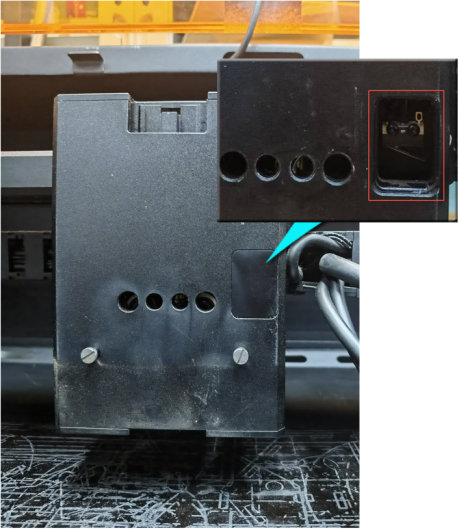
Рисунок 27
- Проверьте состояние работы двигателя: если во время автофокусировки двигатель ведёт себя нестабильно — например, хаотичное движение, необычный шум или вибрация без фактического движения — это указывает на неисправность драйвера двигателя на материнской плате или неисправный соединительный кабель. В этом случае необходимо заменить материнскую плату и соединительный кабель. См. видео по замене материнской платы Kraft и видео по замене кабеля Kraft.
Проблема не решена? Обратитесь в службу поддержки и приложите сведения из раздела Что отправить в поддержку.
Связанные проблемы: Касание материала · Концевик не срабатывает
¶ Ошибка концевика
Что вы наблюдаете: Станок работает неправильно, и ошибка срабатывания концевого выключателя постоянно сохраняется.
Проверяйте в таком порядке:
- Уточните размер файла: рабочий диапазон Kraft составляет 500 мм × 320 мм. Если размер файла превышает этот диапазон, появится сообщение о превышении хода.
- Уточните используемые координаты: если используется текущая позиция, возможно, оставшийся диапазон гравировки от текущей позиции не удовлетворяет требованиям гравировки. Рекомендуется сначала обрамить файл, убедиться, что диапазон соблюдён, а затем начать гравировку, либо установить режим «Абсолютные координаты».
- Уточните состояние концевого выключателя: проверьте, не срабатывает ли каждый концевой выключатель из-за других объектов; если да, уберите объект, вызывающий срабатывание. Используйте подсказки программы для поиска и диагностики — программа AtomStack Studio выдаст подсказку напрямую; при использовании программы LightBurn можно ввести «?» после сообщения о тревоге в поле кода, чтобы получить подсказку (как показано на рисунке 32), а затем следовать подсказкам для диагностики. Если выключатель нормально срабатывает при ручном нажатии, можно отсоединить концевой выключатель, чтобы проверить, продолжает ли срабатывать сообщение. Подтвердите неисправность и замените выключатель. См. видео по замене концевого выключателя Kraft.

Рисунок 32
- Если указана ошибка концевого выключателя оси Z: начните с проверки верхнего концевого выключателя. Попробуйте отсоединить разъём верхнего концевого выключателя, чтобы исключить неисправность. Если подтверждено, что проблема в нижнем концевом выключателе лазерного модуля, аккуратно нажмите на триггерный блок рукой, чтобы проверить, свободно ли он двигается. Если триггерный блок заклинило, см. видео по регулировке нижнего триггерного блока лазерного модуля Kraft для выполнения необходимых регулировок. Если триггерный блок движется нормально, вероятно, необходимо заменить лазерный модуль. Пожалуйста, предоставьте следующее в службу поддержки для дальнейшей помощи: чёткое видео диагностики, серийный номер станка (см. рисунок 33) и гравированный код лазерного модуля (см. рисунок 34).
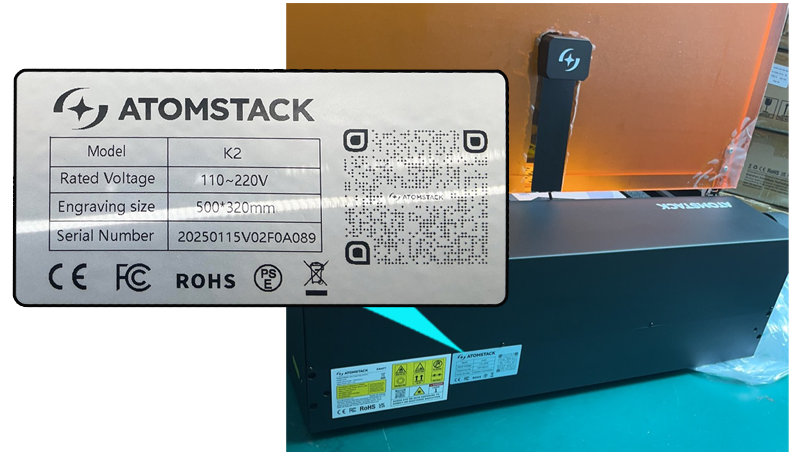
Рисунок 33

Рисунок 34
Проблема не решена? Обратитесь в службу поддержки и приложите сведения из раздела Что отправить в поддержку.
Связанные проблемы: Сбой хоуминга · Концевик не срабатывает · Остановка гравировки
¶ Искажения гравировки
Что вы наблюдаете: Результаты гравировки искажены.
Проверяйте в таком порядке:
-
Проверьте, не завышена ли настройка скорости: установите подходящие параметры согласно справочной таблице параметров. Как посмотреть таблицу параметров Kraft:
① Отсканируйте QR-код на гравировальном станке.
② Зайдите на официальный сайт https://atomstack.com/pages/product-support.
③ Обратитесь в службу поддержки с запросом.
-
Осмотрите сдвоенные валы осей X и Y на предмет загрязнения или повреждений: тщательно осмотрите направляющие рельсы и сдвоенные валы, чтобы убедиться в отсутствии загрязнений, повреждений или иных отклонений.
-
Определите, какая ось неисправна: в программном обеспечении создайте тестовый файл с контурами окружности и квадрата. Например, используйте режим резки со скоростью 10 000 мм/мин и мощностью 30%, чтобы вывести линии на фанере. Понаблюдайте, вызвана ли проблема аномальным движением по одной оси или по обеим. См. видео по механической регулировке Kraft, чтобы сосредоточиться на регулировке соответствующих узлов. Важно: после каждой регулировки выполняйте тест, чтобы определить, улучшилась ли ситуация. Если есть улучшение, продолжайте точную настройку. Если нет, переходите к регулировке других узлов.

Нажмите, чтобы посмотреть видео на YouTube
- Проверьте, параллельна ли ось X нижней поперечине: если гравированные линии наклонены, но не волнистые и не изогнутые, вероятно, проблема в том, что ось X не параллельна нижней поперечине. Отрегулируйте ось X так, чтобы обеспечить параллельность. Инструкции см. в видео по механической регулировке Kraft.
- Проверьте, не были ли изменены настройки шага: в LightBurn или LaserGRBL откройте настройки станка и проверьте, установлены ли значения
$100и$101равными 100 (см. рисунок 35).

Рисунок 35
- Убедитесь в отсутствии отклонений в прошивке: попробуйте перепрошить прошивку (Примечание: идентичные версии прошивки нельзя прошивать повторно. Предоставьте текущую версию прошивки в службу поддержки, чтобы запросить подходящую версию). См. видео по прошивке материнской платы Kraft.
- Если все вышеуказанные шаги не решают проблему, а структурные регулировки не дают эффекта, вероятно, неисправна материнская плата, и её необходимо заменить. Подробные инструкции см. в видео по замене материнской платы Kraft.
Проблема не решена? Обратитесь в службу поддержки и приложите сведения из раздела Что отправить в поддержку.
Связанные проблемы: Сбои движения · Перевёрнутый рисунок
¶ Сбои движения
Что вы наблюдаете: Перемещение станка нарушено.
Проверяйте в таком порядке:
- Убедитесь, что заводские фиксаторы сняты: чтобы защитить конструкцию оси X от изменений во время транспортировки, на заводе устанавливается фиксирующий модуль. После получения товара открутите винты фиксирующего модуля и снимите фиксирующие модули с обоих концов оси X, как показано на рисунке 38.
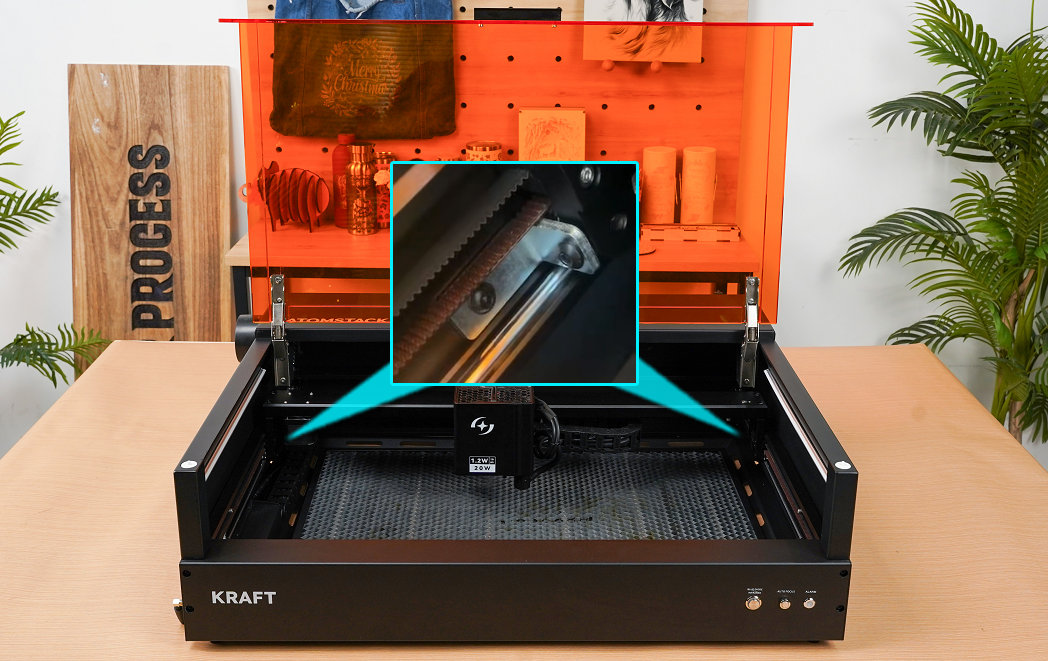
Рисунок 38
- Проверьте, не включено ли обратное движение: если аномальное движение носит постоянный или закономерный характер — например, реверсивное движение — это может указывать на то, что параметры материнской платы Kraft были изменены. Это можно проверить в настройках станка в LightBurn или LaserGRBL (см. рисунок 39), либо восстановить заводские настройки в программе, либо перепрошить прошивку. Обратите внимание, что одну и ту же прошивку нельзя прошить повторно; обратитесь в службу поддержки, чтобы запросить другую версию прошивки. Инструкции по прошивке см. в видео по прошивке материнской платы Kraft. Способ сброса до заводских настроек следующий:
- Восстановление заводских настроек в AtomStack Studio: для версии 2.20 и выше нажмите на номер версии (например, V.2.20) семь раз подряд, чтобы войти в режим разработчика (см. рисунок 40). В меню откройте «Serial Port Log» (журнал последовательного порта), затем нажмите «Reset» (сброс), чтобы восстановить заводские настройки (см. рисунок 41).

Рисунок 39

Рисунок 40

Рисунок 41
- В программе LightBurn: введите команду
$RST=*в поле команд, чтобы сбросить до заводских настроек по умолчанию (см. рисунок 42).

Рисунок 42
- Проверьте наличие повреждённых или деформированных компонентов: осмотрите ремни ГРМ, сдвоенные направляющие рельсы и муфты на предмет люфта, поломки, повреждения или деформации. Также убедитесь, что кабели двигателей надёжно подключены и на них нет погнутых или сломанных контактов.
- Если ни один из вышеуказанных шагов не решает проблему, попробуйте заменить материнскую плату, соединительные кабели и двигатели. Инструкции см. в следующих видео: замена материнской платы Kraft, замена двигателя Kraft, замена кабеля материнской платы Kraft.
Проблема не решена? Обратитесь в службу поддержки и приложите сведения из раздела Что отправить в поддержку.
Связанные проблемы: Искажения гравировки · Сбой хоуминга · Перевёрнутый рисунок
¶ Сбой хоуминга
Что вы наблюдаете: Станок не выполняет сброс.
Проверяйте в таком порядке:
- Убедитесь, что заводские фиксаторы сняты: чтобы защитить конструкцию оси X от изменений во время транспортировки, на заводе устанавливается фиксирующий модуль. После получения товара открутите винты фиксирующего модуля и снимите фиксирующие модули с обоих концов оси X, как показано на рисунке 54.
Рисунок 54
- Убедитесь, что длина шага верна: используйте LightBurn или LaserGRBL, чтобы зайти в настройки станка и проверить, равны ли значения
$100и$101числу 100, как показано на рисунке 55:

Рисунок 55
- Убедитесь, что лазер установлен правильно: если концевой выключатель оси Y срабатывает нормально, но лазер задевает раму, переустановите лазер. См. видео по замене лазера Kraft.
- Убедитесь, что ось X находится на горизонтальной линии: с помощью линейки измерьте расстояние от обоих концов оси X (оси, на которой установлен лазер) до рамы, чтобы проверить их совпадение. Если они не совпадают, см. видео по горизонтальной регулировке оси X Kraft для выполнения регулировки.
- Проверьте информацию, отображаемую программой: если появляется сообщение о достижении максимального хода, это неисправность концевого выключателя оси X или Y. Нажмите на концевой выключатель вручную (как показано на рисунке 56), чтобы проверить, издаётся ли звуковой сигнал и появляется ли информационное сообщение в программе. Если сообщения нет, это неисправность концевого выключателя; если сообщение есть, всё в норме. Для замены см. видео по замене концевого выключателя Kraft.
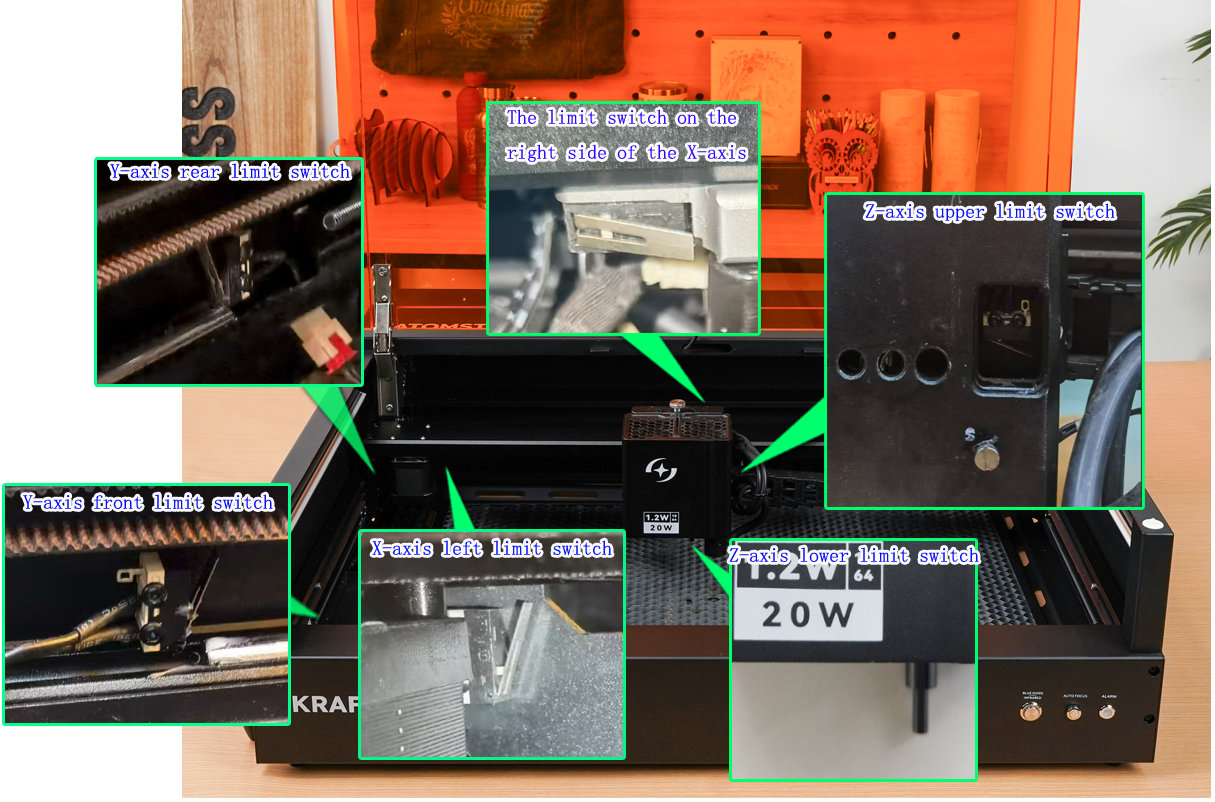
Рисунок 56
- Убедитесь, нормально ли движение по осям X и Y: если во время сброса нормально может двигаться только одна ось, можно подключить кабель двигателя оси Y к двигателю оси X, чтобы проверить, поменяются ли местами исправная и неисправная ось. Если результат тот же, делается вывод о неисправности двигателя. Если проблема переместилась, делается вывод о неисправности драйвера материнской платы или соединительного кабеля двигателя. См. видео по перестановке кабелей двигателей Kraft, видео по замене двигателя Kraft, видео по замене материнской платы Kraft и видео по замене кабеля двигателя Kraft.
- Уточните проблему с прошивкой: если вышеуказанное не решает вашу проблему, попробуйте обновить прошивку. Обновление можно выполнить через AtomStack Studio, приложение AtomStack или USB-накопитель.
- Подключитесь к клиенту AtomStack Studio или мобильному приложению и напрямую нажмите «Обновить прошивку», как показано на рисунке 57. Обратите внимание, что для обновления потребуется вставить USB-накопитель в качестве носителя.
- Скопируйте файл в корневой каталог USB-накопителя и вставьте его в USB-порт станка для обновления.

Рисунок 57
Проблема не решена? Обратитесь в службу поддержки и приложите сведения из раздела Что отправить в поддержку.
Связанные проблемы: Ошибка концевика · Концевик не срабатывает · Сбои движения
¶ Концевик не срабатывает
Что вы наблюдаете: Станок не может вызвать срабатывание концевого выключателя.
Проверяйте в таком порядке:
- Концевой выключатель оси X не срабатывает: в режиме ожидания вручную нажмите на два концевых выключателя на оси X (как показано на рисунке 58).
- Если после нажатия слышен звуковой сигнал и в программе появляется сообщение о срабатывании тревоги, то сам концевой выключатель исправен. Внимательно проверьте, нет ли препятствий, блокирующих концы, или не перекошен ли триггерный рычаг, как показано на рисунке 59.
- Если после нажатия сообщение не появляется и звукового сигнала нет, возможно, неисправен концевой выключатель. Предоставьте сотрудникам службы поддержки фото серийного номера станка (как показано на рисунке 60) и видео отсутствия срабатывания для обработки. Для замены см. видео по замене концевого выключателя Kraft.
Рисунок 58
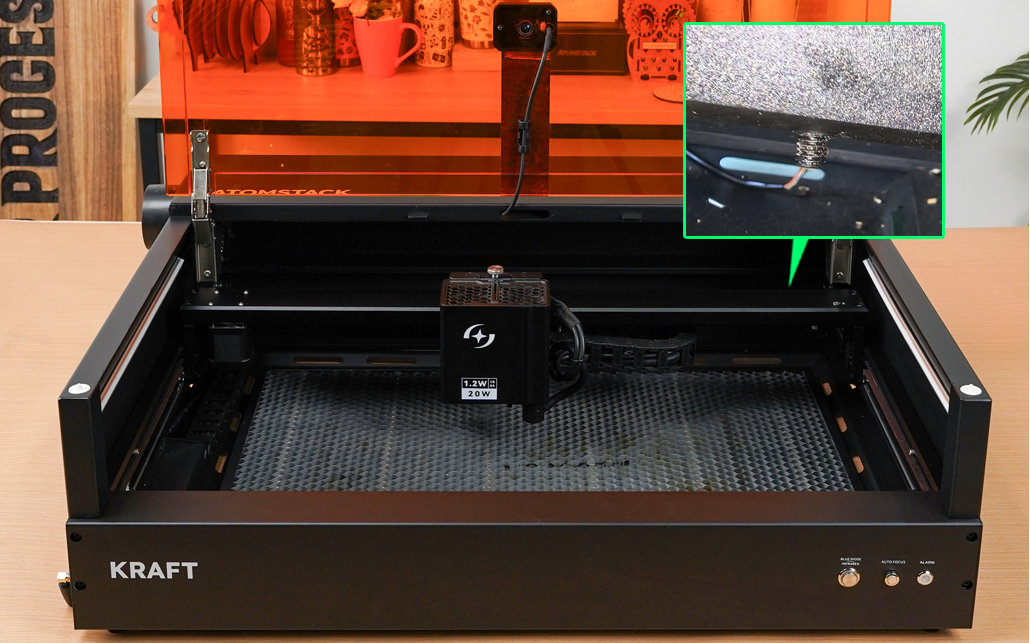
Рисунок 59
Рисунок 60
- Концевой выключатель оси Y не срабатывает: в режиме ожидания вручную нажмите на два концевых выключателя спереди и сзади левой оси Y (как показано на рисунке 58).
-
Если после нажатия слышен звуковой сигнал и в программе появляется сообщение о срабатывании тревоги, то сам концевой выключатель исправен. Внимательно проверьте следующие моменты:
① Лазер установлен неправильно: снимите лазер и переустановите его, убедившись, что два паза в нижней части лазера совмещены с двумя ограничительными штифтами на каретке, как показано на рисунке 61.

Рисунок 61② Ось X не горизонтальна: измерьте расстояния от обоих концов оси X до передней рамы, чтобы проверить их совпадение. Если не совпадают, см. видео по горизонтальной регулировке оси X Kraft.
-
Если после нажатия сообщение не появляется и звукового сигнала нет, возможно, неисправен концевой выключатель. Предоставьте сотрудникам службы поддержки фото серийного номера станка и видео отсутствия срабатывания для обработки.
-
- Концевой выключатель оси Z не срабатывает: в режиме ожидания вручную нажмите на верхний концевой выключатель оси Z и на триггерный рычаг под лазером.
- Если при нажатии верхнего концевого выключателя не слышен звуковой сигнал и в программе нет сообщения о тревоге, возможно, неисправен концевой выключатель. Внимательно проверьте, правильно ли подключён разъём концевого выключателя. Если подтверждено, что с соединительным кабелем всё в порядке, возможно, неисправен сам концевой выключатель. Предоставьте сотрудникам службы поддержки фото серийного номера станка и видео отсутствия срабатывания для обработки.
- Если при нажатии нижнего концевого выключателя не слышен звуковой сигнал и в программе нет сообщения о тревоге, открутите винты платы обнаружения пламени и проверьте, не сломан ли триггерный контакт нижнего концевого выключателя на плате драйвера. Если он сломан, предоставьте сотрудникам службы поддержки чёткое фото и фото серийного номера для обработки. Если он не сломан, предоставьте сотрудникам службы поддержки видео отсутствия срабатывания и фото серийного номера для обработки.
- Если нижний концевой выключатель не двигается при нажатии, возможно, заклинило триггерный рычаг. Для регулировки см. видео по регулировке нижнего триггерного рычага лазера Kraft.
- Все концевые выключатели можно вручную нажать, чтобы получить сообщение, но управлять движением лазера не удаётся: эта ситуация может быть вызвана отклонением в прошивке материнской платы. Предоставьте сотрудникам службы поддержки видео неисправности и фото серийного номера для обработки.
Проблема не решена? Обратитесь в службу поддержки и приложите сведения из раздела Что отправить в поддержку.
Связанные проблемы: Ошибка концевика · Сбой хоуминга · Касание материала
¶ Перевёрнутый рисунок
Что вы наблюдаете: При использовании поворотного приспособления результат получается перевёрнутым.
Проверяйте в таком порядке:
- Уточните, зеркально ли отражён выводимый рисунок: если да, проверьте, включена ли функция зеркального отображения в настройках программы. Если включена, отключите её; если отключена, включите. См. AtomStack Studio (рисунок 66) и LightBurn (рисунок 67).

Рисунок 66

Рисунок 67
- Уточните, перевёрнут ли гравируемый рисунок: если да, попробуйте изменить направление двигателя, чтобы устранить проблему. См. рисунок 68.

Рисунок 68
- Если вышеуказанные шаги не решают проблему: восстановите заводские настройки в AtomStack Studio — для версии 2.20 и выше нажмите на номер версии (например, V.2.20) семь раз подряд, чтобы войти в режим разработчика (см. рисунок 69). В меню откройте «Serial Port Log» (журнал последовательного порта), затем нажмите «Reset» (сброс), чтобы восстановить заводские настройки (см. рисунок 70). В качестве альтернативы, в программе LightBurn введите команду
$RST=*в поле команд, чтобы сбросить до заводских настроек по умолчанию (см. рисунок 71).
Рисунок 69
Рисунок 70
Рисунок 71
Проблема не решена? Обратитесь в службу поддержки и приложите сведения из раздела Что отправить в поддержку.
Связанные проблемы: Сбои движения · Искажения гравировки