Устранение неисправностей Kraft
Перейти к вашей проблеме
- 1. Защитное стекло или фокусирующая линза лазера Kraft загрязнены или повреждены
- 2. Режущая способность лазера Kraft значительно ухудшилась, качество гравировки низкое
- 3. Синий лазер модуля Kraft работает нормально, но инфракрасный лазер не излучает луч
- 4. Во время автофокусировки лазерная головка Kraft напрямую касается поверхности материала и не может завершить процесс фокусировки
- 5. Сбой автофокусировки Kraft
- 6. Kraft внезапно останавливается посреди гравировки
- 7. Kraft не может подключиться к программному обеспечению
- 8. Нет реакции после включения питания Kraft
- 9. Kraft неисправен, и постоянно сохраняется ошибка срабатывания концевого выключателя
- 10. Kraft выдаёт искажённые результаты гравировки
- 11. Kraft не распознаёт камеру
- 12. Позиционирование камеры на Kraft неточное, со значительным отклонением
- 13. Камера Kraft работает нормально в AtomStack Studio, но не может быть откалибрована в LightBurn
- 14. Аномальное перемещение Kraft
- 15. Станок не реагирует при выполнении задач гравировки на Kraft
- 16. Лазерный модуль Kraft корректно выполняет движение, но не излучает лазерный луч во время операций гравировки
- 17. Kraft выводит неполные или разорванные линии
- 18. Линии, гравированные Kraft, слишком широкие
- 19. Края реза Kraft получаются жёлтыми, и материал не прорезается насквозь
- 20. Лазер не прекращает работу даже при открытой дверце кожуха Kraft
- 21. Светодиодная лента кожуха Kraft не загорается
- 22. Kraft не удалось выполнить сброс (homing)
- 23. Kraft не может вызвать срабатывание концевого выключателя
- 24. Система Kraft многократно вызывает срабатывание тревоги обнаружения пламени
- 25. Система обдува Kraft не работает
- 26. Устройство активного пожаротушения системы Kraft не реагирует после срабатывания тревоги обнаружения пламени
- 27. Внутри кожуха Kraft сильное задымление, вытяжка работает очень плохо
- 28. При использовании роторного устройства на Kraft вывод получается перевёрнутым
- 29. Kraft не удаётся подключить к мобильному приложению
- 30. Устройство Kraft не начинает гравировку после подключения к приложению
- 31. Система Kraft не обнаруживает USB-накопитель
- 32. Обновления программного обеспечения управления, прошивки и приложения Kraft
- 33. Сообщения о тревогах Kraft и их устранение
¶ 1. Защитное стекло или фокусирующая линза лазера Kraft загрязнены или повреждены
Ответ:
- Очистка защитного стекла:
- Метод очистки: используйте 99%-й безводный этанол для очистки. Аккуратно протирайте безворсовой тканью, чтобы избежать царапин от трения. При очистке вытяжного вентилятора необходимо разобрать вентилятор. Не разбирайте его силой. Порядок откручивания винтов см. в видео по очистке и обслуживанию корпуса Kraft.
- Периодичность очистки: пользователям с высокой частотой использования рекомендуется чистить раз в неделю, пользователям с низкой частотой использования — раз в месяц.
- Справочное видео: видео по очистке лазера Kraft.
- Примечание: если пятна на защитном стекле не удаётся оттереть или оно повреждено, его необходимо своевременно заменить.
- Фокусирующую линзу нельзя разбирать. Если фокусирующая линза загрязнена, протрите её так же, как защитное стекло. Если она повреждена, единственный вариант — заменить лазер. Строго запрещается пытаться поддевать или разбирать её самостоятельно, иначе это повредит герметичную конструкцию лазера. Если линза повреждена и требуется замена лазера, предоставьте сотрудникам службы поддержки чёткое фото повреждённого (сломанного) защитного стекла или фокусирующей линзы, серийный номер станка (см. рисунок 14) и гравированный код лазера (см. рисунок 15), чтобы сотрудники службы поддержки могли решить вопрос.
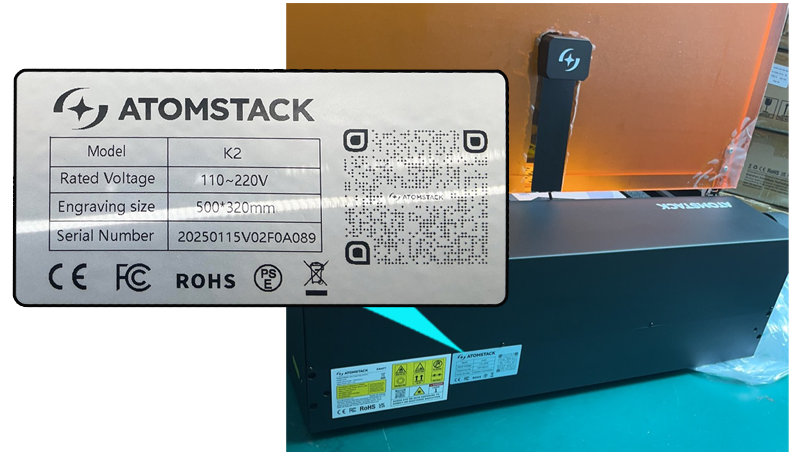
Рисунок 14

Рисунок 15
¶ 2. Режущая способность лазера Kraft значительно ухудшилась, качество гравировки низкое
Ответ:
- Проверьте фокусное расстояние: если вы не выполнили повторную фокусировку после перехода на материалы другой толщины, нажмите кнопку автофокуса для автоматической повторной фокусировки; либо используйте прилагаемую проставку фиксированного фокуса и настройте ручку в задней части оси Z так, чтобы фокусное расстояние составляло 40 мм.
- Уточните срок использования: лазерные модули естественным образом деградируют со временем при длительном использовании. Попробуйте увеличить мощность или снизить скорость, чтобы компенсировать потерю мощности.
- Проверьте настройки параметров в программном обеспечении: убедитесь, что параметры гравировки, заданные в программе, соответствуют или близки к рекомендованным значениям для материала, указанным в таблице параметров. Как посмотреть таблицу параметров Kraft: ① Отсканируйте QR-код на гравировальном станке. ② Зайдите на официальный сайт https://atomstack.com/pages/product-support. ③ Обратитесь в службу поддержки с запросом.
- Проверьте выбранный лазерный режим Kraft: инфракрасный лазер мощностью 1,2 Вт не имеет возможности резки, и его не следует выбирать для задач резки.
- Проверьте максимальное значение S (S-value max): если вы используете программу LightBurn, учтите, что максимальное значение S зафиксировано на уровне 1000 и не может быть изменено (см. рисунок 16).

Рисунок 16
- Проверьте адаптер питания: если напряжение адаптера аномальное, используйте мультиметр в режиме измерения постоянного напряжения, чтобы проверить, находится ли выход адаптера в диапазоне от 20 В до 24 В (см. рисунок 17).
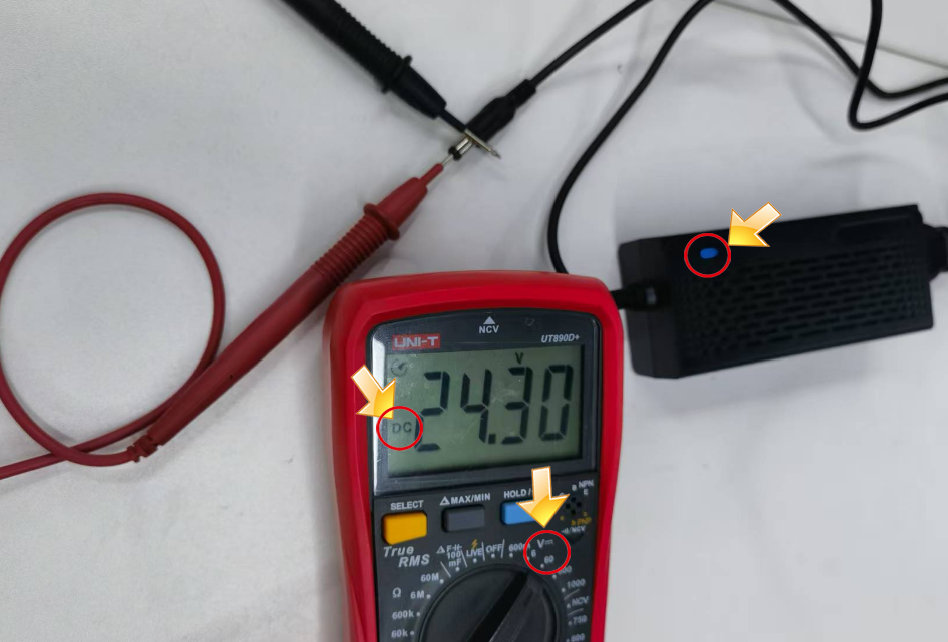
Рисунок 17
- Проверьте напряжение на разъёме лазерного модуля: отключите разъём лазера, затем запустите программу резки на мощности 100% и скорости 1 мм/мин. С помощью мультиметра в режиме измерения постоянного напряжения измерьте следующее: между выводом 2 (24 В) и выводом 3 (GND) напряжение должно быть от 20 В до 25 В; между выводом 4 (GND) и выводом 5 (ШИМ синего света) напряжение должно быть от 1 В до 6 В. Инструкции см. в видео по измерению напряжения на разъёме лазера Kraft.
- Если все вышеуказанные проверки в норме, вероятно, у лазерного модуля произошёл отказ по питанию, и его необходимо заменить. Предоставьте полный процесс диагностики, серийный номер станка (см. рисунок 18) и гравированный код лазерного модуля (см. рисунок 19) в службу поддержки для получения помощи. Если измеренное напряжение на разъёме лазера ниже 20 В, проблема связана с материнской платой или соединительным кабелем. В этом случае отправьте видео диагностики и серийный номер станка в службу поддержки. При замене компонентов см. видео по замене лазера Kraft, видео по замене материнской платы Kraft и видео по замене кабеля материнской платы Kraft.

Нажмите, чтобы посмотреть видео на YouTube
Рисунок 18
Рисунок 19
¶ 3. Синий лазер модуля Kraft работает нормально, но инфракрасный лазер не излучает луч
Ответ:
- Проверьте, не отсутствует ли излучение только в первые секунды: инфракрасному лазеру требуется время прогрева от 2 до 20 секунд. Убедитесь, что режим переключён на инфракрасный или двухлазерный, и дайте лазеру время прогреться.
- Проверьте гравируемый материал: инфракрасный лазер в основном используется для гравировки таких материалов, как металл и кожа. Он не работает на дереве и подобных материалах.
- Проверьте фокусное расстояние: фокусировка инфракрасного лазера очень чувствительна. Если вы не выполнили повторную фокусировку после смены материала, сделайте это сейчас. Сначала используйте автофокус и убедитесь, что фокусное расстояние установлено на 40 мм.
- Проверка фокусного расстояния: если подтверждено, что фокусное расстояние составляет 40 мм, но луч всё равно не виден, установите мощность на 20%, нажмите кнопку «Fire» (включение лазера), затем медленно регулируйте ручку оси Z или перемещайте материал вверх/вниз, чтобы увидеть, появляется ли на поверхности подгорание или искры. Если искры или подгорание появляются на определённой высоте, это и есть ваше эффективное фокусное расстояние. Продолжайте использовать эту высоту и сообщите о проблеме в службу поддержки вместе с результатами диагностики, найденным фокусным расстоянием и серийным номером станка. Инструкции см. в видео по проверке фокуса инфракрасного лазера Kraft.
- Если все проверки выше в норме, вероятно, неисправен лазерный модуль. Предоставьте видео процесса диагностики, серийный номер станка (см. рисунок 20) и гравированный код лазерного модуля (см. рисунок 21) в службу поддержки. Там вам помогут с дальнейшими шагами.
Рисунок 20
Рисунок 21
¶ 4. Во время автофокусировки лазерная головка Kraft напрямую касается поверхности материала и не может завершить процесс фокусировки
Ответ:
- Проверьте, правильно ли работает материнская плата: в программном обеспечении нажмите кнопки управления осью Z (см. AtomStack Studio на рисунке 22 или LightBurn на рисунке 23) и понаблюдайте, движется ли ось Z вверх и вниз в соответствии с командами. Если ось Z нормально движется в обоих направлениях, управление материнской платой работает корректно. Если ось Z может двигаться только в одном направлении (вверх или вниз), проверьте подключение кабеля оси Z: убедитесь, что кабель вставлен правильно, и осмотрите разъём на предмет повреждений, погнутых или сломанных контактов. Если проблем с кабелем или разъёмом не обнаружено, проблема, вероятно, вызвана неисправной материнской платой или дефектным соединительным кабелем. В этом случае необходима замена материнской платы или кабеля.

Рисунок 22

Рисунок 23
- Проверьте наличие проблем с нижним концевым выключателем: пока лазер находится в режиме ожидания, вручную нажмите на триггерный блок и понаблюдайте, отображает ли программа предупреждение «сработал концевой выключатель»:
- Если появляется предупреждение о срабатывании, проблема может быть в прошивке материнской платы. Попробуйте перепрошить прошивку. Если это не решает проблему, возможно, потребуется заменить материнскую плату. Инструкции см. в видео по ручной проверке срабатывания концевого выключателя Kraft и видео по прошивке материнской платы Kraft.
- Если триггерный блок не удаётся нажать (заклинило) при проверке, возможно, он застрял или смещён. Отрегулируйте его согласно видео по регулировке нижнего триггерного блока Kraft.
- Если после нажатия триггерного блока предупреждение не появляется, проверьте нижний концевой выключатель на плате драйвера: выключите станок, отсоедините кабель лазера и снимите лазерный модуль, открутив два винта, крепящих триггерный блок. Проверьте, не повреждён ли триггерный контакт нижнего концевого выключателя на плате драйвера. Если он повреждён, лазерный модуль необходимо заменить.
¶ 5. Сбой автофокусировки Kraft
Ответ:
- Проверьте, не неисправна ли кнопка автофокуса: если при нажатии кнопки автофокуса на корпусе гравировального станка нет реакции и программа не показывает сообщений об ошибках, попробуйте запустить автофокус через программное обеспечение: в AtomStack Studio нажмите кнопку автофокуса (см. рисунок 24), либо в поле ввода консоли LightBurn введите команду [ESP500], чтобы проверить, выполнит ли станок автофокусировку (см. рисунок 25). Если станок может выполнять автофокус через программное обеспечение, но не через физическую кнопку, кнопка автофокуса на станке неисправна и требует замены. См. видео по замене кнопки автофокуса Kraft. Если автофокус не удаётся выполнить и через программное обеспечение, а ось Z вообще не двигается, проверьте подключение кабеля двигателя оси Z на предмет правильной вставки, погнутых или сломанных контактов, а также вручную поверните регулировочную ручку в задней части оси Z, чтобы убедиться, что она может плавно двигаться вверх и вниз. Если проблем с кабелем или движением не обнаружено, проблема может быть в материнской плате или её соединительном кабеле.

Рисунок 24

Рисунок 25
- Проверьте, не неисправны ли верхний и нижний концевые выключатели: если станок может выполнить команду автофокуса, но движется только вверх или вниз до механического упора и не может развернуться назад, проблема может быть в неисправности концевого выключателя. Чтобы проверить это, снимите лазерный модуль, затем поверните ручку ручной регулировки вниз, чтобы открыть доступ к верхнему концевому выключателю (см. рисунок 26). Вручную нажмите на верхний и нижний концевые выключатели (см. рисунок 27), чтобы проверить, срабатывают ли оба. Если верхний концевой выключатель не срабатывает, см. видео по замене концевого выключателя Kraft и проверьте, правильно ли подключён его соединительный кабель. Отсоедините и снова подключите кабель. Если срабатывание всё ещё не происходит, выключатель, скорее всего, неисправен и требует замены. Если нижний концевой выключатель не срабатывает, см. решение «Во время автофокусировки лазерная головка Kraft напрямую касается поверхности материала и не может завершить процесс фокусировки». Дополнительные инструкции по проверке выключателей см. в видео по прошивке материнской платы Kraft и видео по ручной проверке срабатывания концевого выключателя Kraft.

Рисунок 26
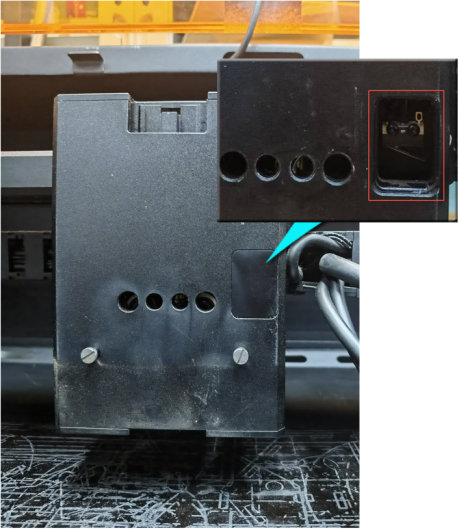
Рисунок 27
- Проверьте состояние работы двигателя: если во время автофокусировки двигатель ведёт себя нестабильно — например, хаотичное движение, необычный шум или вибрация без фактического движения — это указывает на неисправность драйвера двигателя на материнской плате или неисправный соединительный кабель. В этом случае необходимо заменить материнскую плату и соединительный кабель. См. видео по замене материнской платы Kraft и видео по замене кабеля Kraft.
¶ 6. Kraft внезапно останавливается посреди гравировки
Ответ:
- Когда программа показывает сообщение:
- Сообщение: Disconnected (отключено) — если программа показывает сообщение «отключено», проверьте, не был ли случайно задет или ослаблен кабель TYPE-C, измерьте выходное напряжение адаптера питания, чтобы убедиться, что оно составляет от 23 В до 24 В, попробуйте использовать другой USB-порт компьютера и попробуйте переключиться на программу AtomStack Studio.
- Сообщение: Alarm 1 (тревога 1) — «Тревога 1» означает срабатывание концевого выключателя. Проверьте, не превышает ли размер файла рабочую зону станка, и выполните обрамление (framing), чтобы проверить, нормально ли движение. Если обрамление проходит нормально, но гравировка вызывает тревогу, переместите файл в центр или уменьшите его размер. Примечание: центр перекрестия — это точка воздействия лазера; она может не достигать предела при обрамлении, но во время фактической гравировки край лазерного модуля может подойти слишком близко и вызвать срабатывание выключателя. Если файл небольшой, отцентрирован и начинается с абсолютных координат, но тревога всё равно срабатывает, вероятна неисправность концевого выключателя. Инструкции по диагностике см. в видео по ручной проверке срабатывания концевого выключателя Kraft.
- Когда программа не показывает никакого сообщения: отсоедините и снова подключите кабель TYPE-C или попробуйте другой кабель TYPE-C; переключайтесь между программами AtomStack Studio и LightBurn; попробуйте другой USB-порт компьютера. Если проблема сохраняется, перепрошейте прошивку (Примечание: нельзя прошить ту же версию прошивки повторно — используйте другую версию; при необходимости обратитесь в службу поддержки). Если проблема сохраняется даже после перепрошивки, вероятно, неисправна материнская плата, и её необходимо заменить. Инструкции см. в видео по прошивке материнской платы Kraft и видео по замене материнской платы Kraft.
¶ 7. Kraft не может подключиться к программному обеспечению
Ответ:
- Убедитесь, что последовательный порт не занят: проверьте, что никакая другая программа гравировки в данный момент не подключена к станку Kraft.
- Убедитесь, что скорость передачи данных установлена на 460800: рекомендуется использовать программу AtomStack Studio или LightBurn. При использовании AtomStack Studio дополнительная настройка не требуется — подключение должно происходить автоматически. При использовании LightBurn можно импортировать файл конфигурации, предоставленный на прилагаемом USB-накопителе (см. рисунок 28).

Рисунок 28
- Убедитесь, что выбран правильный COM-порт: откройте диспетчер устройств и проверьте, какой COM-порт соответствует CH340 (см. рисунок 29). Если CH340 не отображается или не распознаётся, установите драйвер USB-to-Serial (CH340), попробуйте другой кабель TYPE-C, переключитесь на другой USB-порт компьютера или попробуйте использовать другой компьютер.

Рисунок 29
- Уточните, используете ли вы компьютер на macOS: если вы используете операционную систему Mac, учтите, что нельзя напрямую подключать конец Type-C кабеля в Mac. Необходимо использовать USB-концентратор или док-станцию для преобразования соединения в порт USB-A (см. рисунок 30).

Рисунок 30
- Если вышеуказанные шаги не решают проблему, попробуйте перепрошить прошивку. Примечание: одну и ту же версию прошивки нельзя прошивать повторно — потребуется другая версия. Вы можете запросить подходящую прошивку в службе поддержки. Если проблема сохраняется после перепрошивки, вероятно, причина в неисправной материнской плате, которую потребуется заменить. Инструкции см. в видео по прошивке материнской платы Kraft и видео по замене материнской платы Kraft.
¶ 8. Нет реакции после включения питания Kraft
Ответ:
- Убедитесь, что выход адаптера в норме: используйте мультиметр в режиме измерения постоянного напряжения, чтобы измерить выходной порт адаптера. Должно присутствовать напряжение от 20 В до 24 В, как показано на рисунке 31.
Рисунок 31
- Проверьте, не неисправен ли выключатель питания: сначала визуально проверьте, горит ли индикатор выключателя питания. Если он горит, устройство получает питание нормально. Если индикатор не горит, проверьте порты подключения аксессуаров на материнской плате, чтобы увидеть, горят ли какие-либо индикаторы на материнской плате. Если индикаторы материнской платы горят, выключатель питания работает исправно. Если индикаторы не горят, проблема может быть в выключателе питания или материнской плате. Подробности см. в позициях 4 и 12 обзора функций панели Kraft.
- Если вышеуказанные шаги не выявили проблем, вероятно, неисправна материнская плата, и её необходимо заменить. Инструкции см. в видео по замене материнской платы Kraft.
¶ 9. Kraft неисправен, и постоянно сохраняется ошибка срабатывания концевого выключателя
Ответ:
- Уточните размер файла: рабочий диапазон Kraft составляет 500 мм × 320 мм. Если размер файла превышает этот диапазон, появится сообщение о превышении хода.
- Уточните используемые координаты: если используется текущая позиция, возможно, оставшийся диапазон гравировки от текущей позиции не удовлетворяет требованиям гравировки. Рекомендуется сначала обрамить файл, убедиться, что диапазон соблюдён, а затем начать гравировку, либо установить режим «Абсолютные координаты».
- Уточните состояние концевого выключателя: проверьте, не срабатывает ли каждый концевой выключатель из-за других объектов; если да, уберите объект, вызывающий срабатывание. Используйте подсказки программы для поиска и диагностики — программа AtomStack Studio выдаст подсказку напрямую; при использовании программы LightBurn можно ввести «?» после сообщения о тревоге в поле кода, чтобы получить подсказку (как показано на рисунке 32), а затем следовать подсказкам для диагностики. Если выключатель нормально срабатывает при ручном нажатии, можно отсоединить концевой выключатель, чтобы проверить, продолжает ли срабатывать сообщение. Подтвердите неисправность и замените выключатель. См. видео по замене концевого выключателя Kraft.

Рисунок 32
- Если указана ошибка концевого выключателя оси Z: начните с проверки верхнего концевого выключателя. Попробуйте отсоединить разъём верхнего концевого выключателя, чтобы исключить неисправность. Если подтверждено, что проблема в нижнем концевом выключателе лазерного модуля, аккуратно нажмите на триггерный блок рукой, чтобы проверить, свободно ли он двигается. Если триггерный блок заклинило, см. видео по регулировке нижнего триггерного блока лазерного модуля Kraft для выполнения необходимых регулировок. Если триггерный блок движется нормально, вероятно, необходимо заменить лазерный модуль. Пожалуйста, предоставьте следующее в службу поддержки для дальнейшей помощи: чёткое видео диагностики, серийный номер станка (см. рисунок 33) и гравированный код лазерного модуля (см. рисунок 34).
Рисунок 33
Рисунок 34
¶ 10. Kraft выдаёт искажённые результаты гравировки
Ответ:
- Проверьте, не завышена ли настройка скорости: установите подходящие параметры согласно справочной таблице параметров. Как посмотреть таблицу параметров Kraft: ① Отсканируйте QR-код на гравировальном станке. ② Зайдите на официальный сайт https://atomstack.com/pages/product-support. ③ Обратитесь в службу поддержки с запросом.
- Осмотрите сдвоенные валы осей X и Y на предмет загрязнения или повреждений: тщательно осмотрите направляющие рельсы и сдвоенные валы, чтобы убедиться в отсутствии загрязнений, повреждений или иных отклонений.
- Определите, какая ось неисправна: в программном обеспечении создайте тестовый файл с контурами окружности и квадрата. Например, используйте режим резки со скоростью 10 000 мм/мин и мощностью 30%, чтобы вывести линии на фанере. Понаблюдайте, вызвана ли проблема аномальным движением по одной оси или по обеим. См. видео по механической регулировке Kraft, чтобы сосредоточиться на регулировке соответствующих узлов. Важно: после каждой регулировки выполняйте тест, чтобы определить, улучшилась ли ситуация. Если есть улучшение, продолжайте точную настройку. Если нет, переходите к регулировке других узлов.

Нажмите, чтобы посмотреть видео на YouTube
- Проверьте, параллельна ли ось X нижней поперечине: если гравированные линии наклонены, но не волнистые и не изогнутые, вероятно, проблема в том, что ось X не параллельна нижней поперечине. Отрегулируйте ось X так, чтобы обеспечить параллельность. Инструкции см. в видео по механической регулировке Kraft.
- Проверьте, не были ли изменены настройки шага: в LightBurn или LaserGRBL откройте настройки станка и проверьте, установлены ли значения $100 и $101 равными 100 (см. рисунок 35).

Рисунок 35
- Убедитесь в отсутствии отклонений в прошивке: попробуйте перепрошить прошивку (Примечание: идентичные версии прошивки нельзя прошивать повторно. Предоставьте текущую версию прошивки в службу поддержки, чтобы запросить подходящую версию). См. видео по прошивке материнской платы Kraft.
- Если все вышеуказанные шаги не решают проблему, а структурные регулировки не дают эффекта, вероятно, неисправна материнская плата, и её необходимо заменить. Подробные инструкции см. в видео по замене материнской платы Kraft.
¶ 11. Kraft не распознаёт камеру
Ответ:
- Проверьте, не отключена ли камера: откройте диспетчер устройств, чтобы увидеть, ограничена или отключена ли камера. Если да, снимите ограничение и предоставьте необходимые разрешения, как показано на рисунке 36.

Рисунок 36
- Проверьте, не повреждён ли USB-порт компьютера: попробуйте другой USB-порт компьютера и используйте встроенную камеру или видеоприложение, чтобы проверить, отображается ли изображение.
- Проверьте, не ослаблен ли кабель камеры на материнской плате: если камера не может захватить изображение, осмотрите соединительный кабель камеры (см. рисунок 37). С помощью пинцета или аналогичного инструмента аккуратно отсоедините и снова подключите кабель, затем снова проверьте камеру.
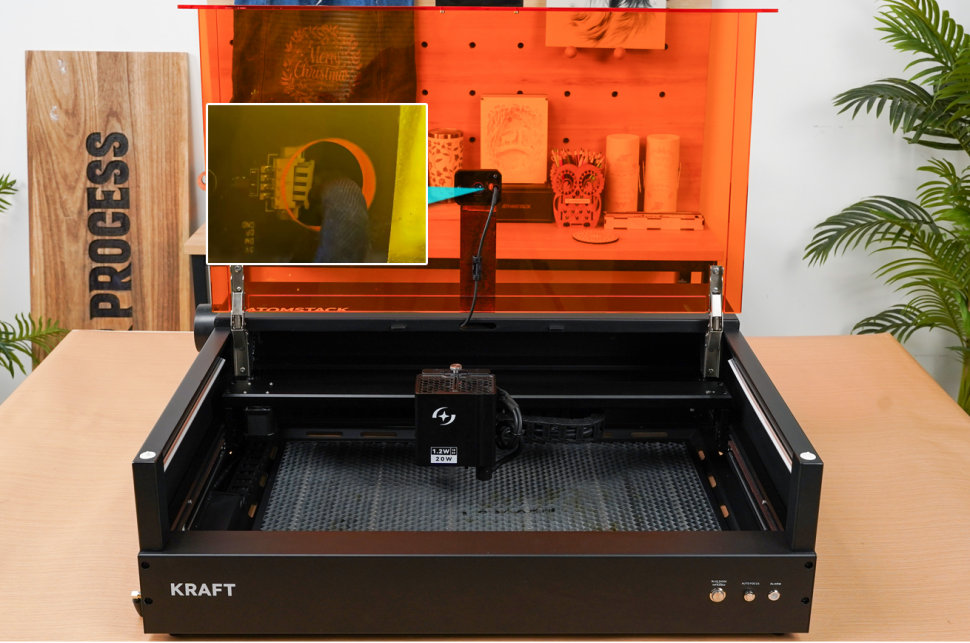
Рисунок 37
- Если ни один из вышеуказанных шагов не решает проблему, вероятно, неисправна камера, и её необходимо заменить. Инструкции см. в видео по замене камеры Kraft.
¶ 12. Позиционирование камеры на Kraft неточное, со значительным отклонением
Ответ:
- Проверьте правильность настроек координат: для корректной работы позиционирования камеры параметр «Start From» (Начать от) должен быть установлен на «Абсолютные координаты», а не на «Текущая позиция» или «Пользовательское начало координат».
- Убедитесь, что камера откалибрована: после перехода на материалы другой толщины требуется повторная калибровка. Если во время калибровки погрешность слишком велика, повторите калибровку модели станка.
- Проверьте, достаточно ли внутреннего освещения: недостаточное освещение внутри защитного кожуха Kraft может вызвать значительные ошибки алгоритма камеры. Улучшите внутреннюю яркость и повторите попытку.
- Избегайте использования краёв поля зрения камеры: рекомендуется выполнять гравировку ближе к центру рабочей зоны. Чем ближе к краям, тем выше потенциальная погрешность позиционирования.
¶ 13. Камера Kraft работает нормально в AtomStack Studio, но не может быть откалибрована в LightBurn
Ответ:
- Проверьте условия освещения рабочей среды: AtomStack Studio предъявляет относительно низкие требования к освещению при использовании камеры. Однако LightBurn требует значительно лучших условий освещения для успешной калибровки. Если калибровка не удаётся, попробуйте использовать внешнее освещение для помощи в процессе.
- Убедитесь, что программа имеет необходимые разрешения: если калибровка не удаётся даже при дополнительном освещении, это может быть связано с недостаточными системными разрешениями, предоставленными LightBurn, или с проблемой самой программы LightBurn. В таких случаях рекомендуется использовать AtomStack Studio для работы с камерой.
¶ 14. Аномальное перемещение Kraft
Ответ:
- Убедитесь, что заводские фиксаторы сняты: чтобы защитить конструкцию оси X от изменений во время транспортировки, на заводе устанавливается фиксирующий модуль. После получения товара открутите винты фиксирующего модуля и снимите фиксирующие модули с обоих концов оси X, как показано на рисунке 38.
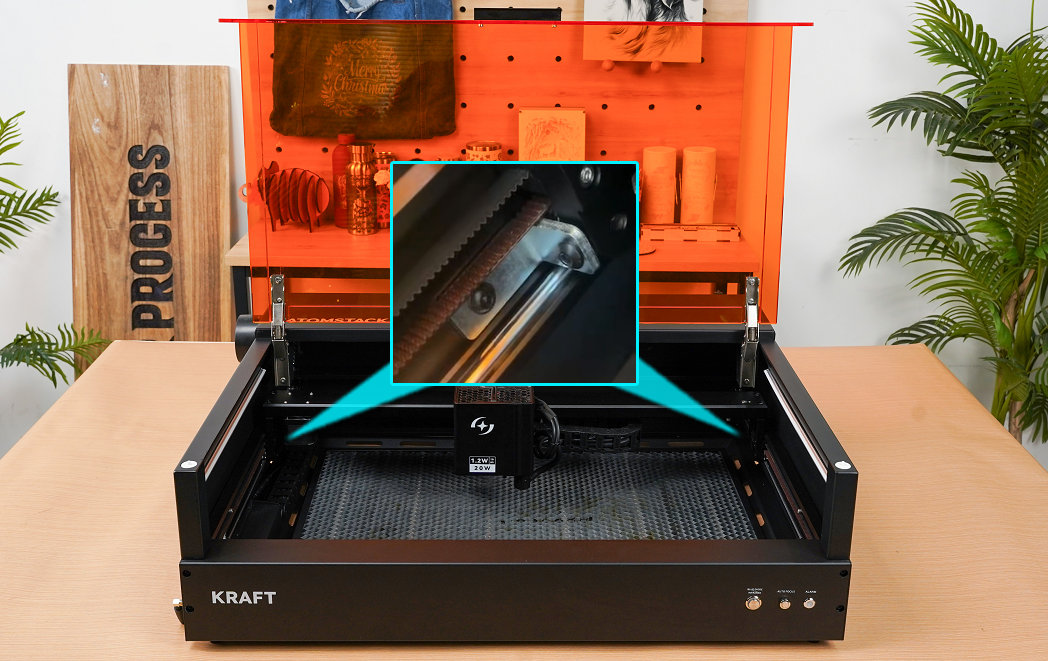
Рисунок 38
- Проверьте, не включено ли обратное движение: если аномальное движение носит постоянный или закономерный характер — например, реверсивное движение — это может указывать на то, что параметры материнской платы Kraft были изменены. Это можно проверить в настройках станка в LightBurn или LaserGRBL (см. рисунок 39), либо восстановить заводские настройки в программе, либо перепрошить прошивку. Обратите внимание, что одну и ту же прошивку нельзя прошить повторно; обратитесь в службу поддержки, чтобы запросить другую версию прошивки. Инструкции по прошивке см. в видео по прошивке материнской платы Kraft. Способ сброса до заводских настроек следующий:
- Восстановление заводских настроек в AtomStack Studio: для версии 2.20 и выше нажмите на номер версии (например, V.2.20) семь раз подряд, чтобы войти в режим разработчика (см. рисунок 40). В меню откройте «Serial Port Log» (журнал последовательного порта), затем нажмите «Reset» (сброс), чтобы восстановить заводские настройки (см. рисунок 41).

Рисунок 39

Рисунок 40

Рисунок 41
- В программе LightBurn: введите команду $RST=* в поле команд, чтобы сбросить до заводских настроек по умолчанию (см. рисунок 42).

Рисунок 42
- Проверьте наличие повреждённых или деформированных компонентов: осмотрите ремни ГРМ, сдвоенные направляющие рельсы и муфты на предмет люфта, поломки, повреждения или деформации. Также убедитесь, что кабели двигателей надёжно подключены и на них нет погнутых или сломанных контактов.
- Если ни один из вышеуказанных шагов не решает проблему, попробуйте заменить материнскую плату, соединительные кабели и двигатели. Инструкции см. в следующих видео: замена материнской платы Kraft, замена двигателя Kraft, замена кабеля материнской платы Kraft.
¶ 15. Станок не реагирует при выполнении задач гравировки на Kraft
Ответ:
- Убедитесь, что всё в порядке: сначала проверьте, правильно ли подключены источник питания и все соединительные кабели, закрыта ли дверца кожуха и не сработал ли какой-либо концевой выключатель.
- Проверьте наличие сообщений от программы: понаблюдайте, отображает ли программа какие-либо сообщения об ошибках. Если да, следуйте указаниям для соответствующей диагностики. Если сообщений нет, перезапустите питание Kraft и программу, затем попробуйте переподключить устройство.
- Проверьте, работает ли другое программное обеспечение исправно: попробуйте переключиться на AtomStack Studio или LightBurn для проверки работоспособности. Если ни одна из программ не работает, попробуйте заменить кабель Type-C, использовать другой USB-порт или обновить драйвер USB.
- Если проблема сохраняется после всех вышеуказанных шагов, попробуйте перепрошить прошивку (Примечание: идентичные версии прошивки нельзя прошивать повторно. См. видео по прошивке материнской платы Kraft. Предоставьте текущую версию прошивки в службу поддержки, чтобы получить подходящую версию). Если перепрошивка не решает проблему, вероятно, неисправна материнская плата и требуется её замена. Пожалуйста, предоставьте серийный номер станка (см. рисунок 43) в службу поддержки для дальнейшей помощи.
Рисунок 43
¶ 16. Лазерный модуль Kraft корректно выполняет движение, но не излучает лазерный луч во время операций гравировки
Ответ:
- Проверьте, правильно ли подключён кабель лазера: убедитесь, что кабель лазерного модуля надёжно подключён. Отсоедините и снова подключите его, чтобы убедиться в стабильном соединении.
- Проверьте настройки параметров программного обеспечения: проверьте, соответствуют ли настройки рекомендованной таблице параметров материала. При использовании LightBurn проверьте, не было ли изменено максимальное значение S (S-value Max). Убедитесь, что максимальное значение S установлено на 1000 (см. рисунок 44). Как посмотреть таблицу параметров Kraft: ① Отсканируйте QR-код на гравировальном станке. ② Зайдите на официальный сайт https://atomstack.com/pages/product-support. ③ Обратитесь в службу поддержки с запросом.

Рисунок 44
- Проверьте, установлено ли фокусное расстояние на 40 мм.
- Переключитесь на другой лазерный режим для проверки работоспособности: если в данный момент используется инфракрасный режим, попробуйте переключиться в режим синего лазера или двухлазерный режим, чтобы проверить, корректно ли работает синий лазер. Если синий лазер работает, а инфракрасный — нет, см. раздел диагностики «Синий лазер модуля Kraft работает нормально, но инфракрасный лазер не излучает луч». Если ни один режим не работает, измерьте напряжение на выходе кабеля лазера: отсоедините кабель лазера, запустите задачу резки на мощности 100% и скорости 10 мм/мин, и с помощью мультиметра (режим постоянного напряжения) измерьте напряжение. Между выводами 2 и 3 нормальное значение должно составлять 20–24 В; между выводами 4 и 5 нормальное значение должно составлять 1–6 В (см. рисунок 45). Если показания напряжения находятся в пределах нормы, лазерный модуль неисправен и требует замены. Если напряжение равно 0 В или ниже нормы, проблема в материнской плате или её соединительных кабелях. Подробные инструкции см. в следующих видео: видео по проверке напряжения кабеля лазера Kraft, видео по замене материнской платы Kraft, видео по замене кабеля материнской платы Kraft, видео по замене лазерного модуля Kraft.
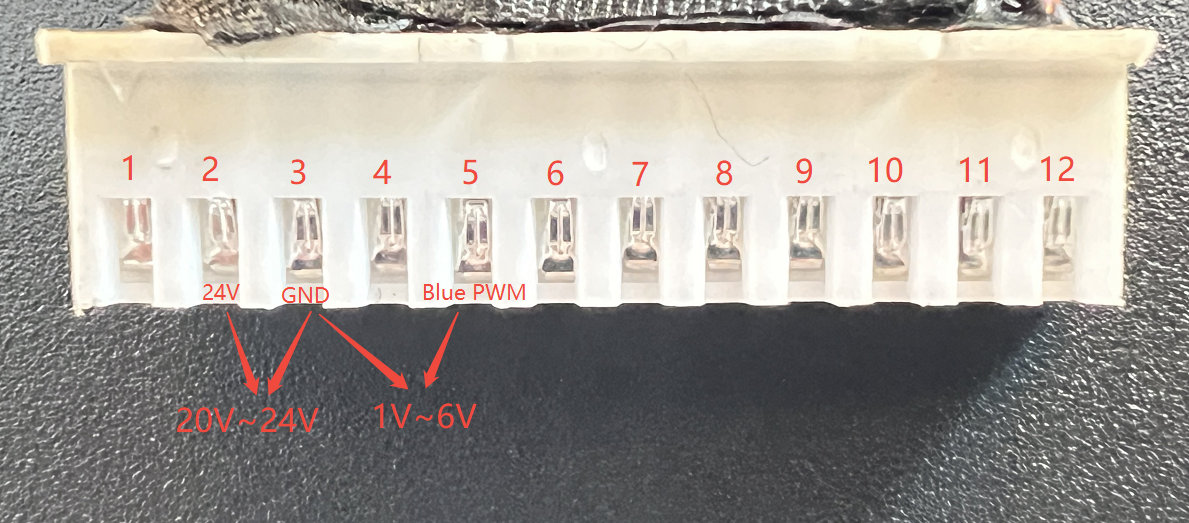
Рисунок 45
¶ 17. Kraft выводит неполные или разорванные линии
Ответ:
- Проверьте фокус лазера: после перехода на материалы другой толщины необходимо выполнить повторную фокусировку лазера. Просто нажмите кнопку автофокуса, чтобы завершить процесс. Также можно вручную измерить расстояние от нижнего края лазерного модуля (не воздуховодного колпака обдува) до поверхности материала. Оно должно составлять 40 мм.
- Проверьте настройки мощности в программе: если настройка мощности слишком низкая, попробуйте увеличить мощность или снизить скорость.
- Убедитесь, что включён режим постоянной мощности (Constant Power Mode): в AtomStack Studio (см. рисунок 46) или LightBurn (см. рисунок 47) убедитесь, что режим постоянной мощности включён.

Рисунок 46

Рисунок 47
- Отрегулируйте значение минимальной мощности ($31): если включение режима постоянной мощности не решает проблему, перейдите в настройки станка в LightBurn или LaserGRBL и увеличивайте значение $31, пока линии не станут целостными (см. рисунок 48). Примечание: если проблему решает режим постоянной мощности, изменять $31 не нужно.

Рисунок 48
¶ 18. Линии, гравированные Kraft, слишком широкие
Ответ:
- Проверьте фокус лазера: если лазер не был повторно сфокусирован после перехода на материалы другой толщины, луч может быть расфокусирован, что вызывает более широкие линии. Нажмите кнопку автофокуса, чтобы повторно сфокусировать лазер.
- Проверьте защитное стекло и воздуховодный колпак: убедитесь, что защитное стекло и воздуховодный колпак чистые и неповреждённые. Инструкции по осмотру и очистке см. в видео по очистке лазера Kraft.
- Проверьте настройки параметров: если настройка мощности слишком высокая, это может привести к расширению лазерного луча. Убедитесь, что настройки соответствуют рекомендованной таблице параметров материала. Как посмотреть таблицу параметров Kraft: ① Отсканируйте QR-код на гравировальном станке. ② Зайдите на официальный сайт https://atomstack.com/pages/product-support. ③ Обратитесь в службу поддержки с запросом.
¶ 19. Края реза Kraft получаются жёлтыми, и материал не прорезается насквозь
Ответ:
- Проверьте условия резки: убедитесь, что система обдува включена во время резки, проверьте, что выходное напряжение адаптера питания находится в норме (23–24 В), и убедитесь, что толщина материала не превышает режущую способность станка.
- Проверьте фокус лазера: после перехода на материал другой толщины повторно сфокусируйте лазер, нажав кнопку автофокуса. Осмотрите защитное стекло и воздуховодный колпак, чтобы убедиться, что они чистые и неповреждённые. Инструкции по осмотру и очистке см. в видео по очистке лазера Kraft.
- Проверьте настройки параметров программного обеспечения: если мощность слишком низкая или скорость слишком высокая, лазер может не прорезать материал насквозь. Попробуйте увеличить мощность или уменьшить скорость. При использовании LightBurn убедитесь, что максимальное значение S установлено на 1000 и не было изменено (см. рисунок 49). Как посмотреть таблицу параметров Kraft: ① Отсканируйте QR-код на гравировальном станке. ② Зайдите на официальный сайт https://atomstack.com/pages/product-support. ③ Обратитесь в службу поддержки с запросом.
Рисунок 49
- Если вышеуказанное в норме, делается вывод, что лазер неисправен и требует замены. Предоставьте сотрудникам службы поддержки серийный номер (см. рисунок 50), видео неисправности (с указанием настроек параметров) и гравированный код лазера (см. рисунок 51).
Рисунок 50
Рисунок 51
¶ 20. Лазер не прекращает работу даже при открытой дверце кожуха Kraft
Ответ:
- Проверьте, включена ли функция обнаружения открытия дверцы: проверьте в AtomStack Studio или приложении AtomStack, не отключена ли эта функция. Если да, включите её. См. рисунок 52.

Рисунок 52
- Проверьте, не неисправен ли концевой выключатель дверцы кожуха: вручную нажмите и отпустите концевой выключатель дверцы кожуха, чтобы проверить, появляется ли в программе предупреждение об открытой дверце. Если предупреждение не появляется, выключатель может быть неисправен и требует замены. См. видео по замене концевого выключателя Kraft.
¶ 21. Светодиодная лента кожуха Kraft не загорается
Ответ:
Измерьте напряжение на разъёме светодиодной ленты: при нормальном включении станка светодиодная лента должна загораться. Если этого не происходит, используйте мультиметр в режиме измерения постоянного напряжения, чтобы измерить напряжение на разъёме светодиодной ленты. Нормальный диапазон напряжения должен составлять от 20 В до 24 В. См. рисунок 53.
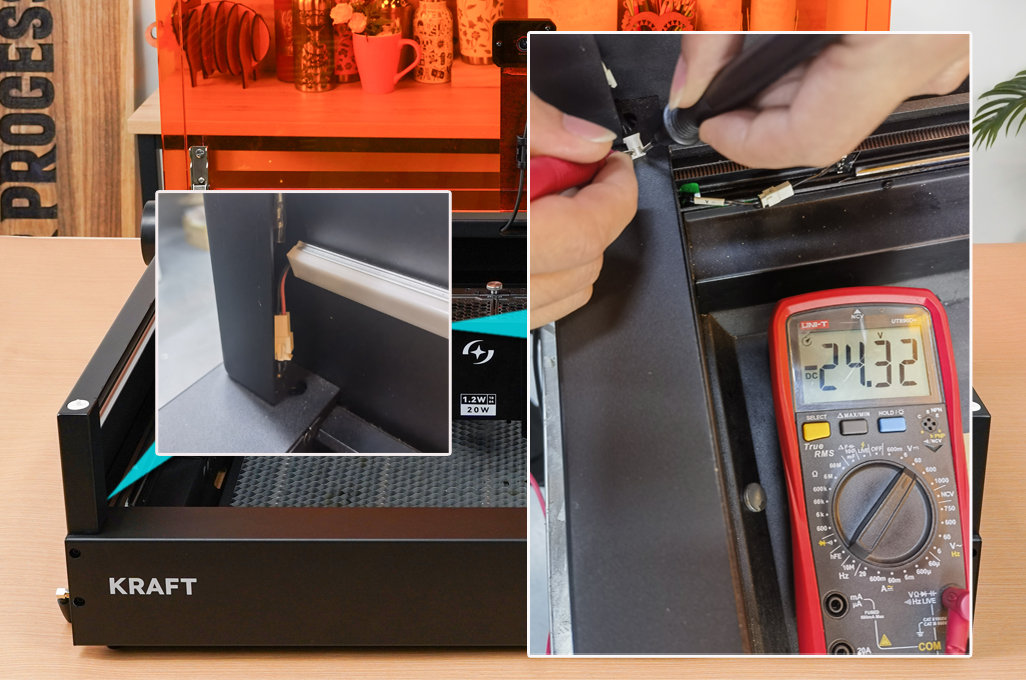
Рисунок 53
① Если напряжение в норме, светодиодная лента неисправна и требует замены. См. видео по замене светодиодной ленты Kraft.
② Если измеренное напряжение равно 0 В, неисправен соединительный кабель светодиодной ленты, и его необходимо заменить.
③ Если измеренное напряжение ниже 20 В, возможно, неисправен адаптер питания.
¶ 22. Kraft не удалось выполнить сброс (homing)
Ответ:
- Убедитесь, что заводские фиксаторы сняты: чтобы защитить конструкцию оси X от изменений во время транспортировки, на заводе устанавливается фиксирующий модуль. После получения товара открутите винты фиксирующего модуля и снимите фиксирующие модули с обоих концов оси X, как показано на рисунке 54.
Рисунок 54
- Убедитесь, что длина шага верна: используйте LightBurn или LaserGRBL, чтобы зайти в настройки станка и проверить, равны ли значения $100 и $101 числу 100, как показано на рисунке 55:

Рисунок 55
- Убедитесь, что лазер установлен правильно: если концевой выключатель оси Y срабатывает нормально, но лазер задевает раму, переустановите лазер. См. видео по замене лазера Kraft.
- Убедитесь, что ось X находится на горизонтальной линии: с помощью линейки измерьте расстояние от обоих концов оси X (оси, на которой установлен лазер) до рамы, чтобы проверить их совпадение. Если они не совпадают, см. видео по горизонтальной регулировке оси X Kraft для выполнения регулировки.
- Проверьте информацию, отображаемую программой: если появляется сообщение о достижении максимального хода, это неисправность концевого выключателя оси X или Y. Нажмите на концевой выключатель вручную (как показано на рисунке 56), чтобы проверить, издаётся ли звуковой сигнал и появляется ли информационное сообщение в программе. Если сообщения нет, это неисправность концевого выключателя; если сообщение есть, всё в норме. Для замены см. видео по замене концевого выключателя Kraft.
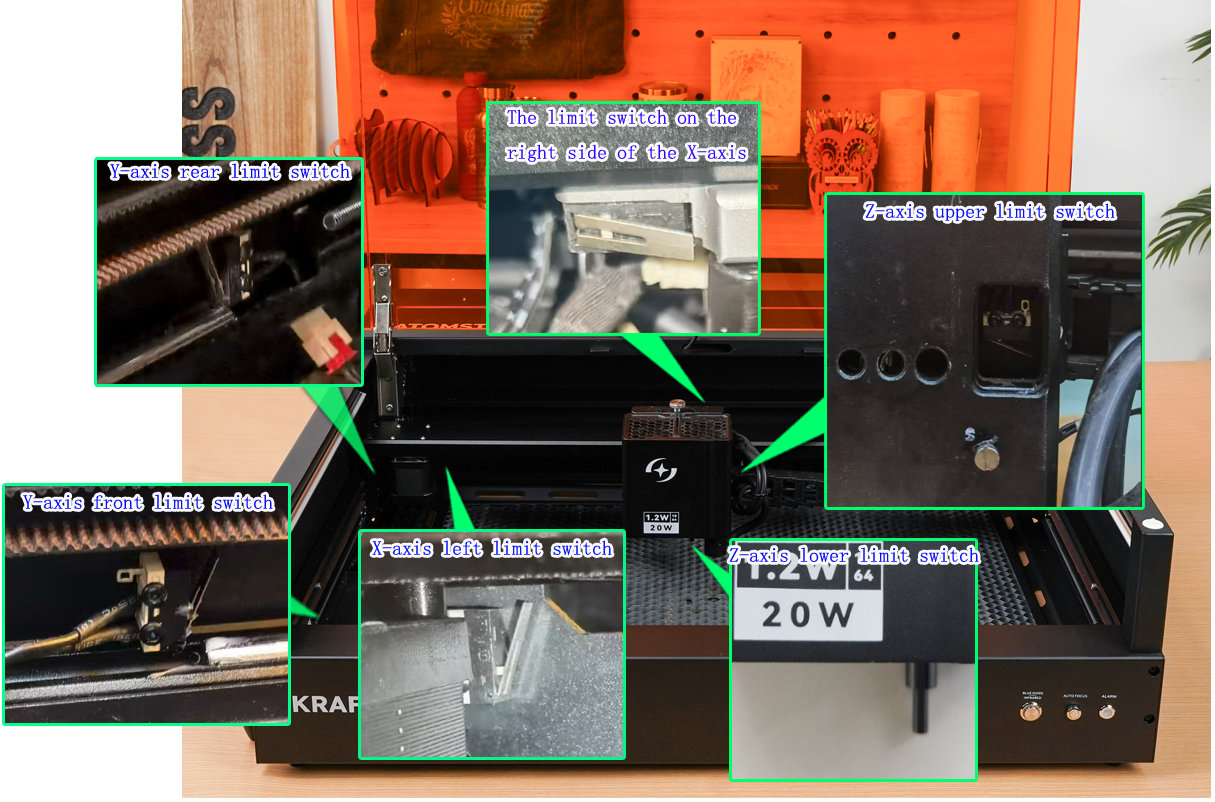
Рисунок 56
- Убедитесь, нормально ли движение по осям X и Y: если во время сброса нормально может двигаться только одна ось, можно подключить кабель двигателя оси Y к двигателю оси X, чтобы проверить, поменяются ли местами исправная и неисправная ось. Если результат тот же, делается вывод о неисправности двигателя. Если проблема переместилась, делается вывод о неисправности драйвера материнской платы или соединительного кабеля двигателя. См. видео по перестановке кабелей двигателей Kraft, видео по замене двигателя Kraft, видео по замене материнской платы Kraft и видео по замене кабеля двигателя Kraft.
- Уточните проблему с прошивкой: если вышеуказанное не решает проблему клиента, попробуйте обновить прошивку. Обновление можно выполнить через AtomStack Studio, приложение AtomStack или USB-накопитель.
- Подключитесь к клиенту AtomStack Studio или мобильному приложению и напрямую нажмите «Обновить прошивку», как показано на рисунке 57. Обратите внимание, что для обновления потребуется вставить USB-накопитель в качестве носителя.
- Скопируйте файл в корневой каталог USB-накопителя и вставьте его в USB-порт станка для обновления.

Рисунок 57
¶ 23. Kraft не может вызвать срабатывание концевого выключателя
Ответ:
- Концевой выключатель оси X не срабатывает: в режиме ожидания вручную нажмите на два концевых выключателя на оси X (как показано на рисунке 58).
- Если после нажатия слышен звуковой сигнал и в программе появляется сообщение о срабатывании тревоги, то сам концевой выключатель исправен. Внимательно проверьте, нет ли препятствий, блокирующих концы, или не перекошен ли триггерный рычаг, как показано на рисунке 59.
- Если после нажатия сообщение не появляется и звукового сигнала нет, возможно, неисправен концевой выключатель. Предоставьте сотрудникам службы поддержки фото серийного номера станка (как показано на рисунке 60) и видео отсутствия срабатывания для обработки. Для замены см. видео по замене концевого выключателя Kraft.
Рисунок 58
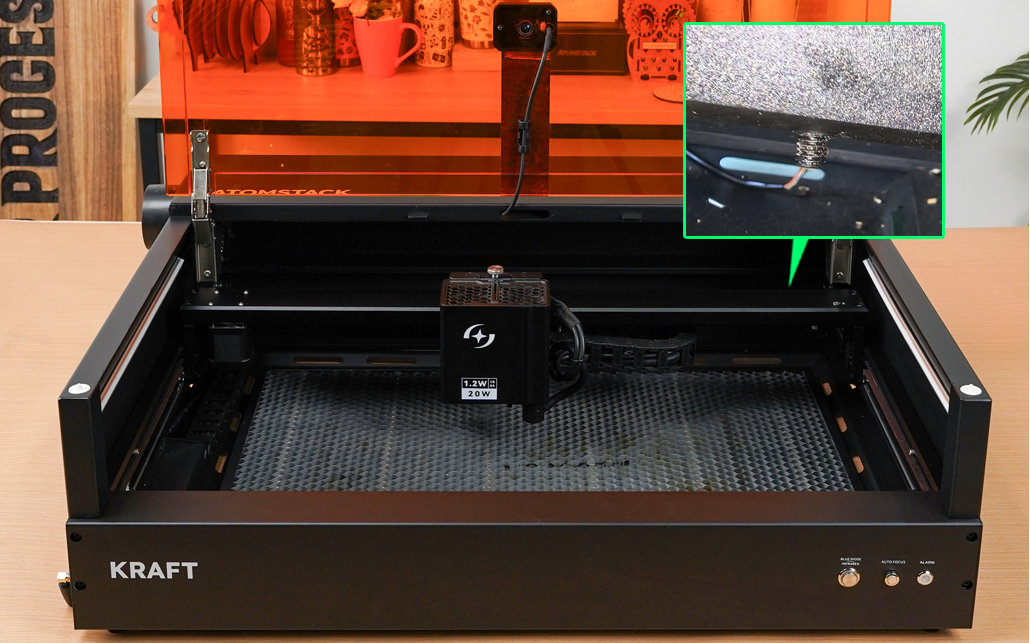
Рисунок 59
Рисунок 60
- Концевой выключатель оси Y не срабатывает: в режиме ожидания вручную нажмите на два концевых выключателя спереди и сзади левой оси Y (как показано на рисунке 58).
-
Если после нажатия слышен звуковой сигнал и в программе появляется сообщение о срабатывании тревоги, то сам концевой выключатель исправен. Внимательно проверьте следующие моменты:
① Лазер установлен неправильно: снимите лазер и переустановите его, убедившись, что два паза в нижней части лазера совмещены с двумя ограничительными штифтами на каретке, как показано на рисунке 61.

Рисунок 61② Ось X не горизонтальна: измерьте расстояния от обоих концов оси X до передней рамы, чтобы проверить их совпадение. Если не совпадают, см. видео по горизонтальной регулировке оси X Kraft.
-
Если после нажатия сообщение не появляется и звукового сигнала нет, возможно, неисправен концевой выключатель. Предоставьте сотрудникам службы поддержки фото серийного номера станка и видео отсутствия срабатывания для обработки.
-
- Концевой выключатель оси Z не срабатывает: в режиме ожидания вручную нажмите на верхний концевой выключатель оси Z и на триггерный рычаг под лазером.
- Если при нажатии верхнего концевого выключателя не слышен звуковой сигнал и в программе нет сообщения о тревоге, возможно, неисправен концевой выключатель. Внимательно проверьте, правильно ли подключён разъём концевого выключателя. Если подтверждено, что с соединительным кабелем всё в порядке, возможно, неисправен сам концевой выключатель. Предоставьте сотрудникам службы поддержки фото серийного номера станка и видео отсутствия срабатывания для обработки.
- Если при нажатии нижнего концевого выключателя не слышен звуковой сигнал и в программе нет сообщения о тревоге, открутите винты платы обнаружения пламени и проверьте, не сломан ли триггерный контакт нижнего концевого выключателя на плате драйвера. Если он сломан, предоставьте сотрудникам службы поддержки чёткое фото и фото серийного номера для обработки. Если он не сломан, предоставьте сотрудникам службы поддержки видео отсутствия срабатывания и фото серийного номера для обработки.
- Если нижний концевой выключатель не двигается при нажатии, возможно, заклинило триггерный рычаг. Для регулировки см. видео по регулировке нижнего триггерного рычага лазера Kraft.
- Все концевые выключатели можно вручную нажать, чтобы получить сообщение, но управлять движением лазера не удаётся: эта ситуация может быть вызвана отклонением в прошивке материнской платы. Предоставьте сотрудникам службы поддержки видео неисправности и фото серийного номера для обработки.
¶ 24. Система Kraft многократно вызывает срабатывание тревоги обнаружения пламени
Ответ:
-
Уточните, является ли гравируемый материал горючим: проверьте, не является ли материал горючим, например МДФ. Если да, ложные срабатывания датчика обнаружения пламени более вероятны.
-
Уточните, содержит ли файл гравировки плотные линии: если рисунок линий очень плотный, обнаружение пламени срабатывает легче. Рекомендуется увеличить скорость гравировки и количество проходов.
-
Проверьте, вызывает ли тревогу гравировка других материалов:
① Если резка того же файла на фанере не вызывает тревогу, вы можете отключить функцию обнаружения пламени в AtomStack Studio или приложении AtomStack на время резки текущего материала, как показано на рисунке 62. (Примечание: при отключении этой функции станок необходимо постоянно контролировать, чтобы предотвратить несчастные случаи.) Пожалуйста, снова включите эту функцию после завершения гравировки.

Рисунок 62② Если тревога всё ещё срабатывает при работе с фанерой, отрегулируйте чувствительность обнаружения пламени в LightBurn или LaserGRBL: команда $fire_alarm/overflow_value=15 регулирует количество срабатываний сверх порога; команда $fire_alarm/threshold_value=74 регулирует пороговое значение обнаружения пламени (показано на рисунке 63); более высокое значение затрудняет срабатывание. Примечание: хотя эти советы могут эффективно снизить количество ложных срабатываний, они не заменяют внимательной работы. Всегда внимательно следите за станком во время работы, поскольку безопасность должна быть вашим главным приоритетом.

Рисунок 63
¶ 25. Система обдува Kraft не работает
Ответ:
-
Убедитесь, что система обдува правильно включена: проверьте, включена ли регулировочная ручка; поворот по часовой стрелке включает её.
-
Проверьте, вибрирует ли воздушный насос:
① Если воздушный насос не вибрирует, измерьте напряжение на порту питания системы обдува Kraft (порт 05, описанный в разделе функций панели). Напряжение должно составлять от 20 В до 24 В. Если питание в норме, неисправна плата поворотного переключателя, и её необходимо заменить. См. видео по замене поворотного переключателя системы обдува Kraft. Если напряжения нет, неисправна материнская плата. См. видео по замене материнской платы Kraft.
② Если воздушный насос вибрирует, но потока воздуха нет, воздушный насос неисправен и требует замены. См. видео по замене воздушного насоса и водяного насоса Kraft.
¶ 26. Устройство активного пожаротушения системы Kraft не реагирует после срабатывания тревоги обнаружения пламени
Ответ:
- Проверьте, достаточно ли воды в баке пожаротушения: осмотрите уровень воды через смотровое окошко уровня воды насоса пожаротушения.
- Убедитесь, что функция активного пожаротушения включена: проверьте это в программе AtomStack Studio или приложении AtomStack, как показано на рисунке 64.

Рисунок 64
- Убедитесь, что устройство пожаротушения получает питание: если функция пожаротушения срабатывает, но водяной насос не вибрирует и не издаёт звук, измерьте напряжение на выходном порту водяного насоса на корпусе Kraft. Напряжение должно составлять от 20 В до 24 В. Если напряжение присутствует, водяной насос неисправен и требует замены, как показано на рисунке 65.

Рисунок 65
¶ 27. Внутри кожуха Kraft сильное задымление, вытяжка работает очень плохо
Ответ:
- Уточните, используется ли очиститель воздуха: если фильтрующая способность очистителя слаба, это влияет на вытяжку. Попробуйте снять вытяжной шланг и отвести дым напрямую наружу, чтобы проверить, работает ли вытяжка кожуха нормально. Если прямой вывод работает, это указывает на слабую фильтрующую способность очистителя или необходимость замены фильтра.
- Проверьте, не забит ли пылью вентилятор кожуха: чрезмерное накопление пыли снижает эффективность вытяжки. См. видео по очистке кожуха Kraft для очистки кожуха и вентилятора.
- Если прямой вывод и очистка не решают проблему, возможно, неисправен вентилятор: попробуйте заменить вентилятор. См. видео по замене вентилятора кожуха Kraft.
¶ 28. При использовании роторного устройства на Kraft вывод получается перевёрнутым
Ответ:
- Уточните, зеркально ли отражён выводимый рисунок: если да, проверьте, включена ли функция зеркального отображения в настройках программы. Если включена, отключите её; если отключена, включите. См. AtomStack Studio (рисунок 66) и LightBurn (рисунок 67).

Рисунок 66

Рисунок 67
- Уточните, перевёрнут ли гравируемый рисунок: если да, попробуйте изменить направление двигателя, чтобы устранить проблему. См. рисунок 68.

Рисунок 68
- Если вышеуказанные шаги не решают проблему: восстановите заводские настройки в AtomStack Studio — для версии 2.20 и выше нажмите на номер версии (например, V.2.20) семь раз подряд, чтобы войти в режим разработчика (см. рисунок 69). В меню откройте «Serial Port Log» (журнал последовательного порта), затем нажмите «Reset» (сброс), чтобы восстановить заводские настройки (см. рисунок 70). В качестве альтернативы, в программе LightBurn введите команду $RST=* в поле команд, чтобы сбросить до заводских настроек по умолчанию (см. рисунок 71).
Рисунок 69
Рисунок 70
Рисунок 71
¶ 29. Kraft не удаётся подключить к мобильному приложению
Ответ:
- Убедитесь, что способ подключения верен: обратитесь к видео по распаковке и подключению Kraft через интернет.
- Убедитесь, что пароль верен: пароль по умолчанию для Kraft — 12345678.
- Убедитесь, что телефон находится достаточно близко к станку: при подключении через приложение держите телефон рядом со станком.
- Проверьте, не занята ли Wi-Fi сеть станка: если Wi-Fi станка уже подключён к другому устройству, подключить новое устройство не удастся. Отключите другие устройства перед попыткой подключения.
- Отключите мобильные данные на телефоне и повторно подключитесь к Wi-Fi, либо попробуйте использовать другой телефон.
- Проверьте силу сигнала Wi-Fi станка: при подключении проверьте уровень сигнала Wi-Fi на телефоне. Если сигнал очень слабый, антенна Wi-Fi может быть ослаблена. Откройте материнскую плату, проверьте, не отсоединён ли разъём антенны Wi-Fi, и снова подключите его перед повторной попыткой.
¶ 30. Устройство Kraft не начинает гравировку после подключения к приложению
Ответ:
- Уточните условия использования: при использовании приложения необходимо подключить USB-ключ (USB KEY) и USB-накопитель. На USB-накопителе должно быть достаточно свободного места.
- Убедитесь, что дверца кожуха закрыта: для начала гравировки дверца должна быть полностью закрыта. Лазер не будет излучать свет при открытой дверце.
- Проверьте наличие сообщений об ошибках в приложении: обратите внимание на любые необычные сообщения в приложении. Если сообщений нет, попробуйте перезапустить и гравировальный станок, и приложение. Также удалите подключённый станок из приложения и подключите его заново.
¶ 31. Система Kraft не обнаруживает USB-накопитель
Ответ:
- Проверьте, не повреждён ли USB-накопитель: вставьте USB-накопитель в компьютер, чтобы проверить, читается ли он нормально. Если файлы доступны, USB-накопитель считается исправным.
- Убедитесь, что USB-накопитель подключён к правильному порту: убедитесь, что USB-накопитель вставлен в порт USB DRIVE гравировального станка. Не вставляйте его в порт USB KEY.
- Проверьте, правильно ли работает порт USB DRIVE: осмотрите порт USB DRIVE на предмет повреждений или дефектов.
- Если все вышеуказанные проверки в норме, но проблема сохраняется, возможно, потребуется заменить материнскую плату. См. видео по замене материнской платы Kraft.
¶ 32. Обновления программного обеспечения управления, прошивки и приложения Kraft
Ответ:
- Обновление AtomStack Studio: после открытия программы, если доступна новая версия, автоматически появится сообщение с предложением обновления. Если сообщения нет, перейдите в «Настройки» и выберите «Проверить наличие обновлений». Вы также можете скачать последнюю версию с сайта AtomStack.com.
- Обновление прошивки: можно обновить через AtomStack Studio, приложение AtomStack или USB-накопитель.
- После подключения к клиенту AtomStack Studio или мобильному приложению напрямую нажмите «Обновить прошивку», как показано на рисунке 72. Обратите внимание, что для обновления необходимо вставить USB-накопитель в качестве носителя.
- Скопируйте файл в корневой каталог USB-накопителя и вставьте его в порт USB-накопителя станка для обновления.
- Обновление приложения: скачайте последнюю версию приложения с сайта AtomStack.com, либо откройте приложение и перейдите в «Профиль» > «Настройки» > «О ATOMSTACK», чтобы проверить версию программы. Если доступно обновление, вы можете обновить его прямо оттуда.
Рисунок 72
¶ 33. Сообщения о тревогах Kraft и их устранение
Ответ:
| Тревога | Тип | Решение |
|---|---|---|
| Alarm 1 | Сработал концевой выключатель | Проверьте, не сработал ли концевой выключатель, и уточните размер файла гравировки. Если тревога срабатывает даже при расположении гравировки в центре рабочей зоны, концевой выключатель может быть неисправен. Инструкции по диагностике см. в видео по ручной проверке срабатывания концевого выключателя Kraft. |
| Alarm 9 | Сбой сброса (homing) | Диагностируйте согласно решению для сбоя сброса Kraft. |
| Alarm 12 | Сработало обнаружение пламени | Внимательно проверьте, не загорелся ли гравируемый или разрезаемый материал. Если это ложное срабатывание, следуйте решению «Kraft многократно вызывает срабатывание тревоги обнаружения пламени». |
| Alarm 13 | Обнаружено открытие дверцы | Дверца кожуха может быть открыта, либо неисправен концевой выключатель. См. решение «Лазер не прекращает работу даже при открытой дверце кожуха Kraft». |