Использование устройства Kraft
¶ 1. Обзор панели управления Kraft

Рисунок 1
- (1) Кнопка переключения лазерного режима: позволяет переключаться между режимом синего лазера, инфракрасным режимом и режимом двойного синего и инфракрасного лазера. Нажмите и удерживайте 5 секунд для сброса сетевых настроек.
- (2) Кнопка автофокуса: запускает функцию автоматической фокусировки.
- (3) Индикатор тревоги: красный свет указывает на состояние тревоги; зелёный свет указывает на нормальную работу.
- (4) Выключатель питания: включает или выключает гравировальный станок.
- (5) Порт питания системы обдува: подаёт питание на систему обдува и позволяет управлять её включением/выключением. Выходное напряжение: 24 В.
- (6) Порт входа питания: подключается к прилагаемому адаптеру питания 24 В 9 А.
- (7) Порт для шланга обдува: подключается к шлангу системы обдува.
- (8) Порт Type-C: подключается к компьютеру с помощью кабеля Type-C.
- (9) Порт для сенсорного экрана: подключается к сенсорному экрану с помощью кабеля HDMI. Примечание: не подключайте кабели HDMI от других устройств с питанием, включая мониторы или телевизоры.
- (10) Порт для USB-накопителя: позволяет подключить USB-флеш-накопитель. Примечание: USB-накопитель необходимо подключить при использовании сенсорного экрана или мобильного приложения.
- (11) Порт USB-донгла: гравировальный станок не запустится, если не вставлен USB-донгл.
- (12) Порт для аксессуаров: подключается к аксессуарам, таким как роторные насадки или конвейерная подача, с функцией автоматического распознавания.
- (13) Порт питания насоса обдува с функцией пожаротушения: подключается к системе обдува с функцией автоматического пожаротушения.
- (14) Антенна Wi-Fi: усиливает сигнал Wi-Fi.
- (15) Вытяжной вентилятор дыма: фланец вентилятора имеет диаметр 75 мм и подключается к прилагаемому вытяжному шлангу (диаметр 76 мм, длина в сжатом состоянии 160 мм, в растянутом — 2 метра).
¶ 2. Распаковка и настройка Kraft
См. видео по распаковке и настройке Kraft или руководство пользователя. Перед использованием внимательно прочитайте заявления о безопасности и предупреждения в начале руководства.
Нажмите, чтобы посмотреть видео на YouTube
Примечание:
- При использовании программного обеспечения AtomStack Studio дополнительные настройки для подключения и использования устройства не требуются. При подключении с помощью программы LightBurn необходимо изменить скорость передачи (baud rate) на 460800 (см. рисунок 1). Альтернативно можно импортировать в программу прилагаемый «файл конфигурации» с USB-накопителя. В некоторых версиях окно настройки скорости передачи может быть скрыто; это можно решить, импортировав наш файл конфигурации. Инструкции см. в обучающем видео по импорту файла конфигурации LightBurn.

Рисунок 1
- При подключении к USB-порту компьютера пользователям macOS не следует подключать кабель Type-C напрямую. Вместо этого необходимо использовать док-станцию (см. рисунок 2) для преобразования соединения в Type-A.

Рисунок 2
¶ 3. Описание режимов слоёв
- AtomStack Studio, как показано на рисунке 3:

Рисунок 3
- Режим изображения: автоматически создаёт файл после импорта изображения.
- Режим линий: используется при гравировке векторной графики.
- Режим заливки: заполняет область между линиями — это режим гравировки.
- Режим резки: прорезает объект насквозь — это режим резки.
- LightBurn, как показано на рисунке 4:

Рисунок 4
- Режим изображения: после импорта изображения система по умолчанию переключается в режим изображения, который используется для гравировки.
- Режим заливки: заполняет область между линиями и используется для гравировки.
- Режим заливки + линии: заполняет область между линиями, а также прорезает по линиям. Этот режим выполняет как гравировку, так и резку.
- Режим линий: используется для гравировки векторных файлов или операций резки.
¶ 4. Настройка фокуса Kraft
См. видео по настройке фокуса Kraft.
Примечание: Kraft поддерживает как автоматический, так и ручной способы фокусировки.
Способы автоматической фокусировки: используйте кнопку автофокуса на станке; нажмите кнопку фокусировки в программе AtomStack Studio (см. рисунок 5); либо введите [ESP500] в области макрокоманд LightBurn (см. рисунок 6).
Способ ручной фокусировки: используйте прилагаемую проставку фиксированного фокуса и настройте фокус на 40 мм, поворачивая ручку ручной фокусировки, расположенную в задней части оси Z (см. рисунок 7) — это расстояние между нижней плоскостью лазерной головки и материалом.

Рисунок 5

Рисунок 6
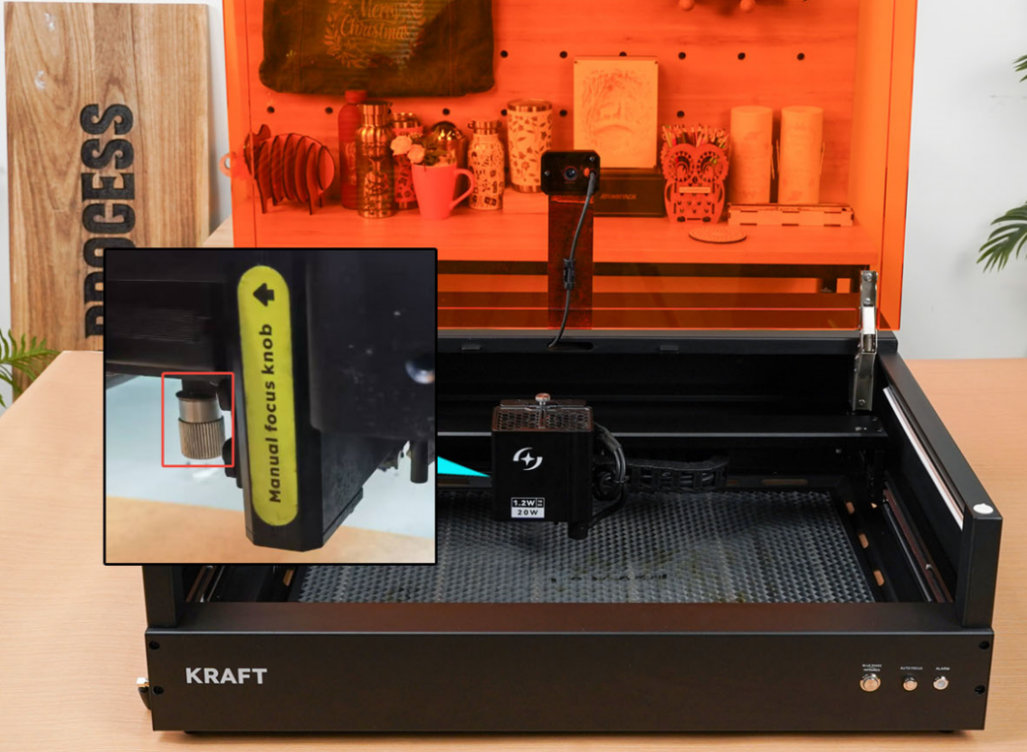
Рисунок 7
¶ 5. Переключение инфракрасного и синего лазера Kraft и двухлазерный режим
См. видео по переключению между инфракрасным лазером, синим лазером и двухлазерным режимом.
Примечание: при использовании двухлазерного режима убедитесь, что фокусное расстояние точно установлено на 40 мм. Если фокус установлен неверно, инфракрасный лазер может не обеспечить оптимальный результат гравировки.
¶ 6. Замена лазера Kraft
См. видео по замене лазера Kraft.

Нажмите, чтобы посмотреть видео на YouTube
¶ 7. Как использовать камеру на Kraft
См. видео по применению камеры Kraft.

Нажмите, чтобы посмотреть видео на YouTube
Примечание: при использовании функции камеры необходимо установить параметр Start From (Начать от) на Absolute Coords (Абсолютные координаты). В AtomStack Studio см. рисунок 8; в LightBurn см. рисунок 9.

Рисунок 8

Рисунок 9
¶ 8. Применение конвейерной подачи Kraft
См. видео по установке и использованию конвейерной подачи Kraft.
Примечание: при использовании конвейера необходимо установить стойку-подъёмник H4, чтобы приподнять корпус станка Kraft.
¶ 9. Применение роторных устройств Kraft
См. видео по подключению и использованию роторных устройств Kraft.
Примечания:
- Поддерживаемые роторные устройства с автоматическим распознаванием совместимы с моделями R6, R8 и R8 Pro. При использовании необходимо установить стойку-подъёмник H4, чтобы приподнять корпус станка Kraft.
- Подключите кабель автоматического распознавания роторного устройства (с разъёмами USB на обоих концах, см. рисунок 10) в порт для аксессуаров гравировального станка Kraft (порт, обозначенный номером 12 на панели). Роторное устройство будет автоматически распознано, и настройка длины шага не потребуется.

Рисунок 10
- При использовании программного обеспечения AtomStack Studio роторный ролик (R6) не требует настройки параметров, а патрон (R8) требует установки длины окружности или диаметра материала, как показано на рисунке 11:

Рисунок 11
- При использовании LightBurn настройки ротора следующие: Тип вращения (Rotation Type) — выберите Roller (Ролик) для R6, Chuck (Патрон) для R8; Ось вращения (Rotation Axis) — выберите ось Y. Для R8 установите значение «мм на оборот» равным 160 (фиксированное значение) и введите диаметр или длину окружности материала. Для R6 установите значение «мм на оборот» равным 50 (фиксированное значение), диаметр ролика — 16 мм (фиксированное значение) и введите диаметр или длину окружности материала. Подробности см. на рисунке 12.

Рисунок 12
¶ 10. Применение системы обдува Kraft (с функцией пожаротушения)
См. видео по установке и использованию системы обдува Kraft.
Примечание: при использовании прилагаемой системы обдува убедитесь, что вы подключаете правильные порты — различайте порт питания воздушного насоса и порт питания пожаротушения (см. раздел «Обзор панели управления»). Перед использованием функции пожаротушения убедитесь, что водяной бак системы обдува заполнен водой.
¶ 11. Введение в систему координат программного обеспечения
- Текущая позиция: использует текущее положение лазерной головки в качестве начальной точки для гравировки. Вы можете вручную переместить лазерную головку в любое нужное положение перед началом работы.
- Пользовательское начало координат: начальная точка задаётся пользователем вручную как рабочее начало координат лазера. Инструкции см. в видео по настройке начала координат.
- Абсолютные координаты: использует координату станка (0, 0) в качестве фиксированной начальной точки.
¶ 12. Руководство: тестирование параметров гравировки в программном обеспечении
См. обучающее видео по тестированию параметров гравировки.
Примечание: эта функция доступна только в лицензионной версии LightBurn (версия 1.3.01 или выше) или в AtomStack Studio.