P1 전원 안 켜짐·컴퓨터 연결 오류
연결 또는 전원 문제, 갑작스러운 정지, 약한 Wi-Fi 신호 또는 USB 메모리 오류가 발생합니다.
보호 윈도우를 검사하기 위해 레이저 모듈을 분리하거나 USB 메모리를 뺐다가 다시 삽입하기 전에 전원을 끄십시오. 반사 재료를 조각할 때는 레이저 모듈이 손상되지 않도록 먼저 표면을 검은색으로 코팅하십시오. 조각 전에 프레이밍하여 프레임 충돌 여부를 확인하십시오.
¶ 컴퓨터 연결 실패
나타나는 증상: 컴퓨터 소프트웨어에 연결할 때 연결 실패가 발생합니다.
다음 순서로 점검하십시오:
- 패널 표시등 확인: 녹색으로 계속 켜져 있으면 정상이며 빨간색은 경보 상태를 나타냅니다. 보호 인클로저 도어가 제대로 닫혔는지, 리미트 스위치가 계속 작동된 상태인지(레이저 모듈을 중앙으로 이동하고 다시 시도하십시오), USB 키가 연결되어 있는지, 도어 리미트 스위치가 정상적으로 작동하는지 확인하십시오. 리미트 스위치에 결함이 있다고 판단되면 소프트웨어나 앱에서 도어 감지를 일시적으로 비활성화하여 작업을 계속할 수 있습니다(비활성화 후에는 안전에 유의하십시오).
- 운영 체제 확인: Mac에서는 Type-C 포트로 직접 연결할 수 없습니다. USB 허브를 사용하여 A 포트로 연결해야 합니다.
- 보레이트 확인: LightBurn의 보레이트를 460800으로 설정하거나 P1 설정 파일을 가져오십시오.
- COM 포트 확인: Device Manager (장치 관리자)에서 레이저 조각기의 시리얼 포트가 표시되는지 확인하십시오(Type-C 케이블을 연결하거나 분리하여 변화를 확인하십시오). 인식되지 않거나 경고 아이콘이 표시되면 드라이버를 설치하십시오.
- 다른 케이블과 포트 사용: 다른 Type-C 케이블이나 컴퓨터 COM 포트를 사용하거나 AtomStack Studio로 전환해 보십시오.
- 위의 방법으로 문제가 해결되지 않으면 메인보드에 결함이 있으므로 교체해야 합니다.
드라이버 다운로드: Windows 드라이버 | Mac 드라이버


아직 해결되지 않았습니까? 지원팀에 보낼 자료에 나열된 자료를 첨부하여 지원팀에 문의하십시오.
관련 문제: 앱 연결 실패 · 전원 켜짐 실패 · 작동 중 갑자기 멈춤
¶ 앱 연결 실패
나타나는 증상: 모바일 앱 연결에 실패합니다.
다음 순서로 점검하십시오:
- Wi-Fi 신호 세기 확인: 신호가 약하면 “P1의 Wi-Fi 신호가 약함” 항목을 참고하십시오.
- 다른 장치가 연결을 점유하고 있지 않은지 확인: 다른 장치가 이미 레이저 조각기의 Wi-Fi에 연결되어 있으면 현재 휴대폰은 연결할 수 없습니다.
- 다른 연결 방법 사용: P1은 Wi-Fi, Bluetooth, 핫스폿 연결 모드를 지원합니다. 연결 모드를 바꿔 보십시오. P1: 앱 연결 동영상을 참고하십시오.
아직 해결되지 않았습니까? 지원팀에 보낼 자료에 나열된 자료를 첨부하여 지원팀에 문의하십시오.
관련 문제: Wi-Fi 신호 약함 · 컴퓨터 연결 실패 · 전원 켜짐 실패
¶ 전원 켜짐 실패
나타나는 증상: 레이저 조각기의 전원이 정상적으로 켜지지 않습니다.
다음 순서로 점검하십시오:
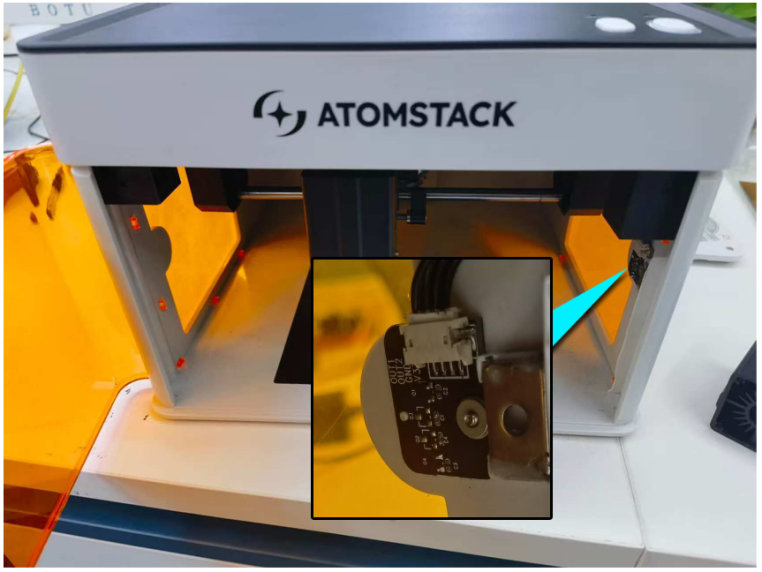
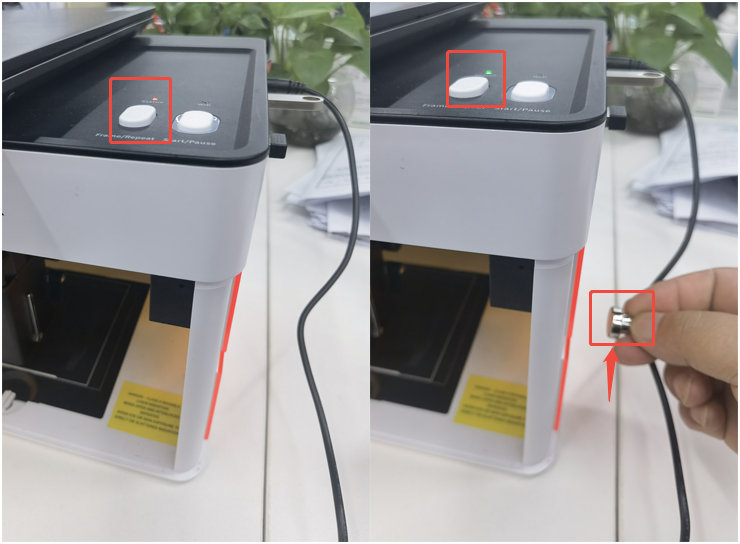
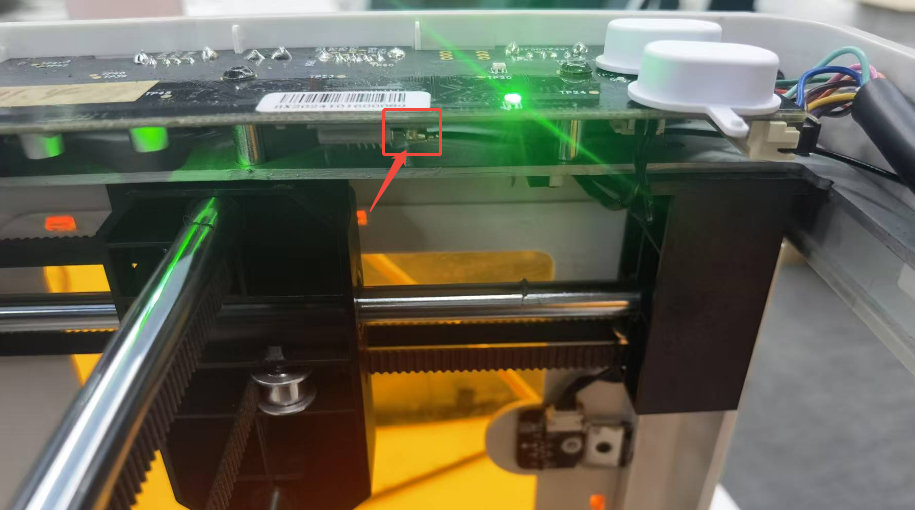
- 보호 인클로저 도어가 닫혀 있는지 확인하십시오. 홀 센서에 자석을 가까이 대고 녹색으로 바뀌는지 테스트하여 홀 센서 케이블이 느슨한지 확인하십시오. 자석으로 작동시킬 수 있으면 홀 센서 케이블이 제대로 연결되지 않았거나 센서 자체에 결함이 있는 것입니다. “P1 도어 열림 감지 기능이 작동하지 않음” 항목을 참고하십시오.
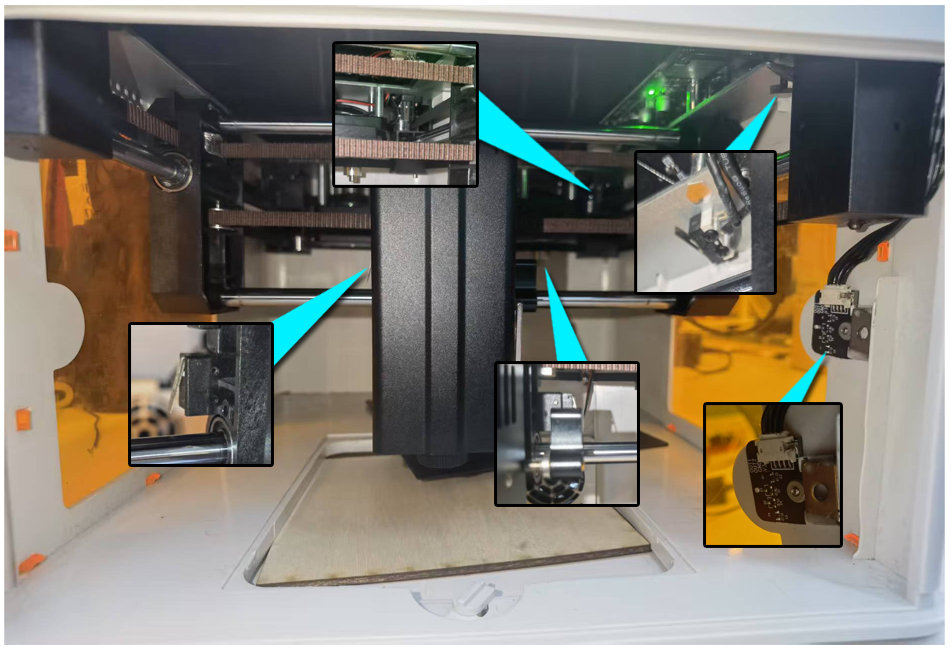
- 레이저 모듈이 가장자리 끝까지 이동하여 리미트 스위치를 계속 작동시키고 있지 않은지 확인하십시오. 중앙 쪽으로 다시 이동하고 시도하십시오.
- 보호 인클로저의 리미트 스위치가 손상되지 않았는지 확인하십시오. 각 리미트 스위치의 레버를 가볍게 눌러 경보음이 발생하는지 테스트하십시오.
- USB 키 연결이 정상인지 확인하십시오. USB 키를 가볍게 건드려 접촉 불량 여부를 테스트하고, 분리한 다음 다시 삽입하거나 플러그를 더 단단히 눌러 연결해 보십시오.
- 펌웨어를 확인하십시오. 펌웨어를 USB 메모리의 루트 디렉터리에 복사하고 레이저 조각기에 삽입한 다음 다시 설치하십시오.
- 위의 방법으로 문제가 해결되지 않으면 메인보드 교체를 고려하십시오.
표시등이 녹색으로 계속 켜져 있음: 표시등은 정상이지만 연결되지 않으면 “P1 모바일 앱 연결 실패” 항목을 참고하십시오.
표시등이 빨간색과 녹색으로 번갈아 켜지며 경보음이 울림: 일반적으로 USB 키의 접촉 불량을 나타냅니다. 분리한 다음 다시 삽입하거나 커넥터를 더 단단히 눌러 연결하십시오.
표시등이 전혀 켜지지 않음:
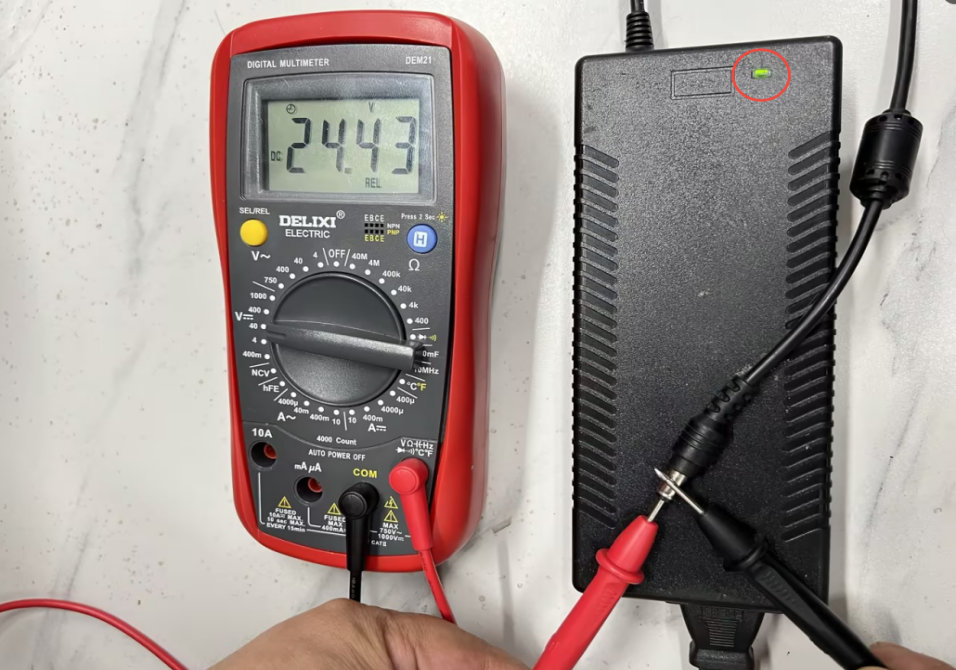
- 전원 공급 장치가 정상인지 확인하십시오. 전원 어댑터의 표시등이 켜져 있는지 확인하고 멀티미터(직류 모드)로 출력이 20V–25V인지 측정하십시오(20V 미만이면 전원 어댑터 결함입니다).
- 전원 스위치가 작동하는지 확인하십시오. 전원을 분리하고 상단 덮개를 연 다음 전선으로 전원 스위치의 두 리드를 잠시 단락시키고 다시 전원을 켜 테스트하십시오. 전원이 켜지면 스위치에 결함이 있는 것입니다.
- 스위치를 단락시켜도 레이저 조각기의 전원이 켜지지 않으면 메인보드에 결함이 있으므로 교체해야 합니다.


아직 해결되지 않았습니까? 지원팀에 보낼 자료에 나열된 자료를 첨부하여 지원팀에 문의하십시오.
관련 문제: 도어 열림 감지 실패 · 앱 연결 실패 · 작동 중 갑자기 멈춤
¶ 작동 중 갑자기 멈춤
나타나는 증상: 작동 중 레이저 조각기가 갑자기 멈춥니다.
다음 순서로 점검하십시오:
- 전원 어댑터 출력 확인: 멀티미터(직류 모드)로 전원 어댑터의 출력이 20V–25V인지 확인하십시오.
- 패널 표시등 확인: 빨간색 경보가 나타나는지 확인하고 경보 안내에 따라 문제를 해결하십시오.
| 경보 안내 | 가능한 원인 | 문제 해결 단계 |
|---|---|---|
| 레이저 조각기 재시작 안내 | 메인보드 결함, 전원 어댑터 결함 또는 불안정한 상용 전원 | ① 다시 조각하여 재발하는지 확인하십시오. ② 규격이 맞는 24V 3A 전원 어댑터로 교체하십시오. 그래도 재발하면 메인보드 결함입니다 |
| Alarm 1 (경보) 발생 또는 out of bounds (범위 초과) 안내 | 프레임에 닿지 않은 경우: 리미트 스위치 결함. 프레임에 닿은 경우: 조각 파일이 너무 큼 | ① 소프트웨어 안내에 따라 어느 리미트 스위치가 작동했는지 확인하십시오. ② 리미트 스위치의 외관을 살펴보십시오. ③ 분리한 다음 다시 연결하거나 손으로 작동시켜 결함 여부를 확인하십시오 |
| 연결 끊김 안내 | Type-C 케이블, COM 포트 또는 메인보드 결함 | ① 다른 Type-C 케이블과 COM 포트를 사용하십시오. ② 컴퓨터의 시리얼 포트 드라이버를 설치하십시오. ③ 그래도 연결되지 않으면 메인보드 결함입니다 |
| 경보 안내가 전혀 없음 | 메인보드 펌웨어 또는 메인보드 결함 | 메인보드 펌웨어를 다시 설치하십시오. 그래도 해결되지 않으면 메인보드 결함입니다 |
아직 해결되지 않았습니까? 지원팀에 보낼 자료에 나열된 자료를 첨부하여 지원팀에 문의하십시오.
관련 문제: 전원 켜짐 실패 · 컴퓨터 연결 실패 · 소프트웨어 경보
¶ Wi-Fi 신호 약함
나타나는 증상: Wi-Fi 신호가 약합니다.
다음 순서로 점검하십시오:
- Wi-Fi 케이블 확인: 상단 덮개를 열고 Wi-Fi 안테나가 메인보드에서 빠졌거나 제대로 연결되지 않았는지 확인한 다음 다시 연결하십시오.
- 신호 세기 확인: 다시 연결한 후에도 신호가 약하면 Wi-Fi 안테나 자체에 결함이 있는 것입니다. 고객 서비스에 연락하여 교체를 요청하십시오. P1: Wi-Fi 안테나 교체 동영상을 참고하십시오.

YouTube에서 동영상을 재생하려면 클릭하십시오
- 메인보드 확인: Wi-Fi 신호가 전혀 없으면 메인보드 펌웨어가 비정상적이거나 메인보드에 결함이 있을 수 있습니다. 먼저 해당 펌웨어를 다시 설치해 보십시오. 해결되지 않으면 메인보드를 교체해야 할 수 있습니다.
아직 해결되지 않았습니까? 지원팀에 보낼 자료에 나열된 자료를 첨부하여 지원팀에 문의하십시오.
¶ USB 메모리 미인식
나타나는 증상: 레이저 조각기가 USB 메모리를 인식하지 못합니다.
다음 순서로 점검하십시오:
- 다시 삽입: USB 메모리를 제거하고 전원을 끈 다음 다시 삽입하여 테스트하십시오.
- USB 메모리 작동 여부 확인: 컴퓨터에서 테스트하여 정상적으로 인식되는지 확인하십시오. 인식되지 않으면 USB 메모리 자체에 결함이 있는 것입니다.
- USB 메모리 형식 확인: 포맷하라는 안내가 표시되면 FAT32 형식을 선택하십시오.
- 다른 USB 메모리 사용: 다른 USB 메모리를 레이저 조각기에 삽입하여 테스트하십시오.
- 컴퓨터에서 인식되고 포맷도 완료했지만 문제가 계속되면 메인보드의 USB 포트에 결함이 있는 것이므로 메인보드를 교체해야 합니다.
아직 해결되지 않았습니까? 지원팀에 보낼 자료에 나열된 자료를 첨부하여 지원팀에 문의하십시오.
관련 문제: 앱 조각 USB 오류 · 펌웨어 업데이트 실패
¶ 앱 조각 USB 오류
나타나는 증상: 모바일 앱으로 조각하는 중 “USB 드라이브 미삽입” 오류와 함께 작업이 중단됩니다.
다음 순서로 점검하십시오:
- 제대로 삽입되었는지 확인: 전원을 끈 다음 USB 메모리를 분리하고 다시 삽입하십시오.
- USB 메모리 형식 확인: 포맷하라는 안내가 표시되면 FAT32 형식을 선택하십시오.
- USB 메모리 작동 여부 확인: 컴퓨터에서 테스트하여 정상적으로 작동하는지 확인하십시오.
- 해결되지 않으면 USB 메모리가 손상되었을 수 있습니다. 교체해 보십시오.
아직 해결되지 않았습니까? 지원팀에 보낼 자료에 나열된 자료를 첨부하여 지원팀에 문의하십시오.
관련 문제: USB 메모리 미인식 · 앱 연결 실패