P1 – 문제 해결
문제별 바로 가기
레이저 및 출력 문제
- 1. P1 레이저 보호 윈도우의 오염 또는 손상
- 2. P1의 조각 자국이 흐려짐
- 3. P1 레이저의 절단 성능이 크게 저하됨
- 4. P1 레이저 모듈이 작동 중 이동하지만 레이저가 나오지 않음
- 5. 1.2W 적외선 레이저 사용 시 조각 위치와 프레이밍 위치가 다름
기계 구조 및 이동 문제
- 6. P1 도어 열림 감지 기능이 작동하지 않음
- 7. P1의 조각 결과가 불규칙함
- 8. P1 작동 중 Warn! Hit the limit. (경고! 리미트에 도달했습니다.)가 계속 표시됨
- 9. P1이 정상적으로 프레이밍하지만 십자선 정렬 중 프레임에 충돌함
- 10. P1이 조각 중 프레임에 충돌함
- 11. P1 작동 중 딸깍 소리가 나며 45도 각도로 이동하거나 이동하지 않음
- 12. P1 초기화 실패(원점 복귀 실패)
- 13. 조각 중 벡터 라인의 양 끝이 완전히 닫히지 않음
- 14. P1 작동 중 비정상적인 마찰 소음이 발생함
연결, 전원 및 시스템 문제
- 15. P1을 컴퓨터 소프트웨어에 연결할 때 연결 실패가 표시됨
- 16. P1 모바일 앱 연결 실패
- 17. P1의 전원이 정상적으로 켜지지 않음
- 18. P1이 작동 중 갑자기 멈춤
- 19. P1의 Wi-Fi 신호가 약함
- 20. P1이 USB 메모리를 인식하지 못함
- 21. P1 모바일 앱 조각 중 USB 메모리가 삽입되지 않았다는 오류와 함께 작업이 중단됨
액세서리, 가공 및 기타 문제
- 22. P1에서 같은 매개변수와 재료를 사용해도 조각 결과가 일정하지 않음
- 23. P1의 조각 결과가 만족스럽지 않음
- 24. P1에서 얇거나 가벼운 재료 가공 시 재료가 휘거나 이동할 수 있음
- 25. P1 보호 인클로저 팬의 연기 배출 성능이 좋지 않음
- 26. P1에서 로터리 액세서리 사용 시 결과가 반전됨
기타
¶ 레이저 및 출력 문제
¶ 1. P1 레이저 보호 윈도우의 오염 또는 손상
- 오염된 경우: 99% 무수 에탄올이나 전문 광학 렌즈 세정제(암모니아나 아세톤이 포함된 세정제는 피하십시오)로 한 방향으로 부드럽게 닦으십시오(예: 중앙에서 바깥쪽으로 나선형으로 닦기). 흠집을 유발할 수 있는 왕복 닦기는 피하십시오. 청소 후 강한 측면 조명 아래에서 렌즈 표면을 살펴보고 잔여물이 없는지 확인하십시오. 자주 사용하는 경우 매일 한 번, 드물게 사용하는 경우 매주 한 번 청소하십시오. P1: 레이저 청소 동영상을 참고하십시오.

YouTube에서 동영상을 재생하려면 클릭하십시오
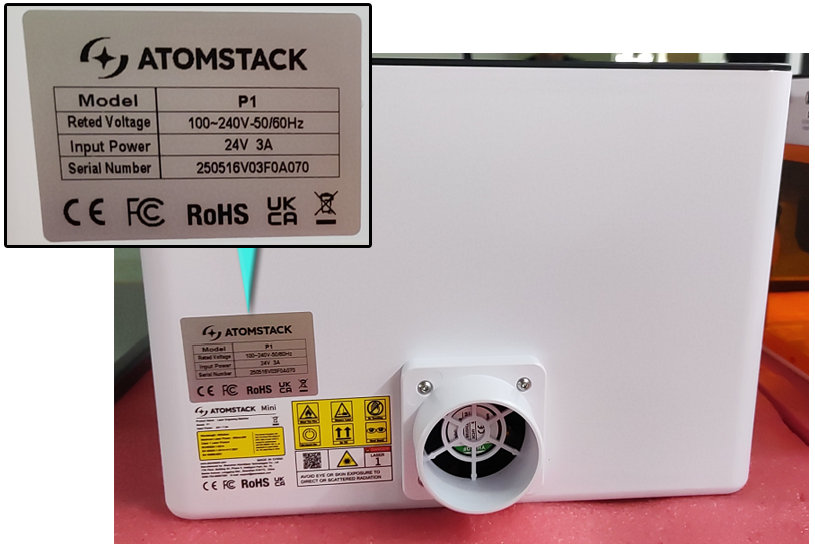
- 손상된 경우: 보호 윈도우만 별도로 교체할 수 없으며 레이저 모듈 전체를 교체해야 합니다. 손상 부위의 선명한 사진, 레이저 조각기의 일련번호, 레이저 모듈의 조각 코드를 고객 서비스에 제공하십시오.

¶ 2. P1의 조각 자국이 흐려짐
- 초점 확인: 재료를 놓은 후 초점을 다시 맞추십시오. P1: 레이저 초점 조절 동영상을 참고하십시오.
- 재료 배치 확인: 재료는 평평하게 놓아야 합니다. 패임, 휨 또는 변형이 있으면 깊이가 고르지 않을 수 있습니다.
- 재료 종류 확인: 불투명한 재료만 완전히 조각할 수 있습니다. P1 매개변수표를 참고하여 해당 재료를 조각할 수 있는지 확인하십시오.
- 소프트웨어 매개변수 확인: 권장 매개변수표에 따라 매개변수를 설정하십시오. 권장 매개변수가 없는 재료는 직접 여러 번 테스트하십시오(비슷한 재료의 매개변수를 참고할 수 있습니다).
- 보호 윈도우 청결 상태 확인: 위에서 설명한 오염된 보호 윈도우의 청소 방법을 따르십시오.
- 이러한 확인 후에도 문제가 계속되면 설정 화면 캡처, 동영상, 보호 윈도우의 선명한 사진, 레이저 조각기의 일련번호, 레이저 모듈의 조각 코드를 고객 서비스에 제공하십시오.
¶ 3. P1 레이저의 절단 성능이 크게 저하됨
- 사용 기간 확인: 레이저 모듈은 장기간 사용하면 자연스럽게 출력이 감소합니다. 출력을 높이거나 속도를 줄여 대응할 수 있습니다.
- 초점 확인: 두께가 다른 재료로 바꾼 후 초점을 다시 맞추십시오.
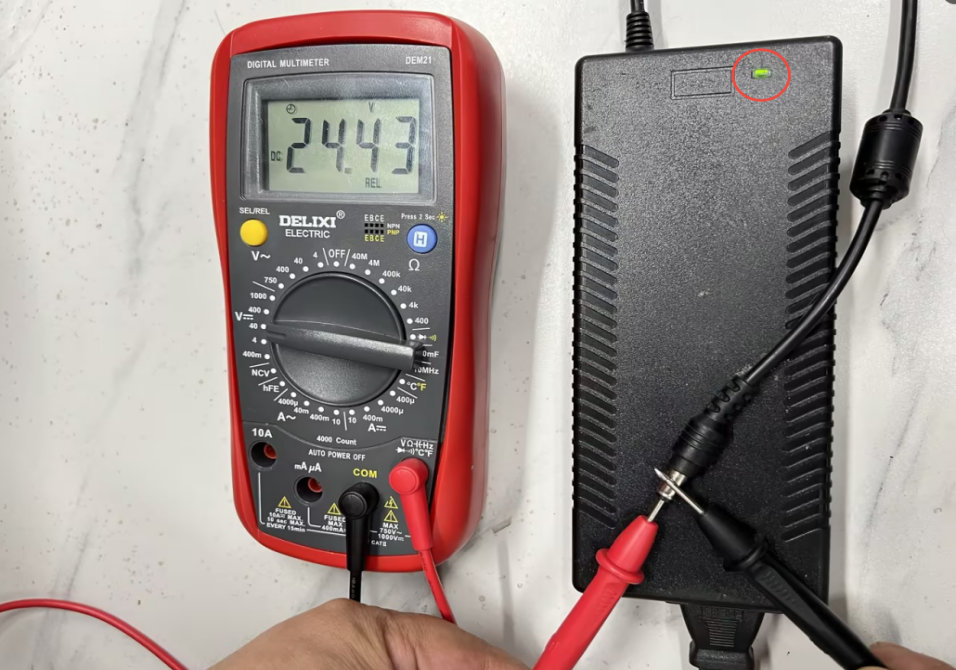
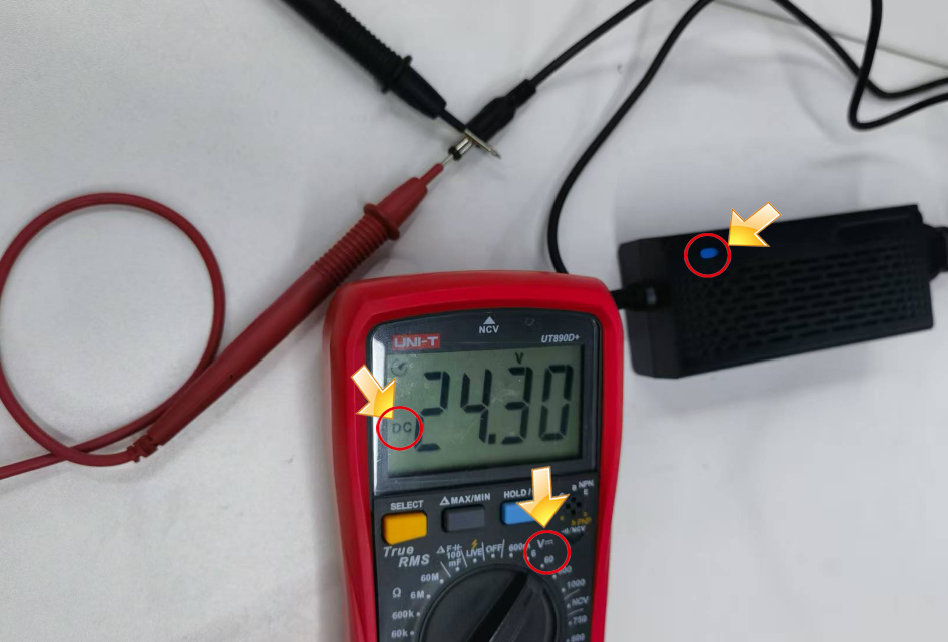
- 전원 어댑터 출력 확인: 멀티미터(직류 모드)로 전원 어댑터의 출력이 20V–25V인지 확인하십시오.
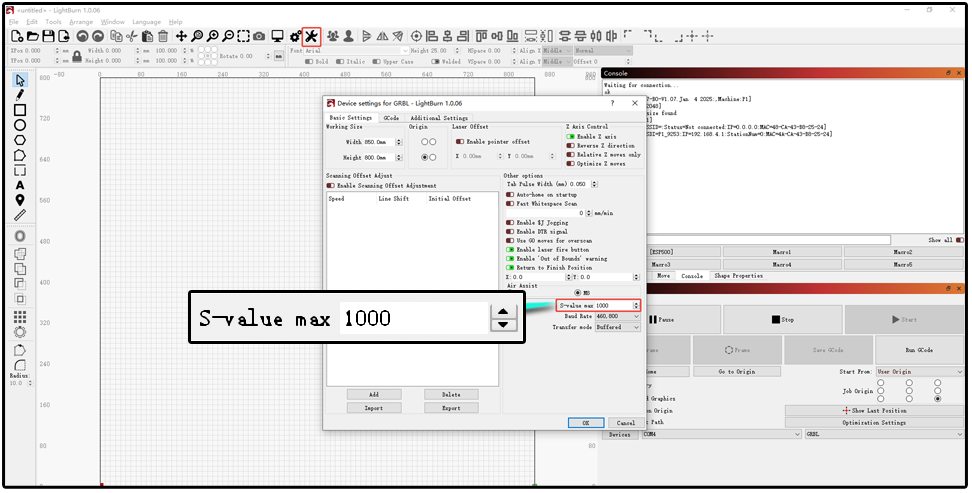
- 소프트웨어 매개변수 확인: 조각 매개변수가 매개변수표와 일치하는지 확인하십시오. LightBurn의 최대 S값인 1000은 변경하지 마십시오.
- 보호 윈도우 확인: 전원을 끄고 레이저 모듈을 분리하여 보호 윈도우가 오염되거나 손상되었는지 확인하십시오. 오염되었으면 청소하고 손상되었으면 레이저 모듈을 교체하십시오.
- 위의 방법으로 문제가 해결되지 않으면 레이저 모듈에 결함이 있음을 나타냅니다. 문제 해결 과정을 동영상으로 촬영하고 레이저 조각기의 일련번호 및 레이저 모듈의 조각 코드와 함께 고객 서비스에 제공하여 교체를 요청하십시오.
¶ 4. P1 레이저 모듈이 작동 중 이동하지만 레이저가 나오지 않음
- 반사성 재료를 조각하고 있지 않은지 확인: 반사성 재료를 조각해야 한다면 먼저 표면을 검은색으로 코팅하십시오. 그렇지 않으면 레이저 모듈이 손상될 수 있습니다.
- 전원 어댑터 출력 확인: 멀티미터(직류 모드)로 전원 어댑터의 출력이 20V–25V인지 확인하십시오.
- 레이저 커넥터 확인: 레이저 모듈의 케이블을 분리한 다음 다시 연결하십시오.
- 인식 상태 확인: AtomStack Studio는 작동 중 레이저 모듈을 자동으로 감지합니다. 프레이밍 또는 조각 중 레이저 모듈이 설치되지 않았다고 표시되면 레이저 모듈이나 케이블에 결함이 있을 수 있습니다. 멀티미터로 케이블의 도통 여부를 확인하십시오. P1: 레이저 케이블 측정 동영상을 참고하십시오.

YouTube에서 동영상을 재생하려면 클릭하십시오
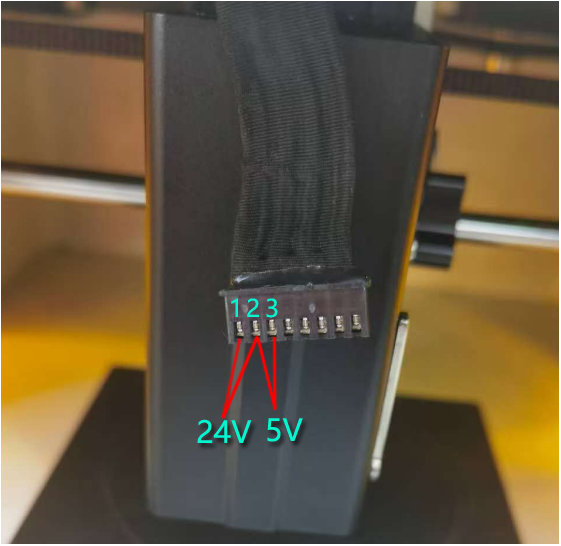
- 커넥터 전압 확인: 출력 100%, 속도 1mm/min으로 절단 작업을 실행한 다음 멀티미터로 핀 1-2(20V–25V여야 함)와 핀 2-3(1V–6V보다 높아야 함)을 측정하십시오. 정상이라면 레이저 모듈에 결함이 있어 교체해야 합니다. 문제 해결 동영상, 레이저 조각기의 일련번호, 레이저 모듈의 조각 코드를 고객 서비스에 제공하여 교체를 요청하십시오.
¶ 5. 1.2W 적외선 레이저 사용 시 조각 위치와 프레이밍 위치가 다름
먼저 십자선을 보정한 다음 프레이밍과 조각을 다시 실행하여 문제가 해결되는지 확인하십시오(P1: 적외선 레이저 십자선 보정 동영상 참고. 십자선은 적외선 레이저 모듈에만 있습니다). 해결되지 않으면 “P1이 조각 중 프레임에 충돌함” 항목을 참고하십시오.
¶ 기계 구조 및 이동 문제
¶ 6. P1 도어 열림 감지 기능이 작동하지 않음
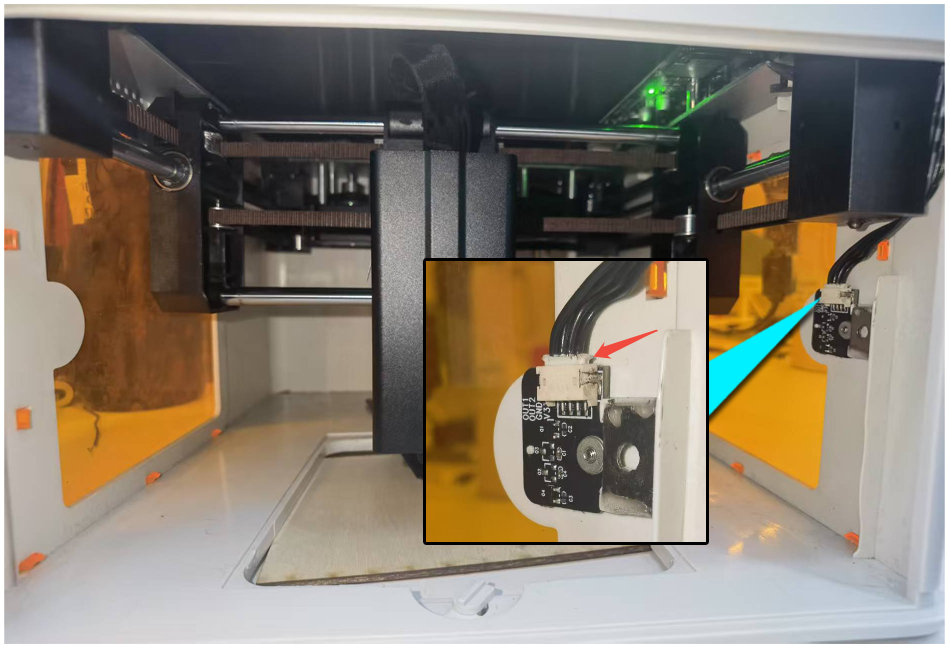
- 케이블 확인: 보호 인클로저 도어의 홀 센서 보드 케이블이 제대로 연결되지 않았을 수 있습니다. 분리한 다음 다시 연결하십시오.
- 도어가 완전히 닫혔는지 확인: 보호 인클로저 도어를 다시 닫고 테스트하십시오.
- 도어 감지 기능 활성화 여부 확인: AtomStack Studio나 모바일 앱에서 Door Detection (도어 감지)이 켜져 있는지 확인하십시오.
- 홀 센서 확인: 보호 인클로저 도어의 홀 센서에 자석을 가까이 대고 표시등이 빨간색에서 녹색으로 바뀌는지 확인하십시오. 자석으로는 작동하지만 도어 자체의 자석으로는 작동하지 않으면 도어 자석의 자력이 부족하므로 교체해야 합니다. 그래도 작동하지 않으면 홀 센서 자체에 결함이 있으므로 홀 센서 보드를 교체해야 합니다. P1: 홀 센서 보드 교체 동영상과 도어 감지 켜기 및 끄기 동영상을 참고하십시오(교체 부품을 기다리는 동안 소프트웨어나 앱에서 도어 감지를 일시적으로 비활성화할 수 있습니다).

YouTube에서 동영상을 재생하려면 클릭하십시오

YouTube에서 동영상을 재생하려면 클릭하십시오

¶ 7. P1의 조각 결과가 불규칙함
- 이동 방향 확인: 소프트웨어의 방향 이동 버튼을 클릭하여 레이저 조각기를 이동하고 방향이 일치하는지 확인하십시오. 비정상적이거나 45도 각도로 이동하면 모터나 메인보드의 모터 드라이버에 결함이 있을 수 있습니다. 모터 케이블을 바꿔 연결하여 결함이 어느 쪽으로 옮겨가는지 확인하십시오. P1: 모터 케이블 바꿔 연결하기 동영상과 모터 교체 동영상을 참고하십시오.

YouTube에서 동영상을 재생하려면 클릭하십시오

YouTube에서 동영상을 재생하려면 클릭하십시오
- 원과 정사각형의 정확도 확인: 라인 모드로 원과 정사각형을 조각하고 원이 완전히 닫혀 있는지, 정사각형의 네 변 길이가 같은지 확인하십시오.
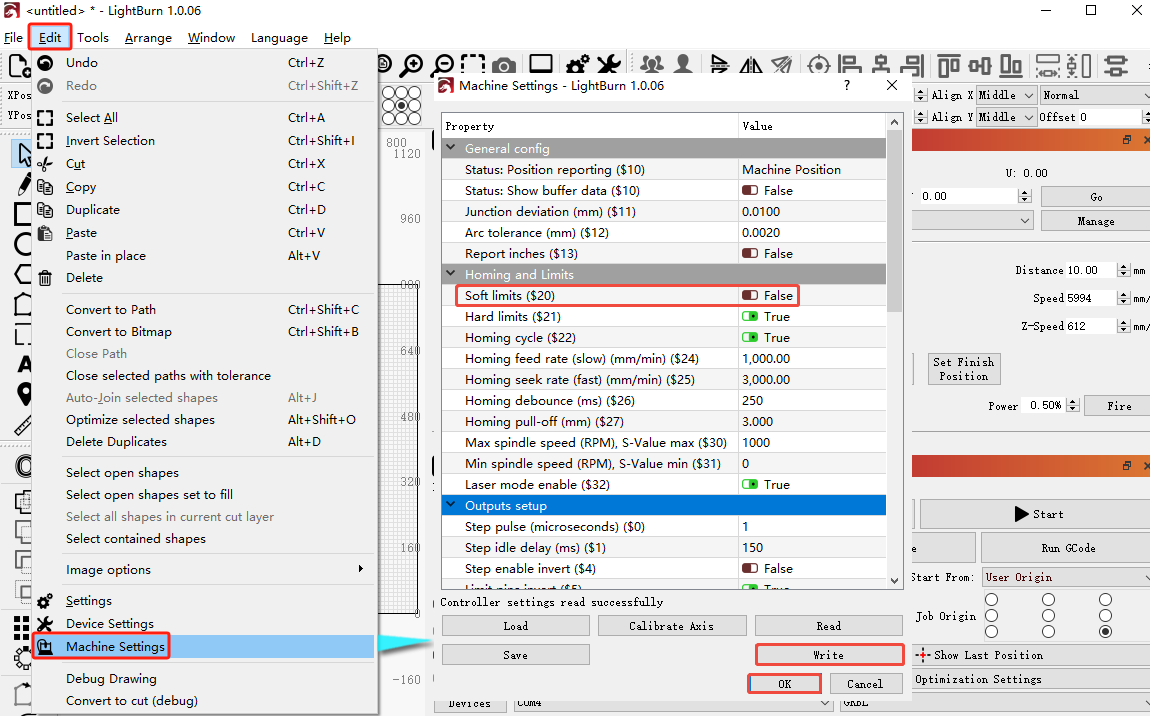
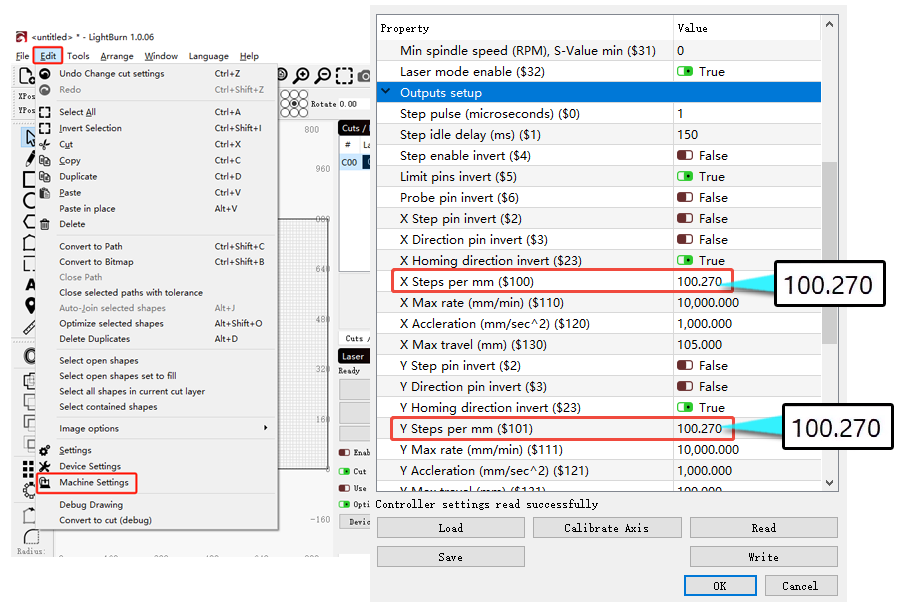
- 길이가 서로 다르지만 라인 자체는 정상이라면 스텝 길이 매개변수가 변경되었을 수 있습니다. LightBurn의 Machine Settings (기계 설정)에서
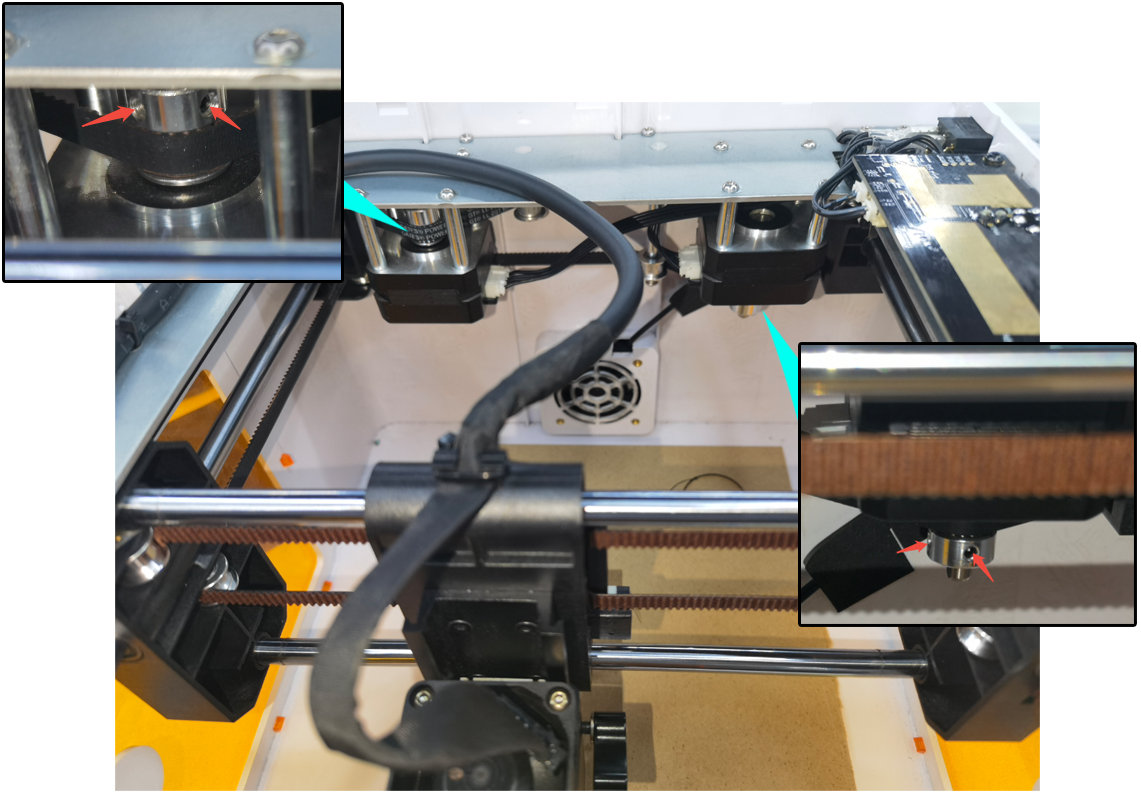
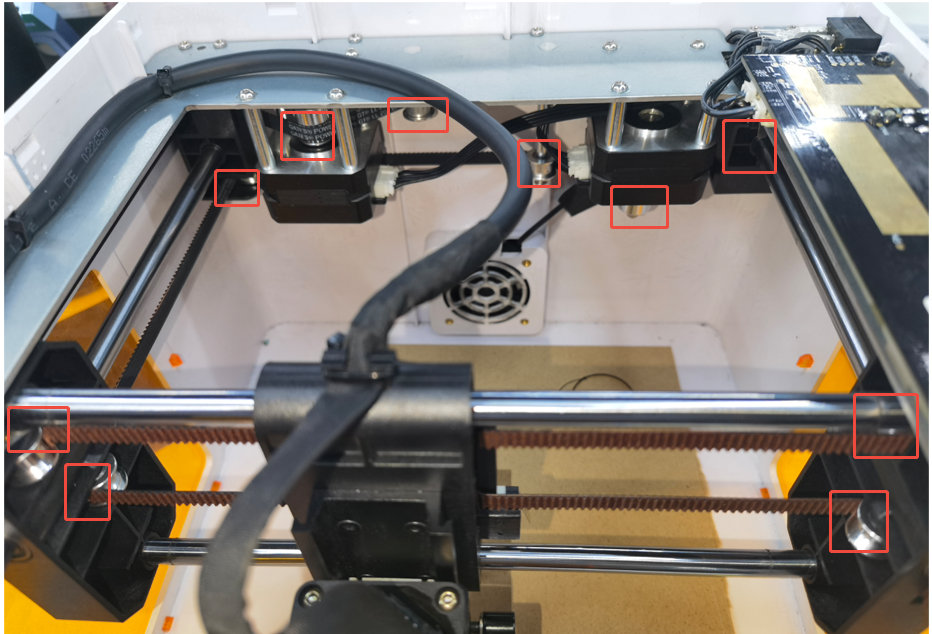
$100(100.270이어야 함)과$101(100.270이어야 함)을 확인하십시오. - 라인이 물결 모양이거나 고르지 않거나 불규칙하면 먼저 구조를 조정하십시오. 타이밍 벨트가 느슨한지, 모든 가이드 풀리에 제대로 끼워져 있는지, X축이 위아래 프레임과 평행한지, 모터 풀리 나사가 조여져 있는지 확인하십시오. P1: 구조 조정 동영상을 참고하십시오.
- 길이가 서로 다르지만 라인 자체는 정상이라면 스텝 길이 매개변수가 변경되었을 수 있습니다. LightBurn의 Machine Settings (기계 설정)에서

YouTube에서 동영상을 재생하려면 클릭하십시오
- 펌웨어 확인: 구조와 매개변수가 모두 정상이면 펌웨어를 다시 설치해 보십시오. 그래도 문제가 해결되지 않으면 문제 해결 동영상, 매개변수 화면 캡처, 레이저 조각기의 일련번호를 고객 서비스에 제공하십시오. 메인보드를 교체해야 할 수 있습니다.
¶ 8. P1 작동 중 Warn! Hit the limit. (경고! 리미트에 도달했습니다.)가 계속 표시됨
- 레이저 모듈 종류 확인: 적외선 레이저 모듈의 조각 영역은 105mm×100mm×50mm입니다.
- 조각 파일 크기 확인: P1의 작업 영역 안에 들어가는지 확인하십시오. 작업 영역을 초과하면 파일 크기를 조절하십시오.
- 파일 좌표 확인: 파일에 음수 좌표가 없어야 합니다. 소프트웨어를 다시 열고 파일을 다시 가져와 테스트하십시오.
- 이동 거리 확인: 20×20mm 정사각형을 테스트 조각하도록 설정하십시오. 실제 치수가 일치하지 않으면 모터 스텝 길이가 변경되었거나(LightBurn에서
$100/$101확인. 둘 다 표준값은 100.270입니다) 메인보드 제어에 결함이 있을 수 있습니다(먼저 펌웨어를 다시 설치해 보십시오. 해결되지 않으면 메인보드 결함입니다).
¶ 9. P1이 정상적으로 프레이밍하지만 십자선 정렬 중 프레임에 충돌함
- 먼저 십자선을 보정한 다음 프레이밍과 조각을 다시 실행하여 문제가 해결되는지 확인하십시오(십자선은 적외선 레이저 모듈에만 있습니다).
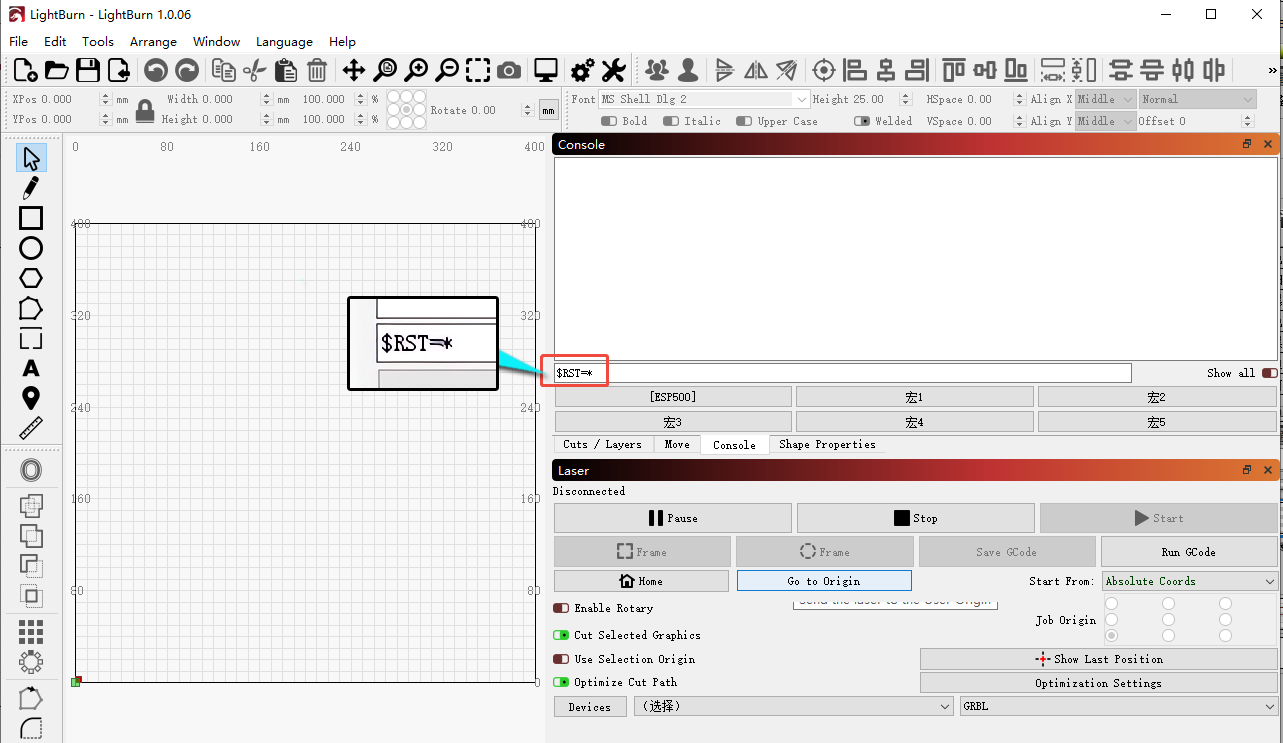
- 해결되지 않으면 LightBurn 콘솔에
$rst=*를 입력한 다음 십자선을 다시 보정하십시오. - 그래도 해결되지 않으면 LightBurn 콘솔에
$aux_red_light/offset_y_mm=0과$aux_red_light/offset_x_mm=0(또는[ESP312]/X0/Y0)을 순서대로 입력하여 빨간색 십자선 오프셋을 초기화한 다음 다시 보정하십시오.
¶ 10. P1이 조각 중 프레임에 충돌함
- 파일 크기 확인: 조각 영역(청색 레이저 110mm×110mm, 적외선 레이저 105mm×100mm)을 초과하지 않는지 확인하십시오.
- 프레이밍이 정상인지 확인: 조각 전에 반드시 프레이밍을 실행하십시오. 프레이밍 자체가 프레임 경계를 넘으면 조각 중에도 프레임에 충돌합니다.
- 사용 좌표 확인: Current Position (현재 위치)을 사용할 때는 먼저 프레이밍하여 조각에 필요한 공간이 충분히 확보되는지 확인하십시오. Absolute Coordinates (절대 좌표)를 사용할 때는 파일이 조각 영역보다 작으면 일반적으로 충돌하지 않습니다.
- 레이저 모듈 종류 확인: 청색 레이저의 조각 영역은 110mm×110mm이며 원점 (0,0)은 원점 복귀 위치입니다. 적외선(1064nm) 레이저의 조각 영역은 105mm×100mm이며 원점 (0,0)은 십자선의 중심점입니다.
- 모터 이동 확인: 방향 버튼을 클릭하여 이동이 정상인지 확인하십시오. 대각선으로만 이동하거나 조각 중 경보가 발생하면 모터 케이블이 제대로 연결되어 있는지 확인하십시오.
- 위의 방법으로 문제가 해결되지 않으면 먼저 펌웨어가 최신 버전인지 확인하고 업데이트하십시오. 이미 최신 버전이면 고객 서비스에 이전 버전을 요청하여 테스트하십시오. 그래도 해결되지 않으면 메인보드와 모터를 교체해야 할 수 있습니다.
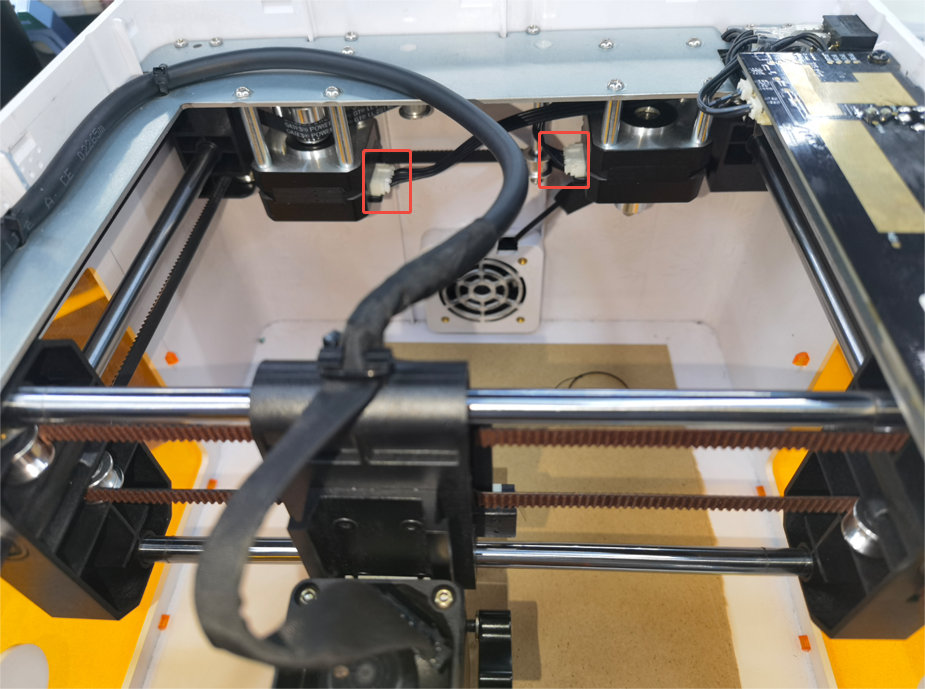
¶ 11. P1 작동 중 딸깍 소리가 나며 45도 각도로 이동하거나 이동하지 않음
- 모터 케이블 확인: 모터 케이블을 분리한 다음 다시 연결하여 제대로 연결되어 있는지 확인하십시오.
- 모터 확인: 각 모터를 개별적으로 분리하여 결함이 있는 모터를 찾은 다음 모터 케이블을 바꿔 연결하여 모터 결함인지 메인보드 드라이버 결함인지 판단하십시오. 케이블을 바꿔 연결했을 때 결함이 다른 모터로 옮겨가면 메인보드 드라이버 결함이며, 옮겨가지 않으면 모터 결함입니다. P1 모터 교체 및 메인보드 교체 동영상을 참고하십시오.

YouTube에서 동영상을 재생하려면 클릭하십시오
¶ 12. P1 초기화 실패(원점 복귀 실패)
- 리미트 스위치 확인: X축 및 Y축 리미트 스위치를 손으로 눌러 둘 다 경보를 발생시키는지 확인하십시오. 그렇지 않으면 먼저 케이블 연결을 확인하십시오. 해결되지 않으면 리미트 스위치를 교체해야 합니다.
- 모터 확인: 방향 버튼을 클릭하여 X/Y축을 이동하고 이동이 정상인지 확인하십시오. 비정상적인 소음이 나거나 이동하지 않으면 위의 “딸깍 소리” 항목을 참고하십시오.
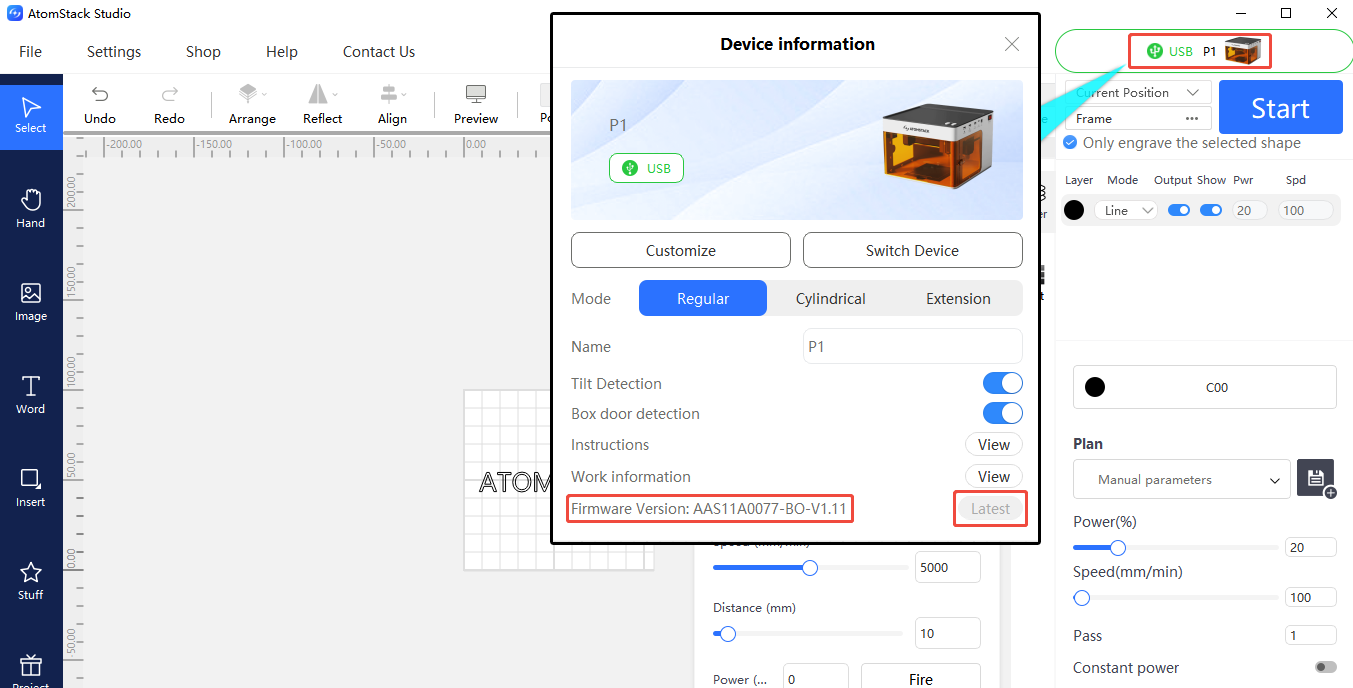
- 펌웨어 확인: AtomStack Studio나 앱을 통해 펌웨어 버전을 확인하고 업데이트하십시오(업데이트하려면 USB 메모리를 삽입해야 합니다).
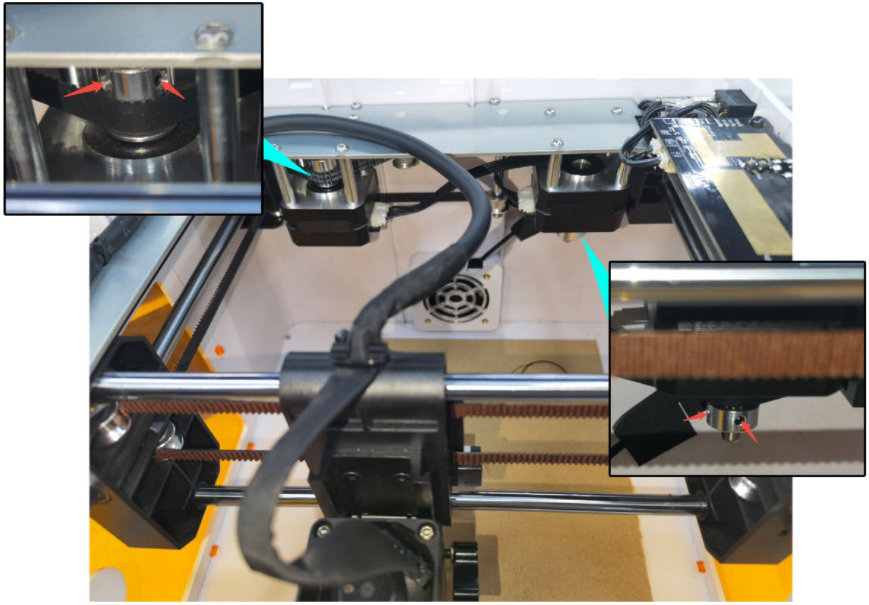
- 동기화 풀리 조임 상태 확인: 제공된 1.5mm 육각 렌치로 두 모터의 동기화 풀리 나사가 조여져 있는지 확인하십시오.
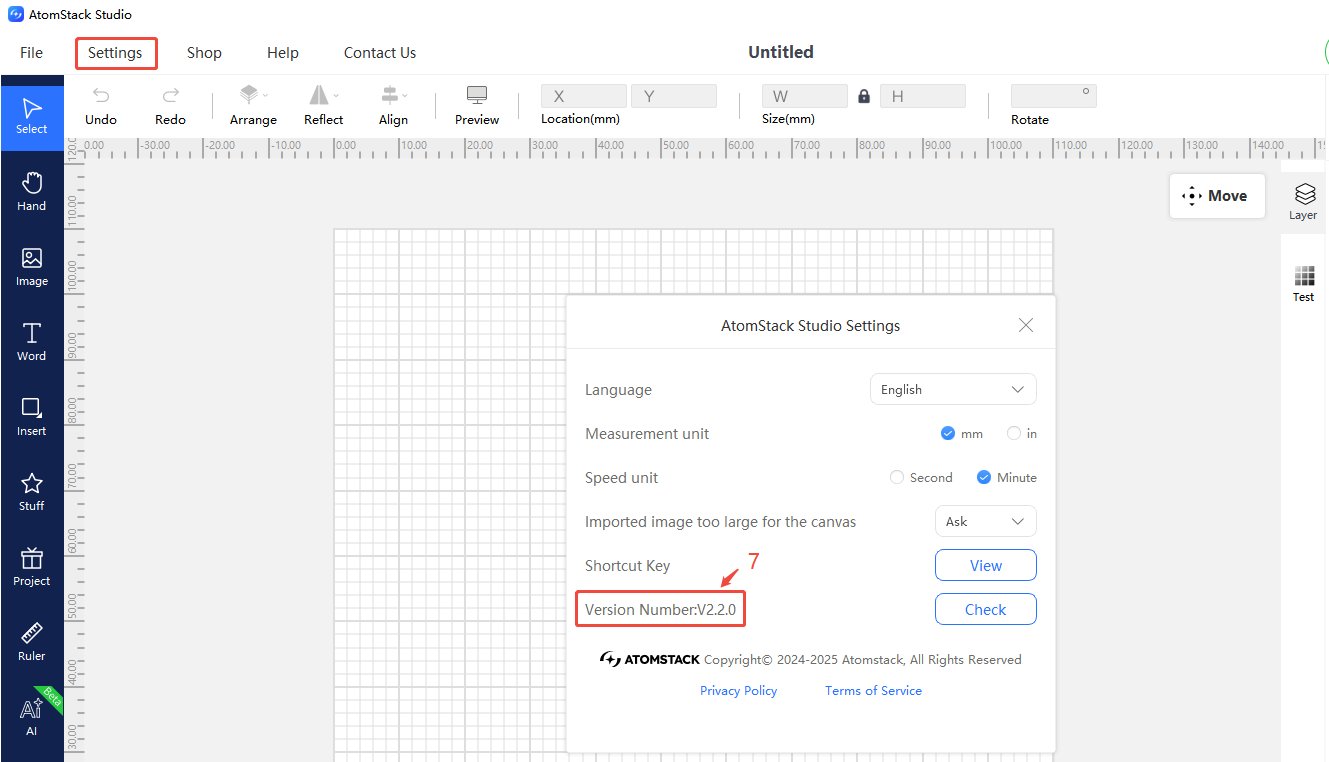
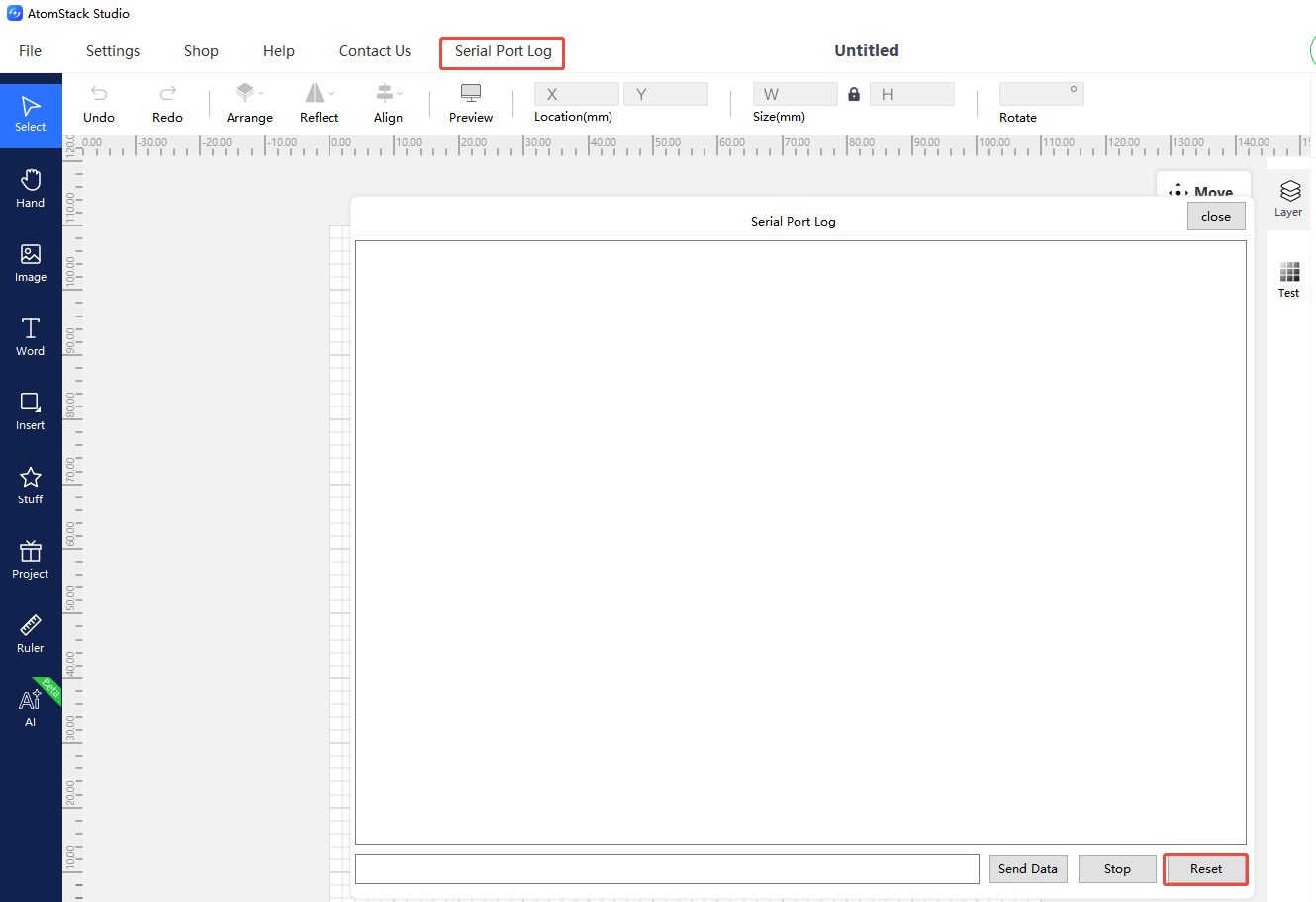
- 공장 초기 설정으로 복원: 위의 방법으로 문제가 해결되지 않으면 AtomStack Studio(버전 2.20 이상. 버전 번호를 연속으로 7번 클릭하여 Developer Mode (개발자 모드) → Serial Port Log (시리얼 포트 로그) → Reset (초기화)으로 이동)에서 공장 초기 설정으로 복원하거나 LightBurn 콘솔에
$RST=*를 입력하여 복원할 수 있습니다.
¶ 13. 조각 중 벡터 라인의 양 끝이 완전히 닫히지 않음
- 초점 확인: 레이저 모듈을 고정하는 L자형 손나사를 풀고 초점 조절봉이 재료 표면에 닿을 때까지 내린 다음 L자형 손나사를 다시 조이십시오.
- 출력 확인: 조각 에너지가 너무 낮으면 출력을 높이거나 속도를 줄이십시오.
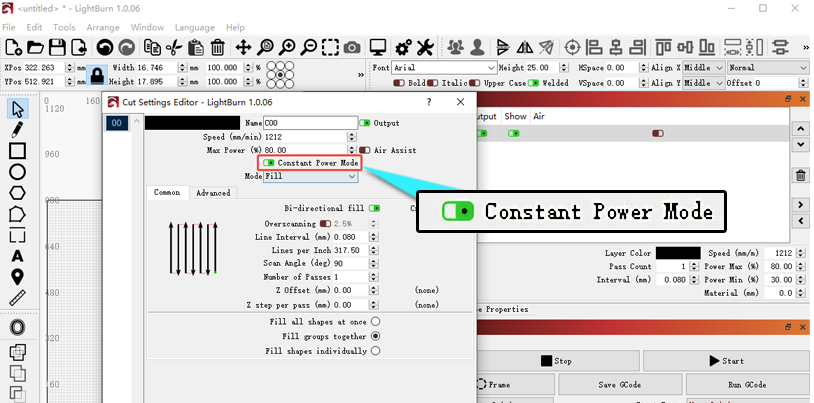
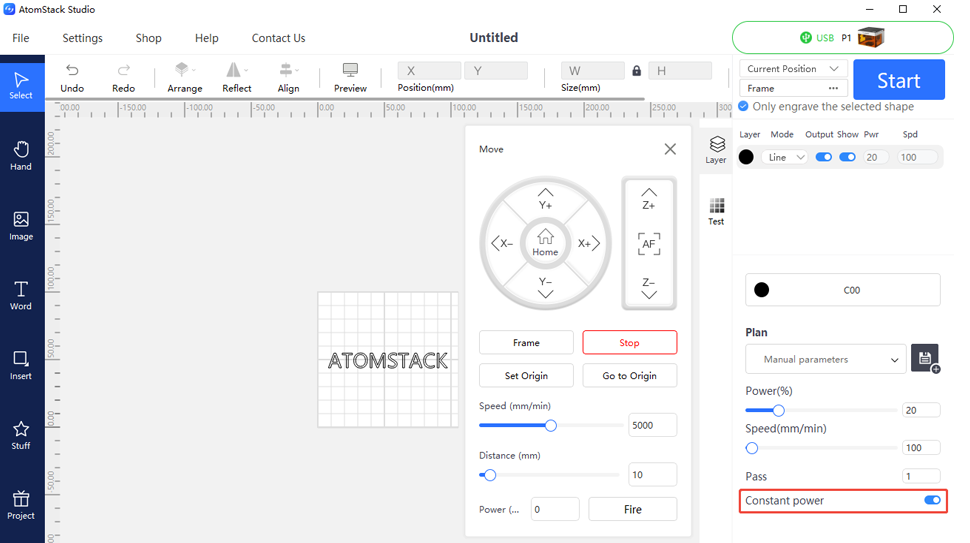
- 일정 출력 모드 확인: 소프트웨어에서 constant power (일정 출력) 기능을 활성화하십시오(LightBurn에서 사용 가능).
¶ 14. P1 작동 중 비정상적인 마찰 소음이 발생함
- 리니어 가이드 레일 확인: 레일 표면이 건조해져 매끄럽지 않으면 윤활제를 바르십시오.
- 타이밍 벨트 확인: 타이밍 벨트가 각 가이드 풀리의 홈에 제대로 끼워져 있는지 확인하십시오. 정렬이 어긋나면 스페이서 기둥에 마찰할 수 있습니다. 타이밍 벨트 교체 및 가이드 풀리 조정 동영상을 참고하여 바로잡으십시오.

YouTube에서 동영상을 재생하려면 클릭하십시오
- 모터 스텝 길이 확인: LightBurn의 Machine Settings에서
$100과$101이 표준값인 100.270으로 설정되어 있는지 확인하십시오. - 동기화 풀리 나사 확인: 1.5mm 육각 렌치로 모터 동기화 풀리 나사가 조여져 있는지 확인하십시오.
¶ 연결, 전원 및 시스템 문제
¶ 15. P1을 컴퓨터 소프트웨어에 연결할 때 연결 실패가 표시됨
- 패널 표시등 확인: 녹색으로 계속 켜져 있으면 정상이며 빨간색은 경보 상태를 나타냅니다. 보호 인클로저 도어가 제대로 닫혔는지, 리미트 스위치가 계속 작동된 상태인지(레이저 모듈을 중앙으로 이동하고 다시 시도하십시오), USB 키가 연결되어 있는지, 도어 리미트 스위치가 정상적으로 작동하는지 확인하십시오. 리미트 스위치에 결함이 있다고 판단되면 소프트웨어나 앱에서 도어 감지를 일시적으로 비활성화하여 작업을 계속할 수 있습니다(비활성화 후에는 안전에 유의하십시오).
- 운영 체제 확인: Mac에서는 Type-C 포트로 직접 연결할 수 없습니다. USB 허브를 사용하여 A 포트로 연결해야 합니다.
- 보레이트 확인: LightBurn의 보레이트를 460800으로 설정하거나 P1 설정 파일을 가져오십시오.
- COM 포트 확인: Device Manager (장치 관리자)에서 레이저 조각기의 시리얼 포트가 표시되는지 확인하십시오(Type-C 케이블을 연결하거나 분리하여 변화를 확인하십시오). 인식되지 않거나 경고 아이콘이 표시되면 드라이버를 설치하십시오.
- 다른 케이블과 포트 사용: 다른 Type-C 케이블이나 컴퓨터 COM 포트를 사용하거나 AtomStack Studio로 전환해 보십시오.
- 위의 방법으로 문제가 해결되지 않으면 메인보드에 결함이 있으므로 교체해야 합니다.
드라이버 다운로드: Windows 드라이버 | Mac 드라이버


¶ 16. P1 모바일 앱 연결 실패
- Wi-Fi 신호 세기 확인: 신호가 약하면 “P1의 Wi-Fi 신호가 약함” 항목을 참고하십시오.
- 다른 장치가 연결을 점유하고 있지 않은지 확인: 다른 장치가 이미 레이저 조각기의 Wi-Fi에 연결되어 있으면 현재 휴대폰은 연결할 수 없습니다.
- 다른 연결 방법 사용: P1은 Wi-Fi, Bluetooth, 핫스폿 연결 모드를 지원합니다. 연결 모드를 바꿔 보십시오. P1: 앱 연결 동영상을 참고하십시오.
¶ 17. P1의 전원이 정상적으로 켜지지 않음
표시등이 빨간색으로 계속 켜져 있음:
- 보호 인클로저 도어가 닫혀 있는지 확인하십시오. 홀 센서에 자석을 가까이 대고 녹색으로 바뀌는지 테스트하여 홀 센서 케이블이 느슨한지 확인하십시오. 자석으로 작동시킬 수 있으면 홀 센서 케이블이 제대로 연결되지 않았거나 센서 자체에 결함이 있는 것입니다. “P1 도어 열림 감지 기능이 작동하지 않음” 항목을 참고하십시오.
- 레이저 모듈이 가장자리 끝까지 이동하여 리미트 스위치를 계속 작동시키고 있지 않은지 확인하십시오. 중앙 쪽으로 다시 이동하고 시도하십시오.
- 보호 인클로저의 리미트 스위치가 손상되지 않았는지 확인하십시오. 각 리미트 스위치의 레버를 가볍게 눌러 경보음이 발생하는지 테스트하십시오.
- USB 키 연결이 정상인지 확인하십시오. USB 키를 가볍게 건드려 접촉 불량 여부를 테스트하고, 분리한 다음 다시 삽입하거나 플러그를 더 단단히 눌러 연결해 보십시오.
- 펌웨어를 확인하십시오. 펌웨어를 USB 메모리의 루트 디렉터리에 복사하고 레이저 조각기에 삽입한 다음 다시 설치하십시오.
- 위의 방법으로 문제가 해결되지 않으면 메인보드 교체를 고려하십시오.
표시등이 녹색으로 계속 켜져 있음: 표시등은 정상이지만 연결되지 않으면 “P1 모바일 앱 연결 실패” 항목을 참고하십시오.
표시등이 빨간색과 녹색으로 번갈아 켜지며 경보음이 울림: 일반적으로 USB 키의 접촉 불량을 나타냅니다. 분리한 다음 다시 삽입하거나 커넥터를 더 단단히 눌러 연결하십시오.
표시등이 전혀 켜지지 않음:
- 전원 공급 장치가 정상인지 확인하십시오. 전원 어댑터의 표시등이 켜져 있는지 확인하고 멀티미터(직류 모드)로 출력이 20V–25V인지 측정하십시오(20V 미만이면 전원 어댑터 결함입니다).
- 전원 스위치가 작동하는지 확인하십시오. 전원을 분리하고 상단 덮개를 연 다음 전선으로 전원 스위치의 두 리드를 잠시 단락시키고 다시 전원을 켜 테스트하십시오. 전원이 켜지면 스위치에 결함이 있는 것입니다.
- 스위치를 단락시켜도 레이저 조각기의 전원이 켜지지 않으면 메인보드에 결함이 있으므로 교체해야 합니다.
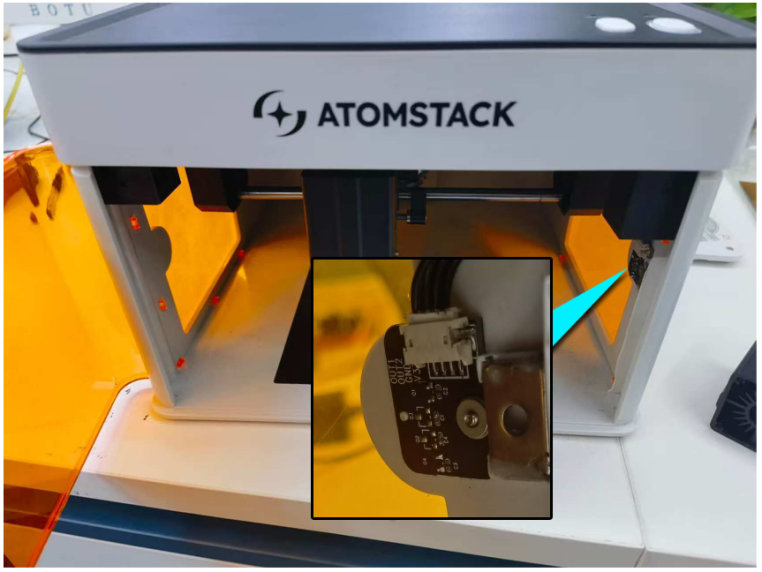
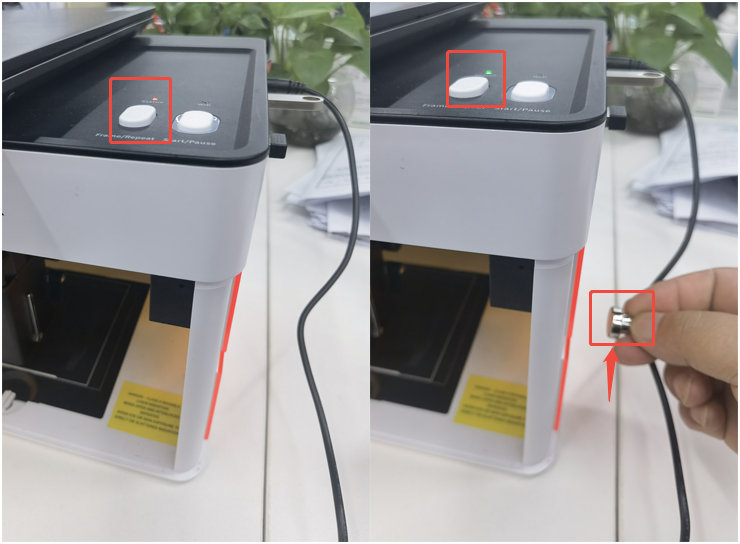
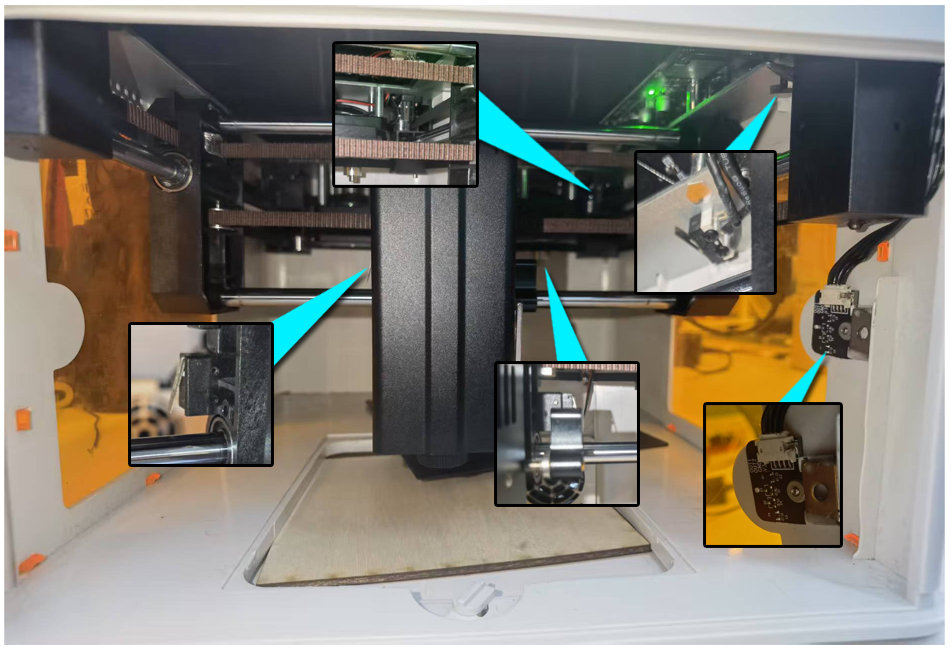

¶ 18. P1이 작동 중 갑자기 멈춤
- 전원 어댑터 출력 확인: 멀티미터(직류 모드)로 전원 어댑터의 출력이 20V–25V인지 확인하십시오.
- 패널 표시등 확인: 빨간색 경보가 나타나는지 확인하고 경보 안내에 따라 문제를 해결하십시오.
| 경보 안내 | 가능한 원인 | 문제 해결 단계 |
|---|---|---|
| 레이저 조각기 재시작 안내 | 메인보드 결함, 전원 어댑터 결함 또는 불안정한 상용 전원 | ① 다시 조각하여 재발하는지 확인하십시오. ② 규격이 맞는 24V 3A 전원 어댑터로 교체하십시오. 그래도 재발하면 메인보드 결함입니다 |
| Alarm 1 (경보) 발생 또는 out of bounds (범위 초과) 안내 | 프레임에 닿지 않은 경우: 리미트 스위치 결함. 프레임에 닿은 경우: 조각 파일이 너무 큼 | ① 소프트웨어 안내에 따라 어느 리미트 스위치가 작동했는지 확인하십시오. ② 리미트 스위치의 외관을 살펴보십시오. ③ 분리한 다음 다시 연결하거나 손으로 작동시켜 결함 여부를 확인하십시오 |
| 연결 끊김 안내 | Type-C 케이블, COM 포트 또는 메인보드 결함 | ① 다른 Type-C 케이블과 COM 포트를 사용하십시오. ② 컴퓨터의 시리얼 포트 드라이버를 설치하십시오. ③ 그래도 연결되지 않으면 메인보드 결함입니다 |
| 경보 안내가 전혀 없음 | 메인보드 펌웨어 또는 메인보드 결함 | 메인보드 펌웨어를 다시 설치하십시오. 그래도 해결되지 않으면 메인보드 결함입니다 |
¶ 19. P1의 Wi-Fi 신호가 약함
- Wi-Fi 케이블 확인: 상단 덮개를 열고 Wi-Fi 안테나가 메인보드에서 빠졌거나 제대로 연결되지 않았는지 확인한 다음 다시 연결하십시오.
- 신호 세기 확인: 다시 연결한 후에도 신호가 약하면 Wi-Fi 안테나 자체에 결함이 있는 것입니다. 고객 서비스에 연락하여 교체를 요청하십시오. P1: Wi-Fi 안테나 교체 동영상을 참고하십시오.

YouTube에서 동영상을 재생하려면 클릭하십시오
- 메인보드 확인: Wi-Fi 신호가 전혀 없으면 메인보드 펌웨어가 비정상적이거나 메인보드에 결함이 있을 수 있습니다. 먼저 해당 펌웨어를 다시 설치해 보십시오. 해결되지 않으면 메인보드를 교체해야 할 수 있습니다.
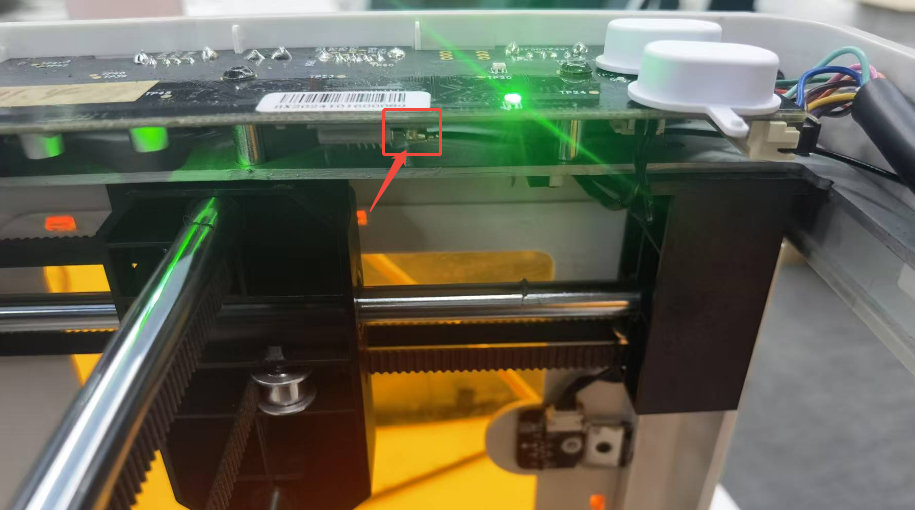
¶ 20. P1이 USB 메모리를 인식하지 못함
- 다시 삽입: USB 메모리를 제거하고 전원을 끈 다음 다시 삽입하여 테스트하십시오.
- USB 메모리 작동 여부 확인: 컴퓨터에서 테스트하여 정상적으로 인식되는지 확인하십시오. 인식되지 않으면 USB 메모리 자체에 결함이 있는 것입니다.
- USB 메모리 형식 확인: 포맷하라는 안내가 표시되면 FAT32 형식을 선택하십시오.
- 다른 USB 메모리 사용: 다른 USB 메모리를 레이저 조각기에 삽입하여 테스트하십시오.
- 컴퓨터에서 인식되고 포맷도 완료했지만 문제가 계속되면 메인보드의 USB 포트에 결함이 있는 것이므로 메인보드를 교체해야 합니다.
¶ 21. P1 모바일 앱 조각 중 USB 메모리가 삽입되지 않았다는 오류와 함께 작업이 중단됨
- 제대로 삽입되었는지 확인: 전원을 끈 다음 USB 메모리를 분리하고 다시 삽입하십시오.
- USB 메모리 형식 확인: 포맷하라는 안내가 표시되면 FAT32 형식을 선택하십시오.
- USB 메모리 작동 여부 확인: 컴퓨터에서 테스트하여 정상적으로 작동하는지 확인하십시오.
- 해결되지 않으면 USB 메모리가 손상되었을 수 있습니다. 교체해 보십시오.
¶ 액세서리, 가공 및 기타 문제
¶ 22. P1에서 같은 매개변수와 재료를 사용해도 조각 결과가 일정하지 않음
- 초점이 일정한지 확인: 재료를 바꾼 후 초점을 다시 조절하십시오.
- 재료가 평평한지 확인: 바닥판이 수평인지, 재료 자체가 평평한지 확인하십시오.
- 재료의 결 및 질감 확인: 나뭇결과 질감에 따라 결과가 달라질 수 있습니다. 다른 조각을 사용하거나 MDF 판으로 테스트해 보십시오.
- 보호 윈도우 확인: 렌즈가 오염되면 결과에 영향을 줍니다. 보호 윈도우 청소 항목을 참고하십시오.
- 조각 왜곡 여부 확인: 동기화 풀리 고정 나사가 느슨한지, 타이밍 벨트가 가이드 풀리에 제대로 끼워져 있는지 확인하십시오.
- 문제가 계속되면 설정 및 매개변수, 재료 표면 상태에 대한 설명, 조각 결과 동영상, 일련번호 사진을 고객 서비스에 제공하십시오.
¶ 23. P1의 조각 결과가 만족스럽지 않음
- 소프트웨어 매개변수 확인: 적절한 조각 매개변수가 설정되어 있는지 확인하십시오(P1 매개변수표를 확인하는 방법은 FAQ의 4번 항목 참고).
- 최대 S값 확인: LightBurn의 최대 S값은 1000으로 유지하고 변경하지 마십시오.
- 보호 윈도우 확인: 전원을 끄고 레이저 모듈을 분리하여 보호 윈도우가 오염되거나 손상되었는지 확인하십시오. 오염되었으면 청소하고 손상되었으면 레이저 모듈을 교체하십시오.
- 전압 확인: 멀티미터(직류 모드)로 전원 어댑터의 출력이 20V–25V인지 확인하십시오.
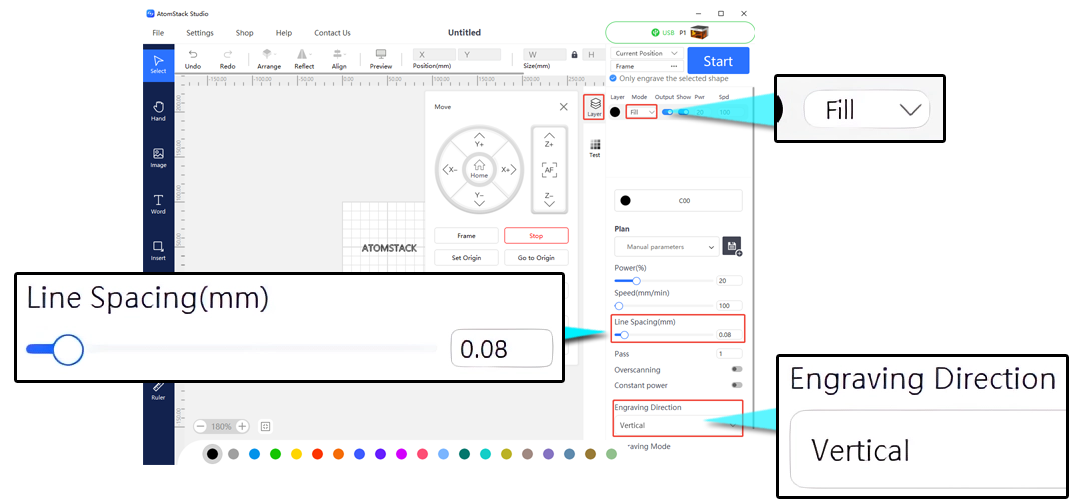
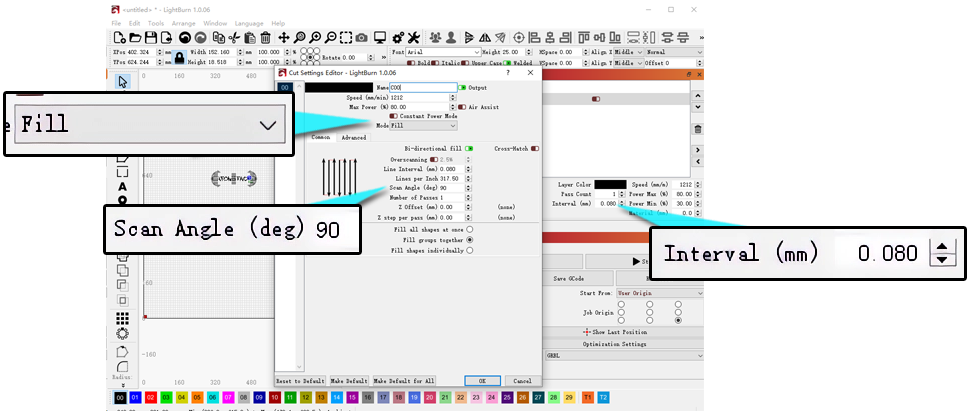
- 라인 간격 및 스캔 모드 확인: 채우기 영역에 가로 줄무늬가 나타나면 라인 간격을 0.08로 줄이고 세로 스캔 모드로 전환해 보십시오(AtomStack Studio와 LightBurn 모두에서 사용 가능).
- 출력 저하 여부 확인: 출력 100%, 속도 200mm/min으로 3mm 합판을 한 번 절단하고 눈에 띄는 출력 저하가 있는지 확인하십시오. 출력 저하가 심하면 레이저 모듈을 교체하십시오.
- 품질 저하가 아니라 불규칙한 무늬가 문제라면 “P1의 조각 결과가 불규칙함” 항목을 참고하십시오.
¶ 24. P1에서 얇거나 가벼운 재료 가공 시 재료가 휘거나 이동할 수 있음
해결 방법: 보호 인클로저 팬의 풍량이 너무 강하여 재료가 이동하거나 위로 휠 수 있습니다. 제공된 자석이나 다른 무게추로 재료의 네 모서리 또는 가장자리를 고정하는 것이 좋습니다.
¶ 25. P1 보호 인클로저 팬의 연기 배출 성능이 좋지 않음
- 팬 청결 상태 확인: 먼지가 과도하게 쌓였으면 먼저 청소하십시오. 보호 인클로저 청소 및 유지보수 동영상을 참고하십시오.
- 연기 배출 능력 확인: 연기 정화기가 연결되어 있으면 배기 호스가 꺾였는지 확인하십시오. 호스 없이 직접 배기해 보십시오. 직접 배기할 때 정상적으로 작동하면 연기 정화기의 여과 성능이 저하된 것이므로 필터를 교체해야 합니다.
- 팬 자체의 결함 여부 확인: 청소 후에도 팬 속도가 너무 느리거나 회전하지 않으면 교체해야 합니다. 보호 인클로저 팬 교체 동영상을 참고하십시오.
¶ 26. P1에서 로터리 액세서리 사용 시 결과가 반전됨
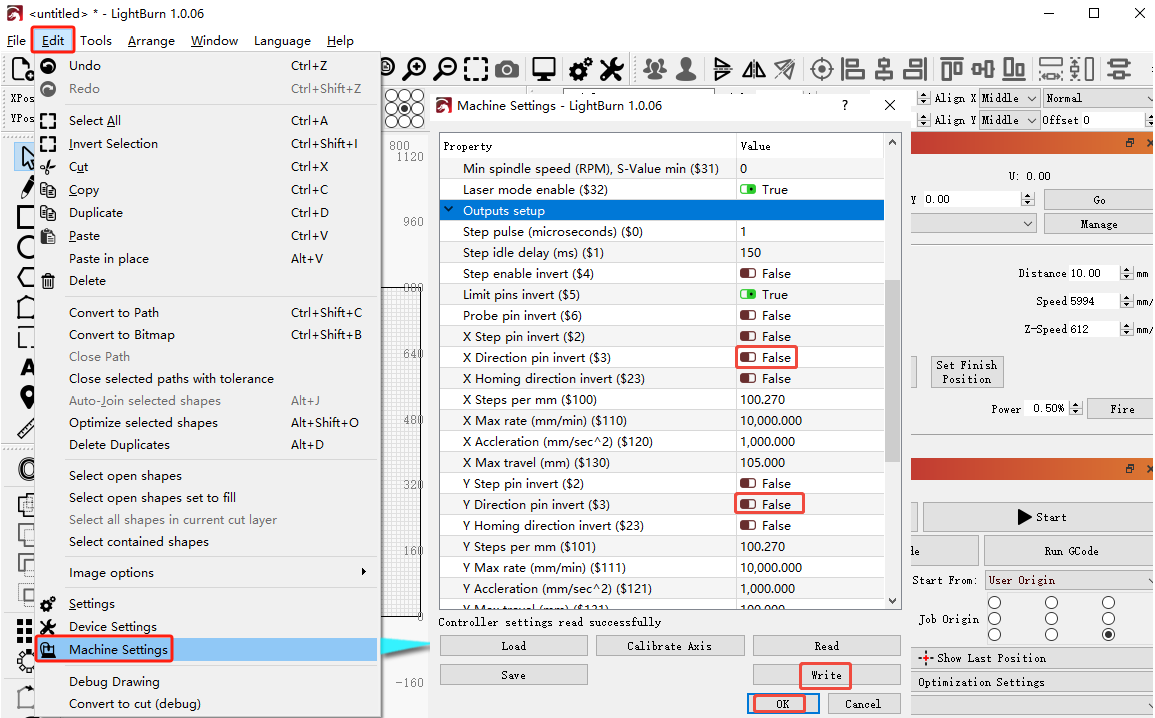
- 이동 방향 확인: 방향 버튼을 클릭하여 이동 방향이 올바른지 확인하십시오. 반대 방향이면 LightBurn의 기계 설정에서 축 방향 반전
$3설정을 전환할 수 있습니다. - 펌웨어 확인: 매개변수를 변경해도 해결되지 않으면 메인보드 펌웨어를 다시 설치하십시오.
- 소프트웨어 설정 확인: 로터리 매개변수를 설정하고 반전 기능을 켜거나 꺼야 합니다(AtomStack Studio와 LightBurn 모두에서 사용 가능).
- 위의 방법으로 문제가 해결되지 않으면 메인보드와 X/Y축 모터를 교체해야 할 수 있습니다.
¶ 기타
¶ 27. P1의 전원을 켠 후 레이저를 원하는 조각 위치로 손으로 이동할 수 없음
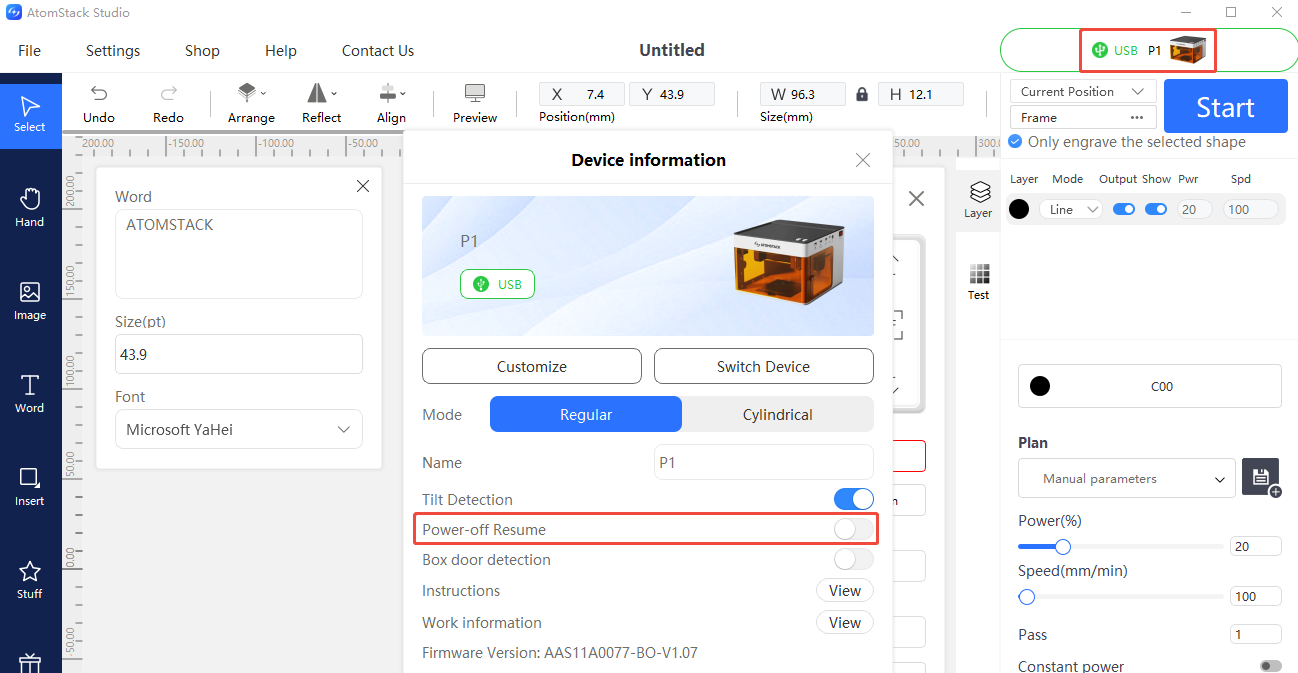
- 정전 후 재개 기능이 활성화되어 있지 않은지 확인: resume after power loss (정전 후 재개)가 활성화되어 있으면 AtomStack app 또는 Studio로 연결한 후 resume after power loss를 비활성화할 수 있습니다.
- 비활성화한 후에도 문제가 계속되면 먼저 펌웨어를 다시 설치해 보십시오(같은 펌웨어 버전을 두 번 다시 설치할 수 없으므로 고객 서비스에 다른 버전을 요청하십시오). 다시 설치한 후에도 이동할 수 없지만 전원을 끄면 이동할 수 있다면 메인보드 결함입니다.
¶ 28. P1 펌웨어 업그레이드 실패
- AtomStack Studio나 모바일 앱으로 연결하고 클릭하여 펌웨어를 업데이트하십시오(저장 장치로 USB 메모리가 필요합니다).
- 그래도 실패하면 먼저 레이저 조각기가 USB 메모리를 인식하는지 확인하십시오. 인식하지 못하면 “P1이 USB 메모리를 인식하지 못함” 항목을 참고하십시오.
¶ 29. P1 시리즈 소프트웨어, 펌웨어 및 앱 업데이트
- AtomStack Studio 업데이트: 소프트웨어를 열 때 새 버전이 있으면 자동으로 안내합니다. Settings (설정)에서 Check for Updates (업데이트 확인)를 선택하거나 AtomStack.com 웹사이트에서 다운로드할 수도 있습니다.
- 펌웨어 업데이트: AtomStack Studio나 모바일 앱으로 연결하고 클릭하여 펌웨어를 업데이트하십시오(USB 메모리가 필요합니다). 또는 펌웨어 파일을 USB 메모리의 루트 디렉터리에 복사하고 레이저 조각기에 삽입하여 업데이트하십시오.
- 앱 업데이트: AtomStack.com 웹사이트에서 최신 버전을 다운로드하거나 앱의 Profile - Settings - About ATOMSTACK (프로필 - 설정 - ATOMSTACK 정보)에서 버전을 확인하고 업데이트하십시오.
¶ 30. 소프트웨어 경보 안내 및 해결 방법
| 경보 코드 | 설명 | 대응 방법 |
|---|---|---|
| Alarm 1 | 일반적으로 리미트 스위치가 작동했음을 나타냄 | 리미트 스위치에 닿지 않았는데 Alarm 1이 발생하면 각 리미트 스위치를 확인하십시오. 손으로 작동시키고 케이블을 순서대로 분리한 다음 다시 연결하여 결함 위치를 찾으십시오 |
| Alarm 2 (경보) | 일반적으로 소프트 리미트 경보를 나타냄 | 소프트웨어의 기계 설정에서 $20(소프트 리미트)이 활성화되어 있는지 확인하십시오. 활성화되어 있으면 비활성화하십시오 |
| Alarm 3 (경보) | 일반적으로 작동 중 연결 끊김으로 발생한 경보를 나타냄 | 경보 전에 나타난 코드 안내를 바탕으로 구체적인 원인을 조사하십시오 |
| Alarm 8 (경보) | 일반적으로 리미트 스위치가 계속 작동된 상태임을 나타냄 | 리미트 스위치가 손상되었을 수 있습니다. 케이블을 순서대로 분리한 다음 다시 연결하여 결함 위치를 찾으십시오 |
| Alarm 11 (경보) | 일반적으로 기울기 경보를 나타냄 | 레이저 조각기가 실제로 기울어져 있지 않고 제어 박스를 분리하지 않았다면 오경보일 수 있습니다. 다시 시작하거나 앱 / 제어 패널 / AtomStack Studio에서 기울기 경보를 비활성화하십시오 |