Glacier 레이저 미출력·절단 성능 저하
렌즈가 오염되거나 손상되고, 절단 성능이 저하되거나, 레이저가 나오지 않거나, 불꽃 경보가 반복되거나, 에어 어시스트가 작동하지 않거나, 칠러 화면에 균열이 생깁니다.
렌즈를 점검하기 위해 레이저 모듈을 분리하거나 레이저 케이블을 뽑았다가 다시 연결하기 전에 전원을 끄십시오. 불꽃 감지를 끈 상태에서는 레이저 조각기가 작동하는 내내 누군가 면밀히 지켜봐야 합니다.
¶ 렌즈 오염·손상
나타나는 증상: 집광 렌즈 또는 보호 윈도우가 오염되거나 손상되었습니다.
다음 순서로 점검하십시오:
오염: 먼저 “보호 윈도우 및 집광 렌즈 청소”에 따라 청소하십시오. 얼룩이 지워지지 않으면 보호 윈도우 유리를 교체하십시오. 레이저 조각기에는 예비 유리 두 개가 제공됩니다.
손상: 손상된 보호 윈도우는 예비 부품으로 교체할 수 있습니다. 집광 렌즈가 손상되면 레이저 모듈 전체를 교체해야 하므로 사용 강도에 맞춰 윈도우 청소 주기를 정하십시오. 오염되거나 손상된 윈도우는 그 뒤의 집광 렌즈를 손상시키는 원인입니다.
아직 해결되지 않았습니까? 지원팀에 보낼 자료에 나열된 자료를 첨부하여 지원팀에 문의하십시오.
¶ 절단 성능 저하
나타나는 증상: 절단 성능이 크게 저하되었습니다.
다음 순서로 점검하십시오:
-
정상적인 출력 감소: 일정 기간 사용하면 레이저 모듈의 출력이 일부 감소합니다. 출력을 높이거나 속도를 낮춰 보완하십시오.
-
초점 조절 거리 확인: 레이저 모듈 바닥과 재료 표면 사이의 거리를 측정하십시오. 거리는 16 mm여야 하며, 최소 초점 조절 거리는 4 mm입니다.
-
출력 단계 확인: Glacier 레이저는 여러 출력 단계로 작동합니다. “Glacier 레이저 출력 전환”을 참고하십시오. 선택한 단계의 절단 성능을 매개변수표와 비교하여 확인하십시오.
-
매개변수 확인: 재료와 출력 단계에 맞는 매개변수표와 비교하여 확인하십시오. 속도 단위는 mm/min입니다.
매개변수표를 받으려면 ① 레이저 조각기 본체의 QR 코드를 스캔하거나, ② https://atomstack.com/pages/product-support에 방문하거나, ③ 고객 지원팀에 요청하십시오.
-
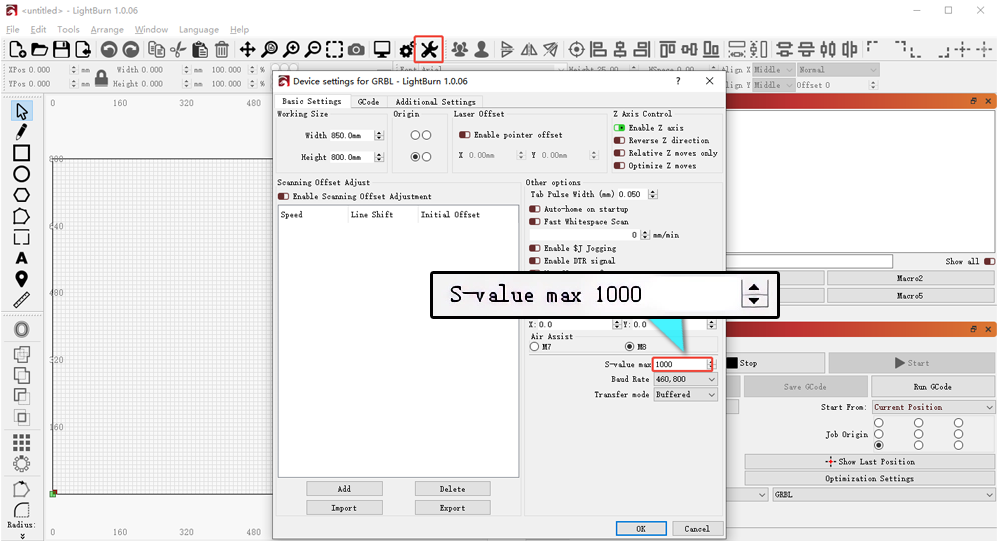
S-value MAX (최대 S값) 확인: LightBurn에서 이 값이 변경되지 않았는지 확인하십시오.
-
레이저 모듈 확인: 3 mm 피나무 판재를 1200 mm/min 속도와 100% 출력으로 절단하십시오.
- 한 번에 완전히 절단됨 — 출력이 정상입니다.
- 완전히 절단되지 않음 — 아래 항목을 계속 확인하십시오.
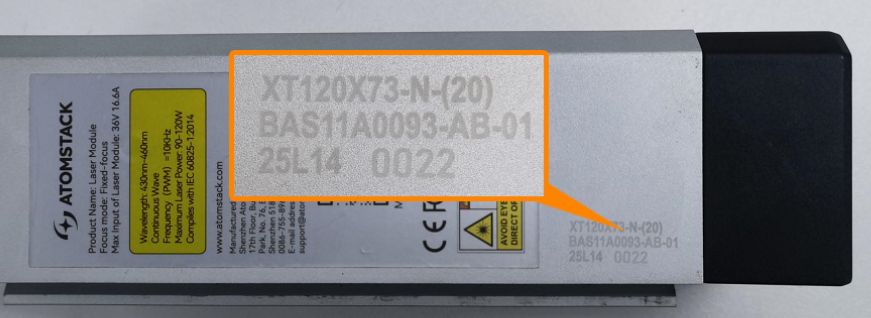
렌즈 확인: 전원을 끄고 레이저 모듈을 분리한 다음 보호 윈도우와 집광 렌즈의 오염이나 손상을 확인하십시오. “보호 윈도우 및 집광 렌즈 청소”에 따라 청소하십시오. 얼룩이 지워지지 않거나 유리가 손상된 경우 예비 윈도우 두 개 중 하나를 장착하십시오. 집광 렌즈가 손상되면 모듈 전체를 교체해야 합니다. 선명한 사진과 레이저 모듈에 새겨진 코드를 고객 지원팀에 보내십시오.
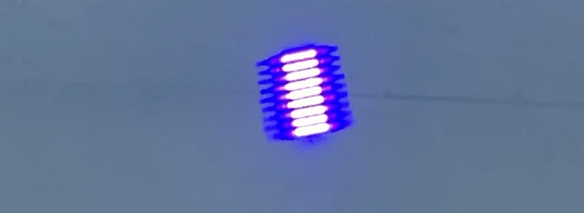
레이저 스폿 확인: 렌즈가 깨끗하다면 레이저를 2–3 m 떨어진 천장이나 벽으로 향하게 하고 잠깐 발사하여 스폿을 관찰하십시오. 스폿이 흩어지거나 다른 이상이 있는지 확인하고 선명하게 촬영하여 고객 지원팀에 보내십시오. Glacier: 레이저 스폿 점검 동영상을 참고하십시오.
-
위 항목으로 원인을 찾지 못한 경우: 3 mm 피나무를 1200 mm/min 속도와 100% 출력으로 절단하는 동영상을 촬영하여 소프트웨어 매개변수, 절단 과정, 결과 및 이미 수행한 단계를 명확히 보여 주십시오. 레이저 모듈에 새겨진 코드와 함께 고객 지원팀에 보내십시오.
해결 여부 확인: 두께 3 mm 피나무 판재를 속도 1200 mm/min, 출력 100%로 절단하여 한 번에 완전히 절단되는지 확인하십시오.
아직 해결되지 않았습니까? 지원팀에 보낼 자료에 나열된 자료를 첨부하여 지원팀에 문의하십시오.
¶ 레이저 미방출
나타나는 증상: 레이저 모듈은 움직이지만 레이저가 나오지 않습니다.
다음 순서로 점검하십시오:
-
레이저 배선 확인: 전원을 끄고 레이저 케이블을 분리한 다음 다시 연결하십시오.
-
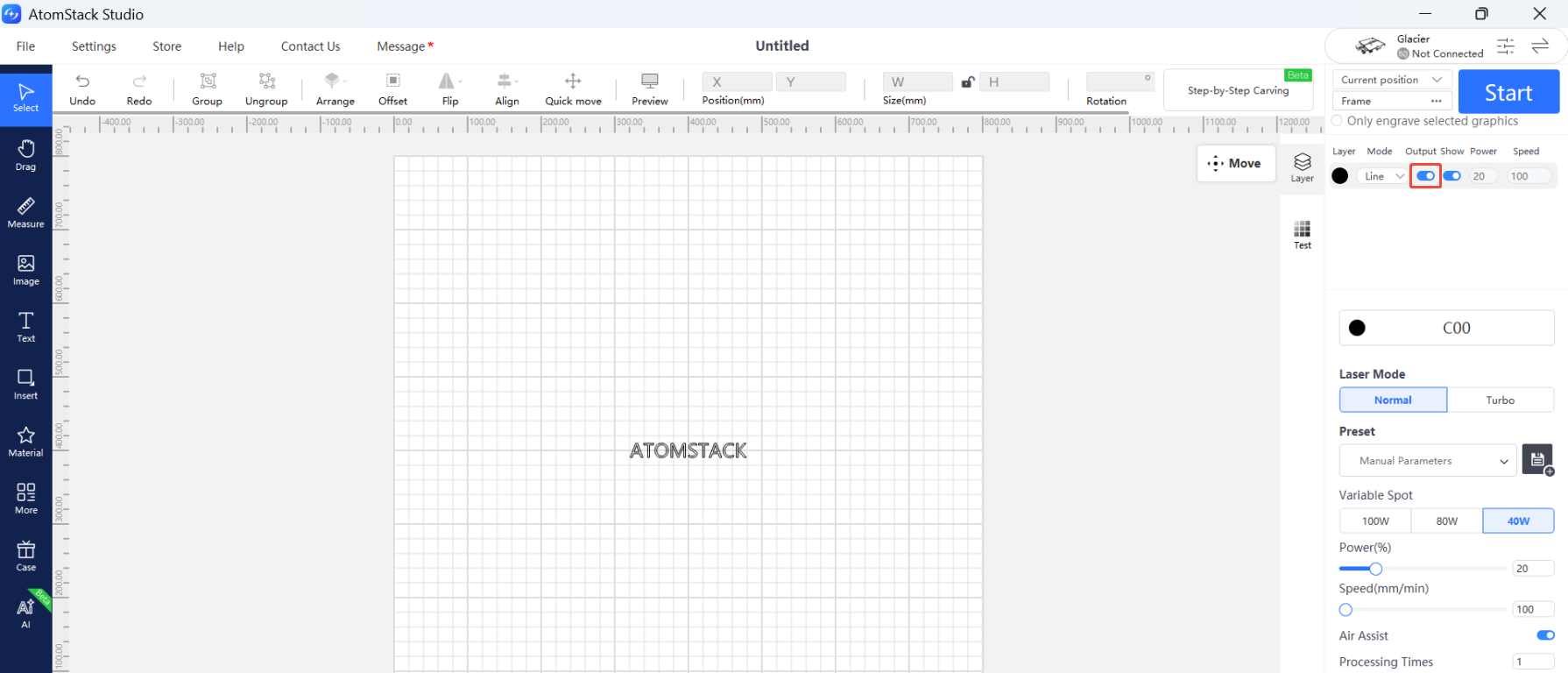
소프트웨어 매개변수 확인: 매개변수표에 따라 설정하고 레이어 옆의 Output (출력)이 켜져 있는지 확인하십시오.
-
레이저 표시등 확인: 조각 또는 절단 중 레이저 모듈 상단의 표시등 두 개를 관찰하십시오.
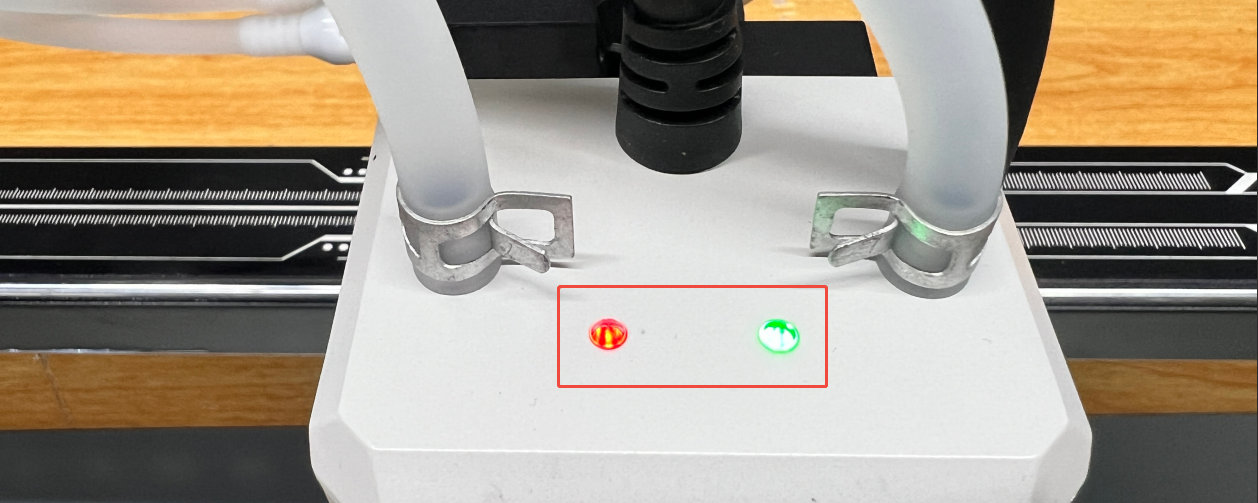
- 표시등 두 개 모두 켜짐 — 모듈 내부의 레이저 다이오드에 결함이 있습니다.
- 표시등 두 개 모두 꺼짐 — 메인보드 또는 연결 케이블에 결함이 있습니다.
- 빨간색 표시등만 켜짐 — 레이저 모듈 하우징을 열고 드라이버 보드의 다이오드 케이블 세 개를 분리하십시오. 수냉 튜브 두 개를 다시 연결한 다음 조각 프로그램을 실행하여 녹색 표시등이 켜지는지 확인하십시오. 켜지면 다이오드에 결함이 있으며, 계속 꺼져 있으면 드라이버 보드 또는 메인보드 연결 케이블에 결함이 있습니다.
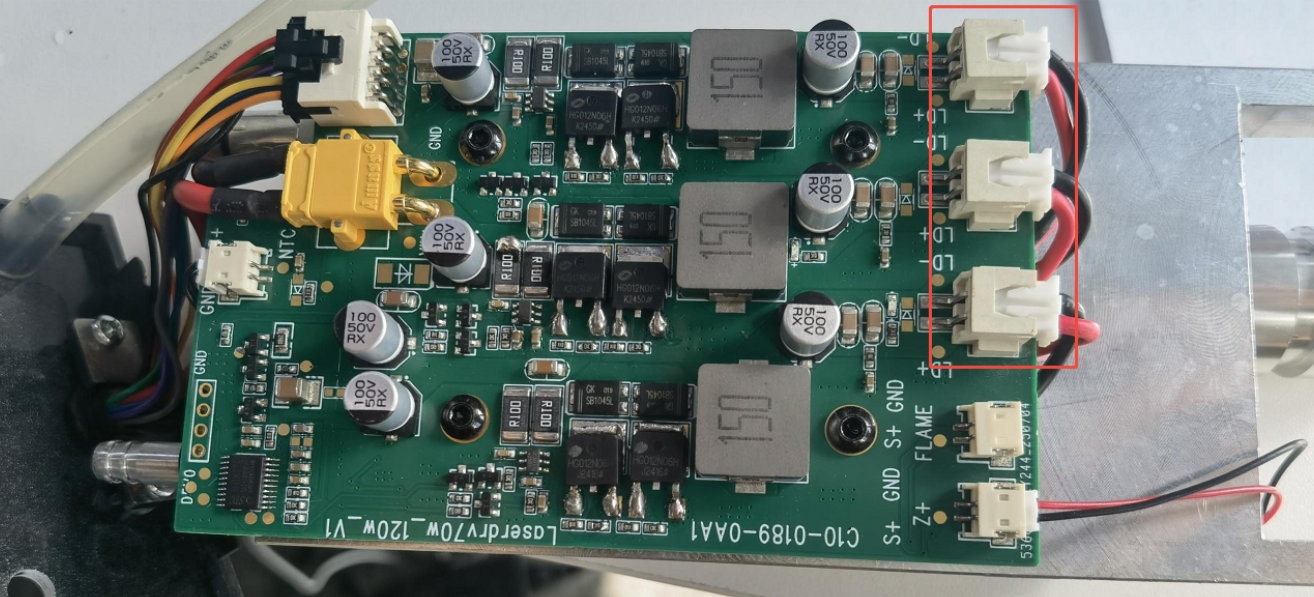
고객 지원팀에 문제 해결 동영상, 레이저 조각기의 일련번호 및 레이저 모듈에 새겨진 코드를 보내십시오. 교체 절차는 Glacier: 메인보드 연결 케이블 교체 동영상과 Glacier: 레이저 모듈 교체 동영상을 참고하십시오. 드라이버 보드 교체 절차는 고객 지원팀에 문의하십시오.
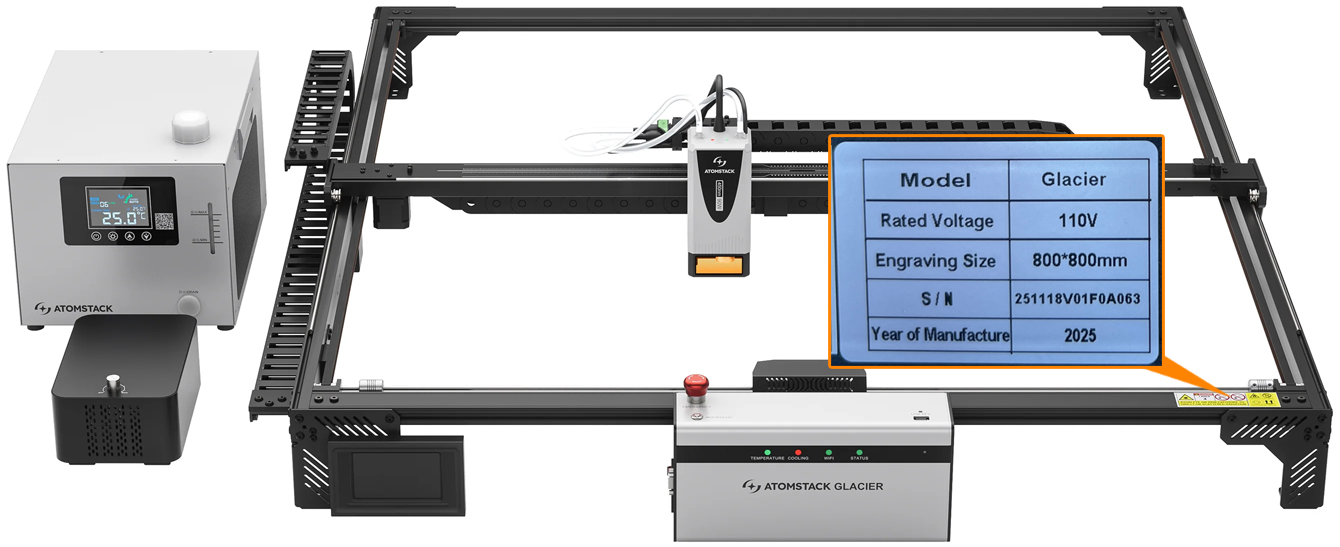
아직 해결되지 않았습니까? 지원팀에 보낼 자료에 나열된 자료를 첨부하여 지원팀에 문의하십시오.
¶ 불꽃 경보 반복
나타나는 증상: 불꽃 경보가 계속 발생합니다.
다음 순서로 점검하십시오:
-
재료 확인: MDF와 발사나무 같은 인화성 재료는 오경보를 발생시킵니다. 터치스크린, 모바일 앱 또는 AtomStack Studio에서 불꽃 감지 기능을 끌 수 있습니다. 두꺼운 재료를 절단할 때는 절단 속도를 높이고 반복 횟수를 여러 번으로 설정하십시오.
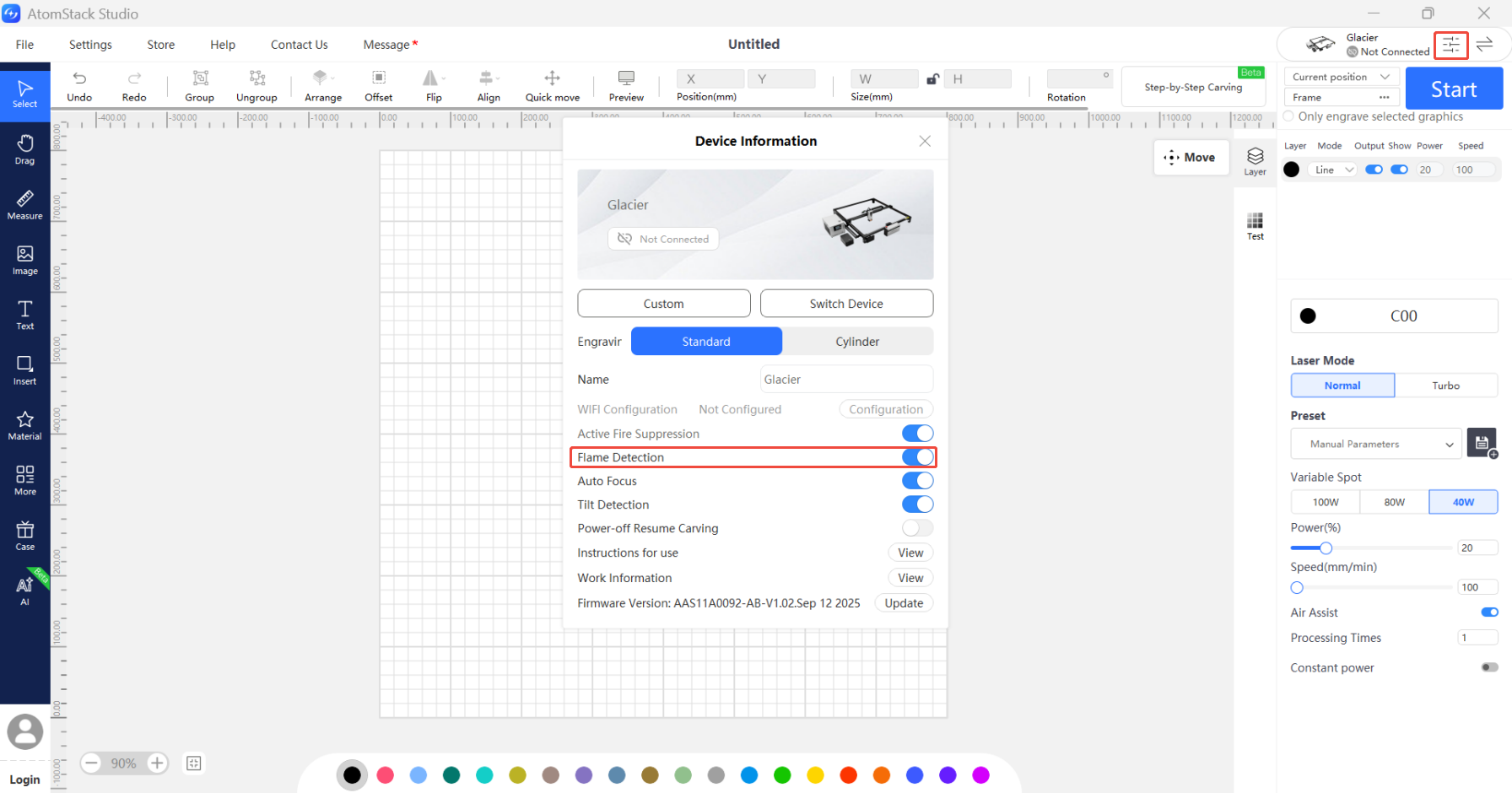
경고: 불꽃 감지 기능을 끈 상태에서는 레이저 조각기가 작동하는 동안 내내 누군가 주의 깊게 지켜봐야 합니다.
-
디자인 확인: 라인이 매우 촘촘한 패턴은 오경보를 발생시킬 수 있습니다. 속도를 높이거나 반복 횟수를 늘리거나 불꽃 감지 기능을 끄십시오. 이 경우에도 반드시 주의 깊게 지켜봐야 합니다.
-
불꽃 감지 보드 확인: 낮은 출력으로 작업을 실행하십시오. 낮은 출력에서도 경보가 자주 발생한다면 보드에 결함이 있을 가능성이 높습니다. Glacier: 불꽃 감지 보드 교체 동영상을 참고하십시오.
아직 해결되지 않았습니까? 지원팀에 보낼 자료에 나열된 자료를 첨부하여 지원팀에 문의하십시오.
관련 문제: 조각 중 멈춤 · 에어 어시스트 오작동 · 경보 코드
¶ 에어 어시스트 오작동
나타나는 증상: 에어 어시스트가 오작동합니다.
다음 순서로 점검하십시오:
-
레이저 조각기 작동 확인: AIR ASSIST (에어 어시스트) 포트에 연결된 에어 어시스트는 조각 또는 절단 중에만 켜집니다.
-
노브 스위치 확인: 스위치가 켜져 있는지 확인하십시오. 노브를 시계 방향으로 돌리면 에어 어시스트가 켜지고 풍량이 설정됩니다.
-
전원 확인: 에어 어시스트에 DC 24V 전원 공급 장치를 직접 연결하여 작동하는지 확인하십시오. 작업 중 메인보드에서 전원을 공급하면 작동하지 않지만 외부 24V 전원 공급 장치에서는 작동한다면 메인보드 또는 에어 펌프 전원 케이블에 결함이 있습니다. 멀티미터로 케이블의 도통을 테스트하고 결과를 고객 지원팀에 보내십시오.
-
작동 중 상태 확인: 작업을 시작하거나 에어 어시스트에 별도로 전원을 공급한 다음 노브를 돌려 펌프의 진동이 느껴지는지 확인하십시오.
- 아무 반응도 없음 — 노브 스위치에 결함이 있을 가능성이 높습니다. 동영상과 레이저 조각기의 일련번호를 고객 지원팀에 보내고 Glacier: 에어 어시스트 회전 노브 스위치 교체 동영상을 참고하십시오.
- 진동은 있지만 바람이 나오지 않거나 매우 약함 — 펌프에 결함이 있을 가능성이 높습니다. 동영상과 일련번호를 고객 지원팀에 보내고 Glacier: 에어 어시스트 펌프 교체 동영상을 참고하십시오.
해결 여부 확인: 조각 또는 절단을 시작하여 에어 어시스트가 켜지고 노브를 시계 방향으로 돌리면 풍량이 조절되는지 확인하십시오.
아직 해결되지 않았습니까? 지원팀에 보낼 자료에 나열된 자료를 첨부하여 지원팀에 문의하십시오.
¶ 칠러 화면 균열
나타나는 증상: 칠러 디스플레이 화면에 균열이 생겼습니다.
다음 순서로 점검하십시오:
화면 어셈블리를 교체해야 합니다. 포장 사진, 손상 사진 및 레이저 조각기의 일련번호를 고객 지원팀에 보내십시오. Glacier: 칠러 디스플레이 화면 교체 동영상을 참고하십시오.
아직 해결되지 않았습니까? 지원팀에 보낼 자료에 나열된 자료를 첨부하여 지원팀에 문의하십시오.
관련 문제: 경보 코드