Glacier – 사용 가이드
¶ 1. Glacier 제어 인터페이스 설명
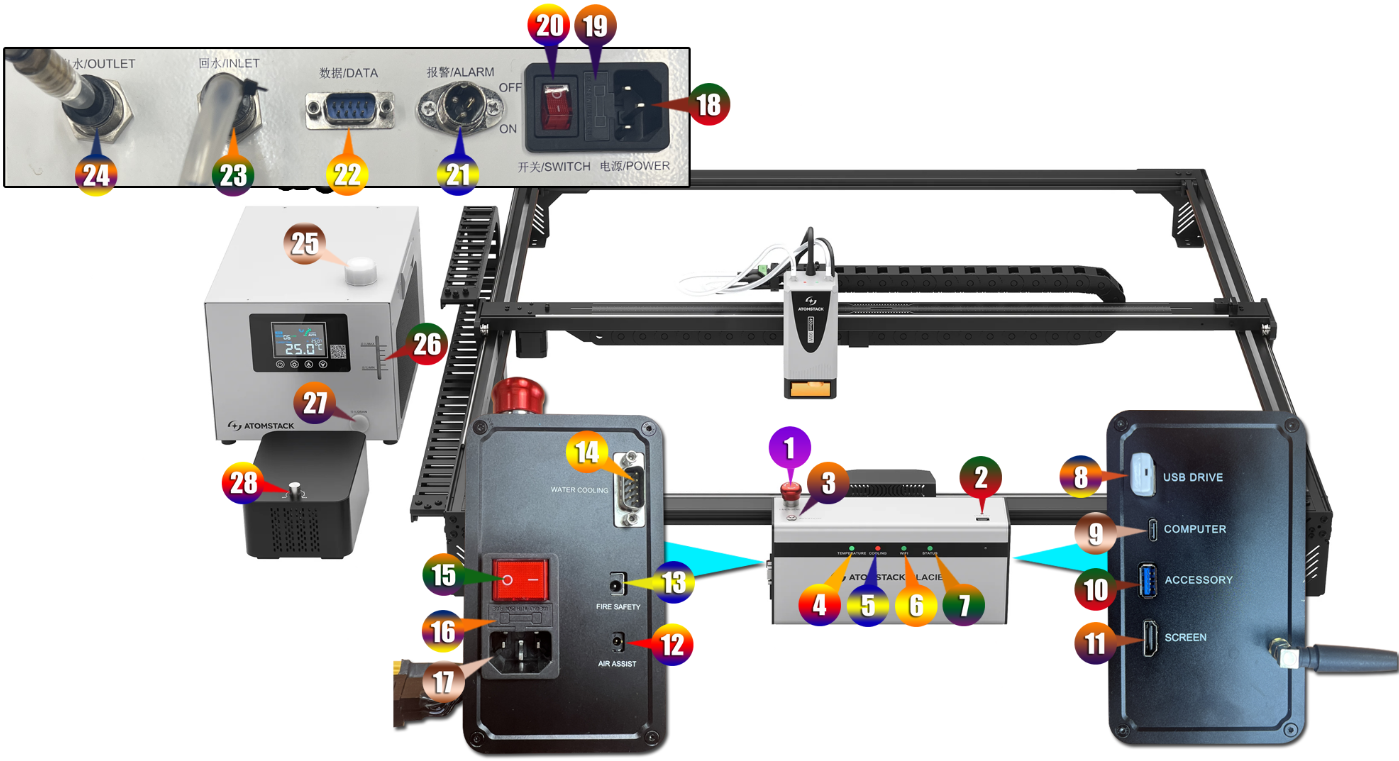
- ① 비상 정지 스위치: 비상 상황에서 눌러 전원을 차단하십시오. 레이저 조각기가 즉시 정지하여 작업자와 장비를 보호합니다.
- ② USB 키: USB 키 포트입니다. USB 키가 삽입되어 있어야 레이저 조각기가 작동합니다(공장에서 삽입되어 있습니다). 키가 없으면 레이저를 발사할 수 없습니다.
- ③ 자동 초점 조절 버튼:
- 한 번 눌러 자동 초점 조절을 실행하십시오.
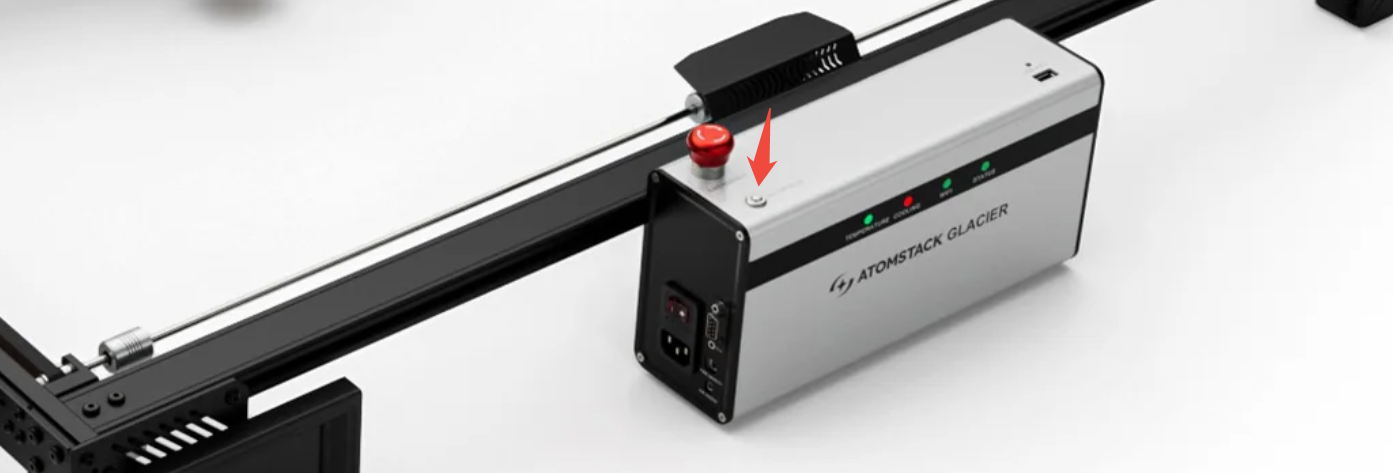
- 5초 이상 길게 눌러 Wi-Fi 구성을 시작하십시오.
- ④ 레이저 온도 표시등:
- 녹색 점등: 정상, 16 °C ≤ 레이저 온도 ≤ 40 °C.
- 노란색 점등: 경고, 40 °C ≤ 레이저 온도 ≤ 50 °C.
- 빨간색 점멸: 경보, 레이저 온도가 16 °C 미만 또는 50 °C 초과이며 부저가 울립니다.
- ⑤ 칠러 시동 경보 표시등:
- 녹색 점등: 정상 시동.
- 빨간색 점멸: 유량 경보, 낮은 수위 등의 경보이며 부저가 울립니다.
- ⑥ Wi-Fi 연결 표시등:
- 녹색 점등: Wi-Fi 연결됨.
- 파란색 점멸: 페어링 / 구성 진행 중.
- 빨간색 점멸: Wi-Fi 연결 실패이며 부저가 울립니다.
- ⑦ 레이저 조각기 상태 표시등:
- 녹색 점등: 대기 중.
- 녹색 점멸: 작동 중.
- 빨간색 점멸: 비정상 레이저 온도, 칠러 고장, 불꽃 감지, 리미트 스위치 등의 경보이며 부저가 울립니다.
- ⑧ USB DRIVE (USB 드라이브): USB 메모리 포트입니다.
- ⑨ COMPUTER (컴퓨터): Type-C 케이블로 연결하는 컴퓨터 포트입니다.
- ⑩ ACCESSORY (액세서리): 자동 인식 기능이 있는 확장 액세서리 포트입니다. R6, R8, R8 Pro 및 R5 등의 액세서리를 연결할 수 있습니다.
- ⑪ SCREEN (화면): HDMI 케이블로 연결하는 터치스크린 포트입니다.
- ⑫ AIR ASSIST (에어 어시스트): 에어 어시스트 전원 출력입니다. 레이저 조각기가 에어 어시스트를 자동으로 켜고 끕니다.
- ⑬ FIRE SAFETY (화재 안전): 능동형 소화 장치의 전원 출력입니다. 소화 펌프가 장착되어 있으면 불꽃 경보가 발생할 때 자동으로 작동합니다.
- ⑭ WATER COOLING (수랭): VGA 케이블로 제어 박스에 연결하는 칠러 포트입니다.
- ⑮ 레이저 조각기 전원 스위치: 레이저 조각기를 켜고 끕니다.
- ⑯ 레이저 조각기 퓨즈: 회로 전류가 15 A를 초과하면 자동으로 끊어집니다.
- ⑰ 레이저 조각기 전원 코드 포트: 주 전원에 연결합니다. 전압이 레이저 조각기와 일치하는지 확인하십시오.
- ⑱ 칠러 전원 코드 포트: 주 전원에 연결합니다. 전압이 레이저 조각기와 일치하는지 확인하십시오.
- ⑲ 칠러 퓨즈: 전류가 5 A를 초과하면 자동으로 끊어집니다.
- ⑳ 칠러 전원 스위치: 칠러를 켜고 끕니다.
- ㉑ ALARM (경보): 경보 장치 연결 포트입니다.
- ㉒ DATA (데이터): VGA 케이블로 연결하는 칠러와 제어 박스 간 통신 인터페이스입니다.
- ㉓ INLET (입수): 회로의 회수수 포트입니다.
- ㉔ OUTLET (출수): 회로의 물 배출 포트입니다.
- ㉕ 물 보충 포트: 칠러 탱크의 물 주입구입니다.
- ㉖ 수위 표시창: 칠러 수위를 확인하는 창입니다. 수위를 최소 표시 위로 유지하십시오.
- ㉗ 탱크 배수 포트: 칠러 탱크의 배수구입니다.
- ㉘ 회전 노브 스위치: 에어 어시스트를 켜고 풍량 단계를 설정합니다.
참고: 레이저 조각기와 함께 제공되는 에어 어시스트에는 능동형 소화 기능이 없습니다.
¶ 2. 개봉 및 설치
Glacier: AtomStack Glacier 개봉 및 설치 동영상이나 사용 설명서를 참고하십시오.
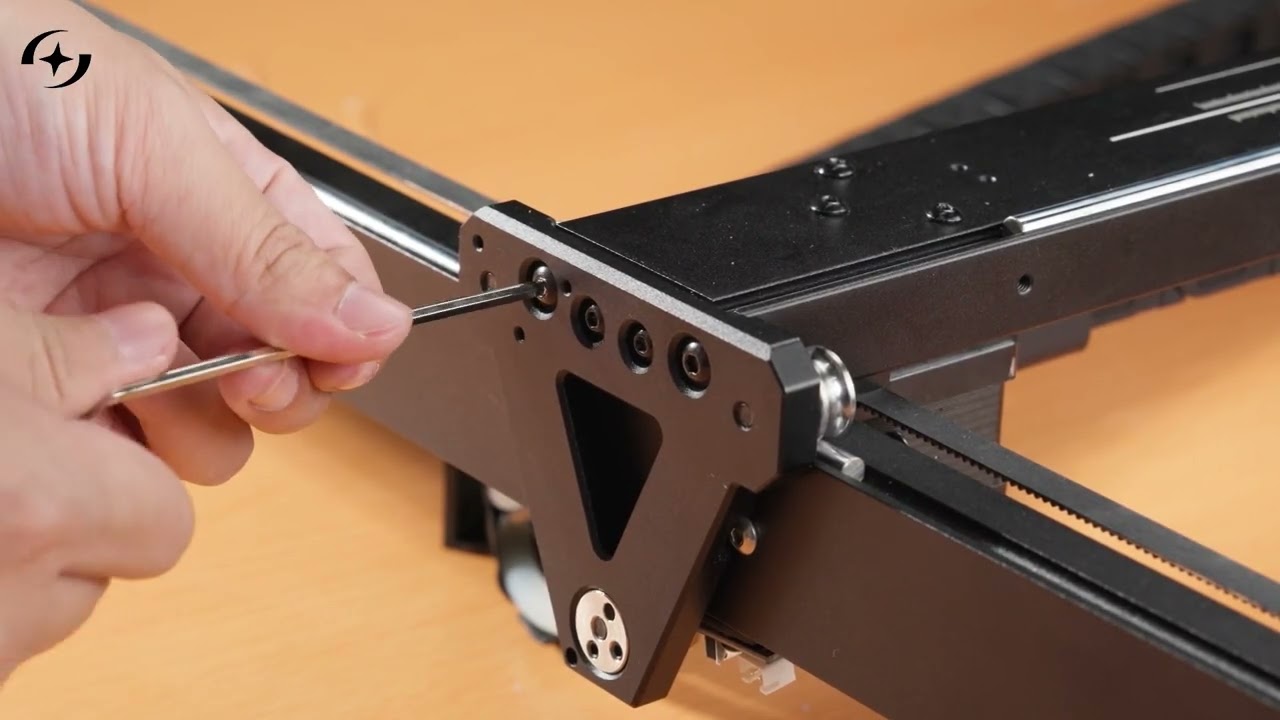
YouTube에서 동영상을 재생하려면 클릭하십시오
레이저 조각기의 전원을 켜기 전에 다음 사항을 모두 확인하십시오:
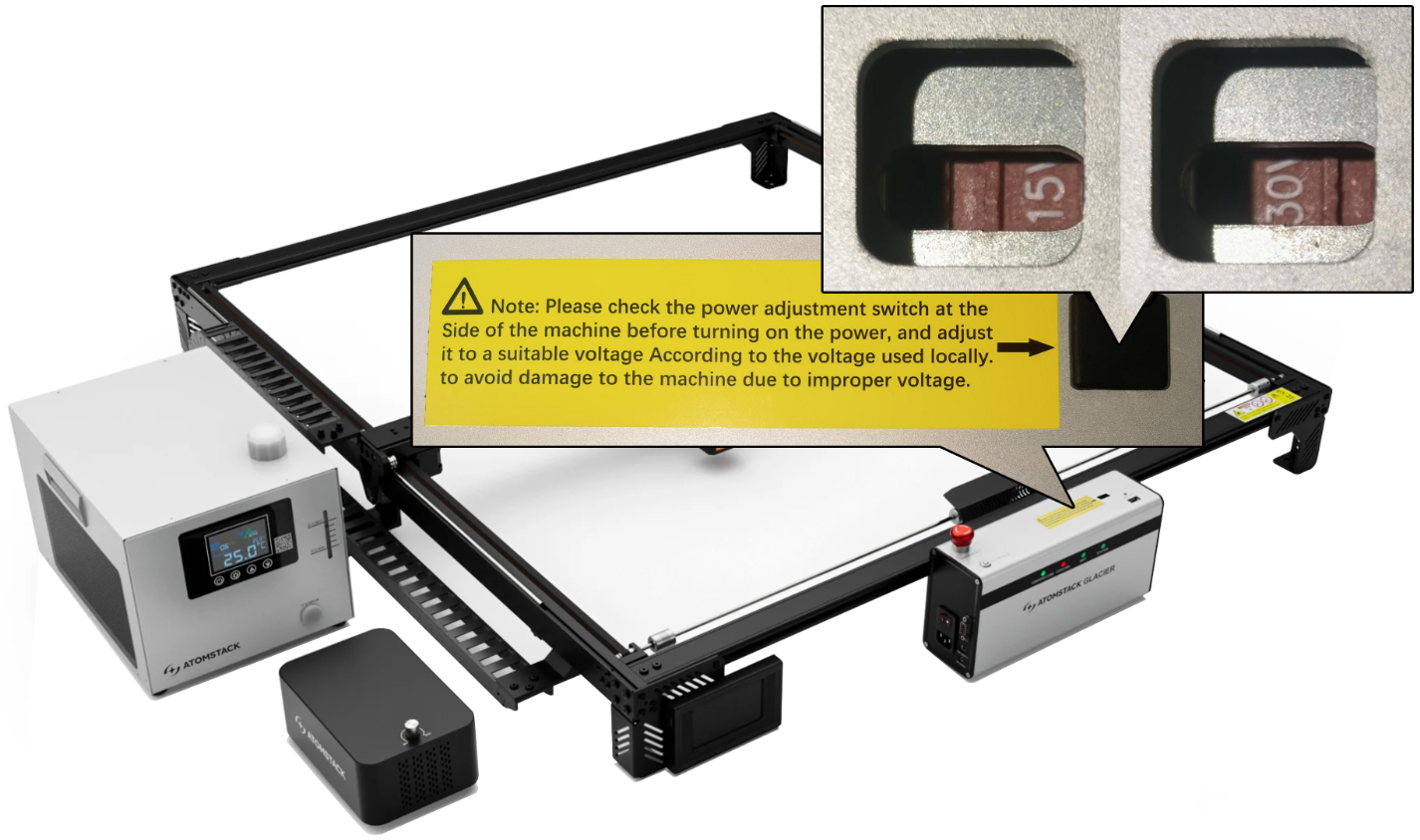
- 전압: 수령한 레이저 조각기의 전압 사양이 현지 주 전원과 일치하는지 확인하십시오. Glacier는 230V 버전과 115V 버전으로 출하됩니다. 115V 버전을 수령했지만 현지 전원이 220V인 경우 아래와 같이 드라이버나 핀셋으로 전압 선택기를 올바른 위치로 옮기십시오.
- 물 연결: 레이저의 입수 및 출수 포트는 어느 방향으로 연결해도 되지만 칠러의 입수 및 출수는 포트 표시를 따라야 합니다.
- 칠러 물 보충: 전원을 켜기 전에 칠러에 증류수, 정제수 또는 고순도 물을 채우십시오. 수위는 칠러 눈금의 최소 표시 위에 있어야 합니다.
- 물 호스: 구부러지거나 손상되거나 누수가 발생하지 않는지 확인하십시오. 시스템에 부식성 액체를 절대 넣지 마십시오.
- 작업 환경: 작업 공간의 환기가 잘되고 주변에 인화성 재료가 없는지 확인하십시오.
- 배치: 작동 중에는 레이저 조각기를 수평으로 놓아야 합니다. 기울이거나 옆으로 눕히거나 뒤집어서 작동시키지 마십시오.
- USB 키: 삽입되어 있는지 확인하십시오.
- 레이저 안전: 레이저를 직접 바라보지 마십시오. 작업 중에는 레이저 보호 안경을 착용하고 레이저 조각기가 작동하는 동안 자리를 비우지 마십시오.
¶ 3. Glacier 연결 및 작동
Glacier: 컴퓨터에 연결 동영상을 참고하십시오.
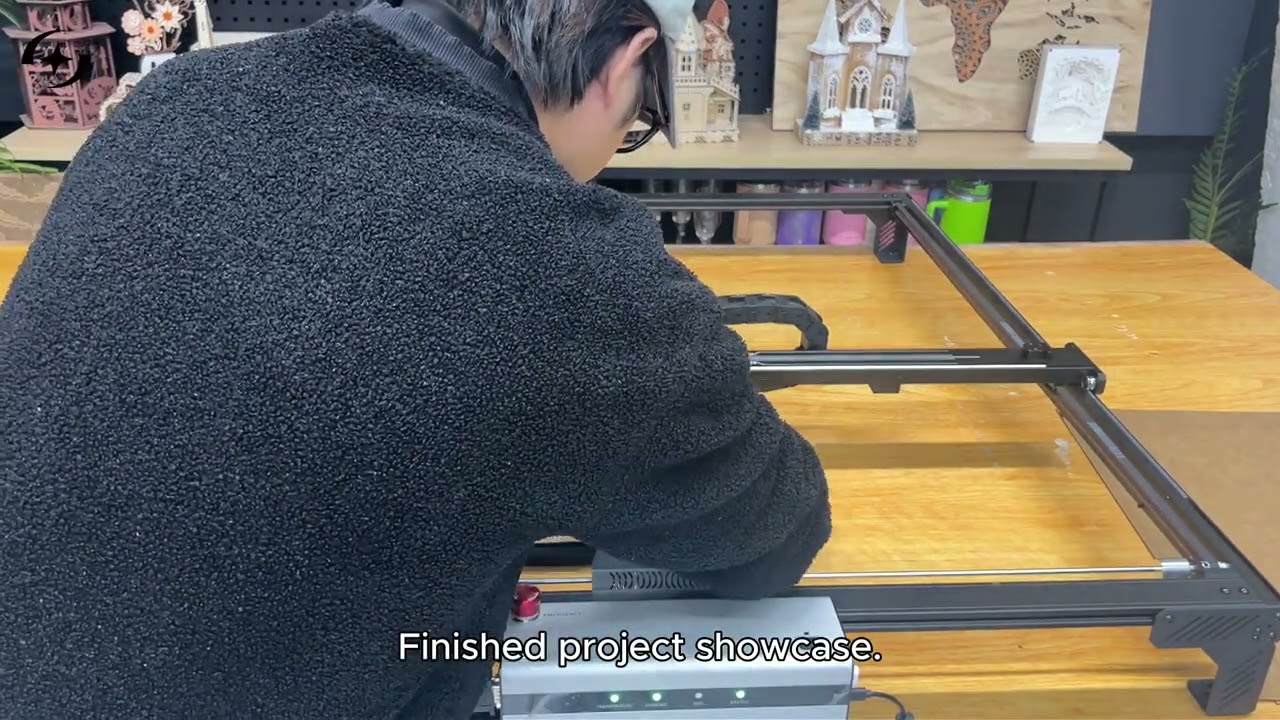
YouTube에서 동영상을 재생하려면 클릭하십시오
- CH340 드라이버: 레이저 조각기를 처음 사용할 때 컴퓨터에 CH340 시리얼 포트 드라이버가 필요합니다. Glacier: CH340 시리얼 포트 드라이버 설치 동영상을 참고하십시오.
- AtomStack Studio: 추가 설정 없이 바로 연결하여 작업할 수 있습니다.
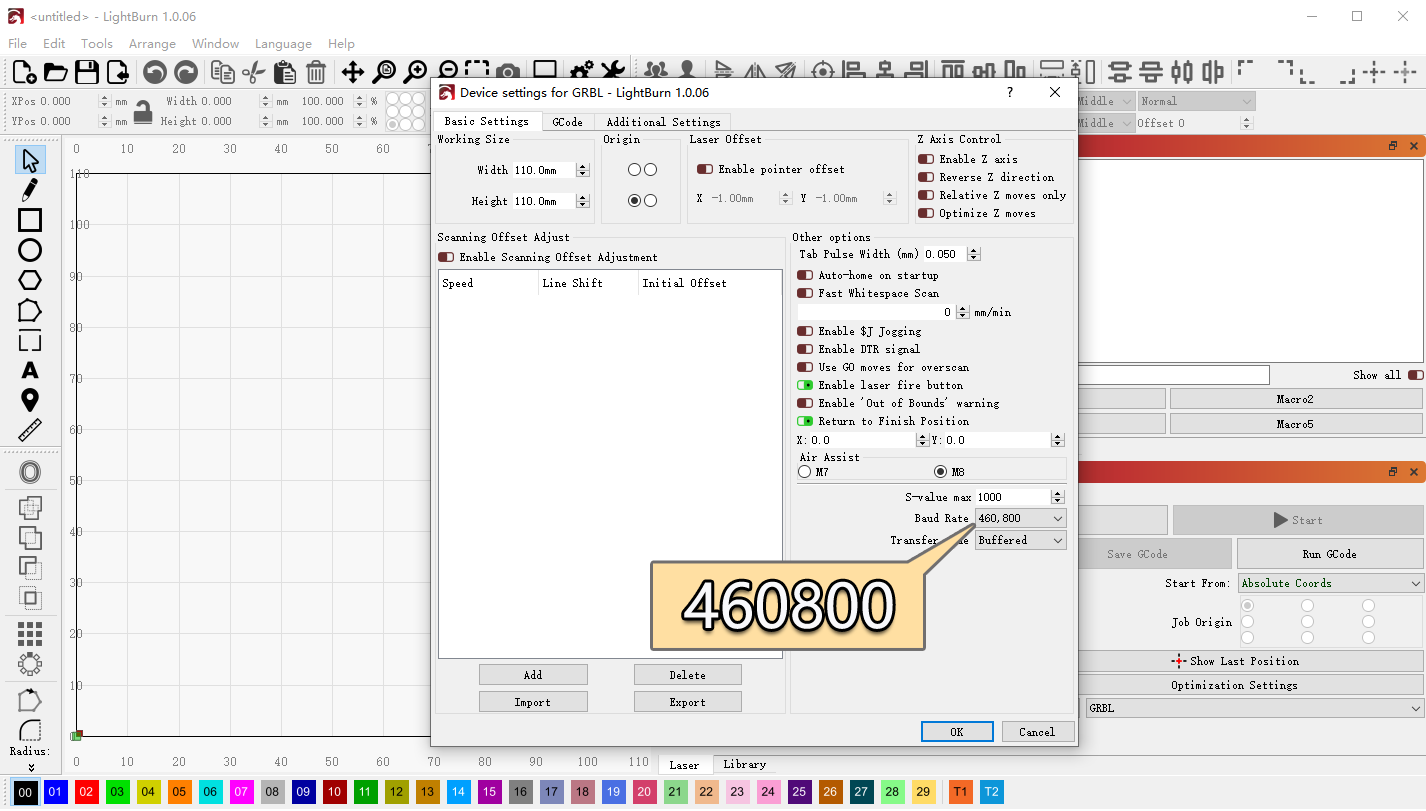
- LightBurn: 아래와 같이 보레이트를 460800으로 설정하거나 레이저 조각기 설정 파일을 가져오십시오.
- Wi-Fi: 아래와 같이 자동 초점 조절 버튼을 5초 이상 길게 눌러 Wi-Fi 페어링을 시작하십시오.
¶ 4. Glacier 레이저 출력 전환
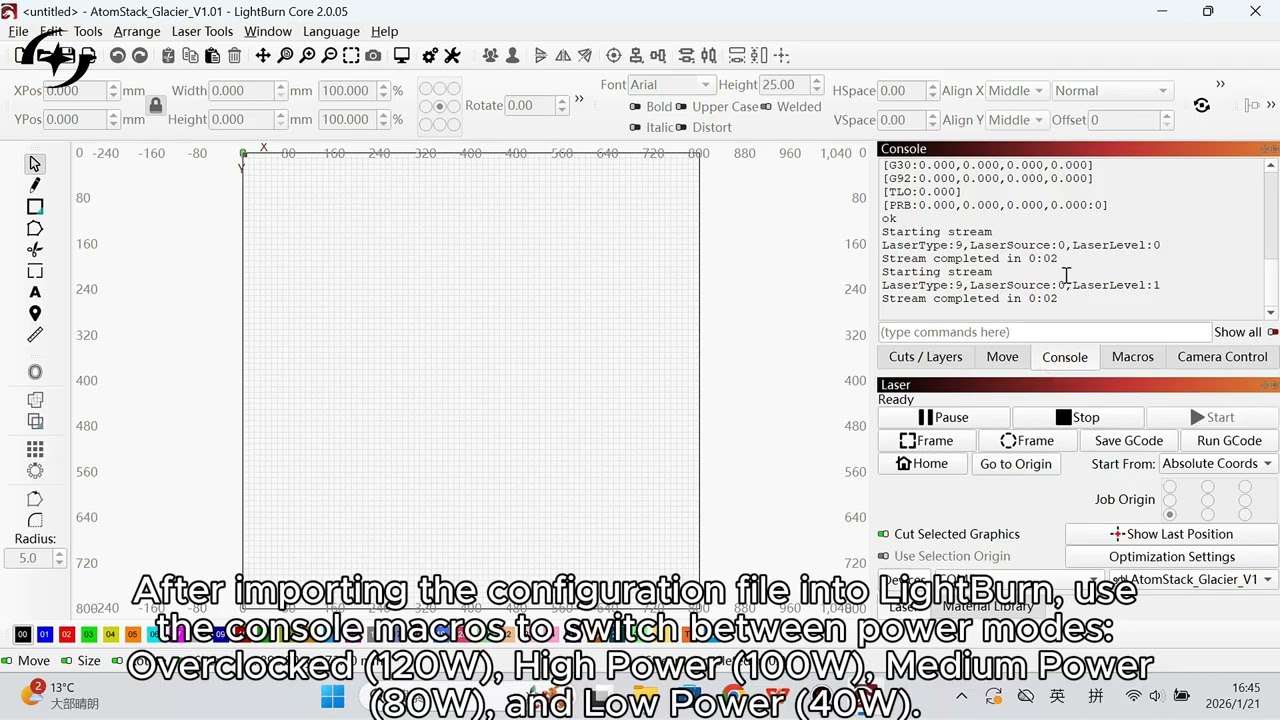
Glacier: 레이저 출력 단계 전환 동영상을 참고하십시오.
YouTube에서 동영상을 재생하려면 클릭하십시오
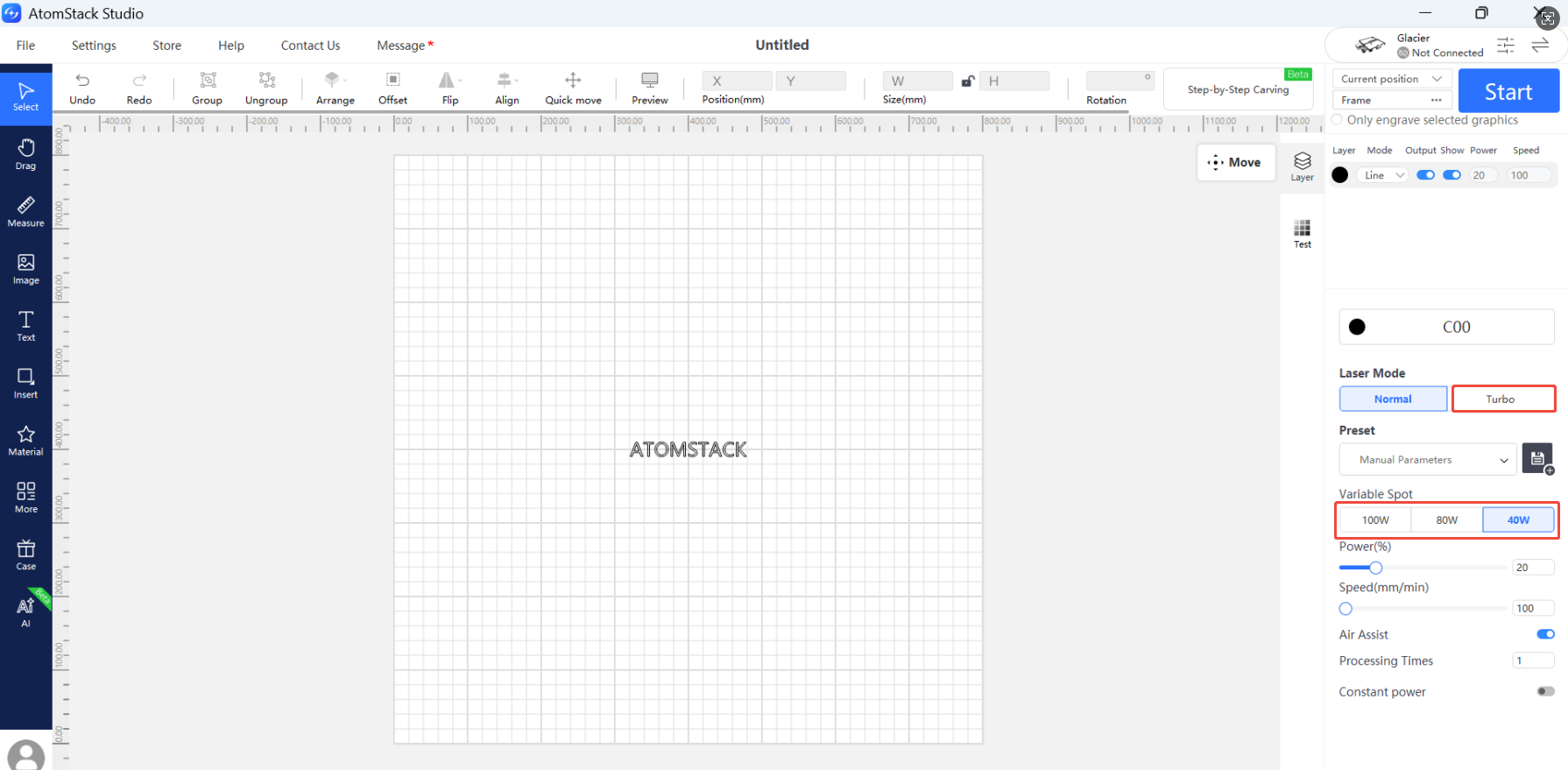
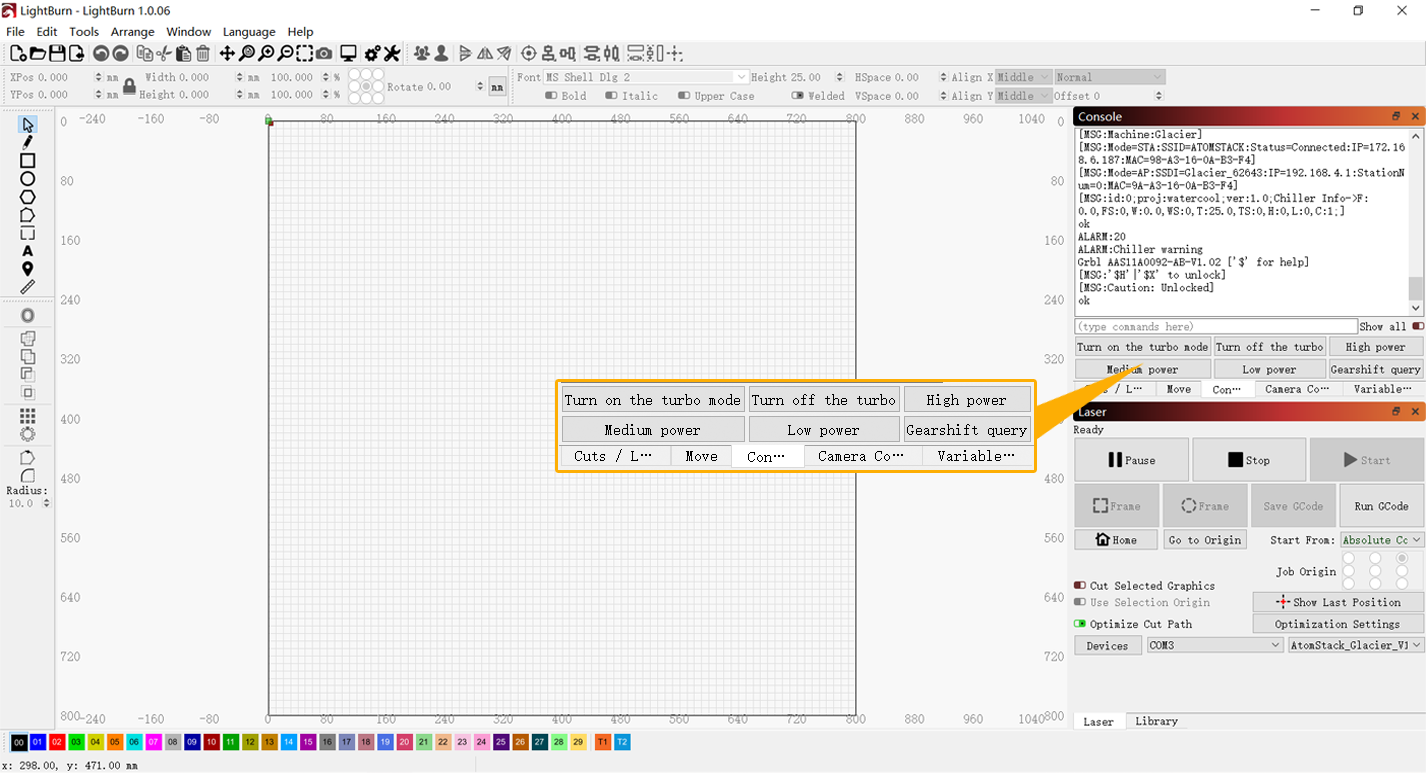
- 120W 레이저 모듈: 일반 모드에서는 100W, 80W 및 40W로 전환됩니다. 최대 120W 출력에 도달하려면 Overclock Mode (오버클럭 모드)가 필요하며 장기간 사용은 권장하지 않습니다.
- 90W 레이저 모듈: 일반 모드에서는 70W 및 35W로 전환됩니다. 최대 90W 출력에 도달하려면 Overclock Mode가 필요하며 이 역시 장기간 사용은 권장하지 않습니다.
- 변경 위치: 출력 전환은 레이저 조각기가 아닌 소프트웨어에서 수행합니다. 첫 번째는 AtomStack Studio, 두 번째는 LightBurn 화면입니다.
¶ 5. 자동 초점 조절 및 수동 초점 조절
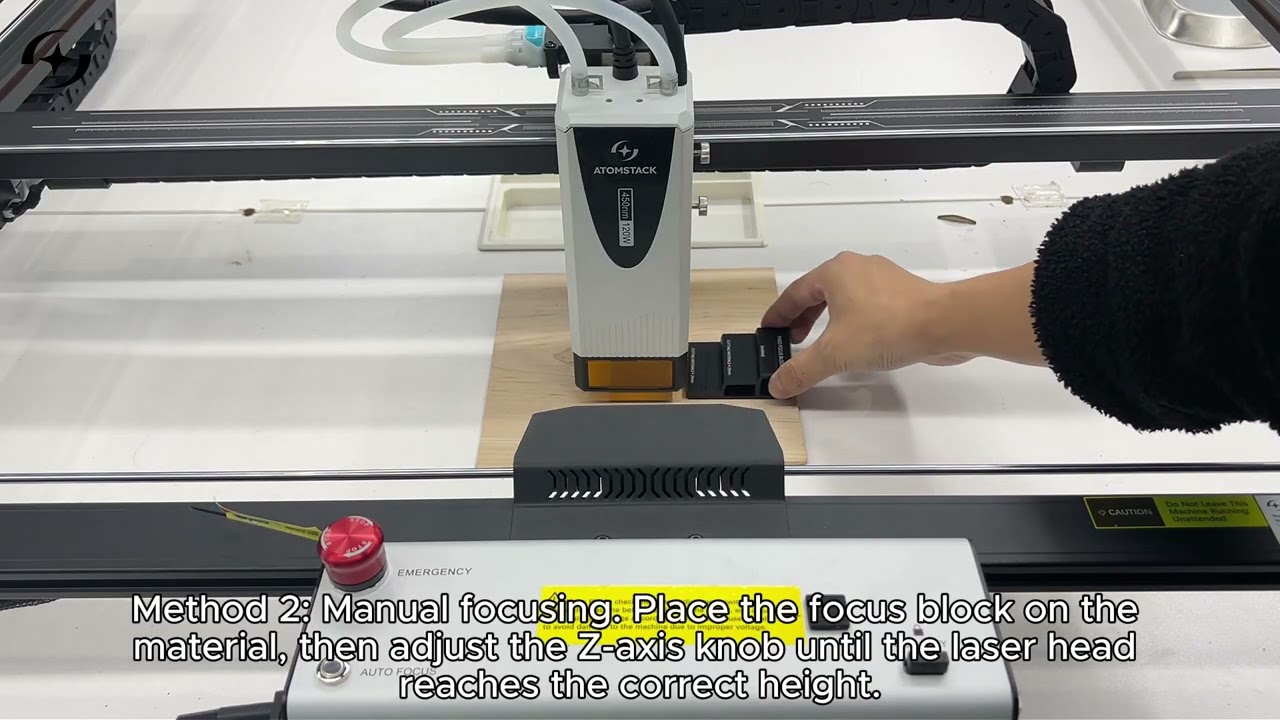
Glacier: 자동 초점 조절 및 수동 초점 조절 사용 동영상을 참고하십시오.
YouTube에서 동영상을 재생하려면 클릭하십시오
- 자동 초점 조절: 초점 조절 버튼을 한 번 짧게 누르십시오. 길게 누르지 마십시오. 길게 누르면 Wi-Fi 구성이 시작됩니다.
- 수동 초점 조절: 재료와 레이저 모듈 프레임의 아래쪽 가장자리 사이에 20 mm 초점 조절 블록을 넣으십시오.
- 초점 조절 거리: 권장 절단 초점 조절 거리는 16 mm이며 최소 거리는 4 mm입니다.
¶ 6. 부동액 추가
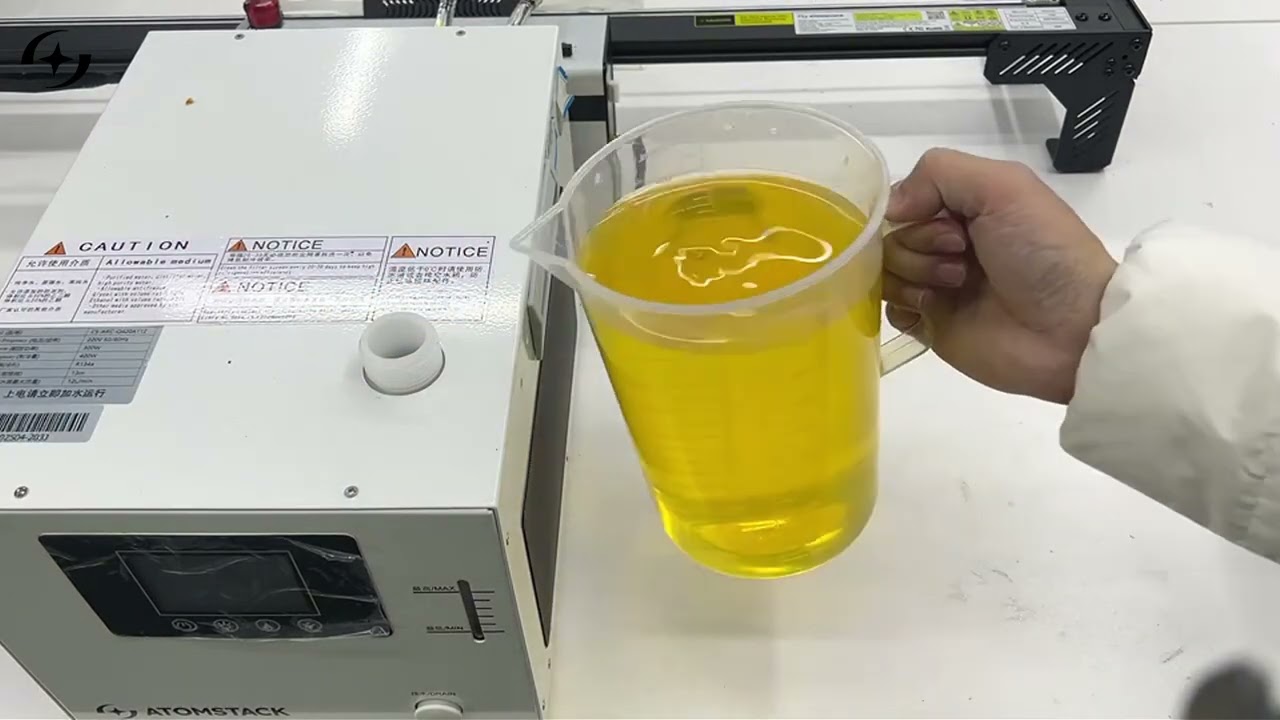
Glacier: 칠러에 부동액 추가 동영상을 참고하십시오.
YouTube에서 동영상을 재생하려면 클릭하십시오
주변 온도가 5 °C보다 높게 유지되면 부동액이 필요하지 않습니다. 그보다 낮으면 다음과 같이 냉각수와 혼합하십시오.
| 연간 최저 주변 온도 | 혼합 비율 (원액 : 정제수) | 부동액 원액 (mL) | 냉각수 (mL) |
|---|---|---|---|
| 5 °C 초과 | — | 0 | 1800 |
| −10 °C~5 °C | 2:8 | 360 | 1440 |
| −20 °C~−10 °C | 3:7 | 540 | 1260 |
| −30 °C~−20 °C | 4:6 | 720 | 1080 |
| −40 °C~−30 °C | 5:5 | 900 | 900 |
| −50 °C~−40 °C | 6:4 | 1080 | 720 |
¶ 7. Glacier 로터리 액세서리 사용
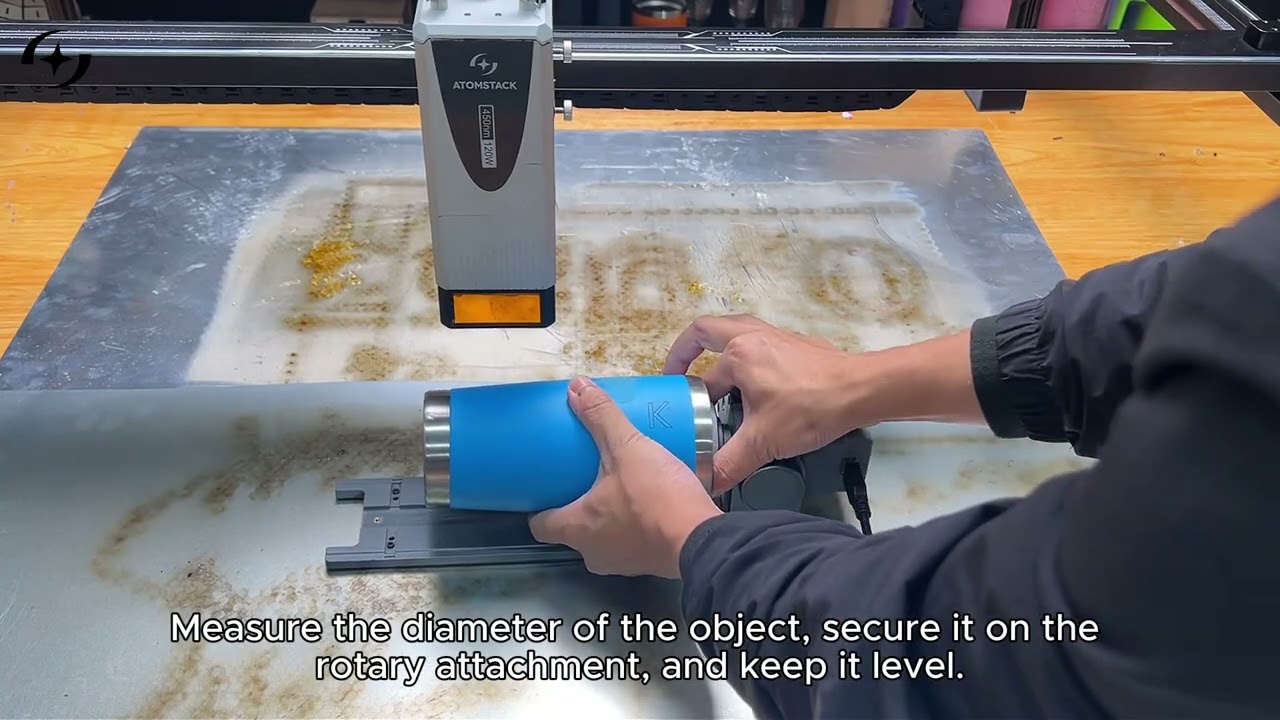
Glacier: 로터리 액세서리 사용 동영상을 참고하십시오.
YouTube에서 동영상을 재생하려면 클릭하십시오
Glacier 제어 박스에는 ACCESSORY 포트가 있어 모든 AtomStack 로터리 액세서리와 호환됩니다. 다만 높이 확장 받침대가 필요하므로 R6, R8 및 R8 Pro만 권장합니다. 호환되는 높이 확장 받침대는 별도로 판매됩니다.
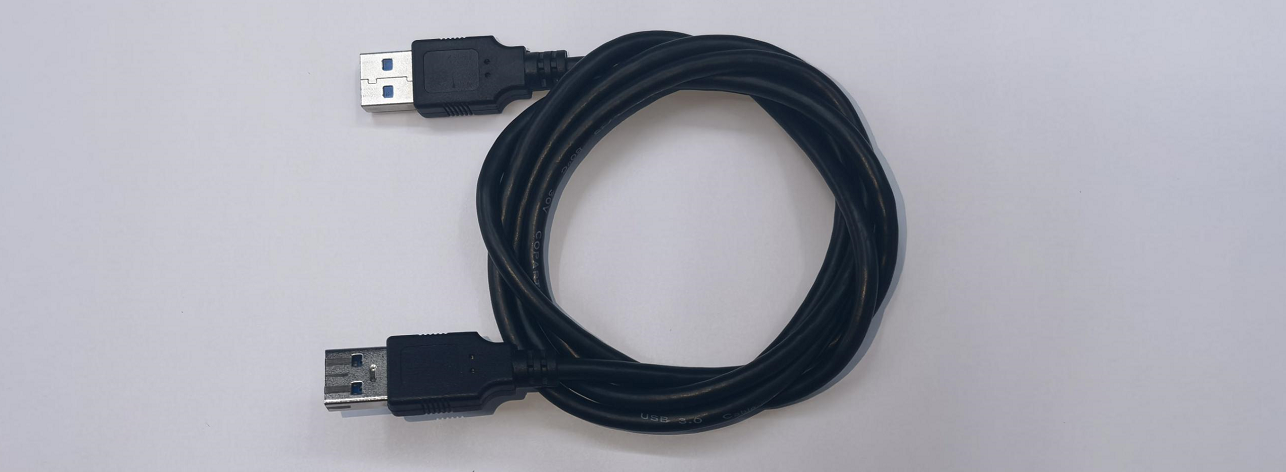
아래에 표시된 제공 USB 케이블로 로터리 액세서리를 연결하십시오.
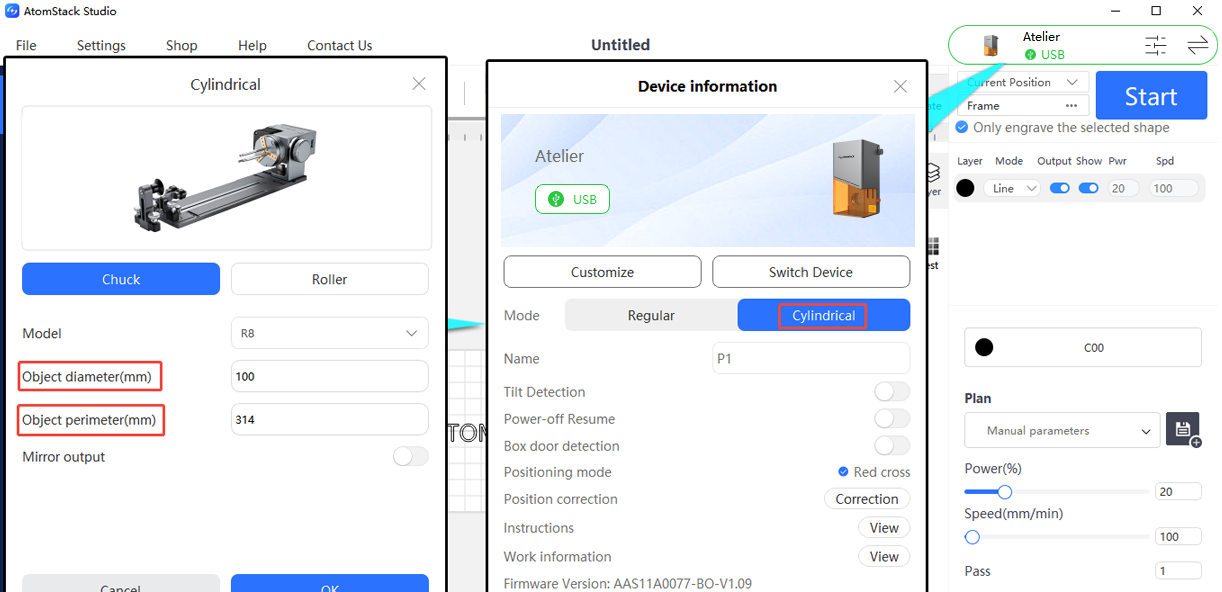
AtomStack Studio: 소프트웨어에서 감지된 장치를 선택하십시오.
- Roller (R6) (롤러): 매개변수 구성이 필요하지 않습니다.
- Chuck (R8) (척): 아래와 같이 재료의 둘레 또는 지름을 입력하십시오.
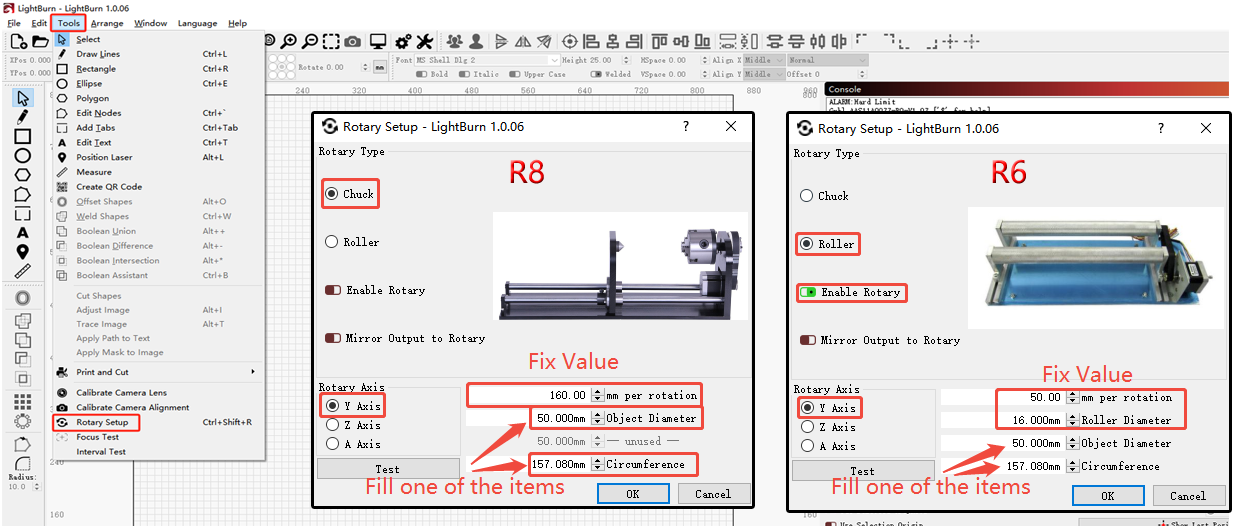
LightBurn: 로터리 매개변수를 수동으로 설정해야 합니다.
- 로터리 유형: R6는 Roller (롤러), R8은 Chuck (척)을 선택하십시오.
- 로터리 축: Y축.
- R8 (척): 회전당 스텝 160 mm(고정값). 재료의 지름 또는 둘레를 입력하십시오.
- R6 (롤러): 회전당 스텝 50 mm(고정값), 회전 지름 16 mm(고정값). 재료의 지름 또는 둘레를 입력하십시오.
참고 — R8 척 제한:
- 원통형 물체: 지름 0–80 mm
- 구형 물체: 지름 25–80 mm
- 고리형 물체: 지름 10–70 mm
- 최대 하중: 1.5 kg
¶ 8. 원점 설정 및 위치 지정
Glacier: 원점 설정 및 작업 위치 지정 동영상을 참고하십시오.
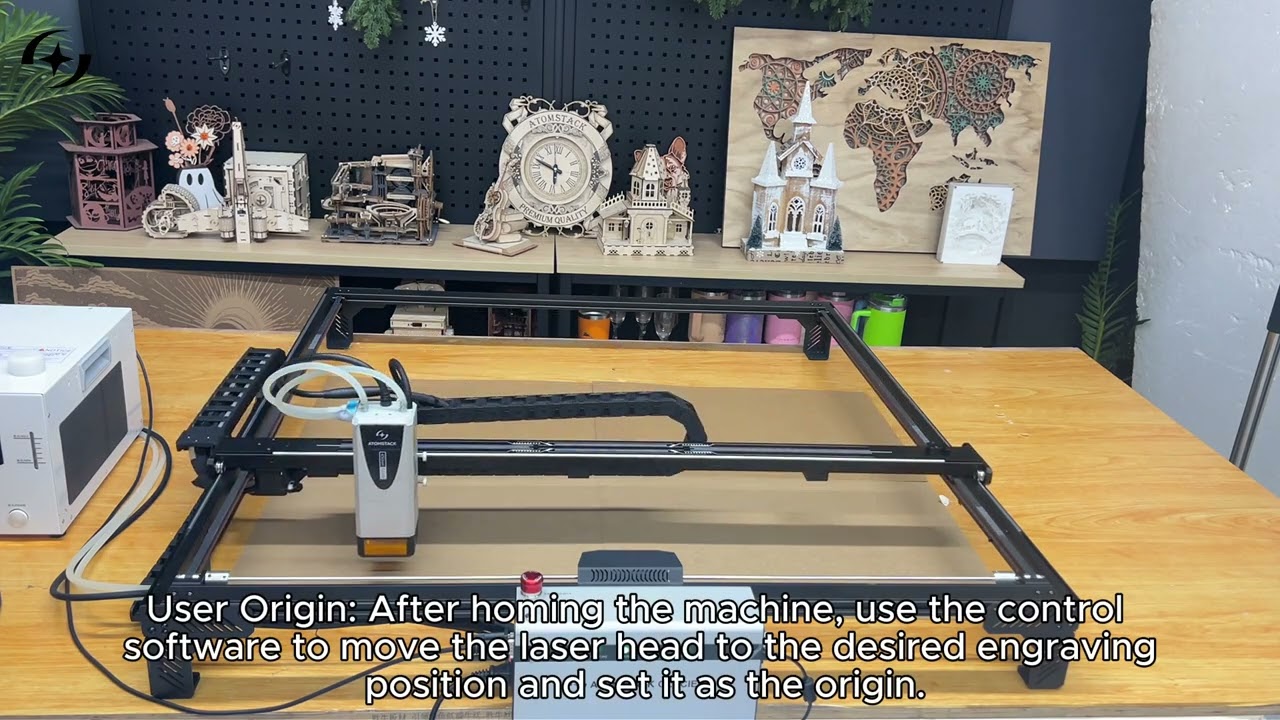
YouTube에서 동영상을 재생하려면 클릭하십시오
- 먼저 Home (원점 복귀)을 클릭하여 레이저 조각기를 0,0 좌표로 복귀시키십시오.
- 원점 복귀 후에는 레이저 조각기를 손으로 움직이지 마십시오. 모든 이동은 소프트웨어를 통해 수행해야 합니다. 그렇지 않으면 레이저 조각기가 좌표를 잃어버립니다.
- 레이저 조각기를 손으로 움직였다면 위치를 지정하기 전에 다시 원점 복귀를 수행하십시오.
¶ 9. Glacier 소프트웨어 좌표계
- Current Position (현재 위치): 레이저 모듈의 현재 위치에서 가공을 시작합니다. 모듈을 손으로 원하는 위치로 이동할 수 있습니다.
- User Origin (사용자 원점): 사용자가 직접 정의하는 시작 위치입니다. Glacier: 원점 설정 및 작업 위치 지정 동영상을 참고하십시오.
- Absolute Coordinates (절대 좌표): 원점 복귀 후의 0,0 위치를 기준으로 삼고 작업 공간에 있는 가공물의 좌표에 따라 레이저 시작 위치를 결정합니다.
¶ 10. 조각 매개변수 테스트
Glacier: 조각 매개변수 테스트 동영상을 참고하십시오.
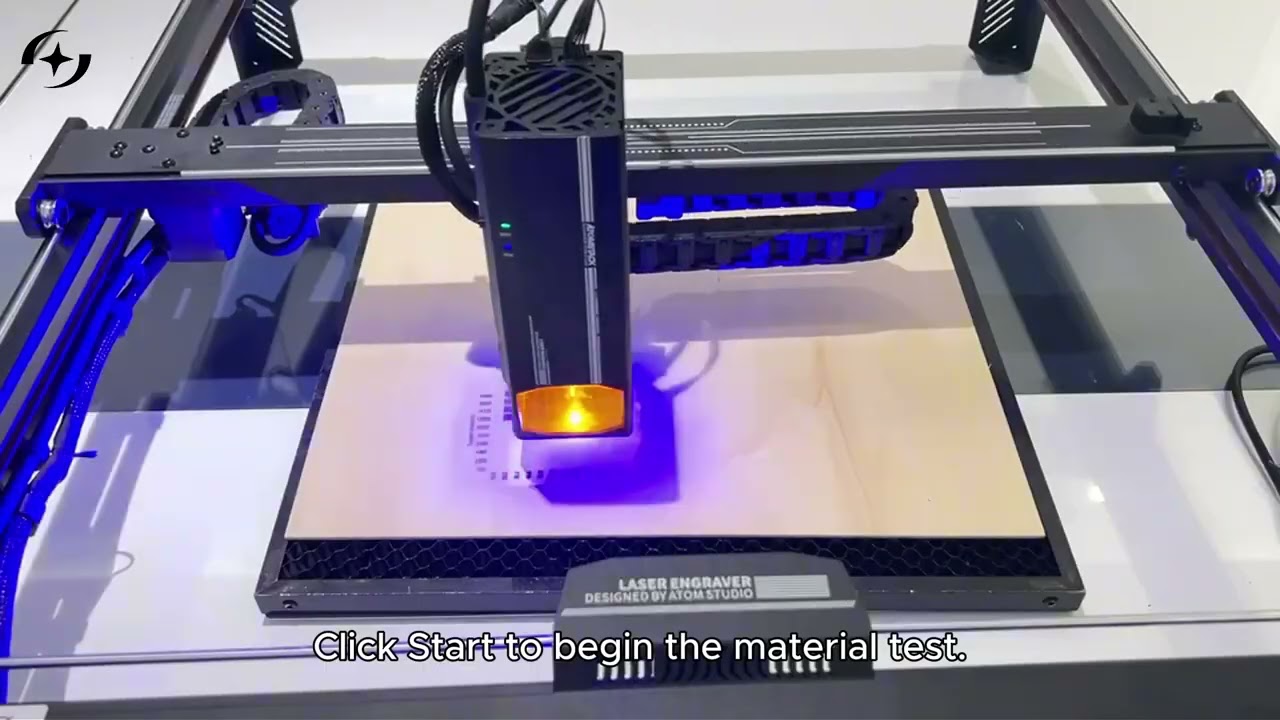
YouTube에서 동영상을 재생하려면 클릭하십시오
참고: 이 기능은 LightBurn(정식 라이선스 버전 1.3.01 이상) 및 AtomStack Studio에서만 사용할 수 있습니다.
¶ 11. 장시간 작업 시 주의 사항
장시간 작업할 때는 2시간 사용마다 5–10분 동안 일시 정지하십시오. 냉각 시스템이 회복하여 최적의 작동 상태로 돌아갈 수 있습니다.
¶ 12. 가공해서는 안 되는 재료
경고 — 다음 재료는 절대 가공하지 마십시오:
- PVC — 절단 시 염소 가스 발생
- 염소를 함유한 모든 플라스틱
- 코팅 성분을 알 수 없는 금속
- 반사율이 매우 높은 거울 같은 재료 — 반사된 빔이 레이저 모듈을 파괴할 수 있습니다
익숙하지 않은 재료를 가공하기 전에는 먼저 낮은 출력으로 테스트하십시오.