Glacier – 문제 해결
문제별 바로 가기
- 1. 빠른 고장 진단표
- 2. 집광 렌즈 또는 보호 윈도우의 오염이나 손상
- 3. 절단 성능이 크게 저하됨
- 4. 레이저 모듈은 움직이지만 레이저가 나오지 않음
- 5. Glacier가 컴퓨터에 연결되지 않음
- 6. Glacier가 휴대폰에 연결되지 않음
- 7. Glacier가 조각 중 멈추고 재시작해야 다시 연결됨
- 8. Z축 자동 초점 조절 실패
- 9. X축 또는 Y축이 원활하게 움직이지 않거나 심한 소음이 남
- 10. 조각 결과가 왜곡됨
- 11. 불꽃 경보가 계속 발생함
- 12. 프레이밍 또는 조각 중 레이저 조각기가 프레임에 부딪힘
- 13. 레이저 모듈 장착 브래킷이 느슨함
- 14. 앱에서 조각할 때 USB 메모리가 삽입되지 않았다는 메시지가 표시됨
- 15. 레이저 조각기에 USB 키가 삽입되지 않았다는 메시지가 계속 표시됨
- 16. 전원을 켠 후 레이저 모듈을 손으로 움직일 수 없음
- 17. 에어 어시스트 오작동
- 18. 칠러 디스플레이 화면에 균열이 생김
- 19. 로터리 액세서리를 장착하면 시작 시 레이저 조각기가 계속 회전함
- 20. 펌웨어 업그레이드
- 21. 경보 코드
¶ 1. 빠른 고장 진단표
| 증상 | 우선 확인 사항 |
|---|---|
| 출력 감소 | 보호 윈도우, 집광 렌즈, 소프트웨어 매개변수, 소프트웨어의 최대 S값 |
| 레이저가 나오지 않음 | 레이저 배선, 레이어 출력 설정, 출력 설정, 레이저 모듈 상단의 표시등 |
| 연결 실패 | 보레이트, Type-C 케이블 및 포트, 컴퓨터 USB 포트, CH340 드라이버 |
| 조각 중 멈춤 | Type-C 케이블, 컴퓨터 USB 포트, Windows 11에서 소프트웨어가 백그라운드로 실행되는지 확인, 다른 소프트웨어 사용 |
| 불꽃 경보 | 재료, 불꽃 감지 보드, 배선, 디자인의 라인 밀도 |
| 자동 초점 조절 실패 | 레이저 모듈의 장착 높이, Z축 모터 배선, 상단 및 하단 리미트 스위치와 배선, 모터 작동 |
| 조각 결과 왜곡 | 프레임 구조, X축 평행도, X/Y 스텝 설정, 편심 가이드 휠, 커플링 |
| 앱 연결 실패 | Wi-Fi 모드 활성화, Wi-Fi 이름 표시 여부, 모바일 데이터 끄기, 다른 휴대폰 사용 |
¶ 2. 집광 렌즈 또는 보호 윈도우의 오염이나 손상
오염: 먼저 “보호 윈도우 및 집광 렌즈 청소”에 따라 청소하십시오. 얼룩이 지워지지 않으면 보호 윈도우 유리를 교체하십시오. 레이저 조각기에는 예비 유리 두 개가 제공됩니다.
손상: 손상된 보호 윈도우는 예비 부품으로 교체할 수 있습니다. 집광 렌즈가 손상되면 레이저 모듈 전체를 교체해야 하므로 사용 강도에 맞춰 윈도우 청소 주기를 정하십시오. 오염되거나 손상된 윈도우는 그 뒤의 집광 렌즈를 손상시키는 원인입니다.
¶ 3. 절단 성능이 크게 저하됨
-
정상적인 출력 감소: 일정 기간 사용하면 레이저 모듈의 출력이 일부 감소합니다. 출력을 높이거나 속도를 낮춰 보완하십시오.
-
초점 조절 거리 확인: 레이저 모듈 바닥과 재료 표면 사이의 거리를 측정하십시오. 거리는 16 mm여야 하며, 최소 초점 조절 거리는 4 mm입니다.
-
출력 단계 확인: Glacier 레이저는 여러 출력 단계로 작동합니다. “Glacier 레이저 출력 전환”을 참고하십시오. 선택한 단계의 절단 성능을 매개변수표와 비교하여 확인하십시오.
-
매개변수 확인: 재료와 출력 단계에 맞는 매개변수표와 비교하여 확인하십시오. 속도 단위는 mm/min입니다.
매개변수표를 받으려면 ① 레이저 조각기 본체의 QR 코드를 스캔하거나, ② https://atomstack.com/pages/product-support에 방문하거나, ③ 고객 지원팀에 요청하십시오.
-
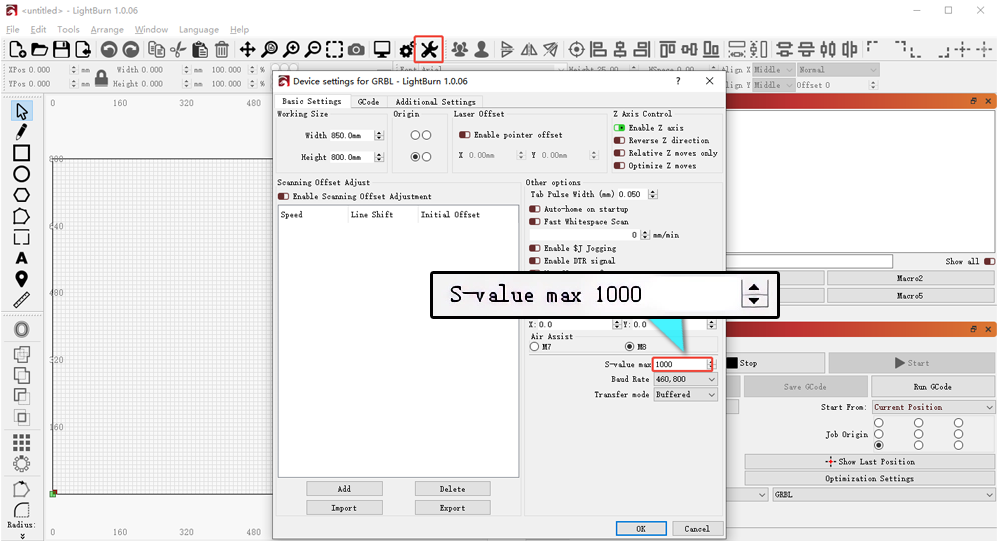
S-value MAX (최대 S값) 확인: LightBurn에서 이 값이 변경되지 않았는지 확인하십시오.
-
레이저 모듈 확인: 3 mm 피나무 판재를 1200 mm/min 속도와 100% 출력으로 절단하십시오.
- 한 번에 완전히 절단됨 — 출력이 정상입니다.
- 완전히 절단되지 않음 — 아래 항목을 계속 확인하십시오.
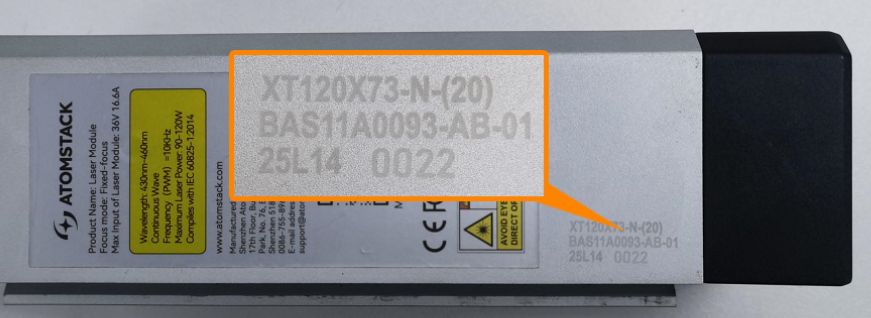
렌즈 확인: 전원을 끄고 레이저 모듈을 분리한 다음 보호 윈도우와 집광 렌즈의 오염이나 손상을 확인하십시오. “보호 윈도우 및 집광 렌즈 청소”에 따라 청소하십시오. 얼룩이 지워지지 않거나 유리가 손상된 경우 예비 윈도우 두 개 중 하나를 장착하십시오. 집광 렌즈가 손상되면 모듈 전체를 교체해야 합니다. 선명한 사진과 레이저 모듈에 새겨진 코드를 고객 지원팀에 보내십시오.
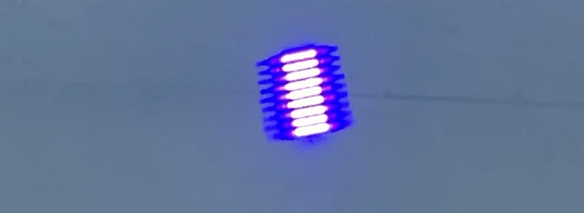
레이저 스폿 확인: 렌즈가 깨끗하다면 레이저를 2–3 m 떨어진 천장이나 벽으로 향하게 하고 잠깐 발사하여 스폿을 관찰하십시오. 스폿이 흩어지거나 다른 이상이 있는지 확인하고 선명하게 촬영하여 고객 지원팀에 보내십시오. Glacier: 레이저 스폿 점검 동영상을 참고하십시오.
-
위 항목으로 원인을 찾지 못한 경우: 3 mm 피나무를 1200 mm/min 속도와 100% 출력으로 절단하는 동영상을 촬영하여 소프트웨어 매개변수, 절단 과정, 결과 및 이미 수행한 단계를 명확히 보여 주십시오. 레이저 모듈에 새겨진 코드와 함께 고객 지원팀에 보내십시오.
¶ 4. 레이저 모듈은 움직이지만 레이저가 나오지 않음
-
레이저 배선 확인: 전원을 끄고 레이저 케이블을 분리한 다음 다시 연결하십시오.
-
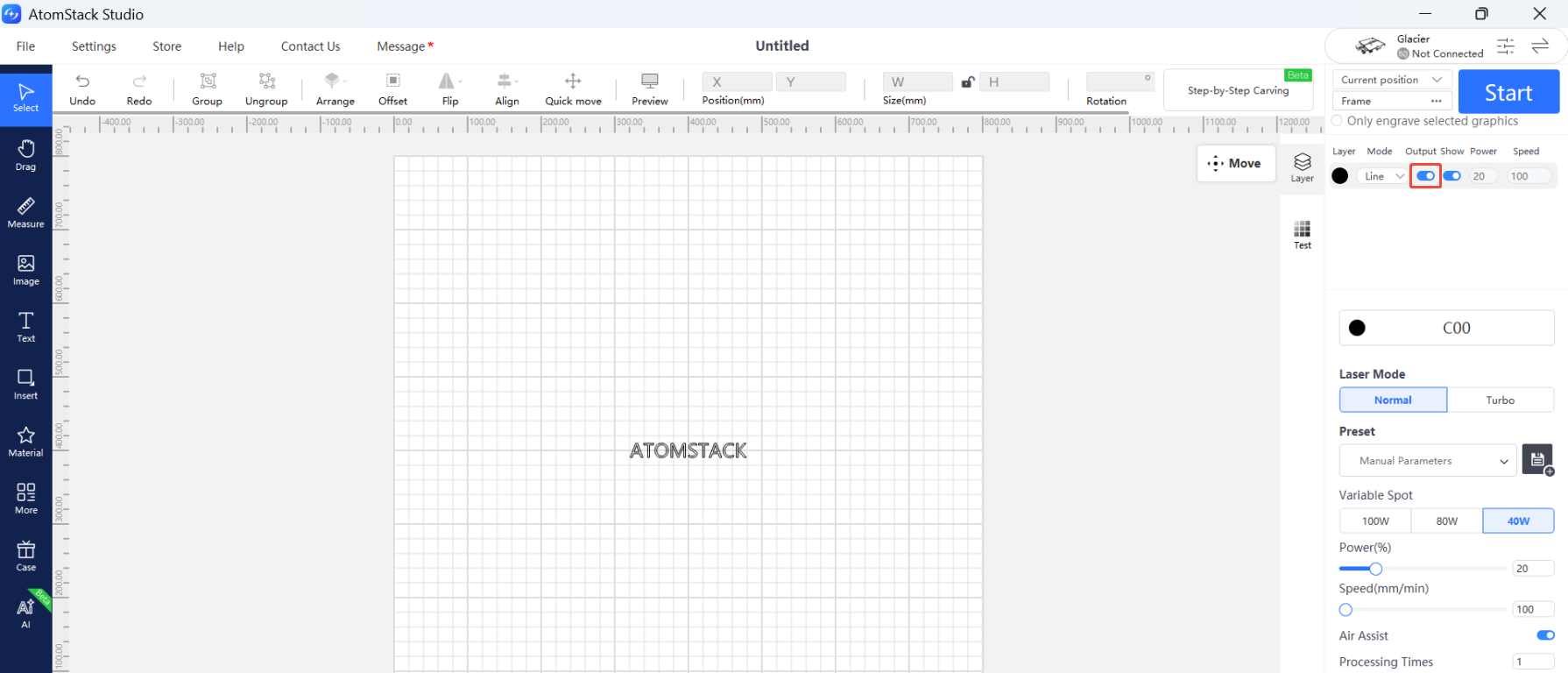
소프트웨어 매개변수 확인: 매개변수표에 따라 설정하고 레이어 옆의 Output (출력)이 켜져 있는지 확인하십시오.
-
레이저 표시등 확인: 조각 또는 절단 중 레이저 모듈 상단의 표시등 두 개를 관찰하십시오.
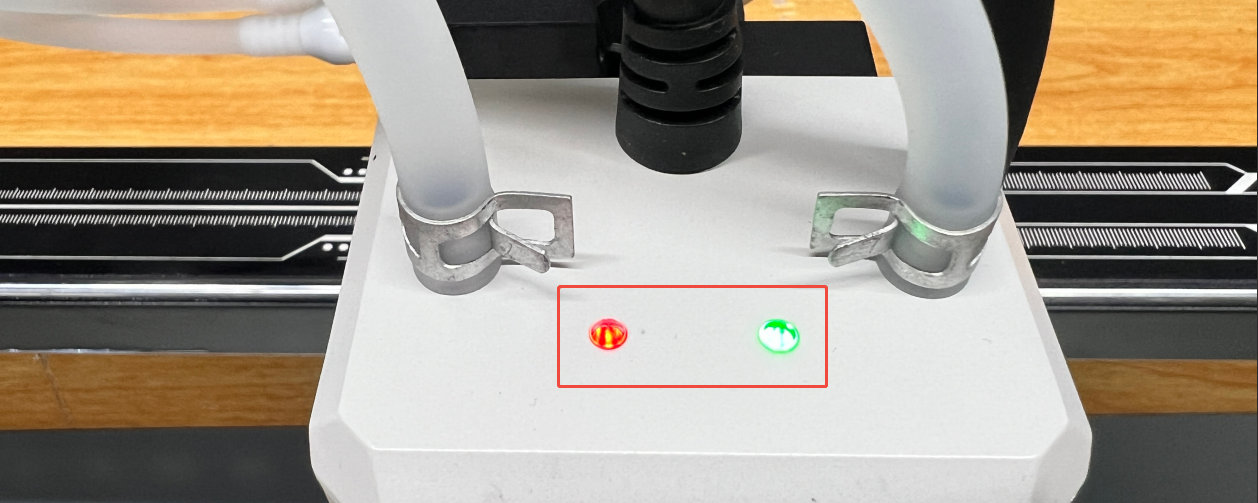
- 표시등 두 개 모두 켜짐 — 모듈 내부의 레이저 다이오드에 결함이 있습니다.
- 표시등 두 개 모두 꺼짐 — 메인보드 또는 연결 케이블에 결함이 있습니다.
- 빨간색 표시등만 켜짐 — 레이저 모듈 하우징을 열고 드라이버 보드의 다이오드 케이블 세 개를 분리하십시오. 수냉 튜브 두 개를 다시 연결한 다음 조각 프로그램을 실행하여 녹색 표시등이 켜지는지 확인하십시오. 켜지면 다이오드에 결함이 있으며, 계속 꺼져 있으면 드라이버 보드 또는 메인보드 연결 케이블에 결함이 있습니다.
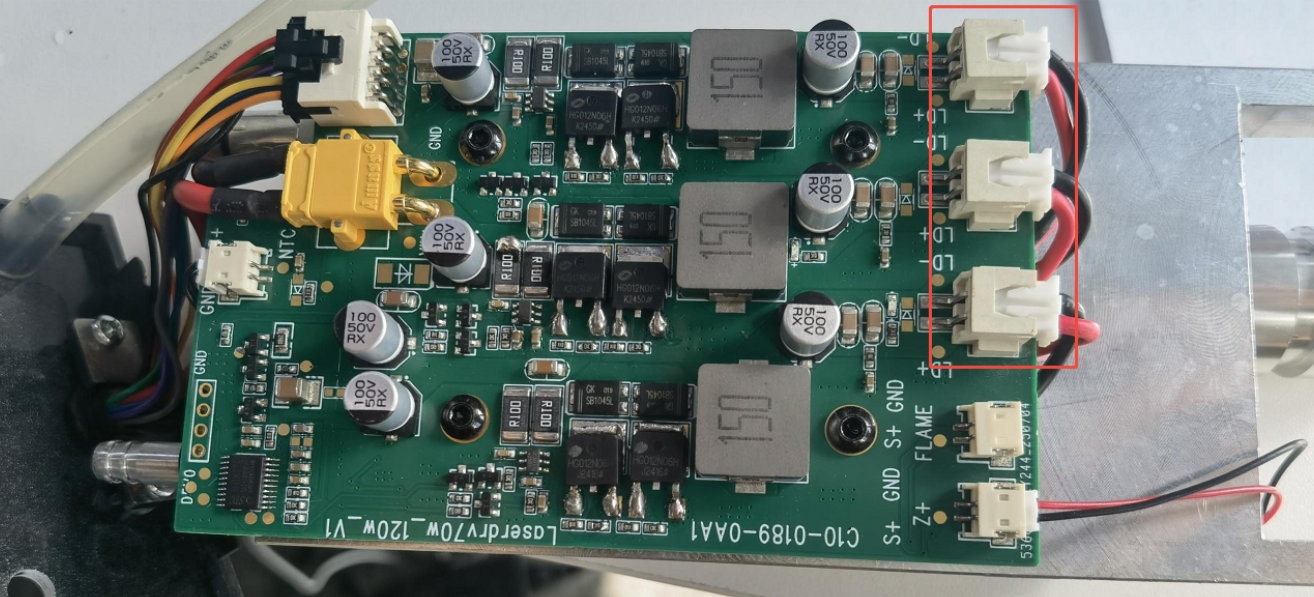
고객 지원팀에 문제 해결 동영상, 레이저 조각기의 일련번호 및 레이저 모듈에 새겨진 코드를 보내십시오. 교체 절차는 Glacier: 메인보드 연결 케이블 교체 동영상과 Glacier: 레이저 모듈 교체 동영상을 참고하십시오. 드라이버 보드 교체 절차는 고객 지원팀에 문의하십시오.
¶ 5. Glacier가 컴퓨터에 연결되지 않음
-
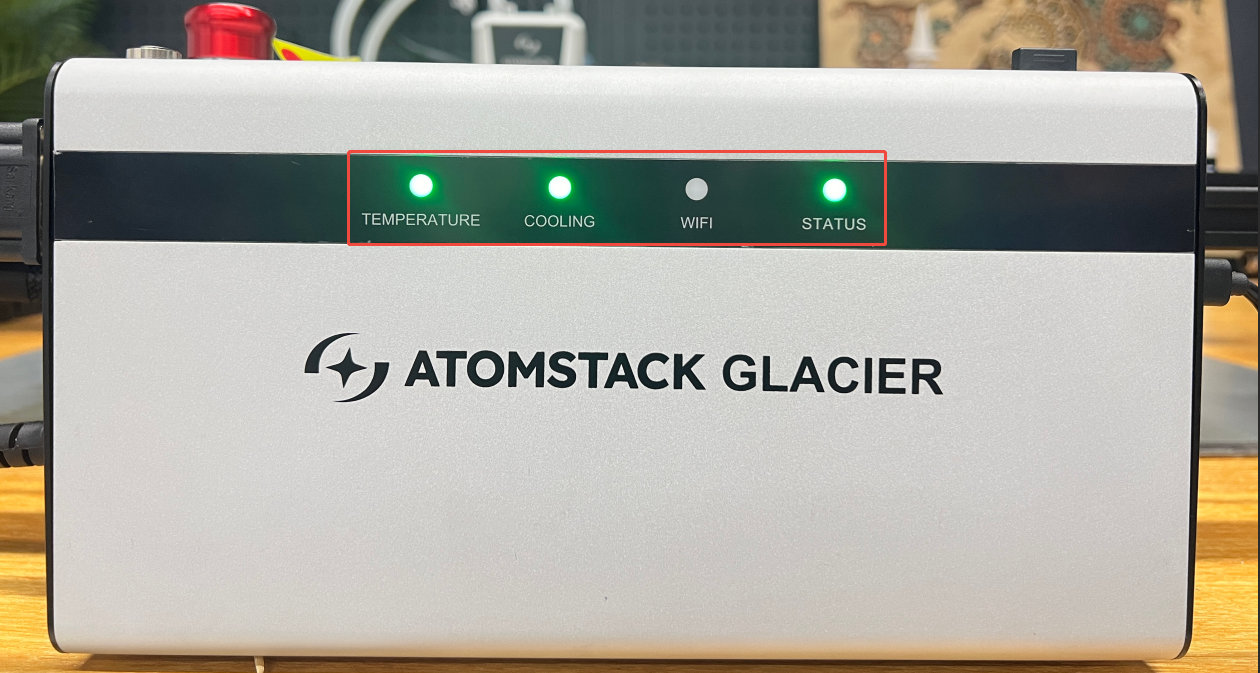
제어 박스에 전원이 공급되는지 확인: 전면의 표시등 세 개가 켜져 있는지 확인하십시오. 전원 스위치만 켜져 있고 전면 표시등이 꺼져 있다면 비상 정지 버튼이 계속 눌려 있을 가능성이 높습니다. 버튼을 아래로 누르고 시계 방향으로 돌려 해제하십시오.
-
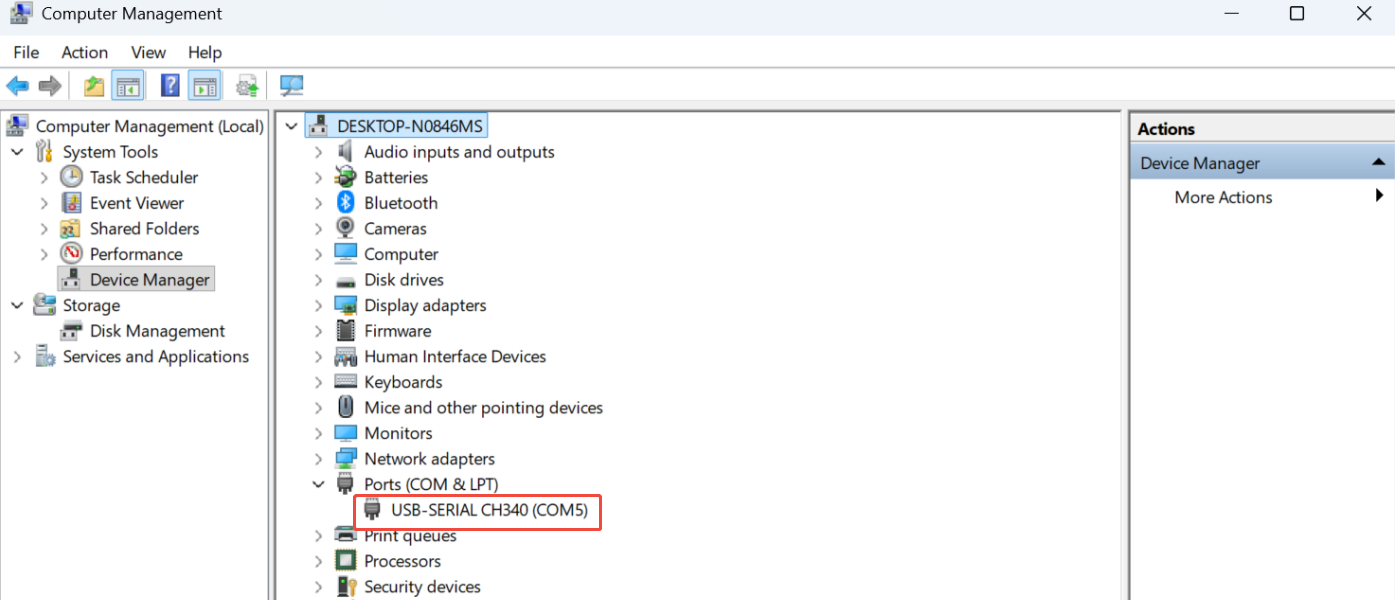
시리얼 포트 확인: AtomStack Studio에서는 선택할 필요가 없습니다. LightBurn에서는 올바른 포트를 선택하십시오. Device Manager (장치 관리자)에서 CH340에 할당된 COM 포트를 확인할 수 있습니다.
-
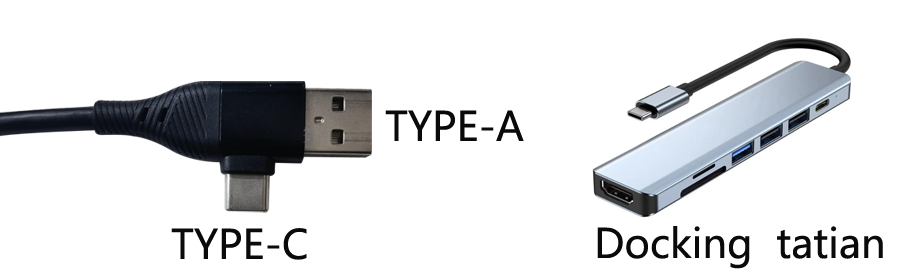
운영 체제 확인: Windows에서는 Type-C를 USB-A 또는 USB-C에 직접 연결할 수 있습니다. macOS 또는 HarmonyOS에서는 USB-A 쪽에 허브나 도킹 스테이션이 필요합니다.
-
다른 프로그램이 연결을 사용 중인지 확인: 다른 소프트웨어가 레이저 조각기에 연결되어 있으면 안 됩니다.
-
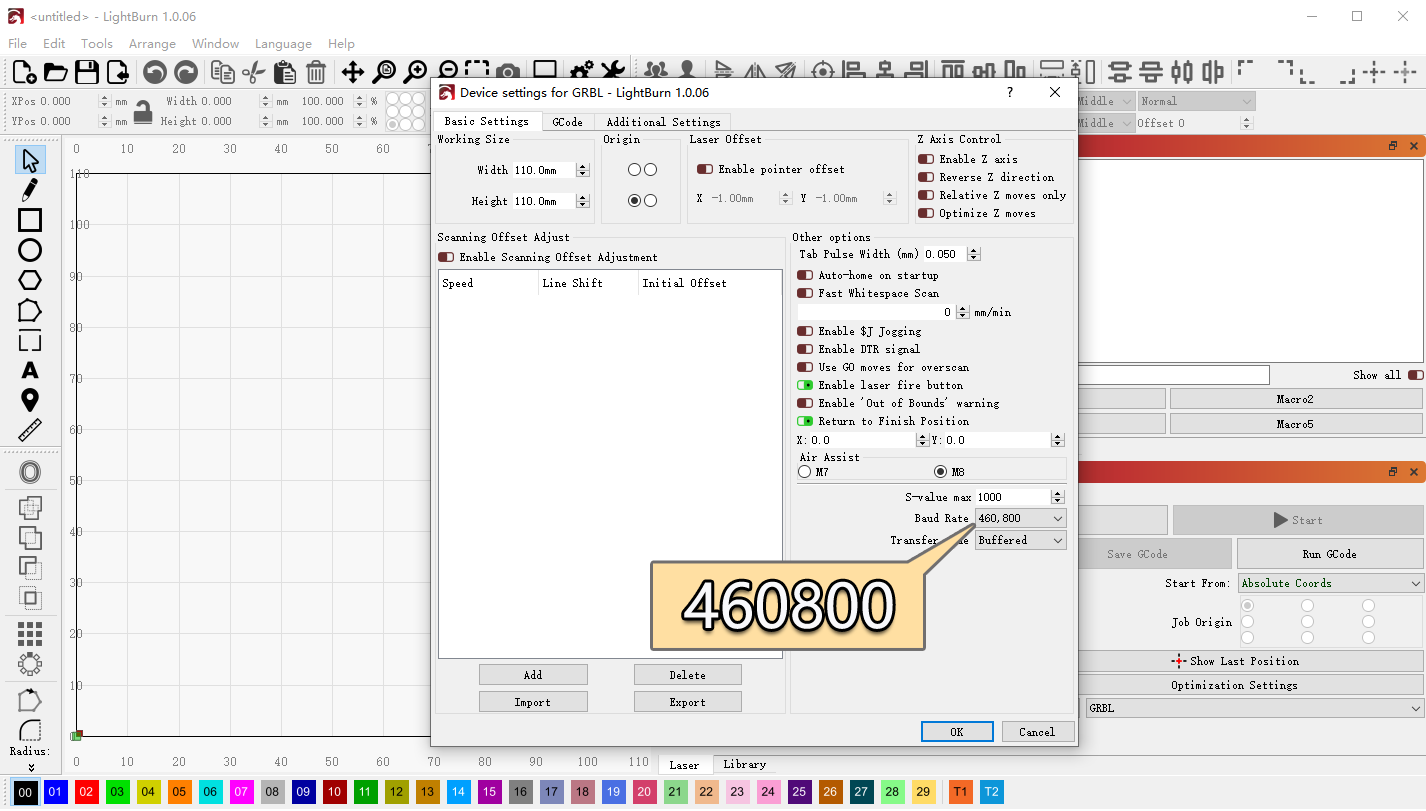
보레이트 확인: AtomStack Studio에서는 필요하지 않습니다. LightBurn에서는 반드시 460800이어야 합니다.
-
시리얼 드라이버 확인: Device Manager에서 CH340 시리얼 포트를 찾으십시오. 없으면 Windows 또는 Mac 드라이버를 설치하거나 Glacier: CH340 시리얼 포트 드라이버 설치 동영상을 따르십시오.
-
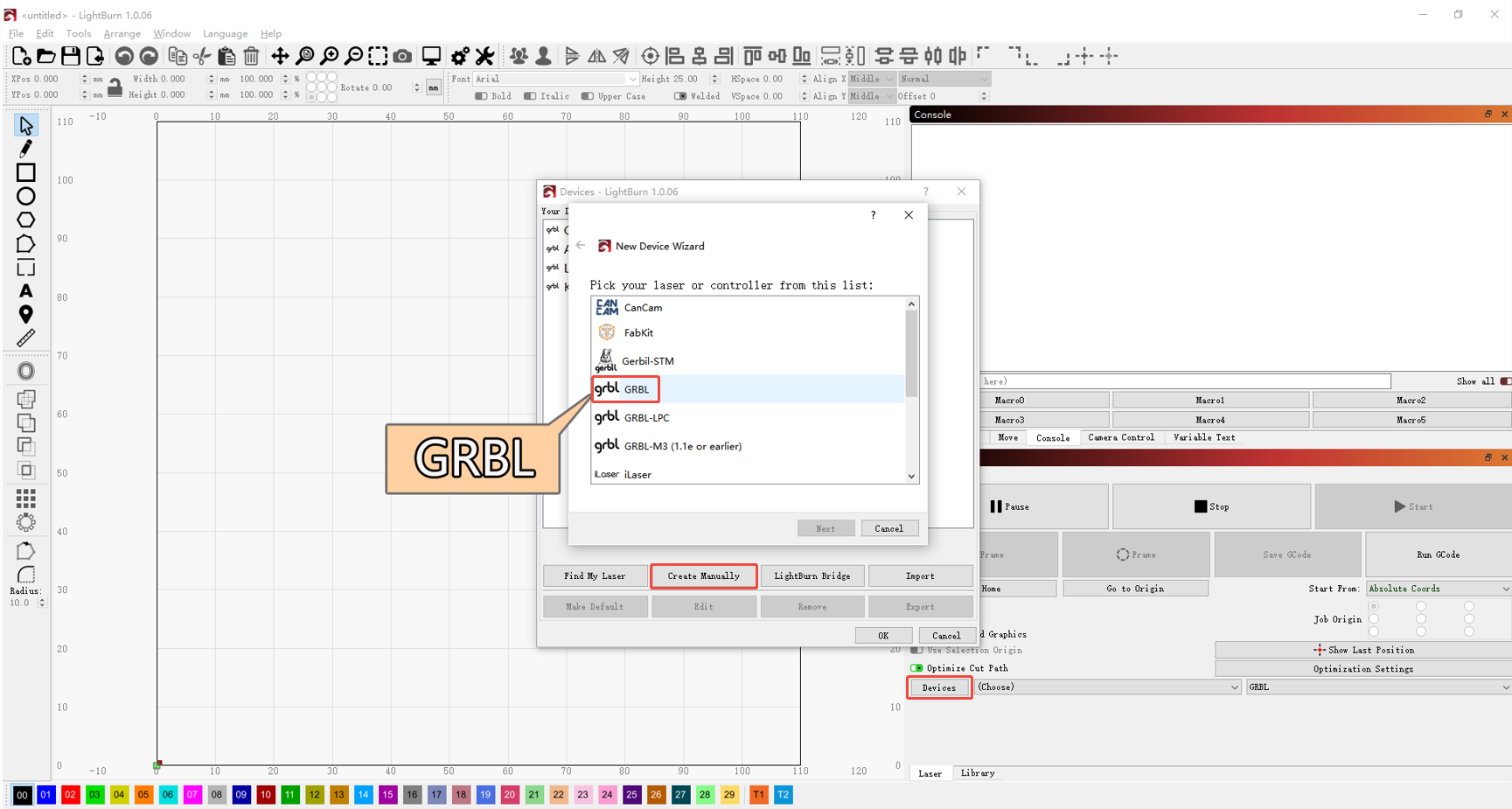
컨트롤러 확인: AtomStack Studio에서는 필요하지 않습니다. LightBurn에서는 GRBL 컨트롤러를 추가하거나 Glacier 공장 설정 파일을 가져오십시오. Glacier: 컴퓨터에 연결 동영상을 참고하십시오.
-
케이블 및 포트 확인: 다른 Type-C 케이블 또는 컴퓨터의 다른 USB 포트를 사용해 보십시오.
-
다른 소프트웨어나 컴퓨터 사용: AtomStack Studio, LightBurn 또는 다른 컴퓨터를 사용해 보십시오.
-
계속 연결되지 않는 경우: 고객 지원팀에 문제를 보여 주는 동영상, 이미 수행한 단계 및 레이저 조각기의 일련번호를 보내십시오. 메인보드 교체는 Glacier: 메인보드 교체 동영상을 참고하십시오.
¶ 6. Glacier가 휴대폰에 연결되지 않음
-
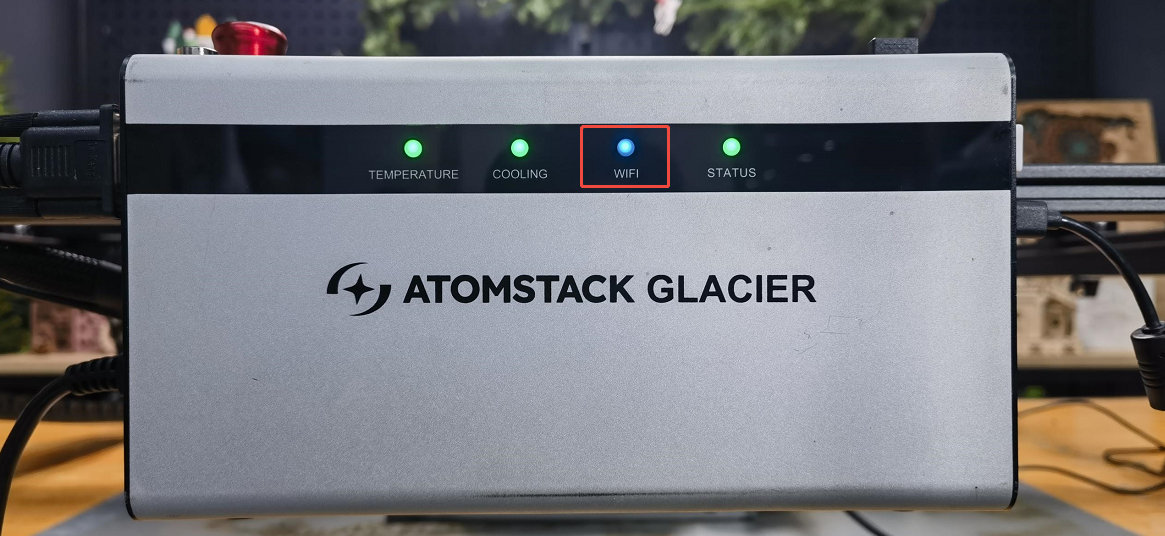
Wi-Fi 모드 확인: 자동 초점 조절 버튼을 5초 넘게 길게 눌러 Wi-Fi 모드로 진입한 다음 Wi-Fi 표시등이 파란색으로 깜박이는지 확인하십시오.
-
앱 확인: 공식 웹사이트 또는 레이저 조각기의 QR 코드로 받은 AtomStack app을 사용하십시오. iOS에서는 App Store에서 “AtomStack”을 검색하십시오.
-
모바일 데이터를 끄고 다시 시도하십시오.
-
다른 휴대폰 사용: 다른 휴대폰에서는 연결된다면 연결되지 않는 휴대폰의 브랜드와 운영 체제를 고객 지원팀에 알려 주십시오.
-
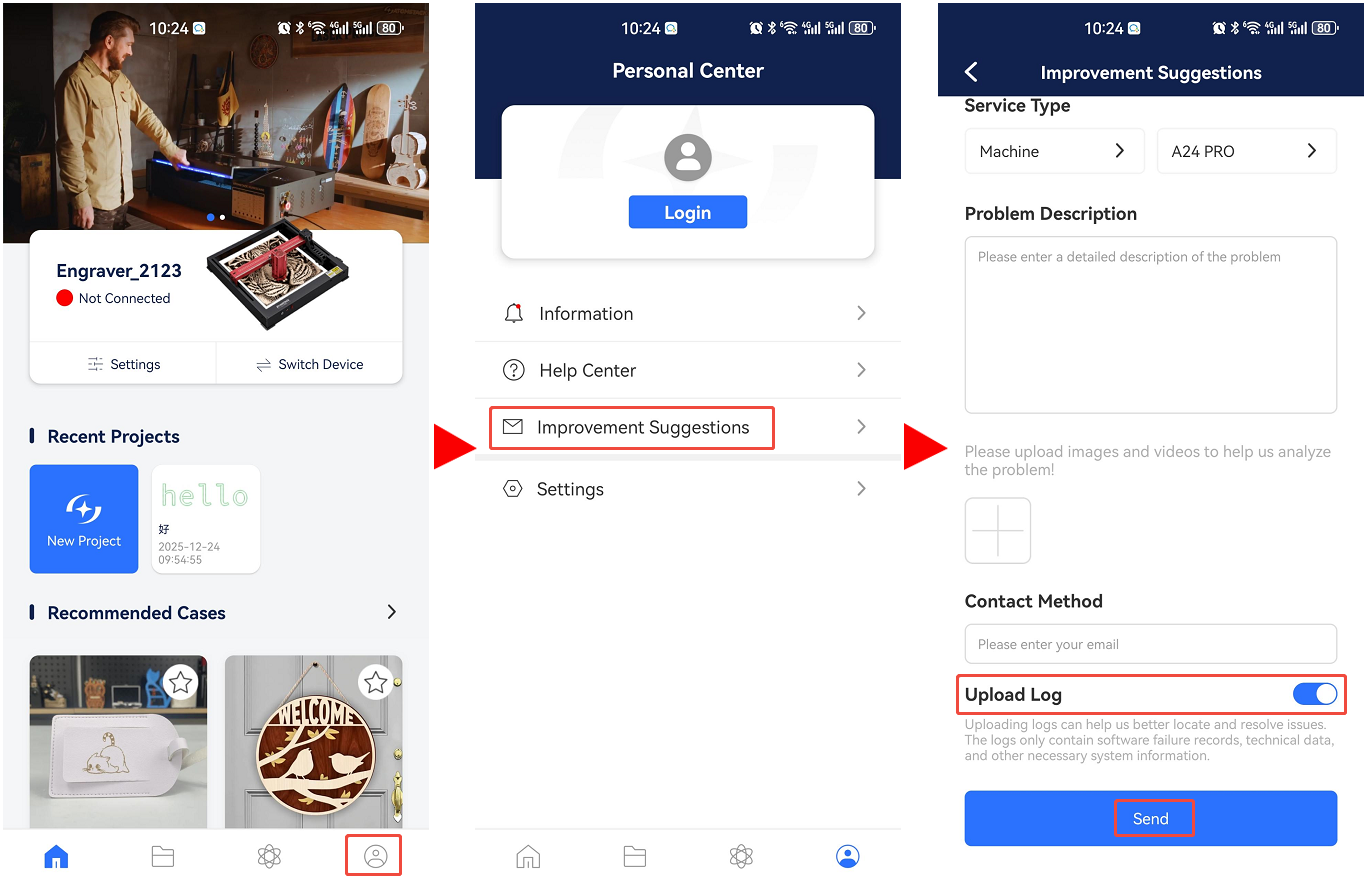
앱 로그 전송: Profile → Improvement suggestions (프로필 → 개선 제안)로 이동하여 Upload log (로그 업로드)를 선택하고 제출하십시오.
¶ 7. Glacier가 조각 중 멈추고 재시작해야 다시 연결됨
-
Type-C 케이블 확인: 케이블을 분리한 다음 다시 연결하고 시도하십시오.
-
운영 체제 확인: Windows 11에서는 소프트웨어를 백그라운드로 실행하지 마십시오. 백그라운드로 전환하면 레이저 조각기가 멈추거나 낮은 출력으로 작동할 수 있습니다.
-
불꽃 경보 발생 여부 확인: 작업 도중 불꽃 경보가 발생하면 레이저 모듈이 50 mm x 50 mm 정사각형을 계속 돌며 이동합니다.
확인할 사항
- 재료가 발사나무, MDF, 면 등 인화성 재료인지 확인하십시오.
- 불꽃 감지 기능을 끄고 다시 시도하십시오. 기능을 끈 상태에서는 문제가 발생하지 않도록 누군가 레이저 조각기를 지켜봐야 합니다.
-
AtomStack Studio 사용: https://atomstack.com/pages/atomstack-studio-software에서 다운로드하십시오.
-
멈출 때 소프트웨어 관찰: 레이저 조각기가 멈췄는데 진행 표시줄이 계속 움직인다면 연결이 끊기는 것입니다. 제어 박스의 USB 포트를 청소하거나 Type-C 케이블을 교체하거나 컴퓨터의 다른 USB 포트를 사용하십시오.
-
펌웨어 재설치: 고객 지원팀에 레이저 조각기의 일련번호를 보내 올바른 펌웨어를 받은 다음 USB 메모리에서 불러와 다시 시도하십시오.
-
문제가 계속되는 경우: 메인보드를 교체해야 할 수 있습니다. 고객 지원팀에 이미 수행한 단계, 문제를 보여 주는 동영상 및 일련번호를 보내고 Glacier: 메인보드 교체 동영상을 참고하십시오.
¶ 8. Z축 자동 초점 조절 실패
-
레이저 모듈의 장착 높이 확인: 자동 초점 조절 시 레이저 모듈 바닥이 재료에 닿을 수 있어야 합니다. Z축 최저 위치에서도 닿지 않으면 Z축 노브를 돌려 슬라이더를 중간 위치로 옮기고 레이저 모듈 장착 나사를 푼 다음 모듈을 아래로 내려 다시 조이십시오. Glacier: 레이저 모듈 장착 높이 조정 동영상을 참고하십시오.
-
Z축 이동 확인: AtomStack Studio 또는 LightBurn의 Z축 위/아래 버튼을 사용하여 이동 방향을 관찰하십시오.
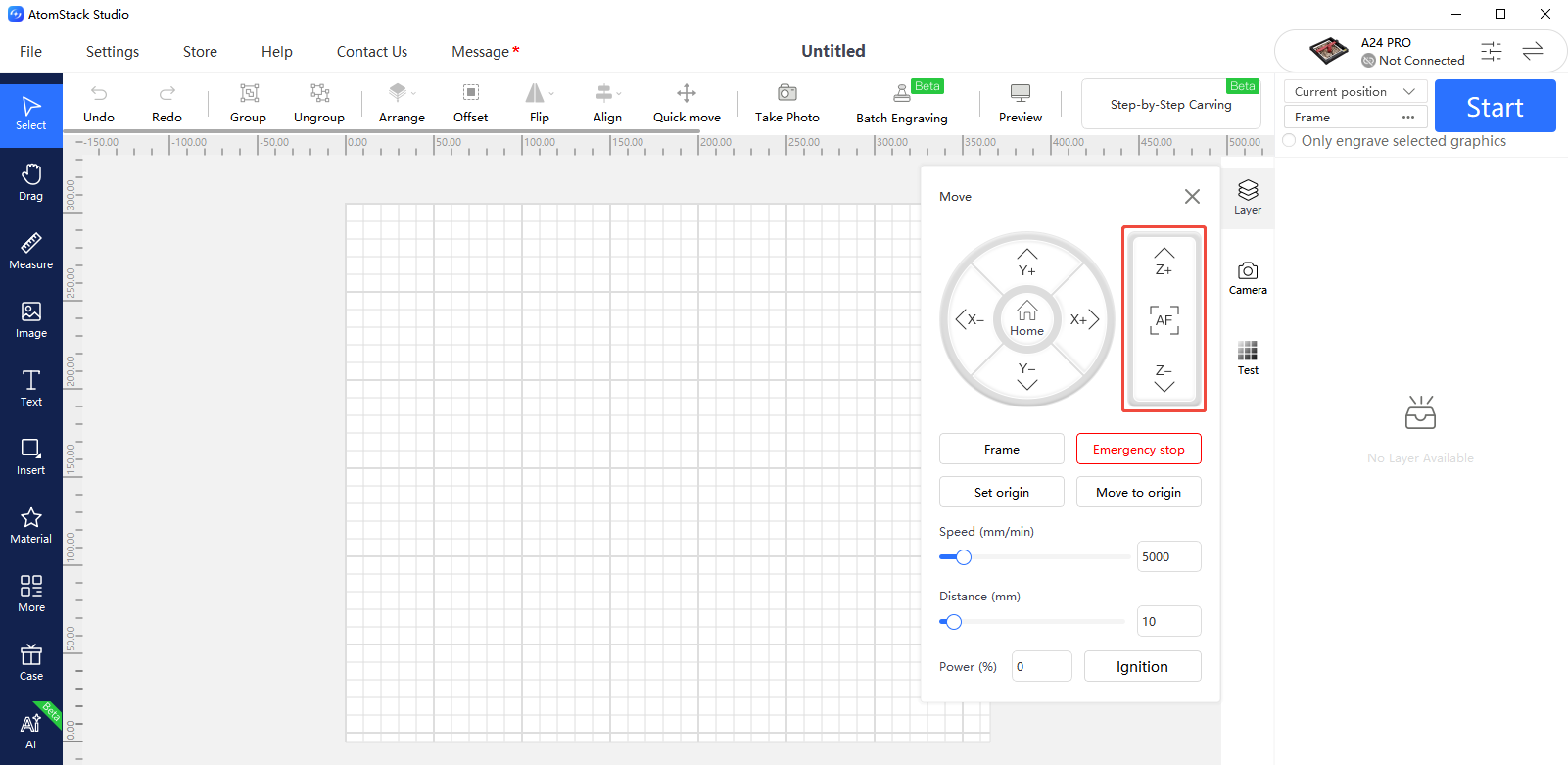
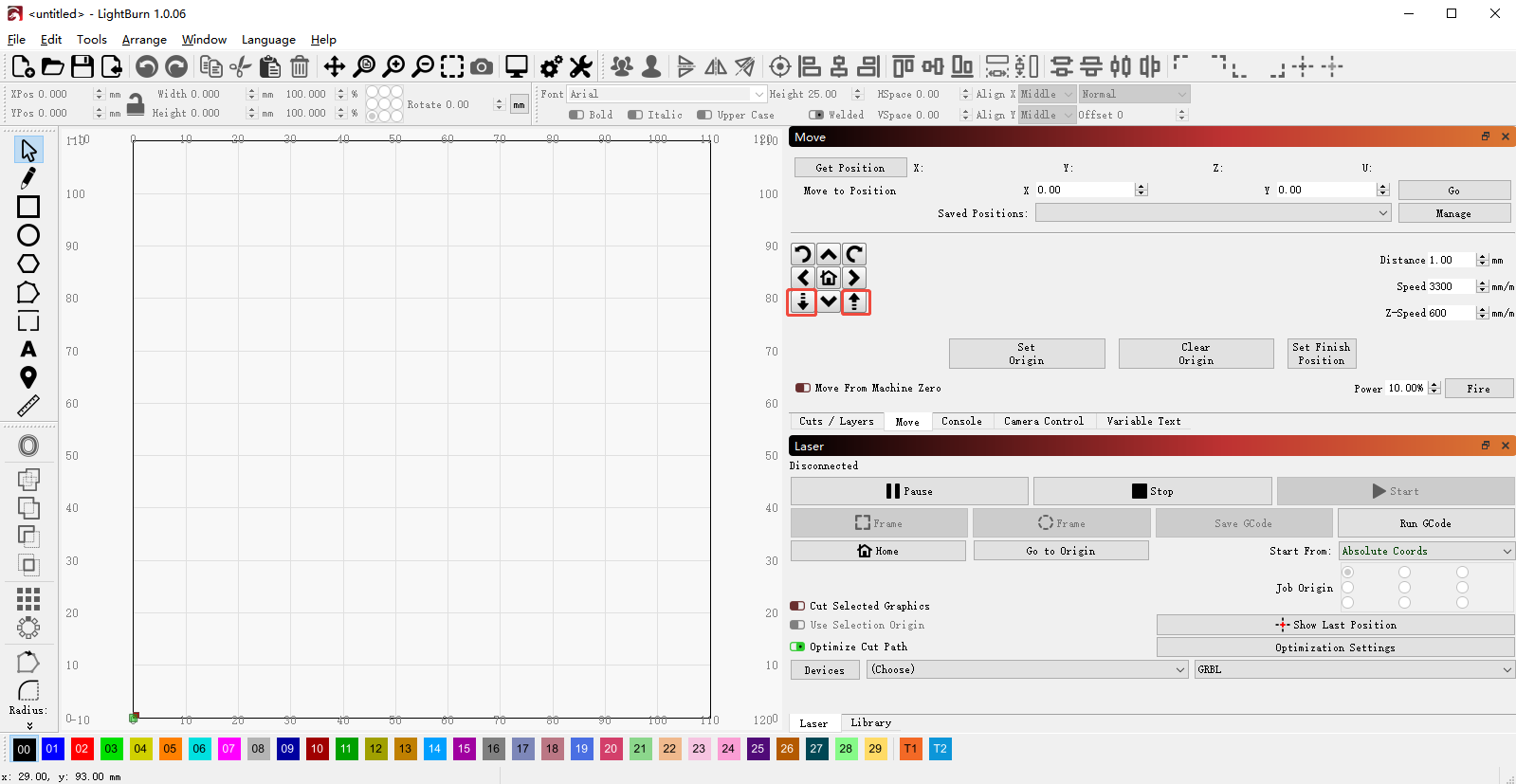
소음은 나지만 움직이지 않으면 모터 배선을 확인하고 모터 케이블을 분리한 다음 다시 연결하십시오. 해결되지 않으면 메인보드, 메인보드 연결 케이블 또는 Z축 모터를 교체해야 할 수 있습니다. 선명한 동영상을 촬영하여 레이저 조각기의 일련번호와 함께 고객 지원팀에 보내십시오. Glacier: 메인보드 교체 동영상과 Glacier: 메인보드 연결 케이블 교체 동영상을 참고하십시오. Z축 모터 교체 절차는 고객 지원팀에 문의하십시오.
-
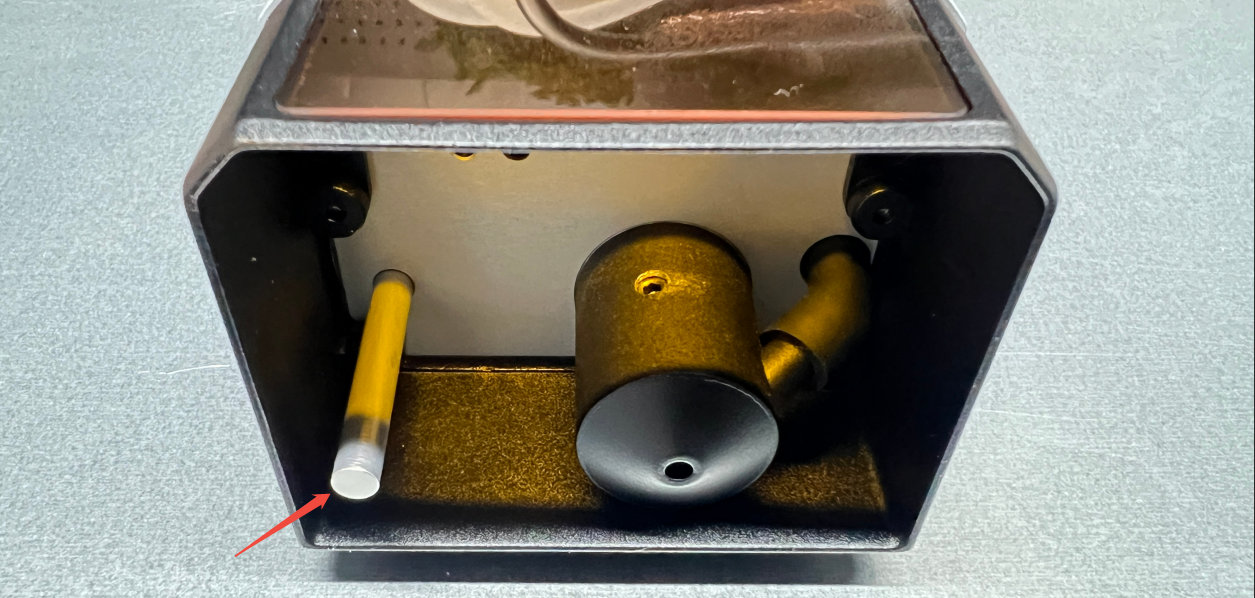
상단 및 하단 리미트 스위치 확인: 자동 초점 조절 과정을 관찰하십시오. Z축이 맨 위나 아래에 도달해도 방향을 바꾸거나 멈추지 않고 계속 움직이면 리미트 스위치에 결함이 있을 가능성이 높습니다. Z축 상단 리미트 스위치와 레이저 모듈의 하단 리미트 스위치를 손으로 눌러 경보가 발생하는지 확인하십시오.
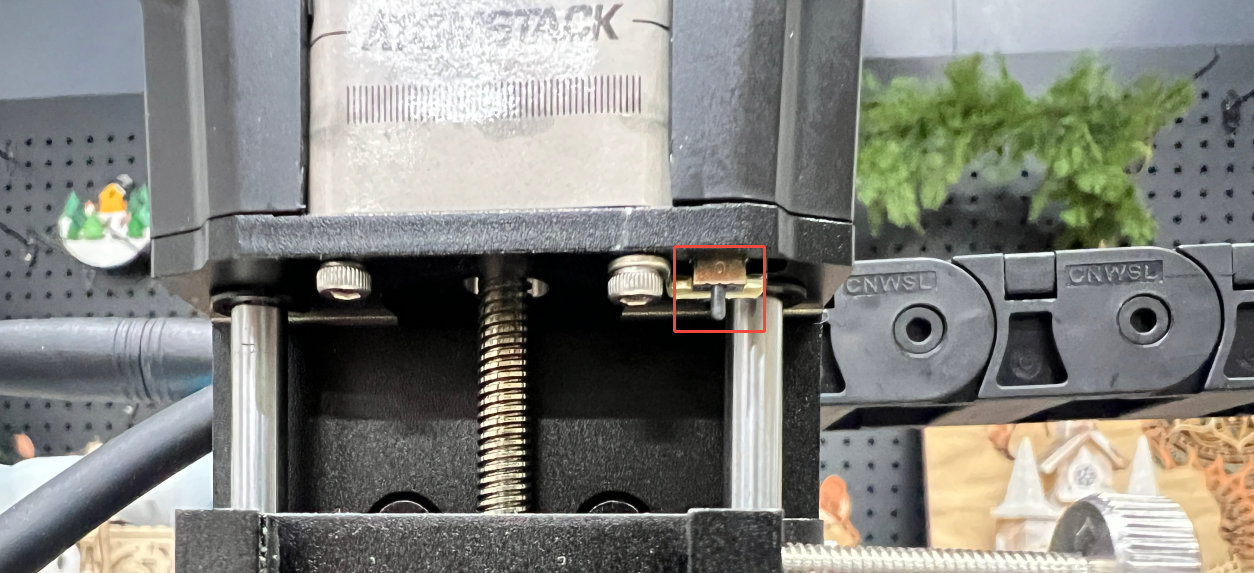
상단 스위치가 반응하지 않음: 눌렀을 때 작동 레버가 원래 위치로 돌아오지 않으면 스위치에 결함이 있습니다. 짧은 동영상과 일련번호를 고객 지원팀에 보내십시오. 그렇지 않으면 리미트 스위치 케이블을 분리한 다음 다시 연결하십시오. 해결되지 않으면 메인보드, 메인보드 연결 케이블 또는 Z축 상단 리미트 스위치를 교체해야 합니다.
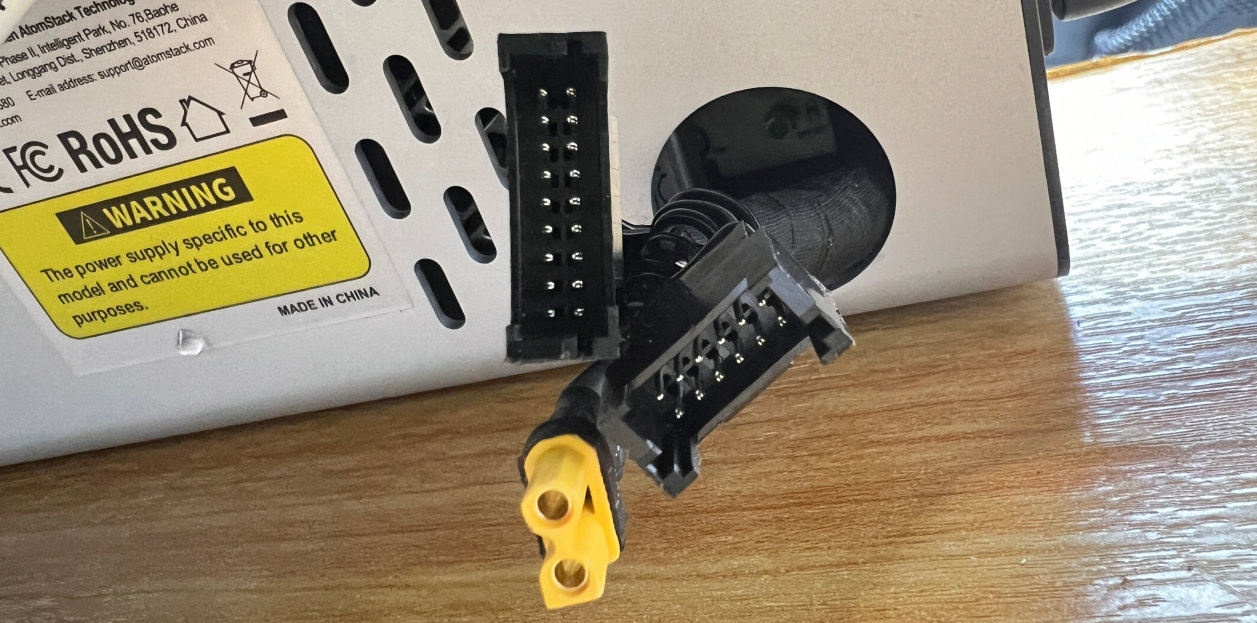
하단 스위치가 반응하지 않음: 작동 레버가 원래 위치로 돌아오지 않으면 스위치에 결함이 있습니다. 문제를 보여 주는 동영상을 촬영하여 일련번호와 함께 보내십시오. 조각은 되지만 스위치가 전혀 작동하지 않으면 레이저 모듈 케이블의 손상을 확인하고 제어 박스 뒷면의 커넥터를 분리하여 핀이 휘거나 부러졌는지 확인하십시오. 문제가 없다면 하단 리미트 스위치 보드에 결함이 있을 가능성이 높습니다. Glacier: 레이저 모듈 하단 리미트 스위치 교체 동영상을 참고하십시오.
¶ 9. X축 또는 Y축이 원활하게 움직이지 않거나 심한 소음이 남
-
레이저 조각기 구조 확인:
X축 평행도: X축 양 끝에서 하단 가로대까지의 거리를 측정하십시오. 두 거리가 다르면 X축이 프레임과 평행하지 않아 X축 지지대가 기울어지고 Y축 레일과의 마찰이 증가합니다.
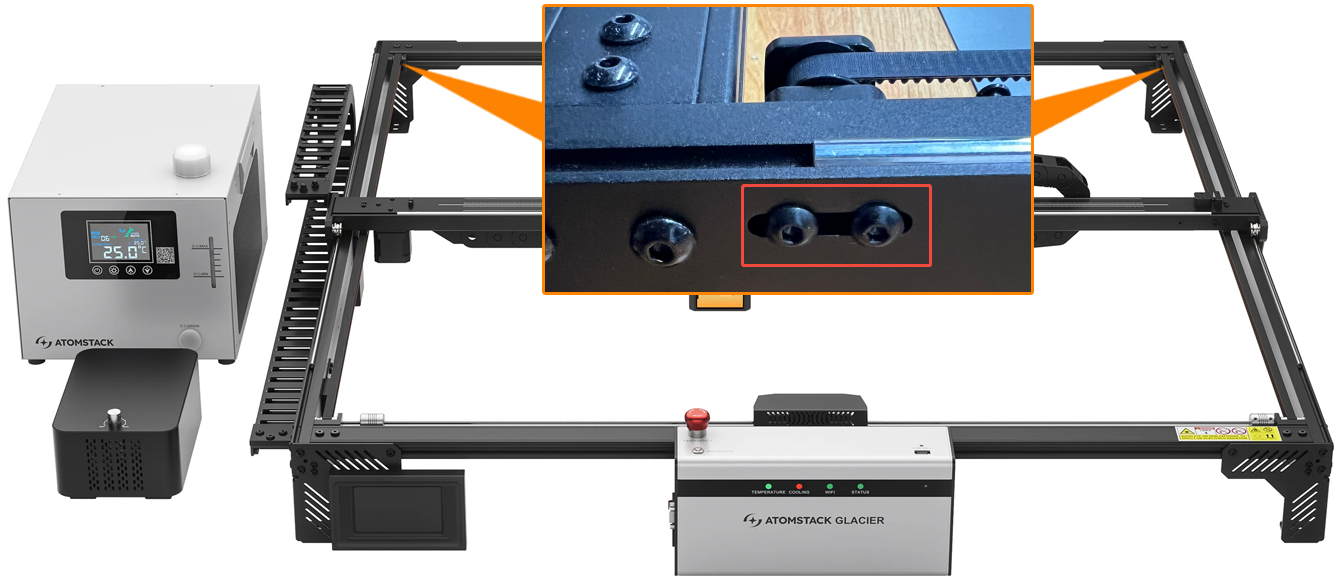
Y축 타이밍 벨트: 두 벨트를 손가락으로 눌러 장력을 확인하십시오. 벨트가 느슨하면 상단 가로대 근처의 벨트 아이들러 풀리 고정 나사 두 개를 풀고 아이들러 블록을 당겨 벨트를 팽팽하게 한 다음 나사를 다시 조이십시오.
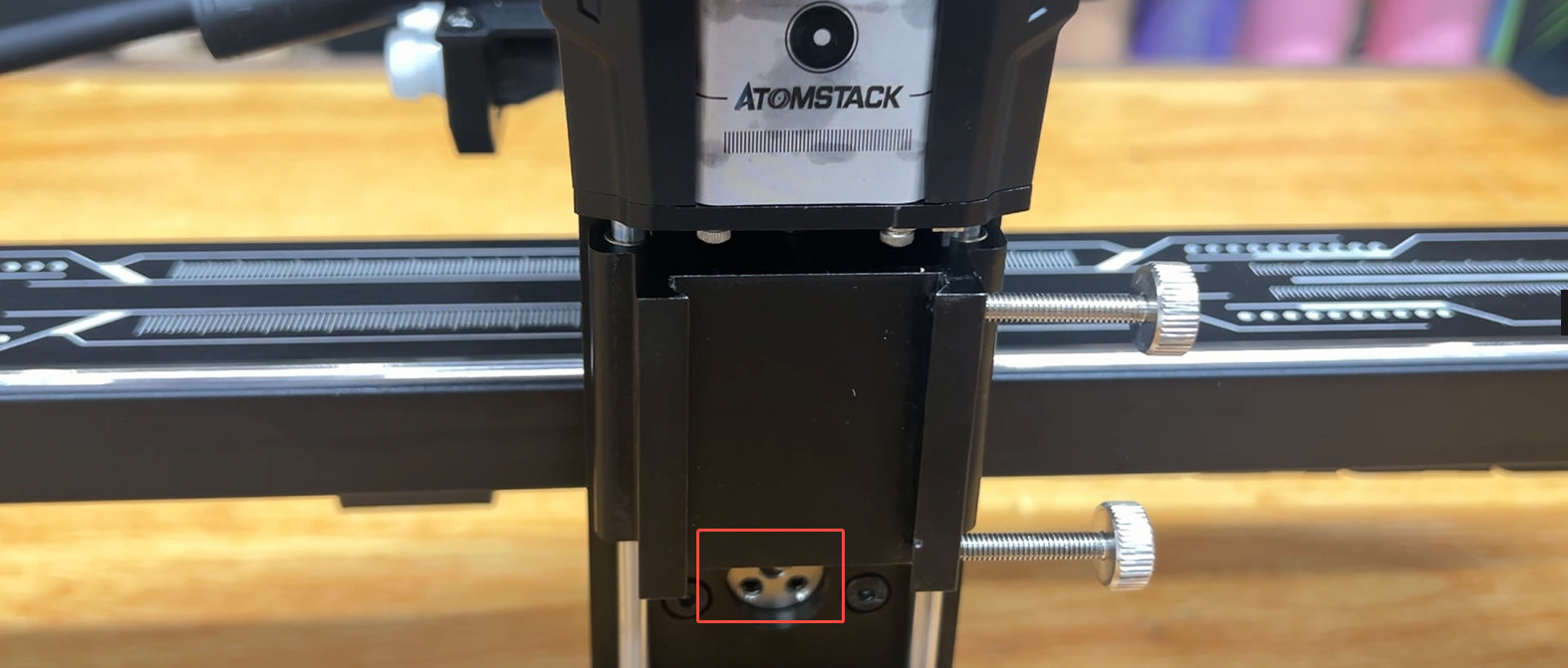
X축에서만 소음이 남: Glacier: 레이저 조각기 구조 조정 동영상에 따라 X축 가이드 레일 슬라이더의 편심 가이드 휠을 조정하십시오.
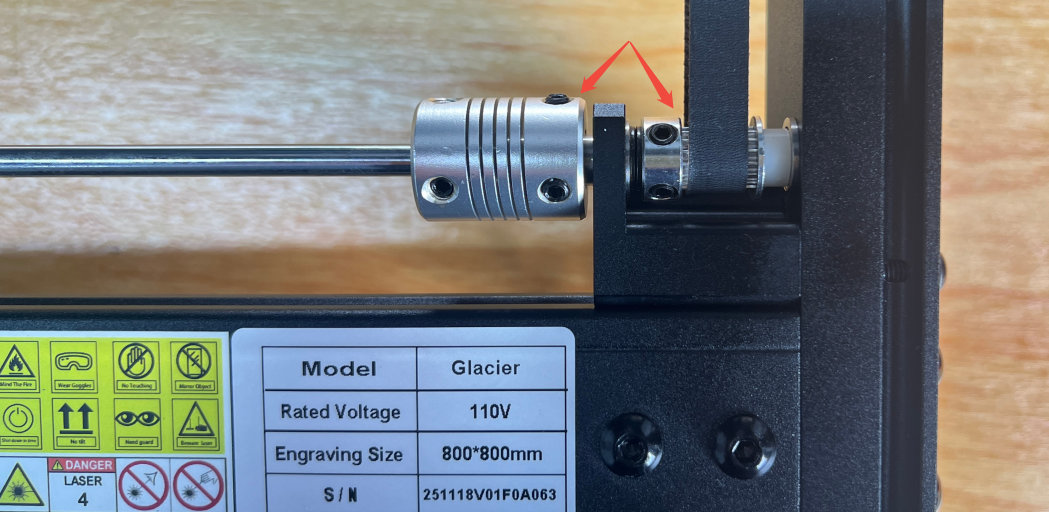
가이드 샤프트 끝에서 마찰음이 남: 샤프트 끝의 커플러가 샤프트 지지대에 너무 가까이 있는지 확인하고, 너무 가까우면 간격을 조정하십시오.
-
모터 배선 확인: 모터 케이블을 분리한 다음 다시 연결하십시오.
-
프레임 확인: X축 및 Y축 프로파일의 변형, 녹 또는 끼인 이물질을 확인하십시오. 변형이나 녹이 있으면 선명하게 촬영하여 레이저 조각기의 일련번호와 함께 고객 지원팀에 보내십시오.
-
문제가 계속되는 경우: 문제를 보여 주는 동영상을 촬영하여 일련번호와 함께 보내십시오.
¶ 10. 조각 결과가 왜곡됨
먼저 왜곡 형태를 확인하십시오. 원을 조각하여 닫힌 형태로 완성되는지 확인하십시오.
-
닫힌 형태지만 타원으로 나옴 — 스텝 설정이 잘못되었을 가능성이 높습니다. 먼저 소프트웨어를 통해 공장 설정을 복원한 다음 LightBurn 또는 LaserGRBL에서 기계 설정을 열어
$100과$101이 모두 100인지 확인하십시오. 그렇지 않으면 둘 다 100으로 설정하십시오.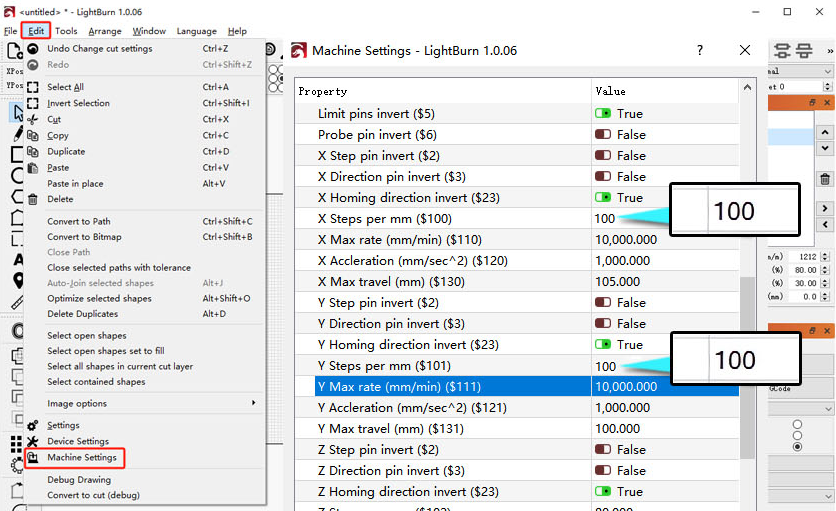
-
열린 형태, 정렬 불량 또는 물결 모양의 라인 — 레이저 조각기 구조에 문제가 있음을 나타냅니다. 아래 조정 절차를 수행하십시오.
구조 조정 — Glacier: 레이저 조각기 구조 조정 동영상을 참고하십시오.
X축 평행도 (공구: L2.0 육각 렌치). 하단 가로대 근처에서 Y축 모터와 리니어 샤프트 두 개를 찾으십시오. 모터에서 더 먼 쪽의 샤프트에 있는 샤프트 커플링 두 개의 고정 나사를 푸십시오.
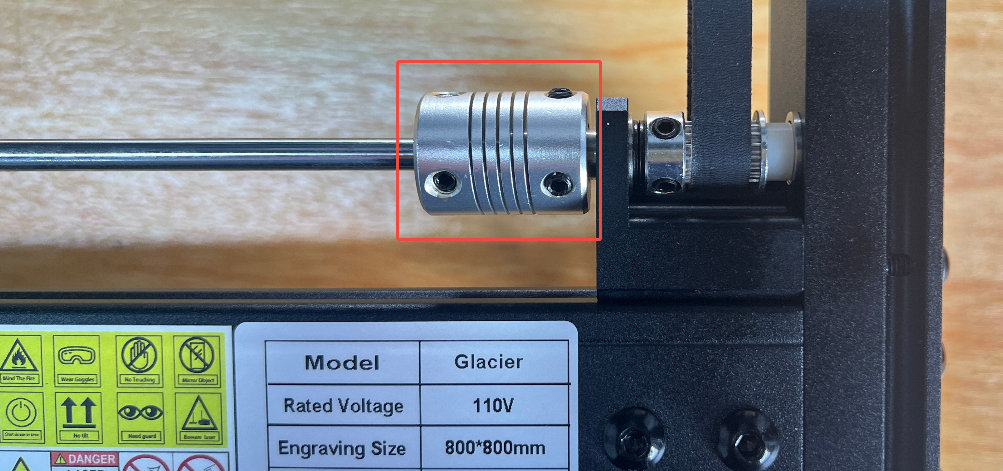
X축 케이블 체인이 상단 가로대에 밀착되도록 X축을 맨 위로 이동하십시오. 그 위치에 유지되지 않으면 끈으로 고정한 다음 고정 나사를 다시 조이십시오. X축 양 끝과 가로대 사이의 거리를 다시 측정하고, 여전히 다르면 반복하십시오.
타이밍 풀리 및 커플링 나사 (공구: L2.0 육각 렌치): 커플링과 타이밍 풀리의 고정 나사가 단단히 조여져 있는지 확인하십시오.
Y축 타이밍 벨트 (공구: L2.5 육각 렌치): 두 벨트를 눌러 장력을 확인하십시오. 조정하려면 상단 가로대 근처의 벨트 텐셔너 나사 두 개를 풀고 벨트가 적절히 팽팽해질 때까지 텐셔너를 가로대 쪽으로 당긴 다음 다시 조이십시오. 다른 쪽 Y축에도 같은 작업을 수행하십시오.
X축 타이밍 벨트 (공구: L2.0 및 L3.0 육각 렌치): X축 오른쪽 상단의 텐셔너를 찾아 L2.0 렌치로 위쪽 고정 나사 두 개를 푼 다음 L3.0 렌치로 측면 나사를 돌려 벨트를 조이거나 느슨하게 하십시오.
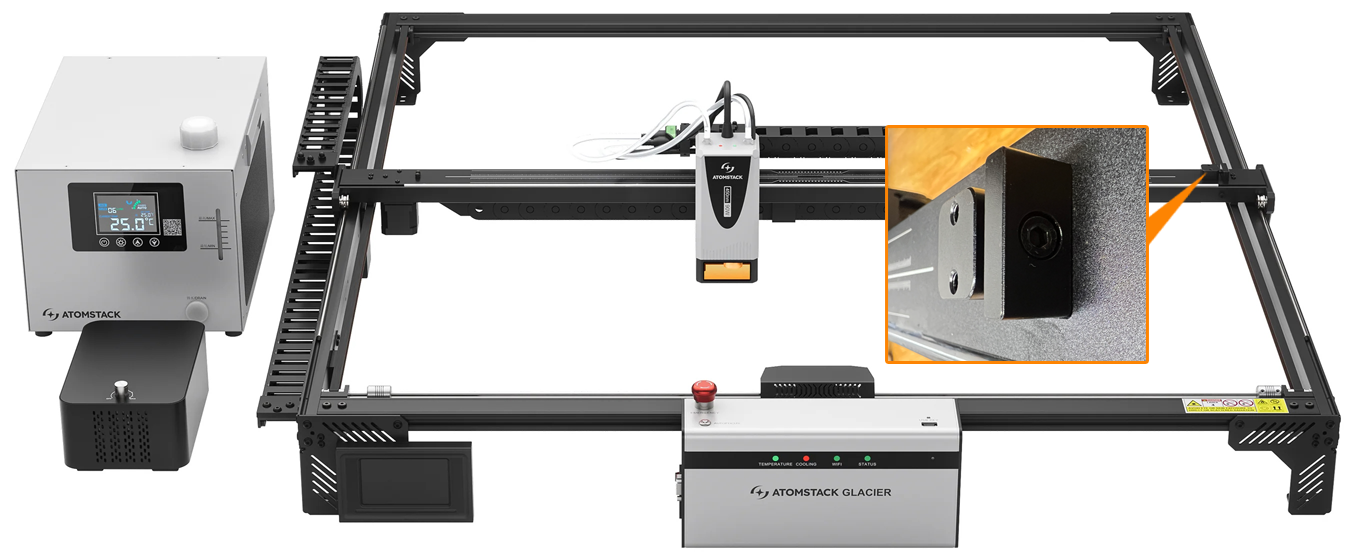
X축 가이드 레일 슬라이더 (공구: L2.0 육각 렌치, 롱노즈 플라이어): 레이저 모듈을 손으로 가볍게 흔들어 보십시오. 흔들리거나 X축을 움직이기 어렵다면 편심 가이드 휠을 조정해야 합니다.
-
측면 고정 나사를 풀고 레이저 모듈을 분리하십시오.
-
Z축 노브를 돌려 슬라이더를 가장 높은 위치로 옮기십시오. 그러면 둥근 편심 가이드 휠 두 개가 보입니다.
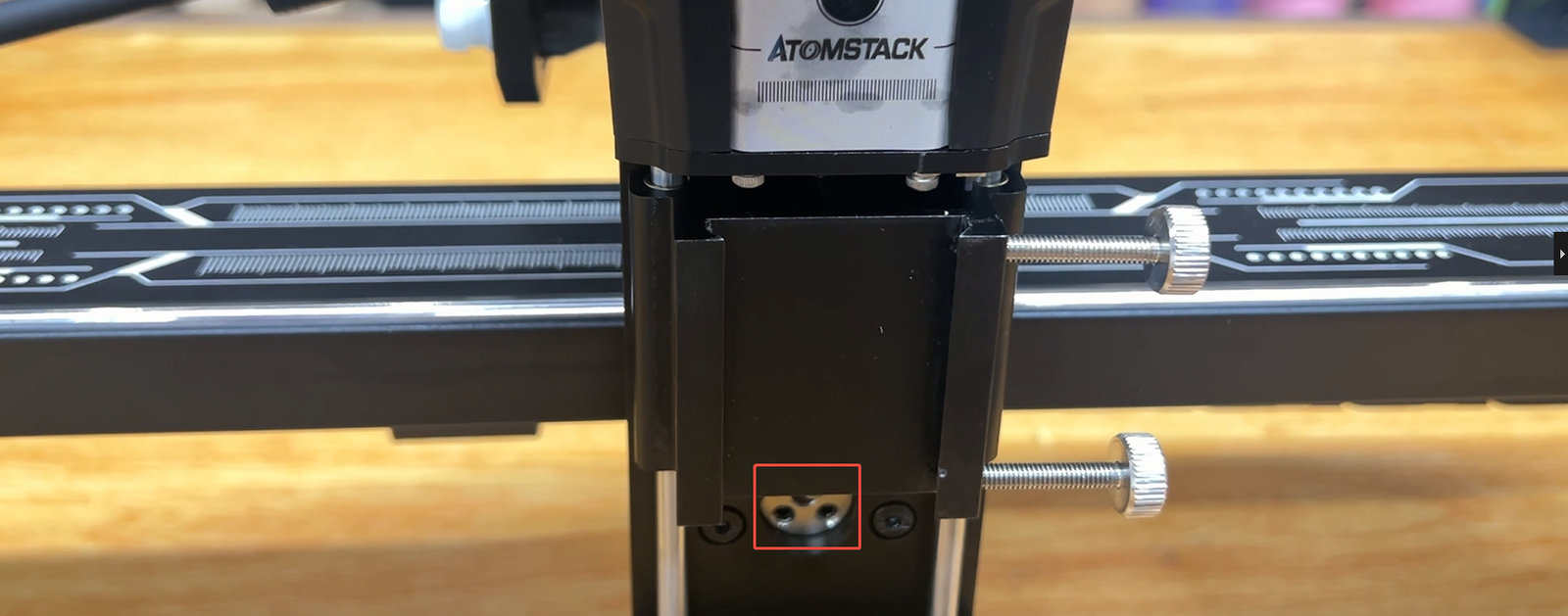
-
L2.0 렌치로 편심 가이드 휠을 고정하는 나사를 제거하십시오.
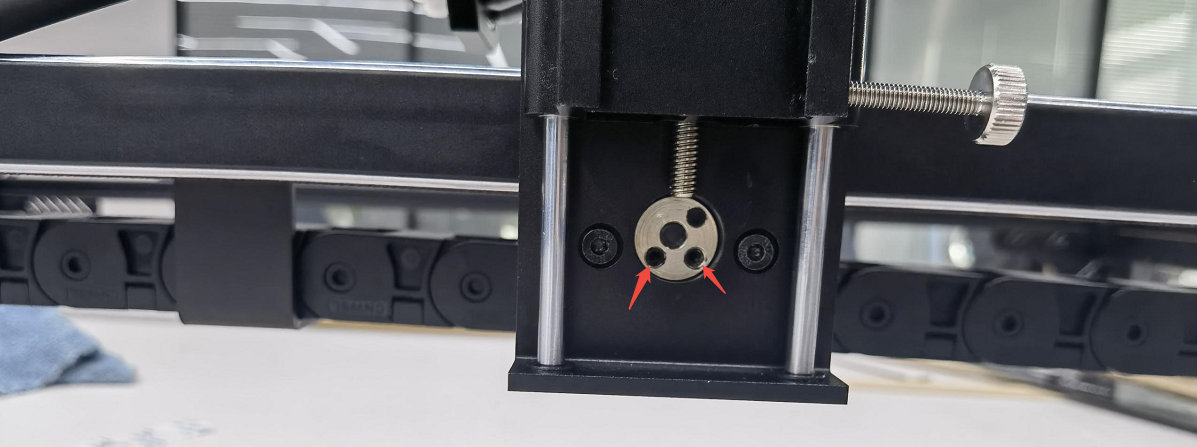
-
편심 가이드 휠의 구멍 두 개에 플라이어를 넣고 돌리십시오. 시계 방향으로 돌리면 조여지고 반시계 방향으로 돌리면 느슨해집니다. 먼저 느슨하게 한 다음 Z축을 손으로 가볍게 움직여 자연스럽게 자리 잡도록 하고, 시계 방향으로 조인 후 고정 나사를 다시 장착하십시오.
-
Z축을 손으로 좌우로 움직여 흔들림이나 걸림 없이 부드럽게 이동하는지 확인하십시오. 그렇지 않으면 다시 조정하십시오.
-
레이저 모듈을 다시 장착하십시오.
¶ 11. 불꽃 경보가 계속 발생함
-
재료 확인: MDF와 발사나무 같은 인화성 재료는 오경보를 발생시킵니다. 터치스크린, 모바일 앱 또는 AtomStack Studio에서 불꽃 감지 기능을 끌 수 있습니다. 두꺼운 재료를 절단할 때는 절단 속도를 높이고 반복 횟수를 여러 번으로 설정하십시오.
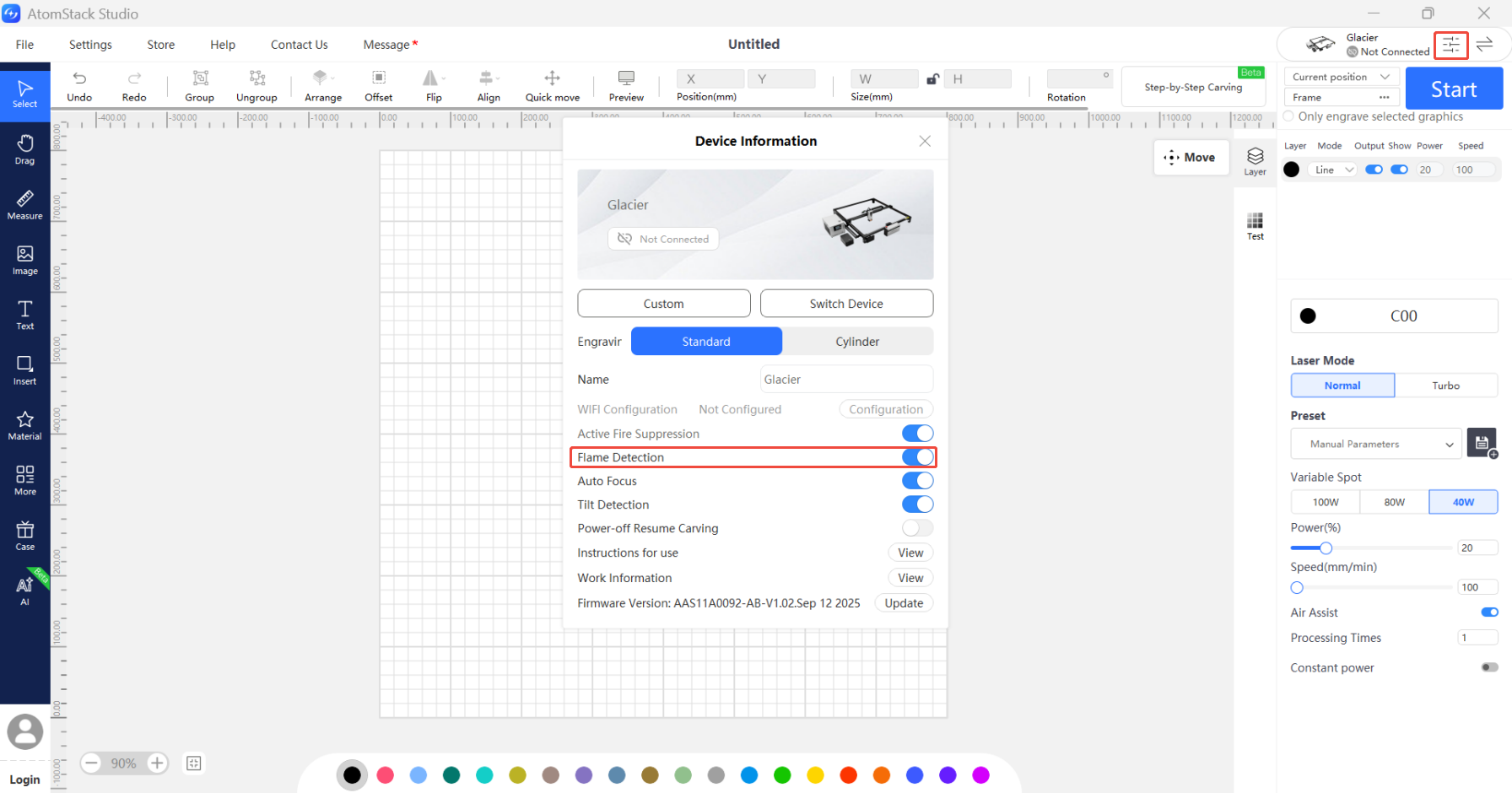
경고: 불꽃 감지 기능을 끈 상태에서는 레이저 조각기가 작동하는 동안 내내 누군가 주의 깊게 지켜봐야 합니다.
-
디자인 확인: 라인이 매우 촘촘한 패턴은 오경보를 발생시킬 수 있습니다. 속도를 높이거나 반복 횟수를 늘리거나 불꽃 감지 기능을 끄십시오. 이 경우에도 반드시 주의 깊게 지켜봐야 합니다.
-
불꽃 감지 보드 확인: 낮은 출력으로 작업을 실행하십시오. 낮은 출력에서도 경보가 자주 발생한다면 보드에 결함이 있을 가능성이 높습니다. Glacier: 불꽃 감지 보드 교체 동영상을 참고하십시오.
¶ 12. 프레이밍 또는 조각 중 레이저 조각기가 프레임에 부딪힘
-
파일 크기 확인: 작업은 Glacier의 작업 영역 안에 들어가야 하며 음수 좌표가 포함되어서는 안 됩니다. 소프트웨어를 다시 열고 자체 도구로 작은 테스트 도형을 그려 문제가 계속되는지 확인하십시오.
-
소프트웨어 확인: AtomStack Studio를 사용하여 같은 문제가 발생하는지 확인하고 LightBurn이 정식 라이선스 버전인지 확인하십시오.
-
이동 확인: 소프트웨어의 방향 제어 버튼으로 레이저 조각기가 올바른 방향으로 올바른 거리만큼 이동하는지 확인하십시오. 이동이 잘못되면 케이블의 손상을 확인하고 모터 커넥터가 제대로 연결되어 있는지 확인하십시오.
-
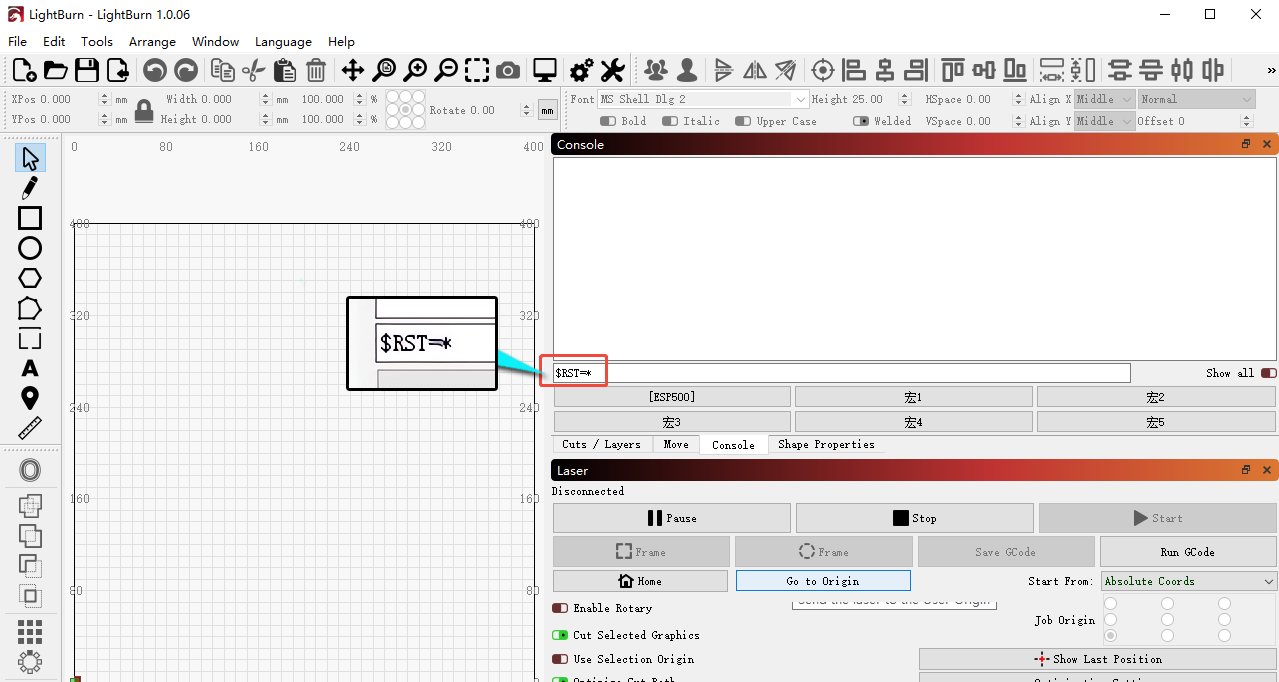
공장 설정 복원:
- AtomStack Studio (2.20 이상): 클라이언트 버전 번호(“Version Number: V2.20 (버전 번호)”)를 연속으로 일곱 번 눌러 Developer Mode (개발자 모드)로 진입한 다음 메뉴 표시줄로 돌아가 Serial Port Log (시리얼 포트 로그)를 열고 Reset (초기화)을 클릭하십시오. Glacier: AtomStack Studio 공장 설정 복원 동영상을 참고하십시오.
- LightBurn: Console (콘솔)에
$RST=*를 입력하십시오.
¶ 13. 레이저 모듈 장착 브래킷이 느슨함
X축 가이드 레일 슬라이더의 편심 가이드 휠을 조정하십시오. 공구: L2.0 육각 렌치와 롱노즈 플라이어.
-
측면 고정 나사를 풀고 레이저 모듈을 분리하십시오.
-
Z축 노브를 돌려 슬라이더를 가장 높은 위치로 옮기십시오. 그러면 둥근 편심 가이드 휠 두 개가 보입니다.
-
L2.0 렌치로 편심 가이드 휠을 고정하는 나사를 제거하십시오.
-
편심 가이드 휠의 구멍 두 개에 플라이어를 넣고 돌리십시오. 시계 방향으로 돌리면 조여지고 반시계 방향으로 돌리면 느슨해집니다. 먼저 느슨하게 한 다음 Z축을 손으로 가볍게 움직여 자연스럽게 자리 잡도록 하고, 시계 방향으로 조인 후 고정 나사를 다시 장착하십시오.
-
Z축을 손으로 좌우로 움직여 흔들림이나 걸림 없이 부드럽게 이동하는지 확인하십시오. 그렇지 않으면 다시 조정하십시오.
-
레이저 모듈을 다시 장착하십시오.
¶ 14. 앱에서 조각할 때 USB 메모리가 삽입되지 않았다는 메시지가 표시됨
-
재시작: 레이저 조각기의 전원을 끄고 앱을 종료한 다음 둘 다 다시 시작하고 시도하십시오.
-
다른 휴대폰 사용: 다른 휴대폰에서는 작동한다면 첫 번째 휴대폰의 모델을 고객 지원팀에 보내고 로그를 업로드하십시오.
-
USB 메모리 확인: 제어 박스에서 꺼내 컴퓨터에 연결하여 정상적으로 읽고 쓰는지 확인하십시오.
- 정상적으로 읽힘: 32 GB 이하인 다른 USB 메모리를 사용해 보십시오. 조각이 된다면 원래 USB 메모리에 결함이 있습니다.
- 정상적으로 읽히지 않음: 컴퓨터에서 FAT32로 포맷한 다음 다시 삽입하여 테스트하십시오. 계속 실패하면 32 GB 이하인 다른 USB 메모리를 사용해 보십시오.
- 정상적으로 읽히지만 다른 USB 메모리로도 해결되지 않음: 메인보드 USB 포트에 결함이 있을 수 있습니다. 고객 지원팀에 문제 해결 단계, 동영상 및 레이저 조각기의 일련번호를 보내고 Glacier: 메인보드 교체 동영상을 참고하십시오.
¶ 15. 레이저 조각기에 USB 키가 삽입되지 않았다는 메시지가 계속 표시됨
-
USB 키 다시 삽입: 레이저 조각기의 전원을 끄고 키를 뽑았다가 다시 삽입한 다음 전원을 켜서 확인하십시오.
-
예비 키 사용: 전원을 끄고 레이저 조각기와 함께 제공된 예비 USB 키로 교체한 다음 다시 확인하십시오.
-
예비 키로도 해결되지 않는 경우: 메인보드에 결함이 있을 수 있습니다. 고객 지원팀에 이미 수행한 단계, 문제를 보여 주는 동영상 및 레이저 조각기의 일련번호를 보내고 Glacier: 메인보드 교체 동영상을 참고하십시오.
¶ 16. 전원을 켠 후 레이저 모듈을 손으로 움직일 수 없음
-
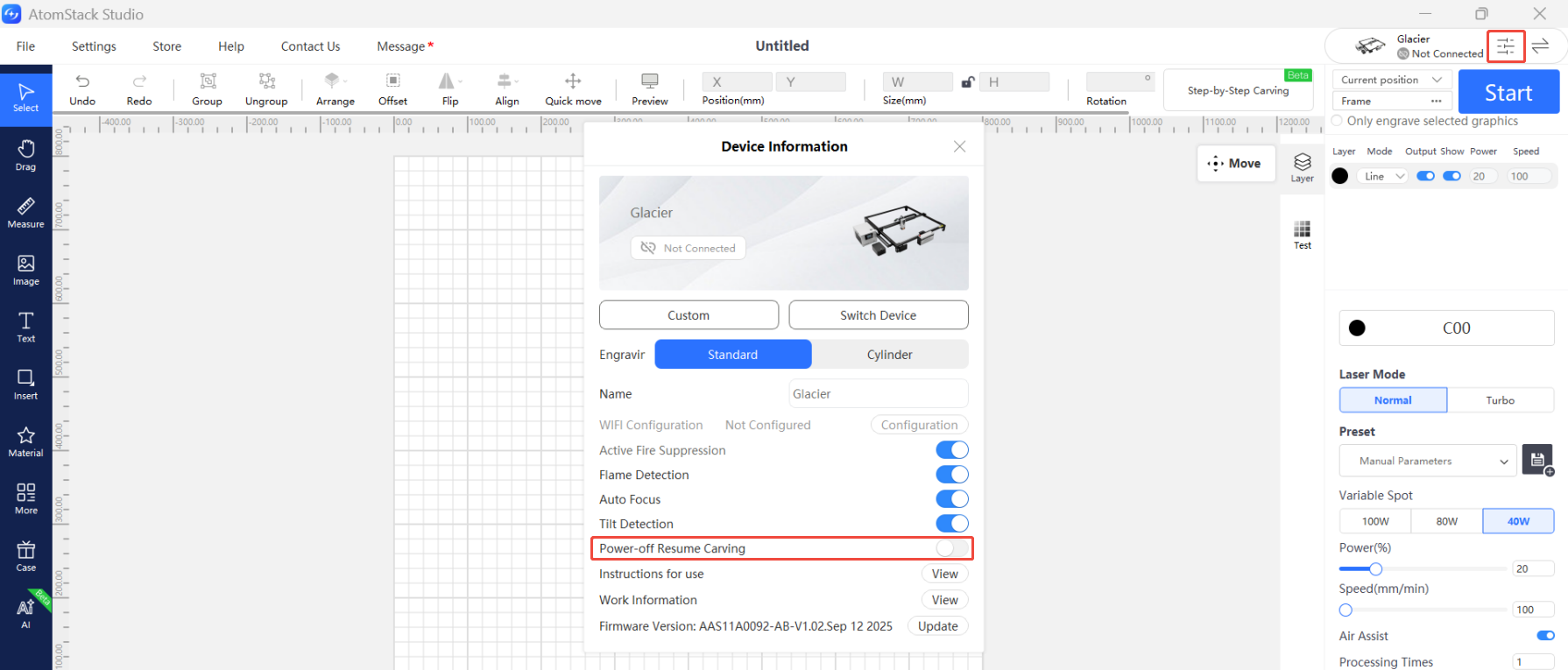
Power-off Resume (정전 후 재개) 확인: AtomStack Studio 또는 앱으로 연결하고 오른쪽 상단 아이콘을 눌러 장치 정보를 연 다음 Power-off Resume이 켜져 있는지 확인하십시오. 켜져 있는 동안 레이저 헤드는 소프트웨어의 방향 제어 버튼으로만 움직일 수 있습니다. 기능을 끄면 레이저 모듈을 원하는 위치로 밀어 이동할 수 있습니다.
-
Power-off Resume이 꺼져 있어도 움직이지 않는 경우: 메인보드에 결함이 있을 수 있습니다. 단계 1의 확인 과정이 포함된 동영상을 레이저 조각기의 일련번호와 함께 고객 지원팀에 보내고 Glacier: 메인보드 교체 동영상을 참고하십시오.
¶ 17. 에어 어시스트 오작동
-
레이저 조각기 작동 확인: AIR ASSIST (에어 어시스트) 포트에 연결된 에어 어시스트는 조각 또는 절단 중에만 켜집니다.
-
노브 스위치 확인: 스위치가 켜져 있는지 확인하십시오. 노브를 시계 방향으로 돌리면 에어 어시스트가 켜지고 풍량이 설정됩니다.
-
전원 확인: 에어 어시스트에 DC 24V 전원 공급 장치를 직접 연결하여 작동하는지 확인하십시오. 작업 중 메인보드에서 전원을 공급하면 작동하지 않지만 외부 24V 전원 공급 장치에서는 작동한다면 메인보드 또는 에어 펌프 전원 케이블에 결함이 있습니다. 멀티미터로 케이블의 도통을 테스트하고 결과를 고객 지원팀에 보내십시오.
-
작동 중 상태 확인: 작업을 시작하거나 에어 어시스트에 별도로 전원을 공급한 다음 노브를 돌려 펌프의 진동이 느껴지는지 확인하십시오.
- 아무 반응도 없음 — 노브 스위치에 결함이 있을 가능성이 높습니다. 동영상과 레이저 조각기의 일련번호를 고객 지원팀에 보내고 Glacier: 에어 어시스트 회전 노브 스위치 교체 동영상을 참고하십시오.
- 진동은 있지만 바람이 나오지 않거나 매우 약함 — 펌프에 결함이 있을 가능성이 높습니다. 동영상과 일련번호를 고객 지원팀에 보내고 Glacier: 에어 어시스트 펌프 교체 동영상을 참고하십시오.
¶ 18. 칠러 디스플레이 화면에 균열이 생김
화면 어셈블리를 교체해야 합니다. 포장 사진, 손상 사진 및 레이저 조각기의 일련번호를 고객 지원팀에 보내십시오. Glacier: 칠러 디스플레이 화면 교체 동영상을 참고하십시오.
¶ 19. 로터리 액세서리를 장착하면 시작 시 레이저 조각기가 계속 회전함
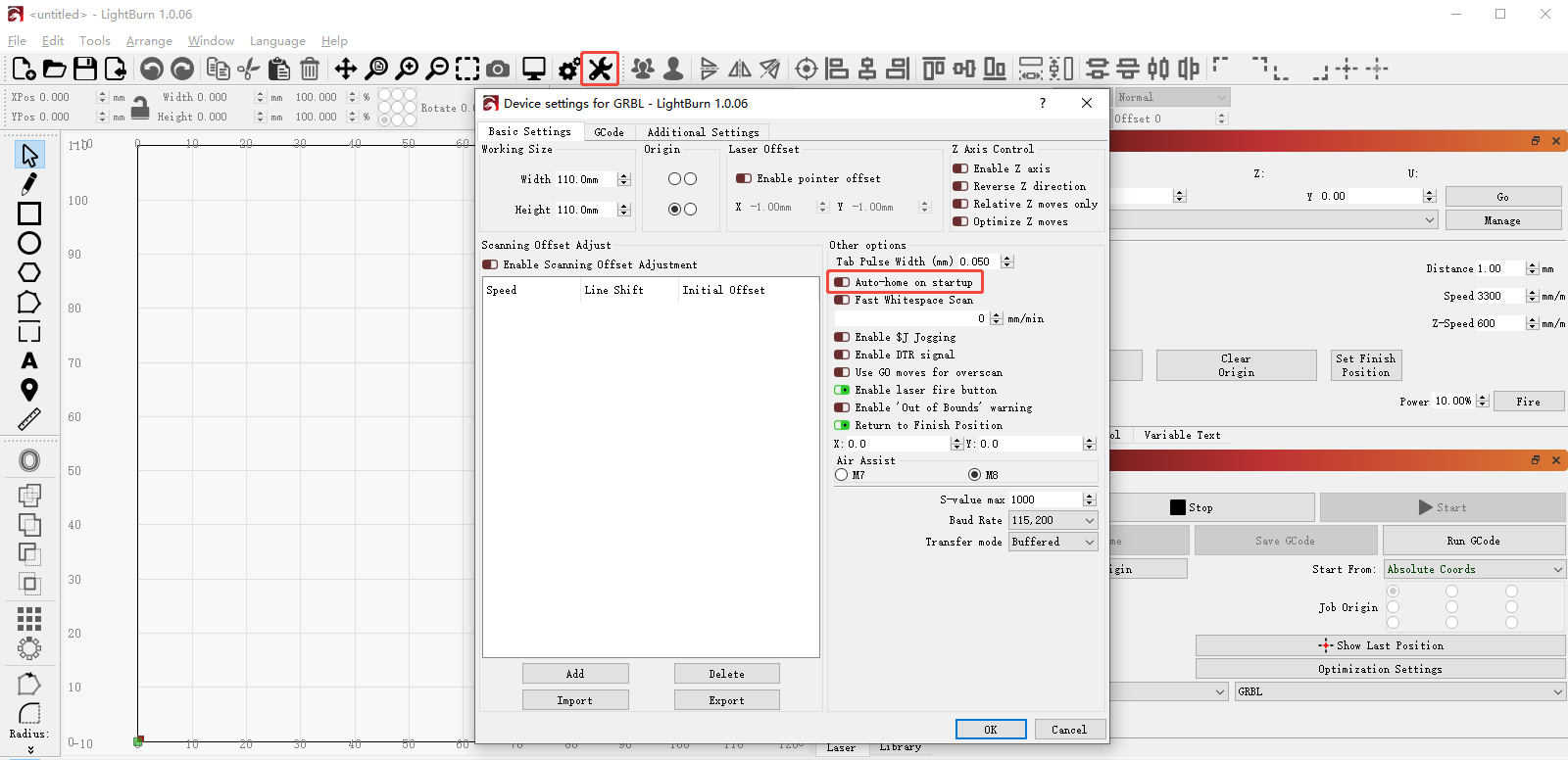
일반적으로 LightBurn의 원점 복귀 동작 때문입니다. Device Settings (장치 설정)를 열고 Other options (기타 옵션)에서 Auto-home on startup (시작 시 자동 원점 복귀)을 끄십시오.
¶ 20. 펌웨어 업그레이드
Glacier: 펌웨어 업데이트 동영상을 참고하십시오.
-
USB 메모리 또는 TF 카드에서 업그레이드: Glacier 펌웨어 파일(
.bin)을 저장 장치의 루트 디렉터리에 복사하고 제어 박스에 삽입하십시오. 업그레이드가 자동으로 실행됩니다.참고: 같은 펌웨어 버전을 두 번 설치할 수 없으며 파일 이름이 다르면 자동 업그레이드가 시작되지 않습니다.
-
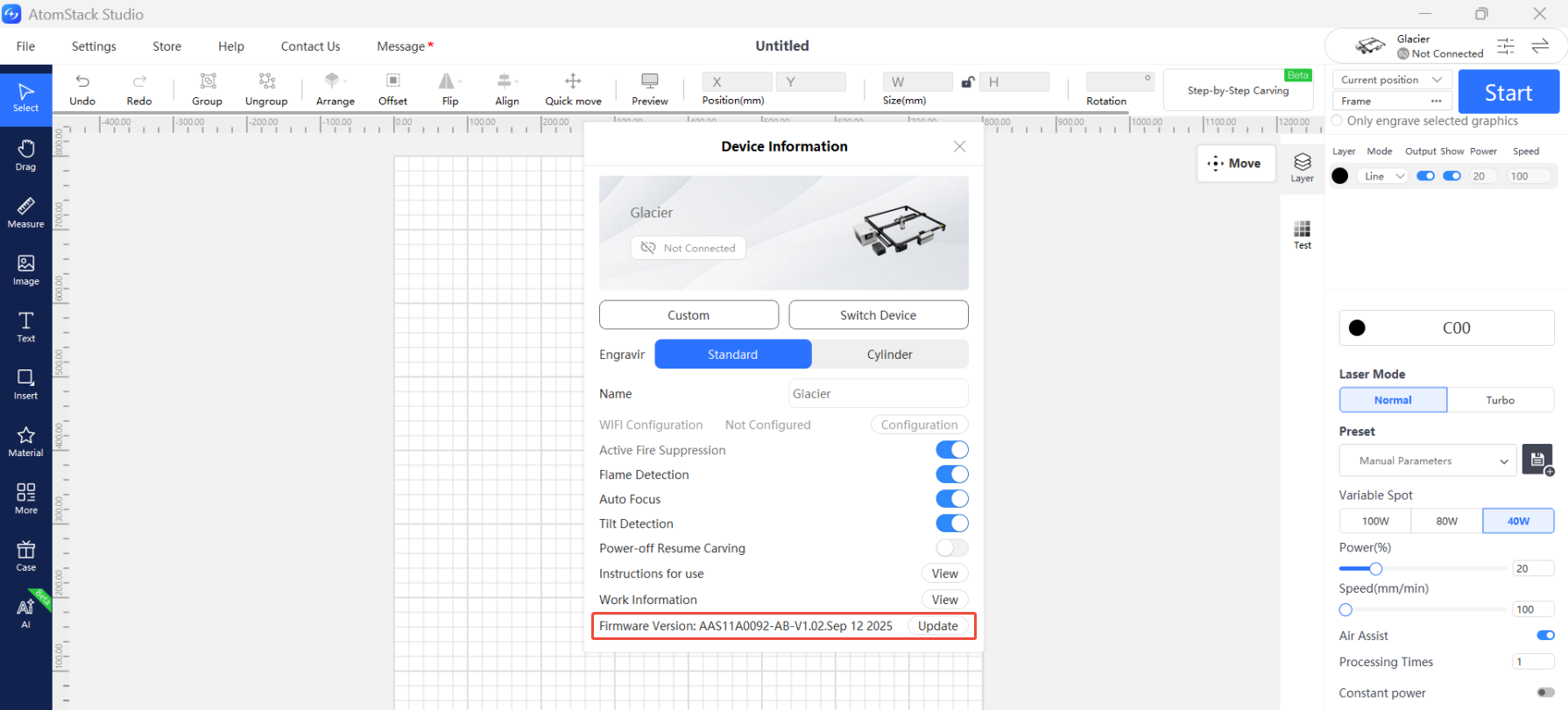
AtomStack Studio에서 업그레이드: 연결 후 오른쪽 상단의 메뉴 아이콘을 클릭하여 장치 정보를 여십시오. 현재 펌웨어 버전은 하단에 표시됩니다. 이미 최신 버전이라고 표시되면 별도 작업이 필요하지 않습니다. Update (업데이트) 버튼이 나타나면 USB 메모리 또는 TF 카드를 삽입하고 버튼을 클릭한 다음 기다리십시오.
-
모바일 앱에서 업그레이드: 연결 후 새 버전이 있으면 앱에 자동으로 안내가 표시됩니다. USB 메모리 또는 TF 카드를 삽입하고 Update를 누른 다음 기다리십시오.
¶ 21. 경보 코드
| 코드 | 이름 | 조치 방법 |
|---|---|---|
| Alarm 1 | Hard limit alarm (하드 리미트 경보) | 리미트 스위치가 작동했는지 확인하십시오. 각 스위치를 손으로 눌러 정상적으로 작동하는지 확인한 다음 리미트 스위치 케이블을 분리하여 경보가 계속 발생하는지 확인하십시오. |
| Alarm 2 | Soft limit alarm (소프트 리미트 경보) | 일반적으로 발생하지 않습니다. |
| Alarm 3 | Abort Cycle (작업 중단) | 정상이며 조치가 필요하지 않습니다. |
| Alarm 4 | Probe Fail Initial (프로브 초기 상태 오류) | 리미트 스위치를 손으로 눌러 정상적으로 작동하는지 확인하십시오. |
| Alarm 5 | Probe Fail Contact (프로브 접촉 실패) | 자동 초점 조절 중 이동 범위 내에서 프로브가 작동하지 않았습니다. |
| Alarm 6 | Homing Fail Reset (원점 복귀 실패: 초기화) | 원점 복귀에 실패했습니다. 리미트 스위치가 이미 작동한 상태였기 때문일 수 있습니다. |
| Alarm 7 | Homing Fail Door (원점 복귀 실패: 도어) | 원점 복귀 중 보호 인클로저 도어가 열렸습니다. |
| Alarm 8 | Homing Fail Pulloff (원점 복귀 실패: 이탈) | 리미트 스위치를 확인하십시오. 일반적으로 자동 초점 조절 오류 후 발생합니다. 모든 리미트 스위치가 작동하는지 손으로 눌러 확인하십시오. |
| Alarm 9 | Homing Fail Approach (원점 복귀 실패: 접근) | 탐색 거리 내에서 리미트 스위치를 찾지 못했습니다. 모든 리미트 스위치가 작동하는지 손으로 눌러 확인하십시오. |
| Alarm 11 | Machine Tilt Alarm (레이저 조각기 기울기 경보) | 기울기 보호 기능이 작동했습니다. |
| Alarm 12 | Flame Detected (불꽃 감지됨) | 불꽃이 감지되었습니다. 재료가 인화성인지(MDF, 발사나무), 패턴이 너무 촘촘한지 또는 직사광선 때문에 오경보가 발생하는지 확인하십시오. |
| Alarm 14 | Safe Lock (안전 잠금) | USB 키가 삽입되지 않았거나 접촉 상태가 불량합니다. |
| Alarm 17 | Bluetooth enabled (Bluetooth 활성화됨) | 레이저 조각기가 네트워크 설정 모드에 있으며 다른 모든 기능은 비활성화됩니다. |
| Alarm 19 | Over temperature alarm (온도 초과 경보) | 레이저 온도가 한계를 초과했습니다. 냉각 시스템을 확인하십시오. |
| Alarm 20 | Chiller alarm (칠러 경보) | 칠러에서 경보가 발생했습니다. 오류 코드를 확인하십시오. |