Glacier 컴퓨터·USB 메모리 연결 오류
레이저 조각기가 연결되지 않거나, 조각 중 멈추거나, USB 메모리 또는 USB 키가 삽입되지 않았다고 표시하거나, 펌웨어 업그레이드가 필요합니다.
렌즈를 점검하기 위해 레이저 모듈을 분리하거나 레이저 케이블을 뽑았다가 다시 연결하기 전에 전원을 끄십시오. 불꽃 감지를 끈 상태에서는 레이저 조각기가 작동하는 내내 누군가 면밀히 지켜봐야 합니다.
¶ 컴퓨터 연결 불가
나타나는 증상: 레이저 조각기가 컴퓨터에 연결되지 않습니다.
다음 순서로 점검하십시오:
-
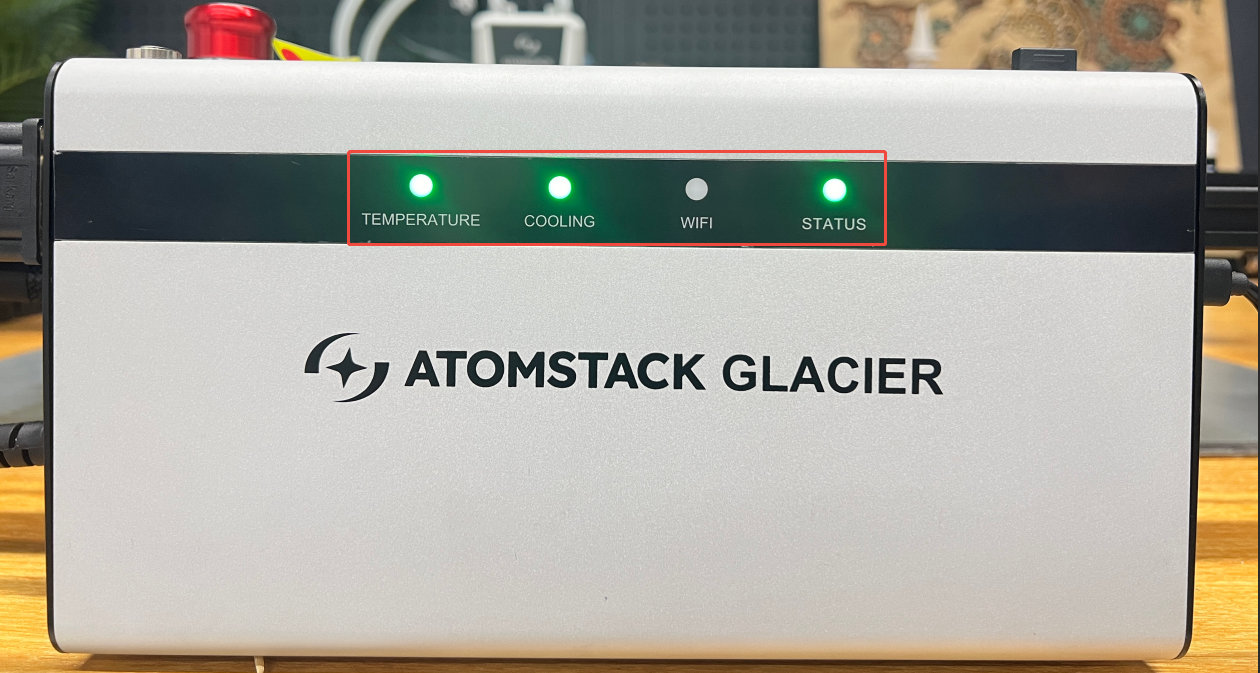
제어 박스에 전원이 공급되는지 확인: 전면의 표시등 세 개가 켜져 있는지 확인하십시오. 전원 스위치만 켜져 있고 전면 표시등이 꺼져 있다면 비상 정지 버튼이 계속 눌려 있을 가능성이 높습니다. 버튼을 아래로 누르고 시계 방향으로 돌려 해제하십시오.
-
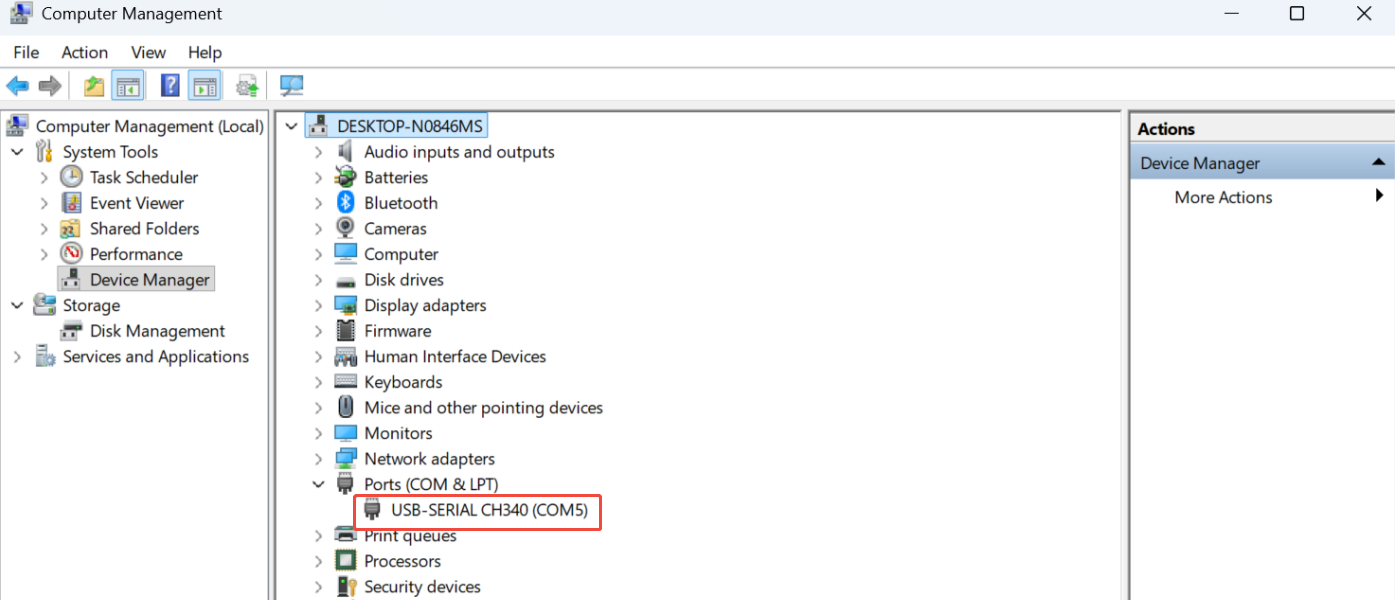
시리얼 포트 확인: AtomStack Studio에서는 선택할 필요가 없습니다. LightBurn에서는 올바른 포트를 선택하십시오. Device Manager (장치 관리자)에서 CH340에 할당된 COM 포트를 확인할 수 있습니다.
-
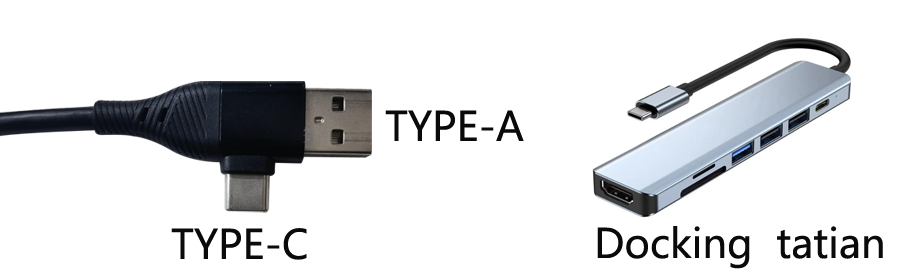
운영 체제 확인: Windows에서는 Type-C를 USB-A 또는 USB-C에 직접 연결할 수 있습니다. macOS 또는 HarmonyOS에서는 USB-A 쪽에 허브나 도킹 스테이션이 필요합니다.
-
다른 프로그램이 연결을 사용 중인지 확인: 다른 소프트웨어가 레이저 조각기에 연결되어 있으면 안 됩니다.
-
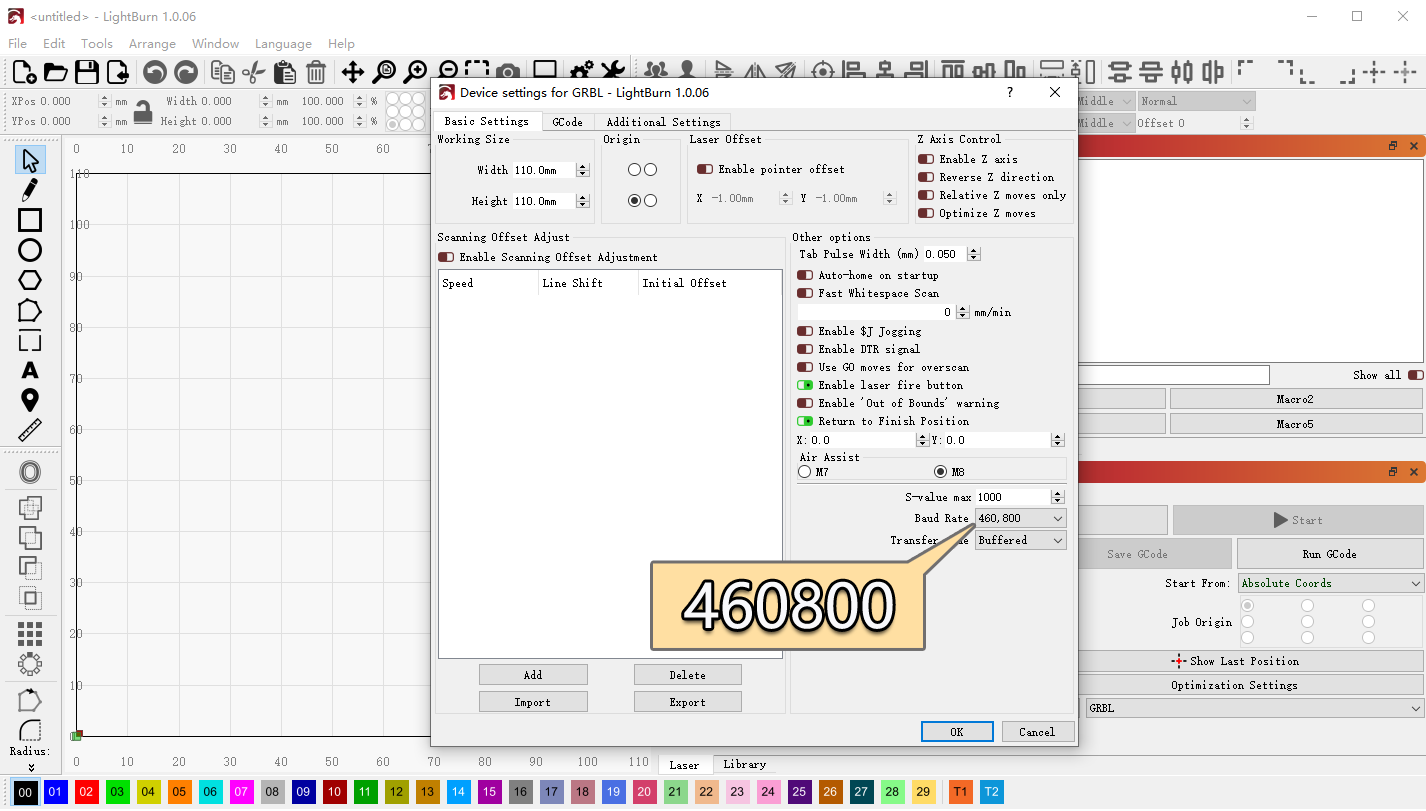
보레이트 확인: AtomStack Studio에서는 필요하지 않습니다. LightBurn에서는 반드시 460800이어야 합니다.
-
시리얼 드라이버 확인: Device Manager에서 CH340 시리얼 포트를 찾으십시오. 없으면 Windows 또는 Mac 드라이버를 설치하거나 Glacier: CH340 시리얼 포트 드라이버 설치 동영상을 따르십시오.
-
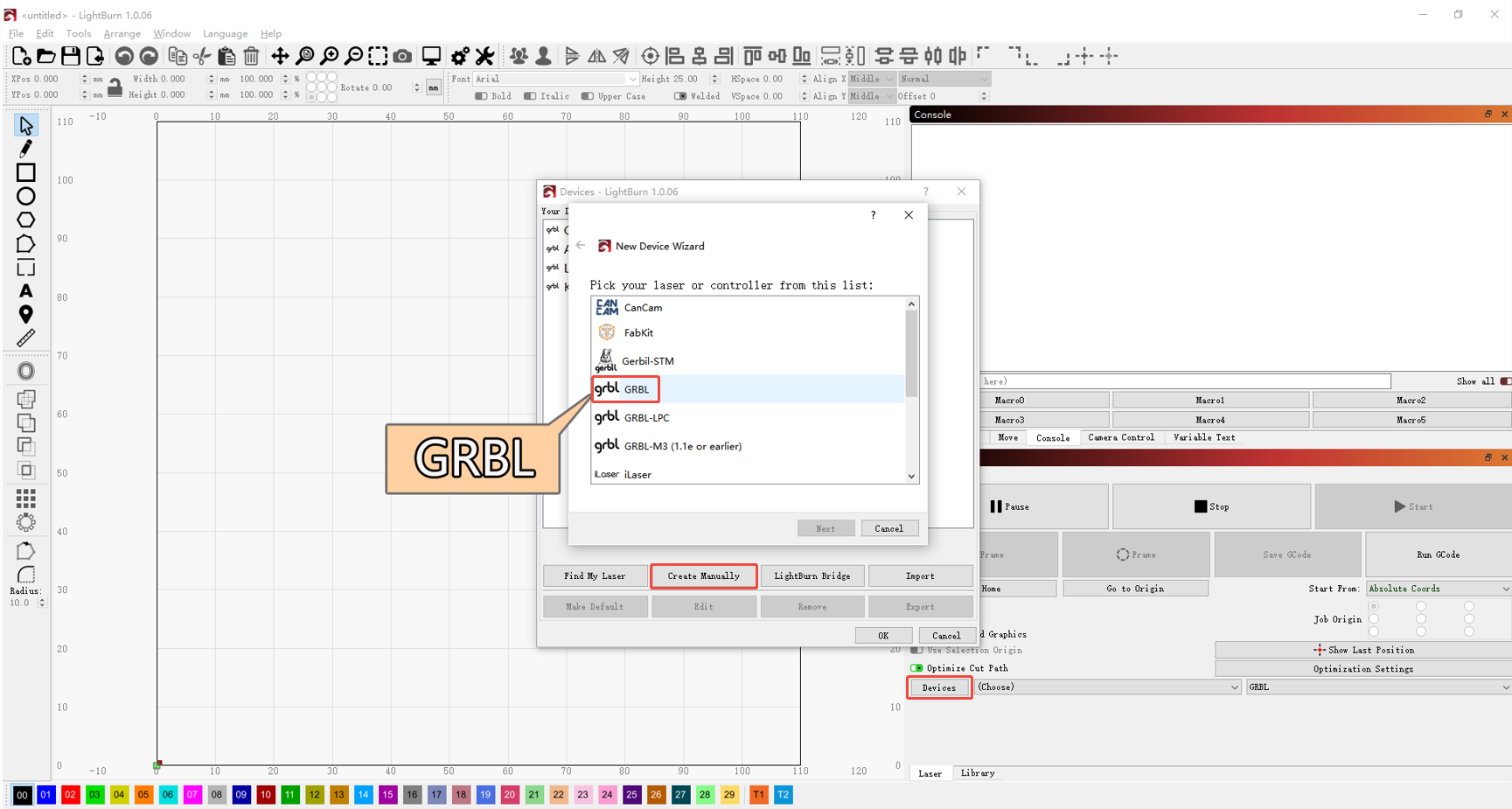
컨트롤러 확인: AtomStack Studio에서는 필요하지 않습니다. LightBurn에서는 GRBL 컨트롤러를 추가하거나 Glacier 공장 설정 파일을 가져오십시오. Glacier: 컴퓨터에 연결 동영상을 참고하십시오.
-
케이블 및 포트 확인: 다른 Type-C 케이블 또는 컴퓨터의 다른 USB 포트를 사용해 보십시오.
-
다른 소프트웨어나 컴퓨터 사용: AtomStack Studio, LightBurn 또는 다른 컴퓨터를 사용해 보십시오.
-
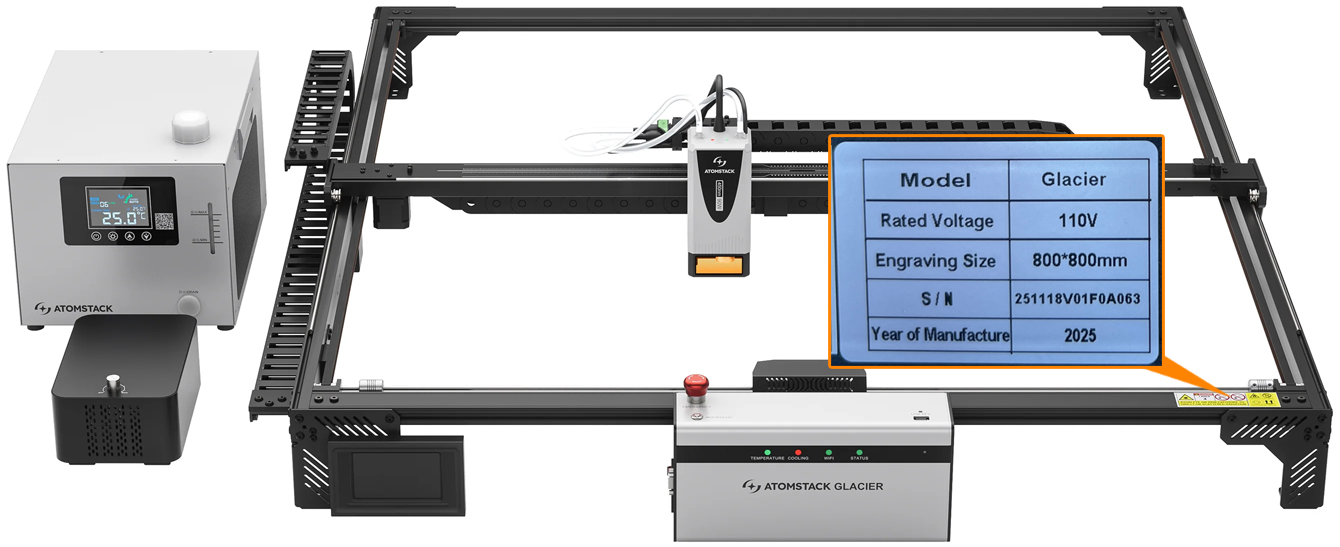
계속 연결되지 않는 경우: 고객 지원팀에 문제를 보여 주는 동영상, 이미 수행한 단계 및 레이저 조각기의 일련번호를 보내십시오. 메인보드 교체는 Glacier: 메인보드 교체 동영상을 참고하십시오.
아직 해결되지 않았습니까? 지원팀에 보낼 자료에 나열된 자료를 첨부하여 지원팀에 문의하십시오.
관련 문제: 휴대폰 연결 불가 · 조각 중 멈춤 · 펌웨어 업그레이드
¶ 휴대폰 연결 불가
나타나는 증상: 레이저 조각기가 휴대폰에 연결되지 않습니다.
다음 순서로 점검하십시오:
-
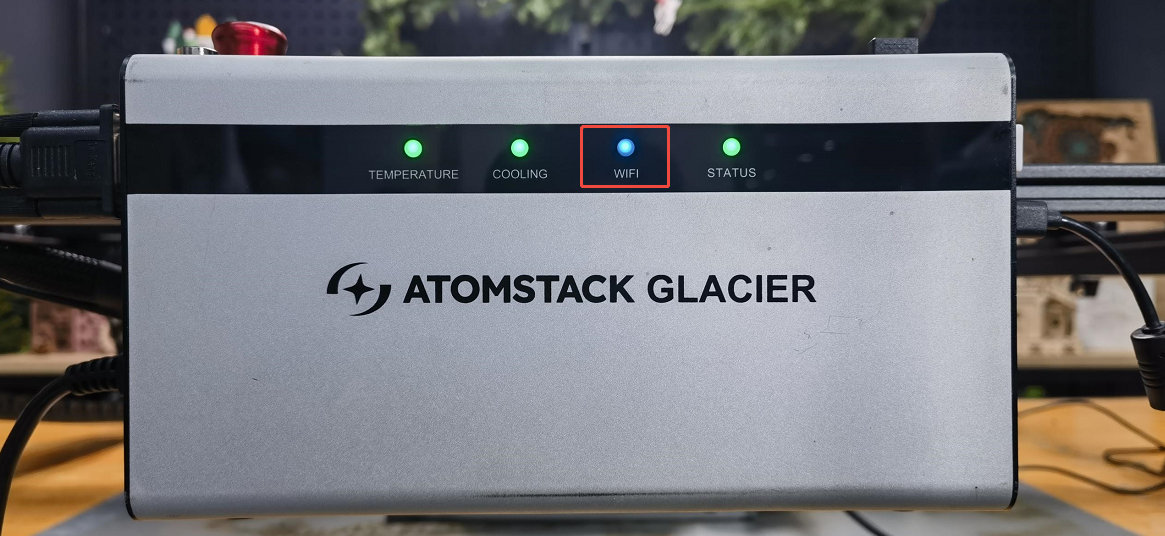
Wi-Fi 모드 확인: 자동 초점 조절 버튼을 5초 넘게 길게 눌러 Wi-Fi 모드로 진입한 다음 Wi-Fi 표시등이 파란색으로 깜박이는지 확인하십시오.
-
앱 확인: 공식 웹사이트 또는 레이저 조각기의 QR 코드로 받은 AtomStack app을 사용하십시오. iOS에서는 App Store에서 “AtomStack”을 검색하십시오.
-
모바일 데이터를 끄고 다시 시도하십시오.
-
다른 휴대폰 사용: 다른 휴대폰에서는 연결된다면 연결되지 않는 휴대폰의 브랜드와 운영 체제를 고객 지원팀에 알려 주십시오.
-
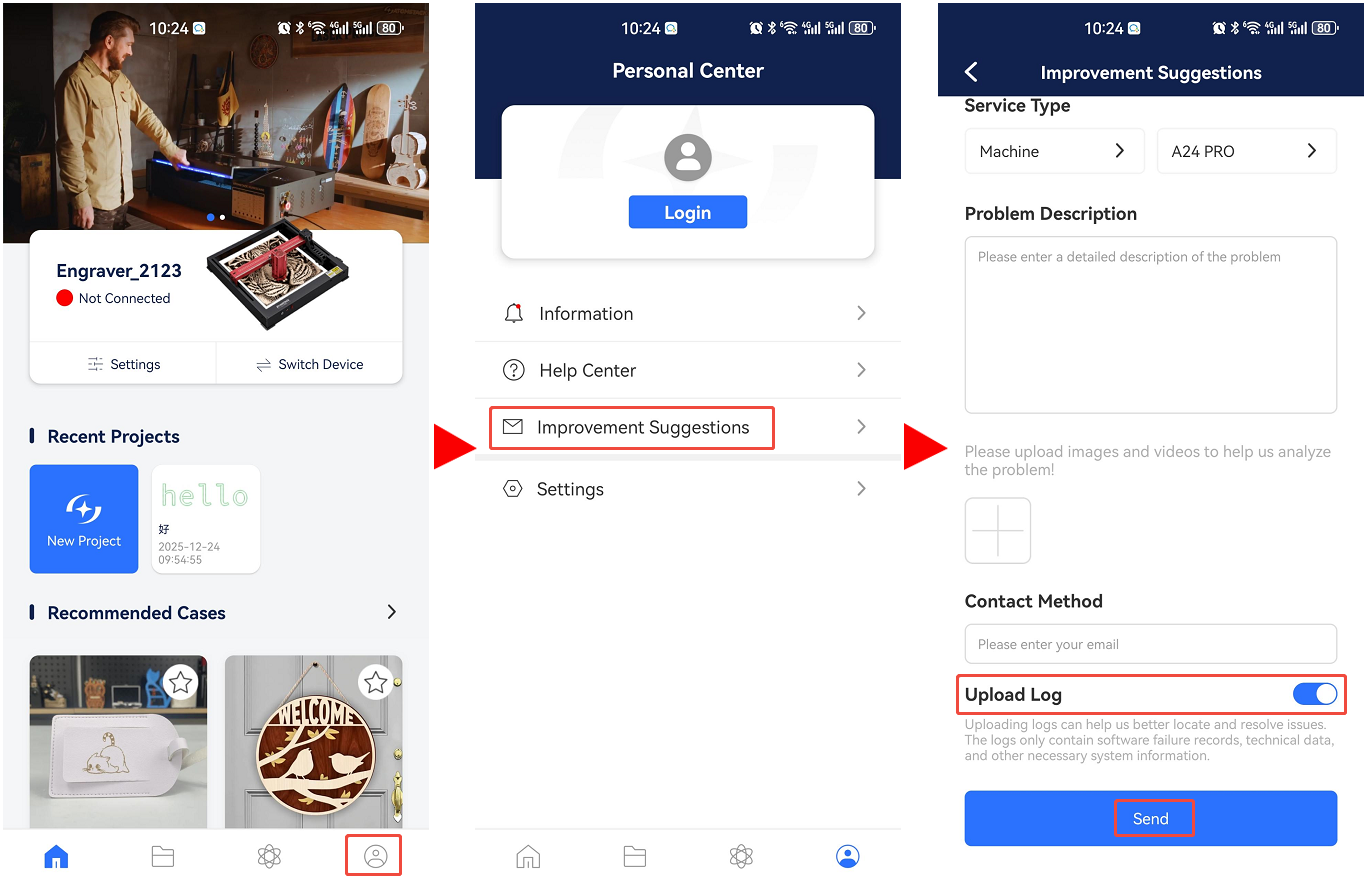
앱 로그 전송: Profile → Improvement suggestions (프로필 → 개선 제안)로 이동하여 Upload log (로그 업로드)를 선택하고 제출하십시오.
아직 해결되지 않았습니까? 지원팀에 보낼 자료에 나열된 자료를 첨부하여 지원팀에 문의하십시오.
¶ 조각 중 멈춤
나타나는 증상: 레이저 조각기가 조각 중 멈추고 재시작해야 다시 연결됩니다.
다음 순서로 점검하십시오:
-
Type-C 케이블 확인: 케이블을 분리한 다음 다시 연결하고 시도하십시오.
-
운영 체제 확인: Windows 11에서는 소프트웨어를 백그라운드로 실행하지 마십시오. 백그라운드로 전환하면 레이저 조각기가 멈추거나 낮은 출력으로 작동할 수 있습니다.
-
불꽃 경보 발생 여부 확인: 작업 도중 불꽃 경보가 발생하면 레이저 모듈이 50 mm x 50 mm 정사각형을 계속 돌며 이동합니다.
확인할 사항
- 재료가 발사나무, MDF, 면 등 인화성 재료인지 확인하십시오.
- 불꽃 감지 기능을 끄고 다시 시도하십시오. 기능을 끈 상태에서는 문제가 발생하지 않도록 누군가 레이저 조각기를 지켜봐야 합니다.
-
AtomStack Studio 사용: https://atomstack.com/pages/atomstack-studio-software에서 다운로드하십시오.
-
멈출 때 소프트웨어 관찰: 레이저 조각기가 멈췄는데 진행 표시줄이 계속 움직인다면 연결이 끊기는 것입니다. 제어 박스의 USB 포트를 청소하거나 Type-C 케이블을 교체하거나 컴퓨터의 다른 USB 포트를 사용하십시오.
-
펌웨어 재설치: 고객 지원팀에 레이저 조각기의 일련번호를 보내 올바른 펌웨어를 받은 다음 USB 메모리에서 불러와 다시 시도하십시오.
-
문제가 계속되는 경우: 메인보드를 교체해야 할 수 있습니다. 고객 지원팀에 이미 수행한 단계, 문제를 보여 주는 동영상 및 일련번호를 보내고 Glacier: 메인보드 교체 동영상을 참고하십시오.
아직 해결되지 않았습니까? 지원팀에 보낼 자료에 나열된 자료를 첨부하여 지원팀에 문의하십시오.
관련 문제: 컴퓨터 연결 불가 · 불꽃 경보 반복 · 펌웨어 업그레이드
¶ 앱 USB 미삽입
나타나는 증상: 앱에서 조각할 때 USB 메모리가 삽입되지 않았다고 표시됩니다.
다음 순서로 점검하십시오:
-
재시작: 레이저 조각기의 전원을 끄고 앱을 종료한 다음 둘 다 다시 시작하고 시도하십시오.
-
다른 휴대폰 사용: 다른 휴대폰에서는 작동한다면 첫 번째 휴대폰의 모델을 고객 지원팀에 보내고 로그를 업로드하십시오.
-
USB 메모리 확인: 제어 박스에서 꺼내 컴퓨터에 연결하여 정상적으로 읽고 쓰는지 확인하십시오.
- 정상적으로 읽힘: 32 GB 이하인 다른 USB 메모리를 사용해 보십시오. 조각이 된다면 원래 USB 메모리에 결함이 있습니다.
- 정상적으로 읽히지 않음: 컴퓨터에서 FAT32로 포맷한 다음 다시 삽입하여 테스트하십시오. 계속 실패하면 32 GB 이하인 다른 USB 메모리를 사용해 보십시오.
- 정상적으로 읽히지만 다른 USB 메모리로도 해결되지 않음: 메인보드 USB 포트에 결함이 있을 수 있습니다. 고객 지원팀에 문제 해결 단계, 동영상 및 레이저 조각기의 일련번호를 보내고 Glacier: 메인보드 교체 동영상을 참고하십시오.
해결 여부 확인: 32 GB 이하의 다른 USB 메모리로 앱에서 조각이 작동하는지 확인하십시오.
아직 해결되지 않았습니까? 지원팀에 보낼 자료에 나열된 자료를 첨부하여 지원팀에 문의하십시오.
¶ USB 키 미인식
나타나는 증상: 레이저 조각기에 USB 키가 삽입되지 않았다는 메시지가 계속 표시됩니다.
다음 순서로 점검하십시오:
-
USB 키 다시 삽입: 레이저 조각기의 전원을 끄고 키를 뽑았다가 다시 삽입한 다음 전원을 켜서 확인하십시오.
-
예비 키 사용: 전원을 끄고 레이저 조각기와 함께 제공된 예비 USB 키로 교체한 다음 다시 확인하십시오.
-
예비 키로도 해결되지 않는 경우: 메인보드에 결함이 있을 수 있습니다. 고객 지원팀에 이미 수행한 단계, 문제를 보여 주는 동영상 및 레이저 조각기의 일련번호를 보내고 Glacier: 메인보드 교체 동영상을 참고하십시오.
아직 해결되지 않았습니까? 지원팀에 보낼 자료에 나열된 자료를 첨부하여 지원팀에 문의하십시오.
¶ 펌웨어 업그레이드
Glacier: 펌웨어 업데이트 동영상을 참고하십시오.
-
USB 메모리 또는 TF 카드에서 업그레이드: Glacier 펌웨어 파일(
.bin)을 저장 장치의 루트 디렉터리에 복사하고 제어 박스에 삽입하십시오. 업그레이드가 자동으로 실행됩니다.참고: 같은 펌웨어 버전을 두 번 설치할 수 없으며 파일 이름이 다르면 자동 업그레이드가 시작되지 않습니다.
-
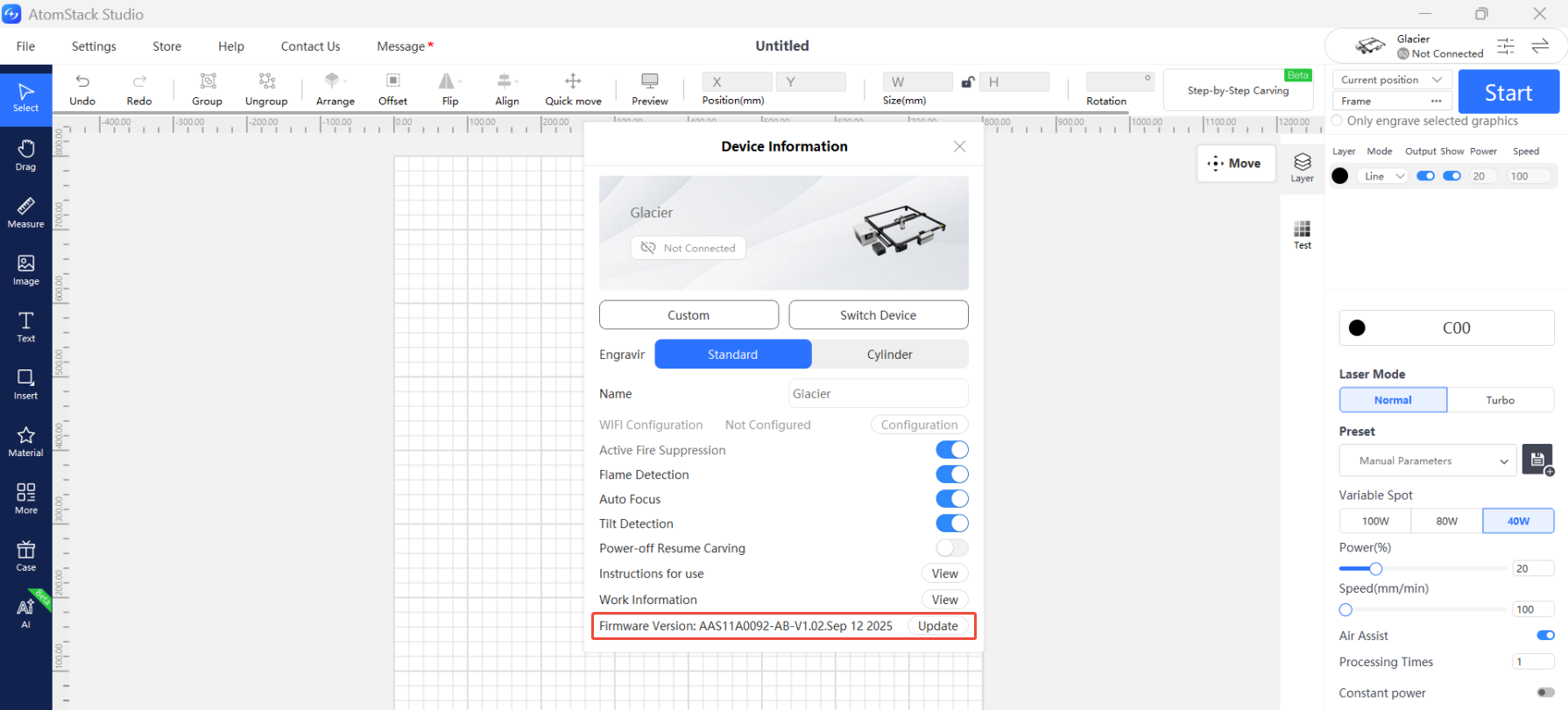
AtomStack Studio에서 업그레이드: 연결 후 오른쪽 상단의 메뉴 아이콘을 클릭하여 장치 정보를 여십시오. 현재 펌웨어 버전은 하단에 표시됩니다. 이미 최신 버전이라고 표시되면 별도 작업이 필요하지 않습니다. Update (업데이트) 버튼이 나타나면 USB 메모리 또는 TF 카드를 삽입하고 버튼을 클릭한 다음 기다리십시오.
-
모바일 앱에서 업그레이드: 연결 후 새 버전이 있으면 앱에 자동으로 안내가 표시됩니다. USB 메모리 또는 TF 카드를 삽입하고 Update를 누른 다음 기다리십시오.
관련 문제: 컴퓨터 연결 불가 · 휴대폰 연결 불가 · 조각 중 멈춤