Atelierの赤点不一致・カメラ位置ずれ
焦点合わせ用の赤い点が重ならない、またはカメラの位置がずれているか正常に動作しない。
電源スイッチのケーブルを取り外す前に、アダプターのプラグを抜く。Type-Cケーブルを接続し直す前や、USBメモリまたはTFカードを挿し直すために上部カバーを開ける前に、機械の電源を切る。アンモニアやアセトンを含むレンズ用クリーナーや、レンズに傷を付けるおそれのある往復拭きを避け、ガルバノスキャナーユニット内にほこりが入らないようにする。
¶ 赤色光が重ならない
症状: 焦点合わせ時に2つの赤色光が重ならない。
次の順に確認:
-
フォーカス距離を確認します。材料を置いた後に距離を調整していない場合は再調整してください。2つの赤色光が重なる点を、同じ水平線上にある中央点へ合わせます(図52を参照)。
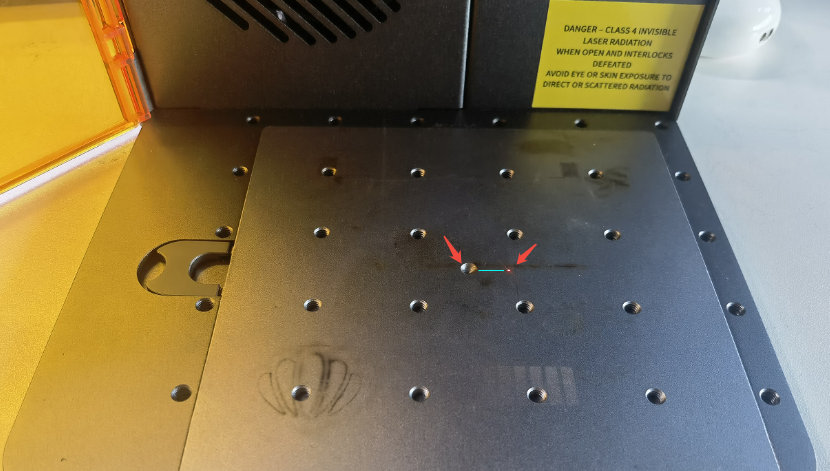
図52 -
赤色光の角度を調整します。ガルバノプラットフォームをベースプレートから151 mmの高さに設定します。次に一方の赤色光の角度を調整し、赤い点をベースプレート中央の右側にある水平線上(推奨範囲1~2 mm以内)へ合わせます。ねじを固定した後、もう一方の赤色光の角度を調整して最初の赤い点と重ねます。手順はAtelier赤色光位置キャリブレーション動画を参照してください。

サムネイルをクリックするとYouTubeで再生できます
改善の確認: 赤色光の角度を調整した後、2つの赤い点が重なることを確認する。
解決しない場合は、 サポートに送る情報に記載された情報を添えてサポートに連絡する。
関連する問題: 切断性能の低下 · ベクター線が閉じない · カメラの位置ずれ
¶ カメラの位置ずれ
症状: カメラの位置がずれている。
次の順に確認:
-
フォーカス距離を確認します。材料を置いた後、2つの赤色光が材料表面で重なり、中央点と水平に揃うよう距離を再調整してください。
-
カメラを再調整します。カメラは出荷前に工場でキャリブレーションされています。AtomStack Studioを使用する場合、ユーザーはカメラ位置合わせだけを行ってください。エンクロージャーには照明が内蔵されていないため、撮影時は懐中電灯などで内部を照らします。撮影値は小さいほど良好です。LightBurnを使用する場合は、標準のカメラキャリブレーション手順に従ってください。手順はAtelier AtomStack Studioカメラキャリブレーション動画およびAtelier LightBurnカメラキャリブレーション動画を参照してください。

サムネイルをクリックするとYouTubeで再生できます
解決しない場合は、 サポートに送る情報に記載された情報を添えてサポートに連絡する。
関連する問題: 赤色光が重ならない · カメラが動作しない · 加工結果の歪み
¶ カメラが動作しない
症状: カメラが正常に動作しない。
次の順に確認:
-
カメラが無効になっていないか確認します。デバイスマネージャーを開き、カメラが制限または無効になっていないか確認してください。必要に応じて制限を解除し、権限を有効にします(図53を参照)。

図53 -
カメラとメインボードの接続を確認します。カメラで画像を撮影できない場合は、カメラケーブルが緩んでいないか確認してください(図54を参照)。ピンセットなどを使ってケーブルをいったん外して接続し直し、カメラ機能を再度テストします。
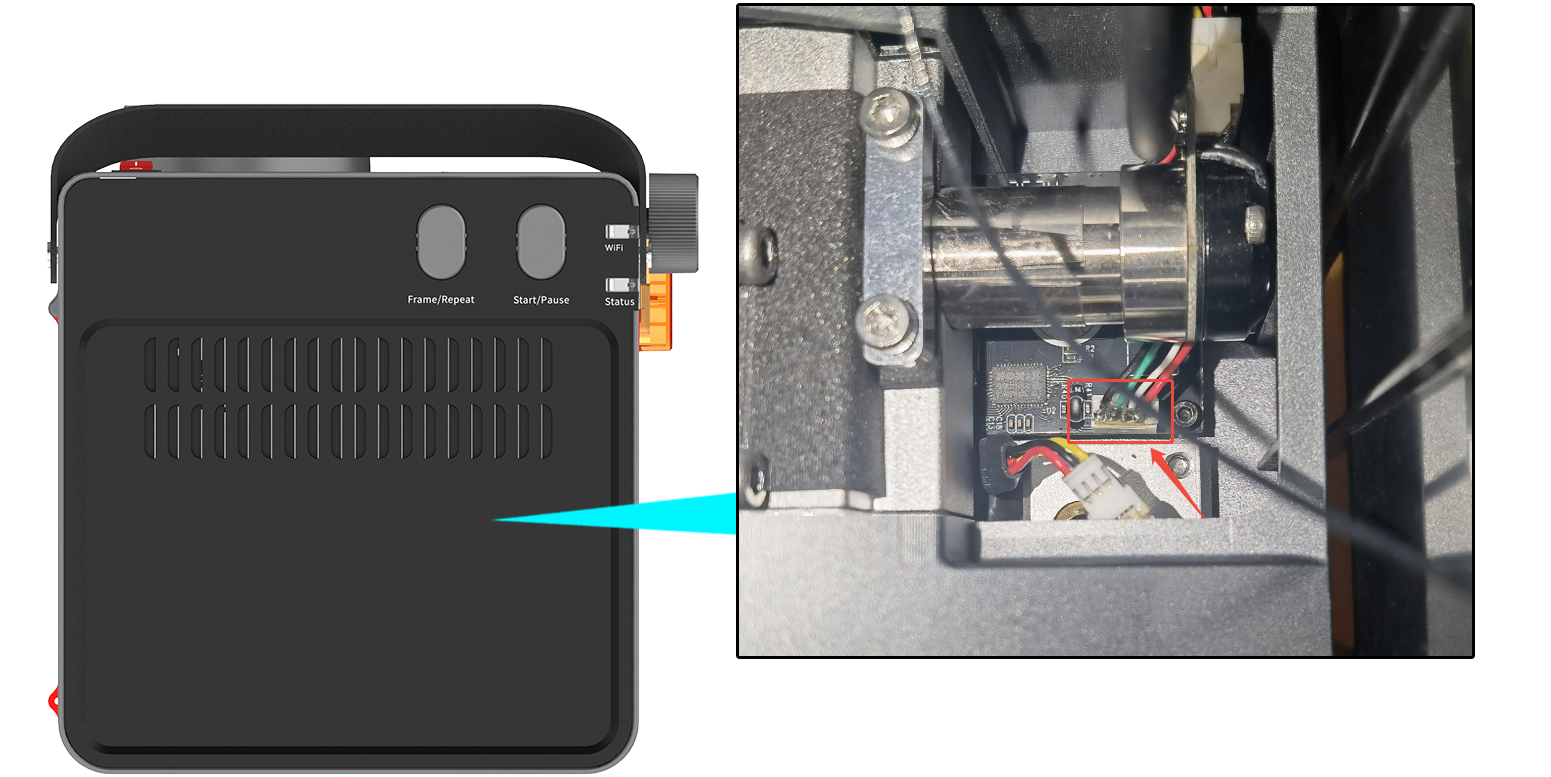
図54 -
必要に応じてカメラを交換します。上記で問題が解決しない場合はカメラの故障が考えられます。Atelierカメラ交換動画の手順に従って交換してください。
解決しない場合は、 サポートに送る情報に記載された情報を添えてサポートに連絡する。
関連する問題: カメラの位置ずれ · パソコンに接続できない