Atelierの切断が弱い・彫刻不良
レンズが汚れているか破損している、切断性能が低下する、彫刻品質が低下する、加工結果が歪む、またはベクター線が閉じない。
電源スイッチのケーブルを取り外す前に、アダプターのプラグを抜く。Type-Cケーブルを接続し直す前や、USBメモリまたはTFカードを挿し直すために上部カバーを開ける前に、機械の電源を切る。アンモニアやアセトンを含むレンズ用クリーナーや、レンズに傷を付けるおそれのある往復拭きを避け、ガルバノスキャナーユニット内にほこりが入らないようにする。
¶ レンズの汚れ・破損
症状: フォーカスレンズが汚れているか破損している。
次の順に確認:
出力が大きく低下した場合やレーザースポットが大きく変化した場合は、レーザーレンズを確認してください。
-
汚れ:99%無水エタノールまたは光学レンズ用クリーナー(アンモニアやアセトンを含む溶剤は不可)でレンズを清掃します。糸くずの出ない布で中心から外側へ一方向に、螺旋を描くように拭いてください。往復拭きは傷の原因になります。清掃後は強い光で確認し、水跡や繊維が残っていないことを確認してください。Atelierレーザーレンズ清掃ガイドを参照してください。
-
破損:レンズは密閉構造のため、破損している場合はレーザーモジュール全体を交換してください。フォーカスレンズが破損する可能性は非常に低いため、レーザースポットに大きな変化がない限り、確認のために分解することは推奨しません。Atelierレーザー交換ガイドを参照してください。
改善の確認: 清掃後、横から強い光を当ててレンズを点検し、水の跡や繊維が残っていないことを確認する。
解決しない場合は、 サポートに送る情報に記載された情報を添えてサポートに連絡する。
¶ 切断性能の低下
症状: レーザーの切断性能が大幅に低下している。
次の順に確認:
-
通常の出力低下:レーザーは使用時間の経過に伴って出力が低下します。出力を上げるか切断速度を下げることで補正できます。
-
レーザーの固定焦点距離を確認します。本体上部のフォーカスノブで焦点を合わせ、材料表面で2つの赤い点を重ねてください。固定焦点高さは151 mm(ガルバノステージから材料表面までの距離)です。
-
パラメーター設定を確認します。推奨パラメーター表どおりに設定されているか確認してください。速度の単位はmm/minです。Atelierパラメーター表は、次のいずれかで確認できます。
- ① 本体のQRコードを読み取る。
- ② 公式サイト(公式サポートページ)を開く。
- ③ カスタマーサービスに依頼する。
-
ソフトウェアのS値最大設定を確認します。LightBurnを使用している場合はS値最大が変更されていないか確認し、変更せず1000のままにしてください(図22)。

図22 -
保護ガラスを確認します。図23のようにガルバノスキャナー部の保護ガラスが清潔か確認してください。汚れがあればアルコールと糸くずの出ない布で清掃します。正しい方法は「エンクロージャーの清掃」の章を参照してください。落とせない汚れや破損がある場合は交換が必要です。Atelier保護ガラス交換ガイドを参照してください。
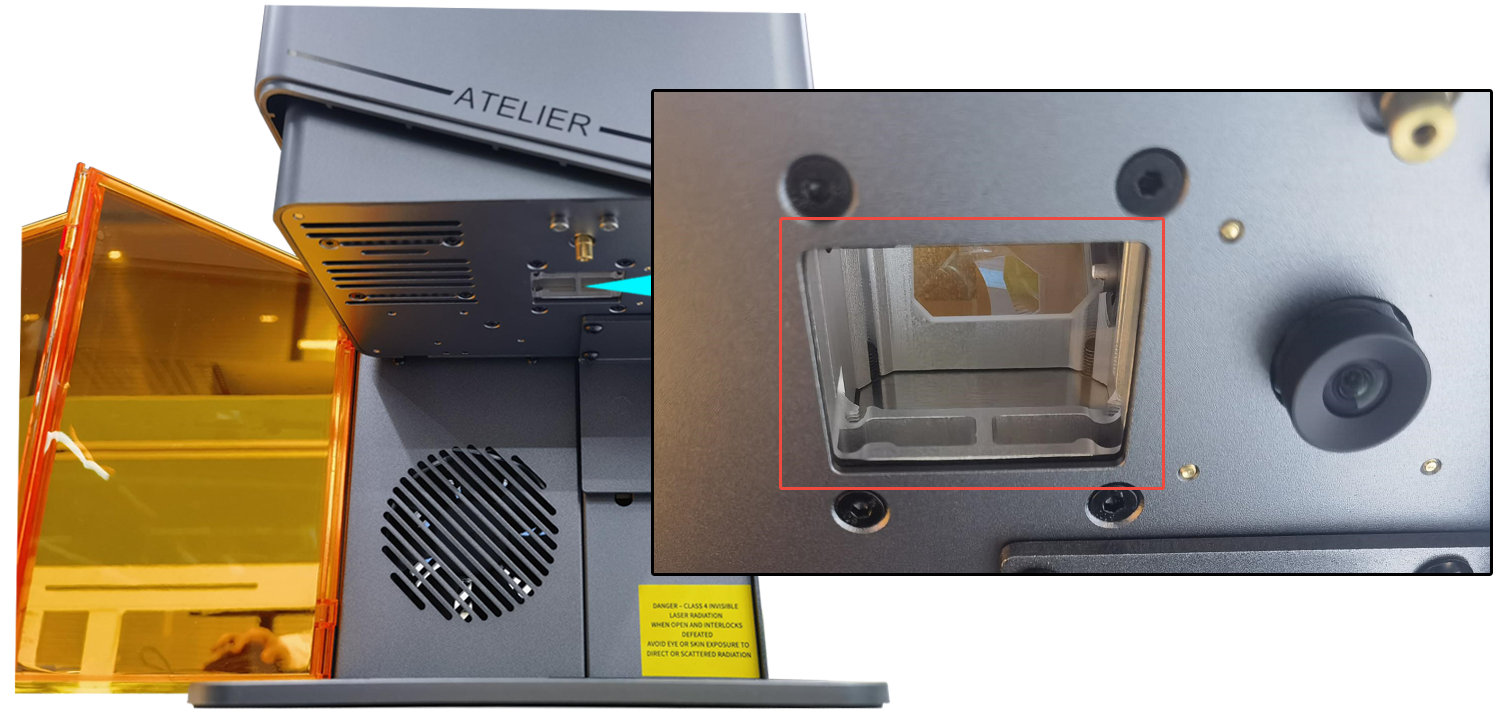
図23 -
電源アダプター出力をテストします。マルチメーターをDCモードにして出力が24Vか測定してください。異常があれば、テスト動画とシリアル番号をカスタマーサービスへ送ってください。
-
レーザーモジュールの状態をテストします。出力100%、速度200 mm/minで3 mm合板を1回切断し、出力低下があるか確認してください。貫通せず合板の裏面にも跡がない場合は、レーザーモジュールを確認する必要があります。Atelierの上カバーを開き、Atelierレーザーレンズ清掃動画に従ってモジュールを取り外してください。ガルバノスキャナー部にほこりを入れないよう注意してください。

サムネイルをクリックするとYouTubeで再生できます
- レーザーレンズを確認します。汚れている場合は99%無水エタノールまたは光学レンズ用クリーナーで清掃してください。糸くずの出ない布で中心から外側へ一方向に拭き、傷を防ぎます。強い光で水跡や繊維が残っていないことを確認してください。破損している場合はレーザーモジュールを交換し、破損写真とシリアル番号をカスタマーサービスへ送ってください。
- レーザースポットをテストします。レンズが清潔ならレーザーモジュールを天井へ向けて照射し、スポットが拡散していないか、異常がないか確認してください。異常があればスポットの鮮明な写真を撮り、カスタマーサービスへ送ってください。Atelierレーザースポット確認ガイドを参照してください。
-
上記に異常が見つからない場合はレーザーモジュールの故障が考えられます。パラメーター設定、切断中の様子、結果、図24のようなシリアル番号が分かる切断テスト動画を撮影し、カスタマーサービスへ送ってください。

図24
解決しない場合は、 サポートに送る情報に記載された情報を添えてサポートに連絡する。
関連する問題: レンズの汚れ・破損 · 彫刻品質が悪い · 赤色光が重ならない
¶ 彫刻品質が悪い
症状: 彫刻品質が悪い。
次の順に確認:
-
レーザーの固定焦点距離を確認します。機械上部のフォーカスノブで再調整し、材料表面で2つの赤色光が重なるようにしてください。固定焦点高さは151 mm(ガルバノプラットフォームから材料表面までの距離)です。
-
パラメーター設定を確認します。推奨パラメーターテーブルに従って正しく設定されているか確認してください。速度の単位はmm/minであることに注意してください。Atelierのパラメーターテーブルは、次のいずれかで確認できます。
- ① 本体のQRコードをスキャンする。
- ② 公式サイト(公式サポートページ)を開く。
- ③ カスタマーサービスへ問い合わせる。
-
ソフトウェアのS値最大設定を確認します。LightBurnを使用している場合は、S値最大が変更されていないか確認し、1000のままにしてください。この値は変更しないでください(図25を参照)。

図25 -
通常の出力低下:レーザーは使用時間の経過に伴って自然に出力が低下します。出力を上げるか、切断速度を下げることで補正できます。
-
密閉ガラスを確認します。図26のように、ガルバノスキャナー部の密閉ガラスが清潔か確認してください。汚れがある場合は、アルコールと糸くずの出ない布で清掃します。正しい清掃方法は「エンクロージャーの清掃」節を参照してください。落とせない汚れや破損がある場合は交換が必要です。Atelier密閉ガラス交換ガイドを参照してください。
図26 -
材料を確認します。青色ダイオードレーザーでの加工に適した材料であることを確認してください。材料表面にコーティングや塗装層がないことが必要です。塗装層がある場合は、もう一度加工を試してください。
-
レーザーモジュールの状態をテストします。出力100%、速度200 mm/minで3 mm合板を1回切断し、出力低下があるか確認してください。貫通せず合板の裏面にも跡がない場合は、レーザーモジュールを確認する必要があります。Atelierの上カバーを開き、Atelierレーザーレンズ清掃動画に従ってモジュールを取り外してください。ガルバノスキャナー部にほこりを入れないよう注意してください。
- レーザーレンズを確認します。汚れている場合は99%無水エタノールまたは光学レンズ用クリーナーで清掃してください。糸くずの出ない布で中心から外側へ一方向に拭き、傷を防ぎます。強い光で水跡や繊維が残っていないことを確認してください。破損している場合はレーザーモジュールを交換し、破損写真とシリアル番号をカスタマーサービスへ送ってください。
- レーザースポットをテストします。レンズが清潔ならレーザーモジュールを天井へ向けて照射し、スポットが拡散していないか、異常がないか確認してください。異常があればスポットの鮮明な写真を撮り、カスタマーサービスへ送ってください。Atelierレーザースポット確認ガイドを参照してください。
-
上記を確認しても異常がない場合は、レーザーモジュールの故障が考えられます。パラメーター設定、切断工程、切断結果、本体のシリアル番号がはっきり分かる切断テスト動画(図27の例を参照)を撮影し、カスタマーサービスへ送ってください。Atelierレーザー交換ガイドを参照してください。
図27
解決しない場合は、 サポートに送る情報に記載された情報を添えてサポートに連絡する。
関連する問題: レンズの汚れ・破損 · 切断性能の低下 · ベクター線が閉じない
¶ 加工結果の歪み
症状: 彫刻結果が歪んでいる。
次の順に確認:
-
材料の重量を確認します。軽い材料はAtelierの排気ファンの強い吸引で動くことがあります。軽量材料を加工する場合は、材料をしっかり固定してください。付属のマスキングテープでベースプレートに貼り付けるか、付属の位置決めストリップで押さえます。
-
ガルバノのキャリブレーションを確認します。ソフトウェアで正方形のファイルを作成して加工し、結果が正しいか確認してください。歪みがある場合は、以下の手順でAtomStack StudioまたはLightBurnを使ってキャリブレーションします。
- AtomStack Studioでのキャリブレーション:ソフトウェアを開き、「Settings」→「Calibration」をクリックしてキャリブレーション画面を開きます(図28を参照)。加工材料を本体に入れて正しくフォーカスします。「開始」をクリックして100 mm × 100 mmの正方形を加工します。X軸とY軸の実測辺長を測定し、「Galvo Calibration」画面の「size coefficient calculation」欄に入力してください。たとえば実測が112 mm × 117 mmの場合、その値を入力するとX軸比率は0.893になります(図29を参照)。Y軸も同様に設定します。Atelierガルバノキャリブレーション動画を参照してください。

サムネイルをクリックするとYouTubeで再生できます

図28

図29
-
フレームのY軸が湾曲している場合は、「Curve」パラメーターを調整してください。Y軸カーブの初期値は1.060です(図28を参照)。
-
LightBurnでのキャリブレーション:Atelierガルバノキャリブレーション動画を参照してください。LightBurnを使用する場合は「Device Settings」を開き、「Origin」を左上に設定します(図30を参照)。

図30
解決しない場合は、 サポートに送る情報に記載された情報を添えてサポートに連絡する。
関連する問題: 軽い材料の線欠け・歪み · ベクター線が閉じない · カメラの位置ずれ
¶ 軽い材料の線欠け・歪み
症状: 軽い材料を加工すると、線が欠けたり歪んだりすることがある。
次の順に確認:
原因は、排気ファンの強い風で軽量材料が動いてしまうことです。
-
付属のマスキングテープで材料をベースプレートに固定します。
-
付属の位置決めストリップで材料を押さえます。位置決めストリップには使用上の制限があるため、材料の大きさに応じて固定方法を選んでください。
解決しない場合は、 サポートに送る情報に記載された情報を添えてサポートに連絡する。
関連する問題: 加工結果の歪み · ベクター線が閉じない · エンクロージャーに煙
¶ ベクター線が閉じない
症状: 彫刻時にベクター線が閉じない。
次の順に確認:
-
加工ファイルを確認します。ソフトウェアで正方形または円形の線ファイルを作成して試し加工してください。線が正しく閉じる場合は、元の加工ファイルが原因です。
-
フォーカスを確認します。レーザー上部側面のフォーカスノブで再調整し、材料表面で2つの赤色光が重なるようにしてください。固定焦点高さは151 mm(ガルバノプラットフォームから材料表面までの距離)です。
-
パラメーター設定を確認します。推奨パラメーターテーブルに従って正しく設定されているか確認してください。速度の単位はmm/minです。パラメーターテーブルは、次のいずれかで確認できます。
- ① 本体のQRコードをスキャンする。
- ② 公式サイト(公式サポートページ)を開く。
- ③ カスタマーサービスへ問い合わせる。
設定が正しい場合は、速度を下げるか出力を上げて試してください。
-
「定出力」を有効にします。AtomStack Studioは図37、LightBurnは図38を参照してください。

図37
図38 -
$31の最小出力値を上げます。AtomStack StudioまたはLightBurnでコマンド$31=*(*は特定の値を表します)を送信し、線が完全に閉じるまで値を少しずつ上げてください。たとえば$31 = 0で閉じない場合は$31 = 10を送信し、それでも閉じなければ$31 = 20というように続けます。操作方法はAtelier最小出力値調整動画を参照してください。
改善の確認: 再度彫刻し、線が完全に閉じることを確認する。
解決しない場合は、 サポートに送る情報に記載された情報を添えてサポートに連絡する。
関連する問題: 彫刻品質が悪い · 加工結果の歪み · 赤色光が重ならない