Kraftの電源・ソフトウェア接続不良
機械が反応しない、加工が停止するか開始しない、ソフトウェア、アプリ、USBの接続に失敗する。
下側リミットスイッチの点検のためにレーザーモジュールを取り外す前に、機械の電源を切り、レーザーケーブルを外す。フォーカスレンズをこじ開けたり分解したりしない。レーザーの密閉構造を損傷するためである。機械の動作中は注意深く監視する。火炎検出を無効にした場合は常時監視し、彫刻後に機能を再び有効にする。
¶ 彫刻途中で停止
症状: 彫刻の途中で機械が突然停止する。
次の順に確認:
- ソフトウェアにプロンプトが表示されたら:
- プロンプト: 切断されました:ソフトウェアに「切断」メッセージが表示された場合は、TYPE-C ケーブルが誤って触れたり緩んだりしていないかを確認し、電源アダプターの出力を測定して 23V ~ 24V の間にあることを確認し、コンピューターの別の USB ポートを使用してみて、AtomStack Studio ソフトウェアに切り替えてみてください。
- プロンプト: アラーム 1:「アラーム 1」は、リミット スイッチがトリガーされたことを意味します。ファイルサイズがマシンの作業領域を超えていないか確認し、フレームを動かして正常に動作するか確認してください。フレーミングは問題ないが、彫刻するとアラームが鳴る場合は、ファイルを中央に移動するか、ファイルのサイズを小さくしてください。注: 十字線の中心はレーザーの発射点です。フレーミング中は限界に達しないかもしれませんが、実際の彫刻中はレーザー モジュールの端が近づきすぎてスイッチが作動する可能性があります。ファイルが小さく、中央に配置され、絶対座標から開始しているにもかかわらずアラームがトリガーされる場合は、リミット スイッチの障害が考えられます。トラブルシューティングについては、Kraft マニュアル リミット トリガー テスト ビデオを参照してください。
- ソフトウェアにプロンプトが表示されない場合: TYPE-C ケーブルを抜き差しし直すか、別の TYPE-C ケーブルを試してください。 AtomStack Studio と LightBurn ソフトウェアを切り替えます。コンピューター上の別の USB ポートを試してください。問題が解決しない場合は、ファームウェアを再フラッシュしてください (注: 同じバージョンのファームウェアを再度フラッシュすることはできません。別のバージョンを使用してください。必要な場合はカスタマー サービスにお問い合わせください)。再フラッシュ後も問題が解決しない場合は、マザーボードに障害がある可能性があり、交換する必要があります。ガイダンスについては、「Kraft マザーボードのファームウェア フラッシュ ビデオ」および「Kraft マザーボードの交換ビデオ」を参照してください。
解決しない場合は、 サポートに送る情報に記載された情報を添えてサポートに連絡する。
関連する問題: ソフトウェア接続不可 · 電源投入後に反応なし · リミットエラー継続
¶ ソフトウェア接続不可
症状: 機械をソフトウェアに接続できない。
次の順に確認:
- シリアル ポートが占有されていないことを確認します。現在、他の彫刻ソフトウェアが Kraft マシンに接続されていないことを確認します。
- ボーレートが 460800 に設定されていることを確認します。AtomStack Studio または LightBurn ソフトウェアを使用することをお勧めします。 AtomStack Studio を使用する場合、追加のセットアップは必要ありません。接続は自動的に行われます。 LightBurn を使用する場合、付属の USB ドライブに提供されている構成ファイルをインポートできます (図 28 を参照)。

図28
- 正しい COM ポートが選択されていることを確認します。デバイス マネージャーを開き、どの COM ポートが CH340 に対応するかを確認します (図 29 を参照)。 CH340 が表示されない、または認識されない場合は、USB-to-Serial (CH340) ドライバーをインストールするか、別の TYPE-C ケーブルを試すか、コンピューターの別の USB ポートに切り替えるか、別のコンピューターを使用してみてください。

図29
- macOS コンピューターを使用しているかどうかを確認します。Mac オペレーティング システムを使用している場合は、TYPE-C ケーブルの C 端を Mac に直接接続できないことに注意してください。接続を USB-A ポートに変換するには、USB ハブまたはドッキング ステーションを使用する必要があります (図 30 を参照)。

図30
- 上記の手順で問題が解決しない場合は、ファームウェアを再フラッシュしてみてください。注: 同じファームウェア バージョンを繰り返しフラッシュすることはできません。別のバージョンが必要になります。カスタマー サポートに適切なファームウェアをリクエストできます。再フラッシュ後も問題が解決しない場合は、マザーボードの欠陥が原因である可能性が高いため、交換する必要があります。ガイダンスについては、「Kraft マザーボードのファームウェア フラッシュ ビデオ」および「Kraft マザーボードの交換ビデオ」を参照してください。
改善の確認: AtomStack Studioで機械が自動的に接続される。
解決しない場合は、 サポートに送る情報に記載された情報を添えてサポートに連絡する。
関連する問題: 彫刻途中で停止 · アプリ接続不可 · ソフトとファームウェア
¶ 電源投入後に反応なし
症状: 電源を入れても機械が反応しない。
次の順に確認:
- アダプターの出力が正常であることを確認します。DC モードに設定されたマルチメーターを使用して、アダプターの出力ポートを測定します。図 31 に示すように、20V ~ 24V の電圧が存在する必要があります。
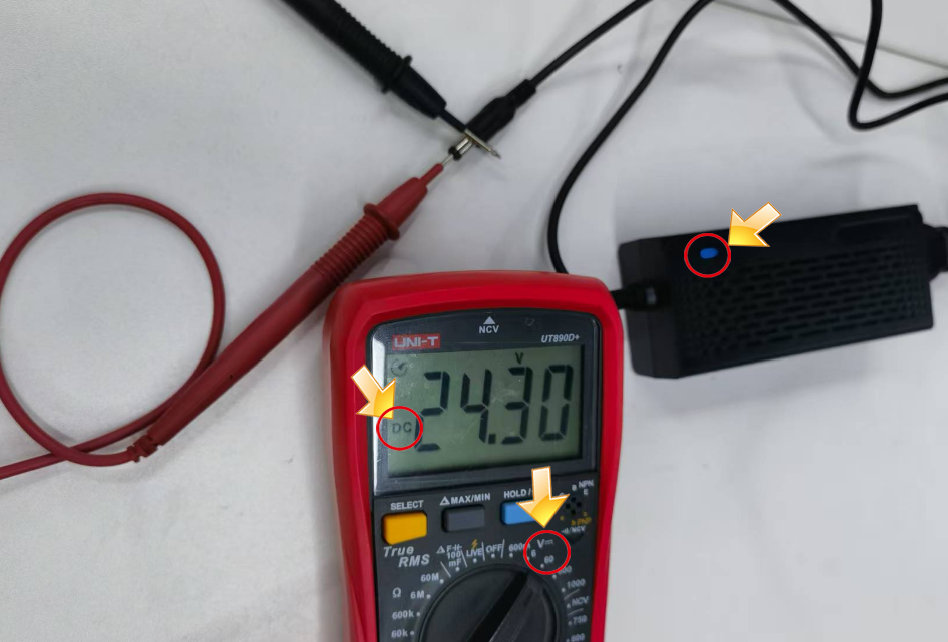
図31
- 電源スイッチに欠陥があるかどうかを確認します。まず、電源スイッチのインジケーター ライトが点灯しているかどうかを目視で検査します。オンの場合、デバイスは正常に電力を受信しています。ライトが消灯している場合は、マザーボードのアクセサリ接続ポートをチェックして、マザーボード上のインジケータ ライトが点灯しているかどうかを確認します。マザーボードのインジケーター ライトが点灯している場合、電源スイッチは正常に機能しています。ライトが点灯していない場合は、電源スイッチまたはマザーボードに問題がある可能性があります。詳細については、「Kraft 制御インターフェースの紹介」の 4 番目と 12 番目を参照してください。
- 上記の手順で問題が見つからない場合は、マザーボードに障害がある可能性があり、交換する必要があります。ガイダンスについては、Kraft マザーボード交換ビデオを参照してください。
解決しない場合は、 サポートに送る情報に記載された情報を添えてサポートに連絡する。
関連する問題: 彫刻途中で停止 · 彫刻開始時に反応なし · LEDが点灯しない
¶ 彫刻開始時に反応なし
症状: 彫刻を開始しても機械が反応しない。
次の順に確認:
- すべての動作が正常であることを確認します。まず、電源とすべての接続ケーブルが正しく接続されているかどうか、エンクロージャのドアが閉じているかどうか、リミット スイッチが作動しているかどうかを確認します。
- ソフトウェア プロンプトを確認します。ソフトウェアにエラー メッセージが表示されるかどうかを観察します。その場合は、ガイダンスに従ってトラブルシューティングを行ってください。メッセージが表示されない場合は、Kraft 電源とソフトウェアを再起動し、デバイスを再接続してみてください。
- 他のソフトウェアが正しく動作するかどうかを確認します。AtomStack Studio または LightBurn に切り替えて機能をテストしてみてください。どちらのソフトウェアも動作しない場合は、Type-C ケーブルを交換するか、別の USB ポートを使用するか、USB ドライバーを更新してみてください。
- 上記のすべての手順を実行しても問題が解決しない場合は、ファームウェアを再フラッシュしてみてください (注: 同一のファームウェア バージョンは再フラッシュできません。Kraft マザーボード ファームウェアの書き込みビデオを参照してください。使用可能なバージョンを入手するには、現在のファームウェア バージョンをカスタマー サポートに提供してください)。ファームウェアを再フラッシュしても問題が解決しない場合は、マザーボードに障害がある可能性があり、交換が必要です。さらにサポートが必要な場合は、マシンのシリアル番号 (図 43 を参照) をカスタマー サービスに提供してください。
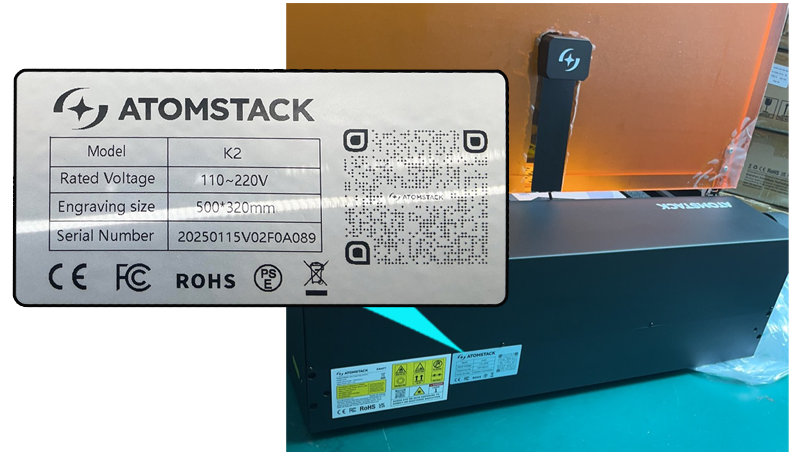
図43
解決しない場合は、 サポートに送る情報に記載された情報を添えてサポートに連絡する。
関連する問題: 電源投入後に反応なし · ソフトウェア接続不可 · アプリから彫刻開始不可
¶ アプリ接続不可
症状: 機械がモバイルアプリに接続できない。
次の順に確認:
- 接続方法が正しいことを確認してください。Kraft の開封とオンライン使用のビデオを参照してください。
- パスワードが正しいことを確認します。Kraft のデフォルトのパスワードは 12345678 です。
- 電話機がマシンの近くにあることを確認します。アプリ経由で接続するときは、電話機をマシンの近くに置いてください。
- マシンの Wi-Fi が占有されているかどうかを確認します。マシンの Wi-Fi がすでに別のデバイスに接続されている場合、新しいデバイスに接続することはできません。接続する前に、他のデバイスの接続を解除してください。
- 電話機のモバイルデータ通信をオフにして Wi-Fi に再接続するか、別の電話機を使用してみてください。
- マシンの Wi-Fi 信号強度を確認する: 接続するときに、電話機の Wi-Fi 信号強度を確認します。信号が非常に弱い場合は、Wi-Fi アンテナが緩んでいる可能性があります。メインボードを開いて、Wi-Fi アンテナ コネクタが取り外されているかどうかを確認し、再試行する前に取り付け直します。
解決しない場合は、 サポートに送る情報に記載された情報を添えてサポートに連絡する。
関連する問題: ソフトウェア接続不可 · アプリから彫刻開始不可
¶ アプリから彫刻開始不可
症状: アプリに接続しても機械が彫刻を開始できない。
次の順に確認:
- 使用条件を確認します。APP を使用するときは、USB KEY と USB ドライブが接続されている必要があります。USB ドライブには十分なストレージ容量が必要です。
- エンクロージャのドアが閉まっていることを確認します。彫刻を開始するには、ドアが完全に閉じている必要があります。ドアが開いているとレーザーは発光しません。
- APP 内のエラー メッセージを確認します。APP 内の異常なプロンプトに注意してください。メッセージが表示されない場合は、彫刻機とアプリの両方を再起動してみてください。また、接続しているマシンをAPPから削除し、再接続してください。
解決しない場合は、 サポートに送る情報に記載された情報を添えてサポートに連絡する。
関連する問題: アプリ接続不可 · USBメモリ未検出 · 彫刻開始時に反応なし
¶ USBメモリ未検出
症状: 機械がUSBメモリを検出しない。
次の順に確認:
- USB ドライブが破損していないか確認します。USB ドライブをコンピュータに挿入して、正常に読み取れるかどうかを確認します。ファイルにアクセスできる場合、USB ドライブは機能しているとみなされます。
- USB ドライブが正しいポートに接続されていることを確認します。USB ドライブが彫刻機の USB DRIVE ポートに挿入されていることを確認します。 USB KEY ポートには挿入しないでください。
- USB DRIVE ポートが適切に機能しているかどうかを確認します。USB DRIVE ポートに損傷や欠陥がないか検査します。
- 上記のチェックがすべて正常であっても問題が解決しない場合は、メインボードの交換が必要になる可能性があります。 Kraft メインボード交換ビデオを参照してください。
解決しない場合は、 サポートに送る情報に記載された情報を添えてサポートに連絡する。
関連する問題: アプリから彫刻開始不可 · ソフトとファームウェア
¶ ソフトとファームウェア
- AtomStack Studio 更新: ソフトウェアを開いた後、新しいバージョンが利用可能な場合は、更新プロンプトが自動的に表示されます。プロンプトが表示されない場合は、「設定」に移動し、「アップデートの確認」を選択します。 AtomStack.com から最新バージョンをダウンロードすることもできます。
- ファームウェアのアップグレード: AtomStack Studio、AtomStack APP、または USB フラッシュ ドライブ経由でアップグレードできます。
- AtomStack Studio クライアントまたはモバイル アプリに接続した後、図 72 に示すように、[ファームウェアの更新] を直接クリックします。アップグレードするには、ストレージとして USB フラッシュ ドライブを挿入する必要があることに注意してください。
- ファイルを USB フラッシュ ドライブのルート ディレクトリにコピーし、アップグレードするマシンの USB フラッシュ ドライブ ポートに挿入します。
- APP アップデート: 最新の APP バージョンを AtomStack.com からダウンロードするか、APP を開いて [プロファイル] > [設定] > [ATOMSTACK について] に移動してソフトウェア バージョンを確認します。アップデートが利用可能な場合は、そこから直接アップデートできます。

図72
関連する問題: ソフトウェア接続不可 · アプリ接続不可 · USBメモリ未検出