Kraftのオートフォーカス・原点復帰不良
オートフォーカスや原点復帰に失敗する、移動に異常がある、リミットエラーが続く、彫刻形状やロータリーアタッチメント使用時の出力に異常がある。
下側リミットスイッチの点検のためにレーザーモジュールを取り外す前に、機械の電源を切り、レーザーケーブルを外す。フォーカスレンズをこじ開けたり分解したりしない。レーザーの密閉構造を損傷するためである。機械の動作中は注意深く監視する。火炎検出を無効にした場合は常時監視し、彫刻後に機能を再び有効にする。
¶ オートフォーカスで接触
症状: オートフォーカス中にレーザーヘッドが材料表面に直接接触し、焦点合わせを完了できない。
次の順に確認:
- マザーボードが適切に機能しているかどうかを確認します。 ソフトウェアで、Z 軸制御ボタン (図 22 の AtomStack Studio または図 23 の LightBurn を参照) をクリックし、Z 軸がコマンドに従って上下に動くかどうかを観察します。 Z 軸が両方向に正常に動く場合、マザーボード制御は正しく機能しています。 Z 軸が一方向 (上または下) にのみ移動できる場合は、Z 軸ケーブルの接続を確認します。ケーブルが正しく挿入されていることを確認し、コネクタに損傷、ピンの曲がり、またはピンの破損がないか検査します。ケーブルまたはコネクタに問題が見つからない場合は、マザーボードまたは接続ケーブルの欠陥が問題の原因である可能性があります。その場合はマザーボードやケーブルの交換が必要となります。

図22

図23
- 下限リミット スイッチの問題を確認します。レーザーがスタンバイ モードにあるときに、手動でトリガー ブロックを押し、ソフトウェアに「リミット スイッチがトリガーされました」という警告が表示されるかどうかを確認します。
- トリガー警告が表示される場合は、マザーボードのファームウェアに問題がある可能性があります。ファームウェアを再フラッシュしてみてください。それでも問題が解決しない場合は、マザーボードを交換する必要がある可能性があります。ガイダンスについては、Kraft マニュアル リミット トリガー テスト ビデオおよび Kraft マザーボード ファームウェア フラッシュ ビデオを参照してください。
- 検査時にトリガーブロックが押せない(固着する)場合は、噛み込みや位置ずれの可能性があります。Kraft下限トリガーブロック調整ビデオに従って調整してください。
- トリガー ブロックを押しても警告が表示されない場合は、ドライバー ボードの下限スイッチを調べます。機械の電源を切り、レーザー ケーブルを取り外し、トリガー ブロックを固定している 2 本のネジを緩めてレーザー モジュールを取り外します。ドライバー基板の下限リミットスイッチのトリガーピンが破損していないか確認してください。損傷した場合は、レーザー モジュールを交換する必要があります。
解決しない場合は、 サポートに送る情報に記載された情報を添えてサポートに連絡する。
関連する問題: オートフォーカス失敗 · リミットスイッチ未作動
¶ オートフォーカス失敗
症状: オートフォーカスに失敗する。
次の順に確認:
- オートフォーカス ボタンに問題があるかどうかを確認します。彫刻機本体のオートフォーカス ボタンを押しても応答がなく、ソフトウェアにエラー メッセージが表示されない場合は、ソフトウェアを介してオートフォーカスをトリガーしてみてください。AtomStack Studio でオートフォーカス ボタンをクリックするか (図 24 を参照)、または LightBurn のコンソール入力ボックスにコマンド [ESP500] を入力して、マシンがオートフォーカスを実行するかどうかを確認します (図 25 を参照)。マシンがソフトウェア経由でオート フォーカスを実行できるが、物理ボタン経由では実行できない場合は、マシンのオート フォーカス ボタンが故障しているため、交換する必要があります。 Kraft オートフォーカス ボタンの交換ビデオを参照してください。ソフトウェアでもオートフォーカスが実行できず、Z 軸がまったく動かない場合は、Z 軸モーターケーブルの接続が正しく挿入されているか、ピンが曲がっていないか破損していないかを確認し、Z 軸の後ろにある調整ノブを手動で回して、スムーズに上下に移動できるかどうかを確認します。ケーブルや動作に問題がない場合は、マザーボードまたはその接続ケーブルに問題がある可能性があります。

図24

図25
- 上限および下限リミット スイッチに障害があるかどうかを確認します。マシンがオート フォーカス コマンドを実行できるにもかかわらず、機械的な制限に達するまで上または下にしか動かず、逆転できない場合は、リミット スイッチの故障が問題である可能性があります。これをテストするには、レーザー モジュールを取り外し、手動調整ノブを下に回転させて上限リミット スイッチを露出させます (図 26 を参照)。上限および下限リミット スイッチ (図 27 を参照) を手動で押して、両方がトリガーされるかどうかを確認します。上限リミットスイッチが作動しない場合は、Kraftリミットスイッチ交換ビデオを参照し、接続ケーブルが正しく挿入されているか確認してください。ケーブルを取り外し、再度接続します。それでもトリガーできない場合は、スイッチに障害がある可能性があり、交換する必要があります。下限スイッチをトリガーできない場合は、「オートフォーカス中、Kraft レーザー ヘッドが材料表面に直接接触するため、フォーカス プロセスを完了できません」というタイトルの解決策を参照してください。スイッチのテストに関する詳細なガイダンスについては、Kraft マザーボード ファームウェア書き込みビデオおよび Kraft マニュアル リミット トリガー テスト ビデオを参照してください。

図26
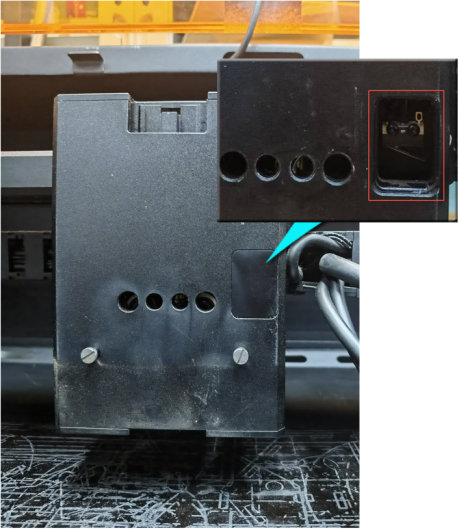
図27
- モーターの動作ステータスを確認します。オートフォーカス中にモーターが異常な動作をする場合(不規則な動作、異常なノイズ、実際には動作しないのに振動するなど)、これはマザーボード上のモータードライバーの故障または接続ケーブルの不良を示します。この場合、マザーボードと接続ケーブルを交換する必要があります。 Kraft マザーボードの交換ビデオと Kraft ケーブルの交換ビデオを参照してください。
解決しない場合は、 サポートに送る情報に記載された情報を添えてサポートに連絡する。
関連する問題: オートフォーカスで接触 · リミットスイッチ未作動
¶ リミットエラー継続
症状: 機械が誤動作し、リミットスイッチ作動のエラーが続く。
次の順に確認:
- ファイルサイズを確認してください: Kraft の作業範囲は 500mm*320mm です。ファイル サイズがこの範囲を超えると、移動量を超えていることを示すメッセージが表示されます。
- 使用している座標を確認してください。現在位置を使用している場合、現在位置の残りの彫刻範囲が彫刻要件を満たしていない可能性があります。最初にファイルをフレーム化し、範囲が満たされていることを確認してから彫刻するか、「絶対座標」に設定することをお勧めします。
- リミット スイッチを確認します。各リミット スイッチが他のオブジェクトによってトリガーされているかどうかを確認します。その場合は、トリガーとなるオブジェクトを遠ざけてください。ソフトウェア プロンプトを使用して特定し、トラブルシューティングを行います。AtomStack Studio ソフトウェアは直接プロンプトを表示します。 LightBurn ソフトウェアを使用する場合は、「?」を入力できます。コード ボックスのアラーム メッセージの後にプロンプトが表示されます (図 32 を参照)。プロンプトに従ってトラブルシューティングを行います。手動で押すことで正常にトリガーできる場合は、リミット スイッチを取り外して、プロンプトが引き続きトリガーされるかどうかを確認できます。故障箇所を確認して交換してください。 Kraft リミットスイッチ交換ビデオを参照してください。

図32
- Z軸リミットスイッチエラーが表示された場合:まず上限リミットスイッチを確認してください。故障を除外するために、上限リミットスイッチのコネクタを外してみてください。レーザーモジュールの下限リミットスイッチに問題があることが確認された場合は、トリガーブロックを手で軽く押して、スムーズに動くかどうかを確認します。トリガー ブロックが固着している場合は、「Kraft レーザーモジュール下限リミットトリガーブロック調整」ビデオを参照して、必要な調整を行ってください。トリガー ブロックが正常に動作する場合は、レーザー モジュールを交換する必要がある可能性があります。さらに支援が必要な場合は、わかりやすいトラブルシューティング ビデオ、マシンのシリアル番号 (図 33 を参照)、およびレーザー モジュールの刻印コード (図 34 を参照) をカスタマー サポートに提供してください。
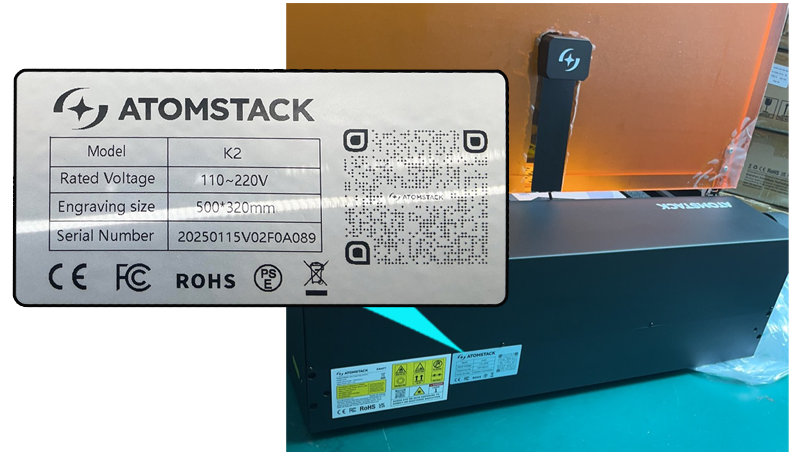
図33

図34
解決しない場合は、 サポートに送る情報に記載された情報を添えてサポートに連絡する。
関連する問題: 原点復帰失敗 · リミットスイッチ未作動 · 彫刻途中で停止
¶ 彫刻の歪み
症状: 彫刻結果が歪む。
次の順に確認:
-
速度設定が高すぎないか確認してください。参照パラメータ表に従って適切なパラメータを設定してください。Kraftパラメータテーブルの見方:
①彫刻機のQRコードを読み取ってアクセスしてください。
② 公式 Web サイトに入り、https://atomstack.com/pages/product-support を表示します。
③ カスタマーサービススタッフにご連絡ください。
-
X 軸と Y 軸のデュアル シャフトに汚れや損傷がないかを検査します。ガイド レールとデュアル シャフトを注意深く調べて、汚れ、損傷、その他の異常がないことを確認します。
-
どの軸が誤動作しているかを特定します。ソフトウェアで、円と正方形の両方の輪郭を持つテスト ファイルを作成します。たとえば、速度 10,000 mm/min、出力 30% の切断モードを使用して、合板に線を出力します。問題の原因が 1 つの軸の異常な動きによるものなのか、それとも両方の軸によるものなのかを観察します。 Kraft 機械調整ビデオ を参照して、関連する部分の調整に重点を置いてください。重要: 各調整後にテストを実行して、問題が改善されるかどうかを確認します。改善があった場合は、微調整を続けます。そうでない場合は、他の位置の調整に進みます。

YouTubeで動画を再生するにはクリックしてください。
- X 軸が下部の梁と平行かどうかを確認します。彫刻された線が斜めではあるが、波形や湾曲していない場合は、X 軸が下部の梁と平行ではないことが問題である可能性があります。 X 軸が平行になるように調整します。ガイダンスについては、Kraft 機械調整ビデオを参照してください。
- ステップ設定が変更されているかどうかを確認します。LightBurn または LaserGRBL でマシン設定を開き、
$100および$101の値が 100 に設定されているかどうかを確認します (図 35 を参照)。

図35
- ファームウェアに異常がないことを確認します。ファームウェアを再フラッシュしてみてください (注: 同一のファームウェア バージョンを再フラッシュすることはできません。適切なバージョンをリクエストするには、現在のファームウェア バージョンをカスタマー サポートに提供してください)。 Kraft マザーボード ファームウェアの書き込みビデオを参照してください。
- 上記のすべての手順を実行しても問題が解決せず、構造調整が効果がない場合は、マザーボードに欠陥がある可能性があり、交換する必要があります。詳細な手順については、Kraft マザーボード交換ビデオを参照してください。
解決しない場合は、 サポートに送る情報に記載された情報を添えてサポートに連絡する。
¶ 移動の異常
症状: 機械の移動に異常がある。
次の順に確認:
- 工場出荷時の固定具が取り外されていることを確認します。輸送中の変化から X 軸構造を保護するために、工場出荷時に固定モジュールを取り付けます。製品を受け取ったら、図 38 に示すように、固定モジュールのネジを緩め、X 軸の両端にある固定モジュールを取り外してください。
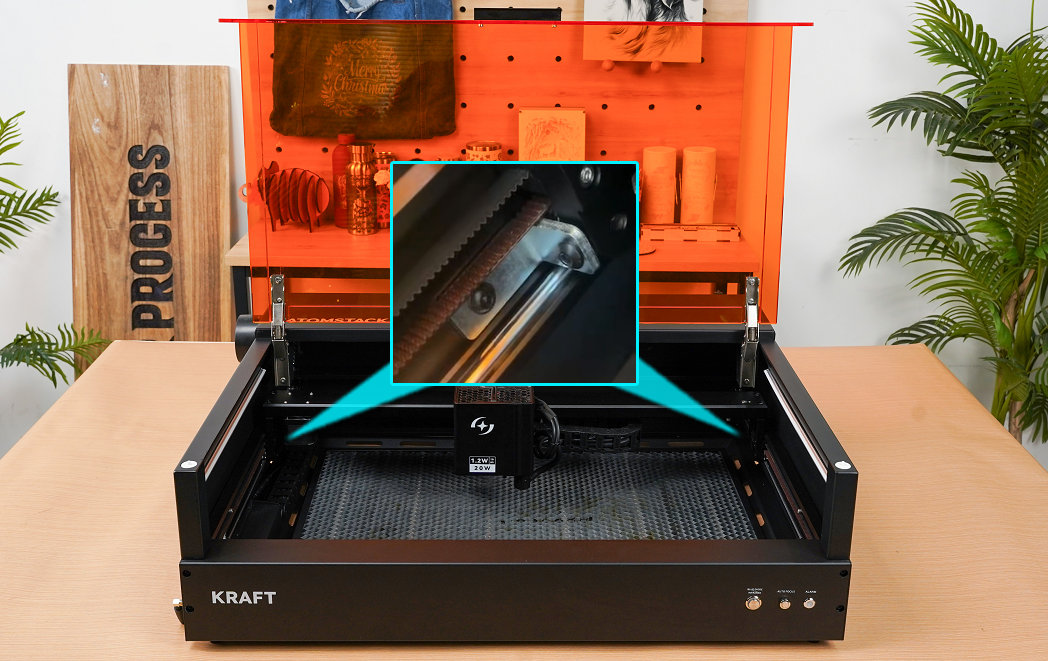
図38
- 逆方向の動作が有効かどうかを確認します。異常な動作が一貫しているかパターン化されている場合(逆方向の動作など)、Kraft マザーボードのパラメータが変更されていることを示している可能性があります。これを確認するには、LightBurn または LaserGRBL のマシン設定に移動するか (図 39 を参照)、ソフトウェアで工場出荷時の設定を復元するか、ファームウェアを再書き込みします。同じファームウェアを再書き込みすることはできないことに注意してください。カスタマー サービス スタッフに連絡して、別のバージョンのファームウェアをリクエストしてください。書き込み方法はKraft マザーボード ファームウェアの書き込みビデオを参照してください。ファクトリーリセットの方法は次のとおりです。
- AtomStack Studio で工場出荷時の設定を復元します。バージョン 2.20 以降の場合は、バージョン番号 (V.2.20 など) を 7 回連続してタップして、開発者モードに入ります (図 40 を参照)。メニューで [シリアル ポート ログ] を開き、[リセット] をクリックして工場出荷時の設定を復元します (図 41 を参照)。

図39

図40

図41
- LightBurn ソフトウェア: コマンド ボックスにコマンド
$RST=*を入力して、工場出荷時のデフォルトにリセットします (図 42 を参照)。

図42
- 損傷または変形したコンポーネントがないか確認します。タイミング ベルト、二軸ガイド レール、カップリングに緩み、破損、損傷、変形がないか検査します。また、モーターケーブルがしっかりと接続されていること、ピンが曲がったり折れたりしていないことも確認してください。
- 上記のどの手順でも問題が解決しない場合は、マザーボード、接続ケーブル、モーターを交換してみてください。ガイダンスについては、「Kraft マザーボードの交換」、「Kraft モーターの交換」、「Kraft マザーボード ケーブルの交換」のビデオを参照してください。
解決しない場合は、 サポートに送る情報に記載された情報を添えてサポートに連絡する。
関連する問題: 彫刻の歪み · 原点復帰失敗 · 回転彫刻の出力反転
¶ 原点復帰失敗
症状: 機械のリセットに失敗する。
次の順に確認:
- 工場出荷時の固定具が取り外されていることを確認します。輸送中の変化から X 軸構造を保護するために、固定モジュールを工場で取り付けます。製品を受け取ったら、図 54 に示すように、固定モジュールのネジを緩め、X 軸の両端にある固定モジュールを取り外してください。
図54
- ステップ長が正しいことを確認します。図 55 に示すように、LightBurn または LaserGRBL を使用してマシン設定を入力し、
$100および$101の値が 100 であるかどうかを確認します。

図55
- レーザーが正しく取り付けられていることを確認します。Y 軸リミット スイッチが正常に作動しても、レーザーがフレームに当たる場合は、レーザーを再取り付けします。 Kraft レーザー交換ビデオ を参照してください。
- X 軸が水平線上にあることを確認します。定規を使用して X 軸 (レーザーが取り付けられている軸) の両端からフレームまでの距離を測定し、それらが一致しているかどうかを確認します。そうでない場合は、Kraft X 軸水平調整ビデオを参照して調整してください。
- ソフトウェアによって表示される情報を確認します。最大ストロークに達したというプロンプトが表示された場合は、X 軸または Y 軸のリミット スイッチが故障しています。リミット スイッチを手動で押して (図 56 を参照)、「ビープ音」が発せられ、ソフトウェアが情報メッセージを表示するかどうかを確認します。プロンプトが表示されない場合は、リミット スイッチの故障です。プロンプトが表示される場合は正常です。交換については、Kraft リミットスイッチ交換ビデオを参照してください。
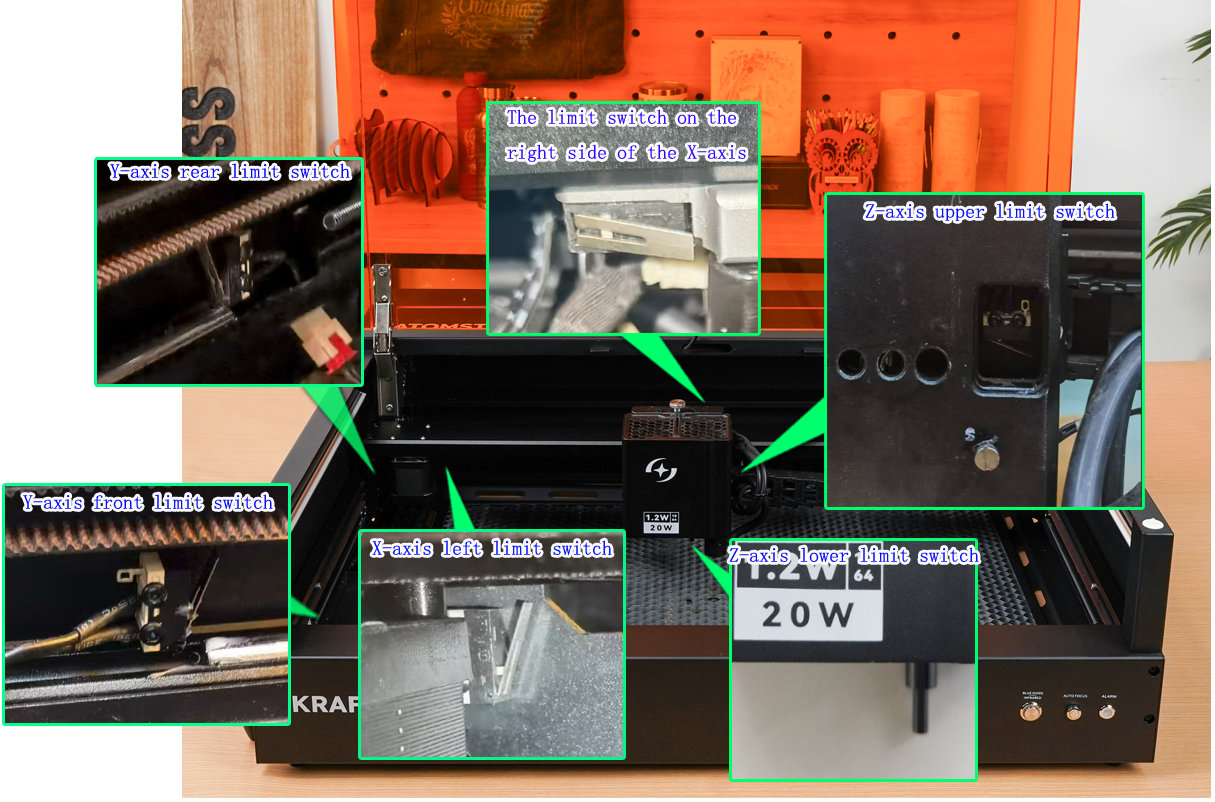
図56
- X 軸と Y 軸の動きが正常かどうかを確認します。リセット中に 1 つの軸だけが正常に動く場合は、Y 軸モーター ケーブルを X 軸モーターに接続して、正常な軸と障害のある軸が入れ替わるかどうかを確認できます。同じであればモーターの故障と判断します。問題が転送された場合は、マザーボードドライバの故障またはモーター接続ケーブルの故障と判断されます。 Kraft モーター ケーブル交換ビデオ、Kraft モーター交換ビデオ、Kraft マザーボード交換ビデオ、および Kraft モーター ケーブル交換ビデオを参照してください。
- ファームウェアの問題を確認します。上記の方法でお客様の問題を解決できない場合は、ファームウェアのアップグレードをお試しください。 AtomStack Studio、AtomStack APP、または USB フラッシュ ドライブを介してアップグレードできます。
- 図 57 に示すように、AtomStack Studio クライアントまたはモバイル アプリに接続し、[ファームウェアの更新] を直接クリックします。更新用のストレージとして USB ドライブを挿入する必要があることに注意してください。
- ファイルを USB ドライブのルート ディレクトリにコピーし、更新するマシンの USB ポートに挿入します。

図57
解決しない場合は、 サポートに送る情報に記載された情報を添えてサポートに連絡する。
関連する問題: リミットエラー継続 · リミットスイッチ未作動 · 移動の異常
¶ リミットスイッチ未作動
症状: 機械がリミットスイッチを作動させられない。
次の順に確認:
- X 軸のリミット スイッチはトリガーできません。スタンバイ モードでは、X 軸の 2 つのリミット スイッチを手動で押します (図 58 を参照)。
- 押した後に「ビープ」音が聞こえ、ソフトウェアにトリガーアラームプロンプトがある場合、リミットスイッチ自体は正常です。図 59 に示すように、端をふさいでいる障害物がないか、トリガー ロッドが歪んでいないかを注意深く確認してください。
- を押してもプロンプトが聞こえず、ビープ音も鳴らない場合は、リミットスイッチの故障の可能性があります。処理のために、マシンのシリアル番号の写真 (図 60 を参照) とトリガーの失敗のビデオをカスタマー サービス スタッフに提供してください。交換については、Kraft リミットスイッチ交換ビデオを参照してください。
図58
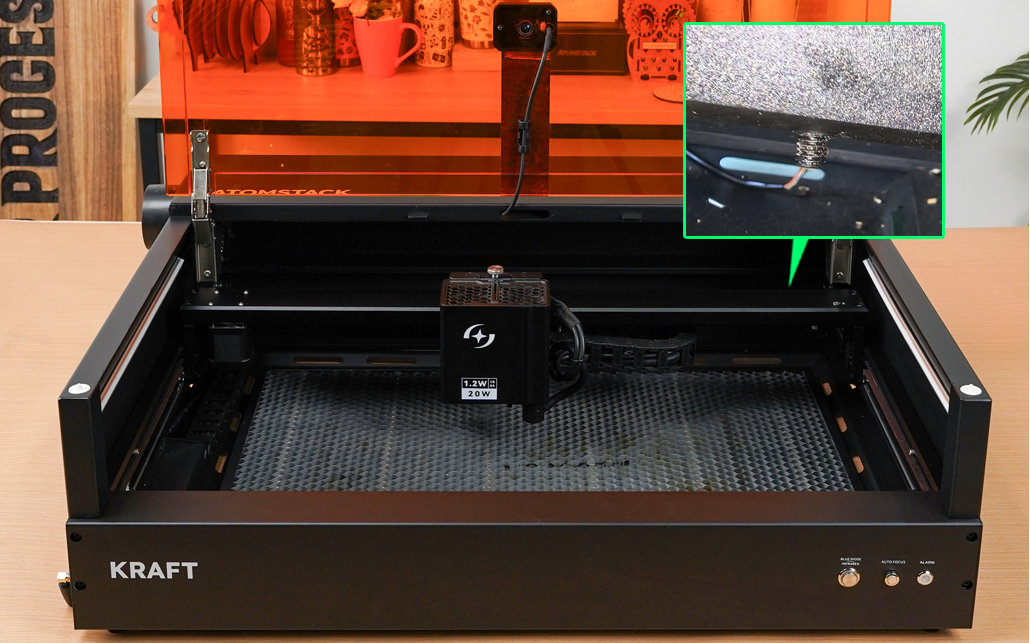
図59
図60
- Y 軸リミット スイッチはトリガーできません。スタンバイ モードで、左側の Y 軸の前後にある 2 つのリミット スイッチを手動で押します (図 58 を参照)。
-
押した後に「ビープ」音が聞こえ、ソフトウェアにトリガーアラームプロンプトがある場合、リミットスイッチ自体は正常です。以下の点をよくご確認ください。
① レーザーが正しく取り付けられていません。レーザーを取り外して再度取り付けます。図 61 に示すように、レーザーの下部にある 2 つの溝がスライダーの 2 つのリミット ポストと揃っていることを確認します。

図61② X 軸が水平ではありません。X 軸の両端からフロント フレームまでの距離を測定し、それらが一致しているかどうかを確認します。そうでない場合は、Kraft X 軸の水平調整ビデオを参照してください。
-
を押してもプロンプトが表示されず、ビープ音が鳴らない場合は、リミットスイッチの故障の可能性があります。処理のために、マシンのシリアル番号の写真とトリガーの失敗のビデオをカスタマー サービス スタッフに提供してください。
-
- Z 軸リミット スイッチはトリガーできません。スタンバイ モードで、Z 軸上限スイッチとレーザーの下のトリガー レバーを手動で押します。
- 上限リミットスイッチを押したときに「ピー」という音が鳴らず、ソフトウェア上でアラームプロンプトが表示されない場合は、リミットスイッチの故障の可能性があります。リミットスイッチプラグが正しく接続されているかをよく確認してください。接続ラインに異常がないことが確認された場合は、リミットスイッチの故障の可能性があります。処理のために、マシンのシリアル番号の写真とトリガーの失敗のビデオをカスタマー サービス スタッフに提供してください。
- 下限リミットスイッチを押したときに「ピー」という音が鳴らず、ソフトウェアにアラームプロンプトも表示されない場合は、炎検出基板のネジを外し、ドライバー基板の下限リミットスイッチのトリガーピンが折れていないか確認してください。破損している場合は、処理のためにカスタマー サービス スタッフに鮮明な写真とシリアル番号の写真を提供してください。壊れていない場合は、処理のためにカスタマー サービス スタッフにトリガーの失敗のビデオとシリアル番号の写真を提供してください。
- 下限リミットスイッチを押しても動かない場合は、トリガーロッドが固着している可能性があります。調整については、Kraftレーザー下限トリガーロッド調整ビデオを参照してください。
- すべてのリミット スイッチを手動で押してプロンプトを発行することはできますが、レーザーの動きを制御することはできません。この状況は、メインボードのファームウェアの異常によって引き起こされる可能性があります。処理のために、障害のビデオとシリアル番号の写真をカスタマー サービス スタッフに提供してください。
解決しない場合は、 サポートに送る情報に記載された情報を添えてサポートに連絡する。
関連する問題: リミットエラー継続 · 原点復帰失敗 · オートフォーカスで接触
¶ 回転彫刻の出力反転
症状: ロータリーアタッチメントを使用すると出力が反転する。
次の順に確認:
- 出力パターンがミラーリングされているかどうかを確認します。ミラーリングされている場合は、ソフトウェア設定でミラー機能が有効になっているかどうかを確認します。有効になっている場合は無効にします。無効になっている場合は有効にします。 AtomStack Studio (図 66 を参照) および LightBurn (図 67 を参照) を参照してください。

図66

図67
- 彫刻パターンが反転しているかどうかを確認します。反転している場合は、モーターの方向を反転して問題を解決してみてください。図 68 を参照してください。

図68
- 上記の手順で問題が解決しない場合は、AtomStack Studio で工場出荷時の設定を復元します。バージョン 2.20 以降の場合は、バージョン番号 (V.2.20 など) を 7 回連続してタップして、開発者モードに入ります (図 69 を参照)。メニューで [シリアル ポート ログ] を開き、[リセット] をクリックして工場出荷時の設定を復元します (図 70 を参照)。あるいは、LightBurn ソフトウェアで、コマンド ボックスにコマンド
$RST=*を入力して工場出荷時のデフォルトにリセットします (図 71 を参照)。
図69
図70
図71
解決しない場合は、 サポートに送る情報に記載された情報を添えてサポートに連絡する。