Kraftの使い方・焦点とレーザー切り替え
Kraft の設置、操作、レーザーモード、フォーカス、ソフトウェア設定を案内します。
¶ 設置と接続
¶ 開梱と設置
Kraft の開梱とセットアップのビデオ またはユーザーマニュアルを参照してください。ご使用前に、マニュアルの冒頭にある安全に関する記述と警告をよくお読みください。
YouTubeで動画を再生するにはクリックしてください。
注記:
- AtomStack Studio ソフトウェアを使用する場合、デバイスを接続して使用するために追加の設定は必要ありません。 LightBurn ソフトウェアを使用して接続する場合、ボーレートを 460800 に変更する必要があります (図 1 を参照)。あるいは、提供された「構成ファイル」を USB ドライブからソフトウェアにインポートすることもできます。一部のバージョンでは、ボーレート設定ウィンドウが非表示になっている場合があります。これは設定ファイルをインポートすることで解決できます。ガイダンスについては、LightBurn 構成ファイルのインポート チュートリアル ビデオを参照してください。

図1
- コンピューターの USB ポートに接続する場合、macOS ユーザーは Type-C ケーブルを直接接続しないでください。代わりに、ドッキング ステーション (図 2 を参照) を使用して接続を Type-A に変換する必要があります。

図2
¶ 制御パネル

図1
- (1) レーザー モード切り替えボタン: ブルー レーザー モード、赤外線モード、およびデュアル ブルー & 赤外線モードを切り替えることができます(デュアルレーザー搭載の Kraft のみ)。 5 秒間押し続けると、ネットワーク構成がリセットされます。
- (2) オートフォーカスボタン: オートフォーカス機能を開始します。
- (3) アラーム インジケータ: 赤色のライトはアラーム状態を示します。緑色のライトは正常に動作していることを示します。
- (4) 電源スイッチ: 彫刻機の電源をオンまたはオフにします。
- (5) エアアシスト電源ポート: エアアシストシステムに電力を供給し、オン/オフ状態の制御を可能にします。出力電圧: 24V。
- (6) 電源入力ポート: 付属の 24V 9A 電源アダプターに接続します。
- (7) エアアシストホース接続口:エアアシストホースを接続します。
- (8) Type-C ポート: Type-C ケーブルを介してコンピューターに接続します。
- (9) タッチスクリーン ポート: HDMI ケーブルを使用してタッチスクリーンに接続します。注: モニターやテレビなどの他の電源付きデバイスの HDMI ケーブルを接続しないでください。
- (10) USB ドライブ ポート: USB フラッシュ ドライブの挿入を許可します。注: タッチスクリーンまたはモバイル アプリを使用する場合は、USB ドライブを挿入する必要があります。
- (11) USB ドングル ポート: USB ドングルが挿入されない限り、彫刻機は起動しません。
- (12) アクセサリ ポート: 自動認識機能を備えたロータリー フィーダやコンベア フィーダなどのアクセサリに接続します。
- (13) 消火用エアポンプ電源出力ポート:自動消火機能付きエアアシストシステムに接続します。
- (14) Wi-Fi アンテナ: Wi-Fi 信号強度を強化します。
- (15) 排煙ファン: ファンフランジの直径は 75 mm で、付属の排気ホース (直径 76 mm、圧縮長さ 160 mm、伸長長さ 2 メートル) に接続します。
¶ レーザーとフォーカス
¶ フォーカス距離調整
Kraft フォーカス調整ビデオを参照してください。
注意: Kraft は自動と手動の両方のフォーカス方法をサポートしています。
自動フォーカス方法: マシンのオートフォーカス ボタンを使用します。 AtomStack Studio ソフトウェアのフォーカス ボタンをクリックします (図 5 を参照)。または、LightBurn のマクロ コマンド領域に [ESP500] と入力します (図 6 を参照)。
マニュアルフォーカス方法: 付属の固定焦点スペーサーを使用し、Z 軸 (図 7 を参照) の後ろにあるマニュアルフォーカスノブを回して、レーザーヘッドの底面と材料の間の距離である 40 mm に焦点を調整します。

図5

図6
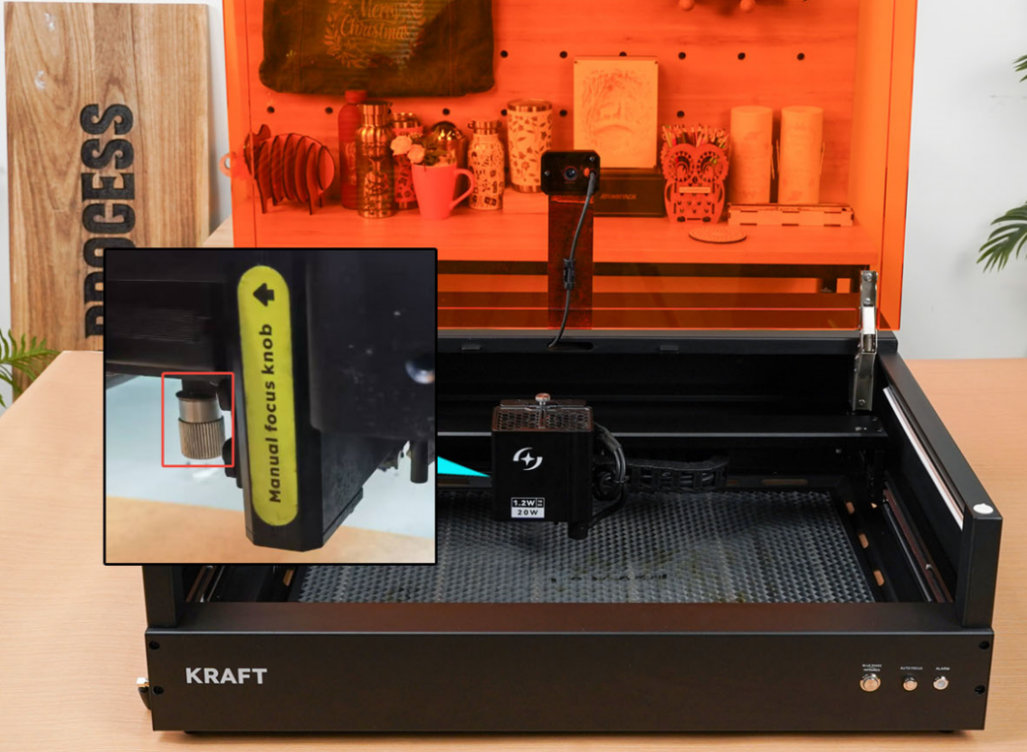
図7
¶ レーザー切り替え
注意
以下の内容はデュアルレーザー搭載の Kraft のみに適用され、Kraft Lite には適用されません。
Kraft 赤外線と青色レーザーの切り替え & デュアルレーザーモード
赤外線レーザー、青色レーザー、デュアルレーザーモード間の切り替えのビデオを参照してください。
注意: デュアル レーザー モードを使用する場合は、焦点距離が正確に 40 mm に設定されていることを確認してください。焦点が正しくないと、赤外線レーザーで最適な彫刻結果が得られない可能性があります。
¶ レーザー交換
Kraft レーザー交換ビデオ を参照してください。

YouTubeで動画を再生するにはクリックしてください。
¶ アクセサリー
¶ カメラの使用
Kraft カメラ アプリケーション ビデオ を参照してください。

YouTubeで動画を再生するにはクリックしてください。
注意: カメラ機能を使用する場合、開始位置を絶対座標に設定する必要があります。 AtomStack Studio では、図 8 を参照してください。 LightBurn の場合は、図 9 を参照してください。

図8

図9
¶ コンベヤーフィーダー
Kraft コンベヤ フィーダの設置と使用方法のビデオを参照してください。
注意: コンベアを使用する場合、Kraft マシン シャーシを上昇させるために H4 ライザーを取り付ける必要があります。
¶ ロータリーの使用
Kraft ロータリーの接続と使用法のビデオを参照してください。
注意事項:
- サポートされている自動認識機能付き回転デバイスは、モデル R6、R8、および R8 Pro と互換性があります。使用する場合、Kraftマシンシャーシを上昇させるためにH4ライザーを取り付ける必要があります。
- ロータリー デバイスの自動認識ケーブル (両端の USB コネクタ、図 10 を参照) を Kraft 彫刻機のアクセサリ ポート (パネル上で番号 12 とマークされているポート) に挿入します。回転デバイスは自動的に認識されるため、ステップ長の調整は必要ありません。

図10
- AtomStack Studio ソフトウェアを使用する場合、図 11 に示すように、ロータリー ローラー (R6) にはパラメータ設定は必要ありませんが、チャック (R8) には材料の円周または直径を設定する必要があります。

図11
- LightBurn を使用する場合、ロータリー設定は次のとおりです。 回転タイプ — R6 にローラーを選択し、R8 にチャックを選択します。回転軸 — Y 軸を選択します。 R8の場合、1回転あたりのmmを160(固定値)に設定し、素材の直径または円周のいずれかを入力します。 R6 の場合、1 回転あたりの mm を 50 (固定値)、ローラー直径を 16 mm (固定値) に設定し、材料の直径または円周のいずれかを入力します。詳細については、図 12 を参照してください。

図12
¶ エアアシスト
Kraft エアアシストアプリケーション(消火機能付き)
Kraft Air Assist の取り付けと使用方法のビデオを参照してください。
注意: 付属のエアアシストシステムを使用する場合は、エアポンプ電源ポートと消火電源ポートを区別して、正しいポートに接続してください (「パネル機能の紹介」セクションを参照)。消火機能を使用する前に、エアアシスト水タンクが水で満たされていることを確認してください。
¶ 彫刻
¶ レイヤーモード
- AtomStack Studio (図 3 に示す):

図3
- 画像モード: 画像のインポート後にファイルを自動的に生成します。
- ライン モード: ベクター グラフィックを彫刻する場合に使用されます。
- 塗りつぶしモード: 線の間の領域を塗りつぶします。これは彫刻モードです。
- カット モード: オブジェクトをカットします。これはカット モードです。
- LightBurn (図 4 に示す):

図4
- 画像モード: 画像をインポートすると、システムはデフォルトで彫刻に使用される画像モードに設定されます。
- 塗りつぶしモード: 線の間の領域を塗りつぶし、彫刻に使用されます。
- 塗りつぶし + 線モード: 線の間の領域を塗りつぶし、線に沿って切り取ります。このモードは彫刻と切断の両方を実行します。
- ライン モード: ベクター ファイルの彫刻または切断操作に使用されます。
¶ 座標系
- 現在の位置: レーザー ヘッドの現在の位置を彫刻の開始点として使用します。開始する前に、レーザー ヘッドを任意の位置に手動で移動できます。
- ユーザー原点: 開始点はレーザーの動作原点としてユーザーによって手動で設定されます。手順については、原点設定ビデオを参照してください。
- 絶対座標: マシンの (0, 0) 座標を固定開始点として使用します。
¶ パラメーターテスト
彫刻パラメータ テストのチュートリアル ビデオを参照してください。
注意: この機能は、ライセンスを取得したバージョンの LightBurn (バージョン 1.3.01 以降) または AtomStack Studio でのみ使用できます。