Swift: falsi allarmi fiamma e rotativo speculare
← Tutti i problemi della Swift
I bordi tagliati cambiano colore, il rilevamento fiamma non funziona o genera falsi allarmi, il rotativo produce disegni speculari o non funziona, oppure le parti in plastica sono danneggiate.
Scollegare l’alimentazione prima di rimuovere il modulo laser per ispezionarne le lenti e spegnere l’alimentazione prima di scollegare e ricollegare il connettore laser. Tenere sempre la macchina sotto stretta sorveglianza mentre è in funzione.
¶ Bordi neri o gialli
Cosa si osserva: I bordi tagliati diventano neri o gialli.
Controllare in questo ordine:
-
Assicurarsi che l'air assist sia attivo: il taglio richiede l'air assist — se non se ne è acquistato uno, procurarsi l'AtomStack F40 Air Assist, l'unico fornito con l'ugello dell'aria necessario per il laser. Per i dettagli, vedere la sezione «Collegamento dell'air assist di Swift».

-
Verificare la messa a fuoco del laser: eseguire nuovamente la messa a fuoco con la manopola sul lato inferiore del laser; l'altezza di messa a fuoco corretta è di 4 mm dal telaio inferiore del laser alla superficie del materiale.

-
Usare un piano a nido d'ape: posizionare un piano a nido d'ape che consenta il passaggio dell'aria sotto il materiale durante il taglio — se non se ne possiede già uno, si consiglia l'AtomStack F2N dedicato (350 mm × 350 mm).
-
Verificare lo spessore del materiale: rispettare lo spessore e i parametri consigliati — superare lo spessore consigliato può impedire un taglio completo e pulito, causando bordi neri o gialli.
-
Verificare i parametri di taglio: seguire la tabella dei parametri consigliati — una potenza troppo alta o una velocità troppo bassa possono causare bordi bruciati. Consultare la tabella dei parametri tramite il codice QR sulla macchina, https://atomstack.com/pages/product-support oppure contattando l'assistenza clienti.
-
Verificare la finestra protettiva e la lente di messa a fuoco: pulire o riparare le lenti (12 W) se sono sporche o danneggiate, secondo la sezione «Come pulire la finestra della lente e la lente di messa a fuoco del modulo laser di Swift».
-
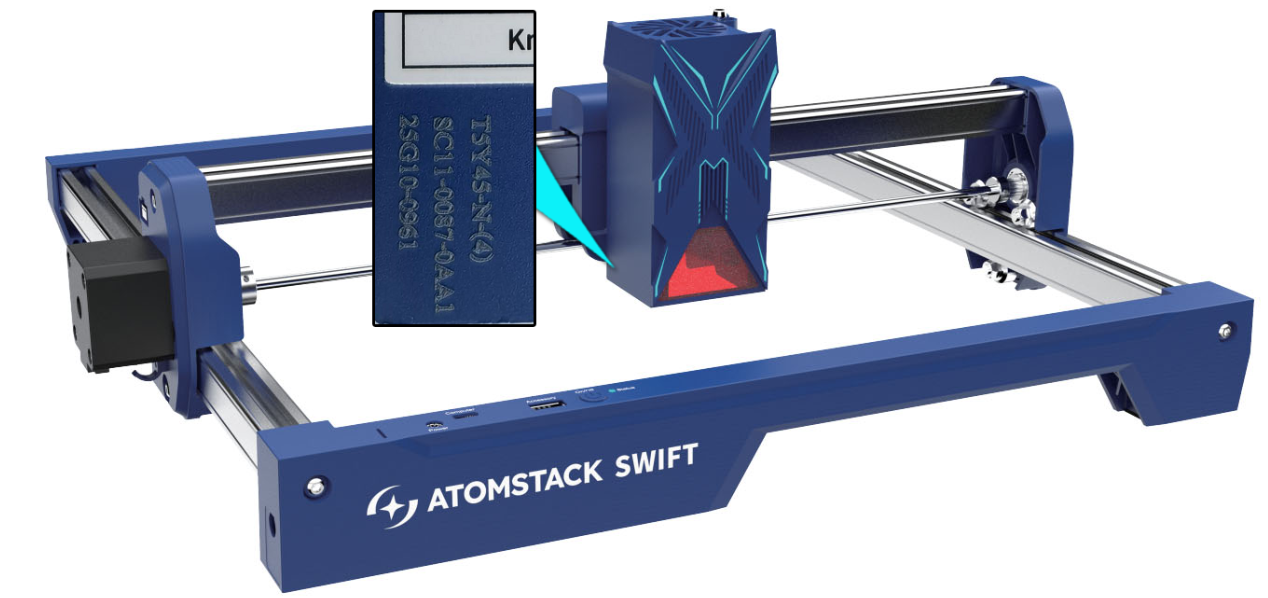
Verificare la potenza del laser: eseguire un taglio di prova secondo la tabella dei parametri — considerare il calo di potenza se il laser è stato utilizzato a lungo e provare ad aumentare la potenza o a ridurre la velocità. Se continua a non tagliare o le linee di taglio sono molto irregolari, il laser potrebbe essere guasto — fornire all'assistenza clienti un video del guasto e il codice inciso sul laser.
Problema ancora presente? Contattare l’assistenza con i dettagli elencati in Cosa inviare all’assistenza.
Problemi correlati: Taglio debole · Incisione poco visibile
¶ Sensore fiamma inattivo
Cosa si osserva: Il rilevamento fiamma non funziona.
Controllare in questo ordine:
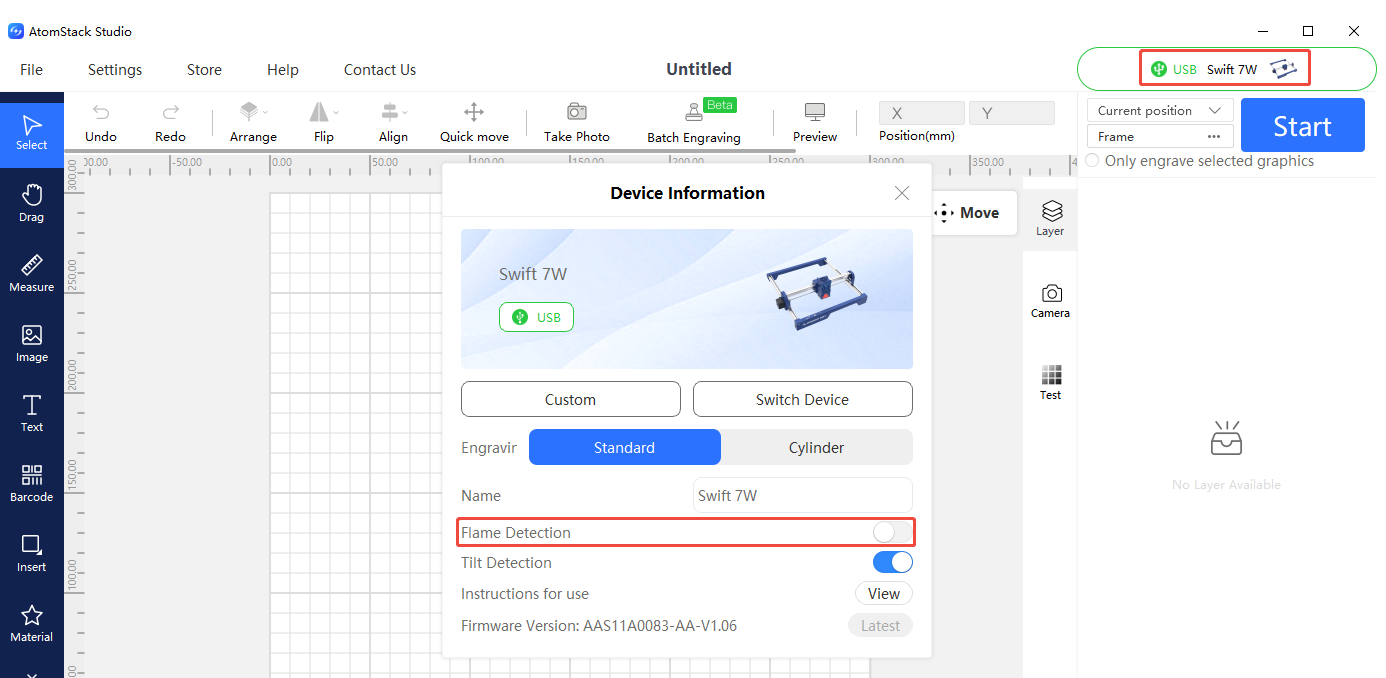
- Assicurarsi che il rilevamento fiamma sia attivo: verificare questa impostazione in AtomStack Studio o nell'app.
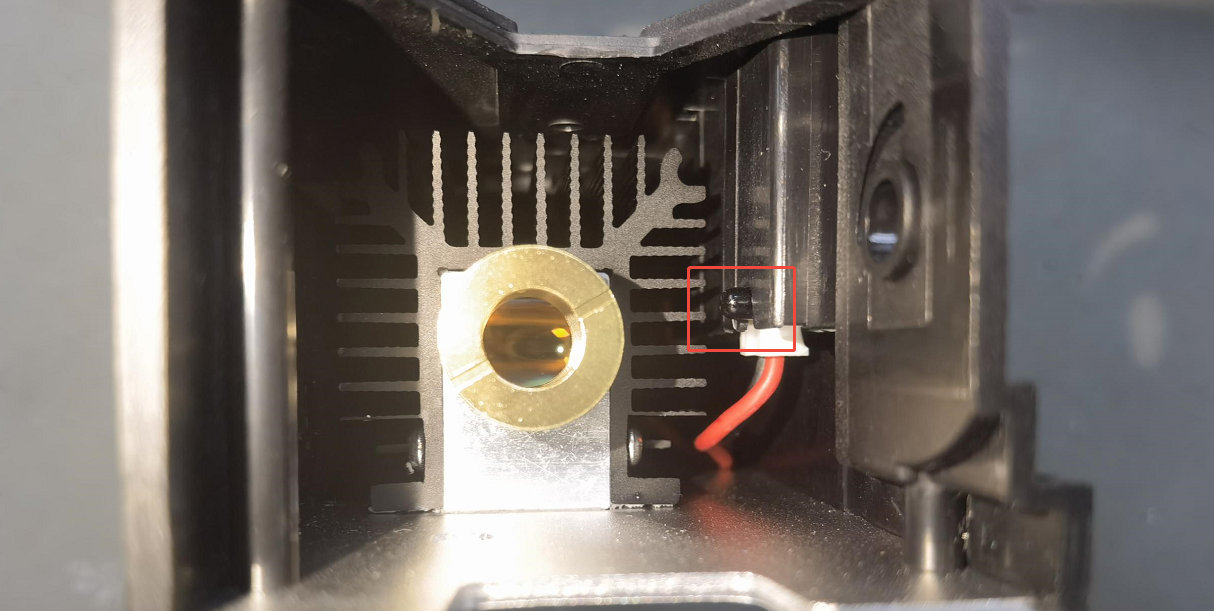
- Mantenere pulito il sensore: dopo un uso prolungato, la polvere o i residui di fumo sul sensore possono ridurne la sensibilità — pulire delicatamente con un panno che non lascia pelucchi inumidito con etanolo anidro.
- Se il problema non è risolto, il sensore potrebbe essere danneggiato e potrebbe essere necessario sostituire la scheda driver — fornire all'assistenza clienti i passaggi di risoluzione dei problemi, un video del guasto, il codice inciso sul laser e una foto del numero di serie della macchina.

Problema ancora presente? Contattare l’assistenza con i dettagli elencati in Cosa inviare all’assistenza.
Problemi correlati: Falsi allarmi fiamma
¶ Falsi allarmi fiamma
Cosa si osserva: La macchina genera falsi allarmi fiamma.
Controllare in questo ordine:
- Verificare la densità delle linee: disegni con linee fitte durante il taglio del legno possono causare falsi allarmi — provare ad aumentare la velocità o a ridurre la potenza e a eseguire il taglio con un numero di passate pari a due.
- Verificare il materiale: il taglio di MDF può causare falsi allarmi — disabilitare il rilevamento fiamma nel software se ciò accade frequentemente.
- Se si verificano spesso falsi allarmi anche sul compensato, regolare la sensibilità del rilevamento fiamma tramite LightBurn o LaserGRBL:
$fire_alarm/overflow_value=15(regola il numero di attivazioni sopra la soglia) e$fire_alarm/threshold_value=74(la soglia fiamma — maggiore è il valore, più difficile è l'attivazione).
Nota:
- Sebbene queste tecniche siano utili, non sostituiscono un utilizzo attento. Sorvegliare sempre da vicino la macchina durante il funzionamento — la sicurezza deve sempre avere la massima priorità.
Problema ancora presente? Contattare l’assistenza con i dettagli elencati in Cosa inviare all’assistenza.
Problemi correlati: Sensore fiamma inattivo · Bordi neri o gialli
¶ Rotativo: speculare
Cosa si osserva: Il disegno inciso risulta speculare quando si usa il rotativo.
Controllare in questo ordine:
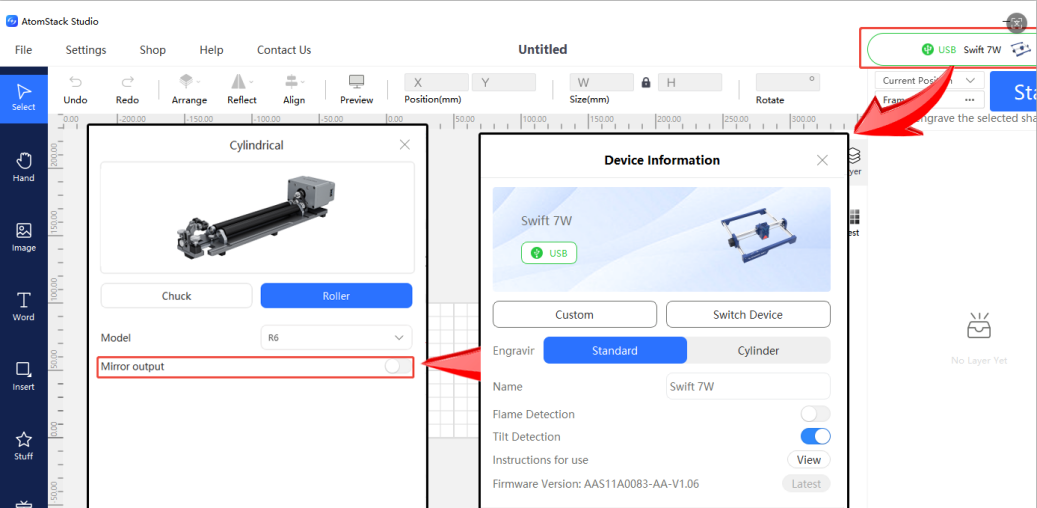
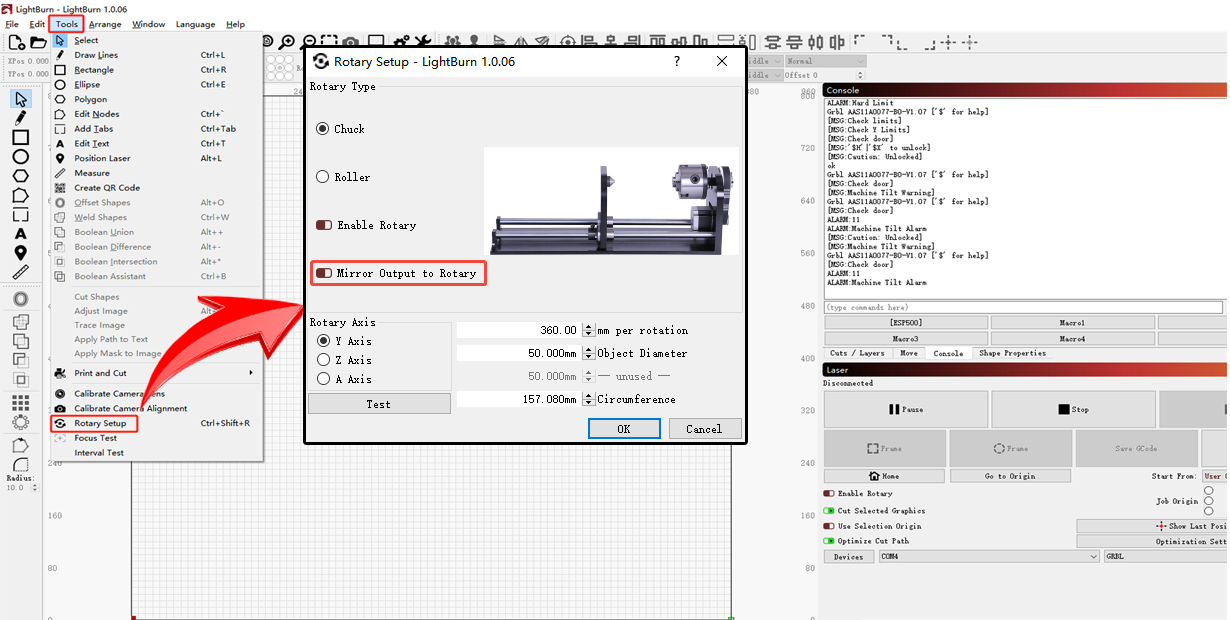
- Verificare se il disegno è speculare: in tal caso, verificare se la funzione speculare è attiva/disattiva nel software e modificarla secondo necessità (AtomStack Studio, LightBurn).
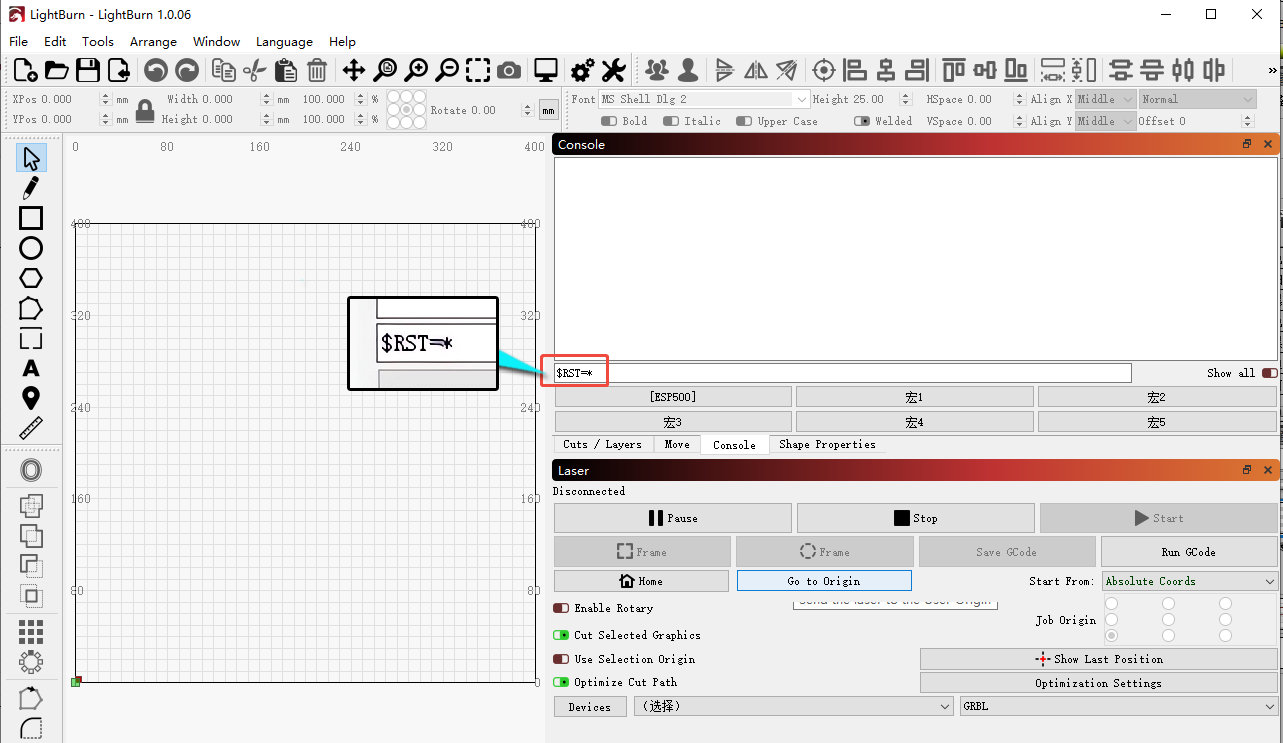
- Se il problema non è risolto, ripristinare le impostazioni di fabbrica tramite
$RST=*nella console di LightBurn oppure reinstallare il firmware. Si ricorda che lo stesso firmware non può essere reinstallato due volte — contattare l'assistenza clienti per richiederlo se necessario.
Problema ancora presente? Contattare l’assistenza con i dettagli elencati in Cosa inviare all’assistenza.
Problemi correlati: Rotativo non funziona · Disegni deformati/aperti
¶ Rotativo non funziona
Cosa si osserva: Il collegamento del rotativo non è utilizzabile.
Controllare in questo ordine:
-
Verificare il collegamento: per i rotativi riconosciuti automaticamente (R6, R8, R8 PRO), usare il cavo USB in dotazione. Per i rotativi di prima generazione (R1, R1 Pro, R2, R3 PRO, R1-B ecc.), usare il cavo di collegamento sequenziale per collegare il rotativo al connettore del motore dell'asse Y di Swift.


-
Verificare le impostazioni:
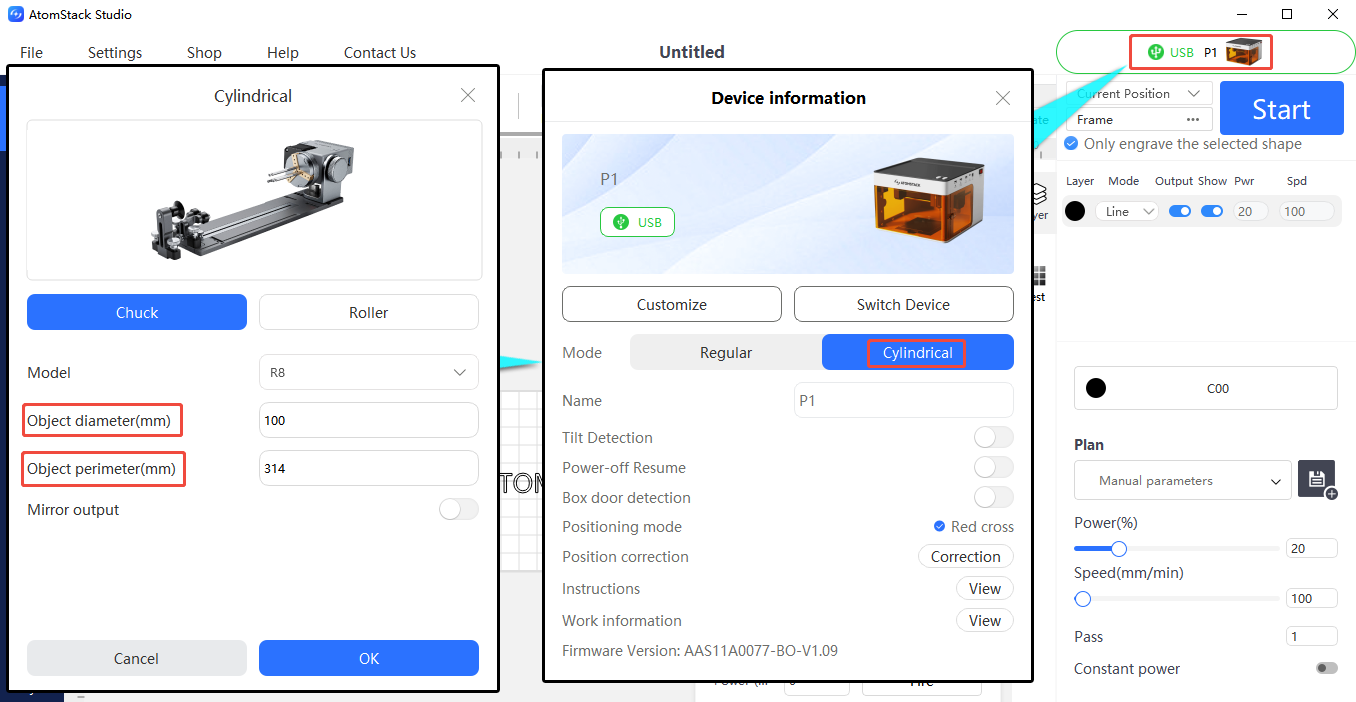
- In AtomStack Studio: il rullo rotativo (R6) non richiede modifiche dei parametri; il mandrino rotativo (R8) richiede l'inserimento della circonferenza o del diametro del materiale.
-
In LightBurn: impostare il tipo di rotativo (Roller (rullo) per R6, Chuck (mandrino) per R8), selezionare l'asse Y e inserire i parametri — R8: 160 mm/giro (valore fisso), inserire il diametro o la circonferenza; R6: 50 mm/giro (valore fisso), diametro del rullo 16 mm (valore fisso), inserire il diametro o la circonferenza.

-
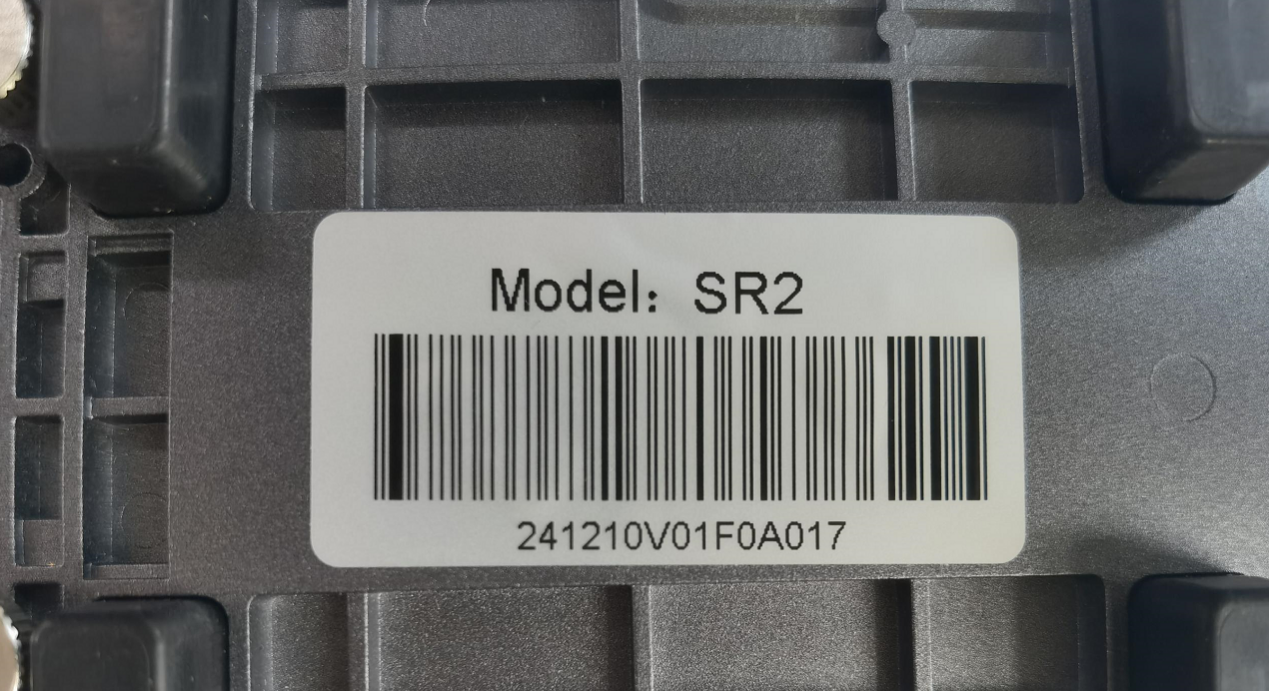
Verificare il movimento: dopo il collegamento, muovere lungo l'asse Y per osservare se la rotazione è normale. Se si muove a scatti o gira in modo incontrollato, il motore del rotativo potrebbe essere guasto — provare collegando il cavo del motore dell'asse Y direttamente al motore del rotativo. Se il problema persiste in questa configurazione, ma il cavo dell'asse Y funziona normalmente quando viene ricollegato al motore dell'asse Y di Swift, si conferma un guasto del motore del rotativo. Fornire all'assistenza clienti un video del guasto e una foto dell'etichetta del modello del rotativo (sul lato inferiore). Vedere il video sulla sostituzione del motore R6/R8 e il video sulla sostituzione del motore R1/R3.

Fare clic per riprodurre il video su YouTube
Verificare la risoluzione: Dopo il collegamento, eseguire un movimento lungo l’asse Y e osservare se la rotazione è normale.
Problema ancora presente? Contattare l’assistenza con i dettagli elencati in Cosa inviare all’assistenza.
Problemi correlati: Rotativo: speculare · Asse bloccato o rumoroso
¶ Plastica danneggiata
Cosa si osserva: Le parti in plastica sono danneggiate.
Controllare in questo ordine:
Fornire all'assistenza clienti foto del danno e una foto del numero di serie; l'assistenza guiderà la sostituzione. Vedere il video sulla sostituzione delle parti in plastica di Swift.
Problema ancora presente? Contattare l’assistenza con i dettagli elencati in Cosa inviare all’assistenza.
Problemi correlati: Incisione irregolare · Linee oscillanti