Swift – Risoluzione dei problemi
Andare direttamente al problema
Problemi del laser e del raggio
- 1. Come risolvere una forte riduzione delle prestazioni di taglio del modulo laser di Swift
- 2. Come risolvere il problema del laser di Swift che si muove ma non emette luce
- 3. Come risolvere il problema della ventola che non gira mentre il laser emette luce
- 4. Come risolvere il surriscaldamento durante l'incisione
- 5. Come risolvere il problema dei disegni incisi chiari o poco visibili
Problemi meccanici e di movimento
- 6. Come risolvere le oscillazioni delle linee vettoriali durante l'incisione
- 7. Come risolvere la deformazione dei disegni o le linee non chiuse
- 8. Come risolvere il mancato ripristino di Swift durante il ritorno all'origine (homing)
- 9. Come risolvere il movimento a scatti di Swift durante l'incisione
- 10. Errore nelle dimensioni dell'incisione di Swift
- 11. L'asse X o Y di Swift non si muove o fa rumore
- 12. L'incisione di Swift risulta irregolare
- 13. Swift urta il telaio durante il rilevamento del perimetro o l'incisione
Problemi di collegamento, alimentazione e sistema
- 14. Cosa fare se Swift si arresta improvvisamente durante l'incisione
- 15. Come risolvere il problema di Swift che non si accende
- 16. Come risolvere l'allarme con spia rossa all'accensione di Swift
- 17. Come risolvere il mancato collegamento di Swift al computer
- 18. Come risolvere il mancato collegamento di Swift all'app
- 19. Swift è collegato all'app ma non riesce a incidere
- 20. Funzionamento anomalo di Swift con il software LaserGRBL
- 21. Swift non riesce a leggere la scheda TF
Problemi di accessori, lavorazione e altro
- 22. I bordi tagliati da Swift diventano neri o gialli
- 23. Il rilevamento fiamma di Swift non funziona
- 24. Falso allarme fiamma di Swift
- 25. Problema del disegno inciso speculare con il rotativo su Swift
- 26. Il rotativo collegato a Swift non funziona
- 27. Come sostituire le parti in plastica danneggiate di Swift
¶ Problemi del laser e del raggio
¶ 1. Come risolvere una forte riduzione delle prestazioni di taglio del modulo laser di Swift
Soluzioni:
-
Attenuazione normale della potenza: i moduli laser perdono naturalmente potenza con il tempo. Si può compensare aumentando la potenza o riducendo la velocità di taglio.
-
Verificare la messa a fuoco del laser: eseguire nuovamente la messa a fuoco con la manopola di messa a fuoco fissa sul lato inferiore del modulo laser. L'altezza di messa a fuoco corretta è di 4 mm (distanza tra il telaio inferiore del modulo laser e il materiale).

-
Verificare le impostazioni dei parametri: verificare che le impostazioni corrispondano alla tabella dei parametri consigliati. Assicurarsi che l'unità di velocità sia mm/min. Per consultare la tabella dei parametri di Swift: ① scansionare il codice QR sulla macchina, ② visitare https://atomstack.com/pages/product-support oppure ③ contattare l'assistenza clienti.
-
Verificare il valore S massimo nel software: con LightBurn, verificare che il valore S massimo sia impostato su 1000 e non sia stato modificato.
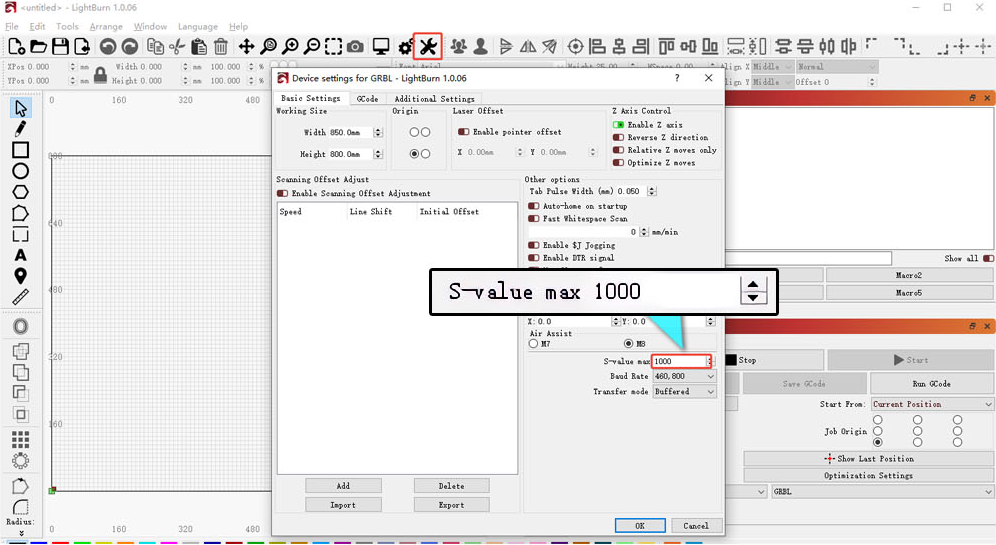
- Verificare che l'ugello dell'aria non sia ostruito: se si usa l'air assist F40 con la cappa di convogliamento dell'aria, assicurarsi che la cappa sia installata correttamente e non blocchi l'emissione del laser.
- Verificare che la finestra protettiva e la lente di messa a fuoco non siano sporche o danneggiate: scollegare l'alimentazione, rimuovere il modulo laser e controllare le lenti. Se sono sporche, vedere la sezione «Come pulire la finestra della lente e la lente di messa a fuoco del modulo laser di Swift».
- Verificare l'uscita dell'alimentatore: usare un multimetro (modalità corrente continua) per misurare se l'alimentatore eroga 24 V, 1,5 A (7 W) oppure 24 V, 2 A (12 W).
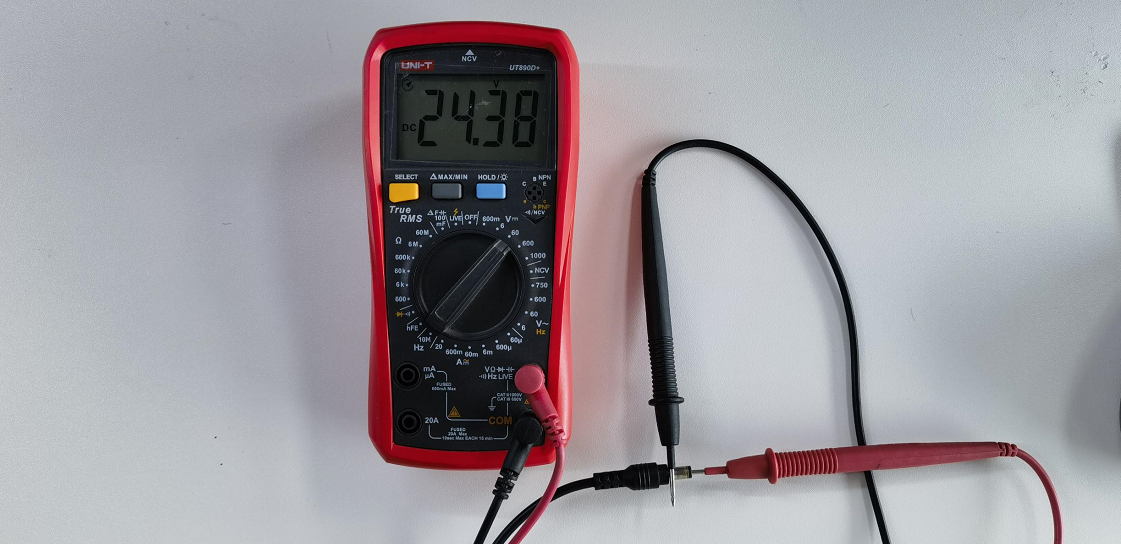
- Verificare la tensione del connettore del modulo laser: scollegare il cavo del laser, avviare un lavoro di taglio al 100% di potenza e a 1 mm/min, quindi misurare la tensione del connettore — i pin 1-2 devono essere a 24 V, i pin 2-3 a ≥1 V. Se sui pin 1-2 si misurano meno di 20 V o 0 V, oppure sui pin 2-3 meno di 1 V o 0 V, si tratta di un guasto della scheda madre o del cavo. Inviare all'assistenza clienti un video del guasto, un video del test di tensione e una foto del numero di serie della macchina. Vedere il video del test di tensione del connettore del laser, il video sulla sostituzione della scheda madre di Swift e il video sulla sostituzione del cavo della scheda madre di Swift.

Fare clic per riprodurre il video su YouTube

Fare clic per riprodurre il video su YouTube

Fare clic per riprodurre il video su YouTube
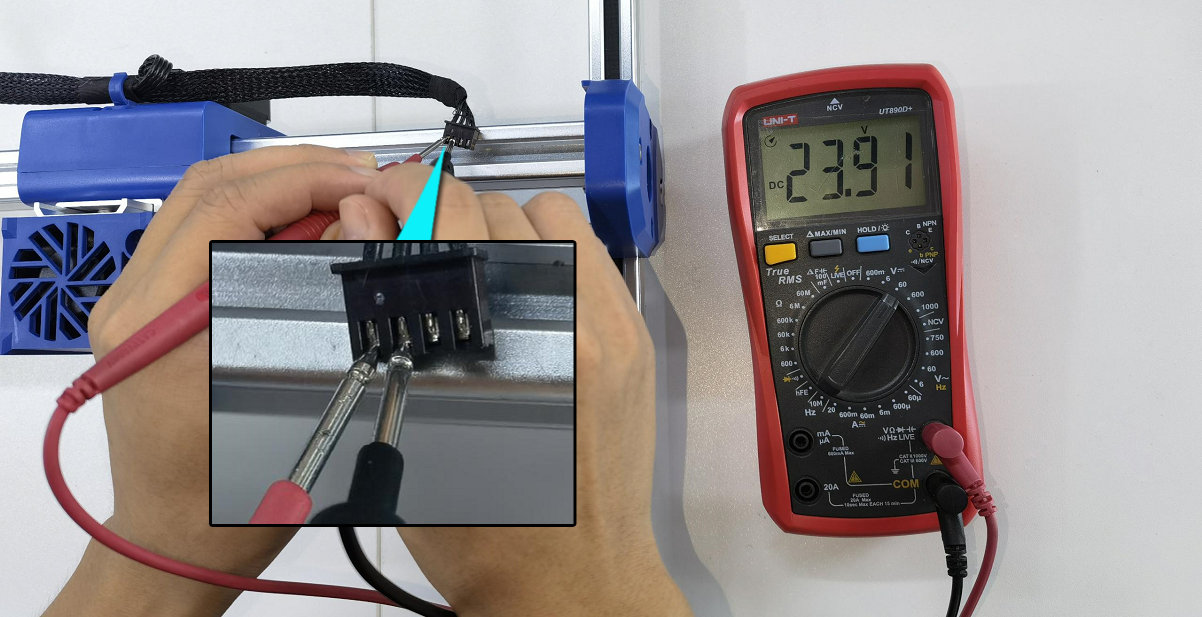

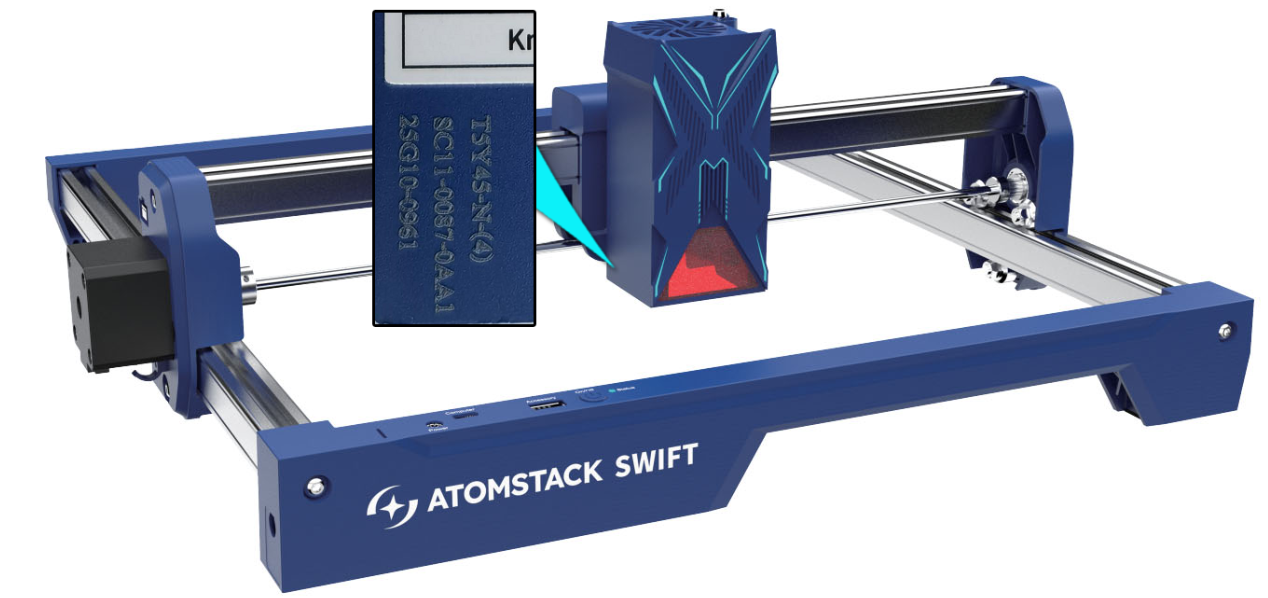
- Degrado anomalo della potenza: se tutti i controlli risultano normali (pin 1-2 ≥ 20 V, pin 2-3 ≥ 1 V), il modulo laser presenta un degrado anomalo della potenza. Fornire all'assistenza clienti un video di taglio che mostri i parametri utilizzati, il processo di taglio e i risultati, insieme al codice inciso sul modulo laser. Vedere il video sulla sostituzione del modulo laser di Swift.

Fare clic per riprodurre il video su YouTube
¶ 2. Come risolvere il problema del laser di Swift che si muove ma non emette luce
Soluzioni:
- Verificare il connettore del laser: spegnere l'alimentazione, scollegare il connettore del laser, quindi ricollegarlo e verificare se il problema è risolto.
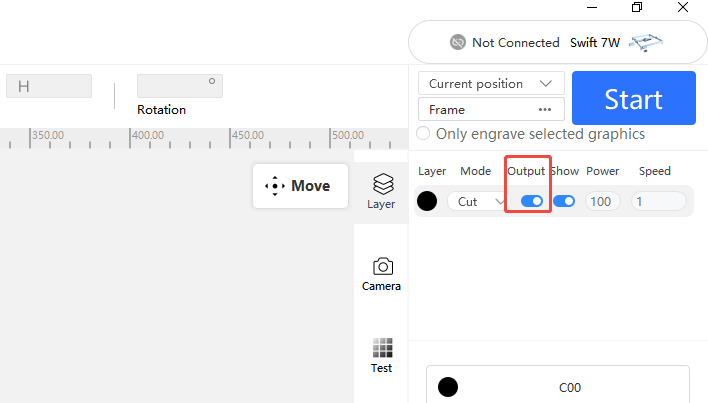
- Verificare le impostazioni dei parametri nel software: impostare i parametri secondo la tabella dei parametri. Assicurarsi che l'opzione Output (uscita) del livello sia attiva.
- Verificare l'uscita dell'alimentatore: misurare l'uscita dell'alimentatore con un multimetro in modalità corrente continua; deve essere di 24 V, 1,5 A (7 W) oppure 24 V, 2 A (12 W).
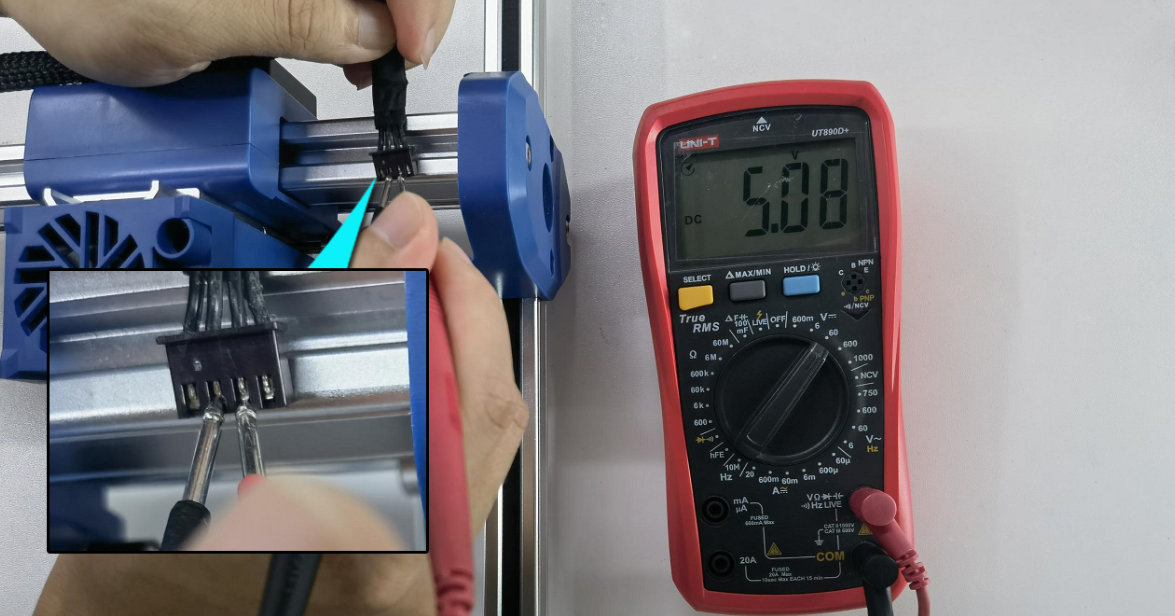
- Verificare la tensione del connettore del laser: scollegare il cavo del laser, avviare un lavoro di taglio al 100% di potenza e a 1 mm/min, quindi misurare la tensione del connettore — i pin 1-2 devono essere a 24 V, i pin 2-3 a ≥1 V. Se sui pin 1-2 si misurano meno di 20 V o 0 V, oppure sui pin 2-3 meno di 1 V o 0 V, potrebbe esserci un guasto della scheda madre o del cavo. Vedere il video del test di tensione del connettore del laser, il video sulla sostituzione della scheda madre di Swift e il video sulla sostituzione del cavo della scheda madre di Swift.
- Guasto del modulo laser: se il problema persiste e la tensione del connettore è normale, il modulo laser potrebbe essere guasto. Fornire all'assistenza clienti un video del guasto che mostri i parametri impostati, il processo di taglio/incisione e il codice di serie inciso sul laser per ricevere assistenza.
¶ 3. Come risolvere il problema della ventola che non gira mentre il laser emette luce
Soluzione:
Rimuovere le 4 viti sul retro del laser, aprire il rivestimento, estrarre la ventola e collegarla all'alimentatore con due fili per verificare se gira.
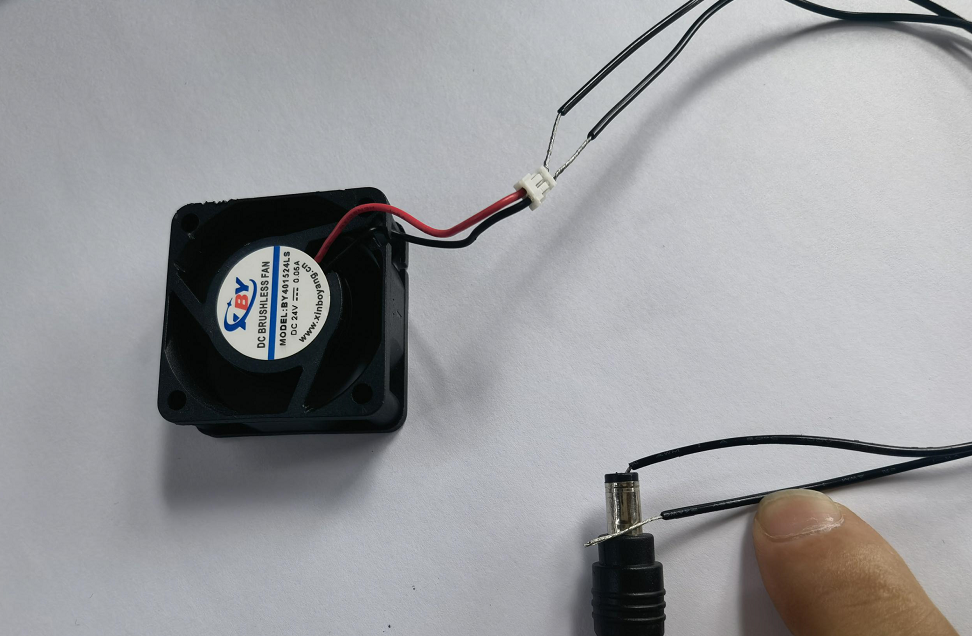
- Se la ventola continua a non girare: la ventola è guasta. Inviare il codice di serie del laser e un video sulla risoluzione dei problemi all'assistenza clienti. Per le istruzioni, vedere il video sulla sostituzione della ventola del laser di Swift.

Fare clic per riprodurre il video su YouTube
- Se la ventola gira normalmente: la scheda driver del laser è guasta. Inviare il codice di serie del laser e un video sulla risoluzione dei problemi all'assistenza clienti.
¶ 4. Come risolvere il surriscaldamento durante l'incisione
Soluzioni:
- Verificare se la ventola del laser gira: durante l'incisione, osservare se la ventola gira. Se non gira mentre il laser emette normalmente, rimuovere le 4 viti, estrarre la ventola e collegarla all'alimentatore per provarla. Se gira con l'alimentatore, la scheda driver è guasta. Se continua a non girare, la ventola è guasta. Inviare il codice di serie e un video sulla risoluzione dei problemi all'assistenza clienti. Vedere il video sulla sostituzione della scheda driver del laser di Swift e il video sulla sostituzione della ventola del laser di Swift.
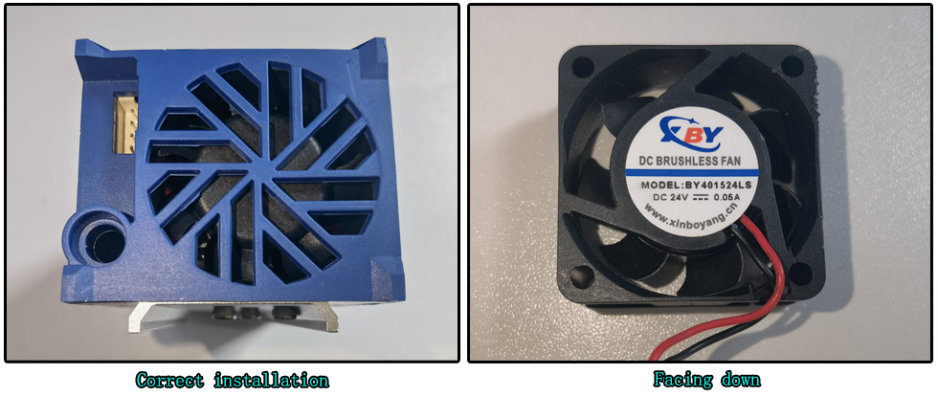
- Verificare che la ventola sia installata correttamente: osservare l'etichetta al centro della ventola. Se l'etichetta è rivolta verso l'alto, la ventola è installata in modo errato — reinstallarla con l'etichetta rivolta verso il basso, verso il nucleo del tubo, seguendo il video sulla sostituzione della ventola del laser di Swift.
- Verificare che la finestra protettiva e la lente di messa a fuoco non siano sporche o danneggiate: lenti sporche o danneggiate possono bloccare l'energia del laser, causando surriscaldamento e persino la bruciatura del laser. Se si riscontra il problema, pulire o intervenire immediatamente secondo la sezione «Come pulire la finestra della lente e la lente di messa a fuoco del modulo laser di Swift».
- Verificare la pulizia interna: l'accumulo di polvere all'interno del laser può ostacolare la dissipazione del calore. Vedere il video sulla pulizia della polvere all'interno del laser di Swift.

Fare clic per riprodurre il video su YouTube
- Verificare l'installazione della cappa di convogliamento dell'aria: rimuovere la cappa e ripetere il test — se il surriscaldamento cessa, la cappa era installata inclinata; reinstallarla correttamente.
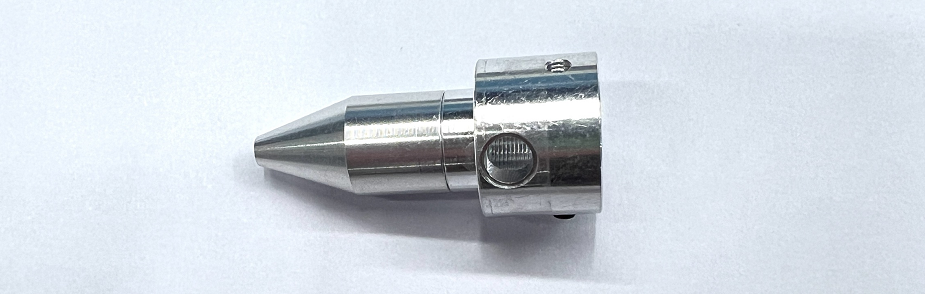
- Se il problema persiste dopo tutti i controlli, inviare un video del guasto e il codice di serie del laser all'assistenza clienti.
¶ 5. Come risolvere il problema dei disegni incisi chiari o poco visibili
Soluzioni:
-
Verificare la normale attenuazione della potenza: la potenza del laser può diminuire nel tempo. Aumentare la potenza o ridurre la velocità per compensare.
-
Verificare la messa a fuoco del laser: eseguire nuovamente la messa a fuoco con la manopola sul lato inferiore; l'altezza di messa a fuoco deve essere di 4 mm dal telaio inferiore del laser al materiale.
-
Verificare le impostazioni dei parametri e del materiale: assicurarsi che le impostazioni corrispondano ai parametri consigliati per il materiale, con l'unità di velocità in mm/min. Consultare la tabella dei parametri tramite il codice QR sulla macchina, https://atomstack.com/pages/product-support oppure contattando l'assistenza clienti.
-
Verificare il valore S massimo nel software: con LightBurn, assicurarsi che il valore S massimo sia 1000 e non sia stato modificato.
-
Verificare che le lenti non siano sporche o danneggiate: scollegare l'alimentazione, controllare la finestra protettiva e la lente di messa a fuoco e, se necessario, pulirle secondo la sezione «Come pulire la finestra della lente e la lente di messa a fuoco del modulo laser di Swift».
-
Verificare l'installazione della cappa di convogliamento dell'aria: assicurarsi che la cappa non blocchi l'emissione del laser.

-
Verificare l'uscita dell'alimentatore: corrente continua 24 V, 1,5 A (7 W) oppure 24 V, 2 A (12 W).
- Verificare la tensione del connettore del laser: scollegare il cavo del laser e avviare un lavoro di taglio al 100% di potenza e a 1 mm/min. I pin 1-2 devono essere a ≥20 V, i pin 2-3 a ≥1 V. Una tensione inferiore indica un guasto della scheda madre — fornire all'assistenza clienti un video del guasto, un video della misurazione della tensione e una foto del numero di serie. Vedere il video del test di tensione del connettore del laser, il video sulla sostituzione della scheda madre di Swift e il video sulla sostituzione del cavo della scheda madre di Swift.
- Degrado anomalo della potenza: se tutti i controlli risultano normali ma l'emissione è ancora debole, la potenza del laser potrebbe essersi degradata in modo anomalo. Fornire un video di taglio che mostri parametri, processo, risultati e codice di serie del laser. Vedere il video sulla sostituzione del laser di Swift.
¶ Problemi meccanici e di movimento
¶ 6. Come risolvere le oscillazioni delle linee vettoriali durante l'incisione
Soluzioni:
- Verificare che le viti del telaio degli assi X e Y siano serrate.
- Assicurarsi che la velocità vettoriale sia ≤ 1.000 mm/min — una velocità eccessiva può causare oscillazioni anomale.
- Controllare che le ruote POM degli assi X e Y non siano danneggiate: se sono deformate, inviare foto nitide e una foto del numero di serie all'assistenza clienti. Vedere il video sulla sostituzione delle ruote POM di Swift.

Fare clic per riprodurre il video su YouTube
- Verificare la corretta regolazione dei dadi eccentrici: scuotere delicatamente le estremità dell'asse X o il modulo laser dell'asse X — se c'è gioco, potrebbe essere necessario regolare i dadi eccentrici. La condizione corretta è l'assenza di gioco, mentre l'asse o il laser deve poter scorrere liberamente fino in fondo quando la macchina è inclinata di 45°. Regolare secondo il video sulla regolazione della struttura di Swift.

Fare clic per riprodurre il video su YouTube
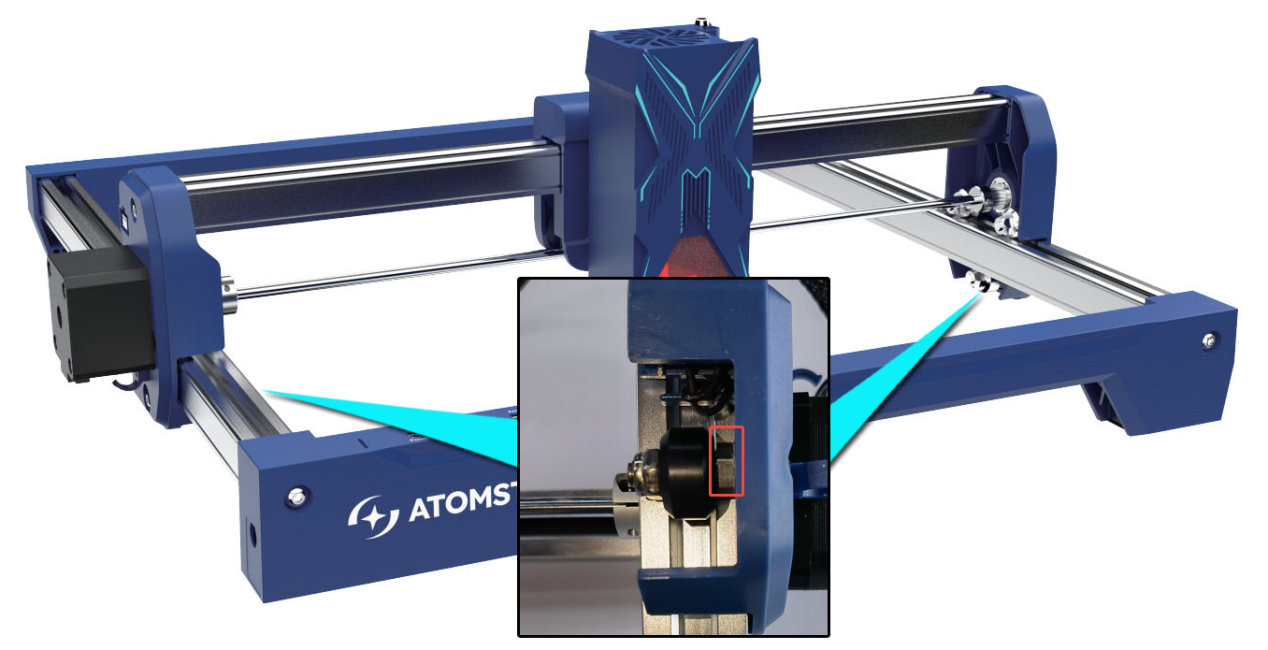
- Verificare la tensione della cinghia dentata: premere la cinghia tra la ruota POM e la puleggia — se è troppo lenta, regolarla secondo il video sulla sostituzione della cinghia dentata di Swift.

Fare clic per riprodurre il video su YouTube
- Verificare le viti delle pulegge dei motori: con una chiave esagonale L1.5, assicurarsi che le viti delle pulegge di entrambi i motori siano serrate; serrarle se sono allentate, mantenendo uguale la distanza tra le estremità dell'asse X e le traverse orizzontali.
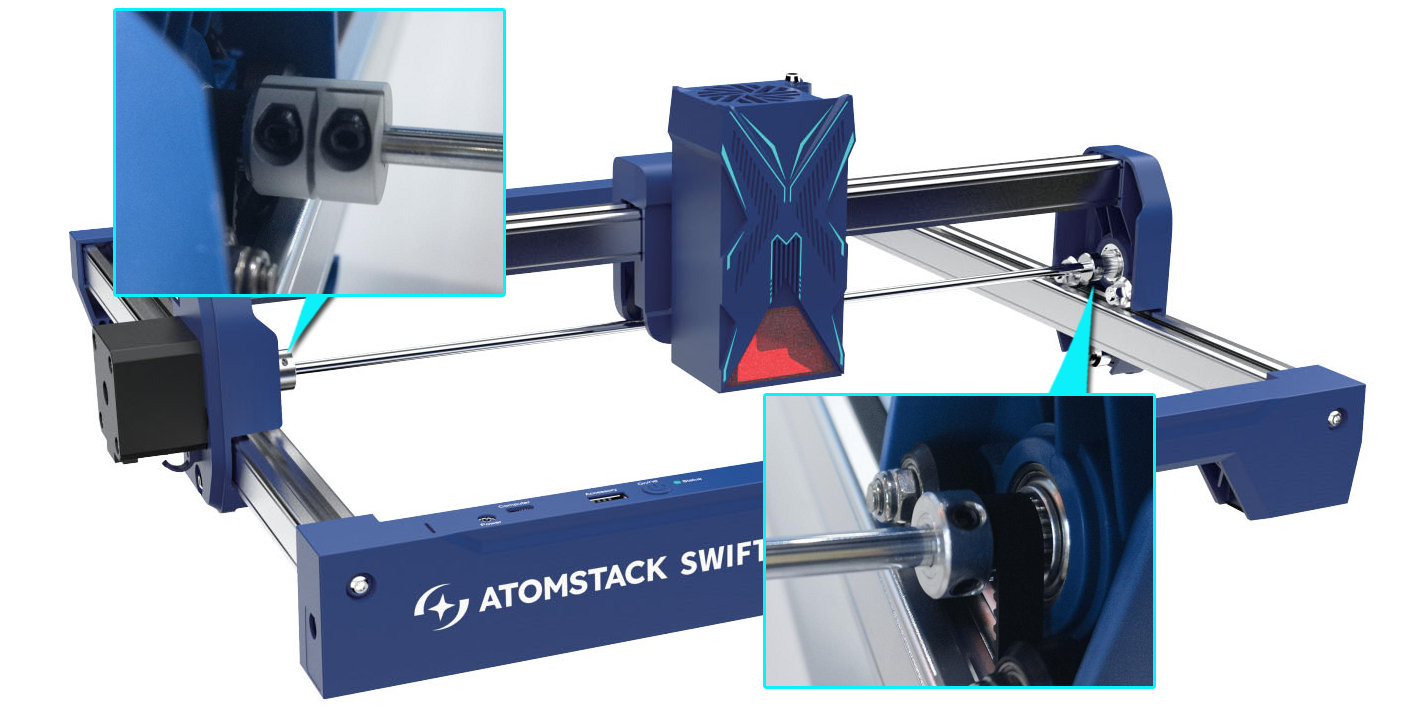
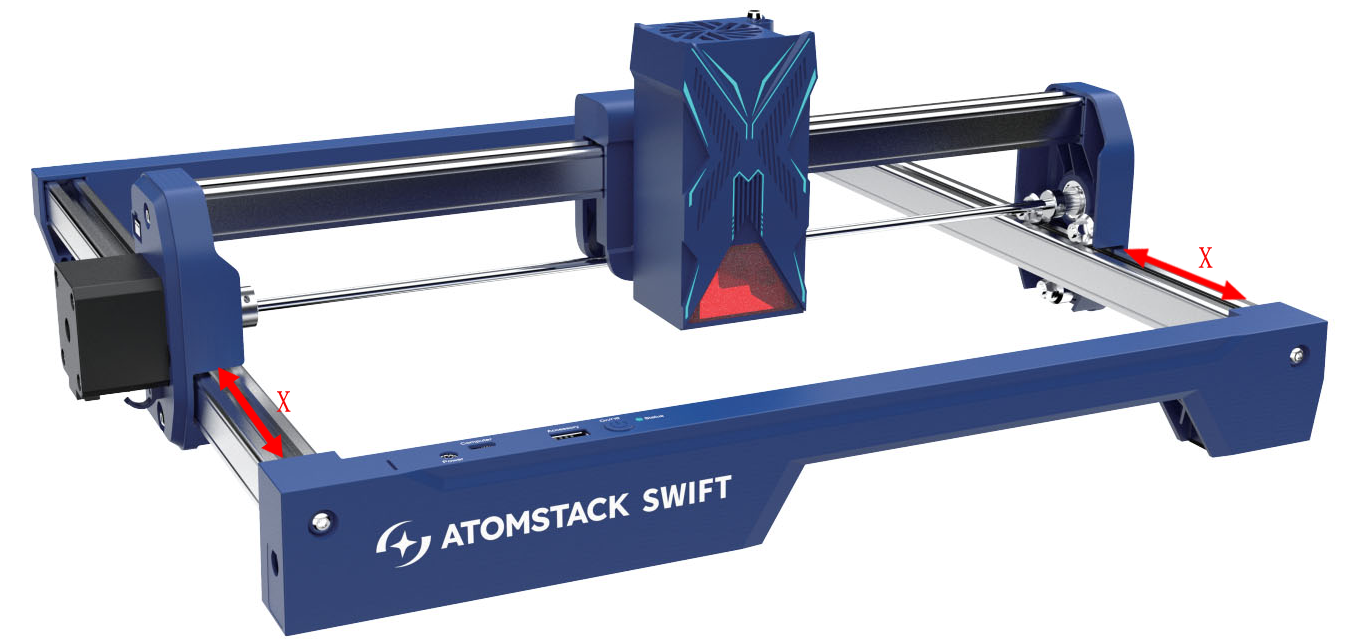
- Verificare che l'asse X sia parallelo alle traverse orizzontali: misurare la distanza tra entrambe le estremità dell'asse X e le traverse — se non è uguale, regolare secondo il video sul livellamento dell'asse X di Swift.

Fare clic per riprodurre il video su YouTube
- Se nessuno dei controlli precedenti risolve il problema, inviare all'assistenza clienti un video sulla risoluzione dei problemi (che mostri le impostazioni del software, lo stato dell'incisione e i risultati), i passaggi già verificati e una foto del numero di serie.
¶ 7. Come risolvere la deformazione dei disegni o le linee non chiuse
Soluzioni:
- Verificare che le viti del telaio degli assi X e Y siano serrate.
- Controllare che le ruote POM non siano danneggiate: se sono deformate, inviare foto nitide e una foto del numero di serie all'assistenza clienti. Vedere il video sulla sostituzione delle ruote POM di Swift.
- Verificare i dadi eccentrici: scuotere delicatamente le estremità dell'asse X o il modulo laser dell'asse X — regolare in modo che non ci sia gioco, mentre l'asse o il laser deve poter scorrere liberamente fino in fondo con un'inclinazione di 45°. Vedere il video sulla regolazione della struttura di Swift.
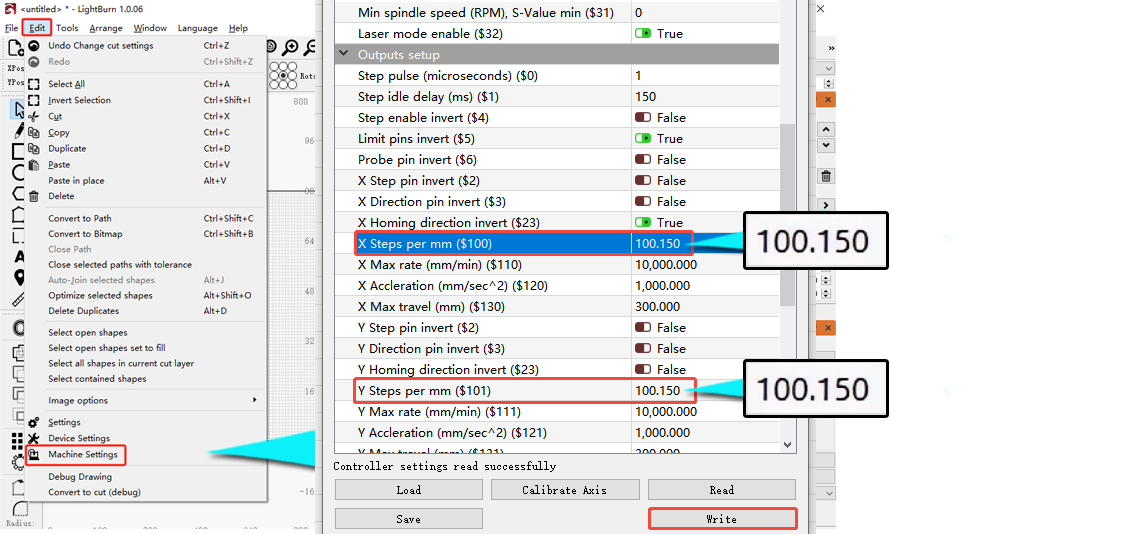
- Verificare la lunghezza del passo: con LightBurn, verificare che i passi dei motori
$100e$101siano pari a 100.15; correggere se necessario. Dopo la modifica, fare clic su Write (scrivi) e poi su OK (conferma).
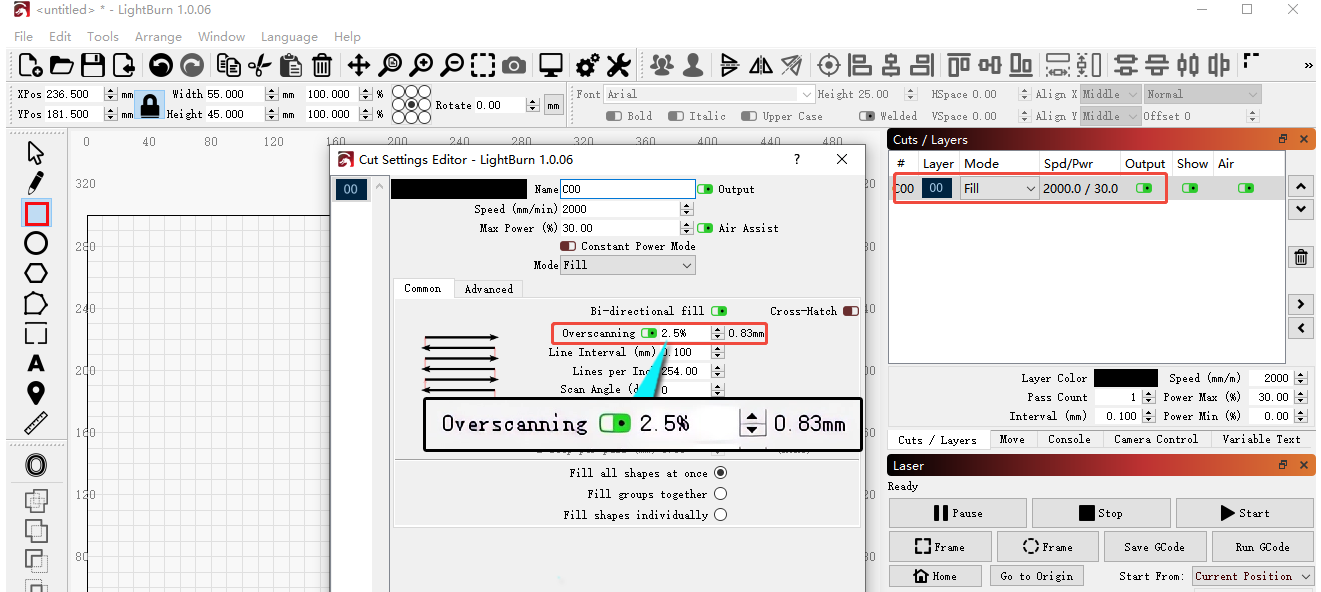
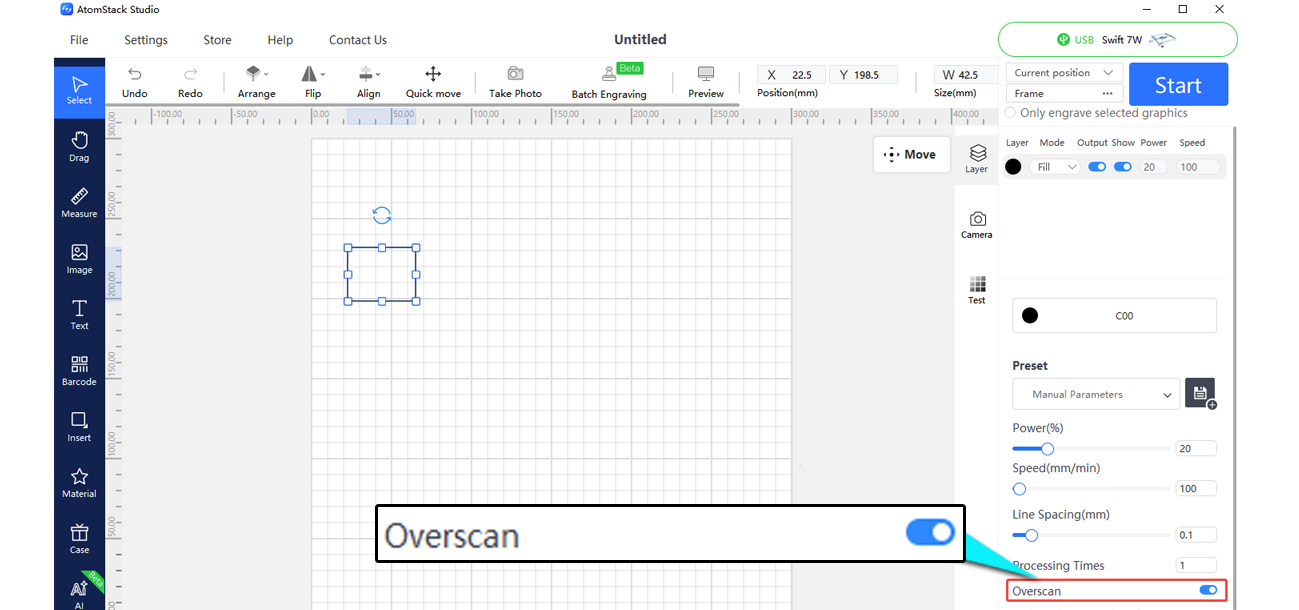
- Abilitare Overscan (sovrascansione) nel software (LightBurn o AtomStack Studio).
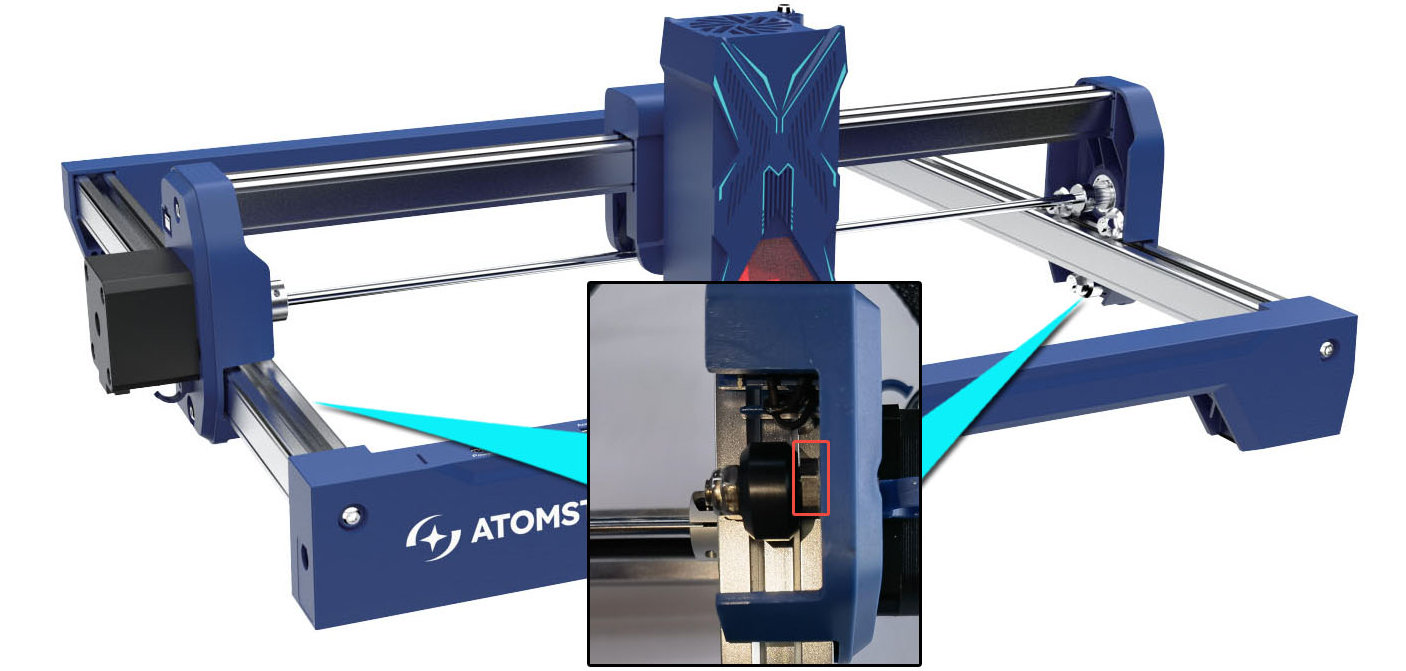
- Verificare le viti delle pulegge dei motori: con una chiave esagonale L1.5, assicurarsi che le viti delle pulegge di entrambi i motori siano serrate; serrarle se sono allentate, mantenendo uguale la distanza tra le estremità dell'asse X e le traverse.
- Assicurarsi che l'asse X sia parallelo alle traverse orizzontali: misurare la distanza a entrambe le estremità; se non è uguale, regolare secondo il video sul livellamento dell'asse X di Swift.
- Verificare la tensione della cinghia dentata: premere la cinghia tra la ruota POM e la puleggia; se è troppo lenta, regolare secondo il video sulla sostituzione della cinghia dentata di Swift.
- Provare il movimento dei motori: fare clic sui pulsanti di movimento direzionale nel software (AtomStack Studio, LightBurn) e verificare che la macchina si muova correttamente.
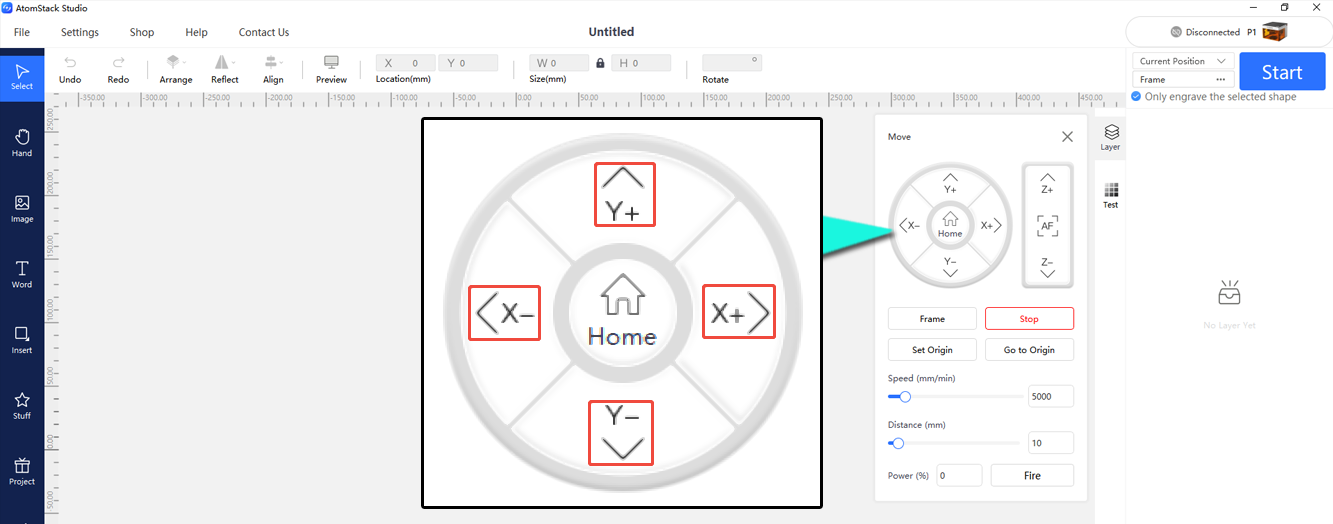
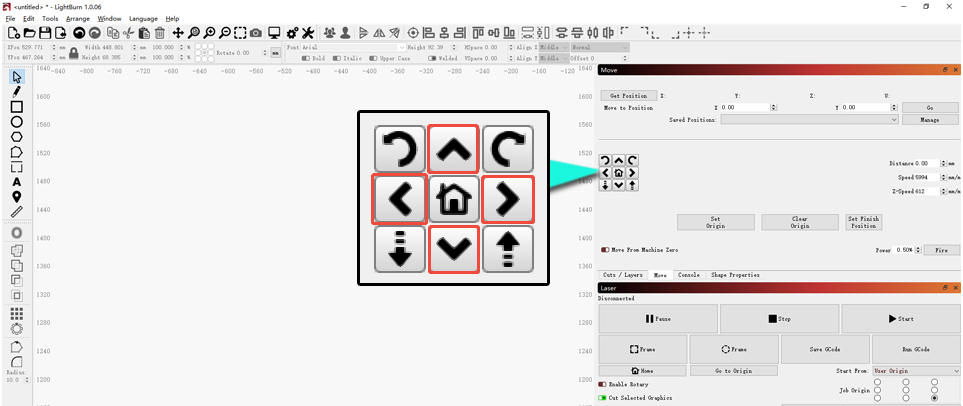
- Se il movimento è normale, il firmware potrebbe presentare anomalie — aggiornarlo tramite AtomStack Studio o l'app, oppure fornire una foto del numero di serie per richiedere il firmware corrispondente per un aggiornamento tramite scheda TF. Vedere il video sull'aggiornamento del firmware di Swift.

Fare clic per riprodurre il video su YouTube

- Se un asse non si muove o vibra, controllare i connettori dei motori (compresi quelli sulla scheda madre) — scollegarli e ricollegarli. Se il problema persiste, scambiare il connettore dell'asse funzionante con quello dell'asse non funzionante per verificare se il guasto si trasferisce: se si trasferisce, si tratta di un guasto della scheda madre/del cavo; altrimenti, di un guasto del motore. Fornire all'assistenza clienti un video del problema, della prova di scambio e una foto del numero di serie. Vedere il video sullo scambio dei connettori dei motori di Swift, il video sulla sostituzione della scheda madre di Swift, il video sulla sostituzione del motore di Swift e il video sulla sostituzione del cavo della scheda madre di Swift.

Fare clic per riprodurre il video su YouTube

Fare clic per riprodurre il video su YouTube
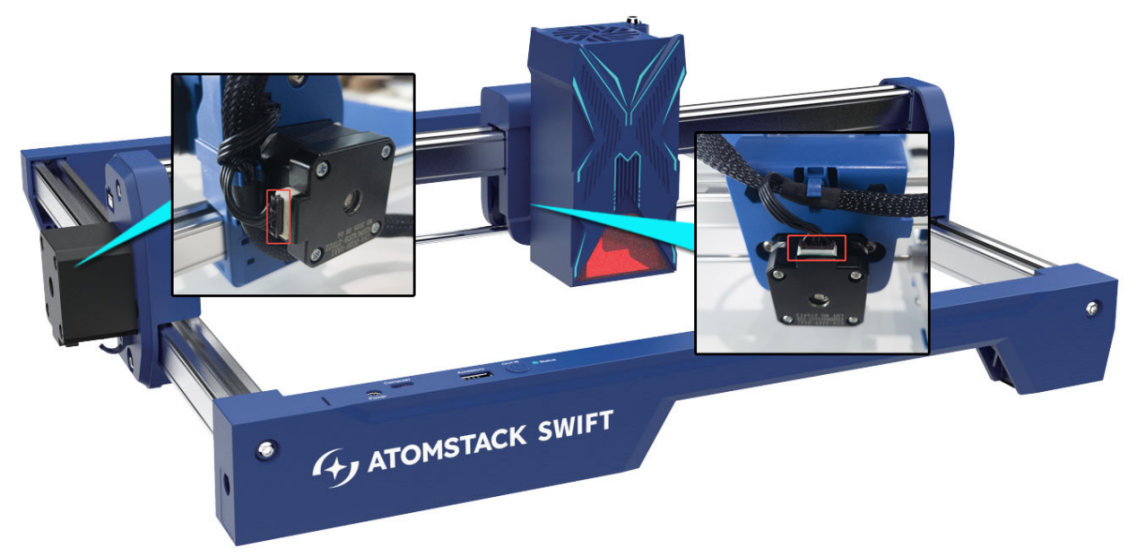
- Se il problema non è risolto, fornire all'assistenza clienti un video sulla risoluzione dei problemi con impostazioni, stato dell'incisione, risultati e una foto del numero di serie.
¶ 8. Come risolvere il mancato ripristino di Swift durante il ritorno all'origine (homing)
Soluzioni:
- Verificare se i cavi della scheda madre ostacolano il movimento: assicurarsi che tutti i cavi passino attraverso i fermacavi e non vengano tirati durante il movimento.
- Se il ripristino causa una collisione con il telaio: solitamente si tratta di un malfunzionamento di un finecorsa. Premere manualmente i finecorsa X e Y — si deve sentire un «clic» e il software deve mostrare un allarme.
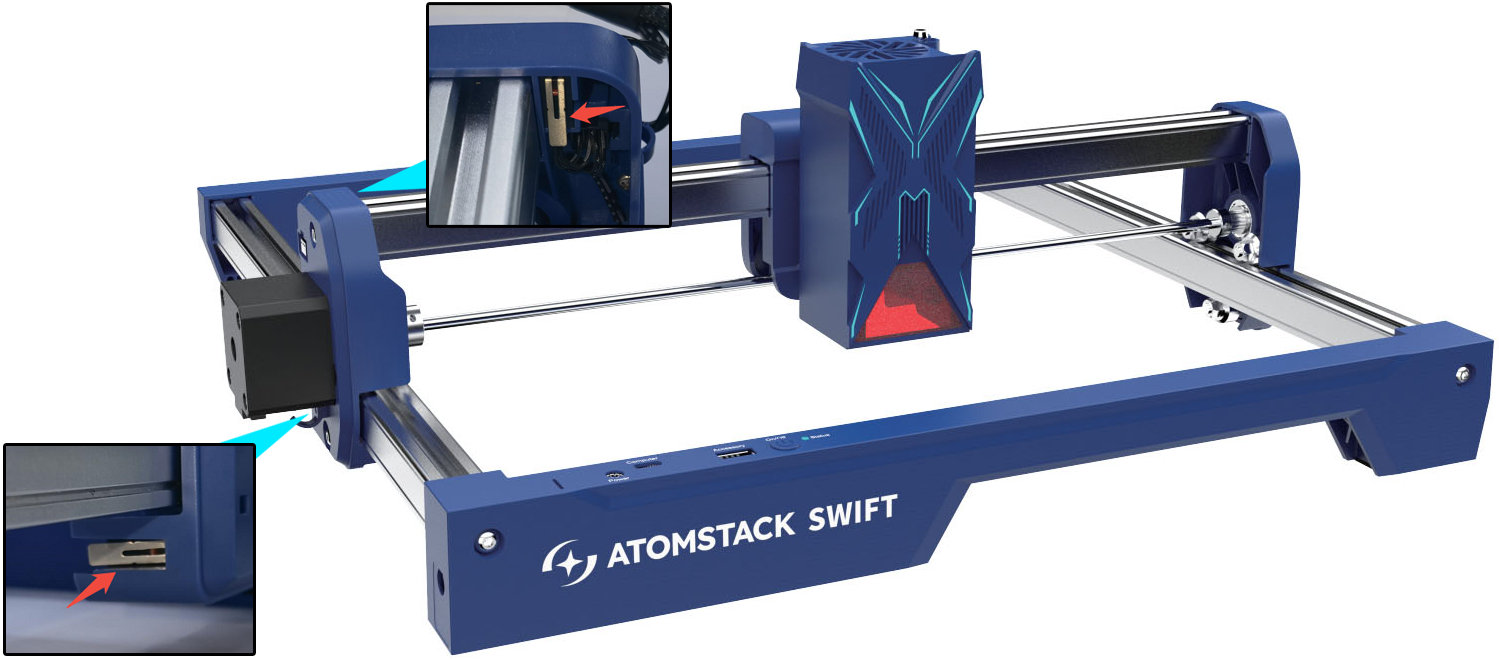
- Se non si sente il clic/non si attiva l'allarme, controllare il connettore del finecorsa — scollegarlo e ricollegarlo. Se continua a non funzionare, registrare un video del problema e fornire il numero di serie della macchina all'assistenza clienti. Vedere il video sulla sostituzione del finecorsa di Swift.

Fare clic per riprodurre il video su YouTube
- Se si sente il clic/si attiva l'allarme ma le collisioni persistono e premere il finecorsa durante il ritorno all'origine non arresta il movimento, il firmware potrebbe presentare anomalie — aggiornarlo tramite AtomStack Studio o l'app, oppure fornire una foto del numero di serie per richiedere il firmware corrispondente per un aggiornamento tramite scheda TF. Vedere il video sull'aggiornamento del firmware di Swift.
- Se si visualizza un allarme senza alcun movimento: provare il movimento tramite i pulsanti direzionali in AtomStack Studio o LightBurn.
- Se il movimento è normale, il firmware potrebbe presentare anomalie — aggiornarlo tramite AtomStack Studio o l'app, oppure richiedere il firmware corrispondente fornendo il numero di serie. Vedere il video sull'aggiornamento del firmware di Swift.
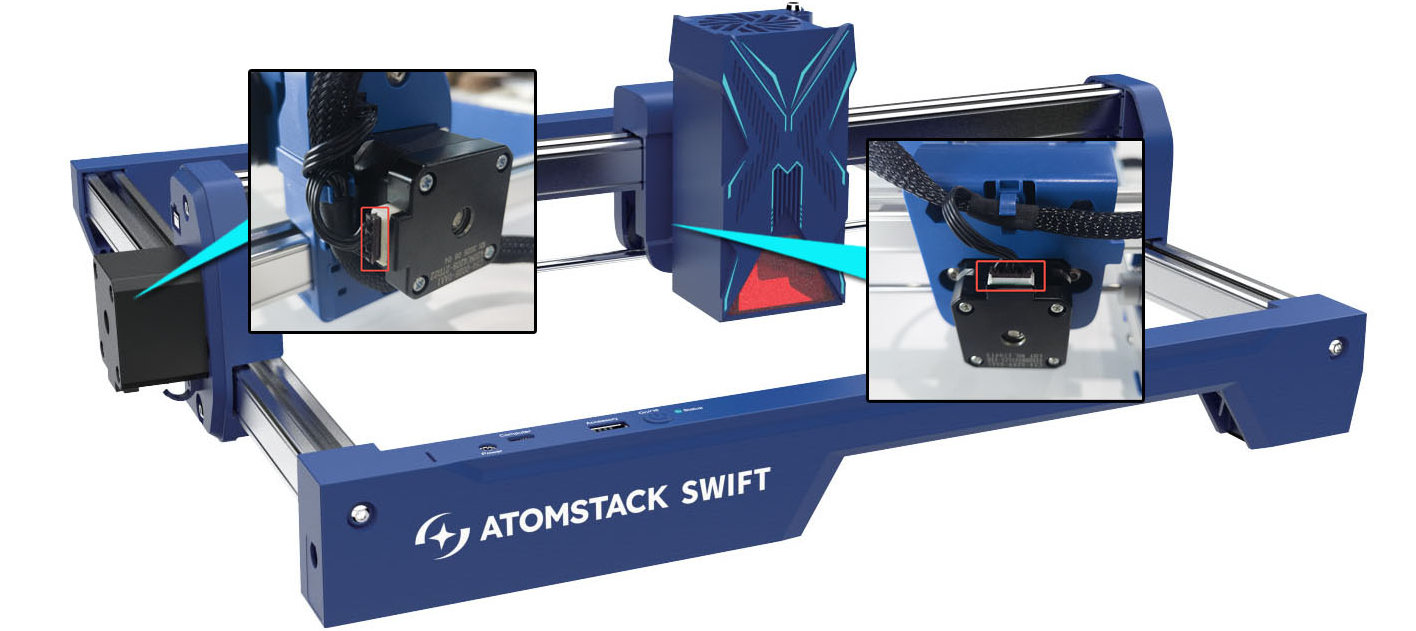
- Se un asse non si muove o vibra, controllare i connettori dei motori, scollegarli/ricollegarli e, se il problema persiste, scambiare i connettori tra l'asse funzionante e quello non funzionante per stabilire se si tratta di un guasto della scheda madre/del cavo o del motore. Fornire all'assistenza clienti il video del guasto, il video della prova di scambio e una foto del numero di serie. Vedere il video sullo scambio dei connettori dei motori di Swift, il video sulla sostituzione della scheda madre di Swift, il video sulla sostituzione del motore di Swift e il video sulla sostituzione del cavo della scheda madre di Swift.
-
Se entrambi gli assi non si muovono, provare ad aggiornare il firmware tramite AtomStack Studio o l'app, oppure richiedere il firmware corrispondente fornendo il numero di serie. Se il problema non è ancora risolto, potrebbe trattarsi di un guasto della scheda madre o del cavo — fornire all'assistenza clienti il video del guasto e i passaggi di risoluzione dei problemi. Vedere il video sulla sostituzione della scheda madre di Swift e il video sulla sostituzione del cavo della scheda madre di Swift.
-
Provare un ripristino delle impostazioni di fabbrica:
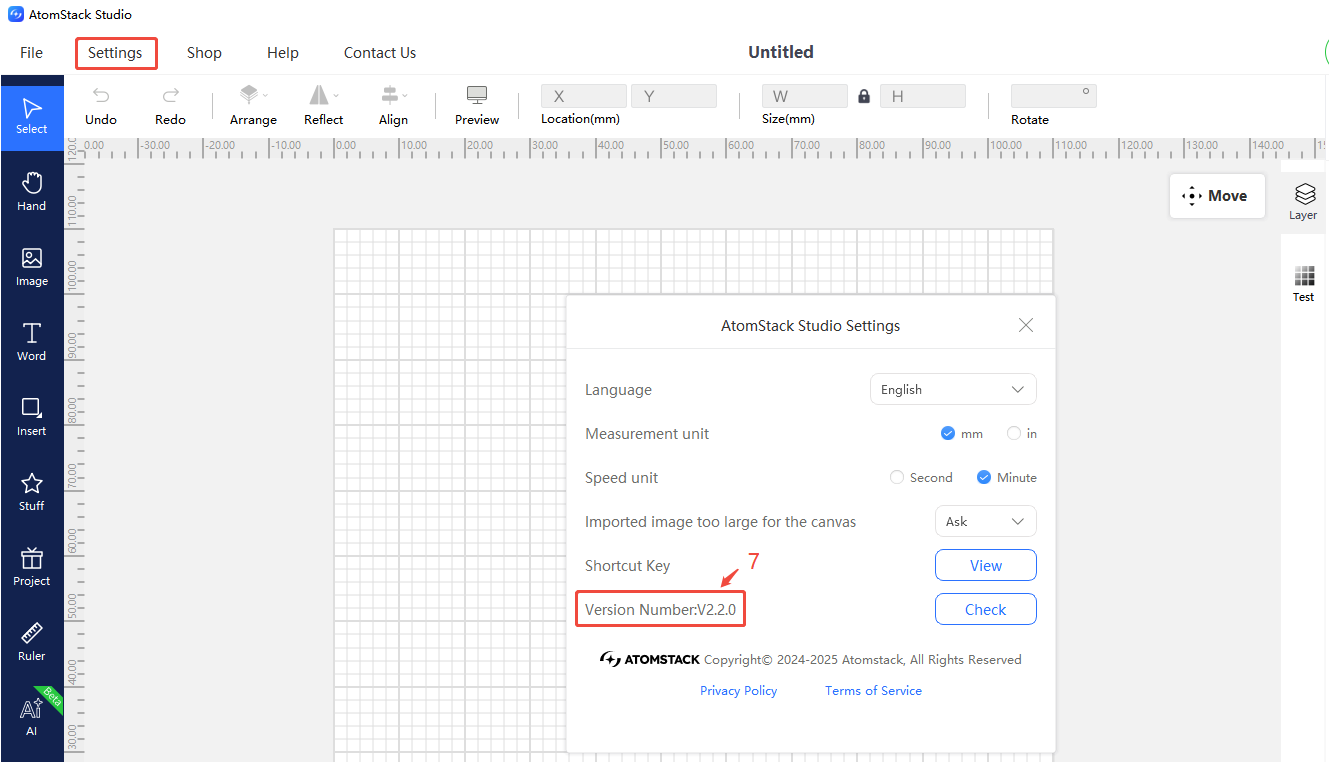
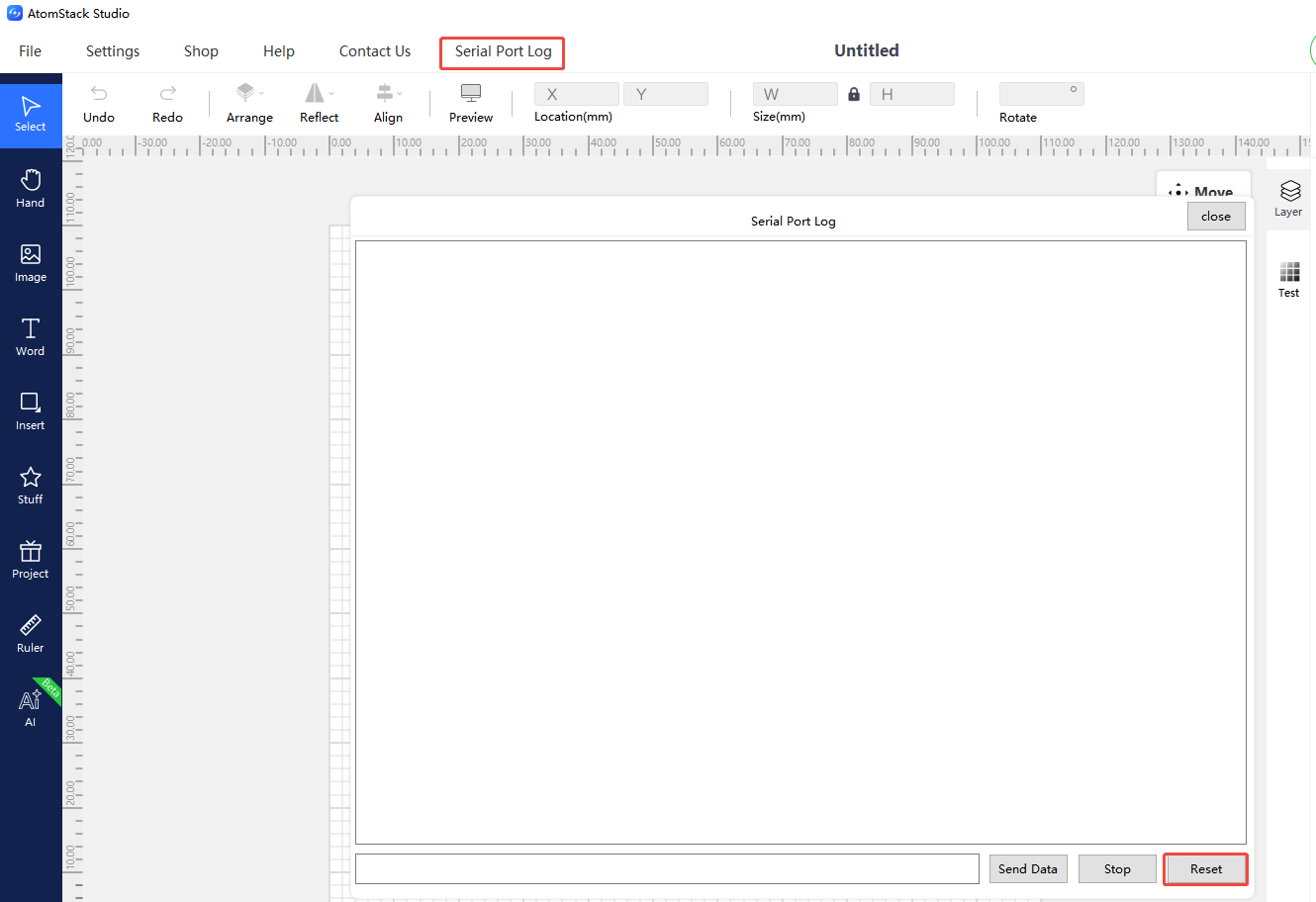
- Tramite AtomStack Studio (versione ≥ 2.20): fare clic su Version Number (numero di versione) 7 volte per accedere a Developer Mode (modalità sviluppatore), quindi aprire Serial Port Log (registro della porta seriale) nel menu e fare clic su Reset (ripristina).
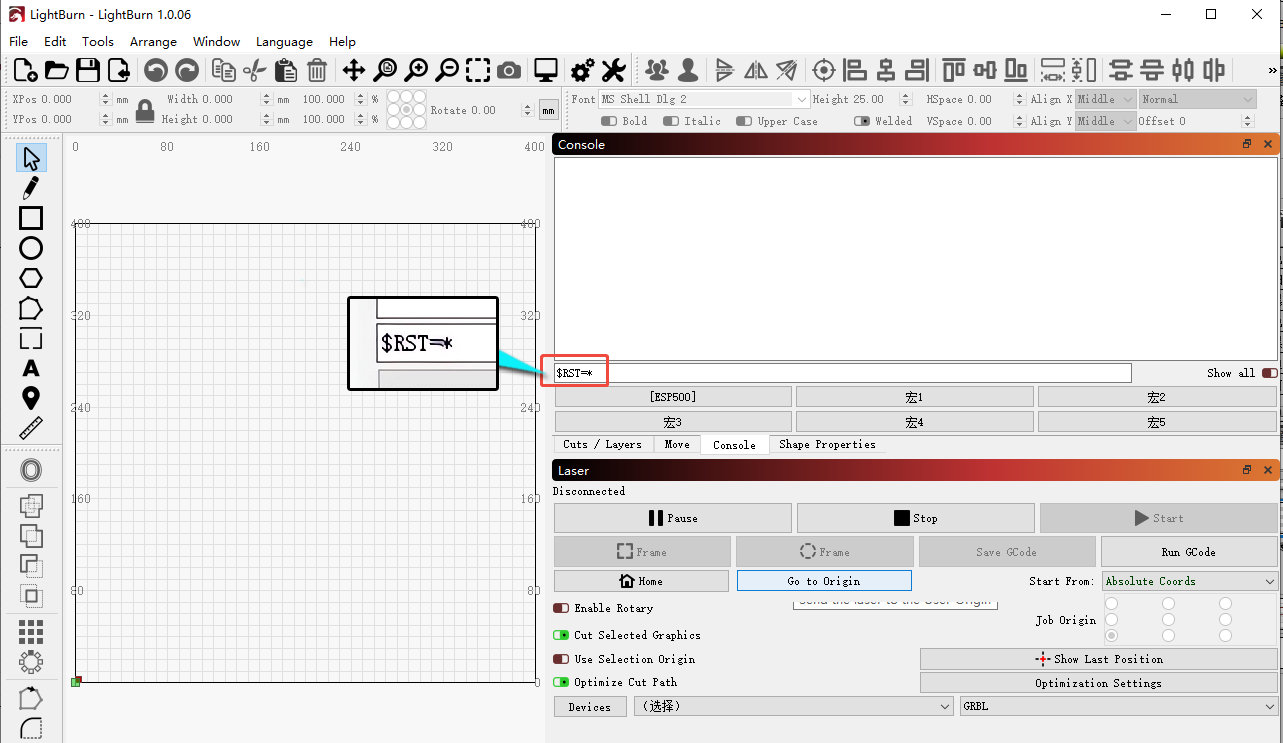
- Tramite LightBurn: inserire
$RST=*nella console.
¶ 9. Come risolvere il movimento a scatti di Swift durante l'incisione
Soluzioni:
- Verificare la scheda TF: rimuoverla e ripetere il test — se poi il funzionamento è normale, la scheda TF potrebbe essere danneggiata.
- Provare un altro software: passare ad AtomStack Studio o LightBurn.
- Provare il movimento dei motori: fare clic sui pulsanti direzionali nel software.
- Se il movimento è normale, passare al controllo successivo.
- Se un asse non funziona o vibra, controllare i connettori dei motori (compresi quelli sulla scheda madre), scollegarli/ricollegarli e, se il problema non è risolto, scambiare i connettori tra l'asse funzionante e quello non funzionante per distinguere un guasto della scheda madre/del cavo da un guasto del motore. Inviare all'assistenza clienti il video del guasto, il video della prova di scambio e una foto del numero di serie. Vedere il video sullo scambio dei connettori dei motori di Swift, il video sulla sostituzione della scheda madre di Swift, il video sulla sostituzione del motore di Swift e il video sulla sostituzione del cavo della scheda madre di Swift.
- Ripristino delle impostazioni di fabbrica:
- Tramite AtomStack Studio (versione ≥ 2.20): fare clic su Version Number 7 volte per accedere a Developer Mode, aprire Serial Port Log e fare clic su Reset.
- Tramite LightBurn: inserire
$RST=*nella console.
- Aggiornamento del firmware: se il ripristino delle impostazioni di fabbrica non risolve il problema, aggiornare il firmware tramite AtomStack Studio o l'app, oppure fornire una foto del numero di serie per richiedere il firmware corrispondente per un aggiornamento tramite scheda TF. Vedere il video sull'aggiornamento del firmware di Swift.
- Se tutti i controlli risultano positivi ma il problema persiste, potrebbe trattarsi di un guasto della scheda madre — inviare all'assistenza clienti un video sulla risoluzione dei problemi, i passaggi verificati e una foto del numero di serie. Vedere il video sulla sostituzione della scheda madre di Swift e il video sulla sostituzione del cavo della scheda madre di Swift.
¶ 10. Errore nelle dimensioni dell'incisione di Swift
Soluzioni:
- Verificare i passi: in LightBurn, accedere alle impostazioni della macchina e controllare i passi dei motori
$100e$101— devono indicare 100.15. Correggere se necessario.
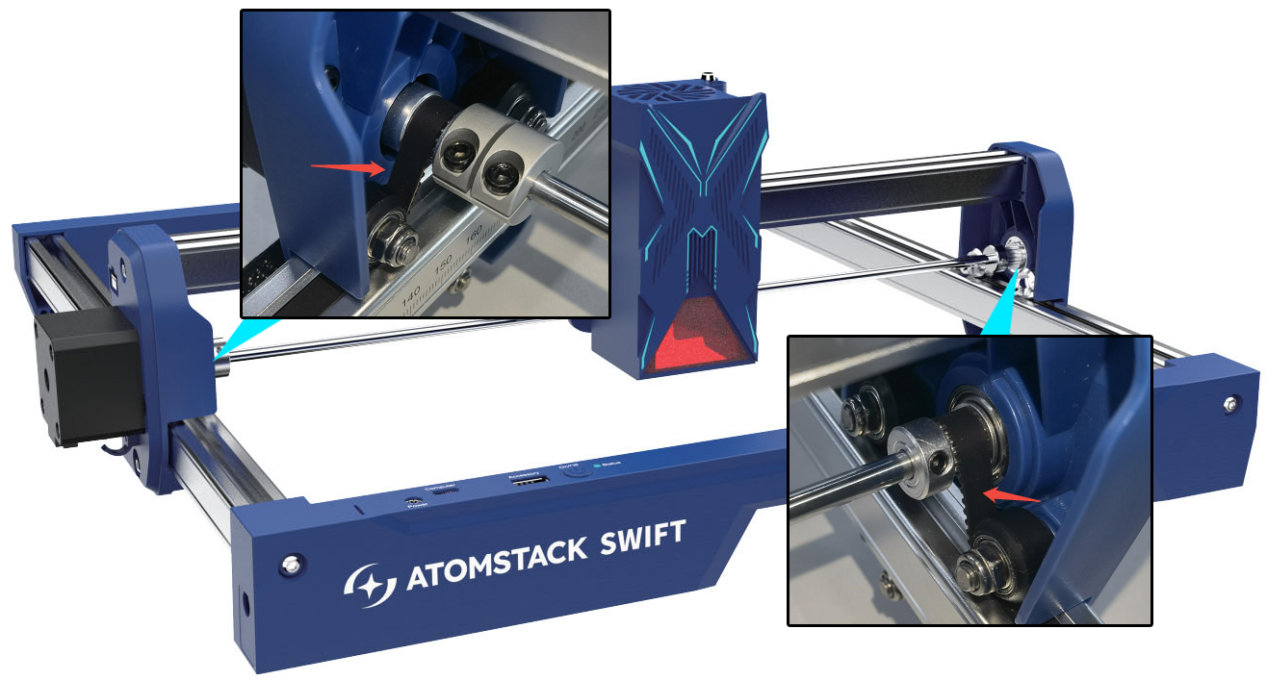
- Verificare le viti delle pulegge dei motori: con una chiave esagonale L1.5, assicurarsi che entrambe le pulegge dei motori siano ben serrate; durante il serraggio, mantenere uguale la distanza tra le estremità dell'asse X e le traverse orizzontali.
- Regolazione della struttura: seguire il video sulla regolazione della struttura di Swift, concentrandosi sulle cinghie dentate e sulle pulegge.
- Ripristino delle impostazioni di fabbrica:
- Tramite AtomStack Studio (versione ≥ 2.20): fare clic su Version Number 7 volte → Developer Mode → Serial Port Log → Reset.
- Tramite la console di LightBurn: inserire
$RST=*.
- Aggiornamento del firmware: aggiornare tramite AtomStack Studio o l'app, oppure fornire il numero di serie per richiedere il firmware corrispondente tramite scheda TF. Vedere il video sull'aggiornamento del firmware di Swift.
- Se il problema non è risolto, è probabile un guasto della scheda madre — fornire all'assistenza clienti un video sulla risoluzione dei problemi e una foto del numero di serie. Vedere il video sulla sostituzione della scheda madre di Swift e il video sulla sostituzione del cavo della scheda madre di Swift.
¶ 11. L'asse X o Y di Swift non si muove o fa rumore
Soluzioni:
Provare il movimento tramite i pulsanti direzionali nel software (AtomStack Studio, LightBurn):
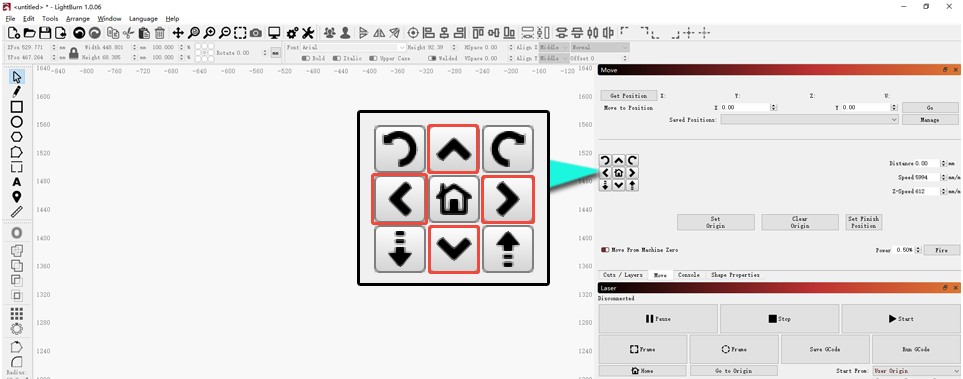
Se un asse non si muove o vibra, controllare i connettori dei motori (compresi quelli sulla scheda madre) — scollegarli e ricollegarli. Se il problema persiste, scambiare il connettore dell'asse funzionante con quello dell'asse non funzionante/rumoroso per verificare se il guasto si trasferisce: se si trasferisce, si tratta di un guasto della scheda madre/del cavo, altrimenti di un guasto del motore. Fornire all'assistenza clienti il video del guasto, il video della prova di scambio e una foto del numero di serie. Vedere il video sullo scambio dei connettori dei motori di Swift, il video sulla sostituzione della scheda madre di Swift, il video sulla sostituzione del motore di Swift e il video sulla sostituzione del cavo della scheda madre di Swift.
¶ 12. L'incisione di Swift risulta irregolare
Soluzioni:
- Verificare le ruote POM: controllare tutte le 9 ruote sul telaio per individuare deformazioni o danni; se sono difettose, fornire all'assistenza clienti foto nitide e una foto del numero di serie.
- Verificare le viti alle estremità dell'asse X: controllare le viti delle staffe di supporto a entrambe le estremità dell'asse X; serrarle se sono allentate.
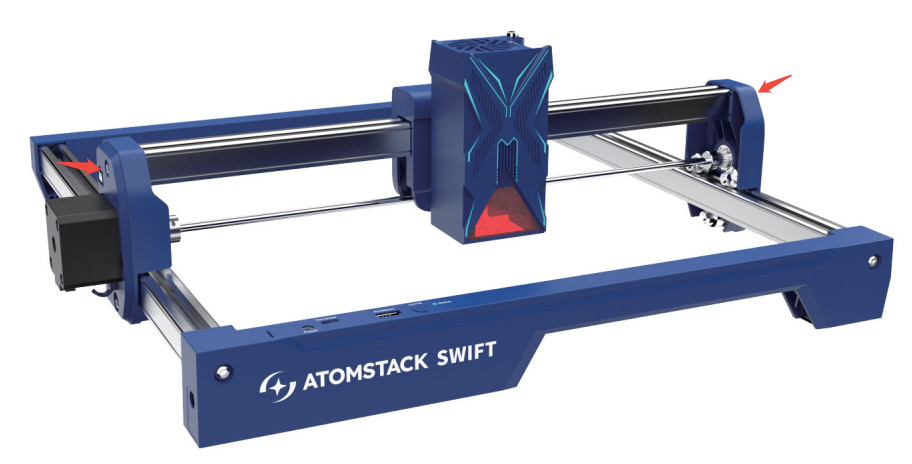
- Verificare il gioco della staffa dell'asse X: scuotere delicatamente entrambe le estremità dell'asse X e la staffa del laser — se c'è gioco, regolare l'allineamento orizzontale dell'asse X e i dadi eccentrici delle ruote POM secondo il video sulla regolazione della struttura di Swift e il video sul livellamento dell'asse X di Swift.
- Verificare la tensione della cinghia dentata: premere la cinghia vicino alle ruote POM — se è troppo lenta, regolare secondo il video sulla sostituzione della cinghia dentata di Swift.
¶ 13. Swift urta il telaio durante il rilevamento del perimetro o l'incisione
Soluzioni:
- Verificare le dimensioni del file: l'area di incisione di Swift è di 300 mm × 300 mm — un file che supera queste dimensioni causerà inevitabilmente una collisione.
- Verificare la selezione delle coordinate: se si usa la posizione corrente, assicurarsi che lo spazio rimanente dalla posizione attuale del laser sia sufficiente per il file; in alternativa, spostare manualmente il laser entro l'area disponibile oppure usare le coordinate assolute.
- Verificare i passi dei motori: dopo il collegamento tramite LightBurn o LaserGRBL, aprire Edit — Machine Settings (modifica — impostazioni macchina), fare doppio clic su Outputs Setup (configurazione uscite) e verificare che
$100e$101siano pari a 100.150; correggere in caso contrario.
- Provare un ripristino delle impostazioni di fabbrica:
- Tramite AtomStack Studio (versione ≥ 2.20): fare clic su Version Number 7 volte → Developer Mode → Serial Port Log → Reset.
- Tramite la console di LightBurn: inserire
$RST=*.
¶ Problemi di collegamento, alimentazione e sistema
¶ 14. Cosa fare se Swift si arresta improvvisamente durante l'incisione
Soluzioni:
- Assicurarsi che l'alimentazione di rete sia stabile, senza oscillazioni significative della tensione.
- Evitare di toccare l'alimentatore o il cavo Type-C: toccare la presa dell'alimentatore o il cavo Type-C durante il funzionamento può causare un cattivo contatto e arrestare la macchina.
- Provare un altro software: AtomStack Studio, l'app oppure LightBurn. Se il problema si verifica solo con il software per computer e non con l'app, provare un'altra porta USB o un altro cavo Type-C.
- Se il problema persiste, verificare e aggiornare il firmware tramite AtomStack Studio o l'app.
- Se un aggiornamento del firmware non risolve il problema, fornire all'assistenza clienti i passaggi di risoluzione dei problemi e una foto del numero di serie.
¶ 15. Come risolvere il problema di Swift che non si accende
Soluzioni:
- Verificare l'uscita dell'alimentatore: usare un multimetro (modalità corrente continua) per verificare che l'alimentatore eroghi 24 V, 1,5 A (7 W) oppure 24 V, 2 A (12 W).
- Verificare la presenza di cortocircuiti: scollegare tutti i connettori della scheda madre (finecorsa, motori, laser), quindi provare ad accendere la macchina.
- Se la macchina si accende, uno dei componenti presenta un cortocircuito — ricollegare i connettori uno alla volta per individuare il responsabile, quindi inviare all'assistenza clienti un video sulla risoluzione dei problemi e una foto del numero di serie.
- Se continua a non accendersi, è probabile un guasto della scheda madre — inviare all'assistenza clienti un video sulla risoluzione dei problemi e una foto del numero di serie. Vedere il video sulla sostituzione della scheda madre di Swift e il video sulla sostituzione del cavo della scheda madre di Swift.
¶ 16. Come risolvere l'allarme con spia rossa all'accensione di Swift
Soluzioni:
- Verificare il collegamento: provare a collegarsi tramite AtomStack Studio o LightBurn.
- Se non si riesce a collegarsi, potrebbe trattarsi di un guasto della scheda madre — inviare all'assistenza clienti un video del guasto e una foto del numero di serie. Vedere il video sulla sostituzione della scheda madre di Swift e il video sulla sostituzione del cavo della scheda madre di Swift.
- Se si riesce a collegarsi ma non a controllare la macchina, potrebbe trattarsi di uno stato di allarme causato dai finecorsa — verificare se uno dei due finecorsa della macchina è bloccato o danneggiato, scollegandone il connettore per effettuare la prova. Se il guasto è confermato, inviare all'assistenza clienti un video del guasto e una foto del numero di serie. Se il problema non riguarda i finecorsa, usare LightBurn o LaserGRBL, inserire
$inella casella di immissione di Console (console) e inviarlo — esaminare i codici di errore restituiti oppure condividerne una schermata con l'assistenza clienti.
¶ 17. Come risolvere il mancato collegamento di Swift al computer
Soluzioni:
- Assicurarsi che la macchina si accenda normalmente: dopo l'accensione, verificare che la spia diventi bianca. In caso contrario, seguire le sezioni «Swift che non si accende» o «Allarme con spia rossa all'accensione di Swift».
- Verificare il cavo di collegamento: controllare la porta utilizzata secondo la sezione «Introduzione al pannello di Swift».
- Riavviare il software e provare a ricollegarsi.
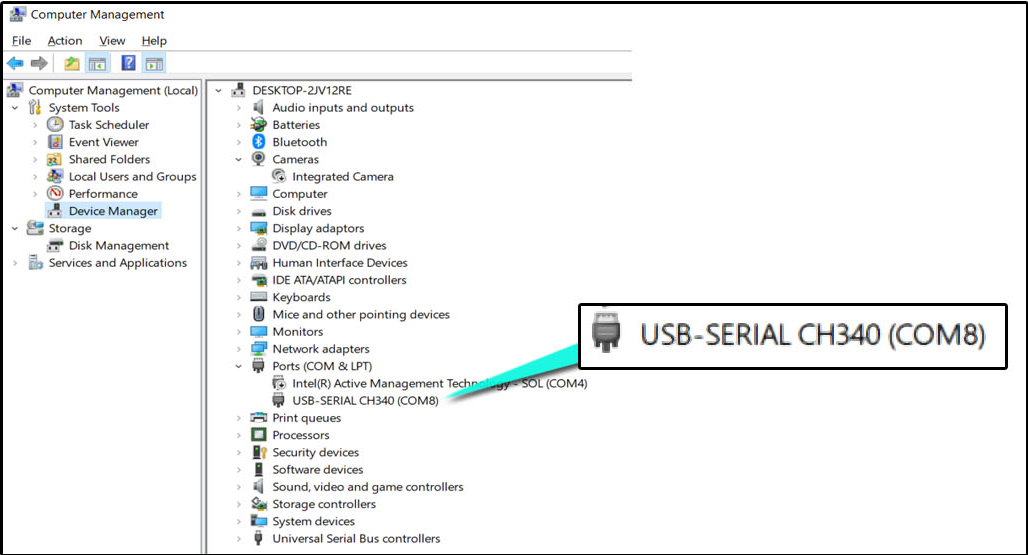
- Verificare che il computer riconosca la porta COM: aprire Device Manager (Gestione dispositivi) e verificare se compare la porta seriale della macchina (collegare/scollegare il cavo Type-C per vederla comparire o scomparire). Se non viene riconosciuta o viene visualizzata con un'icona di avviso, installare il driver:
- Download del driver per Windows: https://asa.atomstack.com/downloadWindowsDrivers.do3
- Download del driver per Mac: https://asa.atomstack.com/downloadMacDrivers.do3
-
Assicurarsi che nessun altro software occupi la porta: chiudere qualsiasi altro software collegato alla porta seriale della macchina.
-
Verificare il sistema operativo: su Windows, collegarsi direttamente tramite Type-C. Su Mac, usare un hub e collegarsi tramite la porta Type-C A.

-
Provare un altro software: AtomStack Studio o LightBurn.
-
Verificare il cavo: provare un altro cavo Type-C che supporti il trasferimento dati — se funziona, il cavo originale era difettoso. Fornire all'assistenza clienti un video del guasto e una foto del numero di serie.
- Provare un altro computer: se il problema persiste su un altro computer, è probabile un guasto della scheda madre — fornire all'assistenza clienti i passaggi di risoluzione dei problemi, un video del guasto e una foto del numero di serie. Vedere il video sulla sostituzione della scheda madre di Swift e il video sulla sostituzione del cavo della scheda madre di Swift.
¶ 18. Come risolvere il mancato collegamento di Swift all'app
Soluzioni:
- Seguire i passaggi di collegamento: vedere il video sul collegamento di Swift all'app.
- Verificare la versione dell'app: scaricare l'ultima versione da https://atomstack.com/pages/software-guide oppure cercando «AtomStack» nello store delle app.
- Restare vicino alla macchina: non collegarsi da una distanza eccessiva — restare vicino alla scheda madre della macchina.
- Assicurarsi che il Wi-Fi non sia in uso: verificare se un altro telefono è già collegato al Wi-Fi della macchina e, in tal caso, scollegarlo.
- Verificare la password: la password predefinita delle macchine AtomStack è 12345678.
- Verificare l'intensità del segnale Wi-Fi: se il segnale rimane debole anche vicino alla macchina, il modulo Wi-Fi della scheda madre potrebbe essere guasto — fornire all'assistenza clienti un video del guasto e una foto del numero di serie.
- Se nessuno dei controlli precedenti risolve il problema di collegamento, provare un altro telefono. Se il problema persiste, fornire all'assistenza clienti un video del guasto e una foto del numero di serie. Vedere il video sulla sostituzione della scheda madre di Swift e il video sulla sostituzione del cavo della scheda madre di Swift.
¶ 19. Swift è collegato all'app ma non riesce a incidere
Soluzioni:
- Assicurarsi che la scheda TF sia inserita: per incidere tramite telefono è necessaria una scheda TF come memoria di archiviazione.
- Verificare i comandi del software: verificare che il movimento direzionale e i comandi funzionino normalmente. In caso contrario, eliminare il profilo della macchina nel software e ricollegarsi, usando l'ultima versione del software.
- Verificare il file G-code generato: il file non deve essere troppo grande — i file oltre 100 MB potrebbero non essere trasferiti. Provare a incidere alcuni caratteri semplici per effettuare il test.
- Verificare la scheda TF: leggerla su un computer per verificare che i file vengano memorizzati correttamente; riformattarla in FAT32 se necessario.
- Provare un altro telefono: se il problema persiste, inviare all'assistenza clienti un video del guasto e una foto del numero di serie. Se è necessaria la sostituzione della scheda madre, vedere il video sulla sostituzione della scheda madre di Swift e il video sulla sostituzione del cavo della scheda madre di Swift.
¶ 20. Funzionamento anomalo di Swift con il software LaserGRBL
Soluzione:
Si sconsiglia LaserGRBL perché la velocità di trasmissione predefinita della macchina è 460800. Usare LaserGRBL per collegare e controllare la macchina può causare movimenti a scatti e altri comportamenti anomali.
¶ 21. Swift non riesce a leggere la scheda TF
Soluzioni:
- Verificare che la scheda TF sia inserita: controllare lo slot della scheda TF sul lato inferiore della scatola di controllo; rimuovere e reinserire la scheda.
- Verificare l'integrità della scheda TF: rimuovere la scheda e leggerla su un computer tramite un lettore di schede per verificare che i file possano essere letti e scritti normalmente.
- Provare un'altra scheda TF: inserire un'altra scheda TF nella macchina.
- Se nessuno dei controlli precedenti risolve il problema, provare a sostituire la scheda madre — inviare all'assistenza clienti una foto del numero di serie e un video del guasto. Vedere il video sulla sostituzione della scheda madre di Swift e il video sulla sostituzione del cavo della scheda madre di Swift.
¶ Problemi di accessori, lavorazione e altro
¶ 22. I bordi tagliati da Swift diventano neri o gialli
Soluzioni:
-
Assicurarsi che l'air assist sia attivo: il taglio richiede l'air assist — se non se ne è acquistato uno, procurarsi l'AtomStack F40 Air Assist, l'unico fornito con l'ugello dell'aria necessario per il laser. Per i dettagli, vedere la sezione «Collegamento dell'air assist di Swift».
-
Verificare la messa a fuoco del laser: eseguire nuovamente la messa a fuoco con la manopola sul lato inferiore del laser; l'altezza di messa a fuoco corretta è di 4 mm dal telaio inferiore del laser alla superficie del materiale.
-
Usare un piano a nido d'ape: posizionare un piano a nido d'ape che consenta il passaggio dell'aria sotto il materiale durante il taglio — se non se ne possiede già uno, si consiglia l'AtomStack F2N dedicato (350 mm × 350 mm).
-
Verificare lo spessore del materiale: rispettare lo spessore e i parametri consigliati — superare lo spessore consigliato può impedire un taglio completo e pulito, causando bordi neri o gialli.
-
Verificare i parametri di taglio: seguire la tabella dei parametri consigliati — una potenza troppo alta o una velocità troppo bassa possono causare bordi bruciati. Consultare la tabella dei parametri tramite il codice QR sulla macchina, https://atomstack.com/pages/product-support oppure contattando l'assistenza clienti.
-
Verificare la finestra protettiva e la lente di messa a fuoco: pulire o riparare le lenti (12 W) se sono sporche o danneggiate, secondo la sezione «Come pulire la finestra della lente e la lente di messa a fuoco del modulo laser di Swift».
-
Verificare la potenza del laser: eseguire un taglio di prova secondo la tabella dei parametri — considerare il calo di potenza se il laser è stato utilizzato a lungo e provare ad aumentare la potenza o a ridurre la velocità. Se continua a non tagliare o le linee di taglio sono molto irregolari, il laser potrebbe essere guasto — fornire all'assistenza clienti un video del guasto e il codice inciso sul laser.
¶ 23. Il rilevamento fiamma di Swift non funziona
Soluzioni:
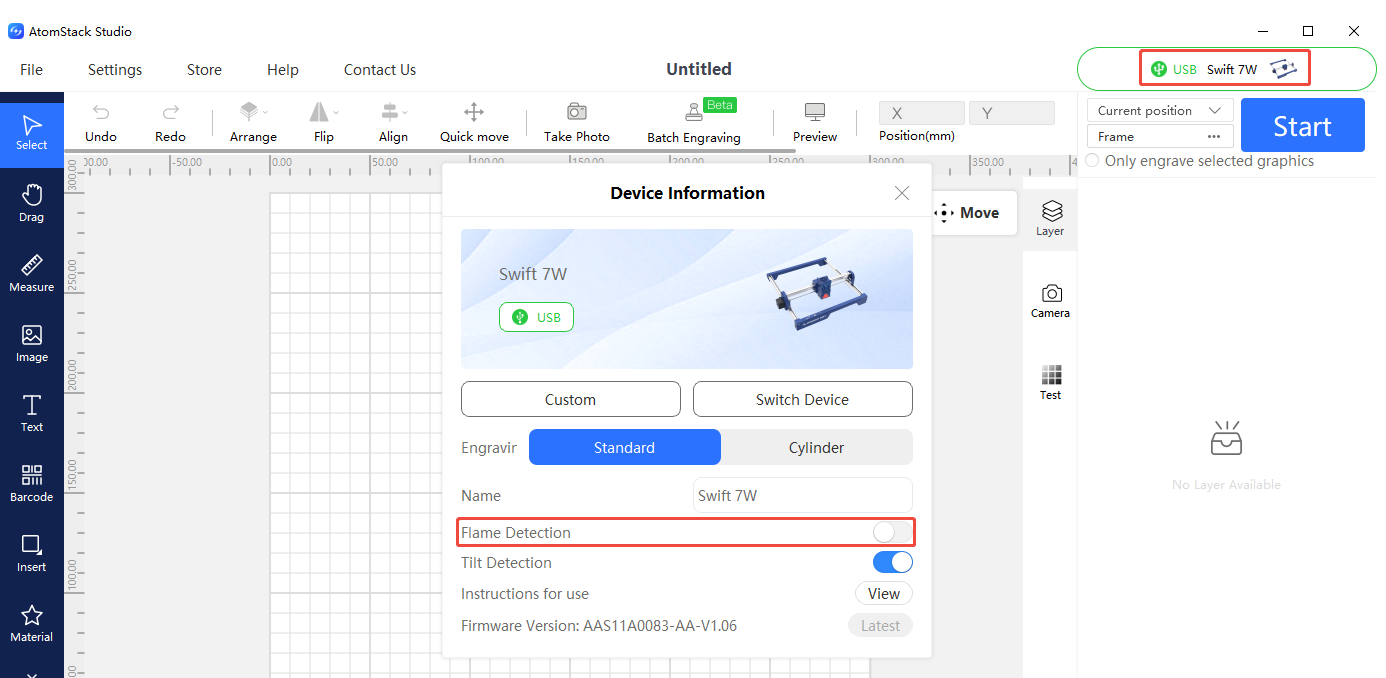
- Assicurarsi che il rilevamento fiamma sia attivo: verificare questa impostazione in AtomStack Studio o nell'app.
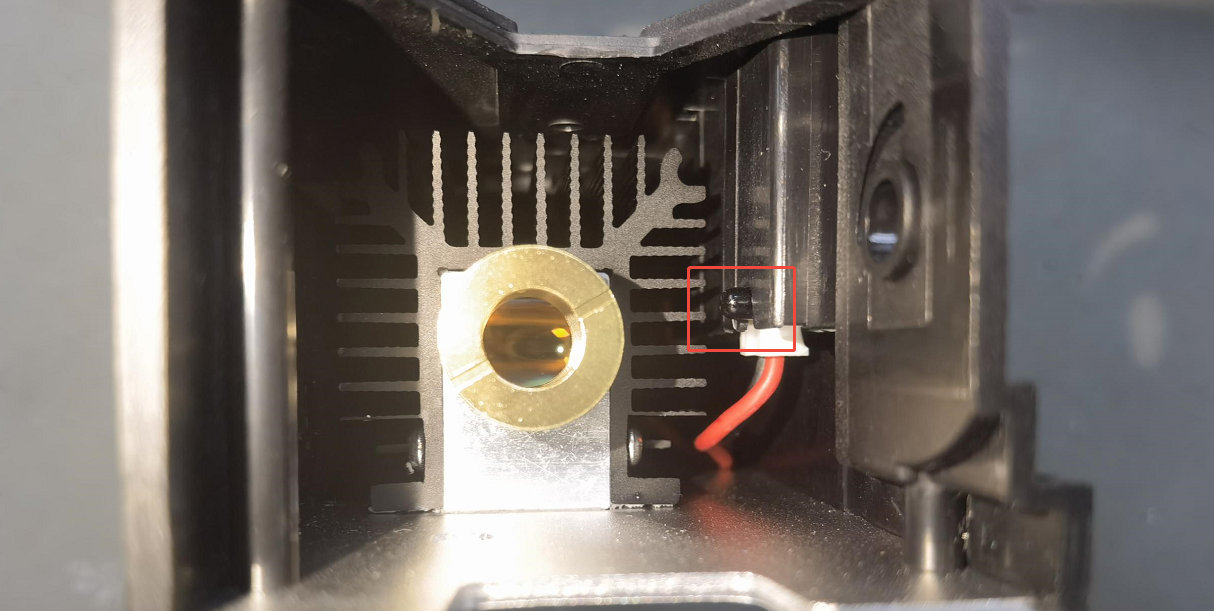
- Mantenere pulito il sensore: dopo un uso prolungato, la polvere o i residui di fumo sul sensore possono ridurne la sensibilità — pulire delicatamente con un panno che non lascia pelucchi inumidito con etanolo anidro.
- Se il problema non è risolto, il sensore potrebbe essere danneggiato e potrebbe essere necessario sostituire la scheda driver — fornire all'assistenza clienti i passaggi di risoluzione dei problemi, un video del guasto, il codice inciso sul laser e una foto del numero di serie della macchina.
¶ 24. Falso allarme fiamma di Swift
Soluzioni:
- Verificare la densità delle linee: disegni con linee fitte durante il taglio del legno possono causare falsi allarmi — provare ad aumentare la velocità o a ridurre la potenza e a eseguire il taglio con un numero di passate pari a due.
- Verificare il materiale: il taglio di MDF può causare falsi allarmi — disabilitare il rilevamento fiamma nel software se ciò accade frequentemente.
- Se si verificano spesso falsi allarmi anche sul compensato, regolare la sensibilità del rilevamento fiamma tramite LightBurn o LaserGRBL:
$fire_alarm/overflow_value=15(regola il numero di attivazioni sopra la soglia) e$fire_alarm/threshold_value=74(la soglia fiamma — maggiore è il valore, più difficile è l'attivazione).
Nota:
- Sebbene queste tecniche siano utili, non sostituiscono un utilizzo attento. Sorvegliare sempre da vicino la macchina durante il funzionamento — la sicurezza deve sempre avere la massima priorità.
¶ 25. Problema del disegno inciso speculare con il rotativo su Swift
Soluzioni:
- Verificare se il disegno è speculare: in tal caso, verificare se la funzione speculare è attiva/disattiva nel software e modificarla secondo necessità (AtomStack Studio, LightBurn).
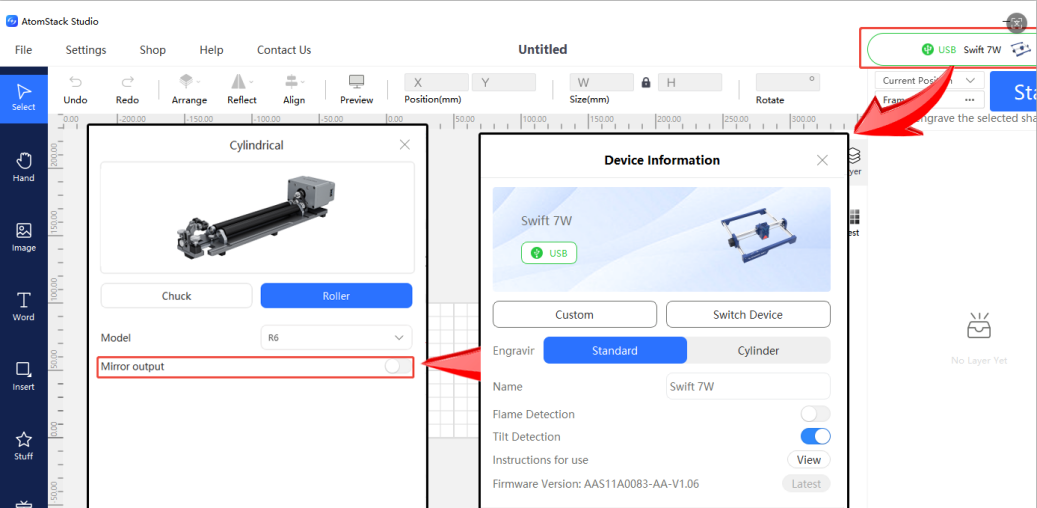
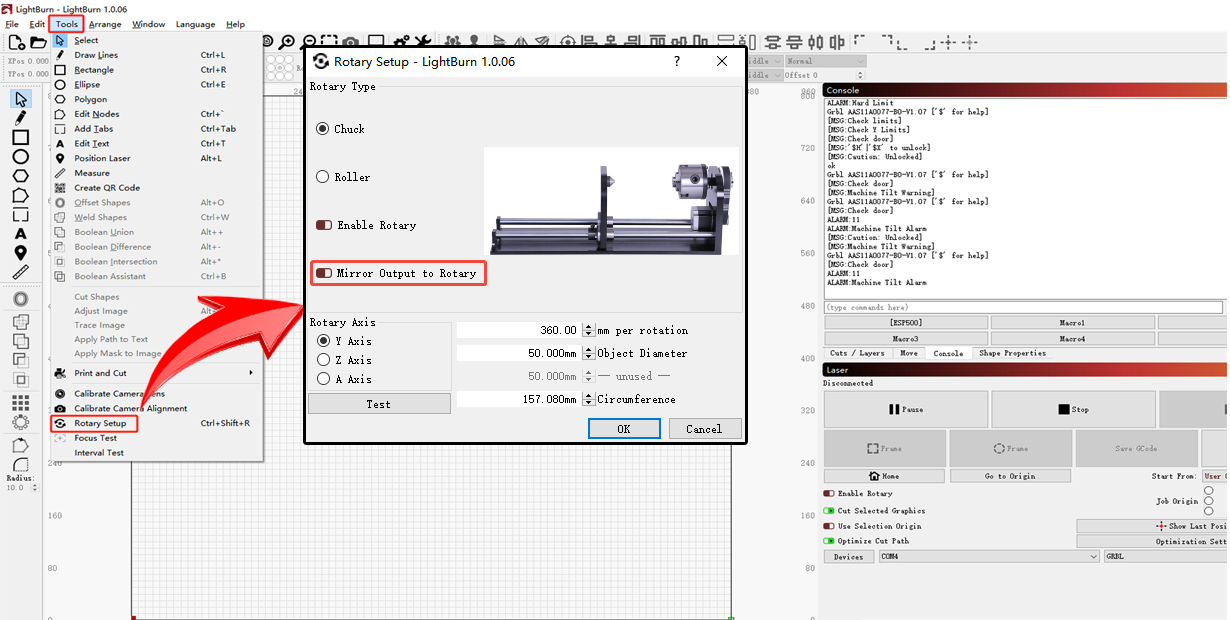
- Se il problema non è risolto, ripristinare le impostazioni di fabbrica tramite
$RST=*nella console di LightBurn oppure reinstallare il firmware. Si ricorda che lo stesso firmware non può essere reinstallato due volte — contattare l'assistenza clienti per richiederlo se necessario.
¶ 26. Il rotativo collegato a Swift non funziona
Soluzioni:
-
Verificare il collegamento: per i rotativi riconosciuti automaticamente (R6, R8, R8 PRO), usare il cavo USB in dotazione. Per i rotativi di prima generazione (R1, R1 Pro, R2, R3 PRO, R1-B ecc.), usare il cavo di collegamento sequenziale per collegare il rotativo al connettore del motore dell'asse Y di Swift.


-
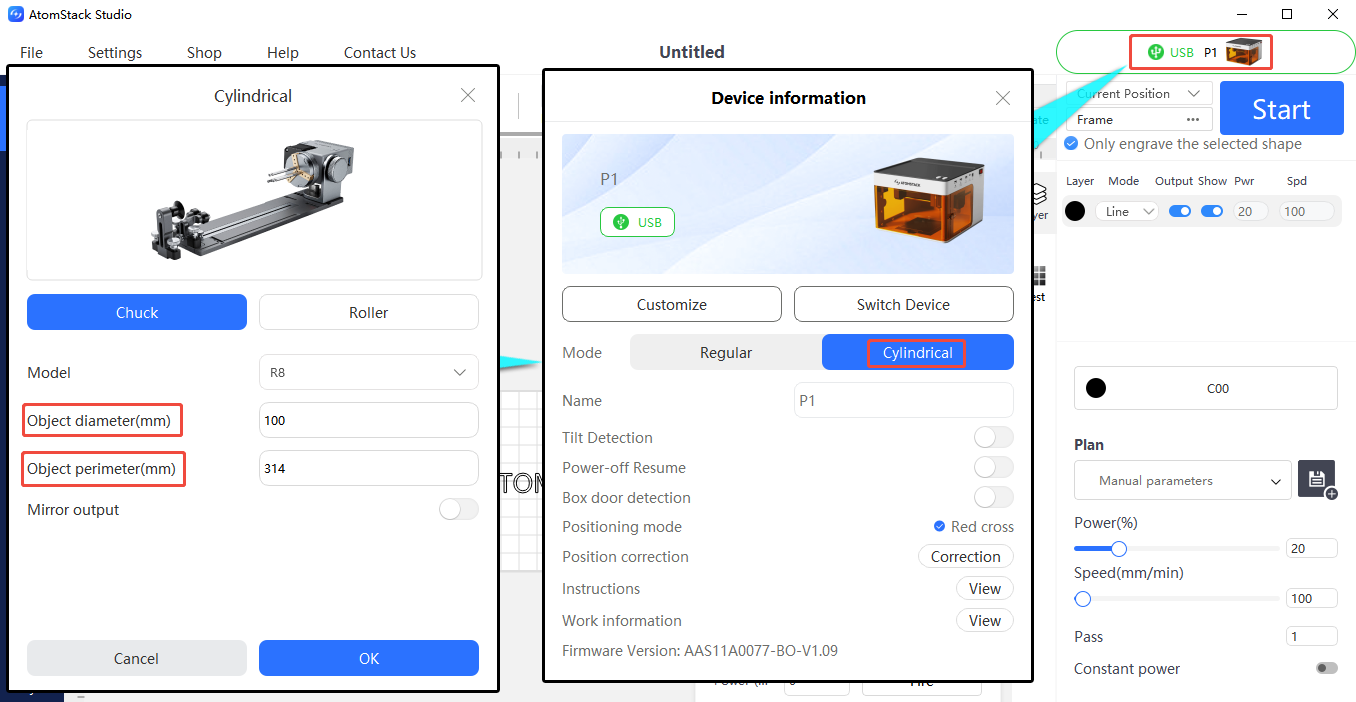
Verificare le impostazioni:
- In AtomStack Studio: il rullo rotativo (R6) non richiede modifiche dei parametri; il mandrino rotativo (R8) richiede l'inserimento della circonferenza o del diametro del materiale.
-
In LightBurn: impostare il tipo di rotativo (Roller (rullo) per R6, Chuck (mandrino) per R8), selezionare l'asse Y e inserire i parametri — R8: 160 mm/giro (valore fisso), inserire il diametro o la circonferenza; R6: 50 mm/giro (valore fisso), diametro del rullo 16 mm (valore fisso), inserire il diametro o la circonferenza.

-
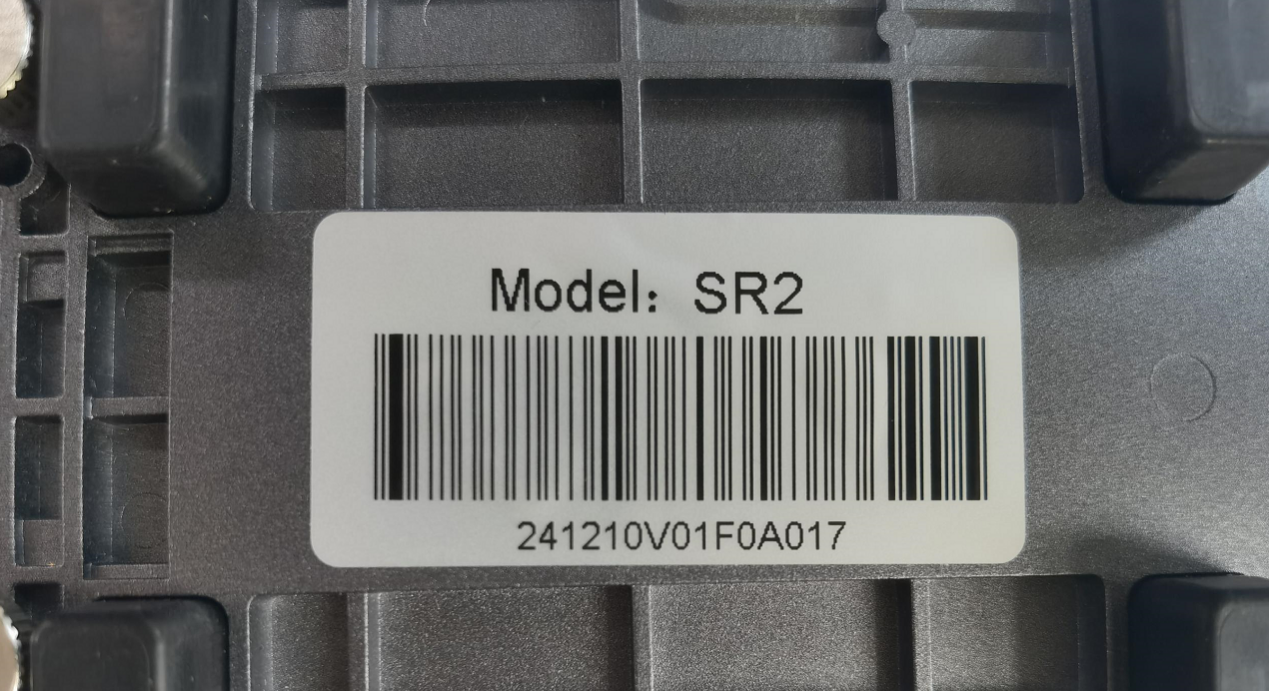
Verificare il movimento: dopo il collegamento, muovere lungo l'asse Y per osservare se la rotazione è normale. Se si muove a scatti o gira in modo incontrollato, il motore del rotativo potrebbe essere guasto — provare collegando il cavo del motore dell'asse Y direttamente al motore del rotativo. Se il problema persiste in questa configurazione, ma il cavo dell'asse Y funziona normalmente quando viene ricollegato al motore dell'asse Y di Swift, si conferma un guasto del motore del rotativo. Fornire all'assistenza clienti un video del guasto e una foto dell'etichetta del modello del rotativo (sul lato inferiore). Vedere il video sulla sostituzione del motore R6/R8 e il video sulla sostituzione del motore R1/R3.

Fare clic per riprodurre il video su YouTube
¶ 27. Come sostituire le parti in plastica danneggiate di Swift
Soluzioni:
Fornire all'assistenza clienti foto del danno e una foto del numero di serie; l'assistenza guiderà la sostituzione. Vedere il video sulla sostituzione delle parti in plastica di Swift.