Swift: errori di ritorno all'origine e linee mosse
← Tutti i problemi della Swift
Le linee oscillano, i disegni si deformano, il ritorno all’origine non riesce, il movimento è a scatti, le dimensioni sono errate, gli assi si bloccano o fanno rumore, l’incisione è irregolare o la macchina urta il telaio.
Scollegare l’alimentazione prima di rimuovere il modulo laser per ispezionarne le lenti e spegnere l’alimentazione prima di scollegare e ricollegare il connettore laser. Tenere sempre la macchina sotto stretta sorveglianza mentre è in funzione.
¶ Linee oscillanti
Cosa si osserva: Le linee vettoriali oscillano durante l’incisione.
Controllare in questo ordine:
- Verificare che le viti del telaio degli assi X e Y siano serrate.
- Assicurarsi che la velocità vettoriale sia ≤ 1.000 mm/min — una velocità eccessiva può causare oscillazioni anomale.
- Controllare che le ruote POM degli assi X e Y non siano danneggiate: se sono deformate, inviare foto nitide e una foto del numero di serie all'assistenza clienti. Vedere il video sulla sostituzione delle ruote POM di Swift.

Fare clic per riprodurre il video su YouTube

- Verificare la corretta regolazione dei dadi eccentrici: scuotere delicatamente le estremità dell'asse X o il modulo laser dell'asse X — se c'è gioco, potrebbe essere necessario regolare i dadi eccentrici. La condizione corretta è l'assenza di gioco, mentre l'asse o il laser deve poter scorrere liberamente fino in fondo quando la macchina è inclinata di 45°. Regolare secondo il video sulla regolazione della struttura di Swift.

Fare clic per riprodurre il video su YouTube
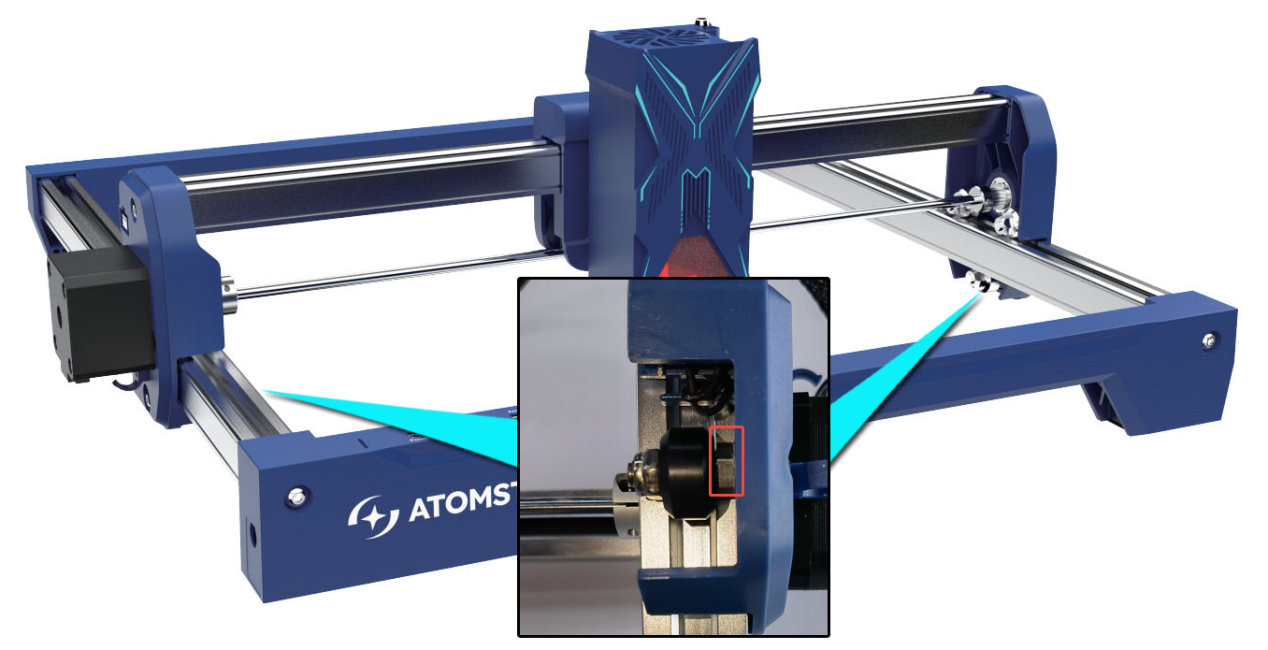
- Verificare la tensione della cinghia dentata: premere la cinghia tra la ruota POM e la puleggia — se è troppo lenta, regolarla secondo il video sulla sostituzione della cinghia dentata di Swift.

Fare clic per riprodurre il video su YouTube
- Verificare le viti delle pulegge dei motori: con una chiave esagonale L1.5, assicurarsi che le viti delle pulegge di entrambi i motori siano serrate; serrarle se sono allentate, mantenendo uguale la distanza tra le estremità dell'asse X e le traverse orizzontali.
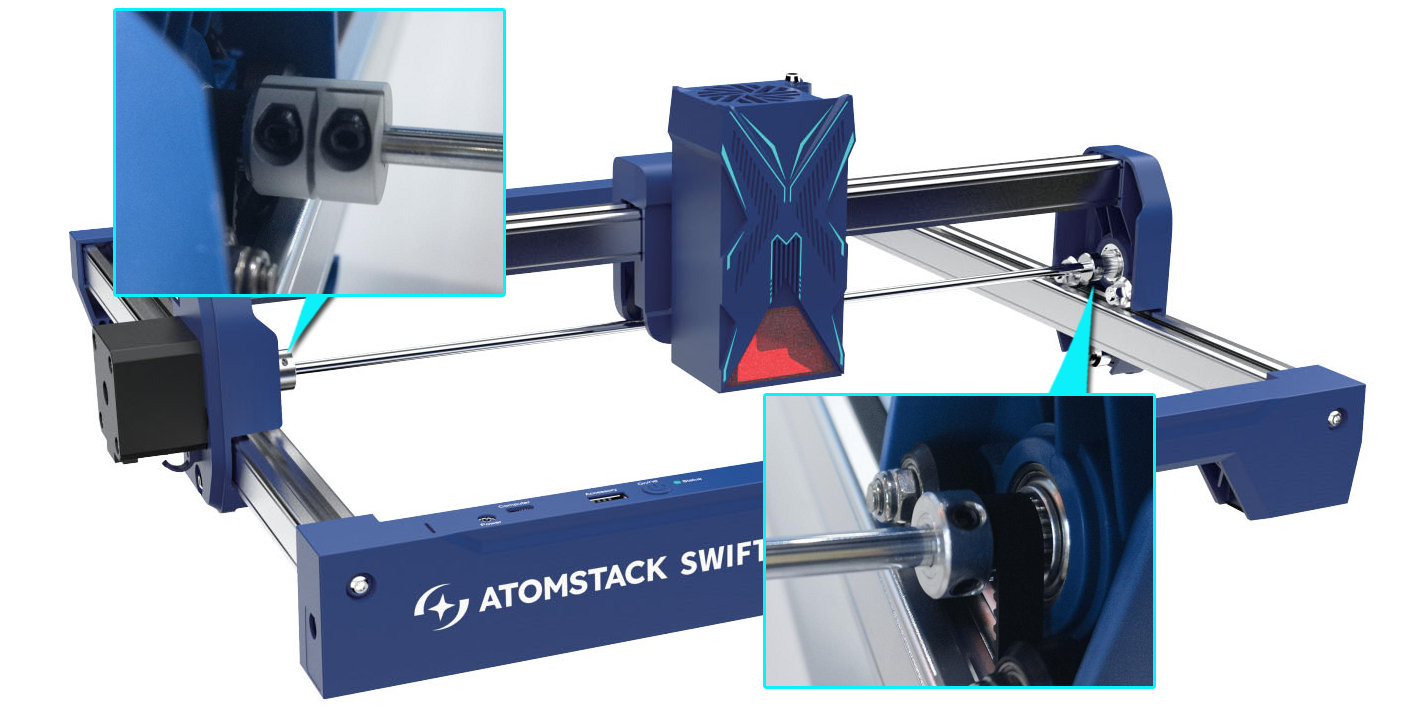
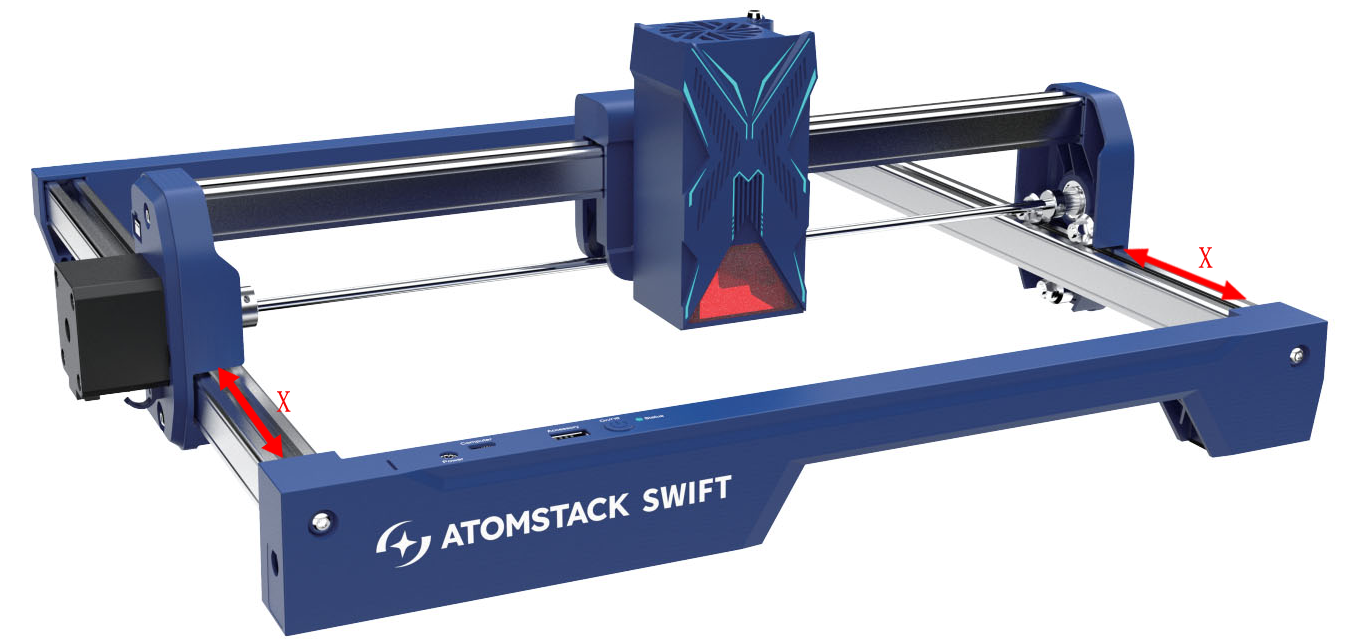
- Verificare che l'asse X sia parallelo alle traverse orizzontali: misurare la distanza tra entrambe le estremità dell'asse X e le traverse — se non è uguale, regolare secondo il video sul livellamento dell'asse X di Swift.

Fare clic per riprodurre il video su YouTube
- Se nessuno dei controlli precedenti risolve il problema, inviare all'assistenza clienti un video sulla risoluzione dei problemi (che mostri le impostazioni del software, lo stato dell'incisione e i risultati), i passaggi già verificati e una foto del numero di serie.
Verificare la risoluzione: Verificare che non vi sia gioco e che l’asse o il laser possa comunque scorrere liberamente fino in fondo quando la macchina è inclinata di 45°.
Problema ancora presente? Contattare l’assistenza con i dettagli elencati in Cosa inviare all’assistenza.
Problemi correlati: Disegni deformati/aperti · Incisione irregolare
¶ Disegni deformati/aperti
Cosa si osserva: I disegni sono deformati o presentano linee non chiuse.
Controllare in questo ordine:
- Verificare che le viti del telaio degli assi X e Y siano serrate.
- Controllare che le ruote POM non siano danneggiate: se sono deformate, inviare foto nitide e una foto del numero di serie all'assistenza clienti. Vedere il video sulla sostituzione delle ruote POM di Swift.
- Verificare i dadi eccentrici: scuotere delicatamente le estremità dell'asse X o il modulo laser dell'asse X — regolare in modo che non ci sia gioco, mentre l'asse o il laser deve poter scorrere liberamente fino in fondo con un'inclinazione di 45°. Vedere il video sulla regolazione della struttura di Swift.
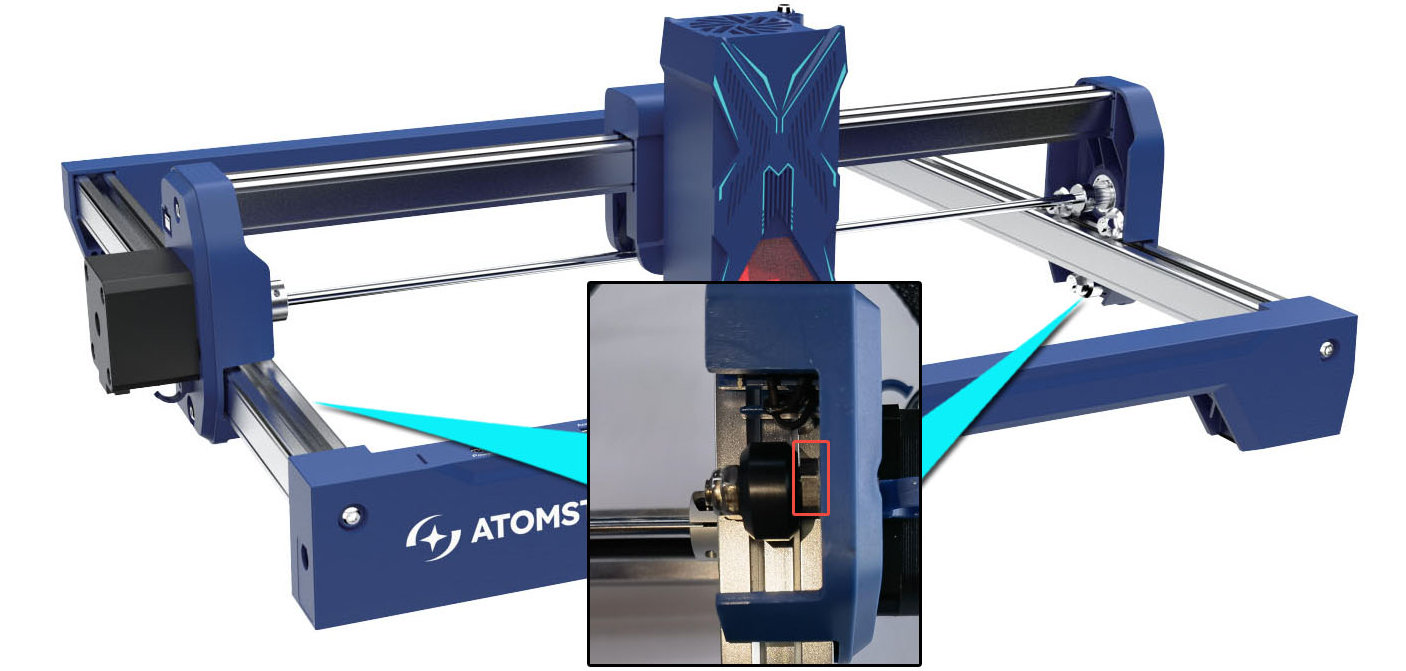
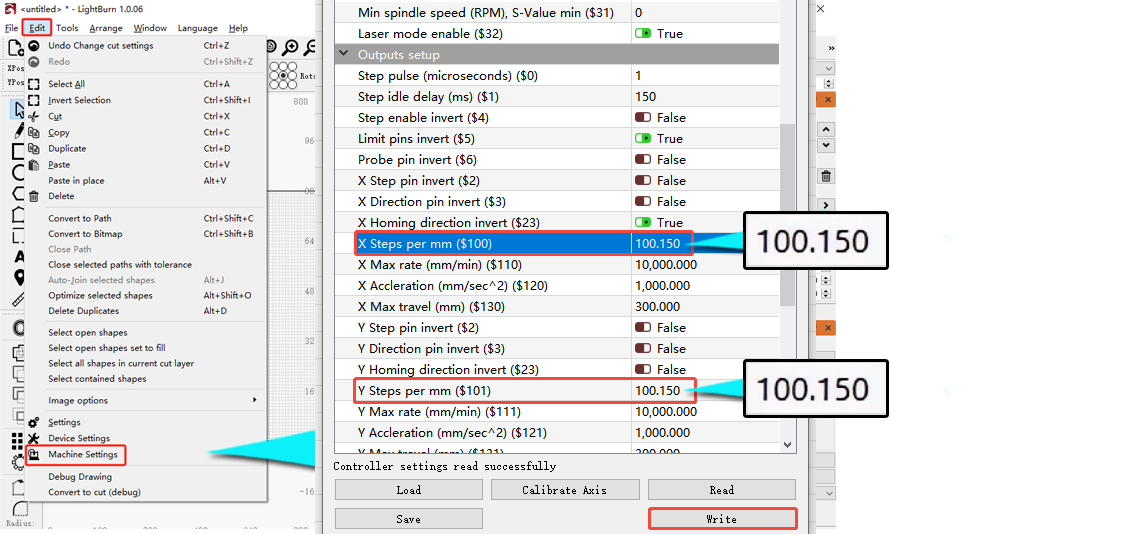
- Verificare la lunghezza del passo: con LightBurn, verificare che i passi dei motori
$100e$101siano pari a 100.15; correggere se necessario. Dopo la modifica, fare clic su Write (scrivi) e poi su OK (conferma).
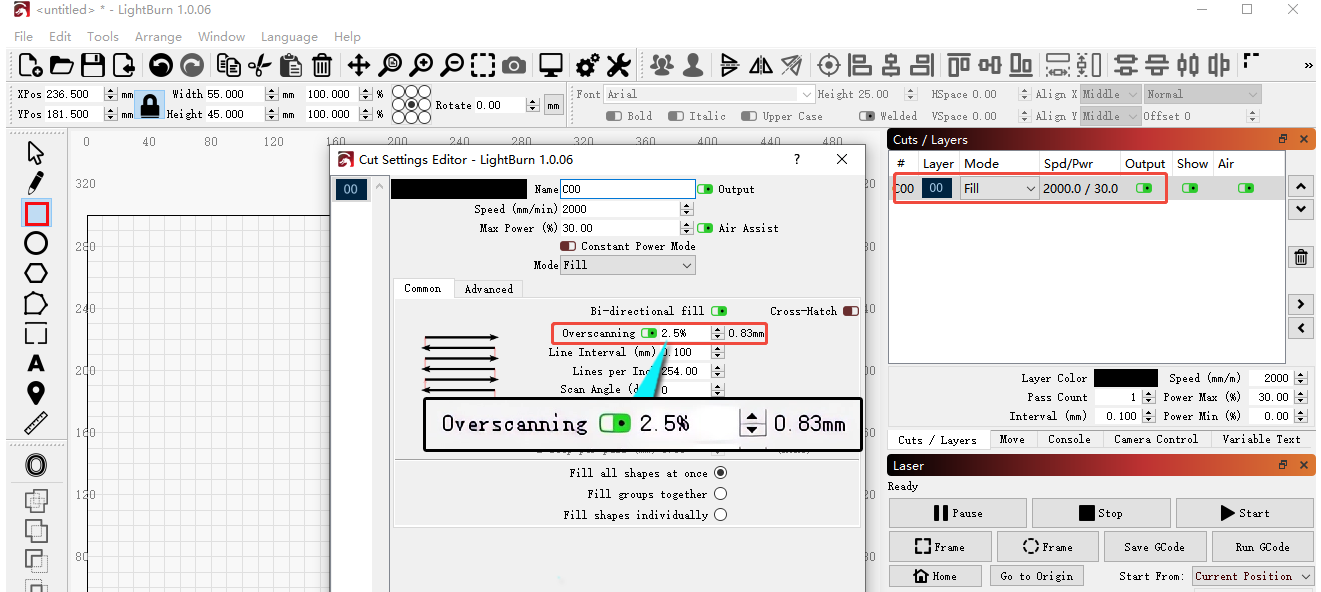
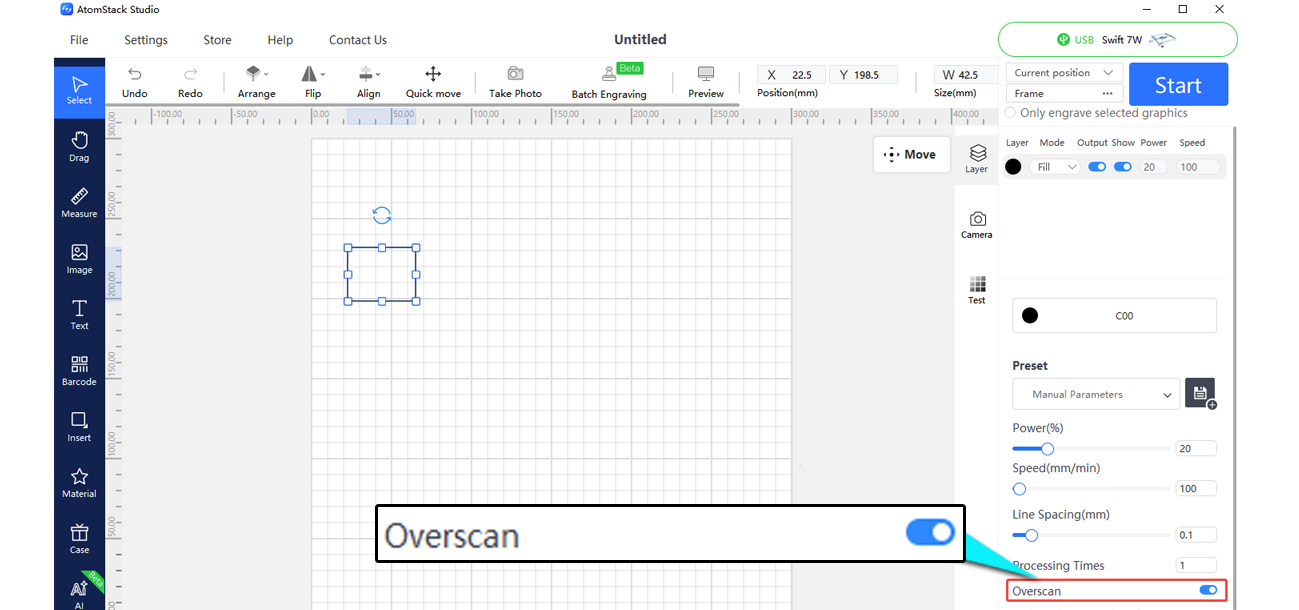
- Abilitare Overscan (sovrascansione) nel software (LightBurn o AtomStack Studio).
- Verificare le viti delle pulegge dei motori: con una chiave esagonale L1.5, assicurarsi che le viti delle pulegge di entrambi i motori siano serrate; serrarle se sono allentate, mantenendo uguale la distanza tra le estremità dell'asse X e le traverse.
- Assicurarsi che l'asse X sia parallelo alle traverse orizzontali: misurare la distanza a entrambe le estremità; se non è uguale, regolare secondo il video sul livellamento dell'asse X di Swift.
- Verificare la tensione della cinghia dentata: premere la cinghia tra la ruota POM e la puleggia; se è troppo lenta, regolare secondo il video sulla sostituzione della cinghia dentata di Swift.
- Provare il movimento dei motori: fare clic sui pulsanti di movimento direzionale nel software (AtomStack Studio, LightBurn) e verificare che la macchina si muova correttamente.
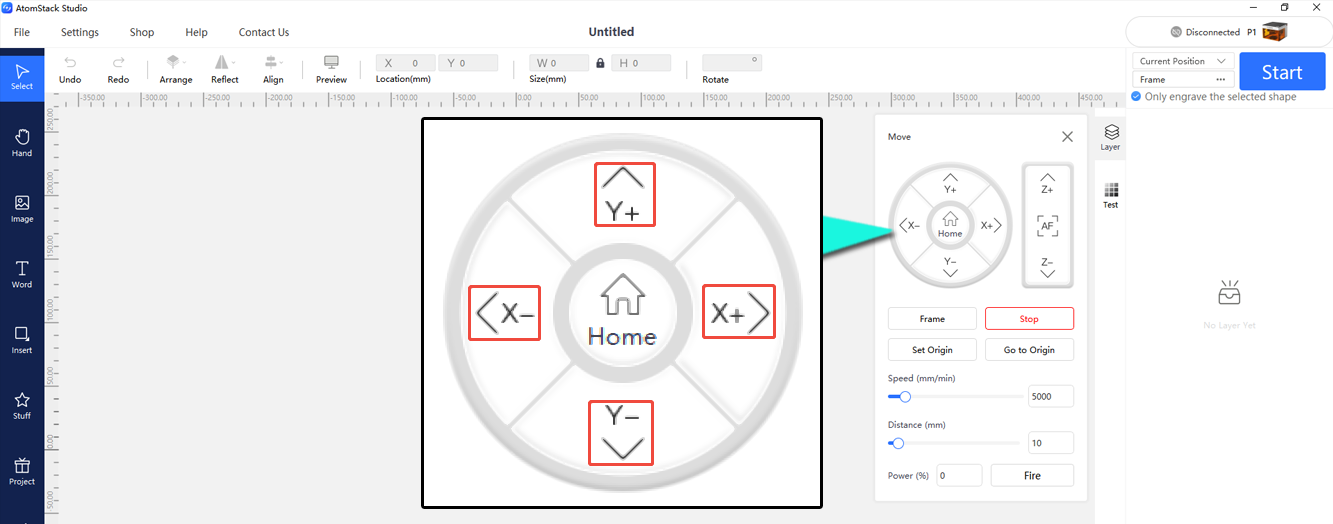
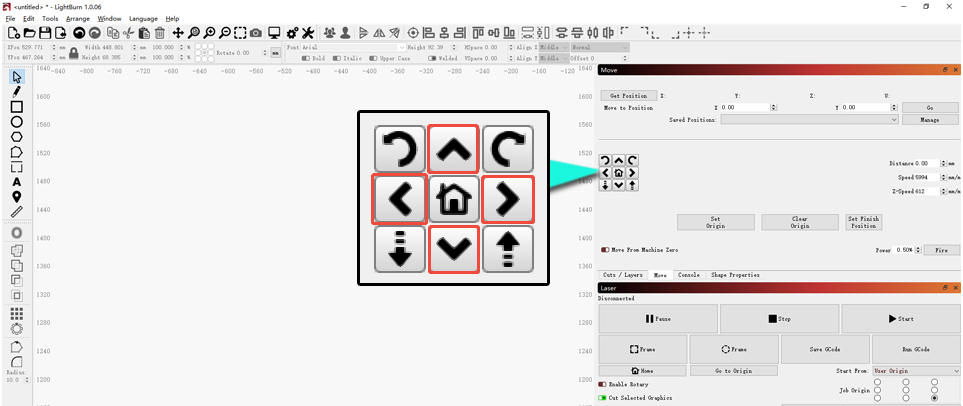
- Se il movimento è normale, il firmware potrebbe presentare anomalie — aggiornarlo tramite AtomStack Studio o l'app, oppure fornire una foto del numero di serie per richiedere il firmware corrispondente per un aggiornamento tramite scheda TF. Vedere il video sull'aggiornamento del firmware di Swift.

Fare clic per riprodurre il video su YouTube

- Se un asse non si muove o vibra, controllare i connettori dei motori (compresi quelli sulla scheda madre) — scollegarli e ricollegarli. Se il problema persiste, scambiare il connettore dell'asse funzionante con quello dell'asse non funzionante per verificare se il guasto si trasferisce: se si trasferisce, si tratta di un guasto della scheda madre/del cavo; altrimenti, di un guasto del motore. Fornire all'assistenza clienti un video del problema, della prova di scambio e una foto del numero di serie. Vedere il video sullo scambio dei connettori dei motori di Swift, il video sulla sostituzione della scheda madre di Swift, il video sulla sostituzione del motore di Swift e il video sulla sostituzione del cavo della scheda madre di Swift.

Fare clic per riprodurre il video su YouTube

Fare clic per riprodurre il video su YouTube
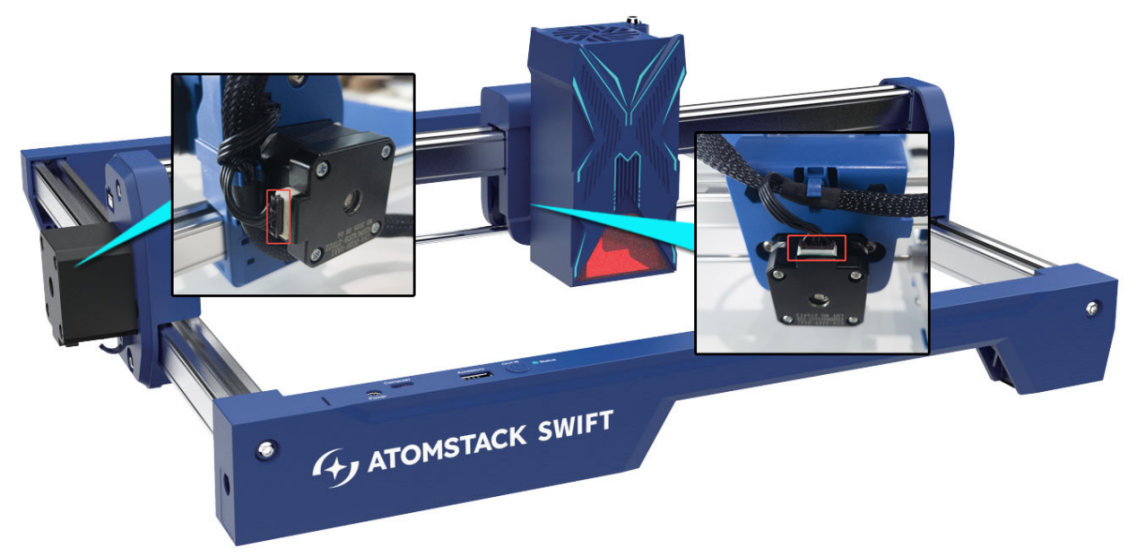
- Se il problema non è risolto, fornire all'assistenza clienti un video sulla risoluzione dei problemi con impostazioni, stato dell'incisione, risultati e una foto del numero di serie.
Verificare la risoluzione: Fare clic sui pulsanti di movimento direzionale in AtomStack Studio o LightBurn e verificare che la macchina si muova correttamente.
Problema ancora presente? Contattare l’assistenza con i dettagli elencati in Cosa inviare all’assistenza.
Problemi correlati: Linee oscillanti · Dimensioni errate · Incisione irregolare
¶ Ritorno origine fallito
Cosa si osserva: Il ripristino tramite ritorno all’origine (homing) non riesce.
Controllare in questo ordine:
- Verificare se i cavi della scheda madre ostacolano il movimento: assicurarsi che tutti i cavi passino attraverso i fermacavi e non vengano tirati durante il movimento.
- Se il ripristino causa una collisione con il telaio: solitamente si tratta di un malfunzionamento di un finecorsa. Premere manualmente i finecorsa X e Y — si deve sentire un «clic» e il software deve mostrare un allarme.
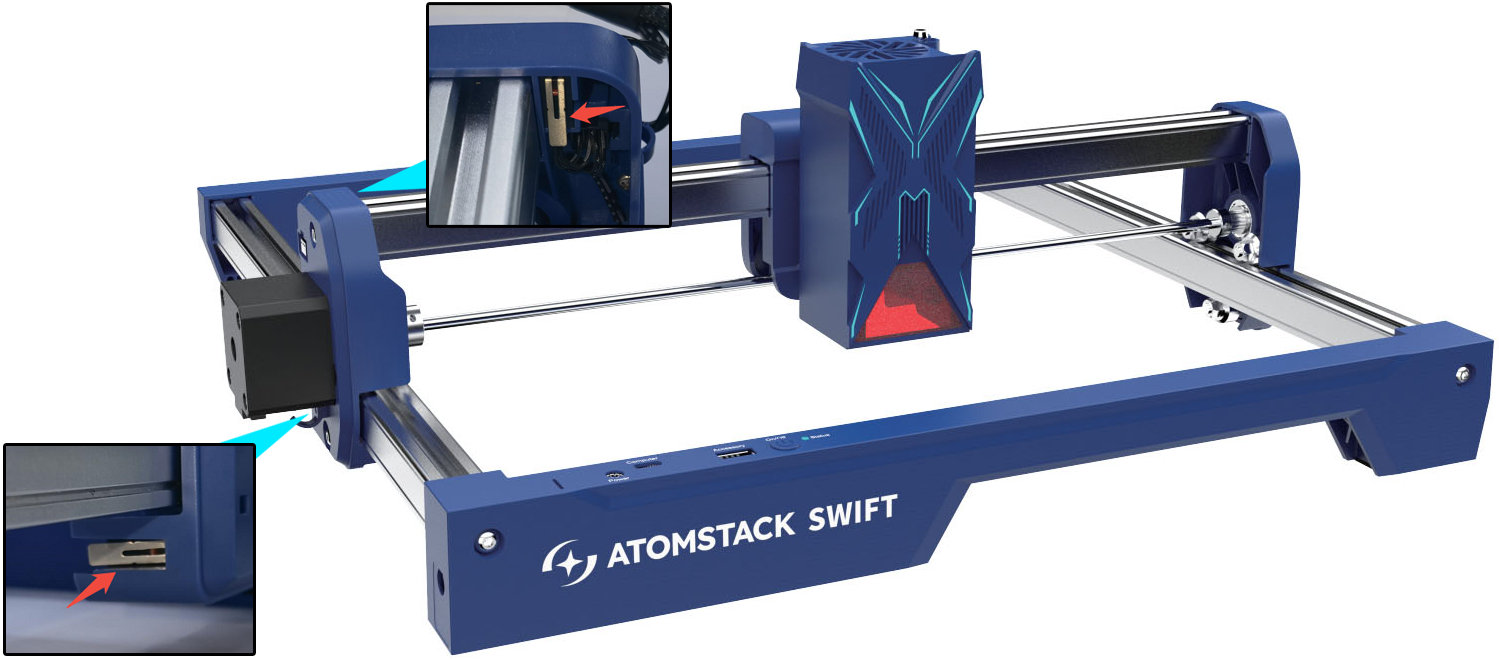
- Se non si sente il clic/non si attiva l'allarme, controllare il connettore del finecorsa — scollegarlo e ricollegarlo. Se continua a non funzionare, registrare un video del problema e fornire il numero di serie della macchina all'assistenza clienti. Vedere il video sulla sostituzione del finecorsa di Swift.

Fare clic per riprodurre il video su YouTube
- Se si sente il clic/si attiva l'allarme ma le collisioni persistono e premere il finecorsa durante il ritorno all'origine non arresta il movimento, il firmware potrebbe presentare anomalie — aggiornarlo tramite AtomStack Studio o l'app, oppure fornire una foto del numero di serie per richiedere il firmware corrispondente per un aggiornamento tramite scheda TF. Vedere il video sull'aggiornamento del firmware di Swift.
- Se si visualizza un allarme senza alcun movimento: provare il movimento tramite i pulsanti direzionali in AtomStack Studio o LightBurn.
- Se il movimento è normale, il firmware potrebbe presentare anomalie — aggiornarlo tramite AtomStack Studio o l'app, oppure richiedere il firmware corrispondente fornendo il numero di serie. Vedere il video sull'aggiornamento del firmware di Swift.
- Se un asse non si muove o vibra, controllare i connettori dei motori, scollegarli/ricollegarli e, se il problema persiste, scambiare i connettori tra l'asse funzionante e quello non funzionante per stabilire se si tratta di un guasto della scheda madre/del cavo o del motore. Fornire all'assistenza clienti il video del guasto, il video della prova di scambio e una foto del numero di serie. Vedere il video sullo scambio dei connettori dei motori di Swift, il video sulla sostituzione della scheda madre di Swift, il video sulla sostituzione del motore di Swift e il video sulla sostituzione del cavo della scheda madre di Swift.
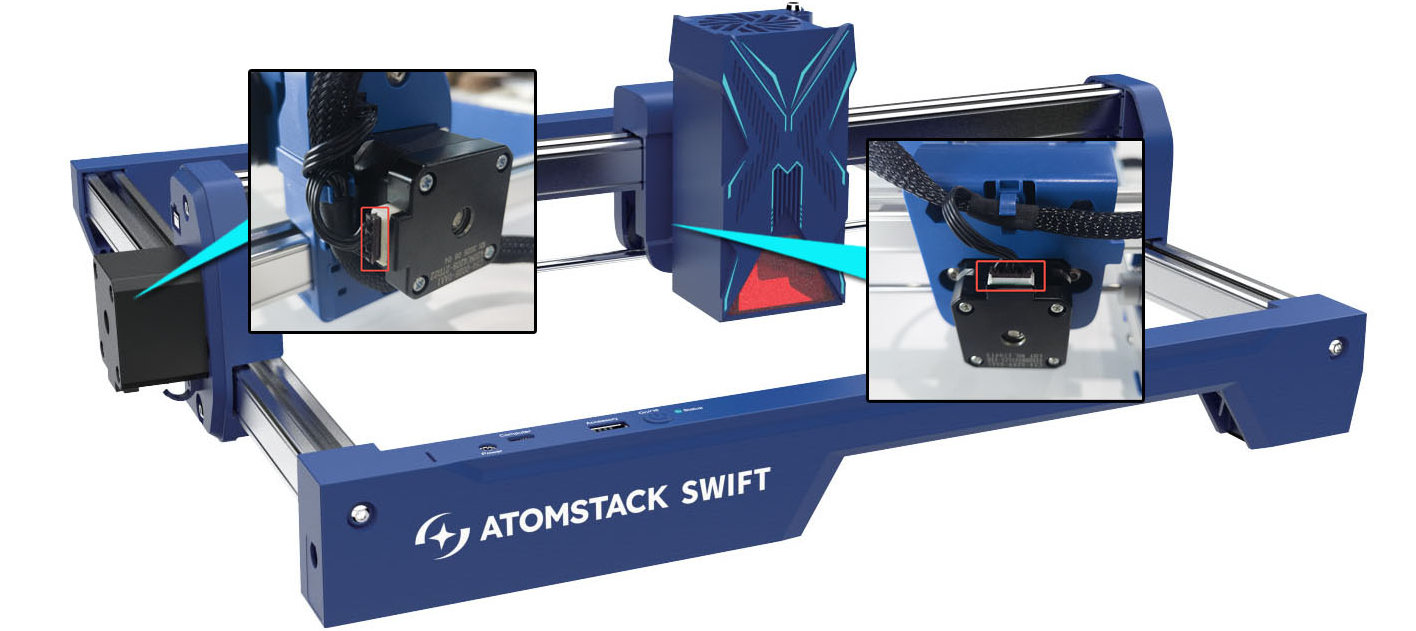
-
Se entrambi gli assi non si muovono, provare ad aggiornare il firmware tramite AtomStack Studio o l'app, oppure richiedere il firmware corrispondente fornendo il numero di serie. Se il problema non è ancora risolto, potrebbe trattarsi di un guasto della scheda madre o del cavo — fornire all'assistenza clienti il video del guasto e i passaggi di risoluzione dei problemi. Vedere il video sulla sostituzione della scheda madre di Swift e il video sulla sostituzione del cavo della scheda madre di Swift.
-
Provare un ripristino delle impostazioni di fabbrica:
- Tramite AtomStack Studio (versione ≥ 2.20): fare clic su Version Number (numero di versione) 7 volte per accedere a Developer Mode (modalità sviluppatore), quindi aprire Serial Port Log (registro della porta seriale) nel menu e fare clic su Reset (ripristina).
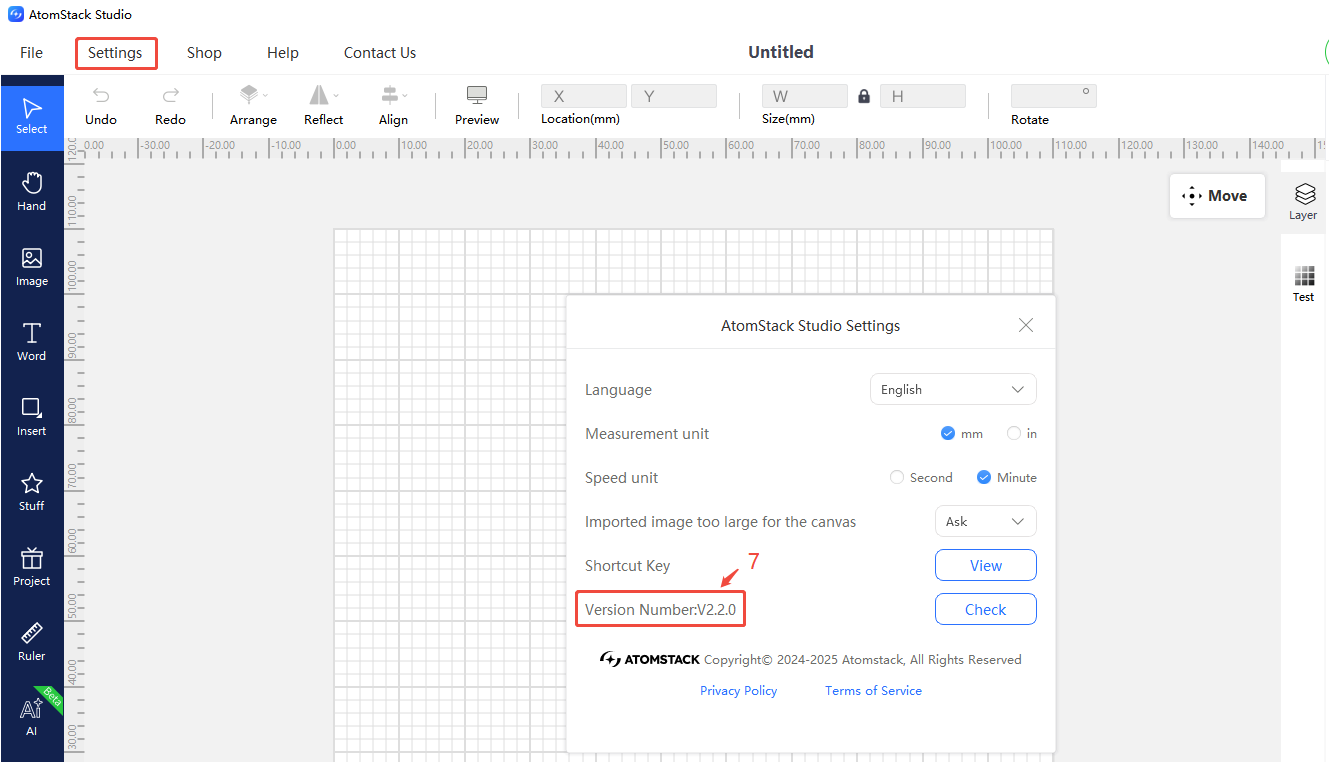
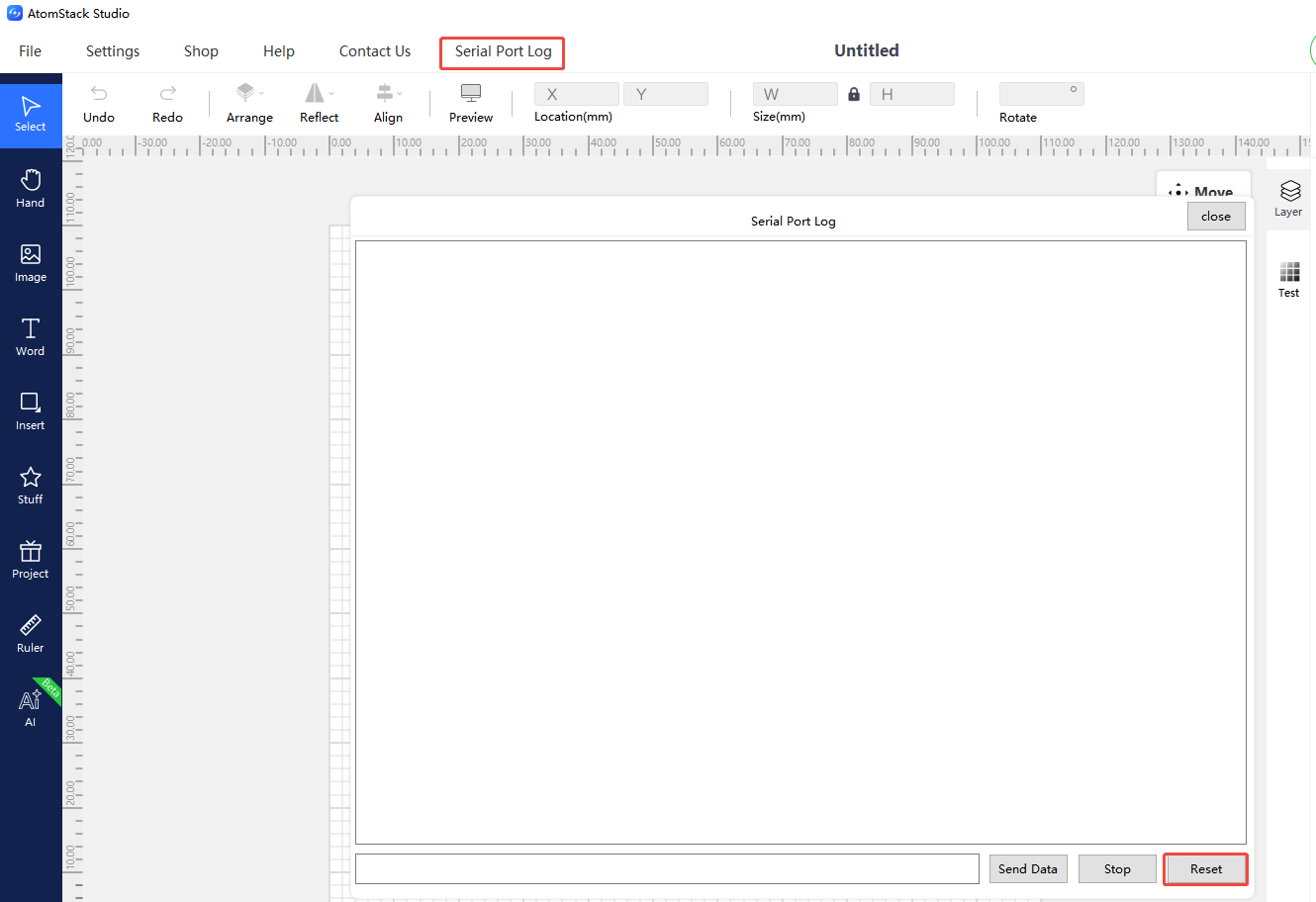
- Tramite LightBurn: inserire
$RST=*nella console.
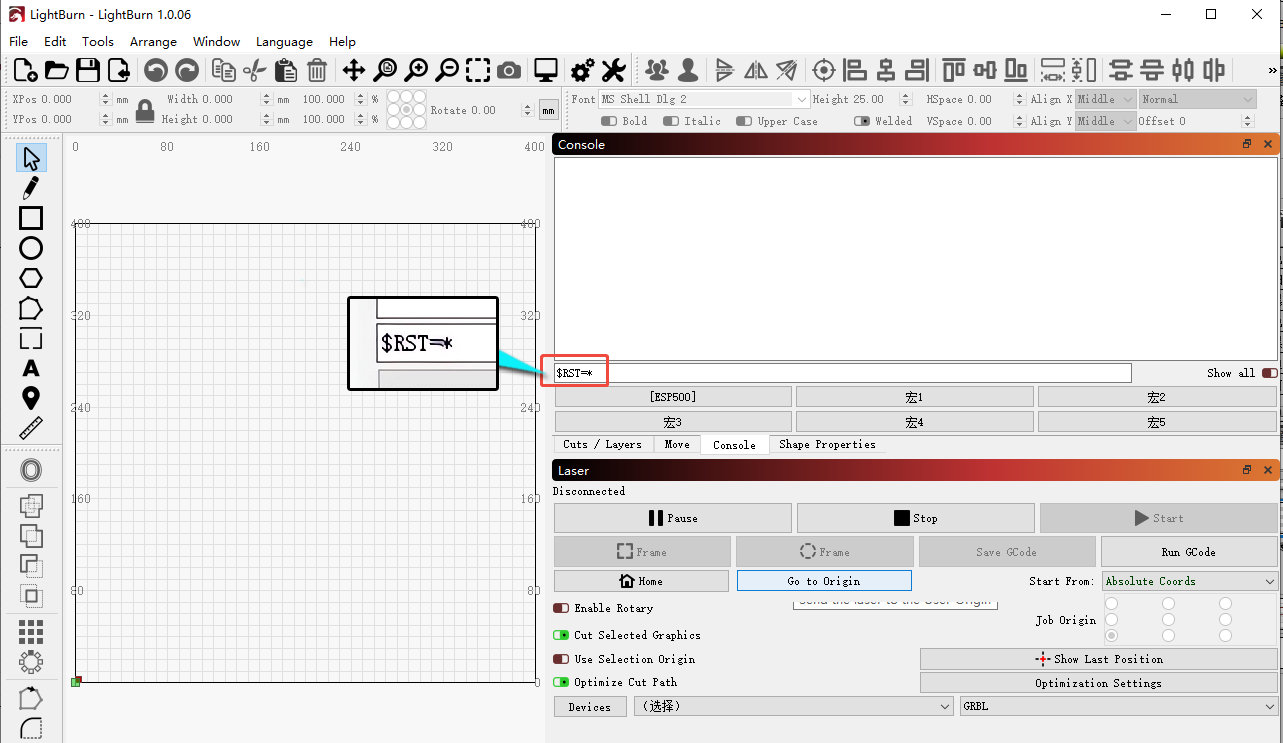
Problema ancora presente? Contattare l’assistenza con i dettagli elencati in Cosa inviare all’assistenza.
Problemi correlati: Urti contro il telaio · Asse bloccato o rumoroso · Spia rossa all’avvio
¶ Movimento a scatti
Cosa si osserva: La macchina procede a scatti durante l’incisione.
Controllare in questo ordine:
- Verificare la scheda TF: rimuoverla e ripetere il test — se poi il funzionamento è normale, la scheda TF potrebbe essere danneggiata.
- Provare un altro software: passare ad AtomStack Studio o LightBurn.
- Provare il movimento dei motori: fare clic sui pulsanti direzionali nel software.
- Se il movimento è normale, passare al controllo successivo.
- Se un asse non funziona o vibra, controllare i connettori dei motori (compresi quelli sulla scheda madre), scollegarli/ricollegarli e, se il problema non è risolto, scambiare i connettori tra l'asse funzionante e quello non funzionante per distinguere un guasto della scheda madre/del cavo da un guasto del motore. Inviare all'assistenza clienti il video del guasto, il video della prova di scambio e una foto del numero di serie. Vedere il video sullo scambio dei connettori dei motori di Swift, il video sulla sostituzione della scheda madre di Swift, il video sulla sostituzione del motore di Swift e il video sulla sostituzione del cavo della scheda madre di Swift.
- Ripristino delle impostazioni di fabbrica:
- Tramite AtomStack Studio (versione ≥ 2.20): fare clic su Version Number 7 volte per accedere a Developer Mode, aprire Serial Port Log e fare clic su Reset.
- Tramite LightBurn: inserire
$RST=*nella console.
- Aggiornamento del firmware: se il ripristino delle impostazioni di fabbrica non risolve il problema, aggiornare il firmware tramite AtomStack Studio o l'app, oppure fornire una foto del numero di serie per richiedere il firmware corrispondente per un aggiornamento tramite scheda TF. Vedere il video sull'aggiornamento del firmware di Swift.
- Se tutti i controlli risultano positivi ma il problema persiste, potrebbe trattarsi di un guasto della scheda madre — inviare all'assistenza clienti un video sulla risoluzione dei problemi, i passaggi verificati e una foto del numero di serie. Vedere il video sulla sostituzione della scheda madre di Swift e il video sulla sostituzione del cavo della scheda madre di Swift.
Problema ancora presente? Contattare l’assistenza con i dettagli elencati in Cosa inviare all’assistenza.
Problemi correlati: Asse bloccato o rumoroso · LaserGRBL a scatti · Arresto improvviso
¶ Dimensioni errate
Cosa si osserva: Le dimensioni dell’incisione sono errate.
Controllare in questo ordine:
- Verificare i passi: in LightBurn, accedere alle impostazioni della macchina e controllare i passi dei motori
$100e$101— devono indicare 100.15. Correggere se necessario.
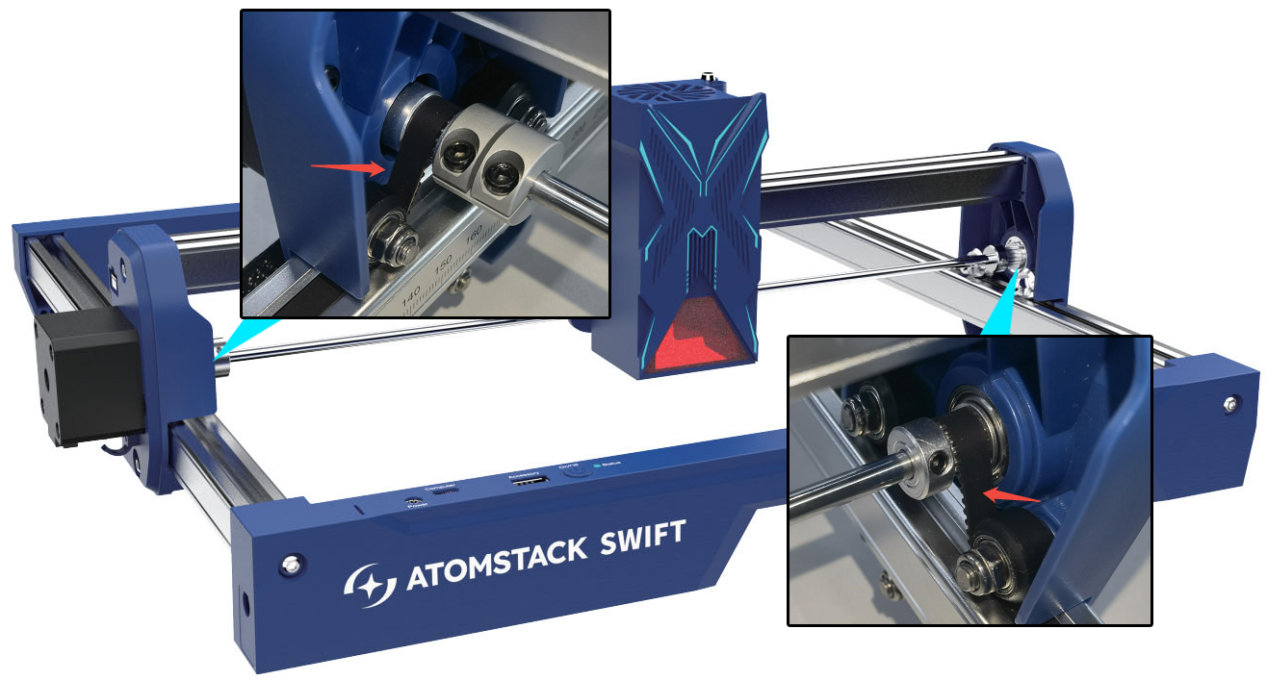
- Verificare le viti delle pulegge dei motori: con una chiave esagonale L1.5, assicurarsi che entrambe le pulegge dei motori siano ben serrate; durante il serraggio, mantenere uguale la distanza tra le estremità dell'asse X e le traverse orizzontali.
- Regolazione della struttura: seguire il video sulla regolazione della struttura di Swift, concentrandosi sulle cinghie dentate e sulle pulegge.
- Ripristino delle impostazioni di fabbrica:
- Tramite AtomStack Studio (versione ≥ 2.20): fare clic su Version Number 7 volte → Developer Mode → Serial Port Log → Reset.
- Tramite la console di LightBurn: inserire
$RST=*.
- Aggiornamento del firmware: aggiornare tramite AtomStack Studio o l'app, oppure fornire il numero di serie per richiedere il firmware corrispondente tramite scheda TF. Vedere il video sull'aggiornamento del firmware di Swift.
- Se il problema non è risolto, è probabile un guasto della scheda madre — fornire all'assistenza clienti un video sulla risoluzione dei problemi e una foto del numero di serie. Vedere il video sulla sostituzione della scheda madre di Swift e il video sulla sostituzione del cavo della scheda madre di Swift.
Problema ancora presente? Contattare l’assistenza con i dettagli elencati in Cosa inviare all’assistenza.
Problemi correlati: Disegni deformati/aperti · Urti contro il telaio
¶ Asse bloccato o rumoroso
Cosa si osserva: L’asse X o Y non si muove o fa rumore.
Controllare in questo ordine:
Provare il movimento tramite i pulsanti direzionali nel software (AtomStack Studio, LightBurn):
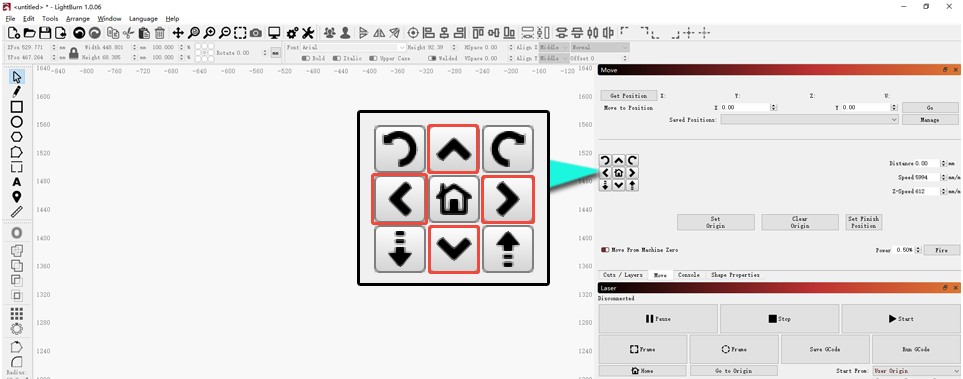
Se un asse non si muove o vibra, controllare i connettori dei motori (compresi quelli sulla scheda madre) — scollegarli e ricollegarli. Se il problema persiste, scambiare il connettore dell'asse funzionante con quello dell'asse non funzionante/rumoroso per verificare se il guasto si trasferisce: se si trasferisce, si tratta di un guasto della scheda madre/del cavo, altrimenti di un guasto del motore. Fornire all'assistenza clienti il video del guasto, il video della prova di scambio e una foto del numero di serie. Vedere il video sullo scambio dei connettori dei motori di Swift, il video sulla sostituzione della scheda madre di Swift, il video sulla sostituzione del motore di Swift e il video sulla sostituzione del cavo della scheda madre di Swift.
Verificare la risoluzione: Provare il movimento tramite i pulsanti direzionali in AtomStack Studio o LightBurn.
Problema ancora presente? Contattare l’assistenza con i dettagli elencati in Cosa inviare all’assistenza.
Problemi correlati: Movimento a scatti · Ritorno origine fallito · Disegni deformati/aperti
¶ Incisione irregolare
Cosa si osserva: L’incisione risulta irregolare.
Controllare in questo ordine:
- Verificare le ruote POM: controllare tutte le 9 ruote sul telaio per individuare deformazioni o danni; se sono difettose, fornire all'assistenza clienti foto nitide e una foto del numero di serie.
- Verificare le viti alle estremità dell'asse X: controllare le viti delle staffe di supporto a entrambe le estremità dell'asse X; serrarle se sono allentate.
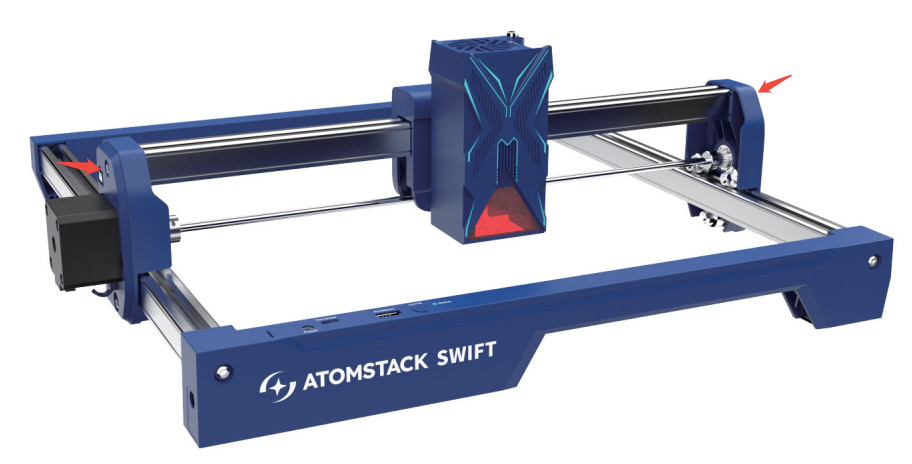
- Verificare il gioco della staffa dell'asse X: scuotere delicatamente entrambe le estremità dell'asse X e la staffa del laser — se c'è gioco, regolare l'allineamento orizzontale dell'asse X e i dadi eccentrici delle ruote POM secondo il video sulla regolazione della struttura di Swift e il video sul livellamento dell'asse X di Swift.
- Verificare la tensione della cinghia dentata: premere la cinghia vicino alle ruote POM — se è troppo lenta, regolare secondo il video sulla sostituzione della cinghia dentata di Swift.
Problema ancora presente? Contattare l’assistenza con i dettagli elencati in Cosa inviare all’assistenza.
Problemi correlati: Linee oscillanti · Disegni deformati/aperti
¶ Urti contro il telaio
Cosa si osserva: La macchina urta il telaio durante il rilevamento del perimetro o l’incisione.
Controllare in questo ordine:
- Verificare le dimensioni del file: l'area di incisione di Swift è di 300 mm × 300 mm — un file che supera queste dimensioni causerà inevitabilmente una collisione.
- Verificare la selezione delle coordinate: se si usa la posizione corrente, assicurarsi che lo spazio rimanente dalla posizione attuale del laser sia sufficiente per il file; in alternativa, spostare manualmente il laser entro l'area disponibile oppure usare le coordinate assolute.
- Verificare i passi dei motori: dopo il collegamento tramite LightBurn o LaserGRBL, aprire Edit — Machine Settings (modifica — impostazioni macchina), fare doppio clic su Outputs Setup (configurazione uscite) e verificare che
$100e$101siano pari a 100.150; correggere in caso contrario.
- Provare un ripristino delle impostazioni di fabbrica:
- Tramite AtomStack Studio (versione ≥ 2.20): fare clic su Version Number 7 volte → Developer Mode → Serial Port Log → Reset.
- Tramite la console di LightBurn: inserire
$RST=*.
Problema ancora presente? Contattare l’assistenza con i dettagli elencati in Cosa inviare all’assistenza.
Problemi correlati: Ritorno origine fallito · Dimensioni errate