Atelier: punti rossi e fotocamera disallineati
I punti rossi di messa a fuoco non coincidono oppure la fotocamera è disallineata o non funziona.
Scollegare l’alimentatore prima di scollegare i cavi dell’interruttore di alimentazione. Spegnere la macchina prima di ricollegare il cavo Type-C o aprire il coperchio superiore per reinserire un’unità USB o una scheda TF. Evitare detergenti per lenti contenenti ammoniaca o acetone e sfregamenti avanti e indietro che potrebbero graffiare la lente; evitare che la polvere entri nel gruppo dello scanner galvanometrico.
¶ Punti rossi disallineati
Cosa si osserva: I due punti rossi non coincidono durante la messa a fuoco.
Controllare in questo ordine:
-
Verificare la distanza di messa a fuoco: se il materiale è stato posizionato ma la distanza non è stata regolata, regolarla nuovamente. Verificare che il punto di sovrapposizione sia allineato al punto centrale sulla stessa linea orizzontale (vedere la Figura 52).
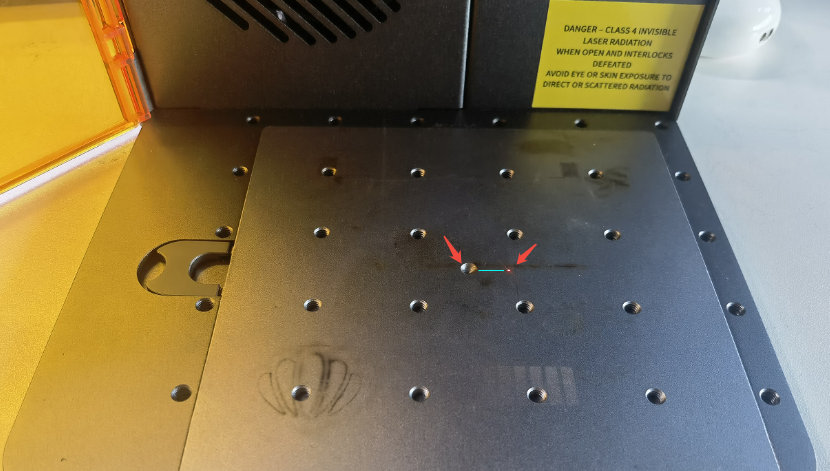
Figura 52 -
Regolare gli angoli delle luci rosse: impostare la piattaforma del galvanometro a un’altezza di 151 mm dalla piastra di base. Quindi regolare l’angolo di una luce rossa in modo che il suo punto rosso cada sulla linea orizzontale a destra del centro della piastra di base (si consiglia entro 1–2 mm). Serrare la vite, quindi regolare l’angolo dell’altra luce rossa in modo che coincida con il primo punto rosso. Per le istruzioni, consultare il video sulla calibrazione del posizionamento delle luci rosse di Atelier.

Fare clic per riprodurre il video su YouTube
Verificare la risoluzione: Verificare che i due punti rossi coincidano dopo aver regolato gli angoli delle luci rosse.
Problema ancora presente? Contattare l’assistenza con i dettagli elencati in Cosa inviare all’assistenza.
Problemi correlati: Taglio debole · Linee vettoriali aperte · Fotocamera disallineata
¶ Fotocamera disallineata
Cosa si osserva: La fotocamera è disallineata.
Controllare in questo ordine:
-
Verificare la distanza di messa a fuoco: dopo aver posizionato il materiale, regolare nuovamente la distanza in modo che i due punti rossi coincidano sulla superficie del materiale e siano allineati orizzontalmente con il punto centrale.
-
Riallineare la fotocamera: la fotocamera viene calibrata in fabbrica prima della spedizione. Con AtomStack Studio occorre solo eseguire l’allineamento della fotocamera. Poiché nella cabina non è presente un’illuminazione integrata, usare una torcia o un’altra fonte di luce per illuminare l’interno durante l’acquisizione. Quanto più piccoli sono i valori acquisiti, tanto migliore è il risultato. Con LightBurn, seguire la procedura predefinita per la calibrazione della fotocamera. Per le istruzioni, consultare il video sulla calibrazione della fotocamera di Atelier in AtomStack Studio e il video sulla calibrazione della fotocamera di Atelier in LightBurn.

Fare clic per riprodurre il video su YouTube
Problema ancora presente? Contattare l’assistenza con i dettagli elencati in Cosa inviare all’assistenza.
Problemi correlati: Punti rossi disallineati · Fotocamera non funziona · Incisione deformata
¶ Fotocamera non funziona
Cosa si osserva: La fotocamera non funziona.
Controllare in questo ordine:
-
Verificare se la fotocamera è disattivata: aprire Device Manager per verificare se la fotocamera è soggetta a restrizioni o disattivata. Rimuovere eventuali restrizioni e attivare le autorizzazioni secondo necessità (vedere la Figura 53).

Figura 53 -
Verificare il collegamento della fotocamera alla scheda madre: se la fotocamera non riesce ad acquisire immagini, verificare se il cavo della fotocamera è allentato (vedere la Figura 54). Usare una pinzetta o uno strumento simile per scollegare e ricollegare il cavo, quindi verificare nuovamente il funzionamento della fotocamera.
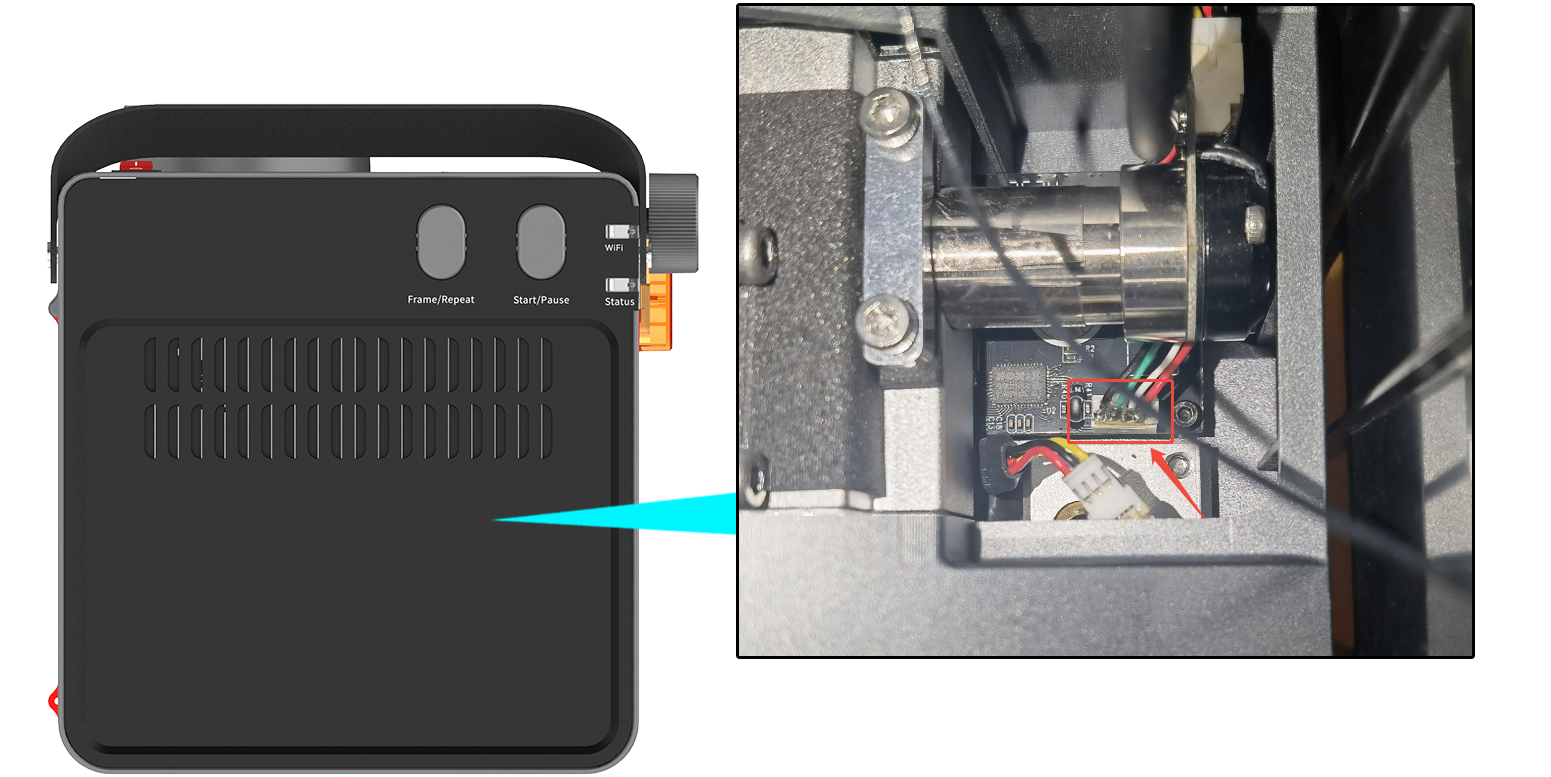
Figura 54 -
Sostituire la fotocamera se necessario: se i passaggi precedenti non risolvono il problema, si considera guasta la fotocamera. Sostituirla seguendo le istruzioni del video sulla sostituzione della fotocamera di Atelier.
Problema ancora presente? Contattare l’assistenza con i dettagli elencati in Cosa inviare all’assistenza.
Problemi correlati: Fotocamera disallineata · Computer non collegato