Atelier – Risoluzione dei problemi
Andare direttamente al problema
- 1. Dopo l’accensione di Atelier non si accende nessuna spia.
- 2. Dopo l’accensione dell’interruttore di alimentazione di Atelier, la spia di stato diventa rossa.
- 3. Atelier non si collega al computer.
- 4. La lente di messa a fuoco di Atelier è sporca o danneggiata.
- 5. La capacità di taglio laser di Atelier è diminuita notevolmente.
- 6. La qualità dell’incisione di Atelier è scarsa.
- 7. Il risultato dell’incisione di Atelier è deformato.
- 8. Il rilevamento dello sportello di Atelier non funziona — la spia di stato è rossa anche quando lo sportello della cabina è chiuso.
- 9. Atelier si arresta improvvisamente durante il funzionamento.
- 10. Durante la lavorazione di materiali leggeri con Atelier, il risultato può presentare linee mancanti o deformate.
- 11. Atelier non si collega tramite Wi-Fi.
- 12. Atelier non chiude le linee vettoriali durante l’incisione.
- 13. L’aspirazione di Atelier è insufficiente e la cabina si riempie di fumo.
- 14. Il risultato è speculare o invertito quando si usa un rotativo con Atelier.
- 15. Atelier non funziona correttamente dopo il collegamento dell’accessorio rotativo.
- 16. Atelier non riconosce le unità USB o le schede TF.
- 17. L’aggiornamento del firmware di Atelier non è riuscito.
- 18. I due punti rossi di Atelier non coincidono durante la messa a fuoco.
- 19. La fotocamera di Atelier è disallineata.
- 20. La fotocamera di Atelier non funziona.
¶ 1. Dopo l’accensione di Atelier non si accende nessuna spia.
Soluzione:
-
Verificare la tensione di uscita dell’alimentatore: usare un multimetro per misurare se la tensione di uscita dell’alimentatore è di 24 V (vedere la Figura 13).

Figura 13 -
Verificare il cablaggio dell’interruttore di alimentazione: se l’alimentatore funziona normalmente, aprire il coperchio superiore di Atelier e verificare che il cablaggio dell’interruttore di alimentazione sia collegato correttamente (vedere la Figura 14).

Figura 14 -
Verificare l’interruttore di alimentazione: se il cablaggio dell’interruttore è collegato correttamente, scollegare l’alimentatore e il cablaggio dell’interruttore di alimentazione. Usare un filo per cortocircuitare i terminali dell’interruttore, quindi ricollegare l’alimentatore per verificare se la macchina si accende. Se la macchina si accende dopo il cortocircuito, l’interruttore di alimentazione è guasto. Se il problema persiste, potrebbe trattarsi di un problema della scheda madre. Fornire all’assistenza clienti il numero di serie del dispositivo (vedere la Figura 15) e un video sulla risoluzione dei problemi per ricevere assistenza. Riferimenti: video sul cortocircuito dell’interruttore di alimentazione di Atelier, video sulla sostituzione della scheda madre di Atelier.

Fare clic per riprodurre il video su YouTube

Fare clic per riprodurre il video su YouTube

Figura 15
¶ 2. Dopo l’accensione dell’interruttore di alimentazione di Atelier, la spia di stato diventa rossa.
Soluzione:
-
Verificare che la chiave USB sia inserita: verificare che la chiave USB sia inserita nella porta USB Key (chiave USB) sul retro di Atelier. Se è inserita, toccarla delicatamente e verificare se viene emesso un segnale acustico e se la spia di stato diventa bianca. Se toccandola si ripristina il funzionamento normale, regolare delicatamente la chiave USB in modo che aderisca alla parete interna della porta. Se queste misure non risolvono il problema di contatto, fornire il numero di serie del dispositivo (come mostrato nella Figura 16) e un video del guasto e inviarli all’assistenza clienti per la gestione del caso.
Figura 16 -
Verificare che lo sportello della cabina sia chiuso correttamente: aprire nuovamente lo sportello della cabina, quindi chiuderlo e verificare se la spia di stato torna normale. Si può anche disattivare la funzione Door Detection (rilevamento dello sportello) in AtomStack Studio (versione PC o versione mobile), come mostrato nella Figura 17. Se la spia torna normale dopo aver disattivato questa funzione, si tratta di un guasto del finecorsa dello sportello (sensore Hall). Fornire il numero di serie del dispositivo e un video del guasto e inviarli all’assistenza clienti per la gestione del caso. Consultare il video sulla sostituzione del sensore Hall di Atelier.

Fare clic per riprodurre il video su YouTube

Figura 17
-
Provare a reinstallare il firmware: se la chiave USB e il finecorsa dello sportello non presentano anomalie, fornire il numero di serie del dispositivo all’assistenza clienti per richiedere il firmware più recente di Atelier e provare ad aggiornarlo per verificare se il problema si risolve.
-
Se i passaggi precedenti non risolvono il problema, sostituire la scheda madre: fornire all’assistenza clienti il numero di serie del dispositivo, un video del guasto e i passaggi eseguiti per la risoluzione dei problemi. Per la sostituzione, consultare il video sulla sostituzione della scheda madre di Atelier.
¶ 3. Atelier non si collega al computer.
Soluzione:
-
Verificare lo stato di accensione della macchina:
- Dopo l’accensione, la spia di stato è bianca — stato di accensione normale.
- Dopo l’accensione, la spia di stato è rossa — stato di allarme; eseguire la risoluzione dei problemi secondo la sezione «Dopo l’accensione dell’interruttore di alimentazione di Atelier, la spia di stato diventa rossa.»
- Dopo l’accensione, la spia di stato non si accende — stato di accensione anomalo; eseguire la risoluzione dei problemi secondo la sezione «Dopo l’accensione di Atelier non si accende nessuna spia.»
-
Verificare l’impostazione della velocità di trasmissione (baud rate): con AtomStack Studio non occorre impostarla manualmente. Con LightBurn occorre impostare la velocità di trasmissione a 460800 (come mostrato nella Figura 18), oppure importare direttamente il file di configurazione in LightBurn. Consultare la guida all’importazione del file di configurazione di Atelier in LightBurn e verificare di selezionare il controller L1-GALVO (controller del galvo). Si sconsiglia l’uso del software LaserGRBL.

Figura 18 -
Verificare che il computer riconosca la porta seriale: aprire Device Manager (Gestione dispositivi) sul computer e verificare se compare la porta seriale dell’incisore laser (CH340) (si può collegare e scollegare il cavo Type-C per vedere comparire o scomparire la porta seriale). Se la porta seriale non viene riconosciuta o compare con un simbolo di avviso, si può prima installare il driver. La porta seriale dovrebbe essere visualizzata come nella Figura 19. Per l’installazione del driver, consultare il video sul driver della porta seriale di Atelier. Link per scaricare i driver:

Fare clic per riprodurre il video su YouTube
- Link per scaricare il driver Windows: https://asa.atomstack.com/downloadWindowsDrivers.do3
- Link per scaricare il driver Mac: https://asa.atomstack.com/downloadMacDrivers.do3

Figura 19
-
Verificare se altri software occupano la porta: verificare se altri software sono attualmente collegati alla porta seriale della macchina. In tal caso, chiuderli.
-
Verificare il sistema operativo: con Windows si può effettuare il collegamento direttamente tramite il cavo Type-C. Con Mac, a causa delle autorizzazioni di accesso alla porta seriale, occorre usare una docking station per la conversione e collegarsi tramite la porta A del cavo Type-C fornito con la macchina, come mostrato nella Figura 20. Tenere presente che alcuni cavi Type-C servono solo per la ricarica e non possono trasmettere dati. Sui computer Huawei, anche la porta C richiede una docking station per la conversione; la porta A si può collegare direttamente all’incisore laser.

Figura 20 -
Provare un software diverso: provare a collegare la macchina usando AtomStack Studio o LightBurn.
-
Verificare che il cavo di collegamento funzioni correttamente: provare un cavo Type-C che supporti la trasmissione dei dati. Se la macchina si collega dopo aver sostituito il cavo, il problema riguarda il cavo Type-C. Fornire un video del guasto e il numero di serie del dispositivo (come mostrato nella Figura 21) e inviarli all’assistenza clienti per la gestione del caso.
Figura 21 -
Provare un altro computer: provare a collegare la macchina a un altro computer per verificare se si collega normalmente. Tenere presente che con Windows 7 occorre provare più porte USB e verificare che il driver della porta seriale sia installato per ogni porta.
-
Se tutti i passaggi precedenti non risolvono il problema, si considera guasta la scheda madre: inviare all’assistenza clienti i passaggi eseguiti per la risoluzione dei problemi, un video del guasto e il numero di serie del dispositivo per la gestione del caso. Per la sostituzione, consultare il video sulla sostituzione della scheda madre di Atelier.
¶ 4. La lente di messa a fuoco di Atelier è sporca o danneggiata.
Soluzione:
Se la potenza diminuisce notevolmente o il punto laser cambia sensibilmente, occorre controllare la lente laser.
-
Sporco/contaminazione: pulire prima la lente con etanolo anidro puro al 99% o un detergente professionale per lenti ottiche (evitare solventi contenenti ammoniaca o acetone). Passare un panno che non lascia pelucchi in un’unica direzione (ad esempio a spirale dal centro verso l’esterno), evitando lo sfregamento avanti e indietro che potrebbe graffiare la lente. Dopo la pulizia, esaminare la lente sotto una luce laterale intensa per verificare che non restino aloni d’acqua o fibre. Consultare la guida alla pulizia della lente laser di Atelier.
-
Danni: se la lente è danneggiata, occorre sostituire l’intero modulo laser perché la struttura è sigillata. La probabilità che la lente di messa a fuoco sia danneggiata è molto bassa. Se non si osserva un cambiamento significativo del punto laser, si sconsiglia di smontare il laser per controllare la lente di messa a fuoco. Consultare la guida alla sostituzione del laser di Atelier.
¶ 5. La capacità di taglio laser di Atelier è diminuita notevolmente.
Soluzione:
-
Normale attenuazione della potenza: con l’uso del laser nel tempo si verifica una normale attenuazione della potenza. Si può compensare aumentando la potenza o riducendo la velocità di taglio.
-
Verificare la distanza focale fissa del laser: eseguire nuovamente la messa a fuoco del laser usando la manopola di messa a fuoco sulla parte superiore della macchina, in modo che i due punti rossi coincidano sulla superficie del materiale. L’altezza focale fissa è di 151 mm (distanza dalla piattaforma del galvo alla superficie del materiale).
-
Verificare le impostazioni dei parametri: verificare che i parametri siano impostati correttamente secondo la tabella dei parametri consigliati. Tenere presente che l’unità di velocità deve essere mm/min. Per consultare la tabella dei parametri di Atelier: ① scansionare il codice QR sulla macchina; ② visitare il sito ufficiale: https://atomstack.com/pages/product-support; ③ richiederla all’assistenza clienti.
-
Verificare l’impostazione S-value max (valore S massimo) nel software: con LightBurn, verificare se S-value max è stato modificato. Verificare che rimanga a 1000, poiché questo valore non deve essere modificato (vedere la Figura 22).

Figura 22 -
Verificare il vetro di tenuta: verificare che il vetro di tenuta nella zona dello scanner galvo sia pulito, come mostrato nella Figura 23. Se presenta macchie, pulirlo con alcol e un panno che non lascia pelucchi. Per il metodo di pulizia corretto, consultare la sezione «Pulizia della cabina». Se il vetro presenta macchie che non si riescono a rimuovere o è danneggiato, occorre sostituirlo. Consultare la guida alla sostituzione del vetro di tenuta di Atelier.
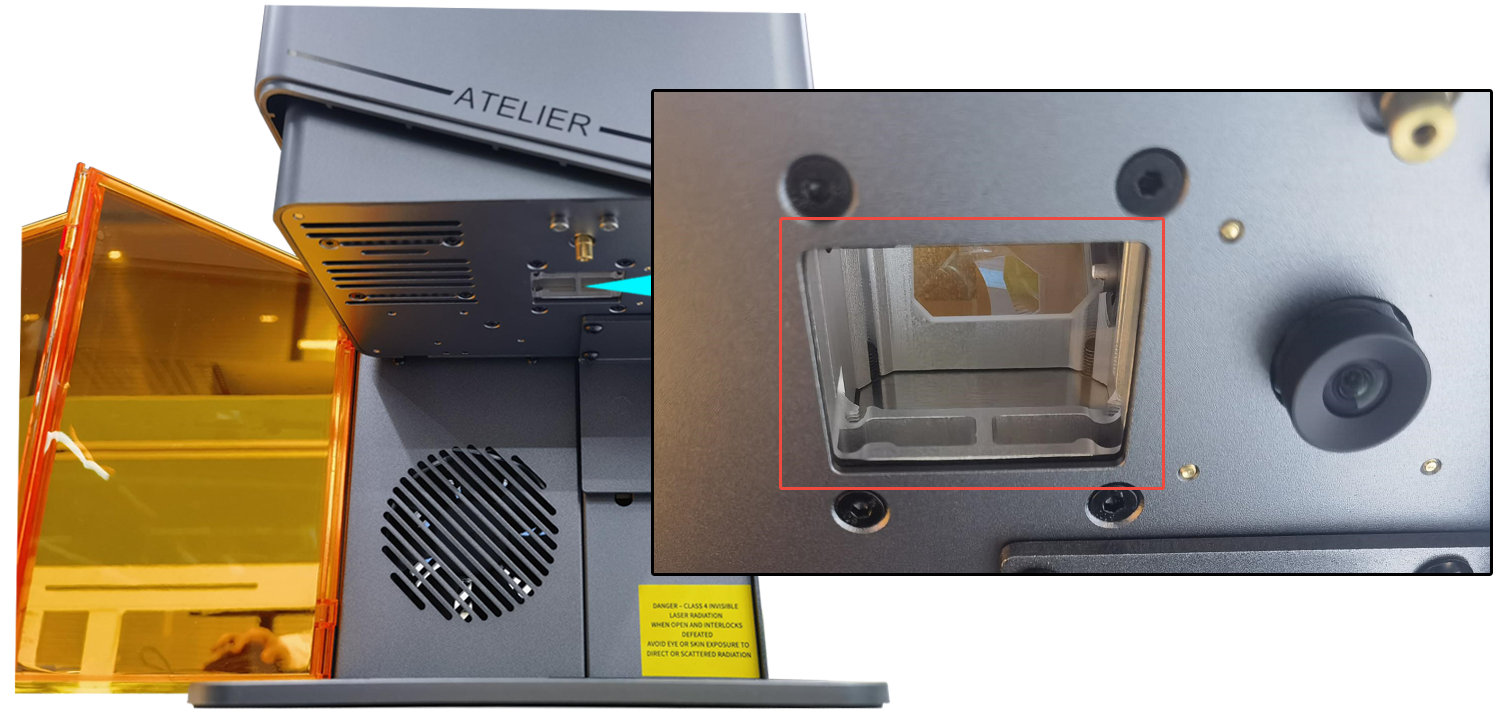
Figura 23 -
Verificare l’uscita dell’alimentatore: usare un multimetro impostato sulla modalità corrente continua per misurare se l’uscita dell’alimentatore è di 24 V. Se l’uscita è anomala, fornire un video del test e il numero di serie del dispositivo e inviarli all’assistenza clienti per la gestione del caso.
-
Verificare lo stato del modulo laser: usare una potenza del 100% e una velocità di 200 mm/min per eseguire una passata di taglio su compensato da 3 mm e determinare se si verifica un’attenuazione della potenza. Se il taglio non attraversa il materiale e non è visibile alcun segno sul retro del compensato, occorre controllare il modulo laser. Aprire il coperchio superiore di Atelier e rimuovere il modulo laser seguendo il video sulla pulizia della lente laser di Atelier. Fare attenzione a non far entrare polvere nel gruppo dello scanner galvo.

Fare clic per riprodurre il video su YouTube
- Verificare la lente laser: verificare che la lente laser sia pulita. Se è sporca, pulirla prima con etanolo anidro puro al 99% o un detergente professionale per lenti ottiche (evitare solventi contenenti ammoniaca o acetone). Passare un panno che non lascia pelucchi in un’unica direzione (ad esempio a spirale dal centro verso l’esterno), evitando lo sfregamento avanti e indietro per prevenire graffi. Dopo la pulizia, esaminare la lente sotto una luce laterale intensa per verificare che non restino aloni d’acqua o fibre. Se la lente è danneggiata, occorre sostituire il modulo laser. Fornire all’assistenza clienti foto nitide del danno e il numero di serie del dispositivo.
- Verificare il punto laser: se la lente è pulita, puntare il modulo laser verso il soffitto e attivarlo per verificare se il punto laser è diffuso o presenta altre anomalie. Se si osserva un’anomalia, scattare foto nitide del punto laser e inviarle all’assistenza clienti. Consultare la guida all’ispezione del punto laser di Atelier.
-
Se nessuno dei controlli precedenti evidenzia anomalie, si considera guasto il modulo laser: fornire un video del test di taglio (che mostri chiaramente le impostazioni dei parametri, il processo di taglio, il risultato del taglio e il numero di serie del dispositivo, come mostrato nella Figura 24) e inviarlo all’assistenza clienti per la gestione del caso.
Figura 24
¶ 6. La qualità dell’incisione di Atelier è scarsa.
Soluzione:
-
Verificare la distanza focale fissa del laser: eseguire nuovamente la messa a fuoco del laser usando la manopola di messa a fuoco sulla parte superiore della macchina, in modo che i due punti rossi coincidano sulla superficie del materiale. L’altezza focale fissa è di 151 mm (distanza dalla piattaforma del galvo alla superficie del materiale).
-
Verificare le impostazioni dei parametri: verificare che i parametri siano impostati correttamente secondo la tabella dei parametri consigliati. Tenere presente che l’unità di velocità deve essere mm/min. Per consultare la tabella dei parametri: ① scansionare il codice QR sulla macchina; ② visitare il sito ufficiale: https://atomstack.com/pages/product-support; ③ richiederla all’assistenza clienti.
-
Verificare l’impostazione S-value max (valore S massimo) nel software: con LightBurn, verificare se S-value max è stato modificato. Verificare che rimanga a 1000, poiché questo valore non deve essere modificato (vedere la Figura 25).

Figura 25 -
Normale attenuazione della potenza: con l’uso del laser nel tempo si verifica una normale attenuazione della potenza. Si può compensare aumentando la potenza o riducendo la velocità di taglio.
-
Verificare il vetro di tenuta: verificare che il vetro di tenuta nella zona dello scanner galvo sia pulito, come mostrato nella Figura 26. Se presenta macchie, pulirlo con alcol e un panno che non lascia pelucchi. Per il metodo di pulizia corretto, consultare la sezione «Pulizia della cabina». Se il vetro presenta macchie che non si riescono a rimuovere o è danneggiato, occorre sostituirlo. Consultare la guida alla sostituzione del vetro di tenuta di Atelier.
Figura 26 -
Verificare il materiale: verificare che il materiale sia adatto all’incisione con un laser a diodo blu. La superficie del materiale non deve presentare rivestimenti o strati di vernice. Se è presente uno strato di vernice, provare a incidere un’altra volta.
-
Verificare lo stato del modulo laser: usare una potenza del 100% e una velocità di 200 mm/min per eseguire una passata di taglio su compensato da 3 mm e determinare se si verifica un’attenuazione della potenza. Se il taglio non attraversa il materiale e non è visibile alcun segno sul retro del compensato, occorre controllare il modulo laser. Aprire il coperchio superiore di Atelier e rimuovere il modulo laser seguendo il video sulla pulizia della lente laser di Atelier. Fare attenzione a non far entrare polvere nel gruppo dello scanner galvo.
- Verificare la lente laser: verificare che la lente laser sia pulita. Se è sporca, pulirla prima con etanolo anidro puro al 99% o un detergente professionale per lenti ottiche (evitare solventi contenenti ammoniaca o acetone). Passare un panno che non lascia pelucchi in un’unica direzione (ad esempio a spirale dal centro verso l’esterno), evitando lo sfregamento avanti e indietro per prevenire graffi. Dopo la pulizia, esaminare la lente sotto una luce laterale intensa per verificare che non restino aloni d’acqua o fibre. Se la lente è danneggiata, occorre sostituire il modulo laser. Fornire all’assistenza clienti foto nitide del danno e il numero di serie del dispositivo.
- Verificare il punto laser: se la lente è pulita, puntare il modulo laser verso il soffitto e attivarlo per verificare se il punto laser è diffuso o presenta altre anomalie. Se si osserva un’anomalia, scattare foto nitide del punto laser e inviarle all’assistenza clienti. Consultare la guida all’ispezione del punto laser di Atelier.
-
Se nessuno dei controlli precedenti evidenzia anomalie, si considera guasto il modulo laser: fornire un video del test di taglio (che mostri chiaramente le impostazioni dei parametri, il processo di taglio, il risultato del taglio e il numero di serie del dispositivo, come mostrato nella Figura 27) e inviarlo all’assistenza clienti per la gestione del caso. Consultare la guida alla sostituzione del laser di Atelier.
Figura 27
¶ 7. Il risultato dell’incisione di Atelier è deformato.
Soluzione:
-
Verificare il peso del materiale: i materiali leggeri possono essere spostati dalla forte aspirazione della ventola di scarico di Atelier. Quando si incidono materiali leggeri, occorre fissarli — si può usare il nastro di carta in dotazione per incollarli alla piastra di base oppure usare le barre di posizionamento fornite per tenerli fermi.
-
Verificare che il galvo sia calibrato: creare un file quadrato nel software ed eseguire un’incisione per verificare che il risultato sia corretto. Se si osserva una deformazione, seguire i passaggi riportati di seguito per la calibrazione in AtomStack Studio o LightBurn.
- Calibrazione in AtomStack Studio: aprire il software e fare clic su Settings (impostazioni) → Calibration (calibrazione) per accedere all’interfaccia di calibrazione (vedere la Figura 28). Posizionare il materiale da incidere all’interno della macchina ed eseguire correttamente la messa a fuoco. Fare clic su Start (avvio) per incidere un quadrato di 100 mm × 100 mm. Misurare le lunghezze effettive dei lati lungo l’asse X e l’asse Y, quindi inserire questi valori nell’interfaccia Galvo Calibration (calibrazione del galvo), nella sezione size coefficient calculation (calcolo del fattore di scala). Ad esempio, se il quadrato effettivo misura 112 mm × 117 mm, inserire questi valori per ottenere un fattore di scala dell’asse X di 0,893 (vedere la Figura 29). Ripetere la stessa procedura per l’asse Y. Consultare il video sulla calibrazione del galvo di Atelier.

Fare clic per riprodurre il video su YouTube

Figura 28

Figura 29
-
Il bordo lungo l’asse Y è curvo: in questo caso occorre regolare il parametro Curve (curvatura). Il valore predefinito della curvatura dell’asse Y è 1,060 (vedere la Figura 28).
-
Calibrazione in LightBurn: consultare il video sulla calibrazione del galvo di Atelier. Nota: con LightBurn, aprire Device Settings (impostazioni dispositivo) e impostare Origin (origine) nell’angolo in alto a sinistra (vedere la Figura 30).

Figura 30
¶ 8. Il rilevamento dello sportello di Atelier non funziona — la spia di stato è rossa anche quando lo sportello della cabina è chiuso.
Soluzione:
-
Verificare che lo sportello della cabina sia completamente chiuso: verificare se lo sportello è bloccato dal materiale e non riesce a chiudersi completamente.
-
Verificare il sensore Hall: in AtomStack Studio, aprire Settings e disattivare la funzione Door Detection (vedere la Figura 31). Se la spia di stato passa dal rosso al verde fisso dopo aver disattivato questa funzione, si tratta di un guasto del sensore Hall. Per la sostituzione, consultare il video sulla sostituzione del sensore Hall di Atelier.
Figura 31 -
Se i passaggi precedenti non risolvono il problema della spia rossa: fornire all’assistenza clienti una foto del numero di serie (come mostrato nella Figura 32) e un video del guasto per richiedere il firmware di Atelier e aggiornare la macchina. Se il problema persiste dopo l’aggiornamento del firmware, provare a sostituire la scheda madre. Per le istruzioni sulla sostituzione della scheda madre, consultare il video sulla sostituzione della scheda madre di Atelier.
Figura 32
¶ 9. Atelier si arresta improvvisamente durante il funzionamento.
Soluzione:
-
Verificare l’uscita dell’alimentatore: usare un multimetro impostato sulla modalità corrente continua per misurare se l’uscita dell’alimentatore è di 24 V, 3 A. Se l’uscita è anomala, fornire un video del test e il numero di serie del dispositivo (come mostrato nella Figura 33) e inviarli all’assistenza clienti per la gestione del caso.
Figura 33 -
Verificare gli avvisi di allarme: osservare se la spia di stato è rossa o se il software visualizza un allarme.
-
Avviso USB key not inserted (chiave USB non inserita): verificare che la chiave USB sia inserita correttamente. Regolarla delicatamente e verificare se la spia diventa verde lampeggiante. Se lampeggia in verde, premere Start/Pause (avvio/pausa) per riprendere l’incisione precedente. Se l’avviso persiste, fornire all’assistenza clienti un video del guasto e il numero di serie del dispositivo per la gestione del caso.
-
Avviso Connection lost (connessione persa):
- Verificare che il cavo Type-C sia collegato correttamente: spegnere la macchina, ricollegare il cavo e riaccenderla. Con Mac, a causa delle autorizzazioni di accesso alla porta seriale, usare una docking station per collegarsi tramite la porta A del cavo Type-C fornito con la macchina (vedere la Figura 34). Nota: alcuni cavi Type-C per la ricarica dei telefoni non possono trasmettere dati e non si possono usare per il collegamento.
- Verificare la porta: provare a collegarsi a un’altra porta COM del computer e installare il driver della porta seriale. Prestare particolare attenzione a Windows 7, che presenta una scarsa compatibilità. Link per scaricare i driver:
- Link per scaricare il driver Windows: https://asa.atomstack.com/downloadWindowsDrivers.do3
- Link per scaricare il driver Mac: https://asa.atomstack.com/downloadMacDrivers.do3
- Verificare il software: provare AtomStack Studio (PC o mobile) o LightBurn per verificare se l’arresto improvviso si verifica in tutti i casi.
- Se nessuno dei controlli precedenti risolve il problema della connessione persa: provare a sostituire la scheda madre. Fornire all’assistenza clienti un video del guasto, i passaggi eseguiti per la risoluzione dei problemi e il numero di serie del dispositivo. Per le istruzioni, consultare il video sulla sostituzione della scheda madre di Atelier.
Figura 34 -
Avviso:
$door/enable=On— cabina rilevata come aperta:-
Verificare che lo sportello della cabina sia completamente chiuso: verificare se lo sportello è bloccato dal materiale e non riesce a chiudersi completamente.
-
Verificare il sensore Hall: in AtomStack Studio, aprire Settings e disattivare la funzione Door Detection (vedere la Figura 35). Se la spia di stato passa dal rosso al verde fisso dopo aver disattivato questa funzione, si tratta di un guasto del sensore Hall. Per la sostituzione, consultare il video sulla sostituzione del sensore Hall di Atelier.
Figura 35
-
-
-
Se nessuno dei controlli precedenti risolve il problema: provare a sostituire la scheda madre. Fornire all’assistenza clienti un video del guasto, i passaggi eseguiti per la risoluzione dei problemi e il numero di serie del dispositivo per la gestione del caso. Per le istruzioni sulla sostituzione della scheda madre, consultare il video sulla sostituzione della scheda madre di Atelier.
¶ 10. Durante la lavorazione di materiali leggeri con Atelier, il risultato può presentare linee mancanti o deformate.
Soluzione:
La causa è il forte flusso d’aria della ventola di scarico, che può spostare i materiali leggeri.
-
Usare il nastro di carta in dotazione per fissare il materiale alla piastra di base.
-
Usare le barre di posizionamento fornite per tenere fermo il materiale. Le barre di posizionamento hanno dei limiti, quindi occorre scegliere il metodo di fissaggio in base alle dimensioni del materiale.
¶ 11. Atelier non si collega tramite Wi-Fi.
Soluzione:
-
Verificare il router: il Wi-Fi di Atelier supporta solo 2,4 GHz. Non si può collegare a una rete a 5 GHz. Impostare il router su 2,4 GHz e riprovare.
-
Collegarsi tramite hotspot dello smartphone: se non è disponibile un router a 2,4 GHz o una rete Wi-Fi, si può usare un hotspot dello smartphone per collegare e controllare Atelier. Per le istruzioni sul collegamento, consultare il video sul collegamento di Atelier allo smartphone.

Fare clic per riprodurre il video su YouTube
- Verificare il segnale Wi-Fi: usare il telefono per cercare le reti Wi-Fi e verificare se compare una rete chiamata Atelier_***** e controllare l’intensità del segnale.
- Il segnale Wi-Fi è forte: provare un altro telefono oppure disattivare i dati mobili e riprovare a collegarsi.
- La rete Wi-Fi non viene trovata: se nessun telefono trova la rete, fornire all’assistenza clienti un video del guasto e il numero di serie del dispositivo per richiedere il firmware corrispondente. Reinstallare il firmware e riprovare a collegarsi. Se il collegamento continua a non riuscire, contattare l’assistenza clienti per organizzare la sostituzione della scheda madre. Per le istruzioni, consultare il video sulla sostituzione della scheda madre di Atelier.
- Il segnale Wi-Fi è debole: verificare l’antenna Wi-Fi aprendo il coperchio superiore di Atelier. Verificare che l’antenna Wi-Fi sia collegata correttamente alla scheda madre. Ricollegarla se necessario. Se il segnale rimane debole dopo averla ricollegata, l’antenna Wi-Fi è guasta. Fornire all’assistenza clienti un video del guasto e il numero di serie del dispositivo (vedere la Figura 36) per la gestione del caso. Consultare il video sulla sostituzione dell’antenna Wi-Fi di Atelier.

Fare clic per riprodurre il video su YouTube
Figura 36
¶ 12. Atelier non chiude le linee vettoriali durante l’incisione.
Soluzione:
-
Verificare il file di incisione: creare nel software un file con un contorno quadrato o circolare ed eseguire un’incisione di prova. Se le linee si chiudono correttamente, il problema è causato dal file di incisione originale.
-
Verificare la messa a fuoco: eseguire nuovamente la messa a fuoco del laser usando la manopola di messa a fuoco sul lato superiore del laser, in modo che i due punti rossi coincidano sulla superficie del materiale. L’altezza focale fissa è di 151 mm (distanza dalla piattaforma del galvo alla superficie del materiale).
-
Verificare le impostazioni dei parametri: verificare che i parametri siano impostati correttamente secondo la tabella dei parametri consigliati. Tenere presente che l’unità di velocità deve essere mm/min. Per consultare la tabella dei parametri: ① scansionare il codice QR sulla macchina; ② visitare il sito ufficiale: https://atomstack.com/pages/product-support; ③ richiederla all’assistenza clienti. Se le impostazioni dei parametri sono corrette, provare a ridurre la velocità o aumentare la potenza.
-
Attivare Constant Power (potenza costante): in AtomStack Studio, vedere la Figura 37; in LightBurn, vedere la Figura 38.

Figura 37
Figura 38 -
Aumentare il valore di potenza minima
$31: usare AtomStack Studio o LightBurn per inviare il comando$31=*(«*» rappresenta un valore specifico; si può aumentare gradualmente questo valore finché le linee non si chiudono completamente). Ad esempio, se le linee non si chiudono con$31 = 0, inviare$31 = 10. Se le linee non si chiudono ancora, continuare ad aumentare il valore e inviare$31 = 20, e così via finché le linee non si chiudono completamente. Per la procedura, consultare il video tutorial di Atelier sulla regolazione del valore di potenza minima.
¶ 13. L’aspirazione di Atelier è insufficiente e la cabina si riempie di fumo.
Soluzione:
-
Verificare il tubo di scarico: ispezionare attentamente il tubo di scarico per individuare pieghe o ostruzioni.
-
Verificare la ventola: aprire la cabina e rimuovere il coperchio della ventola svitando le due viti sul divisorio della ventola.
- La ventola è molto impolverata: pulire la ventola seguendo il video sulla pulizia della ventola di Atelier.
- La ventola non gira: aprire il coperchio superiore di Atelier e verificare che il connettore della ventola sia inserito correttamente. Ricollegarlo se necessario. Se la ventola continua a non girare, scollegare il connettore della ventola e usare due fili per collegare la ventola direttamente all’alimentatore (vedere la Figura 39) e verificare se gira normalmente. Se continua a non girare, fornire all’assistenza clienti un video sulla risoluzione dei problemi e il numero di serie del dispositivo (vedere la Figura 40) per la gestione del caso. Per la sostituzione della ventola, consultare il video sulla sostituzione della ventola di Atelier.

Fare clic per riprodurre il video su YouTube

Figura 39
Figura 40
¶ 14. Il risultato è speculare o invertito quando si usa un rotativo con Atelier.
Soluzione:
-
Verificare se il file di incisione è speculare: in tal caso, verificare se la funzione specchio è attiva nelle impostazioni del software. Se è attiva, disattivarla. Se è disattivata, provare ad attivarla. Come riferimento: vedere la Figura 41 per AtomStack Studio e la Figura 42 per LightBurn.

Figura 41
Figura 42 -
Ripristinare le impostazioni di fabbrica:
-
Per ripristinare le impostazioni di fabbrica in AtomStack Studio: nella versione 2.20 o successiva, fare clic 7 volte consecutive su Version Number (numero di versione): V.2.20 (versione del client) per accedere a Developer Mode (modalità sviluppatore) (vedere la Figura 43). Tornare alla barra dei menu e aprire Serial Port Log (registro della porta seriale) in Developer Mode, quindi fare clic su Reset (ripristino) per ripristinare le impostazioni di fabbrica (vedere la Figura 44).

Figura 43
Figura 44 -
In LightBurn: inserire il comando
$RST=*nel campo di inserimento dei comandi della console per ripristinare le impostazioni di fabbrica (vedere la Figura 45).
Figura 45
-
¶ 15. Atelier non funziona correttamente dopo il collegamento dell’accessorio rotativo.
Soluzione:
-
Verificare il collegamento: Atelier supporta solo gli accessori rotativi R6 / R8 / R8 PRO, che devono essere collegati tramite il cavo USB in dotazione (vedere la Figura 46). Nota: verificare di non collegarli alla porta sbagliata — devono essere collegati alla porta Accessory (accessori) sulla macchina Atelier.

Figura 46 -
Verificare le impostazioni:
-
Con LightBurn, configurare quanto segue: Rotary type (tipo di rotativo): selezionare Roller (rullo) per R6 e Chuck (mandrino) per R8. Rotary axis (asse del rotativo): selezionare Y-axis (asse Y). Parametri: R8 — velocità = 160 mm/rev (fissa), inserire il diametro o la circonferenza del materiale; R6 — velocità = 50 mm/rev (fissa), diametro del rotativo = 16 mm (fisso), inserire il diametro o la circonferenza del materiale (vedere la Figura 47).

Figura 47 -
Con AtomStack Studio: Roller (R6) — non occorre impostare parametri. Chuck (R8) — occorre inserire la circonferenza o il diametro del materiale (scegliere uno dei due) (vedere la Figura 48).

Figura 48
-
¶ 16. Atelier non riconosce le unità USB o le schede TF.
Soluzione:
-
Verificare la funzione di riconoscimento: poiché l’unità USB o la scheda TF è collegata internamente alla scheda madre, si può verificarne il funzionamento solo tramite AtomStack Studio, aprendo File (file) → Open Device USB Drive (apri unità USB del dispositivo) per verificare che la funzione di archiviazione funzioni correttamente e che le dimensioni dello spazio di archiviazione siano compatibili con lo spazio disponibile sull’unità USB o sulla scheda TF (vedere la Figura 49).

Figura 49 -
Reinserire l’unità USB/la scheda TF: spegnere la macchina, aprire il coperchio superiore, rimuovere l’unità USB o la scheda TF e reinserirla. Per le istruzioni, consultare il video sulla sostituzione dell’unità USB/della scheda TF di Atelier.

Fare clic per riprodurre il video su YouTube
-
Formattare l’unità USB/la scheda TF: se il reinserimento non risolve il problema, inserire l’unità USB o la scheda TF in un computer e formattarla in FAT32.
-
Sostituire l’unità USB/la scheda TF: provare un’altra unità USB o scheda TF. Se la nuova funziona correttamente, si considera difettosa quella originale. Si può inviare all’assistenza clienti un video del guasto insieme al numero di serie del dispositivo (vedere la Figura 50) per ricevere assistenza.
Figura 50 -
Sostituire la scheda madre se necessario: se un computer riconosce l’unità USB o la scheda TF e riesce a leggerla e scriverla normalmente, ma la formattazione non risolve il problema, occorre sostituire la scheda madre. Inviare all’assistenza clienti un video del guasto, i passaggi eseguiti per la risoluzione dei problemi e il numero di serie del dispositivo per ricevere assistenza. Per le istruzioni sulla sostituzione, consultare il video sulla sostituzione della scheda madre di Atelier.
¶ 17. L’aggiornamento del firmware di Atelier non è riuscito.
Soluzione: se un nuovo aggiornamento del firmware distribuito da AtomStack Studio (versione PC o mobile) non riesce, provare i passaggi seguenti:
-
Atelier non riconosce l’unità USB/la scheda TF: per la risoluzione dei problemi, consultare la sezione «Atelier non riconosce le unità USB o le schede TF».
-
Non si può installare ripetutamente lo stesso firmware: verificare se il firmware che si sta tentando di installare è uguale alla versione del firmware attualmente presente su Atelier. In caso di dubbio, acquisire una schermata e inviarla all’assistenza clienti per conferma. Per verificare la versione del firmware, vedere la Figura 51.

Figura 51
¶ 18. I due punti rossi di Atelier non coincidono durante la messa a fuoco.
Soluzione:
-
Verificare la distanza di messa a fuoco: se il materiale è stato posizionato ma la distanza non è stata regolata, regolarla nuovamente. Verificare che il punto di sovrapposizione sia allineato al punto centrale sulla stessa linea orizzontale (vedere la Figura 52).
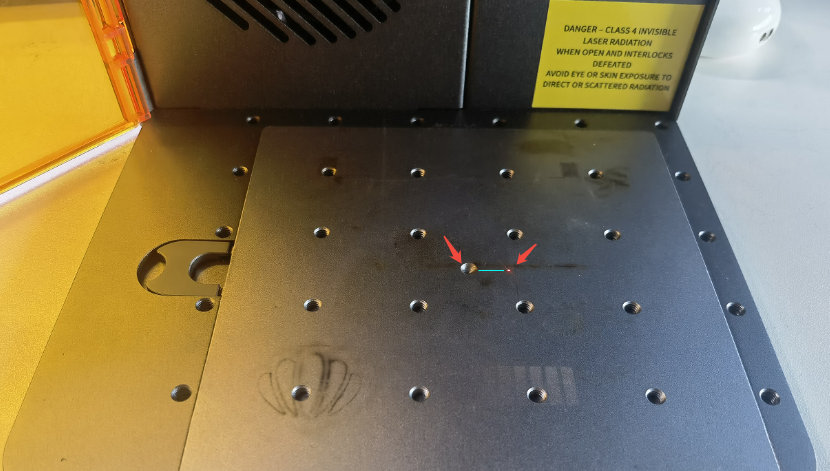
Figura 52 -
Regolare gli angoli delle luci rosse: impostare la piattaforma del galvanometro a un’altezza di 151 mm dalla piastra di base. Quindi regolare l’angolo di una luce rossa in modo che il suo punto rosso cada sulla linea orizzontale a destra del centro della piastra di base (si consiglia entro 1–2 mm). Serrare la vite, quindi regolare l’angolo dell’altra luce rossa in modo che coincida con il primo punto rosso. Per le istruzioni, consultare il video sulla calibrazione del posizionamento delle luci rosse di Atelier.

Fare clic per riprodurre il video su YouTube
¶ 19. La fotocamera di Atelier è disallineata.
Soluzione:
-
Verificare la distanza di messa a fuoco: dopo aver posizionato il materiale, regolare nuovamente la distanza in modo che i due punti rossi coincidano sulla superficie del materiale e siano allineati orizzontalmente con il punto centrale.
-
Riallineare la fotocamera: la fotocamera viene calibrata in fabbrica prima della spedizione. Con AtomStack Studio occorre solo eseguire l’allineamento della fotocamera. Poiché nella cabina non è presente un’illuminazione integrata, usare una torcia o un’altra fonte di luce per illuminare l’interno durante l’acquisizione. Quanto più piccoli sono i valori acquisiti, tanto migliore è il risultato. Con LightBurn, seguire la procedura predefinita per la calibrazione della fotocamera. Per le istruzioni, consultare il video sulla calibrazione della fotocamera di Atelier in AtomStack Studio e il video sulla calibrazione della fotocamera di Atelier in LightBurn.

Fare clic per riprodurre il video su YouTube
¶ 20. La fotocamera di Atelier non funziona.
Soluzione:
-
Verificare se la fotocamera è disattivata: aprire Device Manager per verificare se la fotocamera è soggetta a restrizioni o disattivata. Rimuovere eventuali restrizioni e attivare le autorizzazioni secondo necessità (vedere la Figura 53).

Figura 53 -
Verificare il collegamento della fotocamera alla scheda madre: se la fotocamera non riesce ad acquisire immagini, verificare se il cavo della fotocamera è allentato (vedere la Figura 54). Usare una pinzetta o uno strumento simile per scollegare e ricollegare il cavo, quindi verificare nuovamente il funzionamento della fotocamera.
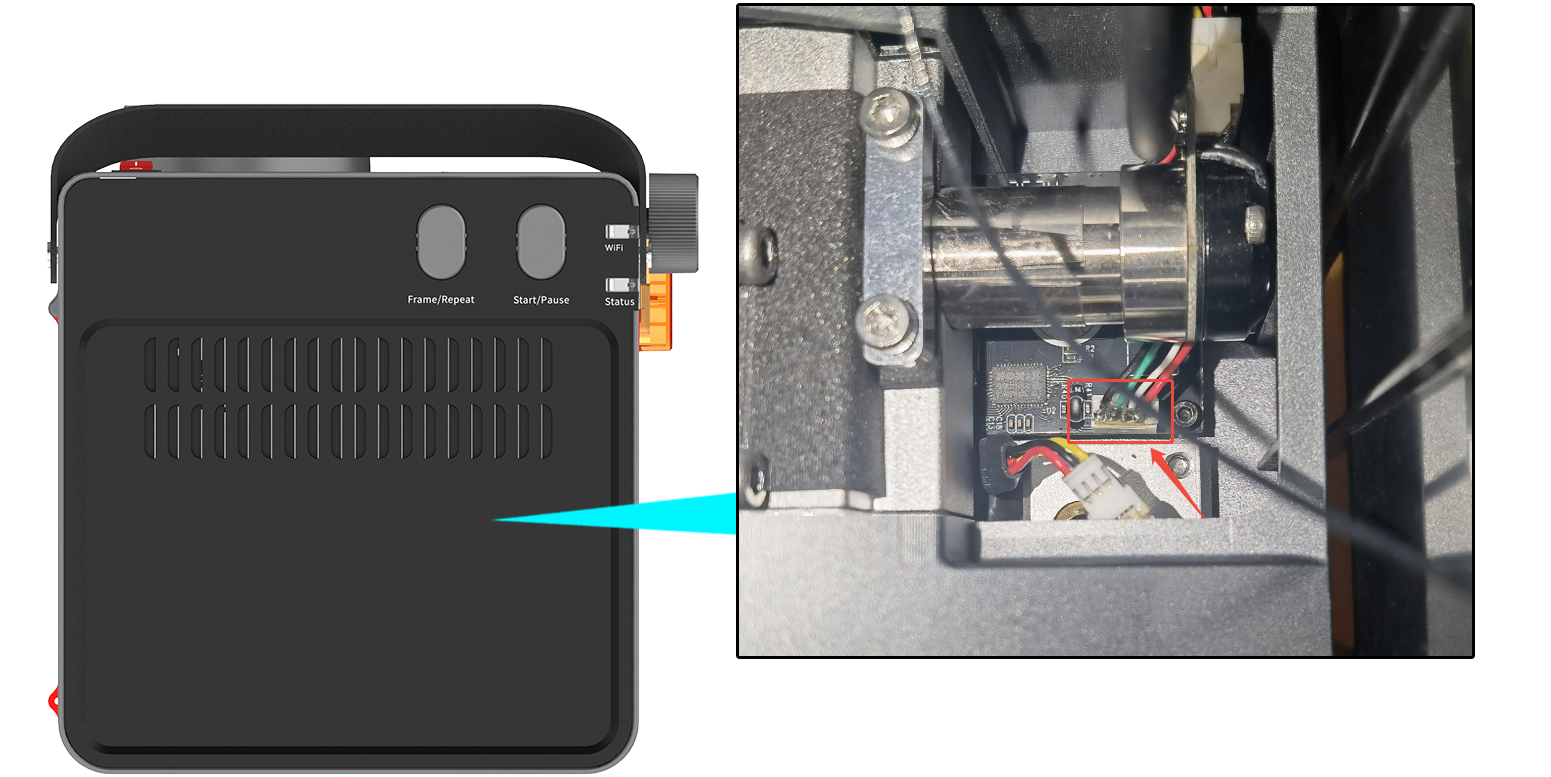
Figura 54 -
Sostituire la fotocamera se necessario: se i passaggi precedenti non risolvono il problema, si considera guasta la fotocamera. Sostituirla seguendo le istruzioni del video sulla sostituzione della fotocamera di Atelier.