Atelier laser: taglio debole e incisione scadente
La lente è sporca o danneggiata, il taglio si indebolisce, la qualità dell’incisione peggiora, il risultato si deforma o le linee vettoriali restano aperte.
Scollegare l’alimentatore prima di scollegare i cavi dell’interruttore di alimentazione. Spegnere la macchina prima di ricollegare il cavo Type-C o aprire il coperchio superiore per reinserire un’unità USB o una scheda TF. Evitare detergenti per lenti contenenti ammoniaca o acetone e sfregamenti avanti e indietro che potrebbero graffiare la lente; evitare che la polvere entri nel gruppo dello scanner galvanometrico.
¶ Lente sporca/danneggiata
Cosa si osserva: La lente di messa a fuoco è sporca o danneggiata.
Controllare in questo ordine:
Se la potenza diminuisce notevolmente o il punto laser cambia sensibilmente, occorre controllare la lente laser.
-
Sporco/contaminazione: pulire prima la lente con etanolo anidro puro al 99% o un detergente professionale per lenti ottiche (evitare solventi contenenti ammoniaca o acetone). Passare un panno che non lascia pelucchi in un’unica direzione (ad esempio a spirale dal centro verso l’esterno), evitando lo sfregamento avanti e indietro che potrebbe graffiare la lente. Dopo la pulizia, esaminare la lente sotto una luce laterale intensa per verificare che non restino aloni d’acqua o fibre. Consultare la guida alla pulizia della lente laser di Atelier.
-
Danni: se la lente è danneggiata, occorre sostituire l’intero modulo laser perché la struttura è sigillata. La probabilità che la lente di messa a fuoco sia danneggiata è molto bassa. Se non si osserva un cambiamento significativo del punto laser, si sconsiglia di smontare il laser per controllare la lente di messa a fuoco. Consultare la guida alla sostituzione del laser di Atelier.
Verificare la risoluzione: Dopo la pulizia, ispezionare la lente con una forte luce laterale per assicurarsi che non rimangano aloni d’acqua o fibre.
Problema ancora presente? Contattare l’assistenza con i dettagli elencati in Cosa inviare all’assistenza.
Problemi correlati: Taglio debole · Incisione scadente
¶ Taglio debole
Cosa si osserva: La capacità di taglio laser è diminuita notevolmente.
Controllare in questo ordine:
-
Normale attenuazione della potenza: con l’uso del laser nel tempo si verifica una normale attenuazione della potenza. Si può compensare aumentando la potenza o riducendo la velocità di taglio.
-
Verificare la distanza focale fissa del laser: eseguire nuovamente la messa a fuoco del laser usando la manopola di messa a fuoco sulla parte superiore della macchina, in modo che i due punti rossi coincidano sulla superficie del materiale. L’altezza focale fissa è di 151 mm (distanza dalla piattaforma del galvo alla superficie del materiale).
-
Verificare le impostazioni dei parametri: verificare che i parametri siano impostati correttamente secondo la tabella dei parametri consigliati. Tenere presente che l’unità di velocità deve essere mm/min. Per consultare la tabella dei parametri di Atelier:
- ① scansionare il codice QR sulla macchina;
- ② visitare il sito ufficiale: https://atomstack.com/pages/product-support;
- ③ richiederla all’assistenza clienti.
-
Verificare l’impostazione S-value max (valore S massimo) nel software: con LightBurn, verificare se S-value max è stato modificato. Verificare che rimanga a 1000, poiché questo valore non deve essere modificato (vedere la Figura 22).

Figura 22 -
Verificare il vetro di tenuta: verificare che il vetro di tenuta nella zona dello scanner galvo sia pulito, come mostrato nella Figura 23. Se presenta macchie, pulirlo con alcol e un panno che non lascia pelucchi. Per il metodo di pulizia corretto, consultare la sezione «Pulizia della cabina». Se il vetro presenta macchie che non si riescono a rimuovere o è danneggiato, occorre sostituirlo. Consultare la guida alla sostituzione del vetro di tenuta di Atelier.
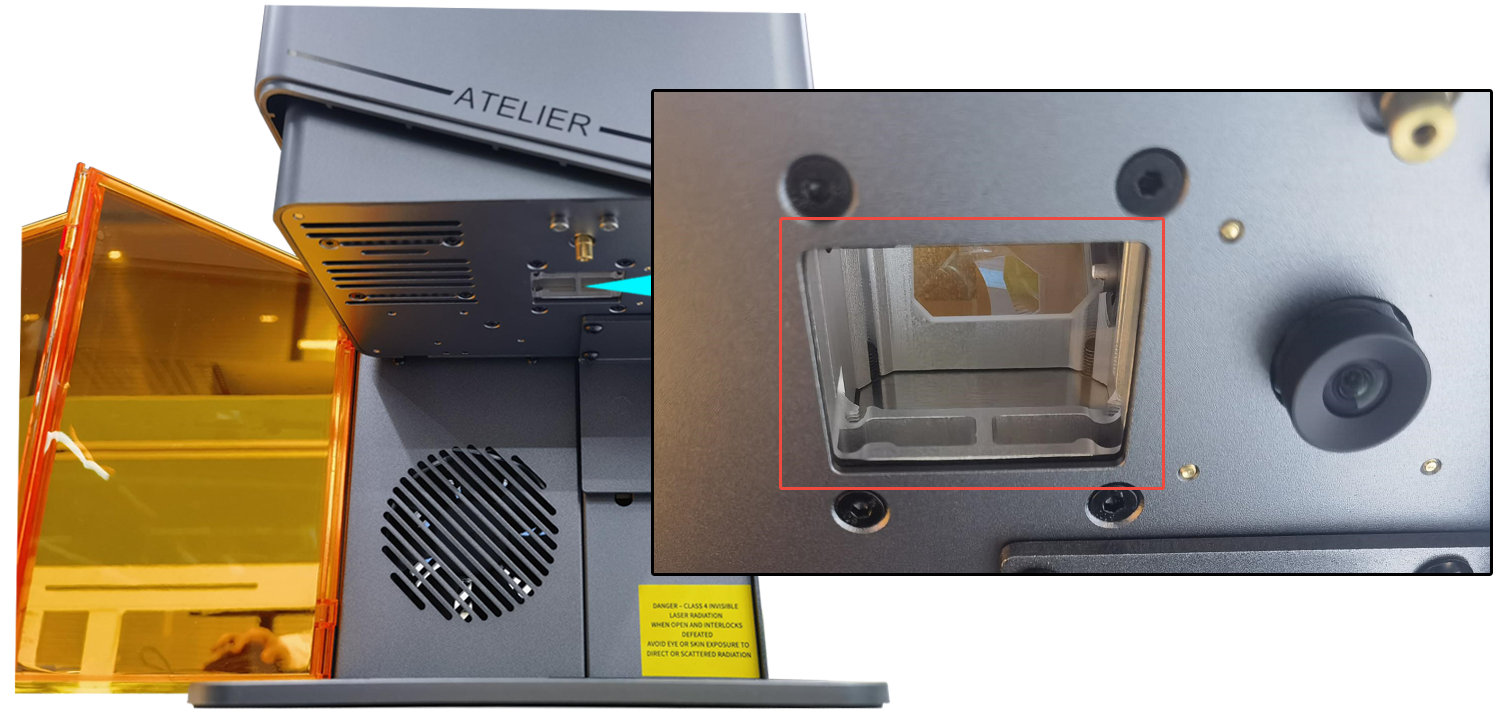
Figura 23 -
Verificare l’uscita dell’alimentatore: usare un multimetro impostato sulla modalità corrente continua per misurare se l’uscita dell’alimentatore è di 24 V. Se l’uscita è anomala, fornire un video del test e il numero di serie del dispositivo e inviarli all’assistenza clienti per la gestione del caso.
-
Verificare lo stato del modulo laser: usare una potenza del 100% e una velocità di 200 mm/min per eseguire una passata di taglio su compensato da 3 mm e determinare se si verifica un’attenuazione della potenza. Se il taglio non attraversa il materiale e non è visibile alcun segno sul retro del compensato, occorre controllare il modulo laser. Aprire il coperchio superiore di Atelier e rimuovere il modulo laser seguendo il video sulla pulizia della lente laser di Atelier. Fare attenzione a non far entrare polvere nel gruppo dello scanner galvo.

Fare clic per riprodurre il video su YouTube
- Verificare la lente laser: verificare che la lente laser sia pulita. Se è sporca, pulirla prima con etanolo anidro puro al 99% o un detergente professionale per lenti ottiche (evitare solventi contenenti ammoniaca o acetone). Passare un panno che non lascia pelucchi in un’unica direzione (ad esempio a spirale dal centro verso l’esterno), evitando lo sfregamento avanti e indietro per prevenire graffi. Dopo la pulizia, esaminare la lente sotto una luce laterale intensa per verificare che non restino aloni d’acqua o fibre. Se la lente è danneggiata, occorre sostituire il modulo laser. Fornire all’assistenza clienti foto nitide del danno e il numero di serie del dispositivo.
- Verificare il punto laser: se la lente è pulita, puntare il modulo laser verso il soffitto e attivarlo per verificare se il punto laser è diffuso o presenta altre anomalie. Se si osserva un’anomalia, scattare foto nitide del punto laser e inviarle all’assistenza clienti. Consultare la guida all’ispezione del punto laser di Atelier.
-
Se nessuno dei controlli precedenti evidenzia anomalie, si considera guasto il modulo laser: fornire un video del test di taglio (che mostri chiaramente le impostazioni dei parametri, il processo di taglio, il risultato del taglio e il numero di serie del dispositivo, come mostrato nella Figura 24) e inviarlo all’assistenza clienti per la gestione del caso.

Figura 24
Problema ancora presente? Contattare l’assistenza con i dettagli elencati in Cosa inviare all’assistenza.
Problemi correlati: Lente sporca/danneggiata · Incisione scadente · Punti rossi disallineati
¶ Incisione scadente
Cosa si osserva: La qualità dell’incisione è scarsa.
Controllare in questo ordine:
-
Verificare la distanza focale fissa del laser: eseguire nuovamente la messa a fuoco del laser usando la manopola di messa a fuoco sulla parte superiore della macchina, in modo che i due punti rossi coincidano sulla superficie del materiale. L’altezza focale fissa è di 151 mm (distanza dalla piattaforma del galvo alla superficie del materiale).
-
Verificare le impostazioni dei parametri: verificare che i parametri siano impostati correttamente secondo la tabella dei parametri consigliati. Tenere presente che l’unità di velocità deve essere mm/min. Per consultare la tabella dei parametri:
- ① scansionare il codice QR sulla macchina;
- ② visitare il sito ufficiale: https://atomstack.com/pages/product-support;
- ③ richiederla all’assistenza clienti.
-
Verificare l’impostazione S-value max (valore S massimo) nel software: con LightBurn, verificare se S-value max è stato modificato. Verificare che rimanga a 1000, poiché questo valore non deve essere modificato (vedere la Figura 25).

Figura 25 -
Normale attenuazione della potenza: con l’uso del laser nel tempo si verifica una normale attenuazione della potenza. Si può compensare aumentando la potenza o riducendo la velocità di taglio.
-
Verificare il vetro di tenuta: verificare che il vetro di tenuta nella zona dello scanner galvo sia pulito, come mostrato nella Figura 26. Se presenta macchie, pulirlo con alcol e un panno che non lascia pelucchi. Per il metodo di pulizia corretto, consultare la sezione «Pulizia della cabina». Se il vetro presenta macchie che non si riescono a rimuovere o è danneggiato, occorre sostituirlo. Consultare la guida alla sostituzione del vetro di tenuta di Atelier.
Figura 26 -
Verificare il materiale: verificare che il materiale sia adatto all’incisione con un laser a diodo blu. La superficie del materiale non deve presentare rivestimenti o strati di vernice. Se è presente uno strato di vernice, provare a incidere un’altra volta.
-
Verificare lo stato del modulo laser: usare una potenza del 100% e una velocità di 200 mm/min per eseguire una passata di taglio su compensato da 3 mm e determinare se si verifica un’attenuazione della potenza. Se il taglio non attraversa il materiale e non è visibile alcun segno sul retro del compensato, occorre controllare il modulo laser. Aprire il coperchio superiore di Atelier e rimuovere il modulo laser seguendo il video sulla pulizia della lente laser di Atelier. Fare attenzione a non far entrare polvere nel gruppo dello scanner galvo.
- Verificare la lente laser: verificare che la lente laser sia pulita. Se è sporca, pulirla prima con etanolo anidro puro al 99% o un detergente professionale per lenti ottiche (evitare solventi contenenti ammoniaca o acetone). Passare un panno che non lascia pelucchi in un’unica direzione (ad esempio a spirale dal centro verso l’esterno), evitando lo sfregamento avanti e indietro per prevenire graffi. Dopo la pulizia, esaminare la lente sotto una luce laterale intensa per verificare che non restino aloni d’acqua o fibre. Se la lente è danneggiata, occorre sostituire il modulo laser. Fornire all’assistenza clienti foto nitide del danno e il numero di serie del dispositivo.
- Verificare il punto laser: se la lente è pulita, puntare il modulo laser verso il soffitto e attivarlo per verificare se il punto laser è diffuso o presenta altre anomalie. Se si osserva un’anomalia, scattare foto nitide del punto laser e inviarle all’assistenza clienti. Consultare la guida all’ispezione del punto laser di Atelier.
-
Se nessuno dei controlli precedenti evidenzia anomalie, si considera guasto il modulo laser: fornire un video del test di taglio (che mostri chiaramente le impostazioni dei parametri, il processo di taglio, il risultato del taglio e il numero di serie del dispositivo, come mostrato nella Figura 27) e inviarlo all’assistenza clienti per la gestione del caso. Consultare la guida alla sostituzione del laser di Atelier.
Figura 27
Problema ancora presente? Contattare l’assistenza con i dettagli elencati in Cosa inviare all’assistenza.
Problemi correlati: Lente sporca/danneggiata · Taglio debole · Linee vettoriali aperte
¶ Incisione deformata
Cosa si osserva: Il risultato dell’incisione è deformato.
Controllare in questo ordine:
-
Verificare il peso del materiale: i materiali leggeri possono essere spostati dalla forte aspirazione della ventola di scarico di Atelier. Quando si incidono materiali leggeri, occorre fissarli — si può usare il nastro di carta in dotazione per incollarli alla piastra di base oppure usare le barre di posizionamento fornite per tenerli fermi.
-
Verificare che il galvo sia calibrato: creare un file quadrato nel software ed eseguire un’incisione per verificare che il risultato sia corretto. Se si osserva una deformazione, seguire i passaggi riportati di seguito per la calibrazione in AtomStack Studio o LightBurn.
- Calibrazione in AtomStack Studio: aprire il software e fare clic su Settings (impostazioni) → Calibration (calibrazione) per accedere all’interfaccia di calibrazione (vedere la Figura 28). Posizionare il materiale da incidere all’interno della macchina ed eseguire correttamente la messa a fuoco. Fare clic su Start (avvio) per incidere un quadrato di 100 mm × 100 mm. Misurare le lunghezze effettive dei lati lungo l’asse X e l’asse Y, quindi inserire questi valori nell’interfaccia Galvo Calibration (calibrazione del galvo), nella sezione size coefficient calculation (calcolo del fattore di scala). Ad esempio, se il quadrato effettivo misura 112 mm × 117 mm, inserire questi valori per ottenere un fattore di scala dell’asse X di 0,893 (vedere la Figura 29). Ripetere la stessa procedura per l’asse Y. Consultare il video sulla calibrazione del galvo di Atelier.

Fare clic per riprodurre il video su YouTube

Figura 28

Figura 29
-
Il bordo lungo l’asse Y è curvo: in questo caso occorre regolare il parametro Curve (curvatura). Il valore predefinito della curvatura dell’asse Y è 1,060 (vedere la Figura 28).
-
Calibrazione in LightBurn: consultare il video sulla calibrazione del galvo di Atelier. Nota: con LightBurn, aprire Device Settings (impostazioni dispositivo) e impostare Origin (origine) nell’angolo in alto a sinistra (vedere la Figura 30).

Figura 30
Problema ancora presente? Contattare l’assistenza con i dettagli elencati in Cosa inviare all’assistenza.
Problemi correlati: Leggeri: linee deformate · Linee vettoriali aperte · Fotocamera disallineata
¶ Leggeri: linee deformate
Cosa si osserva: Durante la lavorazione di materiali leggeri, il risultato può presentare linee mancanti o deformate.
Controllare in questo ordine:
La causa è il forte flusso d’aria della ventola di scarico, che può spostare i materiali leggeri.
-
Usare il nastro di carta in dotazione per fissare il materiale alla piastra di base.
-
Usare le barre di posizionamento fornite per tenere fermo il materiale. Le barre di posizionamento hanno dei limiti, quindi occorre scegliere il metodo di fissaggio in base alle dimensioni del materiale.
Problema ancora presente? Contattare l’assistenza con i dettagli elencati in Cosa inviare all’assistenza.
Problemi correlati: Incisione deformata · Linee vettoriali aperte · Cabina piena di fumo
¶ Linee vettoriali aperte
Cosa si osserva: Le linee vettoriali non si chiudono durante l’incisione.
Controllare in questo ordine:
-
Verificare il file di incisione: creare nel software un file con un contorno quadrato o circolare ed eseguire un’incisione di prova. Se le linee si chiudono correttamente, il problema è causato dal file di incisione originale.
-
Verificare la messa a fuoco: eseguire nuovamente la messa a fuoco del laser usando la manopola di messa a fuoco sul lato superiore del laser, in modo che i due punti rossi coincidano sulla superficie del materiale. L’altezza focale fissa è di 151 mm (distanza dalla piattaforma del galvo alla superficie del materiale).
-
Verificare le impostazioni dei parametri: verificare che i parametri siano impostati correttamente secondo la tabella dei parametri consigliati. Tenere presente che l’unità di velocità deve essere mm/min. Per consultare la tabella dei parametri:
- ① scansionare il codice QR sulla macchina;
- ② visitare il sito ufficiale: https://atomstack.com/pages/product-support;
- ③ richiederla all’assistenza clienti.
Se le impostazioni dei parametri sono corrette, provare a ridurre la velocità o aumentare la potenza.
-
Attivare Constant Power (potenza costante): in AtomStack Studio, vedere la Figura 37; in LightBurn, vedere la Figura 38.

Figura 37
Figura 38 -
Aumentare il valore di potenza minima
$31: usare AtomStack Studio o LightBurn per inviare il comando$31=*(«*» rappresenta un valore specifico; si può aumentare gradualmente questo valore finché le linee non si chiudono completamente). Ad esempio, se le linee non si chiudono con$31 = 0, inviare$31 = 10. Se le linee non si chiudono ancora, continuare ad aumentare il valore e inviare$31 = 20, e così via finché le linee non si chiudono completamente. Per la procedura, consultare il video tutorial di Atelier sulla regolazione del valore di potenza minima.
Verificare la risoluzione: Incidere nuovamente e verificare che le linee si chiudano completamente.
Problema ancora presente? Contattare l’assistenza con i dettagli elencati in Cosa inviare all’assistenza.
Problemi correlati: Incisione scadente · Incisione deformata · Punti rossi disallineati