Atelier : points rouges et caméra décalés
Les points rouges de mise au point ne se superposent pas, ou la caméra est décalée ou fonctionne mal.
Débranchez l'adaptateur secteur avant de déconnecter le câblage de l'interrupteur d'alimentation. Éteignez la machine avant de rebrancher le câble Type-C ou d'ouvrir le capot supérieur pour réinsérer une clé USB ou une carte TF. Évitez les nettoyants pour lentilles contenant de l'ammoniaque ou de l'acétone ainsi que les frottements de va-et-vient qui pourraient rayer la lentille ; empêchez la poussière de pénétrer dans l'ensemble du scanner galvanométrique.
¶ Points rouges décalés
Ce que vous observez : Les deux points rouges ne se superposent pas pendant la mise au point.
Vérifiez dans cet ordre :
-
Vérifiez la distance de mise au point : si le matériau a été posé mais que la distance n'a pas été réglée, réglez-la à nouveau. Veillez à ce que le point de superposition soit aligné avec le point central sur la même ligne horizontale (voir figure 52).
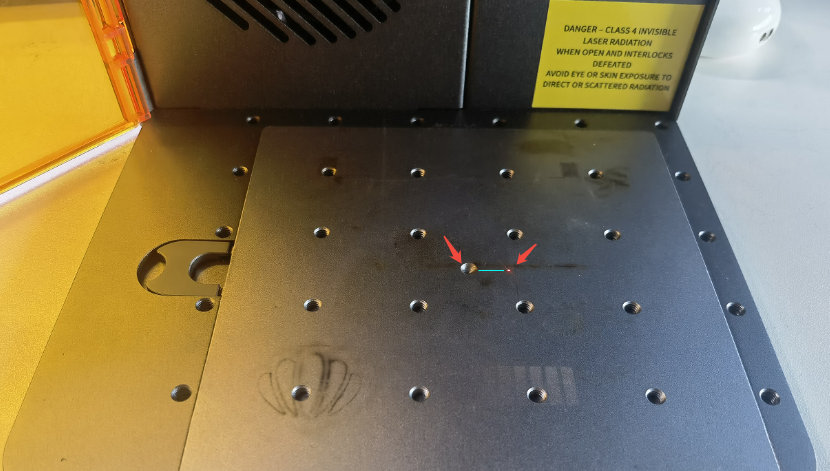
Figure 52 -
Réglez l'angle des points rouges : placez la plateforme du galvanomètre à 151 mm de la plaque de base. Réglez ensuite l'angle de l'un des points rouges pour que son point tombe sur la ligne horizontale à droite du centre de la plaque de base (idéalement à 1 à 2 mm). Bloquez la vis, puis réglez l'angle de l'autre point rouge pour qu'il se superpose au premier. Consultez la vidéo Atelier : étalonnage du voyant rouge de positionnement.

Cliquez pour lire la vidéo sur YouTube
Confirmez la résolution : Confirmez que les deux points rouges se superposent après avoir réglé les angles des faisceaux rouges.
Le problème persiste ? Contactez l'assistance avec les informations indiquées dans Informations à envoyer à l'assistance.
Problèmes associés : Découpe affaiblie · Lignes non fermées · Caméra décalée
¶ Caméra décalée
Ce que vous observez : La caméra est décalée.
Vérifiez dans cet ordre :
-
Vérifiez la distance de mise au point : après avoir posé le matériau, réglez à nouveau la distance pour que les deux points rouges se superposent à la surface du matériau et soient alignés horizontalement avec le point central.
-
Réalignez la caméra : la caméra est étalonnée en usine avant expédition. Avec AtomStack Studio, l'utilisateur doit seulement effectuer l'alignement de la caméra. Le caisson n'ayant pas d'éclairage intégré, éclairez l'intérieur avec une lampe de poche ou une autre source de lumière pendant la capture. Plus les valeurs capturées sont faibles, mieux c'est. Avec LightBurn, suivez sa procédure standard d'étalonnage de la caméra. Consultez les vidéos Atelier : alignement de la caméra dans AtomStack Studio et Atelier : étalonnage de la caméra dans LightBurn.

Cliquez pour lire la vidéo sur YouTube
Le problème persiste ? Contactez l'assistance avec les informations indiquées dans Informations à envoyer à l'assistance.
Problèmes associés : Points rouges décalés · Caméra en panne · Gravure déformée
¶ Caméra en panne
Ce que vous observez : La caméra fonctionne mal.
Vérifiez dans cet ordre :
-
Vérifiez si la caméra est désactivée : ouvrez le Gestionnaire de périphériques pour voir si la caméra est restreinte ou désactivée. Levez les restrictions et activez les autorisations si nécessaire (voir figure 53).

Figure 53 -
Vérifiez la connexion de la caméra à la carte mère : si la caméra ne capture pas d'images, vérifiez si le câble de la caméra est desserré (voir figure 54). Débranchez et rebranchez le câble avec une pince ou un outil similaire, puis testez à nouveau la caméra.
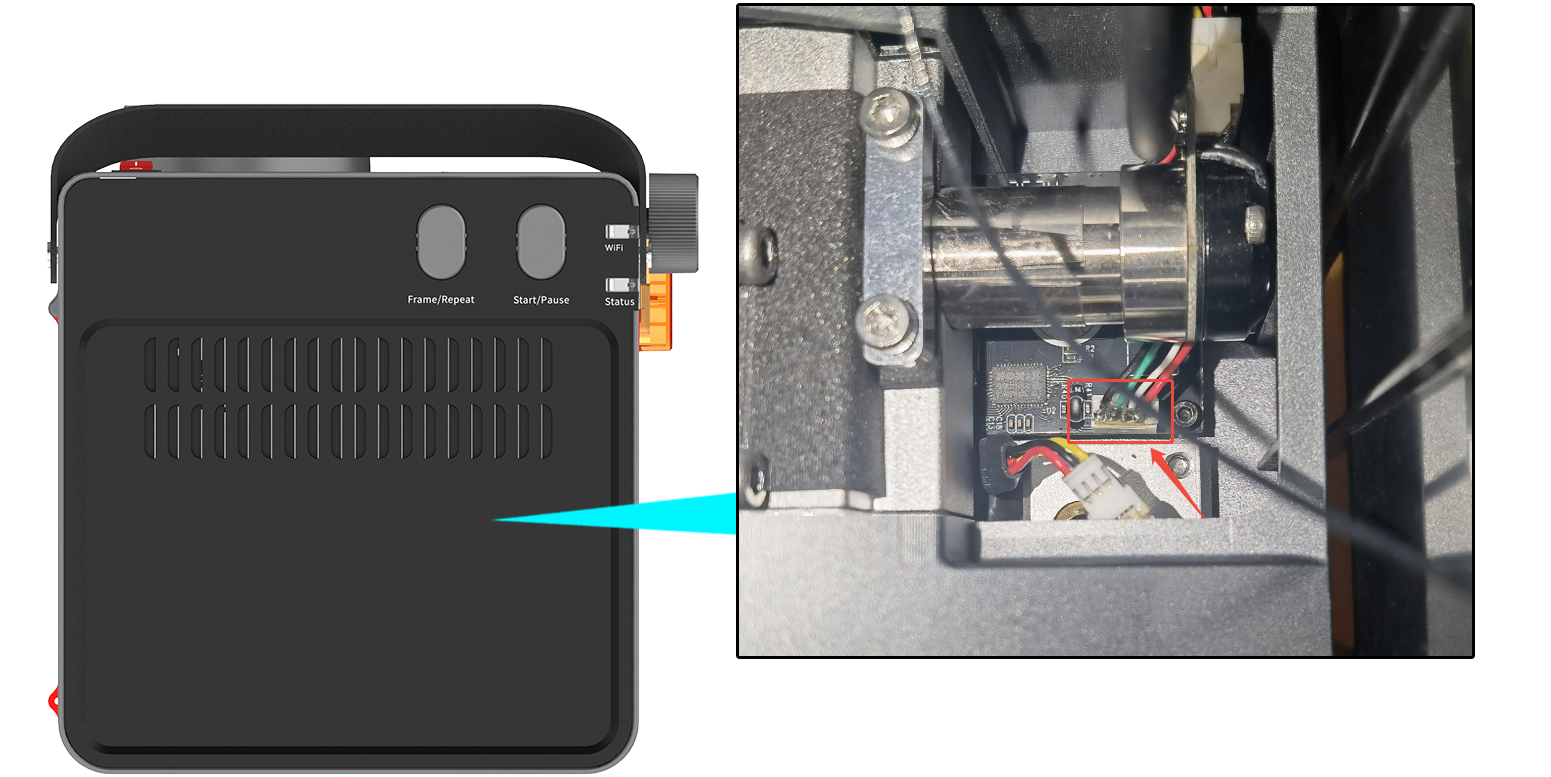
Figure 54 -
Remplacez la caméra si nécessaire : si les étapes ci-dessus ne résolvent pas le problème, la caméra est considérée comme défaillante. Remplacez la caméra en suivant la vidéo Atelier : remplacement de la caméra.
Le problème persiste ? Contactez l'assistance avec les informations indiquées dans Informations à envoyer à l'assistance.
Problèmes associés : Caméra décalée · Connexion PC impossible