Atelier : découpe faible, mauvaise gravure
La lentille est sale ou endommagée, la découpe faiblit, la qualité de gravure baisse, le résultat se déforme ou les lignes vectorielles restent ouvertes.
Débranchez l'adaptateur secteur avant de déconnecter le câblage de l'interrupteur d'alimentation. Éteignez la machine avant de rebrancher le câble Type-C ou d'ouvrir le capot supérieur pour réinsérer une clé USB ou une carte TF. Évitez les nettoyants pour lentilles contenant de l'ammoniaque ou de l'acétone ainsi que les frottements de va-et-vient qui pourraient rayer la lentille ; empêchez la poussière de pénétrer dans l'ensemble du scanner galvanométrique.
¶ Lentille sale ou abîmée
Ce que vous observez : La lentille de focalisation est sale ou endommagée.
Vérifiez dans cet ordre :
En cas de forte baisse de puissance ou de changement important du point laser, il faut vérifier la lentille du laser.
-
Salissures : nettoyez d'abord la lentille avec de l'éthanol anhydre pur à 99 % ou un nettoyant professionnel pour optiques (évitez les solvants contenant de l'ammoniaque ou de l'acétone). Essuyez avec un chiffon non pelucheux, toujours dans le même sens (par exemple en spirale du centre vers l'extérieur), sans frotter en va-et-vient, ce qui pourrait rayer la lentille. Après le nettoyage, examinez la lentille sous un éclairage latéral puissant pour vérifier qu'il ne reste ni traces d'eau ni fibres. Consultez le guide de nettoyage de la lentille laser de l'Atelier.
-
Dommages : si la lentille est endommagée, tout le module laser doit être remplacé, car il s'agit d'une structure scellée. La probabilité que la lentille de focalisation soit endommagée est très faible. Sauf changement important du point laser, il est déconseillé de démonter le laser pour vérifier la lentille de focalisation. Consultez le guide de remplacement du laser de l'Atelier.
Confirmez la résolution : Après le nettoyage, inspectez la lentille sous une lumière latérale intense pour vous assurer qu'il ne reste ni traces d'eau ni fibres.
Le problème persiste ? Contactez l'assistance avec les informations indiquées dans Informations à envoyer à l'assistance.
Problèmes associés : Découpe affaiblie · Gravure de basse qualité
¶ Découpe affaiblie
Ce que vous observez : La capacité de découpe du laser a nettement baissé.
Vérifiez dans cet ordre :
-
Baisse de puissance normale : avec le temps, la puissance du laser diminue normalement. Vous pouvez compenser en augmentant la puissance ou en réduisant la vitesse de découpe.
-
Vérifiez la distance focale fixe du laser : refaites la mise au point avec la molette de mise au point située sur le dessus de la machine, de sorte que les deux points rouges se superposent à la surface du matériau. La hauteur focale fixe est de 151 mm (distance entre la plateforme du galvanomètre et la surface du matériau).
-
Vérifiez les réglages des paramètres : vérifiez que les paramètres correspondent au tableau des paramètres recommandés. Notez que la vitesse doit être exprimée en mm/min. Pour consulter le tableau des paramètres de l'Atelier :
- ① scannez le QR code sur la machine ;
- ② consultez le site officiel : https://atomstack.com/fr/pages/product-support ;
- ③ demandez-le au service client.
-
Vérifiez la valeur S maximale (S-value max) dans le logiciel : si vous utilisez LightBurn, vérifiez que la valeur S maximale n'a pas été modifiée. Elle doit rester à 1000, car cette valeur ne doit pas être changée (voir figure 22).

Figure 22 -
Vérifiez la vitre scellée : vérifiez que la vitre scellée au niveau du scanner galvanométrique est propre, comme indiqué sur la figure 23. En cas de taches, nettoyez-la avec de l'alcool et un chiffon non pelucheux. Pour la bonne méthode de nettoyage, consultez la section « Nettoyage du caisson de protection de l'Atelier ». Si la vitre présente des taches impossibles à nettoyer ou si elle est endommagée, elle doit être remplacée. Consultez le guide de remplacement de la vitre scellée de l'Atelier.
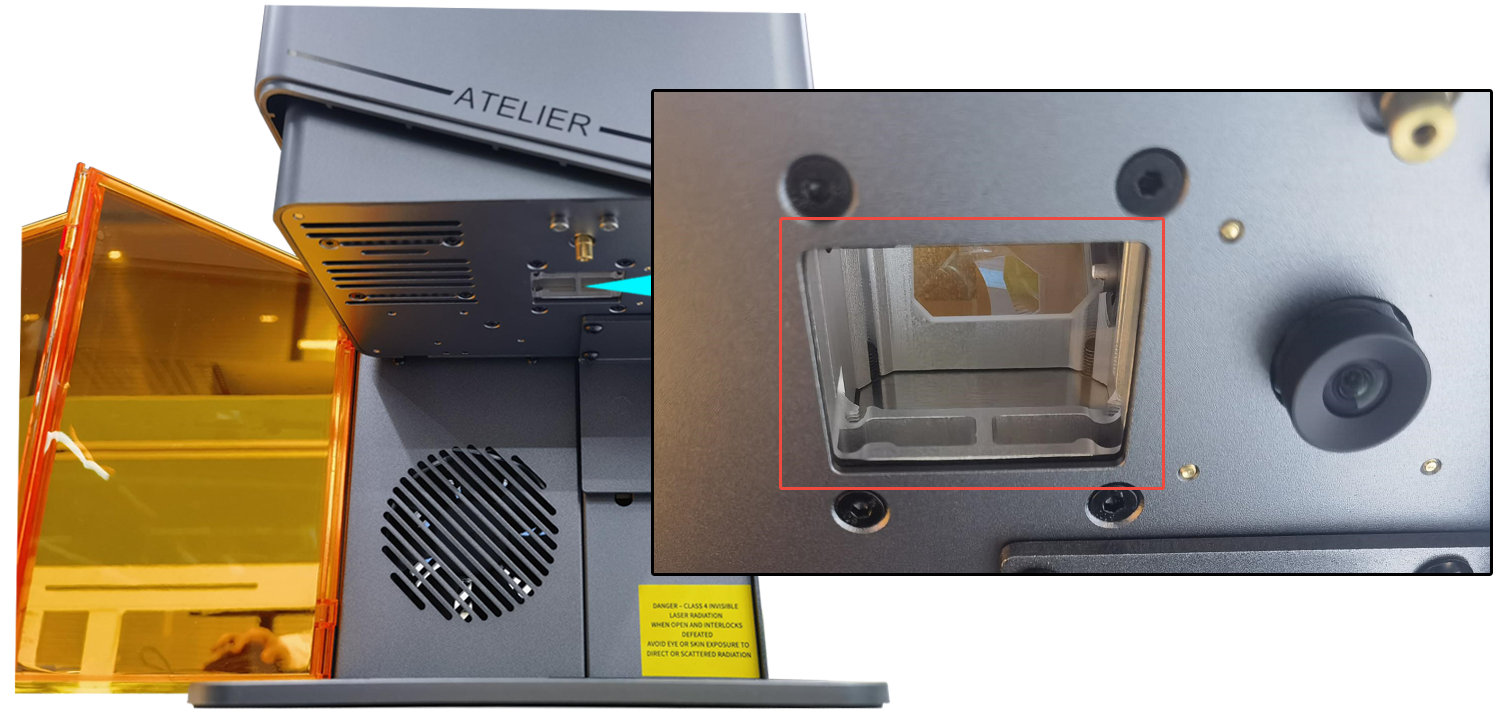
Figure 23 -
Testez la sortie de l'adaptateur secteur : mesurez au multimètre, en mode courant continu, si la sortie de l'adaptateur est de 24 V. Si la sortie est anormale, envoyez au service client une vidéo du test et le numéro de série de l'appareil.
-
Testez l'état du module laser : faites une passe de découpe sur du contreplaqué de 3 mm à 100 % de puissance et 200 mm/min pour déterminer s'il y a une baisse de puissance. Si le contreplaqué n'est pas découpé et qu'aucune marque n'est visible au dos, le module laser doit être vérifié. Ouvrez le capot supérieur de l'Atelier et retirez le module laser en suivant la vidéo Atelier : nettoyage de la lentille laser. Veillez à ce que la poussière ne pénètre pas dans l'ensemble du scanner galvanométrique.

Cliquez pour lire la vidéo sur YouTube
- Vérifiez la lentille du laser : vérifiez si la lentille du laser est propre. Si elle est sale, nettoyez-la d'abord avec de l'éthanol anhydre pur à 99 % ou un nettoyant professionnel pour optiques (évitez les solvants contenant de l'ammoniaque ou de l'acétone). Essuyez avec un chiffon non pelucheux, toujours dans le même sens (par exemple en spirale du centre vers l'extérieur), sans frotter en va-et-vient pour éviter les rayures. Après le nettoyage, examinez la lentille sous un éclairage latéral puissant pour vérifier qu'il ne reste ni traces d'eau ni fibres. Si la lentille est endommagée, le module laser doit être remplacé. Envoyez au service client des photos nettes des dommages et le numéro de série de l'appareil.
- Testez le point laser : si la lentille est propre, dirigez le module laser vers le plafond et déclenchez un tir pour vérifier si le point laser est diffus ou présente d'autres anomalies. En cas d'anomalie, prenez des photos nettes du point laser et envoyez-les au service client. Consultez le guide d'inspection du point laser de l'Atelier.
-
Si aucune des vérifications ci-dessus ne révèle d'anomalie, le module laser est considéré comme défaillant : envoyez au service client une vidéo du test de découpe (montrant clairement les réglages des paramètres, la découpe, le résultat et le numéro de série de l'appareil, comme sur la figure 24).

Figure 24
Le problème persiste ? Contactez l'assistance avec les informations indiquées dans Informations à envoyer à l'assistance.
Problèmes associés : Lentille sale ou abîmée · Gravure de basse qualité · Points rouges décalés
¶ Gravure de basse qualité
Ce que vous observez : La qualité de gravure est mauvaise.
Vérifiez dans cet ordre :
-
Vérifiez la distance focale fixe du laser : refaites la mise au point avec la molette de mise au point située sur le dessus de la machine, de sorte que les deux points rouges se superposent à la surface du matériau. La hauteur focale fixe est de 151 mm (distance entre la plateforme du galvanomètre et la surface du matériau).
-
Vérifiez les réglages des paramètres : vérifiez que les paramètres correspondent au tableau des paramètres recommandés. Notez que la vitesse doit être exprimée en mm/min. Pour consulter le tableau des paramètres de l'Atelier :
- ① scannez le QR code sur la machine ;
- ② consultez le site officiel : https://atomstack.com/fr/pages/product-support ;
- ③ demandez-le au service client.
-
Vérifiez la valeur S maximale (S-value max) dans le logiciel : si vous utilisez LightBurn, vérifiez que la valeur S maximale n'a pas été modifiée. Elle doit rester à 1000, car cette valeur ne doit pas être changée (voir figure 25).

Figure 25 -
Baisse de puissance normale : avec le temps, la puissance du laser diminue normalement. Vous pouvez compenser en augmentant la puissance ou en réduisant la vitesse de découpe.
-
Vérifiez la vitre scellée : vérifiez que la vitre scellée au niveau du scanner galvanométrique est propre, comme indiqué sur la figure 26. En cas de taches, nettoyez-la avec de l'alcool et un chiffon non pelucheux. Pour la bonne méthode de nettoyage, consultez la section « Nettoyage du caisson de protection de l'Atelier ». Si la vitre présente des taches impossibles à nettoyer ou si elle est endommagée, elle doit être remplacée. Consultez le guide de remplacement de la vitre scellée de l'Atelier.
Figure 26 -
Vérifiez le matériau : assurez-vous que le matériau convient à la gravure au laser à diode bleue. La surface du matériau ne doit comporter ni revêtement ni couche de peinture. En cas de couche de peinture, essayez de graver une fois de plus.
-
Testez l'état du module laser : faites une passe de découpe sur du contreplaqué de 3 mm à 100 % de puissance et 200 mm/min pour déterminer s'il y a une baisse de puissance. Si le contreplaqué n'est pas découpé et qu'aucune marque n'est visible au dos, le module laser doit être vérifié. Ouvrez le capot supérieur de l'Atelier et retirez le module laser en suivant la vidéo Atelier : nettoyage de la lentille laser. Veillez à ce que la poussière ne pénètre pas dans l'ensemble du scanner galvanométrique.
- Vérifiez la lentille du laser : vérifiez si la lentille du laser est propre. Si elle est sale, nettoyez-la d'abord avec de l'éthanol anhydre pur à 99 % ou un nettoyant professionnel pour optiques (évitez les solvants contenant de l'ammoniaque ou de l'acétone). Essuyez avec un chiffon non pelucheux, toujours dans le même sens (par exemple en spirale du centre vers l'extérieur), sans frotter en va-et-vient pour éviter les rayures. Après le nettoyage, examinez la lentille sous un éclairage latéral puissant pour vérifier qu'il ne reste ni traces d'eau ni fibres. Si la lentille est endommagée, le module laser doit être remplacé. Envoyez au service client des photos nettes des dommages et le numéro de série de l'appareil.
- Testez le point laser : si la lentille est propre, dirigez le module laser vers le plafond et déclenchez un tir pour vérifier si le point laser est diffus ou présente d'autres anomalies. En cas d'anomalie, prenez des photos nettes du point laser et envoyez-les au service client. Consultez le guide d'inspection du point laser de l'Atelier.
-
Si aucune des vérifications ci-dessus ne révèle d'anomalie, le module laser est considéré comme défaillant : envoyez au service client une vidéo du test de découpe (montrant clairement les réglages des paramètres, la découpe, le résultat et le numéro de série de l'appareil, comme sur la figure 27). Consultez le guide de remplacement du laser de l'Atelier.
Figure 27
Le problème persiste ? Contactez l'assistance avec les informations indiquées dans Informations à envoyer à l'assistance.
Problèmes associés : Lentille sale ou abîmée · Découpe affaiblie · Lignes non fermées
¶ Gravure déformée
Ce que vous observez : Le résultat de la gravure est déformé.
Vérifiez dans cet ordre :
-
Vérifiez le poids du matériau : l'aspiration puissante du ventilateur d'extraction de l'Atelier peut déplacer les matériaux légers. Pour graver un matériau léger, fixez-le : collez-le sur la plaque de base avec le ruban de masquage fourni ou maintenez-le avec les réglettes de positionnement fournies.
-
Vérifiez que le galvanomètre est étalonné : créez un fichier carré dans le logiciel et gravez-le pour vérifier le résultat. En cas de déformation, suivez les étapes ci-dessous pour l'étalonnage dans AtomStack Studio ou LightBurn.
- Étalonnage dans AtomStack Studio : ouvrez le logiciel, cliquez sur « Settings » (réglages) → « Calibration » (étalonnage) pour ouvrir l'écran d'étalonnage (voir figure 28). Placez le matériau à graver dans la machine et faites correctement la mise au point. Cliquez sur « Start » (démarrer) pour graver un carré de 100 mm × 100 mm. Mesurez la longueur réelle des côtés sur l'axe X et l'axe Y, puis saisissez ces valeurs dans l'écran « Galvo Calibration » (étalonnage du galvanomètre), dans la partie « size coefficient calculation » (calcul du coefficient de taille). Par exemple, si le carré mesure réellement 112 mm × 117 mm, saisissez ces valeurs pour obtenir un rapport de 0.893 sur l'axe X (voir figure 29). Faites de même pour l'axe Y. Consultez la vidéo Atelier : étalonnage du galvanomètre.

Cliquez pour lire la vidéo sur YouTube

Figure 28

Figure 29
-
L'axe Y du cadre est incurvé : dans ce cas, il faut régler le paramètre « Curve » (courbure). La valeur de courbure par défaut de l'axe Y est de 1.060 (voir figure 28).
-
Étalonnage dans LightBurn : consultez la vidéo Atelier : étalonnage du galvanomètre. Remarque : avec LightBurn, ouvrez « Device Settings » (réglages de l'appareil) et placez l'« Origin » (origine) dans le coin supérieur gauche (voir figure 30).

Figure 30
Le problème persiste ? Contactez l'assistance avec les informations indiquées dans Informations à envoyer à l'assistance.
Problèmes associés : Matériau léger déformé · Lignes non fermées · Caméra décalée
¶ Matériau léger déformé
Ce que vous observez : Lors du travail de matériaux légers, le résultat peut présenter des lignes manquantes ou déformées.
Vérifiez dans cet ordre :
La cause : le fort flux d'air du ventilateur d'extraction peut déplacer les matériaux légers.
-
Fixez le matériau sur la plaque de base avec le ruban de masquage fourni.
-
Maintenez le matériau avec les réglettes de positionnement fournies. Ces réglettes ont leurs limites : choisissez la méthode de fixation selon la taille du matériau.
Le problème persiste ? Contactez l'assistance avec les informations indiquées dans Informations à envoyer à l'assistance.
Problèmes associés : Gravure déformée · Lignes non fermées · Caisson rempli de fumée
¶ Lignes non fermées
Ce que vous observez : Les lignes vectorielles ne se ferment pas pendant la gravure.
Vérifiez dans cet ordre :
-
Vérifiez le fichier de gravure : créez dans le logiciel un fichier de lignes carré ou circulaire et faites une gravure d'essai. Si les lignes se ferment correctement, le problème vient du fichier de gravure d'origine.
-
Vérifiez la mise au point : refaites la mise au point avec la molette située sur le dessus, sur le côté du laser, de sorte que les deux points rouges se superposent à la surface du matériau. La hauteur focale fixe est de 151 mm (distance entre la plateforme du galvanomètre et la surface du matériau).
-
Vérifiez les réglages des paramètres : vérifiez que les paramètres correspondent au tableau des paramètres recommandés. Notez que la vitesse doit être exprimée en mm/min. Pour consulter le tableau des paramètres :
- ① scannez le QR code sur la machine ;
- ② consultez le site officiel : https://atomstack.com/fr/pages/product-support ;
- ③ demandez-le au service client.
Si les paramètres sont corrects, essayez de réduire la vitesse ou d'augmenter la puissance.
-
Activez « Constant Power » (puissance constante) : dans AtomStack Studio, voir figure 37 ; dans LightBurn, voir figure 38.

Figure 37
Figure 38 -
Augmentez la valeur de puissance minimale
$31: avec AtomStack Studio ou LightBurn, envoyez la commande$31=*(« * » représente une valeur précise ; vous pouvez l'augmenter progressivement jusqu'à ce que les lignes se ferment complètement). Par exemple, si les lignes ne se ferment pas avec$31 = 0, envoyez$31 = 10. Si les lignes ne sont toujours pas fermées, continuez à augmenter la valeur et envoyez$31 = 20, et ainsi de suite jusqu'à ce que les lignes se ferment complètement. Pour la procédure, consultez la vidéo Atelier : tutoriel sur la valeur minimale de puissance.
Confirmez la résolution : Gravez à nouveau et confirmez que les lignes se ferment complètement.
Le problème persiste ? Contactez l'assistance avec les informations indiquées dans Informations à envoyer à l'assistance.
Problèmes associés : Gravure de basse qualité · Gravure déformée · Points rouges décalés