Atelier – Dépannage
Accédez directement à votre problème
- 1. Aucun voyant ne s'allume après la mise sous tension de l'Atelier.
- 2. Après la mise sous tension de l'Atelier, le voyant d'état passe au rouge.
- 3. L'Atelier ne se connecte pas à l'ordinateur.
- 4. La lentille de focalisation de l'Atelier est sale ou endommagée.
- 5. La capacité de découpe du laser de l'Atelier a nettement baissé.
- 6. Mauvaise qualité de gravure sur l'Atelier.
- 7. La gravure réalisée par l'Atelier est déformée.
- 8. Défaillance de la détection de porte de l'Atelier : le voyant d'état reste rouge même porte du caisson fermée.
- 9. L'Atelier s'arrête soudainement pendant le fonctionnement.
- 10. Lors du travail de matériaux légers sur l'Atelier, des lignes peuvent manquer ou être déformées.
- 11. L'Atelier ne se connecte pas en Wi-Fi.
- 12. L'Atelier ne ferme pas les lignes vectorielles pendant la gravure.
- 13. L'extraction de l'Atelier est insuffisante et le caisson est rempli de fumée.
- 14. Gravure en miroir ou inversée avec un module rotatif sur l'Atelier.
- 15. L'Atelier ne fonctionne pas correctement après le branchement du module rotatif.
- 16. L'Atelier ne reconnaît pas les clés USB ni les cartes TF.
- 17. Échec de la mise à jour du firmware de l'Atelier.
- 18. Les deux points rouges de l'Atelier ne se superposent pas pendant la mise au point.
- 19. Décalage de la caméra de l'Atelier.
- 20. Dysfonctionnement de la caméra de l'Atelier.
¶ 1. Aucun voyant ne s'allume après la mise sous tension de l'Atelier.
Solution :
-
Vérifiez la tension de sortie de l'adaptateur : mesurez au multimètre si la tension de sortie de l'adaptateur secteur est de 24 V (voir figure 13).

Figure 13 -
Vérifiez le câblage de l'interrupteur d'alimentation : si l'adaptateur secteur fonctionne normalement, ouvrez le capot supérieur de l'Atelier et vérifiez que le câblage de l'interrupteur d'alimentation est bien branché (voir figure 14).

Figure 14 -
Vérifiez l'interrupteur d'alimentation : si le câblage de l'interrupteur est bien branché, débranchez l'adaptateur et déconnectez le câblage de l'interrupteur. Court-circuitez les bornes de l'interrupteur avec un fil, puis rebranchez l'adaptateur pour voir si la machine s'allume. Si la machine s'allume après le court-circuit, l'interrupteur d'alimentation est défectueux. Si le problème persiste, il peut s'agir d'un problème de carte mère. Communiquez au service client le numéro de série de l'appareil (voir figure 15) et une vidéo de diagnostic. Références : Atelier : test de court-circuit de l'interrupteur d'alimentation, Atelier : remplacement de la carte mère.

Cliquez pour lire la vidéo sur YouTube

Cliquez pour lire la vidéo sur YouTube

Figure 15
¶ 2. Après la mise sous tension de l'Atelier, le voyant d'état passe au rouge.
Solution :
-
Vérifiez que la clé de sécurité USB est insérée : vérifiez que la clé de sécurité USB est branchée dans le port USB Key à l'arrière de l'Atelier. Si c'est le cas, touchez-la légèrement et vérifiez si la machine émet un bip et si le voyant d'état passe au blanc. Si le fait de la toucher rétablit le fonctionnement, ajustez délicatement la clé de sécurité USB pour qu'elle soit plaquée contre la paroi intérieure du port. Si ces mesures ne suffisent pas à résoudre le mauvais contact, envoyez au service client le numéro de série de l'appareil (voir figure 16) et une vidéo de la panne.
Figure 16 -
Vérifiez que la porte du caisson est bien fermée : ouvrez à nouveau la porte du caisson puis refermez-la, et vérifiez si le voyant d'état redevient normal. Vous pouvez aussi désactiver la fonction « Door Detection » (détection de porte) dans AtomStack Studio (version PC ou mobile), comme indiqué sur la figure 17. Si le voyant redevient normal après la désactivation de cette fonction, le capteur de fin de course de la porte (capteur à effet Hall) est défaillant. Envoyez au service client le numéro de série de l'appareil et une vidéo de la panne. Consultez la vidéo Atelier : remplacement du capteur à effet Hall.

Cliquez pour lire la vidéo sur YouTube

Figure 17
-
Essayez de réinstaller le firmware : si la clé de sécurité USB et le capteur de porte ne présentent aucune anomalie, communiquez le numéro de série de l'appareil au service client pour obtenir le dernier firmware de l'Atelier, puis installez-le pour voir si le problème est résolu.
-
Si les étapes ci-dessus ne résolvent pas le problème, remplacez la carte mère : envoyez au service client le numéro de série de l'appareil, une vidéo de la panne et les étapes de diagnostic effectuées. Pour le remplacement, consultez la vidéo Atelier : remplacement de la carte mère.
¶ 3. L'Atelier ne se connecte pas à l'ordinateur.
Solution :
-
Vérifiez l'état d'alimentation de la machine :
- Après la mise sous tension, le voyant d'état s'allume en blanc : mise sous tension normale.
- Après la mise sous tension, le voyant d'état s'allume en rouge : état d'alarme ; suivez la section « Après la mise sous tension de l'Atelier, le voyant d'état passe au rouge. »
- Après la mise sous tension, le voyant d'état ne s'allume pas : mise sous tension anormale ; suivez la section « Aucun voyant ne s'allume après la mise sous tension de l'Atelier. »
-
Vérifiez la vitesse de transmission : avec AtomStack Studio, il n'est pas nécessaire de la régler manuellement. Avec LightBurn, réglez la vitesse de transmission sur 460800 (voir figure 18) ou importez directement le fichier de configuration dans LightBurn. Consultez le guide d'importation du fichier de configuration de l'Atelier dans LightBurn et veillez à sélectionner le contrôleur L1-GALVO. Le logiciel LaserGRBL est déconseillé.

Figure 18 -
Vérifiez que l'ordinateur reconnaît le port série : ouvrez le Gestionnaire de périphériques de l'ordinateur et vérifiez si le port série du graveur laser (CH340) apparaît (vous pouvez brancher et débrancher le câble Type-C pour voir le port apparaître ou disparaître). Si le port série n'est pas reconnu, ou s'il apparaît avec un signe d'avertissement, installez d'abord le pilote. Le port série doit s'afficher comme sur la figure 19. Pour l'installation du pilote, consultez la vidéo Atelier : pilote du port série. Liens de téléchargement du pilote :

Cliquez pour lire la vidéo sur YouTube
- Lien de téléchargement du pilote Windows : https://asa.atomstack.com/downloadWindowsDrivers.do3
- Lien de téléchargement du pilote Mac : https://asa.atomstack.com/downloadMacDrivers.do3

Figure 19
-
Vérifiez qu'aucun autre logiciel n'occupe le port : vérifiez si un autre logiciel est actuellement connecté au port série de la machine. Si c'est le cas, fermez-le.
-
Vérifiez le système d'exploitation : sous Windows, vous pouvez vous connecter directement avec le câble Type-C. Sous macOS, en raison des autorisations d'accès au port série, vous devez utiliser une station d'accueil pour passer par le port A du câble Type-C fourni avec la machine, comme indiqué sur la figure 20. Notez que certains câbles Type-C servent uniquement à la charge et ne transmettent pas de données. Sur les ordinateurs Huawei, le port C nécessite aussi une station d'accueil ; le port A peut être branché directement sur le graveur.

Figure 20 -
Essayez un autre logiciel : essayez de connecter la machine avec AtomStack Studio ou LightBurn.
-
Vérifiez que le câble de connexion fonctionne : essayez un câble Type-C prenant en charge le transfert de données. Si la machine se connecte après le changement de câble, le problème vient du câble Type-C. Envoyez au service client une vidéo de la panne et le numéro de série de l'appareil (voir figure 21).
Figure 21 -
Essayez un autre ordinateur : essayez de connecter la machine à un autre ordinateur pour voir si la connexion fonctionne. Sous Windows 7, essayez plusieurs ports USB et vérifiez que le pilote du port série est installé pour chacun.
-
Si toutes les étapes ci-dessus échouent, la carte mère est considérée comme défaillante : envoyez au service client les étapes de diagnostic, une vidéo de la panne et le numéro de série de l'appareil. Pour le remplacement, consultez la vidéo Atelier : remplacement de la carte mère.
¶ 4. La lentille de focalisation de l'Atelier est sale ou endommagée.
Solution :
En cas de forte baisse de puissance ou de changement important du point laser, il faut vérifier la lentille du laser.
-
Salissures : nettoyez d'abord la lentille avec de l'éthanol anhydre pur à 99 % ou un nettoyant professionnel pour optiques (évitez les solvants contenant de l'ammoniaque ou de l'acétone). Essuyez avec un chiffon non pelucheux, toujours dans le même sens (par exemple en spirale du centre vers l'extérieur), sans frotter en va-et-vient, ce qui pourrait rayer la lentille. Après le nettoyage, examinez la lentille sous un éclairage latéral puissant pour vérifier qu'il ne reste ni traces d'eau ni fibres. Consultez le guide de nettoyage de la lentille laser de l'Atelier.
-
Dommages : si la lentille est endommagée, tout le module laser doit être remplacé, car il s'agit d'une structure scellée. La probabilité que la lentille de focalisation soit endommagée est très faible. Sauf changement important du point laser, il est déconseillé de démonter le laser pour vérifier la lentille de focalisation. Consultez le guide de remplacement du laser de l'Atelier.
¶ 5. La capacité de découpe du laser de l'Atelier a nettement baissé.
Solution :
-
Baisse de puissance normale : avec le temps, la puissance du laser diminue normalement. Vous pouvez compenser en augmentant la puissance ou en réduisant la vitesse de découpe.
-
Vérifiez la distance focale fixe du laser : refaites la mise au point avec la molette de mise au point située sur le dessus de la machine, de sorte que les deux points rouges se superposent à la surface du matériau. La hauteur focale fixe est de 151 mm (distance entre la plateforme du galvanomètre et la surface du matériau).
-
Vérifiez les réglages des paramètres : vérifiez que les paramètres correspondent au tableau des paramètres recommandés. Notez que la vitesse doit être exprimée en mm/min. Pour consulter le tableau des paramètres de l'Atelier : ① scannez le QR code sur la machine ; ② consultez le site officiel : https://atomstack.com/fr/pages/product-support ; ③ demandez-le au service client.
-
Vérifiez la valeur S maximale (S-value max) dans le logiciel : si vous utilisez LightBurn, vérifiez que la valeur S maximale n'a pas été modifiée. Elle doit rester à 1000, car cette valeur ne doit pas être changée (voir figure 22).

Figure 22 -
Vérifiez la vitre scellée : vérifiez que la vitre scellée au niveau du scanner galvanométrique est propre, comme indiqué sur la figure 23. En cas de taches, nettoyez-la avec de l'alcool et un chiffon non pelucheux. Pour la bonne méthode de nettoyage, consultez la section « Nettoyage du caisson de protection de l'Atelier ». Si la vitre présente des taches impossibles à nettoyer ou si elle est endommagée, elle doit être remplacée. Consultez le guide de remplacement de la vitre scellée de l'Atelier.
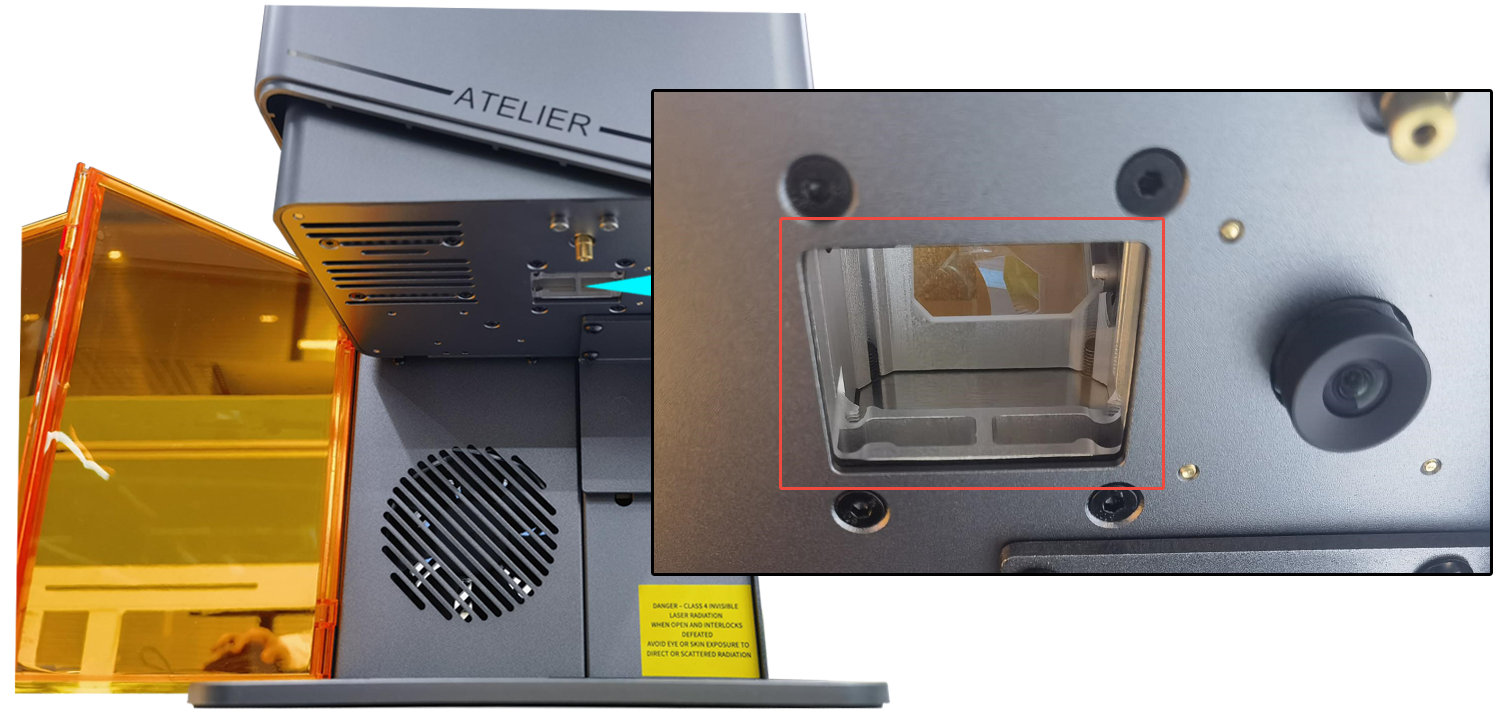
Figure 23 -
Testez la sortie de l'adaptateur secteur : mesurez au multimètre, en mode courant continu, si la sortie de l'adaptateur est de 24 V. Si la sortie est anormale, envoyez au service client une vidéo du test et le numéro de série de l'appareil.
-
Testez l'état du module laser : faites une passe de découpe sur du contreplaqué de 3 mm à 100 % de puissance et 200 mm/min pour déterminer s'il y a une baisse de puissance. Si le contreplaqué n'est pas découpé et qu'aucune marque n'est visible au dos, le module laser doit être vérifié. Ouvrez le capot supérieur de l'Atelier et retirez le module laser en suivant la vidéo Atelier : nettoyage de la lentille laser. Veillez à ce que la poussière ne pénètre pas dans l'ensemble du scanner galvanométrique.

Cliquez pour lire la vidéo sur YouTube
- Vérifiez la lentille du laser : vérifiez si la lentille du laser est propre. Si elle est sale, nettoyez-la d'abord avec de l'éthanol anhydre pur à 99 % ou un nettoyant professionnel pour optiques (évitez les solvants contenant de l'ammoniaque ou de l'acétone). Essuyez avec un chiffon non pelucheux, toujours dans le même sens (par exemple en spirale du centre vers l'extérieur), sans frotter en va-et-vient pour éviter les rayures. Après le nettoyage, examinez la lentille sous un éclairage latéral puissant pour vérifier qu'il ne reste ni traces d'eau ni fibres. Si la lentille est endommagée, le module laser doit être remplacé. Envoyez au service client des photos nettes des dommages et le numéro de série de l'appareil.
- Testez le point laser : si la lentille est propre, dirigez le module laser vers le plafond et déclenchez un tir pour vérifier si le point laser est diffus ou présente d'autres anomalies. En cas d'anomalie, prenez des photos nettes du point laser et envoyez-les au service client. Consultez le guide d'inspection du point laser de l'Atelier.
-
Si aucune des vérifications ci-dessus ne révèle d'anomalie, le module laser est considéré comme défaillant : envoyez au service client une vidéo du test de découpe (montrant clairement les réglages des paramètres, la découpe, le résultat et le numéro de série de l'appareil, comme sur la figure 24).
Figure 24
¶ 6. Mauvaise qualité de gravure sur l'Atelier.
Solution :
-
Vérifiez la distance focale fixe du laser : refaites la mise au point avec la molette de mise au point située sur le dessus de la machine, de sorte que les deux points rouges se superposent à la surface du matériau. La hauteur focale fixe est de 151 mm (distance entre la plateforme du galvanomètre et la surface du matériau).
-
Vérifiez les réglages des paramètres : vérifiez que les paramètres correspondent au tableau des paramètres recommandés. Notez que la vitesse doit être exprimée en mm/min. Pour consulter le tableau des paramètres de l'Atelier : ① scannez le QR code sur la machine ; ② consultez le site officiel : https://atomstack.com/fr/pages/product-support ; ③ demandez-le au service client.
-
Vérifiez la valeur S maximale (S-value max) dans le logiciel : si vous utilisez LightBurn, vérifiez que la valeur S maximale n'a pas été modifiée. Elle doit rester à 1000, car cette valeur ne doit pas être changée (voir figure 25).

Figure 25 -
Baisse de puissance normale : avec le temps, la puissance du laser diminue normalement. Vous pouvez compenser en augmentant la puissance ou en réduisant la vitesse de découpe.
-
Vérifiez la vitre scellée : vérifiez que la vitre scellée au niveau du scanner galvanométrique est propre, comme indiqué sur la figure 26. En cas de taches, nettoyez-la avec de l'alcool et un chiffon non pelucheux. Pour la bonne méthode de nettoyage, consultez la section « Nettoyage du caisson de protection de l'Atelier ». Si la vitre présente des taches impossibles à nettoyer ou si elle est endommagée, elle doit être remplacée. Consultez le guide de remplacement de la vitre scellée de l'Atelier.
Figure 26 -
Vérifiez le matériau : assurez-vous que le matériau convient à la gravure au laser à diode bleue. La surface du matériau ne doit comporter ni revêtement ni couche de peinture. En cas de couche de peinture, essayez de graver une fois de plus.
-
Testez l'état du module laser : faites une passe de découpe sur du contreplaqué de 3 mm à 100 % de puissance et 200 mm/min pour déterminer s'il y a une baisse de puissance. Si le contreplaqué n'est pas découpé et qu'aucune marque n'est visible au dos, le module laser doit être vérifié. Ouvrez le capot supérieur de l'Atelier et retirez le module laser en suivant la vidéo Atelier : nettoyage de la lentille laser. Veillez à ce que la poussière ne pénètre pas dans l'ensemble du scanner galvanométrique.
- Vérifiez la lentille du laser : vérifiez si la lentille du laser est propre. Si elle est sale, nettoyez-la d'abord avec de l'éthanol anhydre pur à 99 % ou un nettoyant professionnel pour optiques (évitez les solvants contenant de l'ammoniaque ou de l'acétone). Essuyez avec un chiffon non pelucheux, toujours dans le même sens (par exemple en spirale du centre vers l'extérieur), sans frotter en va-et-vient pour éviter les rayures. Après le nettoyage, examinez la lentille sous un éclairage latéral puissant pour vérifier qu'il ne reste ni traces d'eau ni fibres. Si la lentille est endommagée, le module laser doit être remplacé. Envoyez au service client des photos nettes des dommages et le numéro de série de l'appareil.
- Testez le point laser : si la lentille est propre, dirigez le module laser vers le plafond et déclenchez un tir pour vérifier si le point laser est diffus ou présente d'autres anomalies. En cas d'anomalie, prenez des photos nettes du point laser et envoyez-les au service client. Consultez le guide d'inspection du point laser de l'Atelier.
-
Si aucune des vérifications ci-dessus ne révèle d'anomalie, le module laser est considéré comme défaillant : envoyez au service client une vidéo du test de découpe (montrant clairement les réglages des paramètres, la découpe, le résultat et le numéro de série de l'appareil, comme sur la figure 27). Consultez le guide de remplacement du laser de l'Atelier.
Figure 27
¶ 7. La gravure réalisée par l'Atelier est déformée.
Solution :
-
Vérifiez le poids du matériau : l'aspiration puissante du ventilateur d'extraction de l'Atelier peut déplacer les matériaux légers. Pour graver un matériau léger, fixez-le : collez-le sur la plaque de base avec le ruban de masquage fourni ou maintenez-le avec les réglettes de positionnement fournies.
-
Vérifiez que le galvanomètre est étalonné : créez un fichier carré dans le logiciel et gravez-le pour vérifier le résultat. En cas de déformation, suivez les étapes ci-dessous pour l'étalonnage dans AtomStack Studio ou LightBurn.
- Étalonnage dans AtomStack Studio : ouvrez le logiciel, cliquez sur « Settings » (réglages) → « Calibration » (étalonnage) pour ouvrir l'écran d'étalonnage (voir figure 28). Placez le matériau à graver dans la machine et faites correctement la mise au point. Cliquez sur « Start » (démarrer) pour graver un carré de 100 mm × 100 mm. Mesurez la longueur réelle des côtés sur l'axe X et l'axe Y, puis saisissez ces valeurs dans l'écran « Galvo Calibration » (étalonnage du galvanomètre), dans la partie « size coefficient calculation » (calcul du coefficient de taille). Par exemple, si le carré mesure réellement 112 mm × 117 mm, saisissez ces valeurs pour obtenir un rapport de 0.893 sur l'axe X (voir figure 29). Faites de même pour l'axe Y. Consultez la vidéo Atelier : étalonnage du galvanomètre.

Cliquez pour lire la vidéo sur YouTube

Figure 28

Figure 29
-
L'axe Y du cadre est incurvé : dans ce cas, il faut régler le paramètre « Curve » (courbure). La valeur de courbure par défaut de l'axe Y est de 1.060 (voir figure 28).
-
Étalonnage dans LightBurn : consultez la vidéo Atelier : étalonnage du galvanomètre. Remarque : avec LightBurn, ouvrez « Device Settings » (réglages de l'appareil) et placez l'« Origin » (origine) dans le coin supérieur gauche (voir figure 30).

Figure 30
¶ 8. Défaillance de la détection de porte de l'Atelier : le voyant d'état reste rouge même porte du caisson fermée.
Solution :
-
Vérifiez que la porte du caisson est bien fermée : vérifiez qu'aucun matériau ne bloque la porte et ne l'empêche de se fermer complètement.
-
Vérifiez le capteur à effet Hall : dans AtomStack Studio, ouvrez les réglages et désactivez la fonction « Door Detection » (détection de porte) (voir figure 31). Si le voyant d'état passe du rouge au vert fixe après la désactivation de cette fonction, le capteur à effet Hall est défaillant. Pour le remplacement, consultez la vidéo Atelier : remplacement du capteur à effet Hall.
Figure 31 -
Si les étapes ci-dessus ne résolvent pas le voyant rouge : envoyez au service client une photo du numéro de série (voir figure 32) et une vidéo de la panne pour obtenir le firmware de l'Atelier et mettre la machine à jour. Si le problème persiste après la mise à jour du firmware, remplacez la carte mère. Pour le remplacement de la carte mère, consultez la vidéo Atelier : remplacement de la carte mère.
Figure 32
¶ 9. L'Atelier s'arrête soudainement pendant le fonctionnement.
Solution :
-
Testez la sortie de l'adaptateur secteur : mesurez au multimètre, en mode courant continu, si la sortie de l'adaptateur est de 24 V, 3 A. Si la sortie est anormale, envoyez au service client une vidéo du test et le numéro de série de l'appareil (voir figure 33).
Figure 33 -
Vérifiez les messages d'alarme : regardez si le voyant d'état s'allume en rouge ou si le logiciel affiche une alarme.
-
Message « clé de sécurité USB non insérée » : vérifiez que la clé de sécurité USB est bien insérée. Ajustez-la délicatement et regardez si le voyant se met à clignoter en vert. S'il clignote en vert, appuyez sur « Start/Pause » pour reprendre la gravure. Si le message persiste, envoyez au service client une vidéo de la panne et le numéro de série de l'appareil.
-
Message « connexion perdue » :
- Vérifiez que le câble Type-C est bien branché : éteignez la machine, rebranchez le câble et rallumez-la. Sous macOS, en raison des autorisations d'accès au port série, utilisez une station d'accueil pour passer par le port A du câble Type-C fourni avec la machine (voir figure 34). Remarque : certains câbles Type-C destinés à la charge des téléphones ne transmettent pas de données et ne permettent pas la connexion.
- Vérifiez le port : essayez de vous connecter sur un autre port COM de l'ordinateur et installez le pilote du port série. Soyez particulièrement attentif sous Windows 7, dont la compatibilité est faible. Liens de téléchargement du pilote :
- Lien de téléchargement du pilote Windows : https://asa.atomstack.com/downloadWindowsDrivers.do3
- Lien de téléchargement du pilote Mac : https://asa.atomstack.com/downloadMacDrivers.do3
- Vérifiez le logiciel : essayez AtomStack Studio (PC ou mobile) ou LightBurn pour voir si l'arrêt soudain se produit dans tous les cas.
- Si rien de ce qui précède ne résout la perte de connexion : remplacez la carte mère. Envoyez au service client la vidéo de la panne, les étapes de diagnostic et le numéro de série de l'appareil. Pour la procédure, consultez la vidéo Atelier : remplacement de la carte mère.
Figure 34 -
Message : $door/enable=On (caisson détecté comme ouvert) :
-
Vérifiez que la porte du caisson est bien fermée : vérifiez qu'aucun matériau ne bloque la porte et ne l'empêche de se fermer complètement.
-
Vérifiez le capteur à effet Hall : dans AtomStack Studio, ouvrez les réglages et désactivez la fonction « Door Detection » (détection de porte) (voir figure 35). Si le voyant d'état passe du rouge au vert fixe après la désactivation de cette fonction, le capteur à effet Hall est défaillant. Pour le remplacement, consultez la vidéo Atelier : remplacement du capteur à effet Hall.
Figure 35
-
-
-
Si rien de ce qui précède ne résout le problème : remplacez la carte mère. Envoyez au service client la vidéo de la panne, les étapes de diagnostic et le numéro de série de l'appareil. Pour le remplacement de la carte mère, consultez la vidéo Atelier : remplacement de la carte mère.
¶ 10. Lors du travail de matériaux légers sur l'Atelier, des lignes peuvent manquer ou être déformées.
Solution :
La cause : le fort flux d'air du ventilateur d'extraction peut déplacer les matériaux légers.
-
Fixez le matériau sur la plaque de base avec le ruban de masquage fourni.
-
Maintenez le matériau avec les réglettes de positionnement fournies. Ces réglettes ont leurs limites : choisissez la méthode de fixation selon la taille du matériau.
¶ 11. L'Atelier ne se connecte pas en Wi-Fi.
Solution :
-
Vérifiez le routeur : le Wi-Fi de l'Atelier ne prend en charge que la bande 2,4 GHz. Il ne peut pas se connecter à un réseau 5 GHz. Passez le routeur en 2,4 GHz et réessayez.
-
Connectez-vous via le partage de connexion d'un téléphone : si vous n'avez pas de routeur 2,4 GHz ni de réseau Wi-Fi, vous pouvez utiliser le partage de connexion d'un téléphone pour connecter et piloter l'Atelier. Pour la procédure, consultez la vidéo Atelier : connexion à l'application mobile.

Cliquez pour lire la vidéo sur YouTube
- Vérifiez le signal Wi-Fi : recherchez les réseaux Wi-Fi avec votre téléphone, vérifiez si un réseau nommé Atelier_***** apparaît et regardez la force du signal.
- Signal Wi-Fi fort : essayez un autre téléphone ou désactivez les données mobiles, puis réessayez de vous connecter.
- Réseau Wi-Fi introuvable : si aucun téléphone ne trouve le réseau, envoyez au service client une vidéo de la panne et le numéro de série de l'appareil pour obtenir le firmware correspondant. Réinstallez le firmware et réessayez de vous connecter. Si la connexion échoue toujours, contactez le service client pour organiser un remplacement de la carte mère. Pour la procédure, consultez la vidéo Atelier : remplacement de la carte mère.
- Signal Wi-Fi faible : vérifiez l'antenne Wi-Fi en ouvrant le capot supérieur de l'Atelier. Vérifiez que l'antenne Wi-Fi est bien branchée sur la carte mère. Rebranchez-la si nécessaire. Si le signal reste faible après le rebranchement, l'antenne Wi-Fi est défaillante. Envoyez au service client une vidéo de la panne et le numéro de série de l'appareil (voir figure 36). Consultez la vidéo Atelier : remplacement de l'antenne Wi-Fi.

Cliquez pour lire la vidéo sur YouTube
Figure 36
¶ 12. L'Atelier ne ferme pas les lignes vectorielles pendant la gravure.
Solution :
-
Vérifiez le fichier de gravure : créez dans le logiciel un fichier de lignes carré ou circulaire et faites une gravure d'essai. Si les lignes se ferment correctement, le problème vient du fichier de gravure d'origine.
-
Vérifiez la mise au point : refaites la mise au point avec la molette située sur le dessus, sur le côté du laser, de sorte que les deux points rouges se superposent à la surface du matériau. La hauteur focale fixe est de 151 mm (distance entre la plateforme du galvanomètre et la surface du matériau).
-
Vérifiez les réglages des paramètres : vérifiez que les paramètres correspondent au tableau des paramètres recommandés. Notez que la vitesse doit être exprimée en mm/min. Pour consulter le tableau des paramètres : ① scannez le QR code sur la machine ; ② consultez le site officiel : https://atomstack.com/fr/pages/product-support ; ③ demandez-le au service client. Si les paramètres sont corrects, essayez de réduire la vitesse ou d'augmenter la puissance.
-
Activez « Constant Power » (puissance constante) : dans AtomStack Studio, voir figure 37 ; dans LightBurn, voir figure 38.

Figure 37
Figure 38 -
Augmentez la valeur de puissance minimale $31 : avec AtomStack Studio ou LightBurn, envoyez la commande $31=* (« * » représente une valeur précise ; vous pouvez l'augmenter progressivement jusqu'à ce que les lignes se ferment complètement). Par exemple, si les lignes ne se ferment pas avec $31 = 0, envoyez $31 = 10. Si les lignes ne sont toujours pas fermées, continuez à augmenter la valeur et envoyez $31 = 20, et ainsi de suite jusqu'à ce que les lignes se ferment complètement. Pour la procédure, consultez la vidéo Atelier : tutoriel sur la valeur minimale de puissance.
¶ 13. L'extraction de l'Atelier est insuffisante et le caisson est rempli de fumée.
Solution :
-
Vérifiez la gaine d'extraction : vérifiez soigneusement que la gaine d'extraction n'est ni pliée ni obstruée.
-
Vérifiez le ventilateur : ouvrez le caisson et retirez le capot du ventilateur en dévissant les deux vis de la cloison du ventilateur.
- Ventilateur très poussiéreux : nettoyez le ventilateur en suivant la vidéo Atelier : nettoyage du ventilateur.
- Le ventilateur ne tourne pas : ouvrez le capot supérieur de l'Atelier et vérifiez que le connecteur du ventilateur est bien branché. Rebranchez-le si nécessaire. Si le ventilateur ne tourne toujours pas, débranchez son connecteur et reliez-le directement à l'adaptateur avec deux fils (voir figure 39) pour vérifier s'il tourne normalement. S'il ne tourne toujours pas, envoyez au service client une vidéo de diagnostic et le numéro de série de l'appareil (voir figure 40). Pour le remplacement du ventilateur, consultez la vidéo Atelier : remplacement du ventilateur.

Cliquez pour lire la vidéo sur YouTube

Figure 39
Figure 40
¶ 14. Gravure en miroir ou inversée avec un module rotatif sur l'Atelier.
Solution :
-
Vérifiez si le fichier de gravure est en miroir : si oui, vérifiez si la fonction miroir est activée dans les réglages du logiciel. Si elle est activée, désactivez-la ; si elle est désactivée, essayez de l'activer. À titre de référence : voir figure 41 pour AtomStack Studio et figure 42 pour LightBurn.

Figure 41
Figure 42 -
Restaurez les paramètres d'usine :
-
Pour restaurer les paramètres d'usine dans AtomStack Studio : à partir de la version 2.20, cliquez 7 fois de suite sur « Version Number: V.2.20 » (version du client) pour passer en mode développeur (Developer Mode) (voir figure 43). Revenez à la barre de menus, ouvrez « Serial Port Log » (journal du port série) en mode développeur, puis cliquez sur « Reset » (réinitialiser) pour restaurer les paramètres d'usine (voir figure 44).

Figure 43
Figure 44 -
Dans LightBurn : saisissez la commande $RST=* dans la zone de saisie des commandes de la console pour restaurer les paramètres d'usine (voir figure 45).

Figure 45
-
¶ 15. L'Atelier ne fonctionne pas correctement après le branchement du module rotatif.
Solution :
-
Vérifiez le branchement : l'Atelier ne prend en charge que les modules rotatifs R6 / R8 / R8 PRO, qui doivent être branchés avec le câble USB fourni (voir figure 46). Remarque : ne vous trompez pas de port, le câble doit être branché sur le port Accessory (accessoires) de l'Atelier.

Figure 46 -
Vérifiez les réglages :
-
Avec LightBurn, configurez ce qui suit : type de module rotatif : Roller (rouleaux) pour le R6, Chuck (mandrin) pour le R8. Axe rotatif : sélectionnez l'axe Y. Paramètres : R8 : vitesse = 160 mm/tour (valeur fixe), saisissez le diamètre ou la circonférence du matériau ; R6 : vitesse = 50 mm/tour (valeur fixe), diamètre du rouleau = 16 mm (valeur fixe), saisissez le diamètre ou la circonférence du matériau (voir figure 47).

Figure 47 -
Avec AtomStack Studio : Roller (R6) : aucun réglage de paramètres n'est nécessaire. Chuck (R8) : vous devez saisir la circonférence ou le diamètre du matériau (l'un ou l'autre) (voir figure 48).

Figure 48
-
¶ 16. L'Atelier ne reconnaît pas les clés USB ni les cartes TF.
Solution :
-
Testez la reconnaissance : la clé USB ou la carte TF étant branchée en interne sur la carte mère, vous ne pouvez vérifier son fonctionnement que dans AtomStack Studio, via File → Open Device USB Drive (fichier → ouvrir la clé USB de l'appareil), pour voir si le stockage fonctionne correctement et si la taille de l'espace de stockage correspond à l'espace disponible sur la clé USB ou la carte TF (voir figure 49).

Figure 49 -
Réinsérez la clé USB ou la carte TF : éteignez la machine, ouvrez le capot supérieur, retirez la clé USB ou la carte TF, puis réinsérez-la. Consultez la vidéo Atelier : remplacement de la carte USB/TF.

Cliquez pour lire la vidéo sur YouTube
-
Formatez la clé USB ou la carte TF : si la réinsertion ne résout pas le problème, insérez la clé USB ou la carte TF dans un ordinateur et formatez-la en FAT32.
-
Remplacez la clé USB ou la carte TF : essayez une autre clé USB ou carte TF. Si la nouvelle fonctionne correctement, l'ancienne est considérée comme défectueuse. Vous pouvez envoyer au service client une vidéo de la panne et le numéro de série de l'appareil (voir figure 50).
Figure 50 -
Remplacez la carte mère si nécessaire : si la clé USB ou la carte TF est reconnue et se lit et s'écrit normalement sur un ordinateur, et que le formatage ne résout pas le problème, la carte mère doit être remplacée. Envoyez au service client une vidéo de la panne, les étapes de diagnostic effectuées et le numéro de série de l'appareil. Pour la procédure de remplacement, consultez la vidéo Atelier : remplacement de la carte mère.
¶ 17. Échec de la mise à jour du firmware de l'Atelier.
Solution : si une mise à jour du firmware proposée par AtomStack Studio (version PC ou mobile) échoue, essayez les étapes suivantes :
-
L'Atelier ne reconnaît pas la clé USB ou la carte TF : suivez la section « L'Atelier ne reconnaît pas les clés USB ni les cartes TF. »
-
Impossible d'installer deux fois le même firmware : vérifiez si le firmware que vous essayez d'installer est le même que la version actuellement installée sur votre Atelier. En cas de doute, faites une capture d'écran et envoyez-la au service client pour confirmation. Pour vérifier la version du firmware, voir figure 51.

Figure 51
¶ 18. Les deux points rouges de l'Atelier ne se superposent pas pendant la mise au point.
Solution :
-
Vérifiez la distance de mise au point : si le matériau a été posé mais que la distance n'a pas été réglée, réglez-la à nouveau. Veillez à ce que le point de superposition soit aligné avec le point central sur la même ligne horizontale (voir figure 52).
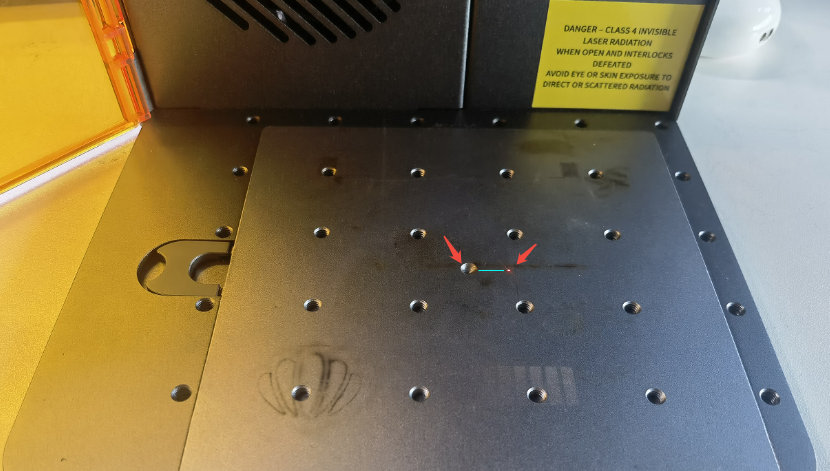
Figure 52 -
Réglez l'angle des points rouges : placez la plateforme du galvanomètre à 151 mm de la plaque de base. Réglez ensuite l'angle de l'un des points rouges pour que son point tombe sur la ligne horizontale à droite du centre de la plaque de base (idéalement à 1 à 2 mm). Bloquez la vis, puis réglez l'angle de l'autre point rouge pour qu'il se superpose au premier. Consultez la vidéo Atelier : étalonnage du voyant rouge de positionnement.

Cliquez pour lire la vidéo sur YouTube
¶ 19. Décalage de la caméra de l'Atelier.
Solution :
-
Vérifiez la distance de mise au point : après avoir posé le matériau, réglez à nouveau la distance pour que les deux points rouges se superposent à la surface du matériau et soient alignés horizontalement avec le point central.
-
Réalignez la caméra : la caméra est étalonnée en usine avant expédition. Avec AtomStack Studio, l'utilisateur doit seulement effectuer l'alignement de la caméra. Le caisson n'ayant pas d'éclairage intégré, éclairez l'intérieur avec une lampe de poche ou une autre source de lumière pendant la capture. Plus les valeurs capturées sont faibles, mieux c'est. Avec LightBurn, suivez sa procédure standard d'étalonnage de la caméra. Consultez les vidéos Atelier : alignement de la caméra dans AtomStack Studio et Atelier : étalonnage de la caméra dans LightBurn.

Cliquez pour lire la vidéo sur YouTube
¶ 20. Dysfonctionnement de la caméra de l'Atelier.
Solution :
-
Vérifiez si la caméra est désactivée : ouvrez le Gestionnaire de périphériques pour voir si la caméra est restreinte ou désactivée. Levez les restrictions et activez les autorisations si nécessaire (voir figure 53).

Figure 53 -
Vérifiez la connexion de la caméra à la carte mère : si la caméra ne capture pas d'images, vérifiez si le câble de la caméra est desserré (voir figure 54). Débranchez et rebranchez le câble avec une pince ou un outil similaire, puis testez à nouveau la caméra.
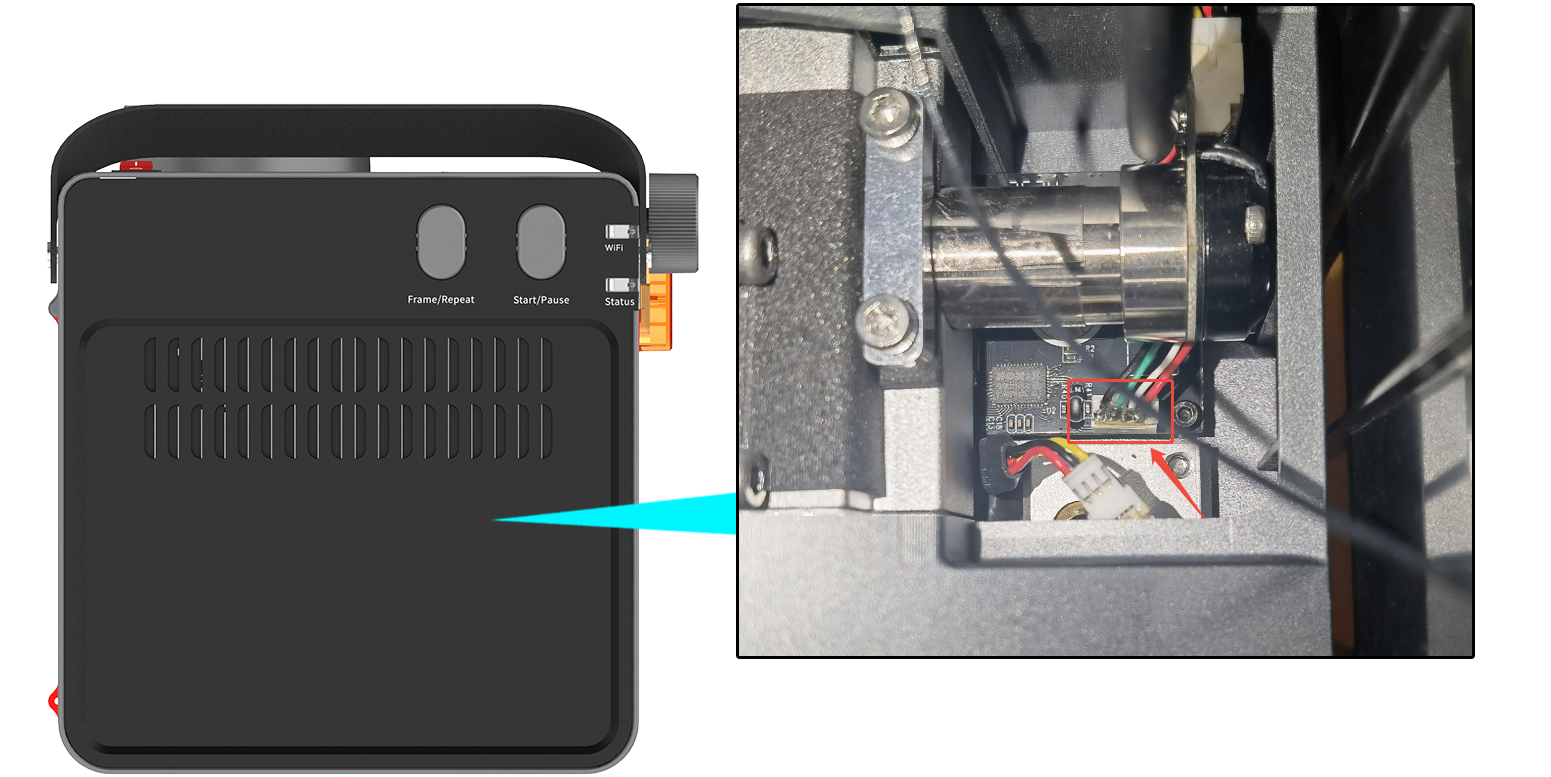
Figure 54 -
Remplacez la caméra si nécessaire : si les étapes ci-dessus ne résolvent pas le problème, la caméra est considérée comme défaillante. Remplacez la caméra en suivant la vidéo Atelier : remplacement de la caméra.