Kraft : ne s'allume pas, connexion PC impossible
La machine ne réagit pas, un travail s'arrête ou ne démarre pas, ou les connexions au logiciel, à l'application et USB échouent.
Éteignez la machine et débranchez le câble laser avant de retirer le module laser pour inspecter le capteur de fin de course inférieur. Ne tentez pas de faire levier sur la lentille de focalisation ni de la démonter, car cela endommage la structure d'étanchéité du laser. Surveillez attentivement la machine pendant son fonctionnement ; si la détection de flamme est désactivée, surveillez-la en permanence et réactivez cette fonction après la gravure.
¶ Arrêt en pleine gravure
Ce que vous observez : La machine s'arrête soudainement en pleine gravure.
Vérifiez dans cet ordre :
- Lorsque le logiciel affiche un message :
- Message « Disconnected » (déconnecté) : si le logiciel affiche un message de déconnexion, vérifiez si le câble TYPE-C a été touché par inadvertance ou s'est desserré, mesurez la sortie de l'adaptateur secteur pour vérifier qu'elle est comprise entre 23 V et 24 V, essayez un autre port USB de l'ordinateur et essayez de passer au logiciel AtomStack Studio.
- Message « Alarm 1 » : « Alarm 1 » signifie qu'un capteur de fin de course a été déclenché. Vérifiez si la taille du fichier dépasse la zone de travail de la machine et faites un cadrage pour voir si le déplacement est normal. Si le cadrage est correct mais que la gravure déclenche l'alarme, déplacez le fichier au centre ou réduisez sa taille. Remarque : le centre du réticule est le point de tir du laser ; il peut ne pas atteindre la limite pendant le cadrage, alors que pendant la gravure réelle le bord du module laser s'approche trop et déclenche le capteur. Si le fichier est petit, centré et démarre en coordonnées absolues mais déclenche encore une alarme, un capteur de fin de course est probablement défaillant. Pour le diagnostic, consultez la vidéo Kraft : test manuel de déclenchement des capteurs de fin de course.
- Lorsque le logiciel n'affiche aucun message : débranchez puis rebranchez le câble TYPE-C, ou essayez un autre câble TYPE-C ; passez d'AtomStack Studio à LightBurn ou inversement ; essayez un autre port USB de l'ordinateur. Si le problème persiste, réinstallez le firmware (remarque : vous ne pouvez pas réinstaller la même version du firmware ; utilisez une autre version, à demander au service client si nécessaire). Si le problème continue même après la réinstallation, la carte mère est probablement défaillante et doit être remplacée. Consultez les vidéos Kraft : installation du firmware de la carte mère et Kraft : remplacement de la carte mère.
Le problème persiste ? Contactez l'assistance avec les informations indiquées dans Informations à envoyer à l'assistance.
Problèmes associés : Logiciel déconnecté · Allumage sans réaction · Fin de course en erreur
¶ Logiciel déconnecté
Ce que vous observez : La machine ne parvient pas à se connecter au logiciel.
Vérifiez dans cet ordre :
- Vérifiez que le port série n'est pas occupé : assurez-vous qu'aucun autre logiciel de gravure n'est actuellement connecté à Kraft.
- Vérifiez que la vitesse de transmission est réglée sur 460800 : il est recommandé d'utiliser AtomStack Studio ou LightBurn. Avec AtomStack Studio, aucun réglage supplémentaire n'est nécessaire : la connexion se fait automatiquement. Avec LightBurn, vous pouvez importer le fichier de configuration fourni sur la clé USB livrée avec la machine (voir figure 28).

Figure 28
- Vérifiez que le bon port COM est sélectionné : ouvrez le Gestionnaire de périphériques et regardez quel port COM correspond au CH340 (voir figure 29). Si le CH340 n'apparaît pas ou n'est pas reconnu, installez le pilote USB-série (CH340), essayez un autre câble TYPE-C, un autre port USB de l'ordinateur ou un autre ordinateur.

Figure 29
- Vérifiez si vous utilisez un ordinateur sous macOS : sur Mac, vous ne pouvez pas brancher directement l'extrémité C du câble TYPE-C sur l'ordinateur. Vous devez utiliser un hub USB ou une station d'accueil pour passer par un port USB-A (voir figure 30).

Figure 30
- Si les étapes ci-dessus ne résolvent pas le problème, essayez de réinstaller le firmware. Remarque : la même version de firmware ne peut pas être réinstallée ; il vous faut une autre version, que vous pouvez demander au service client. Si le problème persiste après la réinstallation, il est probablement dû à une carte mère défaillante, qui doit être remplacée. Consultez les vidéos Kraft : installation du firmware de la carte mère et Kraft : remplacement de la carte mère.
Confirmez la résolution : La machine se connecte automatiquement dans AtomStack Studio.
Le problème persiste ? Contactez l'assistance avec les informations indiquées dans Informations à envoyer à l'assistance.
Problèmes associés : Arrêt en pleine gravure · Application déconnectée · Logiciel et firmware
¶ Allumage sans réaction
Ce que vous observez : La machine ne réagit pas après la mise sous tension.
Vérifiez dans cet ordre :
- Vérifiez que la sortie de l'adaptateur est normale : mesurez au multimètre, en mode courant continu, la sortie de l'adaptateur. Elle doit être comprise entre 20 V et 24 V, comme indiqué sur la figure 31.
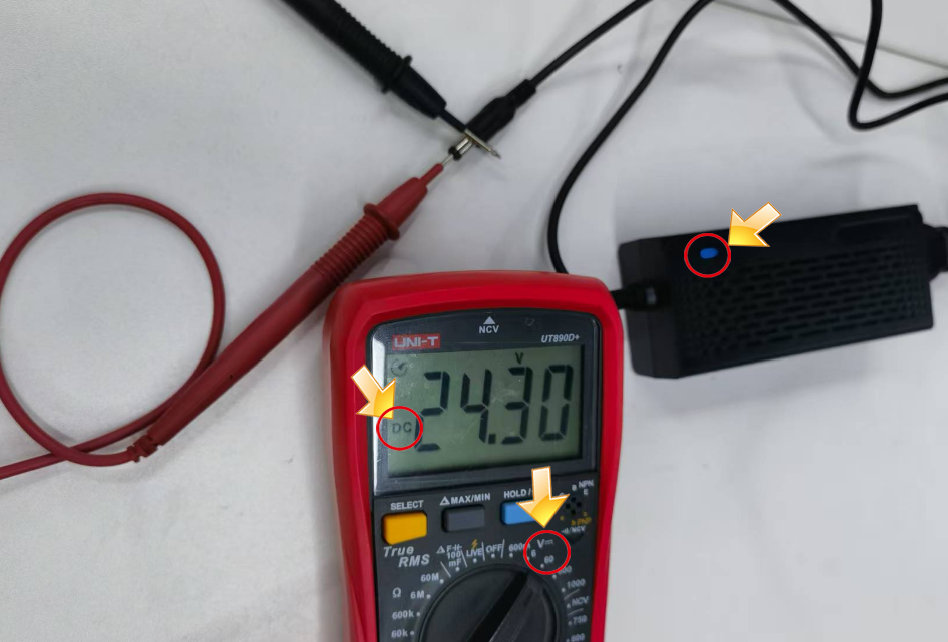
Figure 31
- Vérifiez si l'interrupteur d'alimentation est défaillant : regardez d'abord si le voyant de l'interrupteur d'alimentation est allumé. S'il est allumé, l'appareil est normalement alimenté. S'il est éteint, regardez près des ports de connexion des accessoires si des voyants de la carte mère sont allumés. Si c'est le cas, l'interrupteur d'alimentation fonctionne ; si aucun voyant n'est allumé, l'interrupteur d'alimentation ou la carte mère est peut-être en cause. Pour plus de détails, voir les éléments 4 et 12 de la section « Kraft : présentation de l'interface de commande ».
- Si les étapes ci-dessus ne révèlent aucun problème, la carte mère est probablement défaillante et doit être remplacée. Consultez la vidéo Kraft : remplacement de la carte mère.
Le problème persiste ? Contactez l'assistance avec les informations indiquées dans Informations à envoyer à l'assistance.
Problèmes associés : Arrêt en pleine gravure · Gravure sans réaction · Ruban LED éteint
¶ Gravure sans réaction
Ce que vous observez : La machine ne réagit pas au lancement d'un travail de gravure.
Vérifiez dans cet ordre :
- Vérifiez que tout est en ordre : vérifiez d'abord que l'alimentation et tous les câbles sont bien branchés, que la porte du caisson est fermée et qu'aucun capteur de fin de course n'est déclenché.
- Vérifiez les messages du logiciel : regardez si le logiciel affiche un message d'erreur. Si c'est le cas, suivez ses indications pour le diagnostic. Si aucun message n'apparaît, redémarrez Kraft et le logiciel, puis reconnectez l'appareil.
- Vérifiez si un autre logiciel fonctionne : essayez AtomStack Studio ou LightBurn pour tester. Si aucun des deux ne fonctionne, essayez de changer de câble Type-C, de port USB ou de mettre à jour le pilote USB.
- Si le problème persiste après toutes ces étapes, essayez de réinstaller le firmware (remarque : une même version ne peut pas être réinstallée. Consultez la vidéo Kraft : installation du firmware de la carte mère. Communiquez votre version actuelle au service client pour obtenir une version utilisable). Si la réinstallation du firmware ne résout pas le problème, la carte mère est peut-être défaillante et doit être remplacée. Communiquez le numéro de série de la machine (voir figure 43) au service client pour obtenir de l'aide.
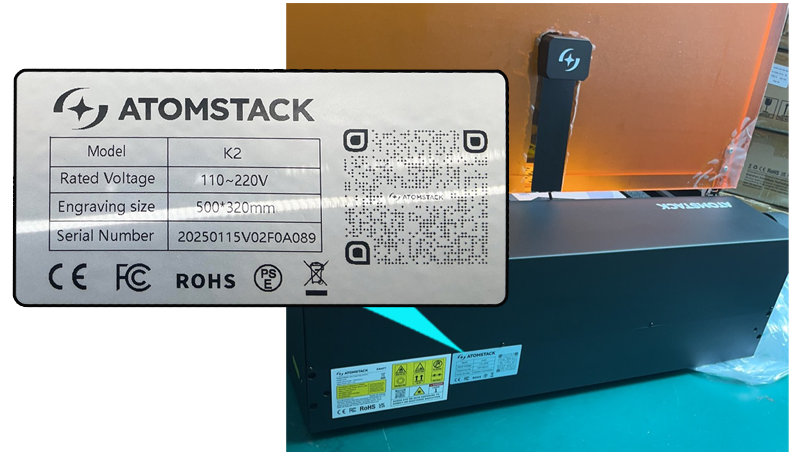
Figure 43
Le problème persiste ? Contactez l'assistance avec les informations indiquées dans Informations à envoyer à l'assistance.
Problèmes associés : Allumage sans réaction · Logiciel déconnecté · Gravure appli bloquée
¶ Application déconnectée
Ce que vous observez : La machine ne parvient pas à se connecter à l'application mobile.
Vérifiez dans cet ordre :
- Vérifiez que la méthode de connexion est correcte : consultez la vidéo de déballage et d'utilisation en ligne de Kraft.
- Vérifiez que le mot de passe est correct : le mot de passe par défaut de Kraft est 12345678.
- Gardez le téléphone près de la machine : pendant la connexion via l'application, restez près de la machine.
- Vérifiez si le Wi-Fi de la machine est occupé : si le Wi-Fi de la machine est déjà connecté à un autre appareil, il ne peut pas en accepter un nouveau. Déconnectez les autres appareils avant de vous connecter.
- Désactivez les données mobiles du téléphone et reconnectez-vous au Wi-Fi, ou essayez un autre téléphone.
- Vérifiez la force du signal Wi-Fi de la machine : pendant la connexion, regardez la force du signal Wi-Fi sur le téléphone. Si le signal est très faible, l'antenne Wi-Fi est peut-être desserrée. Ouvrez l'accès à la carte mère, vérifiez si le connecteur de l'antenne Wi-Fi s'est détaché et rebranchez-le avant de réessayer.
Le problème persiste ? Contactez l'assistance avec les informations indiquées dans Informations à envoyer à l'assistance.
Problèmes associés : Logiciel déconnecté · Gravure appli bloquée
¶ Gravure appli bloquée
Ce que vous observez : La machine ne lance pas la gravure après la connexion à l'application.
Vérifiez dans cet ordre :
- Vérifiez les conditions d'utilisation : avec l'application, une clé de sécurité USB (USB KEY) et une clé USB doivent être branchées. La clé USB doit disposer d'un espace de stockage suffisant.
- Vérifiez que la porte du caisson est fermée : la porte doit être complètement fermée pour lancer la gravure. Le laser n'émet pas si la porte est ouverte.
- Vérifiez les messages d'erreur de l'application : soyez attentif à tout message anormal dans l'application. S'il n'y en a aucun, essayez de redémarrer le graveur et l'application. Supprimez aussi la machine connectée dans l'application et reconnectez-la.
Le problème persiste ? Contactez l'assistance avec les informations indiquées dans Informations à envoyer à l'assistance.
Problèmes associés : Application déconnectée · Clé USB non détectée · Gravure sans réaction
¶ Clé USB non détectée
Ce que vous observez : La machine ne détecte pas la clé USB.
Vérifiez dans cet ordre :
- Vérifiez si la clé USB est endommagée : insérez-la dans un ordinateur pour voir si elle se lit normalement. Si les fichiers sont accessibles, la clé USB est considérée comme fonctionnelle.
- Vérifiez que la clé USB est branchée sur le bon port : assurez-vous qu'elle est insérée dans le port USB DRIVE du graveur, et non dans le port USB KEY.
- Vérifiez que le port USB DRIVE fonctionne correctement : examinez-le pour détecter tout dommage ou défaut.
- Si toutes les vérifications ci-dessus sont normales mais que le problème persiste, la carte mère doit peut-être être remplacée. Consultez la vidéo Kraft : remplacement de la carte mère.
Le problème persiste ? Contactez l'assistance avec les informations indiquées dans Informations à envoyer à l'assistance.
Problèmes associés : Gravure appli bloquée · Logiciel et firmware
¶ Logiciel et firmware
- Mise à jour d'AtomStack Studio : à l'ouverture du logiciel, si une nouvelle version est disponible, un message de mise à jour s'affiche automatiquement. Sinon, ouvrez les réglages et sélectionnez Check for Updates (rechercher des mises à jour). Vous pouvez aussi télécharger la dernière version sur AtomStack.com.
- Mise à jour du firmware : vous pouvez la faire avec AtomStack Studio, l'application AtomStack ou une clé USB.
- Après vous être connecté au client AtomStack Studio ou à l'application mobile, cliquez directement sur Update Firmware (mettre à jour le firmware), comme indiqué sur la figure 72. Une clé USB doit être insérée pour servir de stockage pendant la mise à jour.
- Copiez le fichier à la racine de la clé USB et insérez-la dans le port clé USB de la machine pour la mise à jour.
- Mise à jour de l'application : téléchargez la dernière version de l'application sur AtomStack.com, ou ouvrez l'application et allez dans Profile > Settings > About ATOMSTACK (profil > réglages > à propos d'ATOMSTACK) pour vérifier la version du logiciel. Si une mise à jour est disponible, vous pouvez l'installer directement depuis cet écran.

Figure 72
Problèmes associés : Logiciel déconnecté · Application déconnectée · Clé USB non détectée