Kraft – Dépannage
Accédez directement à votre problème
- 1. La fenêtre de protection ou la lentille de focalisation du laser de Kraft est sale ou endommagée
- 2. Les performances de découpe du laser de Kraft ont nettement baissé et la qualité de gravure est mauvaise
- 3. Le laser bleu du module de Kraft fonctionne normalement, mais le laser infrarouge n'émet pas de faisceau
- 4. Pendant la mise au point automatique, la tête laser de Kraft touche directement le matériau et ne termine pas la mise au point
- 5. Échec de la mise au point automatique de Kraft
- 6. Kraft s'arrête soudainement en pleine gravure
- 7. Kraft ne se connecte pas au logiciel
- 8. Kraft ne réagit pas après la mise sous tension
- 9. Kraft fonctionne mal et une erreur de capteur de fin de course déclenché persiste
- 10. Les gravures de Kraft sont déformées
- 11. Kraft ne reconnaît pas la caméra
- 12. Le positionnement par caméra de Kraft est imprécis, avec un écart important
- 13. La caméra de Kraft fonctionne normalement dans AtomStack Studio, mais ne peut pas être étalonnée dans LightBurn
- 14. Les déplacements de Kraft sont anormaux
- 15. La machine ne réagit pas lors du lancement d'une gravure sur Kraft
- 16. Le module laser de Kraft se déplace correctement mais n'émet pas de faisceau pendant la gravure
- 17. Kraft produit des lignes incomplètes ou interrompues
- 18. Les lignes gravées par Kraft sont trop larges
- 19. Les bords découpés par Kraft sont jaunes et le matériau n'est pas découpé de part en part
- 20. Le laser ne s'arrête pas même lorsque la porte du caisson de Kraft est ouverte
- 21. Le ruban LED du caisson de Kraft ne s'allume pas
- 22. Échec de la réinitialisation de Kraft
- 23. Kraft ne parvient pas à déclencher le capteur de fin de course
- 24. Kraft déclenche sans cesse l'alarme de détection de flamme
- 25. L'assistance d'air de Kraft ne fonctionne pas
- 26. Le dispositif d'extinction active de Kraft ne réagit pas après le déclenchement de l'alarme de flamme
- 27. Beaucoup de fumée à l'intérieur du caisson de Kraft, et l'extraction est très faible
- 28. Avec un module rotatif sur Kraft, la gravure est inversée
- 29. Kraft ne se connecte pas à l'application mobile
- 30. Kraft ne lance pas la gravure après la connexion à l'application
- 31. Kraft ne détecte pas la clé USB
- 32. Mises à jour du logiciel de pilotage, du firmware et de l'application de Kraft
- 33. Alarmes de Kraft et diagnostic
¶ 1. La fenêtre de protection ou la lentille de focalisation du laser de Kraft est sale ou endommagée
Réponse :
- Nettoyez la fenêtre de protection :
- Méthode de nettoyage : utilisez de l'éthanol anhydre pur à 99 %. Essuyez doucement avec un chiffon non pelucheux pour éviter les rayures dues au frottement. Pour nettoyer le ventilateur d'extraction, il faut démonter le ventilateur ; ne le démontez pas brutalement. Pour le retrait des vis, consultez la vidéo Kraft : nettoyage et entretien du caisson.
- Fréquence de nettoyage : en utilisation intensive, il est recommandé de la nettoyer une fois par semaine ; en utilisation occasionnelle, une fois par mois.
- Vidéo de référence : Kraft : nettoyage du laser.
- Remarque : si les taches de la fenêtre de protection ne partent pas ou si elle est endommagée, remplacez-la sans tarder.
- La lentille de focalisation ne peut pas être démontée. Si elle est sale, essuyez-la selon la méthode de nettoyage de la fenêtre de protection. Si elle est endommagée, seul le remplacement du laser est possible. Il est strictement interdit d'essayer de la soulever ou de la démonter vous-même, sous peine d'endommager l'étanchéité du laser. Si elle est endommagée et que le laser doit être remplacé, envoyez au service client une photo nette de la fenêtre de protection ou de la lentille de focalisation cassée (endommagée), le numéro de série de la machine (voir figure 14) et le code gravé du laser (voir figure 15) pour traitement.
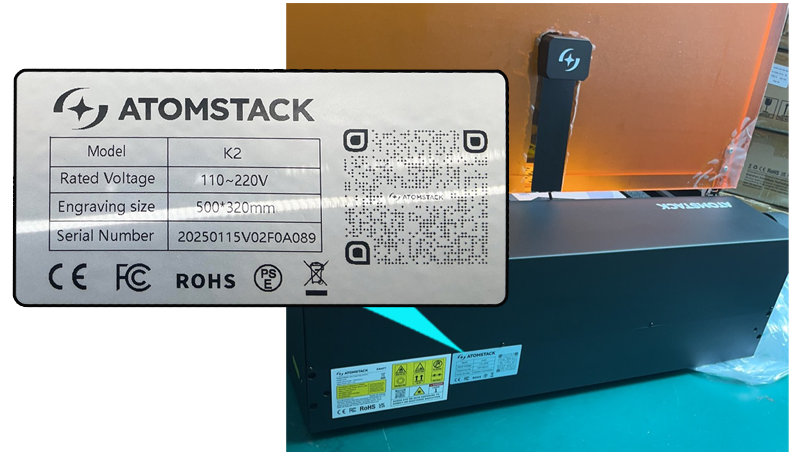
Figure 14

Figure 15
¶ 2. Les performances de découpe du laser de Kraft ont nettement baissé et la qualité de gravure est mauvaise
Réponse :
- Vérifiez la distance focale : si vous n'avez pas refait la mise au point après être passé à un matériau d'une autre épaisseur, appuyez sur le bouton de mise au point automatique ; ou utilisez la cale de focale fixe fournie et tournez la molette à l'arrière de l'axe Z pour régler la distance focale à 40 mm.
- Vérifiez la durée d'utilisation : les modules laser perdent naturellement de la puissance avec le temps. Essayez d'augmenter la puissance ou de réduire la vitesse pour compenser cette perte.
- Vérifiez les paramètres du logiciel : assurez-vous que les paramètres de gravure réglés dans le logiciel correspondent ou sont proches des valeurs recommandées pour le matériau dans le tableau des paramètres. Pour consulter le tableau des paramètres de Kraft : ① scannez le QR code sur le graveur ; ② consultez le site officiel : https://atomstack.com/fr/pages/product-support ; ③ demandez-le au service client.
- Vérifiez le mode laser sélectionné sur Kraft : le laser infrarouge de 1,2 W n'a aucune capacité de découpe et ne doit pas être sélectionné pour la découpe.
- Vérifiez la valeur S maximale (S-value max) : avec LightBurn, notez que la valeur S maximale est fixée à 1000 et ne doit pas être modifiée (voir figure 16).

Figure 16
- Vérifiez l'adaptateur secteur : si la tension de l'adaptateur est anormale, mesurez au multimètre, en tension continue, si la sortie de l'adaptateur est comprise entre 20 V et 24 V (voir figure 17).
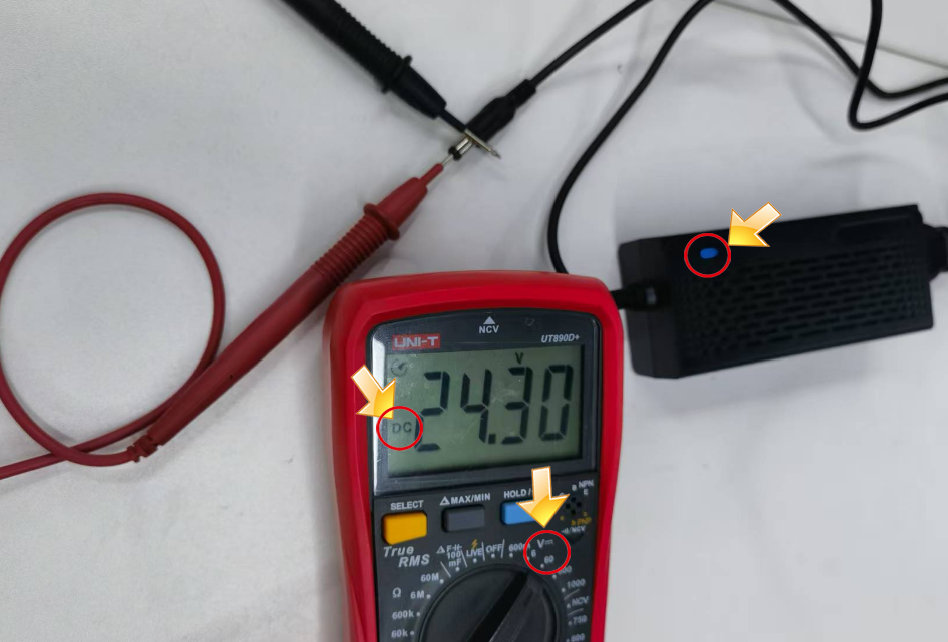
Figure 17
- Vérifiez la tension au connecteur du module laser : débranchez le connecteur du laser, puis lancez une découpe à 100 % de puissance et 1 mm/min. Au multimètre, en tension continue, mesurez : entre la broche 2 (24 V) et la broche 3 (GND), la tension doit être comprise entre 20 V et 25 V ; entre la broche 4 (GND) et la broche 5 (PWM du laser bleu), entre 1 V et 6 V. Consultez la vidéo Kraft : mesure de la tension du connecteur du laser.
- Si toutes les vérifications ci-dessus sont normales, le module laser présente probablement une perte de puissance et doit être remplacé. Envoyez au service client toute la procédure de diagnostic, le numéro de série de la machine (voir figure 18) et le code gravé du module laser (voir figure 19). Si la tension mesurée au connecteur du laser est inférieure à 20 V, le problème vient de la carte mère ou du câble de connexion ; envoyez alors au service client une vidéo de diagnostic et le numéro de série de la machine. Pour le remplacement des composants, consultez les vidéos Kraft : installation du module laser, Kraft : remplacement de la carte mère et Kraft : remplacement du câble de la carte mère.

Cliquez pour lire la vidéo sur YouTube
Figure 18
Figure 19
¶ 3. Le laser bleu du module de Kraft fonctionne normalement, mais le laser infrarouge n'émet pas de faisceau
Réponse :
- Vérifiez si le laser n'émet pas seulement pendant les premières secondes : le laser infrarouge a besoin d'un temps de préchauffage de 2 à 20 secondes. Vérifiez que le mode Infrarouge ou Double laser est sélectionné et laissez le laser chauffer.
- Vérifiez le matériau : le laser infrarouge sert surtout à graver des matériaux comme le métal et le cuir. Il ne fonctionne pas sur le bois et les matériaux similaires.
- Vérifiez la distance focale : la mise au point du laser infrarouge est très sensible. Si vous n'avez pas refait la mise au point après un changement de matériau, faites-le maintenant. Utilisez d'abord la mise au point automatique et vérifiez que la distance focale est de 40 mm.
- Vérification de la distance focale : si la distance focale est bien de 40 mm mais qu'aucun laser n'est visible, réglez la puissance à 20 %, appuyez sur le bouton « Fire » (tir), puis tournez lentement la molette de l'axe Z ou montez/descendez le matériau pour voir si la surface brûle ou produit des étincelles. Si des étincelles ou une brûlure apparaissent à une certaine hauteur, c'est votre distance focale effective. Continuez à travailler à cette hauteur et signalez le problème au service client avec vos résultats de diagnostic, la nouvelle distance focale et le numéro de série de la machine. Consultez la vidéo Kraft : vérification de la mise au point du laser infrarouge.
- Si toutes les vérifications ci-dessus sont normales, le module laser est peut-être défaillant. Envoyez au service client une vidéo de votre procédure de diagnostic, le numéro de série de la machine (voir figure 20) et le code gravé du module laser (voir figure 21) ; il vous indiquera la marche à suivre.
Figure 20
Figure 21
¶ 4. Pendant la mise au point automatique, la tête laser de Kraft touche directement le matériau et ne termine pas la mise au point
Réponse :
- Vérifiez que la carte mère fonctionne correctement : dans le logiciel, cliquez sur les boutons de commande de l'axe Z (voir AtomStack Studio sur la figure 22 ou LightBurn sur la figure 23) et observez si l'axe Z monte et descend selon les commandes. S'il se déplace normalement dans les deux sens, la commande de la carte mère fonctionne. Si l'axe Z ne se déplace que dans un sens (vers le haut ou vers le bas), vérifiez le branchement du câble de l'axe Z : assurez-vous qu'il est bien enfoncé et examinez le connecteur (dommages, broches tordues ou cassées). Si le câble et le connecteur ne présentent aucun problème, la carte mère ou le câble de connexion est probablement défaillant et doit être remplacé.

Figure 22

Figure 23
- Vérifiez le capteur de fin de course bas : laser en veille, appuyez à la main sur le bloc de déclenchement et regardez si le logiciel affiche un avertissement « limit switch triggered » (capteur de fin de course déclenché) :
- Si l'avertissement apparaît, le problème vient peut-être du firmware de la carte mère. Essayez de réinstaller le firmware ; si cela ne suffit pas, la carte mère doit peut-être être remplacée. Consultez les vidéos Kraft : test manuel de déclenchement des capteurs de fin de course et Kraft : installation du firmware de la carte mère.
- Si le bloc de déclenchement ne s'enfonce pas (bloqué), il est peut-être coincé ou mal aligné. Réglez-le en suivant la vidéo Kraft : réglage du bloc de déclenchement de fin de course bas.
- Si aucun avertissement n'apparaît après avoir appuyé sur le bloc de déclenchement, examinez le capteur de fin de course bas de la carte de pilotage : éteignez la machine, débranchez le câble du laser et retirez le module laser en dévissant les deux vis qui maintiennent le bloc de déclenchement. Vérifiez si la broche de déclenchement du capteur de fin de course bas de la carte de pilotage est endommagée. Si c'est le cas, le module laser doit être remplacé.
¶ 5. Échec de la mise au point automatique de Kraft
Réponse :
- Vérifiez si le bouton de mise au point automatique est défaillant : si l'appui sur le bouton de mise au point automatique du graveur ne produit aucune réaction et que le logiciel n'affiche aucun message d'erreur, essayez de lancer la mise au point automatique depuis le logiciel : dans AtomStack Studio, cliquez sur le bouton de mise au point automatique (voir figure 24), ou saisissez la commande [ESP500] dans la zone de saisie de la console de LightBurn pour voir si la machine l'exécute (voir figure 25). Si la machine effectue la mise au point automatique depuis le logiciel mais pas avec le bouton physique, le bouton de la machine est défaillant et doit être remplacé. Consultez la vidéo Kraft : remplacement du bouton de mise au point automatique. Si la mise au point automatique ne fonctionne pas non plus depuis le logiciel et que l'axe Z ne bouge pas du tout, vérifiez que le câble du moteur de l'axe Z est bien enfoncé et que ses broches ne sont ni tordues ni cassées, puis tournez à la main la molette de réglage à l'arrière de l'axe Z pour vérifier qu'il monte et descend sans difficulté. Si le câble et le mouvement ne présentent aucun problème, la carte mère ou son câble de connexion est peut-être en cause.

Figure 24

Figure 25
- Vérifiez si les capteurs de fin de course haut et bas sont défaillants : si la machine exécute la commande de mise au point automatique mais ne se déplace que vers le haut ou vers le bas jusqu'à la butée mécanique sans repartir en sens inverse, un capteur de fin de course est peut-être défaillant. Pour le tester, retirez le module laser, puis tournez la molette de réglage manuel vers le bas pour dégager le capteur de fin de course haut (voir figure 26). Appuyez à la main sur les capteurs de fin de course haut et bas (voir figure 27) pour vérifier qu'ils se déclenchent tous les deux. Si le capteur haut ne se déclenche pas, consultez la vidéo Kraft : remplacement du capteur de fin de course et vérifiez que son câble est bien branché ; débranchez-le puis rebranchez-le. S'il ne se déclenche toujours pas, le capteur est probablement défaillant et doit être remplacé. Si le capteur bas ne se déclenche pas, consultez la solution « Pendant la mise au point automatique, la tête laser de Kraft touche directement le matériau et ne termine pas la mise au point ». Pour plus d'informations sur le test des capteurs, consultez les vidéos Kraft : installation du firmware de la carte mère et Kraft : test manuel de déclenchement des capteurs de fin de course.

Figure 26
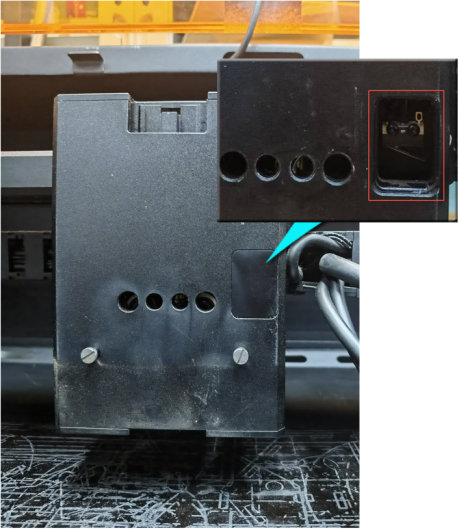
Figure 27
- Vérifiez le fonctionnement du moteur : si le moteur se comporte anormalement pendant la mise au point automatique (mouvements erratiques, bruit inhabituel ou vibrations sans déplacement réel), le pilote moteur de la carte mère ou le câble de connexion est défaillant. Dans ce cas, la carte mère et le câble de connexion doivent être remplacés. Consultez les vidéos Kraft : remplacement de la carte mère et Kraft : remplacement du câble de la carte mère.
¶ 6. Kraft s'arrête soudainement en pleine gravure
Réponse :
- Lorsque le logiciel affiche un message :
- Message « Disconnected » (déconnecté) : si le logiciel affiche un message de déconnexion, vérifiez si le câble TYPE-C a été touché par inadvertance ou s'est desserré, mesurez la sortie de l'adaptateur secteur pour vérifier qu'elle est comprise entre 23 V et 24 V, essayez un autre port USB de l'ordinateur et essayez de passer au logiciel AtomStack Studio.
- Message « Alarm 1 » : « Alarm 1 » signifie qu'un capteur de fin de course a été déclenché. Vérifiez si la taille du fichier dépasse la zone de travail de la machine et faites un cadrage pour voir si le déplacement est normal. Si le cadrage est correct mais que la gravure déclenche l'alarme, déplacez le fichier au centre ou réduisez sa taille. Remarque : le centre du réticule est le point de tir du laser ; il peut ne pas atteindre la limite pendant le cadrage, alors que pendant la gravure réelle le bord du module laser s'approche trop et déclenche le capteur. Si le fichier est petit, centré et démarre en coordonnées absolues mais déclenche encore une alarme, un capteur de fin de course est probablement défaillant. Pour le diagnostic, consultez la vidéo Kraft : test manuel de déclenchement des capteurs de fin de course.
- Lorsque le logiciel n'affiche aucun message : débranchez puis rebranchez le câble TYPE-C, ou essayez un autre câble TYPE-C ; passez d'AtomStack Studio à LightBurn ou inversement ; essayez un autre port USB de l'ordinateur. Si le problème persiste, réinstallez le firmware (remarque : vous ne pouvez pas réinstaller la même version du firmware ; utilisez une autre version, à demander au service client si nécessaire). Si le problème continue même après la réinstallation, la carte mère est probablement défaillante et doit être remplacée. Consultez les vidéos Kraft : installation du firmware de la carte mère et Kraft : remplacement de la carte mère.
¶ 7. Kraft ne se connecte pas au logiciel
Réponse :
- Vérifiez que le port série n'est pas occupé : assurez-vous qu'aucun autre logiciel de gravure n'est actuellement connecté à Kraft.
- Vérifiez que la vitesse de transmission est réglée sur 460800 : il est recommandé d'utiliser AtomStack Studio ou LightBurn. Avec AtomStack Studio, aucun réglage supplémentaire n'est nécessaire : la connexion se fait automatiquement. Avec LightBurn, vous pouvez importer le fichier de configuration fourni sur la clé USB livrée avec la machine (voir figure 28).

Figure 28
- Vérifiez que le bon port COM est sélectionné : ouvrez le Gestionnaire de périphériques et regardez quel port COM correspond au CH340 (voir figure 29). Si le CH340 n'apparaît pas ou n'est pas reconnu, installez le pilote USB-série (CH340), essayez un autre câble TYPE-C, un autre port USB de l'ordinateur ou un autre ordinateur.

Figure 29
- Vérifiez si vous utilisez un ordinateur sous macOS : sur Mac, vous ne pouvez pas brancher directement l'extrémité C du câble TYPE-C sur l'ordinateur. Vous devez utiliser un hub USB ou une station d'accueil pour passer par un port USB-A (voir figure 30).

Figure 30
- Si les étapes ci-dessus ne résolvent pas le problème, essayez de réinstaller le firmware. Remarque : la même version de firmware ne peut pas être réinstallée ; il vous faut une autre version, que vous pouvez demander au service client. Si le problème persiste après la réinstallation, il est probablement dû à une carte mère défaillante, qui doit être remplacée. Consultez les vidéos Kraft : installation du firmware de la carte mère et Kraft : remplacement de la carte mère.
¶ 8. Kraft ne réagit pas après la mise sous tension
Réponse :
- Vérifiez que la sortie de l'adaptateur est normale : mesurez au multimètre, en mode courant continu, la sortie de l'adaptateur. Elle doit être comprise entre 20 V et 24 V, comme indiqué sur la figure 31.
Figure 31
- Vérifiez si l'interrupteur d'alimentation est défaillant : regardez d'abord si le voyant de l'interrupteur d'alimentation est allumé. S'il est allumé, l'appareil est normalement alimenté. S'il est éteint, regardez près des ports de connexion des accessoires si des voyants de la carte mère sont allumés. Si c'est le cas, l'interrupteur d'alimentation fonctionne ; si aucun voyant n'est allumé, l'interrupteur d'alimentation ou la carte mère est peut-être en cause. Pour plus de détails, voir les éléments 4 et 12 de la section « Kraft : présentation de l'interface de commande ».
- Si les étapes ci-dessus ne révèlent aucun problème, la carte mère est probablement défaillante et doit être remplacée. Consultez la vidéo Kraft : remplacement de la carte mère.
¶ 9. Kraft fonctionne mal et une erreur de capteur de fin de course déclenché persiste
Réponse :
- Vérifiez la taille du fichier : la zone de travail de Kraft est de 500 mm × 320 mm. Si le fichier dépasse cette zone, un message de dépassement de course s'affiche.
- Vérifiez les coordonnées utilisées : avec la position actuelle, l'espace de gravure restant depuis cette position est peut-être insuffisant. Il est recommandé de cadrer d'abord le fichier pour vérifier qu'il tient, puis de graver, ou de choisir « Absolute Coords » (coordonnées absolues).
- Vérifiez les capteurs de fin de course : vérifiez si un capteur est déclenché par un autre objet ; si c'est le cas, retirez cet objet. Utilisez les messages du logiciel pour localiser la panne : AtomStack Studio l'indique directement ; avec LightBurn, vous pouvez saisir « ? » après le message d'alarme dans la zone de code pour obtenir une indication (voir figure 32), puis suivre ces indications. Si le capteur se déclenche normalement lorsque vous appuyez dessus à la main, débranchez-le pour voir si le message continue de s'afficher. Une fois la panne confirmée, remplacez-le. Consultez la vidéo Kraft : remplacement du capteur de fin de course.

Figure 32
- Si une erreur de capteur de fin de course de l'axe Z est signalée : commencez par vérifier le capteur haut. Essayez de débrancher son connecteur pour écarter une panne. S'il s'agit bien du capteur de fin de course bas du module laser, appuyez doucement à la main sur le bloc de déclenchement pour vérifier qu'il bouge librement. S'il est bloqué, réglez-le en suivant la vidéo Kraft : réglage du bloc de déclenchement de fin de course bas du module laser. Si le bloc de déclenchement bouge normalement, le module laser doit probablement être remplacé. Envoyez au service client une vidéo de diagnostic nette, le numéro de série de la machine (voir figure 33) et le code gravé du module laser (voir figure 34).
Figure 33
Figure 34
¶ 10. Les gravures de Kraft sont déformées
Réponse :
- Vérifiez si la vitesse réglée est trop élevée : réglez des paramètres adaptés d'après le tableau des paramètres de référence. Pour consulter le tableau des paramètres de Kraft : ① scannez le QR code sur le graveur ; ② consultez le site officiel : https://atomstack.com/fr/pages/product-support ; ③ demandez-le au service client.
- Vérifiez que les doubles axes X et Y ne sont ni sales ni endommagés : examinez attentivement les rails de guidage et les doubles axes pour vérifier l'absence de saleté, de dommages ou d'autres anomalies.
- Identifiez l'axe défaillant : dans le logiciel, créez un fichier d'essai contenant le contour d'un cercle et d'un carré. Par exemple, en mode découpe à 10 000 mm/min et 30 % de puissance, gravez les lignes sur du contreplaqué. Observez si le problème vient d'un mouvement anormal sur un axe ou sur les deux. Consultez la vidéo Kraft : réglage mécanique pour régler en priorité les pièces concernées. Important : après chaque réglage, faites un essai pour voir si le problème s'améliore. S'il s'améliore, continuez à affiner ; sinon, passez au réglage d'autres éléments.

Cliquez pour lire la vidéo sur YouTube
- Vérifiez que l'axe X est parallèle à la traverse inférieure : si les lignes gravées sont de travers sans être ondulées ni courbes, l'axe X n'est probablement pas parallèle à la traverse inférieure. Réglez l'axe X pour le remettre parallèle. Consultez la vidéo Kraft : réglage mécanique.
- Vérifiez si les réglages de pas ont été modifiés : dans LightBurn ou LaserGRBL, ouvrez les réglages machine et vérifiez que $100 et $101 valent 100 (voir figure 35).

Figure 35
- Vérifiez que le firmware ne présente pas d'anomalie : essayez de réinstaller le firmware (remarque : une même version ne peut pas être réinstallée ; communiquez votre version actuelle au service client pour obtenir une version adaptée). Consultez la vidéo Kraft : installation du firmware de la carte mère.
- Si toutes les étapes ci-dessus échouent et que les réglages de la structure n'ont aucun effet, la carte mère est probablement défaillante et doit être remplacée. Pour la procédure détaillée, consultez la vidéo Kraft : remplacement de la carte mère.
¶ 11. Kraft ne reconnaît pas la caméra
Réponse :
- Vérifiez si la caméra est désactivée : ouvrez le Gestionnaire de périphériques pour voir si la caméra est restreinte ou désactivée. Si c'est le cas, levez la restriction et accordez les autorisations nécessaires, comme indiqué sur la figure 36.

Figure 36
- Vérifiez si le port USB de l'ordinateur est endommagé : essayez un autre port USB de l'ordinateur et utilisez l'application caméra ou vidéo intégrée pour vérifier si l'image s'affiche.
- Vérifiez si le câble de la caméra est desserré sur la carte mère : si la caméra ne capture pas d'image, examinez son câble de connexion (voir figure 37). Débranchez et rebranchez délicatement le câble avec une pince ou un outil similaire, puis testez à nouveau la caméra.
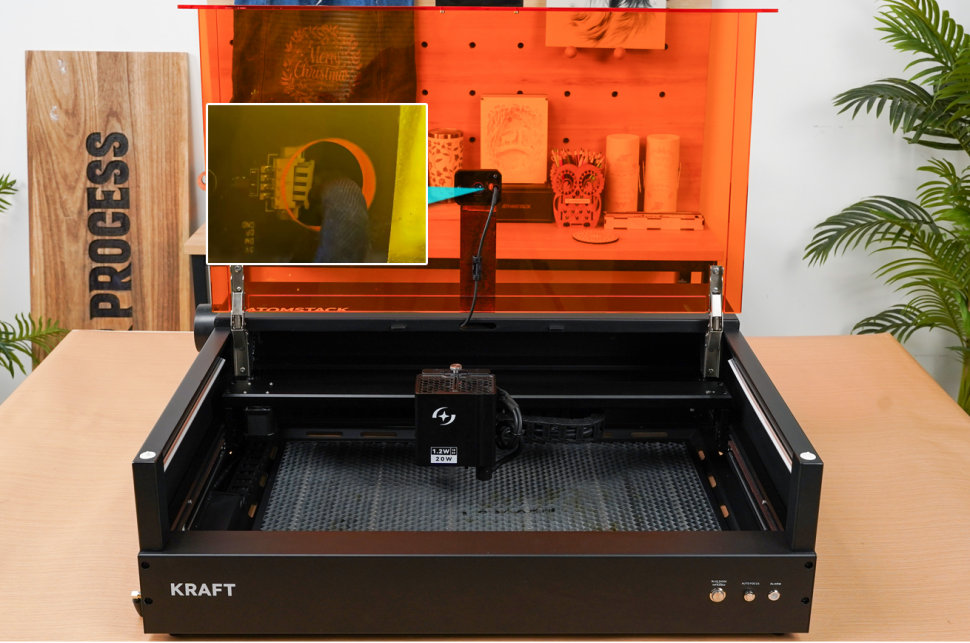
Figure 37
- Si aucune des étapes ci-dessus ne résout le problème, la caméra est probablement défaillante et doit être remplacée. Pour la procédure, consultez la vidéo Kraft : remplacement de la caméra.
¶ 12. Le positionnement par caméra de Kraft est imprécis, avec un écart important
Réponse :
- Vérifiez que les réglages de coordonnées sont corrects : pour que le positionnement par caméra fonctionne, « Start From » (point de départ) doit être réglé sur Absolute Coordinates (coordonnées absolues), et non sur Current Position ni User Origin.
- Vérifiez que la caméra est étalonnée : après un changement de matériau d'une autre épaisseur, un nouvel étalonnage est nécessaire. Si l'erreur est trop grande pendant l'étalonnage, refaites l'étalonnage du modèle de machine.
- Vérifiez que l'éclairage intérieur est suffisant : un éclairage insuffisant à l'intérieur du caisson de Kraft peut entraîner d'importantes erreurs de l'algorithme de la caméra. Augmentez la luminosité intérieure et réessayez.
- Évitez les bords du champ de la caméra : il est recommandé de graver près du centre de la zone de travail. Plus on s'approche des bords, plus l'erreur de positionnement peut être importante.
¶ 13. La caméra de Kraft fonctionne normalement dans AtomStack Studio, mais ne peut pas être étalonnée dans LightBurn
Réponse :
- Vérifiez l'éclairage de l'environnement de travail : AtomStack Studio est peu exigeant en éclairage pour la caméra. LightBurn, en revanche, demande un bien meilleur éclairage pour réussir l'étalonnage. Si l'étalonnage échoue, essayez de vous aider d'un éclairage externe.
- Vérifiez que le logiciel dispose des autorisations nécessaires : si l'étalonnage échoue malgré l'éclairage supplémentaire, les autorisations système accordées à LightBurn sont peut-être insuffisantes ou le logiciel LightBurn lui-même pose problème. Dans ce cas, il est recommandé d'utiliser plutôt AtomStack Studio pour la caméra.
¶ 14. Les déplacements de Kraft sont anormaux
Réponse :
- Vérifiez que les fixations d'usine ont été retirées : pour éviter que la structure de l'axe X ne bouge pendant le transport, un module de fixation est installé en usine. Après réception du produit, dévissez les vis du module de fixation et retirez les modules de fixation aux deux extrémités de l'axe X, comme indiqué sur la figure 38.
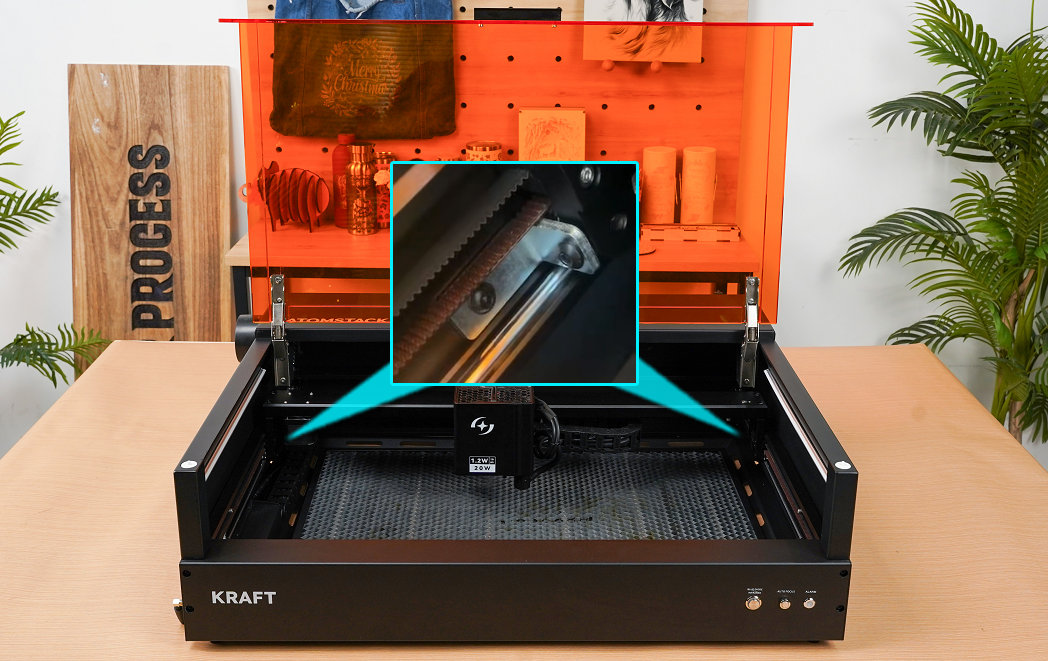
Figure 38
- Vérifiez si l'inversion du mouvement est activée : si le mouvement anormal est constant ou régulier (mouvement inversé, par exemple), les paramètres de la carte mère de Kraft ont peut-être été modifiés. Vous pouvez le vérifier dans les réglages machine de LightBurn ou LaserGRBL (voir figure 39), restaurer les paramètres d'usine dans le logiciel ou réinstaller le firmware. Notez que le même firmware ne peut pas être réinstallé ; demandez une autre version au service client. Pour savoir comment l'installer, consultez la vidéo Kraft : installation du firmware de la carte mère. Pour restaurer les paramètres d'usine :
- Restauration des paramètres d'usine dans AtomStack Studio : à partir de la version 2.20, touchez sept fois de suite le numéro de version (par exemple V.2.20) pour passer en mode développeur (Developer Mode) (voir figure 40). Dans le menu, ouvrez Serial Port Log (journal du port série), puis cliquez sur Reset (réinitialiser) pour restaurer les paramètres d'usine (voir figure 41).

Figure 39

Figure 40

Figure 41
- Dans LightBurn : saisissez la commande $RST=* dans la zone de commande pour rétablir les paramètres d'usine (voir figure 42).

Figure 42
- Recherchez des pièces endommagées ou déformées : vérifiez les courroies crantées, les rails de guidage des doubles axes et les accouplements (jeu, rupture, dommage ou déformation). Vérifiez aussi que les câbles des moteurs sont bien branchés et que les broches ne sont ni tordues ni cassées.
- Si aucune des étapes ci-dessus ne résout le problème, essayez de remplacer la carte mère, les câbles de connexion et les moteurs. Consultez les vidéos suivantes : Kraft : remplacement de la carte mère, Kraft : remplacement du moteur, Kraft : remplacement du câble de la carte mère.
¶ 15. La machine ne réagit pas lors du lancement d'une gravure sur Kraft
Réponse :
- Vérifiez que tout est en ordre : vérifiez d'abord que l'alimentation et tous les câbles sont bien branchés, que la porte du caisson est fermée et qu'aucun capteur de fin de course n'est déclenché.
- Vérifiez les messages du logiciel : regardez si le logiciel affiche un message d'erreur. Si c'est le cas, suivez ses indications pour le diagnostic. Si aucun message n'apparaît, redémarrez Kraft et le logiciel, puis reconnectez l'appareil.
- Vérifiez si un autre logiciel fonctionne : essayez AtomStack Studio ou LightBurn pour tester. Si aucun des deux ne fonctionne, essayez de changer de câble Type-C, de port USB ou de mettre à jour le pilote USB.
- Si le problème persiste après toutes ces étapes, essayez de réinstaller le firmware (remarque : une même version ne peut pas être réinstallée. Consultez la vidéo Kraft : installation du firmware de la carte mère. Communiquez votre version actuelle au service client pour obtenir une version utilisable). Si la réinstallation du firmware ne résout pas le problème, la carte mère est peut-être défaillante et doit être remplacée. Communiquez le numéro de série de la machine (voir figure 43) au service client pour obtenir de l'aide.
Figure 43
¶ 16. Le module laser de Kraft se déplace correctement mais n'émet pas de faisceau pendant la gravure
Réponse :
- Vérifiez que le câble du laser est bien branché : assurez-vous que le câble du module laser est bien enfoncé. Débranchez-le puis rebranchez-le pour garantir une connexion stable.
- Vérifiez les paramètres du logiciel : vérifiez que les réglages correspondent au tableau des paramètres recommandés pour le matériau. Avec LightBurn, vérifiez si la valeur S maximale (S-value Max) a été modifiée ; elle doit être réglée sur 1000 (voir figure 44). Pour consulter le tableau des paramètres de Kraft : ① scannez le QR code sur le graveur ; ② consultez le site officiel : https://atomstack.com/fr/pages/product-support ; ③ demandez-le au service client.

Figure 44
- Vérifiez que la distance focale est réglée sur 40 mm.
- Passez à un autre mode laser pour tester : si le mode infrarouge est utilisé, essayez le mode laser bleu ou le mode double laser pour voir si le laser bleu fonctionne. Si le laser bleu fonctionne mais pas l'infrarouge, consultez la section « Le laser bleu du module de Kraft fonctionne normalement, mais le laser infrarouge n'émet pas de faisceau ». Si aucun mode ne fonctionne, mesurez la tension de sortie du câble du laser : débranchez le câble du laser, lancez une découpe à 100 % de puissance et 10 mm/min, et mesurez la tension au multimètre (mode courant continu). Entre la broche 2 et la broche 3, la valeur normale est de 20 V à 24 V ; entre la broche 4 et la broche 5, de 1 V à 6 V (voir figure 45). Si les tensions sont normales, le module laser est défaillant et doit être remplacé. Si la tension est de 0 V ou inférieure à la normale, le problème vient de la carte mère ou de ses câbles de connexion. Pour la procédure détaillée, consultez les vidéos suivantes : Kraft : mesure de la tension du câble du laser, Kraft : remplacement de la carte mère, Kraft : remplacement du câble de la carte mère, Kraft : remplacement du module laser.
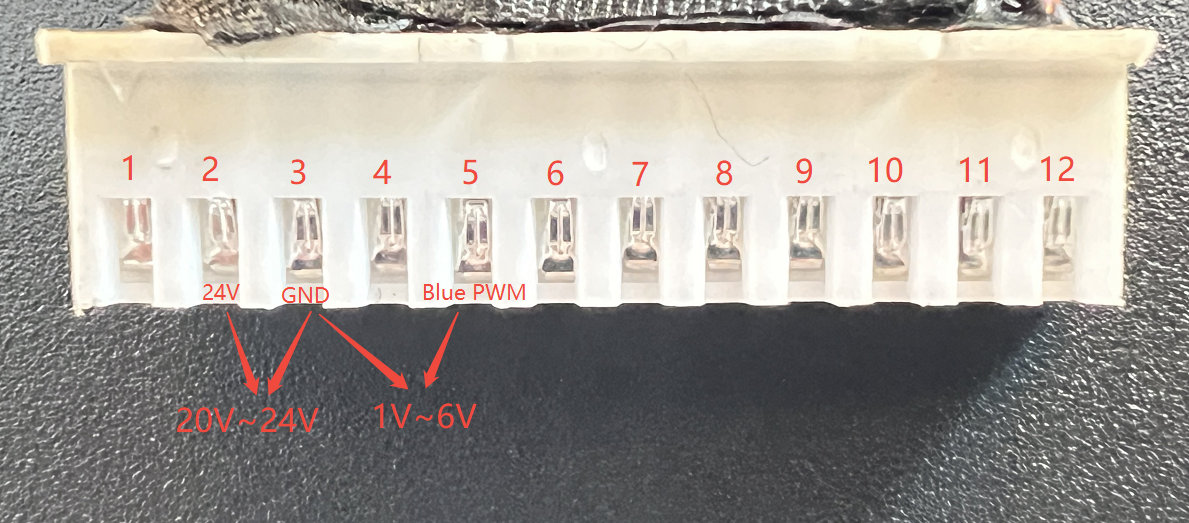
Figure 45
¶ 17. Kraft produit des lignes incomplètes ou interrompues
Réponse :
- Vérifiez la mise au point du laser : après un changement de matériau d'une autre épaisseur, refaites la mise au point du laser en appuyant simplement sur le bouton de mise au point automatique. Vous pouvez aussi mesurer à la main la distance entre le bord inférieur du module laser (et non la buse d'assistance d'air) et la surface du matériau : elle doit être de 40 mm.
- Vérifiez les réglages de puissance du logiciel : si la puissance est trop faible, essayez de l'augmenter ou de réduire la vitesse.
- Vérifiez que « Constant Power Mode » (mode puissance constante) est activé : dans AtomStack Studio (voir figure 46) ou LightBurn (voir figure 47), assurez-vous que le mode puissance constante est activé.

Figure 46

Figure 47
- Réglez la valeur de puissance minimale ($31) : si l'activation du mode puissance constante ne résout pas le problème, ouvrez les réglages machine dans LightBurn ou LaserGRBL et augmentez la valeur $31 jusqu'à ce que les lignes soient complètes (voir figure 48). Remarque : si le mode puissance constante résout le problème, il n'est pas nécessaire de modifier $31.

Figure 48
¶ 18. Les lignes gravées par Kraft sont trop larges
Réponse :
- Vérifiez la mise au point du laser : si vous n'avez pas refait la mise au point après être passé à un matériau d'une autre épaisseur, le faisceau peut être défocalisé et élargir les lignes. Appuyez sur le bouton de mise au point automatique pour refaire la mise au point.
- Vérifiez la fenêtre de protection et la buse d'assistance d'air : assurez-vous qu'elles sont propres et intactes. Pour le contrôle et le nettoyage, consultez la vidéo Kraft : nettoyage du laser.
- Vérifiez les réglages des paramètres : une puissance trop élevée peut élargir le faisceau laser. Vérifiez que les réglages correspondent au tableau des paramètres recommandés pour le matériau. Pour consulter le tableau des paramètres de Kraft : ① scannez le QR code sur le graveur ; ② consultez le site officiel : https://atomstack.com/fr/pages/product-support ; ③ demandez-le au service client.
¶ 19. Les bords découpés par Kraft sont jaunes et le matériau n'est pas découpé de part en part
Réponse :
- Vérifiez les conditions de découpe : assurez-vous que l'assistance d'air est activée pendant la découpe, que la tension de sortie de l'adaptateur secteur est normale (23 V à 24 V) et que l'épaisseur du matériau ne dépasse pas la capacité de découpe de la machine.
- Vérifiez la mise au point du laser : après un changement de matériau d'une autre épaisseur, refaites la mise au point en appuyant sur le bouton de mise au point automatique. Vérifiez que la fenêtre de protection et la buse d'assistance d'air sont propres et intactes. Pour le contrôle et le nettoyage, consultez la vidéo Kraft : nettoyage du laser.
- Vérifiez les réglages des paramètres du logiciel : si la puissance est trop faible ou la vitesse trop élevée, le laser peut ne pas traverser le matériau. Essayez d'augmenter la puissance ou de réduire la vitesse. Avec LightBurn, vérifiez que la valeur S maximale (S-value Max) est réglée sur 1000 et n'a pas été modifiée (voir figure 49). Pour consulter le tableau des paramètres de Kraft : ① scannez le QR code sur le graveur ; ② consultez le site officiel : https://atomstack.com/fr/pages/product-support ; ③ demandez-le au service client.
Figure 49
- Si aucune anomalie n'est constatée ci-dessus, le laser est considéré comme défaillant et doit être remplacé. Envoyez au service client le numéro de série (voir figure 50), la vidéo de la panne (avec les réglages des paramètres) et le code gravé du laser (voir figure 51).
Figure 50
Figure 51
¶ 20. Le laser ne s'arrête pas même lorsque la porte du caisson de Kraft est ouverte
Réponse :
- Vérifiez si la détection d'ouverture de porte est activée : vérifiez dans AtomStack Studio ou dans l'application AtomStack si cette fonction a été désactivée. Si c'est le cas, activez-la. Voir figure 52.

Figure 52
- Vérifiez si le capteur de fin de course de la porte du caisson est défaillant : appuyez à la main sur le capteur de fin de course de la porte puis relâchez-le, et regardez si le logiciel affiche un avertissement de porte ouverte. Si aucun avertissement n'apparaît, le capteur est peut-être défaillant et doit être remplacé. Consultez la vidéo Kraft : remplacement du capteur de fin de course.
¶ 21. Le ruban LED du caisson de Kraft ne s'allume pas
Réponse :
Mesurez la tension au connecteur du ruban LED : lorsque la machine est normalement sous tension, le ruban LED doit s'allumer. Sinon, mesurez au multimètre, en mode courant continu, la tension au connecteur du ruban LED. La tension normale est comprise entre 20 V et 24 V. Voir figure 53.
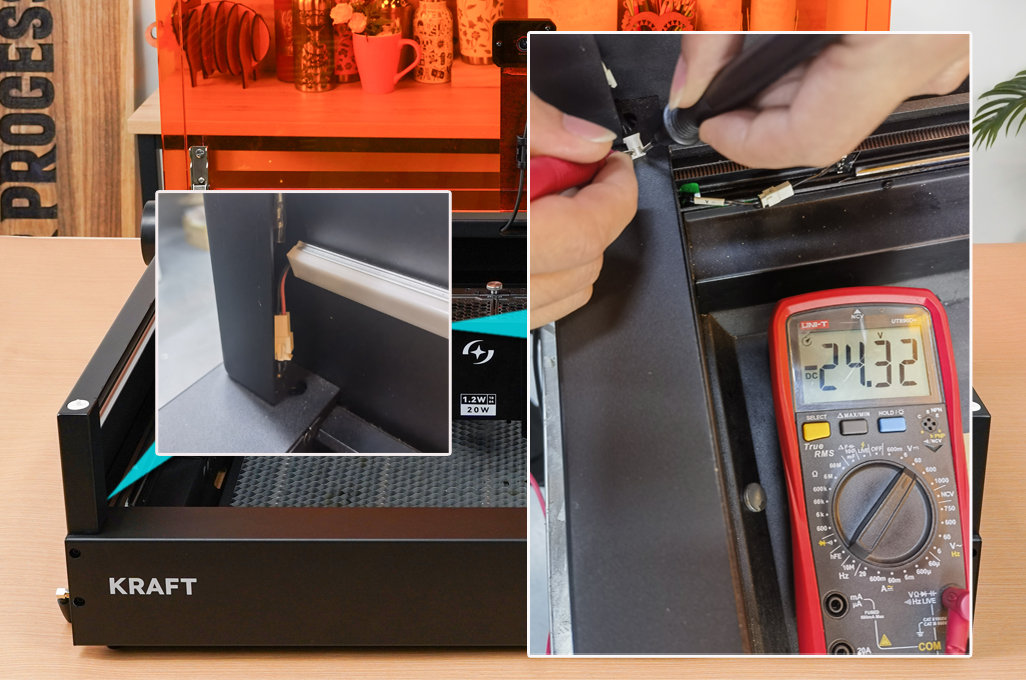
Figure 53
① Si la tension est normale, le ruban LED est défaillant et doit être remplacé. Consultez la vidéo Kraft : remplacement du ruban LED.
② Si la tension mesurée est de 0 V, le câble de connexion des LED est défaillant et doit être remplacé.
③ Si la tension mesurée est inférieure à 20 V, l'adaptateur secteur est peut-être défaillant.
¶ 22. Échec de la réinitialisation de Kraft
Réponse :
- Vérifiez que les fixations d'usine ont été retirées : pour éviter que la structure de l'axe X ne bouge pendant le transport, un module de fixation est installé en usine. Après réception du produit, dévissez les vis du module de fixation et retirez les modules de fixation aux deux extrémités de l'axe X, comme indiqué sur la figure 54.
Figure 54
- Vérifiez que le pas est correct : ouvrez les réglages machine avec LightBurn ou LaserGRBL et vérifiez que $100 et $101 valent 100, comme indiqué sur la figure 55 :

Figure 55
- Vérifiez que le laser est correctement installé : si le capteur de fin de course de l'axe Y se déclenche normalement mais que le laser heurte le châssis, réinstallez le laser. Consultez la vidéo Kraft : installation du module laser.
- Vérifiez que l'axe X est bien horizontal : mesurez à la règle la distance entre chaque extrémité de l'axe X (l'axe sur lequel le laser est monté) et le châssis pour voir si elles sont identiques. Sinon, réglez-le en suivant la vidéo Kraft : réglage horizontal de l'axe X.
- Vérifiez le message affiché par le logiciel : si le message indique que la course maximale est atteinte, un capteur de fin de course de l'axe X ou Y est défaillant. Appuyez à la main sur le capteur de fin de course (voir figure 56) pour voir si un « bip » retentit et si le logiciel affiche un message. S'il n'y a pas de message, le capteur est défaillant ; s'il y en a un, il est normal. Pour le remplacement, consultez la vidéo Kraft : remplacement du capteur de fin de course.
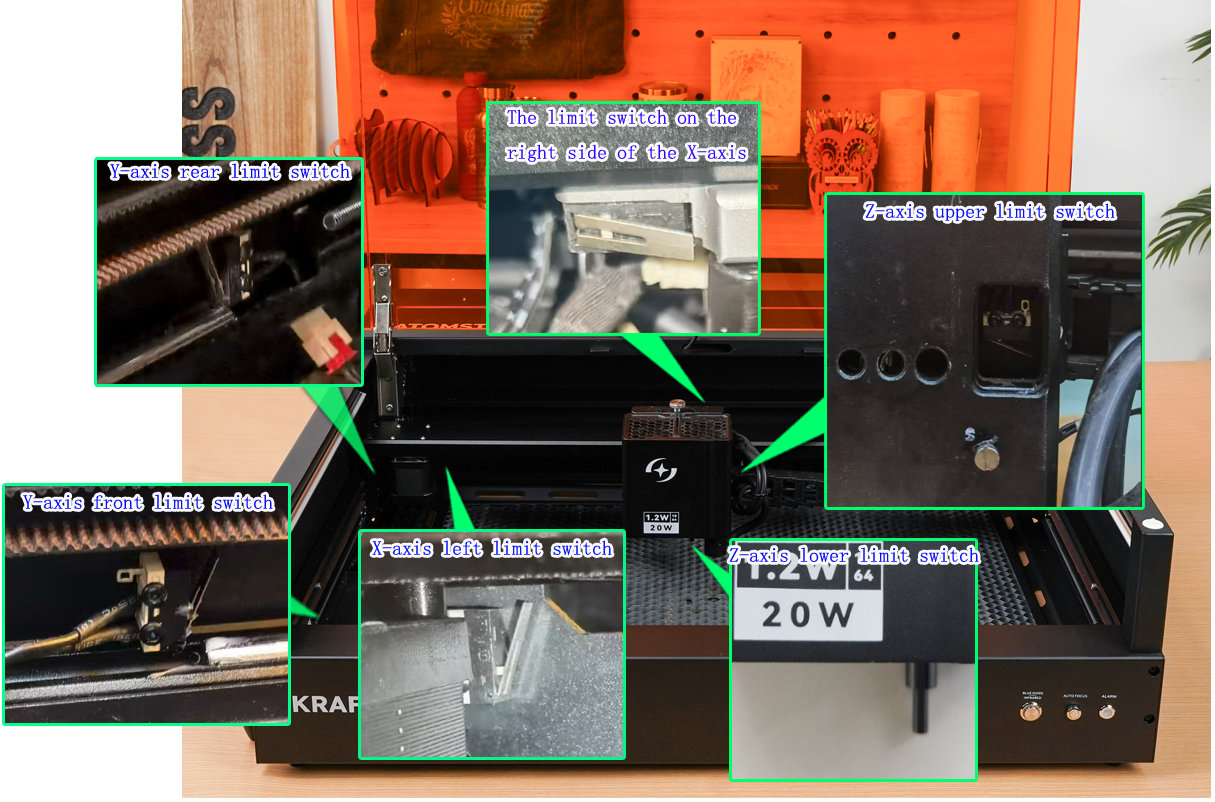
Figure 56
- Vérifiez que les axes X et Y se déplacent normalement : si un seul axe se déplace normalement pendant la réinitialisation, branchez le câble du moteur de l'axe Y sur le moteur de l'axe X pour voir si l'axe normal et l'axe défaillant s'inversent. Si rien ne change, c'est le moteur qui est défaillant ; si le problème se déplace, c'est le pilote de la carte mère ou le câble de connexion du moteur. Consultez les vidéos Kraft : permutation des câbles des moteurs, Kraft : remplacement du moteur, Kraft : remplacement de la carte mère et Kraft : remplacement du câble du moteur.
- Vérifiez le firmware : si les étapes ci-dessus ne résolvent pas le problème, essayez de mettre à jour le firmware, avec AtomStack Studio, l'application AtomStack ou une clé USB.
- Connectez-vous au client AtomStack Studio ou à l'application mobile et cliquez directement sur Update Firmware (mettre à jour le firmware), comme indiqué sur la figure 57. Une clé USB doit être insérée pour servir de stockage pendant la mise à jour.
- Copiez le fichier à la racine d'une clé USB et insérez-la dans le port USB de la machine pour la mise à jour.

Figure 57
¶ 23. Kraft ne parvient pas à déclencher le capteur de fin de course
Réponse :
- Le capteur de fin de course de l'axe X ne se déclenche pas : en veille, appuyez à la main sur les deux capteurs de fin de course de l'axe X (voir figure 58).
- Si un « bip » retentit et que le logiciel affiche une alarme de déclenchement, le capteur lui-même est normal. Vérifiez attentivement qu'aucun obstacle ne bloque les extrémités et que la tige de déclenchement n'est pas de travers, comme indiqué sur la figure 59.
- S'il n'y a ni message ni bip après l'appui, le capteur est peut-être défaillant. Envoyez au service client une photo du numéro de série de la machine (voir figure 60) et une vidéo montrant l'absence de déclenchement. Pour le remplacement, consultez la vidéo Kraft : remplacement du capteur de fin de course.
Figure 58
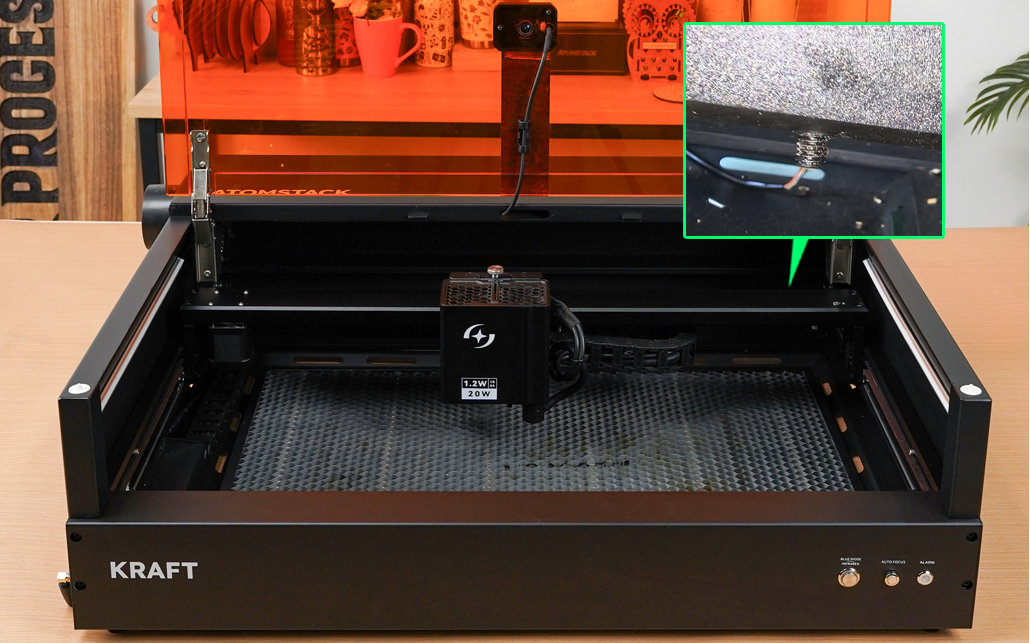
Figure 59
Figure 60
- Le capteur de fin de course de l'axe Y ne se déclenche pas : en veille, appuyez à la main sur les deux capteurs de fin de course à l'avant et à l'arrière de l'axe Y gauche (voir figure 58).
-
Si un « bip » retentit et que le logiciel affiche une alarme de déclenchement, le capteur lui-même est normal. Vérifiez attentivement les points suivants :
① Le laser est mal installé : retirez le laser et réinstallez-le en veillant à ce que les deux rainures sous le laser soient alignées avec les deux ergots de positionnement du coulisseau, comme indiqué sur la figure 61.

Figure 61② L'axe X n'est pas horizontal : mesurez la distance entre chaque extrémité de l'axe X et le cadre avant pour voir si elles sont identiques. Sinon, consultez la vidéo Kraft : réglage horizontal de l'axe X.
-
S'il n'y a ni message ni bip après l'appui, le capteur est peut-être défaillant. Envoyez au service client une photo du numéro de série de la machine et une vidéo montrant l'absence de déclenchement.
-
- Le capteur de fin de course de l'axe Z ne se déclenche pas : en veille, appuyez à la main sur le capteur de fin de course haut de l'axe Z et sur le levier de déclenchement sous le laser.
- Si l'appui sur le capteur haut ne produit ni « bip » ni alarme dans le logiciel, le capteur est peut-être défaillant. Vérifiez attentivement que sa fiche est bien branchée. Si le câble de connexion ne présente aucune anomalie, le capteur est peut-être défaillant. Envoyez au service client une photo du numéro de série de la machine et une vidéo montrant l'absence de déclenchement.
- Si l'appui sur le capteur bas ne produit ni « bip » ni alarme dans le logiciel, dévissez les vis de la carte de détection de flamme et vérifiez si la broche de déclenchement du capteur de fin de course bas de la carte de pilotage est cassée. Si elle est cassée, envoyez au service client une photo nette et une photo du numéro de série. Si elle n'est pas cassée, envoyez une vidéo montrant l'absence de déclenchement et une photo du numéro de série.
- Si le capteur bas ne bouge pas lorsque vous appuyez dessus, la tige de déclenchement est peut-être coincée. Réglez-la en suivant la vidéo Kraft : réglage de la tige de déclenchement de fin de course bas du laser.
- Tous les capteurs de fin de course déclenchent un message à l'appui manuel, mais le laser ne répond pas aux commandes de déplacement : cette situation peut être due à une anomalie du firmware de la carte mère. Envoyez au service client une vidéo de la panne et une photo du numéro de série.
¶ 24. Kraft déclenche sans cesse l'alarme de détection de flamme
Réponse :
-
Vérifiez si le matériau gravé est inflammable : vérifiez si le matériau est inflammable, comme le MDF. Si c'est le cas, les fausses alarmes du capteur de flamme sont plus probables.
-
Vérifiez si le fichier de gravure comporte des lignes denses : avec des motifs aux lignes très denses, la détection de flamme se déclenche plus facilement. Il est recommandé d'augmenter la vitesse de gravure et le nombre de passes.
-
Testez si la gravure d'autres matériaux déclenche l'alarme :
① Si la découpe du même fichier sur du contreplaqué ne déclenche pas l'alarme, vous pouvez désactiver la détection de flamme dans AtomStack Studio ou l'application AtomStack pour découper le matériau actuel, comme indiqué sur la figure 62. (Remarque : lorsque cette fonction est désactivée, la machine doit être surveillée en permanence pour éviter tout accident.) Réactivez la fonction une fois la gravure terminée.

Figure 62② Si l'alarme se déclenche encore sur du contreplaqué, réglez la sensibilité de la détection de flamme dans LightBurn ou LaserGRBL : la commande $fire_alarm/overflow_value=15 règle le nombre de déclenchements au-delà du seuil ; la commande $fire_alarm/threshold_value=74 règle le seuil de détection de flamme (voir figure 63) ; plus la valeur est élevée, plus le déclenchement est difficile. Remarque : ces conseils réduisent efficacement les fausses alarmes, mais ne remplacent pas une utilisation attentive. Surveillez toujours attentivement la machine pendant son fonctionnement : la sécurité doit rester votre priorité absolue.

Figure 63
¶ 25. L'assistance d'air de Kraft ne fonctionne pas
Réponse :
-
Vérifiez que l'assistance d'air est bien allumée : vérifiez si la molette de commande est tournée ; la tourner dans le sens horaire la met en marche.
-
Vérifiez si la pompe à air vibre :
① Si la pompe à air ne vibre pas, mesurez la tension au port de sortie d'alimentation de l'assistance d'air de Kraft (port 05 décrit dans la section du panneau de commande). La tension doit être comprise entre 20 V et 24 V. Si l'alimentation est normale, la carte de l'interrupteur rotatif est défaillante et doit être remplacée. Consultez la vidéo Kraft : remplacement de l'interrupteur rotatif de l'assistance d'air. S'il n'y a pas de tension, la carte mère est défaillante. Consultez la vidéo Kraft : remplacement de la carte mère.
② Si la pompe à air vibre mais qu'il n'y a pas de débit d'air, la pompe à air est défaillante et doit être remplacée. Consultez la vidéo Kraft : remplacement de la pompe à air et de la pompe à eau.
¶ 26. Le dispositif d'extinction active de Kraft ne réagit pas après le déclenchement de l'alarme de flamme
Réponse :
- Vérifiez que le réservoir d'eau d'extinction contient assez d'eau : contrôlez le niveau par le hublot de niveau d'eau de la pompe d'extinction.
- Vérifiez que la fonction d'extinction active est activée : vérifiez-le dans AtomStack Studio ou l'application AtomStack, comme indiqué sur la figure 64.

Figure 64
- Vérifiez que le dispositif d'extinction est alimenté : si la fonction d'extinction se déclenche mais que la pompe à eau ne vibre pas et ne fait aucun bruit, mesurez la tension au port de sortie de la pompe à eau sur le châssis de Kraft. La tension doit être comprise entre 20 V et 24 V. Si la tension est présente, la pompe à eau est défaillante et doit être remplacée, comme indiqué sur la figure 65.

Figure 65
¶ 27. Beaucoup de fumée à l'intérieur du caisson de Kraft, et l'extraction est très faible
Réponse :
- Vérifiez si un purificateur d'air est utilisé : si la capacité de filtration du purificateur est faible, l'extraction en pâtit. Essayez de retirer la gaine d'extraction et d'évacuer directement la fumée à l'extérieur pour vérifier si l'extraction du caisson fonctionne normalement. Si l'évacuation directe fonctionne, la capacité de filtration du purificateur est faible ou son filtre doit être remplacé.
- Vérifiez si le ventilateur du caisson est encrassé : une forte accumulation de poussière réduit l'efficacité de l'extraction. Consultez la vidéo Kraft : nettoyage et entretien du caisson pour nettoyer le caisson et le ventilateur.
- Si l'évacuation directe et le nettoyage ne résolvent pas le problème, le ventilateur est peut-être défaillant : essayez de le remplacer. Consultez la vidéo Kraft : remplacement du ventilateur du caisson.
¶ 28. Avec un module rotatif sur Kraft, la gravure est inversée
Réponse :
- Vérifiez si le motif gravé est en miroir : si oui, vérifiez si la fonction miroir est activée dans les réglages du logiciel. Si elle est activée, désactivez-la ; si elle est désactivée, activez-la. Voir AtomStack Studio (figure 66) et LightBurn (figure 67).

Figure 66

Figure 67
- Vérifiez si le motif gravé est inversé : si c'est le cas, essayez d'inverser le sens du moteur pour corriger le problème. Voir figure 68.

Figure 68
- Si les étapes ci-dessus ne résolvent pas le problème : restaurez les paramètres d'usine dans AtomStack Studio : à partir de la version 2.20, touchez sept fois de suite le numéro de version (par exemple V.2.20) pour passer en mode développeur (Developer Mode) (voir figure 69). Dans le menu, ouvrez Serial Port Log, puis cliquez sur Reset pour restaurer les paramètres d'usine (voir figure 70). Vous pouvez aussi, dans LightBurn, saisir la commande $RST=* dans la zone de commande pour rétablir les paramètres d'usine (voir figure 71).
Figure 69
Figure 70
Figure 71
¶ 29. Kraft ne se connecte pas à l'application mobile
Réponse :
- Vérifiez que la méthode de connexion est correcte : consultez la vidéo de déballage et d'utilisation en ligne de Kraft.
- Vérifiez que le mot de passe est correct : le mot de passe par défaut de Kraft est 12345678.
- Gardez le téléphone près de la machine : pendant la connexion via l'application, restez près de la machine.
- Vérifiez si le Wi-Fi de la machine est occupé : si le Wi-Fi de la machine est déjà connecté à un autre appareil, il ne peut pas en accepter un nouveau. Déconnectez les autres appareils avant de vous connecter.
- Désactivez les données mobiles du téléphone et reconnectez-vous au Wi-Fi, ou essayez un autre téléphone.
- Vérifiez la force du signal Wi-Fi de la machine : pendant la connexion, regardez la force du signal Wi-Fi sur le téléphone. Si le signal est très faible, l'antenne Wi-Fi est peut-être desserrée. Ouvrez l'accès à la carte mère, vérifiez si le connecteur de l'antenne Wi-Fi s'est détaché et rebranchez-le avant de réessayer.
¶ 30. Kraft ne lance pas la gravure après la connexion à l'application
Réponse :
- Vérifiez les conditions d'utilisation : avec l'application, une clé de sécurité USB (USB KEY) et une clé USB doivent être branchées. La clé USB doit disposer d'un espace de stockage suffisant.
- Vérifiez que la porte du caisson est fermée : la porte doit être complètement fermée pour lancer la gravure. Le laser n'émet pas si la porte est ouverte.
- Vérifiez les messages d'erreur de l'application : soyez attentif à tout message anormal dans l'application. S'il n'y en a aucun, essayez de redémarrer le graveur et l'application. Supprimez aussi la machine connectée dans l'application et reconnectez-la.
¶ 31. Kraft ne détecte pas la clé USB
Réponse :
- Vérifiez si la clé USB est endommagée : insérez-la dans un ordinateur pour voir si elle se lit normalement. Si les fichiers sont accessibles, la clé USB est considérée comme fonctionnelle.
- Vérifiez que la clé USB est branchée sur le bon port : assurez-vous qu'elle est insérée dans le port USB DRIVE du graveur, et non dans le port USB KEY.
- Vérifiez que le port USB DRIVE fonctionne correctement : examinez-le pour détecter tout dommage ou défaut.
- Si toutes les vérifications ci-dessus sont normales mais que le problème persiste, la carte mère doit peut-être être remplacée. Consultez la vidéo Kraft : remplacement de la carte mère.
¶ 32. Mises à jour du logiciel de pilotage, du firmware et de l'application de Kraft
Réponse :
- Mise à jour d'AtomStack Studio : à l'ouverture du logiciel, si une nouvelle version est disponible, un message de mise à jour s'affiche automatiquement. Sinon, ouvrez les réglages et sélectionnez Check for Updates (rechercher des mises à jour). Vous pouvez aussi télécharger la dernière version sur AtomStack.com.
- Mise à jour du firmware : vous pouvez la faire avec AtomStack Studio, l'application AtomStack ou une clé USB.
- Après vous être connecté au client AtomStack Studio ou à l'application mobile, cliquez directement sur Update Firmware (mettre à jour le firmware), comme indiqué sur la figure 72. Une clé USB doit être insérée pour servir de stockage pendant la mise à jour.
- Copiez le fichier à la racine de la clé USB et insérez-la dans le port clé USB de la machine pour la mise à jour.
- Mise à jour de l'application : téléchargez la dernière version de l'application sur AtomStack.com, ou ouvrez l'application et allez dans Profile > Settings > About ATOMSTACK (profil > réglages > à propos d'ATOMSTACK) pour vérifier la version du logiciel. Si une mise à jour est disponible, vous pouvez l'installer directement depuis cet écran.
Figure 72
¶ 33. Alarmes de Kraft et diagnostic
Réponse :
| Alarme | Type | Solution |
|---|---|---|
| Alarm 1 | Capteur de fin de course déclenché | Vérifiez si le capteur de fin de course a été déclenché et vérifiez la taille du fichier de gravure. Si l'alarme se déclenche même lorsque la position de gravure est au centre de la zone de travail, le capteur de fin de course est peut-être défaillant. Pour le diagnostic, consultez la vidéo Kraft : test manuel de déclenchement des capteurs de fin de course. |
| Alarm 9 | Échec du retour à l'origine | Suivez la solution « Échec de la réinitialisation de Kraft ». |
| Alarm 12 | Détection de flamme déclenchée | Observez attentivement si le matériau gravé ou découpé a pris feu. S'il s'agit d'une fausse alarme, suivez la solution « Kraft déclenche sans cesse l'alarme de détection de flamme ». |
| Alarm 13 | Ouverture de porte détectée | La porte du caisson est peut-être ouverte ou le capteur de fin de course est défaillant. Consultez la solution « Le laser ne s'arrête pas même lorsque la porte du caisson de Kraft est ouverte ». |