Kraft – Guide d'utilisation
¶ 1. Kraft : présentation de l'interface de commande

Figure 1
- (1) Bouton de sélection du mode laser : permet de passer du mode laser bleu au mode infrarouge ou au mode double laser bleu et infrarouge. Maintenez-le enfoncé pendant 5 secondes pour réinitialiser la configuration réseau.
- (2) Bouton de mise au point automatique : lance la fonction de mise au point automatique.
- (3) Voyant d'alarme : un voyant rouge indique une alarme ; un voyant vert indique un fonctionnement normal.
- (4) Interrupteur d'alimentation : allume ou éteint le graveur.
- (5) Port d'alimentation de l'assistance d'air (air assist) : alimente le système d'assistance d'air et permet de commander sa mise en marche et son arrêt. Tension de sortie : 24 V.
- (6) Port d'entrée d'alimentation : permet de brancher l'adaptateur secteur de 24 V et 9 A fourni.
- (7) Raccord du tuyau d'assistance d'air : permet de raccorder le tuyau d'assistance d'air.
- (8) Port Type-C : permet de connecter un ordinateur à l'aide d'un câble Type-C.
- (9) Port de l'écran tactile : permet de connecter un écran tactile à l'aide d'un câble HDMI. Remarque : ne branchez pas de câbles HDMI provenant d'autres appareils alimentés, notamment des moniteurs ou des téléviseurs.
- (10) Port clé USB : permet d'insérer une clé USB. Remarque : une clé USB doit être insérée pour utiliser l'écran tactile ou l'application mobile.
- (11) Port de la clé de sécurité USB : le graveur ne démarre que lorsque la clé de sécurité USB est insérée.
- (12) Port d'accessoires : permet de connecter des accessoires tels que des modules rotatifs ou des convoyeurs d'alimentation, avec reconnaissance automatique.
- (13) Port de sortie d'alimentation de la pompe à air d'extinction d'incendie : permet de connecter un système d'assistance d'air doté d'une fonction d'extinction automatique d'incendie.
- (14) Antenne Wi-Fi : renforce le signal Wi-Fi.
- (15) Ventilateur d'extraction des fumées : la bride du ventilateur mesure 75 mm de diamètre et se raccorde à la gaine d'extraction fournie (diamètre : 76 mm, longueur comprimée : 160 mm, longueur déployée : 2 mètres).
¶ 2. Kraft : déballage et installation
Consultez la vidéo Kraft : déballage et connexion ou le manuel d'utilisation. Avant toute utilisation, lisez attentivement les consignes de sécurité et les avertissements au début du manuel.
Cliquez pour lire la vidéo sur YouTube
Remarque :
- Avec AtomStack Studio, aucun réglage supplémentaire n'est nécessaire pour connecter et utiliser l'appareil. Avec LightBurn, réglez la vitesse de transmission sur 460800 (voir figure 1). Vous pouvez aussi importer dans le logiciel le « fichier de configuration » fourni sur la clé USB. Dans certaines versions, la fenêtre de réglage de la vitesse de transmission peut être masquée ; l'importation de notre fichier de configuration permet de résoudre ce problème. Consultez la vidéo tutoriel d'importation du fichier de configuration LightBurn pour la procédure.

Figure 1
- Pour la connexion au port USB d'un ordinateur, les utilisateurs de macOS ne doivent pas brancher directement le câble Type-C. Utilisez une station d'accueil (voir figure 2) pour convertir la connexion en Type-A.

Figure 2
¶ 3. Description des modes de calque
- AtomStack Studio, comme illustré à la figure 3 :

Figure 3
- Image Mode (mode image) : génère automatiquement un fichier après l'importation d'une image.
- Line Mode (mode ligne) : utilisé pour graver des dessins vectoriels.
- Fill Mode (mode remplissage) : remplit la zone entre les lignes ; c'est le mode de gravure.
- Cut Mode (mode découpe) : découpe l'objet de part en part ; c'est le mode de découpe.
- LightBurn, comme illustré à la figure 4 :

Figure 4
- Image Mode : après l'importation d'une image, le système utilise par défaut le mode image, destiné à la gravure.
- Fill Mode : remplit la zone entre les lignes et sert à la gravure.
- Fill + Line Mode (mode remplissage + ligne) : remplit la zone entre les lignes et découpe également le long des lignes. Ce mode effectue à la fois la gravure et la découpe.
- Line Mode : utilisé pour graver des fichiers vectoriels ou effectuer des découpes.
¶ 4. Kraft : réglage de la mise au point
Consultez la vidéo Kraft : réglage de la mise au point.
Remarque : Kraft prend en charge la mise au point automatique et manuelle.
Méthodes de mise au point automatique : utilisez le bouton de mise au point automatique de la machine ; cliquez sur le bouton de mise au point dans AtomStack Studio (voir figure 5) ; ou saisissez [ESP500] dans la zone des commandes macro de LightBurn (voir figure 6).
Méthode de mise au point manuelle : utilisez la cale de mise au point fixe fournie et réglez la distance entre la face inférieure de la tête laser et le matériau à 40 mm en tournant la molette de mise au point manuelle située à l'arrière de l'axe Z (voir figure 7).

Figure 5

Figure 6
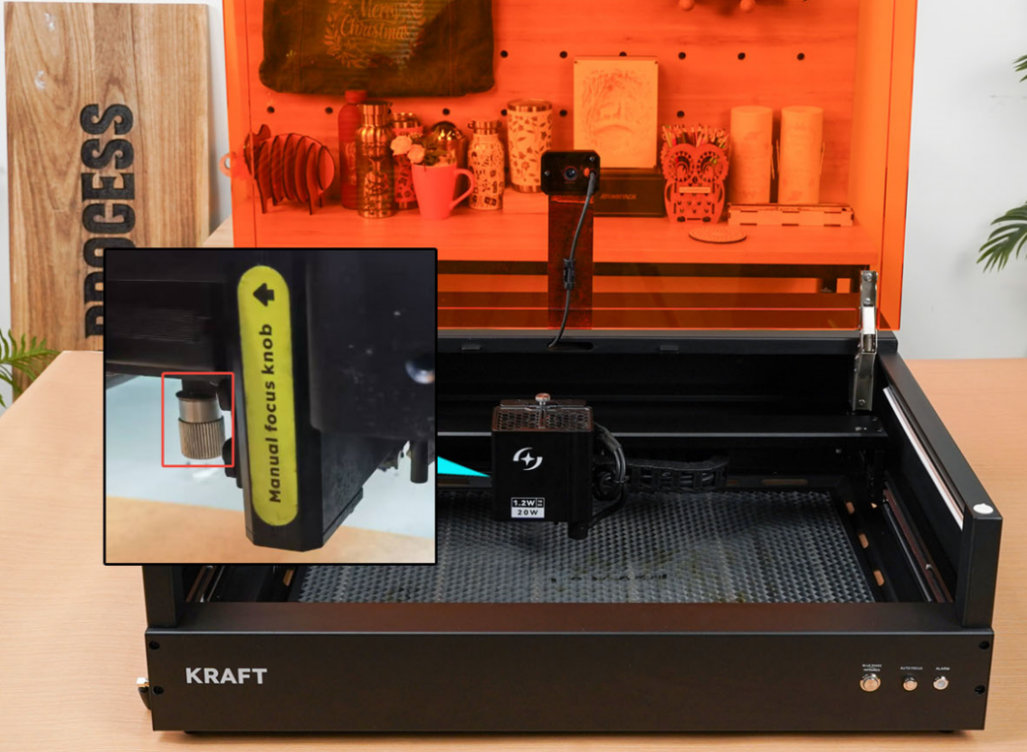
Figure 7
¶ 5. Kraft : passage entre laser infrarouge, laser bleu et mode double laser
Consultez la vidéo Kraft : passage entre laser infrarouge, laser bleu et mode double laser.
Remarque : en mode double laser, veillez à régler précisément la distance focale à 40 mm. Si la mise au point est incorrecte, le laser infrarouge risque de ne pas donner des résultats de gravure optimaux.
¶ 6. Kraft : remplacement du laser
Consultez la vidéo Kraft : installation du module laser.

Cliquez pour lire la vidéo sur YouTube
¶ 7. Kraft : utilisation de la caméra
Consultez la vidéo Kraft : étalonnage de la caméra dans AtomStack Studio et LightBurn.

Cliquez pour lire la vidéo sur YouTube
Remarque : pour utiliser la caméra, réglez Start From (point de départ) sur Absolute Coords (coordonnées absolues). Dans AtomStack Studio, reportez-vous à la figure 8 ; dans LightBurn, à la figure 9.

Figure 8

Figure 9
¶ 8. Kraft : utilisation du convoyeur d'alimentation
Consultez la vidéo Kraft : installation et utilisation du convoyeur d'alimentation.
Remarque : pour utiliser le convoyeur, installez la rehausse H4 afin de surélever le châssis du Kraft.
¶ 9. Kraft : utilisation des modules rotatifs
Consultez la vidéo Kraft : connexion et utilisation des modules rotatifs.
Remarques :
- Les modules rotatifs pris en charge avec reconnaissance automatique sont les modèles R6, R8 et R8 Pro. Pour les utiliser, installez la rehausse H4 afin de surélever le châssis du Kraft.
- Branchez le câble de reconnaissance automatique du module rotatif (connecteurs USB aux deux extrémités, voir figure 10) sur le port d'accessoires du graveur Kraft (port portant le numéro 12 sur le panneau). Le module rotatif est alors reconnu automatiquement et aucun réglage de la longueur de pas n'est nécessaire.

Figure 10
- Avec AtomStack Studio, le module rotatif à rouleaux (R6) ne nécessite aucun réglage de paramètres, tandis que le module rotatif à mandrin (R8) nécessite de saisir la circonférence ou le diamètre du matériau, comme illustré à la figure 11 :

Figure 11
- Avec LightBurn, les réglages du module rotatif sont les suivants : Rotation Type (type de rotation) — sélectionnez Roller (rouleaux) pour le R6 et Chuck (mandrin) pour le R8 ; Rotation Axis (axe de rotation) — choisissez l'axe Y. Pour le R8, réglez mm per rotation (mm par rotation) sur 160 (valeur fixe) et saisissez le diamètre ou la circonférence du matériau. Pour le R6, réglez mm per rotation sur 50 (valeur fixe), réglez roller diameter (diamètre du rouleau) sur 16 mm (valeur fixe) et saisissez le diamètre ou la circonférence du matériau. Reportez-vous à la figure 12 pour les détails.

Figure 12
¶ 10. Kraft : utilisation de l'assistance d'air (avec fonction d'extinction d'incendie)
Consultez la vidéo Kraft : installation et utilisation de l'assistance d'air.
Remarque : lors de l'utilisation du système d'assistance d'air fourni, veillez à brancher les connecteurs sur les bons ports : distinguez le port d'alimentation de la pompe à air de celui de l'extinction d'incendie (consultez la section « Kraft : présentation de l'interface de commande »). Avant d'utiliser la fonction d'extinction d'incendie, assurez-vous que le réservoir du système d'assistance d'air est rempli d'eau.
¶ 11. Présentation du système de coordonnées du logiciel
- Current Position (position actuelle) : utilise la position actuelle de la tête laser comme point de départ de la gravure. Vous pouvez déplacer manuellement la tête laser jusqu'à la position souhaitée avant de commencer.
- User Origin (origine utilisateur) : le point de départ est défini manuellement par l'utilisateur comme origine de travail du laser. Consultez la vidéo de réglage de l'origine pour les instructions.
- Absolute Coordinates (coordonnées absolues) : utilise les coordonnées (0, 0) de la machine comme point de départ fixe.
¶ 12. Tutoriel : test des paramètres de gravure dans le logiciel
Consultez la vidéo tutoriel de test des paramètres de gravure.
Remarque : cette fonction n'est disponible qu'avec une version sous licence de LightBurn (version 1.3.01 ou ultérieure) ou AtomStack Studio.