Kraft : mise au point et origine en panne
La mise au point automatique ou le retour à l'origine échoue, les déplacements sont anormaux, les erreurs de fin de course persistent, ou les formes gravées et les résultats du module rotatif sont incorrects.
Éteignez la machine et débranchez le câble laser avant de retirer le module laser pour inspecter le capteur de fin de course inférieur. Ne tentez pas de faire levier sur la lentille de focalisation ni de la démonter, car cela endommage la structure d'étanchéité du laser. Surveillez attentivement la machine pendant son fonctionnement ; si la détection de flamme est désactivée, surveillez-la en permanence et réactivez cette fonction après la gravure.
¶ Tête contre le matériau
Ce que vous observez : Pendant la mise au point automatique, la tête laser touche directement la surface du matériau et ne peut pas terminer la mise au point.
Vérifiez dans cet ordre :
- Vérifiez que la carte mère fonctionne correctement : dans le logiciel, cliquez sur les boutons de commande de l'axe Z (voir AtomStack Studio sur la figure 22 ou LightBurn sur la figure 23) et observez si l'axe Z monte et descend selon les commandes. S'il se déplace normalement dans les deux sens, la commande de la carte mère fonctionne. Si l'axe Z ne se déplace que dans un sens (vers le haut ou vers le bas), vérifiez le branchement du câble de l'axe Z : assurez-vous qu'il est bien enfoncé et examinez le connecteur (dommages, broches tordues ou cassées). Si le câble et le connecteur ne présentent aucun problème, la carte mère ou le câble de connexion est probablement défaillant et doit être remplacé.

Figure 22

Figure 23
- Vérifiez le capteur de fin de course bas : laser en veille, appuyez à la main sur le bloc de déclenchement et regardez si le logiciel affiche un avertissement « limit switch triggered » (capteur de fin de course déclenché) :
- Si l'avertissement apparaît, le problème vient peut-être du firmware de la carte mère. Essayez de réinstaller le firmware ; si cela ne suffit pas, la carte mère doit peut-être être remplacée. Consultez les vidéos Kraft : test manuel de déclenchement des capteurs de fin de course et Kraft : installation du firmware de la carte mère.
- Si le bloc de déclenchement ne s'enfonce pas (bloqué), il est peut-être coincé ou mal aligné. Réglez-le en suivant la vidéo Kraft : réglage du bloc de déclenchement de fin de course bas.
- Si aucun avertissement n'apparaît après avoir appuyé sur le bloc de déclenchement, examinez le capteur de fin de course bas de la carte de pilotage : éteignez la machine, débranchez le câble du laser et retirez le module laser en dévissant les deux vis qui maintiennent le bloc de déclenchement. Vérifiez si la broche de déclenchement du capteur de fin de course bas de la carte de pilotage est endommagée. Si c'est le cas, le module laser doit être remplacé.
Le problème persiste ? Contactez l'assistance avec les informations indiquées dans Informations à envoyer à l'assistance.
Problèmes associés : Mise au point en échec · Fin de course inactive
¶ Mise au point en échec
Ce que vous observez : La mise au point automatique échoue.
Vérifiez dans cet ordre :
- Vérifiez si le bouton de mise au point automatique est défaillant : si l'appui sur le bouton de mise au point automatique du graveur ne produit aucune réaction et que le logiciel n'affiche aucun message d'erreur, essayez de lancer la mise au point automatique depuis le logiciel : dans AtomStack Studio, cliquez sur le bouton de mise au point automatique (voir figure 24), ou saisissez la commande [ESP500] dans la zone de saisie de la console de LightBurn pour voir si la machine l'exécute (voir figure 25). Si la machine effectue la mise au point automatique depuis le logiciel mais pas avec le bouton physique, le bouton de la machine est défaillant et doit être remplacé. Consultez la vidéo Kraft : remplacement du bouton de mise au point automatique. Si la mise au point automatique ne fonctionne pas non plus depuis le logiciel et que l'axe Z ne bouge pas du tout, vérifiez que le câble du moteur de l'axe Z est bien enfoncé et que ses broches ne sont ni tordues ni cassées, puis tournez à la main la molette de réglage à l'arrière de l'axe Z pour vérifier qu'il monte et descend sans difficulté. Si le câble et le mouvement ne présentent aucun problème, la carte mère ou son câble de connexion est peut-être en cause.

Figure 24

Figure 25
- Vérifiez si les capteurs de fin de course haut et bas sont défaillants : si la machine exécute la commande de mise au point automatique mais ne se déplace que vers le haut ou vers le bas jusqu'à la butée mécanique sans repartir en sens inverse, un capteur de fin de course est peut-être défaillant. Pour le tester, retirez le module laser, puis tournez la molette de réglage manuel vers le bas pour dégager le capteur de fin de course haut (voir figure 26). Appuyez à la main sur les capteurs de fin de course haut et bas (voir figure 27) pour vérifier qu'ils se déclenchent tous les deux. Si le capteur haut ne se déclenche pas, consultez la vidéo Kraft : remplacement du capteur de fin de course et vérifiez que son câble est bien branché ; débranchez-le puis rebranchez-le. S'il ne se déclenche toujours pas, le capteur est probablement défaillant et doit être remplacé. Si le capteur bas ne se déclenche pas, consultez la solution « Pendant la mise au point automatique, la tête laser de Kraft touche directement le matériau et ne termine pas la mise au point ». Pour plus d'informations sur le test des capteurs, consultez les vidéos Kraft : installation du firmware de la carte mère et Kraft : test manuel de déclenchement des capteurs de fin de course.

Figure 26
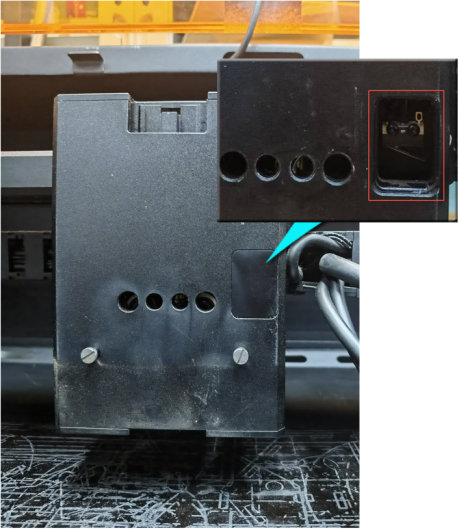
Figure 27
- Vérifiez le fonctionnement du moteur : si le moteur se comporte anormalement pendant la mise au point automatique (mouvements erratiques, bruit inhabituel ou vibrations sans déplacement réel), le pilote moteur de la carte mère ou le câble de connexion est défaillant. Dans ce cas, la carte mère et le câble de connexion doivent être remplacés. Consultez les vidéos Kraft : remplacement de la carte mère et Kraft : remplacement du câble de la carte mère.
Le problème persiste ? Contactez l'assistance avec les informations indiquées dans Informations à envoyer à l'assistance.
Problèmes associés : Tête contre le matériau · Fin de course inactive
¶ Fin de course en erreur
Ce que vous observez : La machine fonctionne mal et une erreur de capteur de fin de course déclenché persiste.
Vérifiez dans cet ordre :
- Vérifiez la taille du fichier : la zone de travail de Kraft est de 500 mm × 320 mm. Si le fichier dépasse cette zone, un message de dépassement de course s'affiche.
- Vérifiez les coordonnées utilisées : avec la position actuelle, l'espace de gravure restant depuis cette position est peut-être insuffisant. Il est recommandé de cadrer d'abord le fichier pour vérifier qu'il tient, puis de graver, ou de choisir « Absolute Coords » (coordonnées absolues).
- Vérifiez les capteurs de fin de course : vérifiez si un capteur est déclenché par un autre objet ; si c'est le cas, retirez cet objet. Utilisez les messages du logiciel pour localiser la panne : AtomStack Studio l'indique directement ; avec LightBurn, vous pouvez saisir « ? » après le message d'alarme dans la zone de code pour obtenir une indication (voir figure 32), puis suivre ces indications. Si le capteur se déclenche normalement lorsque vous appuyez dessus à la main, débranchez-le pour voir si le message continue de s'afficher. Une fois la panne confirmée, remplacez-le. Consultez la vidéo Kraft : remplacement du capteur de fin de course.

Figure 32
- Si une erreur de capteur de fin de course de l'axe Z est signalée : commencez par vérifier le capteur haut. Essayez de débrancher son connecteur pour écarter une panne. S'il s'agit bien du capteur de fin de course bas du module laser, appuyez doucement à la main sur le bloc de déclenchement pour vérifier qu'il bouge librement. S'il est bloqué, réglez-le en suivant la vidéo Kraft : réglage du bloc de déclenchement de fin de course bas du module laser. Si le bloc de déclenchement bouge normalement, le module laser doit probablement être remplacé. Envoyez au service client une vidéo de diagnostic nette, le numéro de série de la machine (voir figure 33) et le code gravé du module laser (voir figure 34).
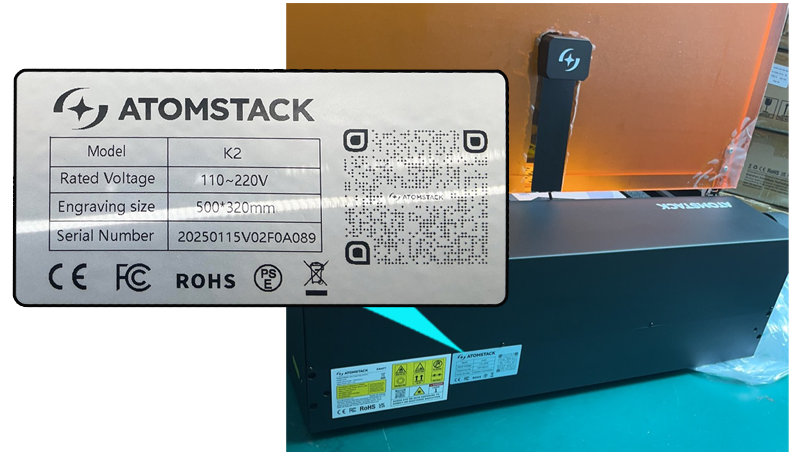
Figure 33

Figure 34
Le problème persiste ? Contactez l'assistance avec les informations indiquées dans Informations à envoyer à l'assistance.
Problèmes associés : Échec retour à l'origine · Fin de course inactive · Arrêt en pleine gravure
¶ Gravure déformée
Ce que vous observez : Les gravures sont déformées.
Vérifiez dans cet ordre :
-
Vérifiez si la vitesse réglée est trop élevée : réglez des paramètres adaptés d'après le tableau des paramètres de référence. Pour consulter le tableau des paramètres de Kraft :
① scannez le QR code sur le graveur ;
② consultez le site officiel : https://atomstack.com/fr/pages/product-support ;
③ demandez-le au service client.
-
Vérifiez que les doubles axes X et Y ne sont ni sales ni endommagés : examinez attentivement les rails de guidage et les doubles axes pour vérifier l'absence de saleté, de dommages ou d'autres anomalies.
-
Identifiez l'axe défaillant : dans le logiciel, créez un fichier d'essai contenant le contour d'un cercle et d'un carré. Par exemple, en mode découpe à 10 000 mm/min et 30 % de puissance, gravez les lignes sur du contreplaqué. Observez si le problème vient d'un mouvement anormal sur un axe ou sur les deux. Consultez la vidéo Kraft : réglage mécanique pour régler en priorité les pièces concernées. Important : après chaque réglage, faites un essai pour voir si le problème s'améliore. S'il s'améliore, continuez à affiner ; sinon, passez au réglage d'autres éléments.

Cliquez pour lire la vidéo sur YouTube
- Vérifiez que l'axe X est parallèle à la traverse inférieure : si les lignes gravées sont de travers sans être ondulées ni courbes, l'axe X n'est probablement pas parallèle à la traverse inférieure. Réglez l'axe X pour le remettre parallèle. Consultez la vidéo Kraft : réglage mécanique.
- Vérifiez si les réglages de pas ont été modifiés : dans LightBurn ou LaserGRBL, ouvrez les réglages machine et vérifiez que
$100et$101valent 100 (voir figure 35).

Figure 35
- Vérifiez que le firmware ne présente pas d'anomalie : essayez de réinstaller le firmware (remarque : une même version ne peut pas être réinstallée ; communiquez votre version actuelle au service client pour obtenir une version adaptée). Consultez la vidéo Kraft : installation du firmware de la carte mère.
- Si toutes les étapes ci-dessus échouent et que les réglages de la structure n'ont aucun effet, la carte mère est probablement défaillante et doit être remplacée. Pour la procédure détaillée, consultez la vidéo Kraft : remplacement de la carte mère.
Le problème persiste ? Contactez l'assistance avec les informations indiquées dans Informations à envoyer à l'assistance.
Problèmes associés : Déplacements anormaux · Gravure rotative miroir
¶ Déplacements anormaux
Ce que vous observez : Les déplacements de la machine sont anormaux.
Vérifiez dans cet ordre :
- Vérifiez que les fixations d'usine ont été retirées : pour éviter que la structure de l'axe X ne bouge pendant le transport, un module de fixation est installé en usine. Après réception du produit, dévissez les vis du module de fixation et retirez les modules de fixation aux deux extrémités de l'axe X, comme indiqué sur la figure 38.
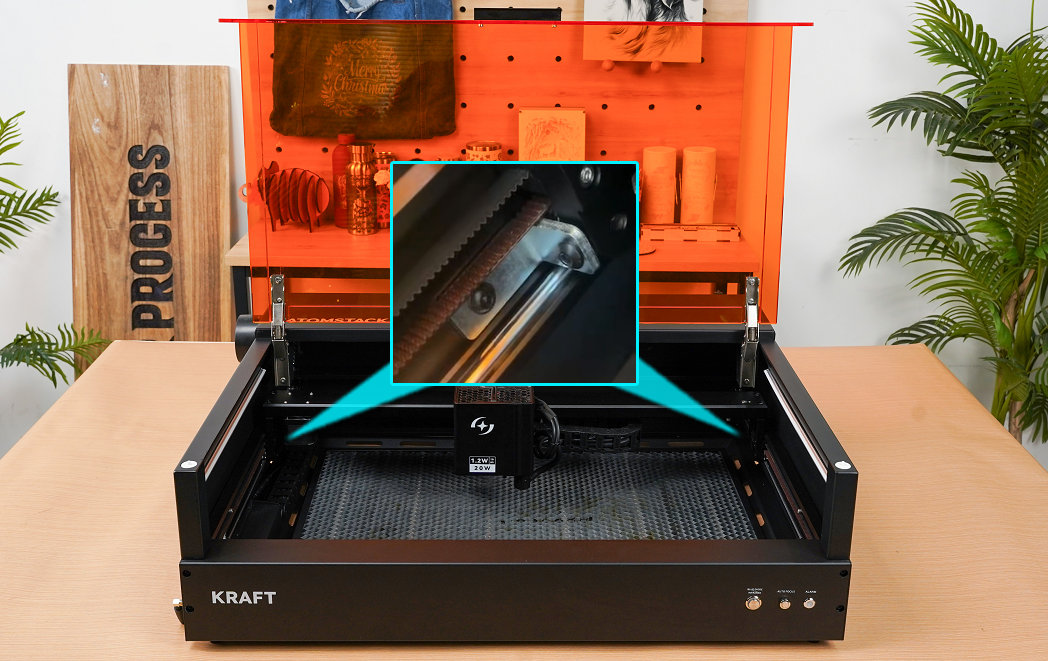
Figure 38
- Vérifiez si l'inversion du mouvement est activée : si le mouvement anormal est constant ou régulier (mouvement inversé, par exemple), les paramètres de la carte mère de Kraft ont peut-être été modifiés. Vous pouvez le vérifier dans les réglages machine de LightBurn ou LaserGRBL (voir figure 39), restaurer les paramètres d'usine dans le logiciel ou réinstaller le firmware. Notez que le même firmware ne peut pas être réinstallé ; demandez une autre version au service client. Pour savoir comment l'installer, consultez la vidéo Kraft : installation du firmware de la carte mère. Pour restaurer les paramètres d'usine :
- Restauration des paramètres d'usine dans AtomStack Studio : à partir de la version 2.20, touchez sept fois de suite le numéro de version (par exemple V.2.20) pour passer en mode développeur (Developer Mode) (voir figure 40). Dans le menu, ouvrez Serial Port Log (journal du port série), puis cliquez sur Reset (réinitialiser) pour restaurer les paramètres d'usine (voir figure 41).

Figure 39

Figure 40

Figure 41
- Dans LightBurn : saisissez la commande
$RST=*dans la zone de commande pour rétablir les paramètres d'usine (voir figure 42).

Figure 42
- Recherchez des pièces endommagées ou déformées : vérifiez les courroies crantées, les rails de guidage des doubles axes et les accouplements (jeu, rupture, dommage ou déformation). Vérifiez aussi que les câbles des moteurs sont bien branchés et que les broches ne sont ni tordues ni cassées.
- Si aucune des étapes ci-dessus ne résout le problème, essayez de remplacer la carte mère, les câbles de connexion et les moteurs. Consultez les vidéos suivantes : Kraft : remplacement de la carte mère, Kraft : remplacement du moteur, Kraft : remplacement du câble de la carte mère.
Le problème persiste ? Contactez l'assistance avec les informations indiquées dans Informations à envoyer à l'assistance.
Problèmes associés : Gravure déformée · Échec retour à l'origine · Gravure rotative miroir
¶ Échec retour à l'origine
Ce que vous observez : La machine ne parvient pas à se réinitialiser.
Vérifiez dans cet ordre :
- Vérifiez que les fixations d'usine ont été retirées : pour éviter que la structure de l'axe X ne bouge pendant le transport, un module de fixation est installé en usine. Après réception du produit, dévissez les vis du module de fixation et retirez les modules de fixation aux deux extrémités de l'axe X, comme indiqué sur la figure 54.
Figure 54
- Vérifiez que le pas est correct : ouvrez les réglages machine avec LightBurn ou LaserGRBL et vérifiez que
$100et$101valent 100, comme indiqué sur la figure 55 :

Figure 55
- Vérifiez que le laser est correctement installé : si le capteur de fin de course de l'axe Y se déclenche normalement mais que le laser heurte le châssis, réinstallez le laser. Consultez la vidéo Kraft : installation du module laser.
- Vérifiez que l'axe X est bien horizontal : mesurez à la règle la distance entre chaque extrémité de l'axe X (l'axe sur lequel le laser est monté) et le châssis pour voir si elles sont identiques. Sinon, réglez-le en suivant la vidéo Kraft : réglage horizontal de l'axe X.
- Vérifiez le message affiché par le logiciel : si le message indique que la course maximale est atteinte, un capteur de fin de course de l'axe X ou Y est défaillant. Appuyez à la main sur le capteur de fin de course (voir figure 56) pour voir si un « bip » retentit et si le logiciel affiche un message. S'il n'y a pas de message, le capteur est défaillant ; s'il y en a un, il est normal. Pour le remplacement, consultez la vidéo Kraft : remplacement du capteur de fin de course.
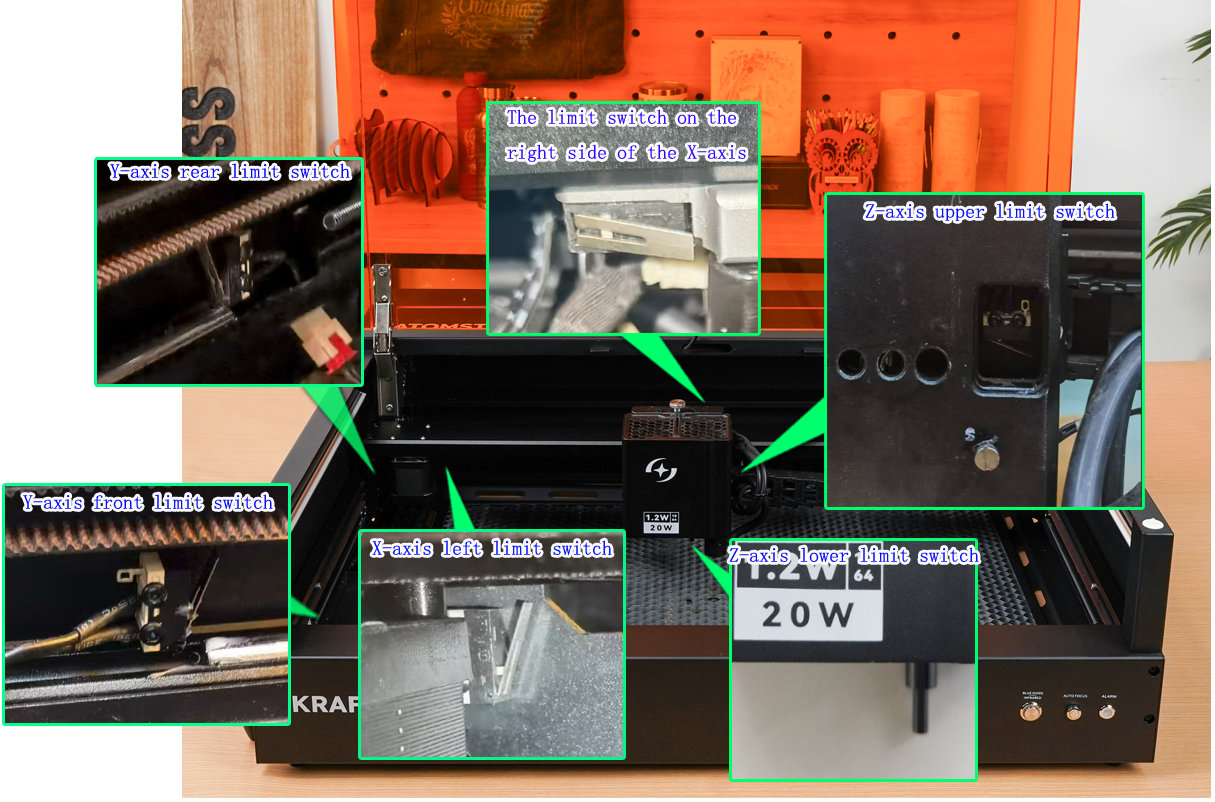
Figure 56
- Vérifiez que les axes X et Y se déplacent normalement : si un seul axe se déplace normalement pendant la réinitialisation, branchez le câble du moteur de l'axe Y sur le moteur de l'axe X pour voir si l'axe normal et l'axe défaillant s'inversent. Si rien ne change, c'est le moteur qui est défaillant ; si le problème se déplace, c'est le pilote de la carte mère ou le câble de connexion du moteur. Consultez les vidéos Kraft : permutation des câbles des moteurs, Kraft : remplacement du moteur, Kraft : remplacement de la carte mère et Kraft : remplacement du câble du moteur.
- Vérifiez le firmware : si les étapes ci-dessus ne résolvent pas le problème, essayez de mettre à jour le firmware, avec AtomStack Studio, l'application AtomStack ou une clé USB.
- Connectez-vous au client AtomStack Studio ou à l'application mobile et cliquez directement sur Update Firmware (mettre à jour le firmware), comme indiqué sur la figure 57. Une clé USB doit être insérée pour servir de stockage pendant la mise à jour.
- Copiez le fichier à la racine d'une clé USB et insérez-la dans le port USB de la machine pour la mise à jour.

Figure 57
Le problème persiste ? Contactez l'assistance avec les informations indiquées dans Informations à envoyer à l'assistance.
Problèmes associés : Fin de course en erreur · Fin de course inactive · Déplacements anormaux
¶ Fin de course inactive
Ce que vous observez : La machine ne parvient pas à déclencher le capteur de fin de course.
Vérifiez dans cet ordre :
- Le capteur de fin de course de l'axe X ne se déclenche pas : en veille, appuyez à la main sur les deux capteurs de fin de course de l'axe X (voir figure 58).
- Si un « bip » retentit et que le logiciel affiche une alarme de déclenchement, le capteur lui-même est normal. Vérifiez attentivement qu'aucun obstacle ne bloque les extrémités et que la tige de déclenchement n'est pas de travers, comme indiqué sur la figure 59.
- S'il n'y a ni message ni bip après l'appui, le capteur est peut-être défaillant. Envoyez au service client une photo du numéro de série de la machine (voir figure 60) et une vidéo montrant l'absence de déclenchement. Pour le remplacement, consultez la vidéo Kraft : remplacement du capteur de fin de course.
Figure 58
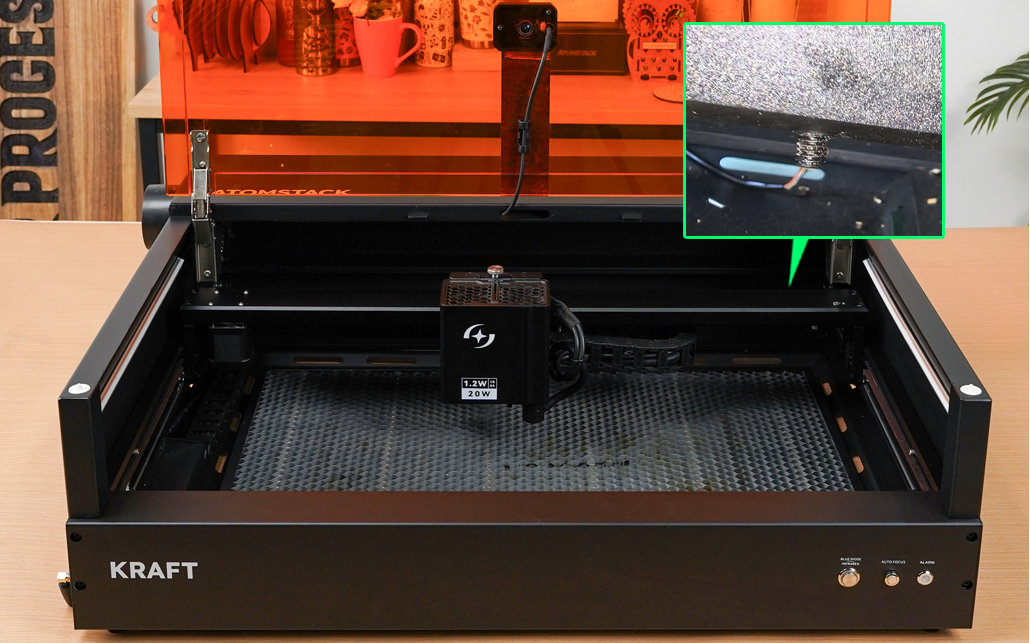
Figure 59
Figure 60
- Le capteur de fin de course de l'axe Y ne se déclenche pas : en veille, appuyez à la main sur les deux capteurs de fin de course à l'avant et à l'arrière de l'axe Y gauche (voir figure 58).
-
Si un « bip » retentit et que le logiciel affiche une alarme de déclenchement, le capteur lui-même est normal. Vérifiez attentivement les points suivants :
① Le laser est mal installé : retirez le laser et réinstallez-le en veillant à ce que les deux rainures sous le laser soient alignées avec les deux ergots de positionnement du coulisseau, comme indiqué sur la figure 61.

Figure 61② L'axe X n'est pas horizontal : mesurez la distance entre chaque extrémité de l'axe X et le cadre avant pour voir si elles sont identiques. Sinon, consultez la vidéo Kraft : réglage horizontal de l'axe X.
-
S'il n'y a ni message ni bip après l'appui, le capteur est peut-être défaillant. Envoyez au service client une photo du numéro de série de la machine et une vidéo montrant l'absence de déclenchement.
-
- Le capteur de fin de course de l'axe Z ne se déclenche pas : en veille, appuyez à la main sur le capteur de fin de course haut de l'axe Z et sur le levier de déclenchement sous le laser.
- Si l'appui sur le capteur haut ne produit ni « bip » ni alarme dans le logiciel, le capteur est peut-être défaillant. Vérifiez attentivement que sa fiche est bien branchée. Si le câble de connexion ne présente aucune anomalie, le capteur est peut-être défaillant. Envoyez au service client une photo du numéro de série de la machine et une vidéo montrant l'absence de déclenchement.
- Si l'appui sur le capteur bas ne produit ni « bip » ni alarme dans le logiciel, dévissez les vis de la carte de détection de flamme et vérifiez si la broche de déclenchement du capteur de fin de course bas de la carte de pilotage est cassée. Si elle est cassée, envoyez au service client une photo nette et une photo du numéro de série. Si elle n'est pas cassée, envoyez une vidéo montrant l'absence de déclenchement et une photo du numéro de série.
- Si le capteur bas ne bouge pas lorsque vous appuyez dessus, la tige de déclenchement est peut-être coincée. Réglez-la en suivant la vidéo Kraft : réglage de la tige de déclenchement de fin de course bas du laser.
- Tous les capteurs de fin de course déclenchent un message à l'appui manuel, mais le laser ne répond pas aux commandes de déplacement : cette situation peut être due à une anomalie du firmware de la carte mère. Envoyez au service client une vidéo de la panne et une photo du numéro de série.
Le problème persiste ? Contactez l'assistance avec les informations indiquées dans Informations à envoyer à l'assistance.
Problèmes associés : Fin de course en erreur · Échec retour à l'origine · Tête contre le matériau
¶ Gravure rotative miroir
Ce que vous observez : La gravure est inversée lors de l'utilisation du module rotatif.
Vérifiez dans cet ordre :
- Vérifiez si le motif gravé est en miroir : si oui, vérifiez si la fonction miroir est activée dans les réglages du logiciel. Si elle est activée, désactivez-la ; si elle est désactivée, activez-la. Voir AtomStack Studio (figure 66) et LightBurn (figure 67).

Figure 66

Figure 67
- Vérifiez si le motif gravé est inversé : si c'est le cas, essayez d'inverser le sens du moteur pour corriger le problème. Voir figure 68.

Figure 68
- Si les étapes ci-dessus ne résolvent pas le problème : restaurez les paramètres d'usine dans AtomStack Studio : à partir de la version 2.20, touchez sept fois de suite le numéro de version (par exemple V.2.20) pour passer en mode développeur (Developer Mode) (voir figure 69). Dans le menu, ouvrez Serial Port Log, puis cliquez sur Reset pour restaurer les paramètres d'usine (voir figure 70). Vous pouvez aussi, dans LightBurn, saisir la commande
$RST=*dans la zone de commande pour rétablir les paramètres d'usine (voir figure 71).
Figure 69
Figure 70
Figure 71
Le problème persiste ? Contactez l'assistance avec les informations indiquées dans Informations à envoyer à l'assistance.
Problèmes associés : Déplacements anormaux · Gravure déformée