Kraft: no enciende o no conecta a la computadora
← Todos los problemas del Kraft
La máquina no responde, un trabajo se detiene o no inicia, o fallan las conexiones al software, a la app o por USB.
Apague la máquina y desconecte el cable del láser antes de retirar el módulo láser para inspeccionar el final de carrera inferior. No intente abrir haciendo palanca ni desarmar la lente de enfoque, ya que esto daña la estructura de sellado del láser. Vigile de cerca la máquina durante el funcionamiento; si la detección de llamas está desactivada, supervísela en todo momento y vuelva a activar la función al terminar el grabado.
¶ Parada a medio grabado
Lo que observa: La máquina se detiene de repente a la mitad del grabado.
Revise en este orden:
- Cuando el software muestra un aviso:
- Aviso: Desconectado. Si el software muestra un mensaje de “desconectado”, compruebe si el cable TYPE-C se ha movido o aflojado accidentalmente, mida la salida del adaptador para asegurarse de que está entre 23 V y 24 V, pruebe otro puerto USB de la computadora y pruebe a cambiar al software AtomStack Studio.
- Aviso: Alarma 1. La “Alarma 1” significa que se ha activado un final de carrera. Compruebe si el tamaño del archivo supera el área de trabajo de la máquina y haga un encuadre para ver si el movimiento es normal. Si el encuadre va bien pero el grabado dispara la alarma, desplace el archivo al centro o reduzca su tamaño. Nota: el centro de la retícula es el punto de emisión del láser; puede que durante el encuadre no llegue al límite, pero en el grabado real el borde del módulo láser podría acercarse demasiado y activar el interruptor. Si el archivo es pequeño, está centrado y parte de coordenadas absolutas, y aun así salta la alarma, lo más probable es que haya una falla de un final de carrera. Consulte el video de prueba de activación manual de los finales de carrera del Kraft.
- Cuando el software no muestra ningún aviso: desconecte y vuelva a conectar el cable TYPE-C, o pruebe con otro; alterne entre AtomStack Studio y LightBurn; pruebe otro puerto USB de la computadora. Si el problema persiste, reinstale el firmware (nota: no puede instalarse de nuevo la misma versión; use otra distinta y solicítela al servicio de atención al cliente si es necesario). Si el problema continúa tras reinstalarlo, lo más probable es que la placa base esté dañada y haya que sustituirla. Consulte el video de instalación del firmware de la placa base del Kraft y el video de sustitución de la placa base del Kraft.
¿El problema persiste? Contacte al soporte con los detalles indicados en Qué enviar al soporte.
Problemas relacionados: Software sin conexión · Encendido sin respuesta · Error de límite persiste
¶ Software sin conexión
Lo que observa: La máquina no se puede conectar al software.
Revise en este orden:
- Compruebe que el puerto serie no está ocupado: asegúrese de que ningún otro software de grabado esté conectado a la máquina Kraft.
- Confirme que la velocidad en baudios está fijada en 460800: se recomienda utilizar AtomStack Studio o LightBurn. Con AtomStack Studio no hace falta ninguna configuración adicional; la conexión debería producirse automáticamente. Con LightBurn puede importar el archivo de configuración incluido en la memoria USB suministrada (véase la Figura 28).

Figura 28
- Confirme que está seleccionado el puerto COM correcto: abra el Administrador de dispositivos y compruebe qué puerto COM corresponde a CH340 (véase la Figura 29). Si CH340 no aparece o no se reconoce, instale el controlador USB-serie (CH340), pruebe con otro cable TYPE-C, cambie de puerto USB o pruebe con otra computadora.

Figura 29
- Confirme si utiliza una computadora macOS: con macOS no puede conectar directamente el extremo C del cable TYPE-C al Mac. Debe utilizar un concentrador USB o una base de conexión para convertir la conexión a un puerto USB-A (véase la Figura 30).

Figura 30
- Si los pasos anteriores no resuelven el problema, pruebe a reinstalar el firmware. Nota: no puede instalarse repetidamente la misma versión; necesitará una distinta. Puede solicitar el firmware adecuado al servicio de atención al cliente. Si el problema persiste tras reinstalarlo, lo más probable es que se deba a una placa base dañada, que habrá que sustituir. Consulte el video de instalación del firmware de la placa base del Kraft y el video de sustitución de la placa base del Kraft.
Confirme la solución: La máquina se conecta automáticamente en AtomStack Studio.
¿El problema persiste? Contacte al soporte con los detalles indicados en Qué enviar al soporte.
Problemas relacionados: Parada a medio grabado · App sin conexión · Software y firmware
¶ Encendido sin respuesta
Lo que observa: La máquina no responde después de encenderla.
Revise en este orden:
- Verifique que la salida del adaptador es correcta: con un multímetro en modo CC, mida el puerto de salida del adaptador. Debe haber entre 20 V y 24 V, como se muestra en la Figura 31.
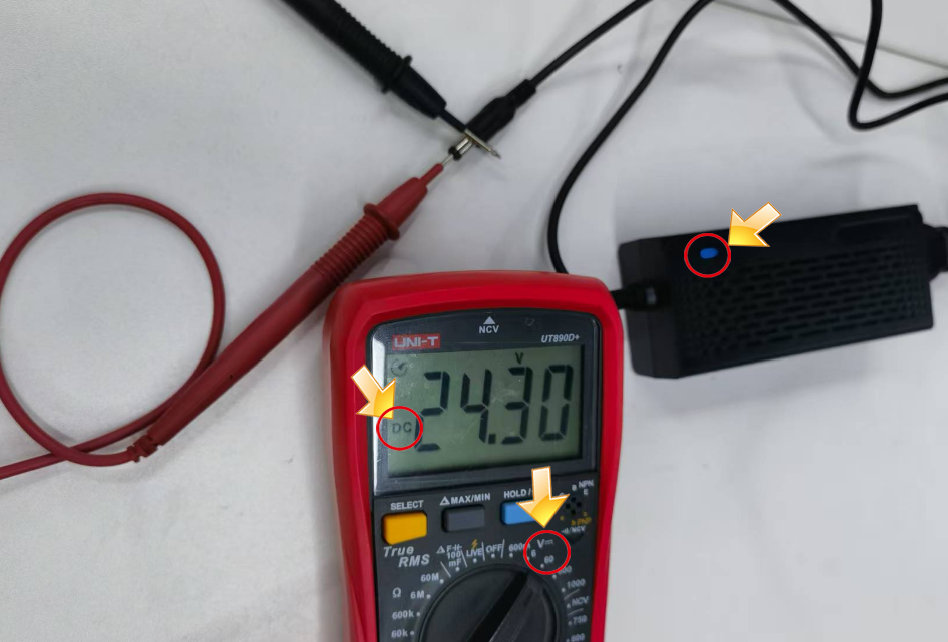
Figura 31
- Compruebe si el interruptor de encendido está dañado: observe primero si el indicador del interruptor está encendido. Si lo está, el equipo recibe corriente con normalidad. Si está apagado, compruebe los puertos de conexión de accesorios de la placa base para ver si alguno de sus indicadores está encendido. Si los indicadores de la placa base están encendidos, el interruptor funciona correctamente. Si no hay ninguna luz, el problema puede estar en el interruptor o en la placa base. Consulte los puntos 4 y 12 de la descripción de funciones del panel del Kraft.
- Si los pasos anteriores no revelan ningún problema, lo más probable es que la placa base esté dañada y haya que sustituirla. Consulte el video de sustitución de la placa base del Kraft.
¿El problema persiste? Contacte al soporte con los detalles indicados en Qué enviar al soporte.
Problemas relacionados: Parada a medio grabado · Grabado no inicia · Tira LED no enciende
¶ Grabado no inicia
Lo que observa: La máquina no responde al iniciar una tarea de grabado.
Revise en este orden:
- Confirme que todo está en orden: compruebe primero que la alimentación y todos los cables de conexión están bien conectados, que la puerta de la carcasa está cerrada y que ningún final de carrera está activado.
- Compruebe si hay avisos del software: observe si el software muestra algún mensaje de error. Si es así, siga sus indicaciones. Si no aparece ninguno, apague y encienda el Kraft, reinicie el software y vuelva a conectar el equipo.
- Compruebe si otro software funciona correctamente: pruebe a cambiar a AtomStack Studio o LightBurn. Si ninguno funciona, pruebe a cambiar el cable Type-C, a usar otro puerto USB o a actualizar el controlador USB.
- Si el problema persiste tras todos los pasos anteriores, pruebe a reinstalar el firmware (nota: no puede instalarse de nuevo la misma versión. Consulte el video de instalación del firmware de la placa base del Kraft. Facilite su versión actual al servicio de atención al cliente para obtener una utilizable). Si reinstalar el firmware no lo soluciona, la placa base puede estar dañada y habrá que sustituirla. Facilite al servicio de atención al cliente el número de serie de la máquina (véase la Figura 43).
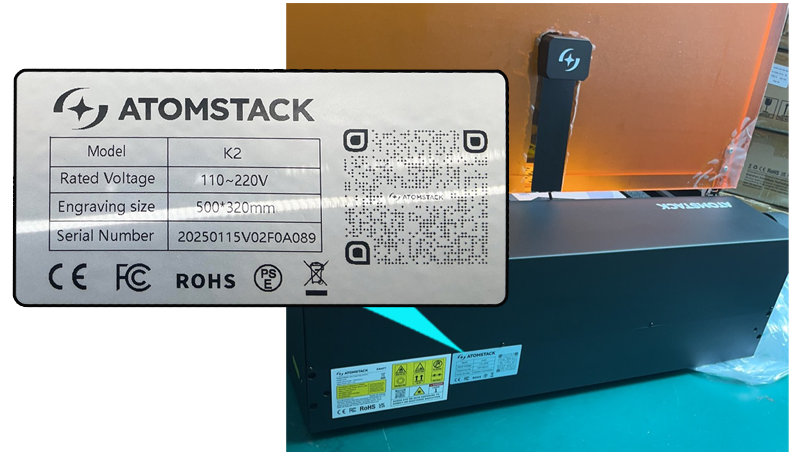
Figura 43
¿El problema persiste? Contacte al soporte con los detalles indicados en Qué enviar al soporte.
Problemas relacionados: Encendido sin respuesta · Software sin conexión · App: grabado no inicia
¶ App sin conexión
Lo que observa: La máquina no se conecta a la app móvil.
Revise en este orden:
- Confirme que el método de conexión es correcto: consulte el video de desembalaje y puesta en marcha del Kraft.
- Confirme que la contraseña es correcta: la contraseña predeterminada del Kraft es 12345678.
- Asegúrese de que el teléfono está lo bastante cerca de la máquina: al conectarse mediante la aplicación, manténgalo cerca del equipo.
- Compruebe si la wifi de la máquina está ocupada: si ya hay otro dispositivo conectado a la wifi de la máquina, no podrá conectarse uno nuevo. Desconecte los demás dispositivos antes de intentarlo.
- Desactive los datos móviles del teléfono y vuelva a conectarse a la wifi, o pruebe con otro teléfono.
- Confirme la intensidad de la señal wifi de la máquina: al conectarse, compruebe la intensidad de la señal en el teléfono. Si es muy débil, la antena wifi puede estar floja. Abra la placa base, compruebe si el conector de la antena wifi se ha soltado, vuelva a encajarlo e inténtelo de nuevo.
¿El problema persiste? Contacte al soporte con los detalles indicados en Qué enviar al soporte.
Problemas relacionados: Software sin conexión · App: grabado no inicia
¶ App: grabado no inicia
Lo que observa: La máquina no inicia el grabado después de conectarse a la app.
Revise en este orden:
- Confirme las condiciones de uso: al utilizar la APP deben estar insertadas la llave USB y una memoria USB. La memoria USB debe tener espacio suficiente.
- Confirme que la puerta de la carcasa está cerrada: debe estar completamente cerrada para poder grabar. El láser no emite luz con la puerta abierta.
- Compruebe si hay mensajes de error en la APP: preste atención a cualquier aviso anómalo. Si no hay ninguno, pruebe a reiniciar tanto la grabadora como la APP. Elimine también la máquina conectada en la APP y vuelva a conectarla.
¿El problema persiste? Contacte al soporte con los detalles indicados en Qué enviar al soporte.
Problemas relacionados: App sin conexión · USB no detectada · Grabado no inicia
¶ USB no detectada
Lo que observa: La máquina no detecta la memoria USB.
Revise en este orden:
- Compruebe si la memoria USB está dañada: insértela en una computadora para ver si se lee con normalidad. Si puede acceder a los archivos, se considera que funciona.
- Confirme que la memoria USB está insertada en el puerto correcto: debe conectarse al puerto USB DRIVE de la grabadora. No la inserte en el puerto USB KEY.
- Compruebe si el puerto USB DRIVE funciona correctamente: inspeccione el puerto en busca de daños o defectos.
- Si todas las comprobaciones son correctas pero el problema persiste, puede ser necesario sustituir la placa base. Consulte el video de sustitución de la placa base del Kraft.
¿El problema persiste? Contacte al soporte con los detalles indicados en Qué enviar al soporte.
Problemas relacionados: App: grabado no inicia · Software y firmware
¶ Software y firmware
- Actualización de AtomStack Studio: al abrir el software, si hay una versión nueva disponible aparecerá automáticamente un aviso de actualización. Si no aparece, vaya a Configuración y seleccione Buscar actualizaciones. También puede descargar la última versión desde AtomStack.com.
- Actualización del firmware: puede hacerlo desde AtomStack Studio, la AtomStack APP o una memoria USB.
- Tras conectarse al cliente de AtomStack Studio o a la aplicación móvil, presione directamente Actualizar firmware, como se muestra en la Figura 72. Tenga en cuenta que necesita insertar una memoria USB como almacenamiento para la actualización.
- Copie el archivo al directorio raíz de la memoria USB e insértela en el puerto correspondiente de la máquina para actualizar.
- Actualización de la APP: descargue la última versión desde AtomStack.com, o abra la APP y vaya a Perfil > Configuración > Acerca de ATOMSTACK para comprobar la versión del software. Si hay una actualización disponible, puede instalarla desde ahí.

Figura 72
Problemas relacionados: Software sin conexión · App sin conexión · USB no detectada