Kraft: fallas de enfoque automático y homing
← Todos los problemas del Kraft
Falla el enfoque automático o el homing, el movimiento es anómalo, persisten errores de límite o las formas grabadas y los resultados del rotativo son incorrectos.
Apague la máquina y desconecte el cable del láser antes de retirar el módulo láser para inspeccionar el final de carrera inferior. No intente abrir haciendo palanca ni desarmar la lente de enfoque, ya que esto daña la estructura de sellado del láser. Vigile de cerca la máquina durante el funcionamiento; si la detección de llamas está desactivada, supervísela en todo momento y vuelva a activar la función al terminar el grabado.
¶ Enfoque toca material
Lo que observa: Durante el enfoque automático, el cabezal láser toca directamente la superficie del material y no puede completar el enfoque.
Revise en este orden:
- Compruebe si la placa base funciona correctamente: en el software, presione los botones de control del eje Z (AtomStack Studio en la Figura 22 o LightBurn en la Figura 23) y observe si el eje Z sube y baja según las órdenes. Si se mueve con normalidad en ambos sentidos, el control de la placa base funciona bien. Si el eje Z solo se mueve en un sentido (arriba o abajo), compruebe la conexión del cable del eje Z: asegúrese de que está bien insertado e inspeccione el conector en busca de daños o pines doblados o rotos. Si no encuentra problemas en el cable ni en el conector, lo más probable es que se deba a una placa base dañada o a un cable de conexión defectuoso, y habrá que sustituir uno u otro.

Figura 22

Figura 23
- Compruebe si hay problemas con el final de carrera inferior: con el láser en modo de espera, presione manualmente el bloque de activación y observe si el software muestra un aviso de “final de carrera activado”:
- Si aparece el aviso, el problema puede estar en el firmware de la placa base. Pruebe a reinstalarlo. Si no se resuelve, quizá haya que sustituir la placa base. Consulte el video de prueba de activación manual de los finales de carrera del Kraft y el video de instalación del firmware de la placa base del Kraft.
- Si el bloque de activación no puede presionarse (está atascado), puede estar bloqueado o desalineado. Ajústelo siguiendo el video de ajuste del bloque de activación del final de carrera inferior del Kraft.
- Si no aparece ningún aviso al presionar el bloque, inspeccione el final de carrera inferior de la placa del controlador: apague la máquina, desconecte el cable del láser y retire el módulo láser desenroscando los dos tornillos que sujetan el bloque de activación. Compruebe si el pin de activación del final de carrera inferior de la placa del controlador está dañado. Si lo está, hay que sustituir el módulo láser.
¿El problema persiste? Contacte al soporte con los detalles indicados en Qué enviar al soporte.
Problemas relacionados: Enfoque automático falla · Límite no se activa
¶ Enfoque automático falla
Lo que observa: Falla el enfoque automático.
Revise en este orden:
- Compruebe si el botón de enfoque automático está dañado: si al presionar el botón de la máquina no ocurre nada y el software no muestra errores, pruebe a activar el enfoque automático desde el software: en AtomStack Studio, presione el botón de enfoque automático (véase la Figura 24), o en el cuadro de la consola de LightBurn introduzca el comando [ESP500] para ver si la máquina ejecuta el enfoque (véase la Figura 25). Si puede enfocar desde el software pero no con el botón físico, el botón de la máquina está dañado y hay que sustituirlo. Consulte el video de sustitución del botón de enfoque automático del Kraft. Si tampoco puede enfocar desde el software y el eje Z no se mueve en absoluto, compruebe la conexión del cable del motor del eje Z (que esté bien insertado, sin pines doblados ni rotos) y gire manualmente la rueda de ajuste situada detrás del eje Z para confirmar si sube y baja con suavidad. Si no encuentra problemas en el cable ni en el movimiento, el problema puede estar en la placa base o en su cable de conexión.

Figura 24

Figura 25
- Compruebe si los finales de carrera superior e inferior están dañados: si la máquina ejecuta la orden de enfoque automático pero solo se desplaza hacia arriba o hacia abajo hasta topar mecánicamente y no invierte el sentido, puede tratarse de una falla de un final de carrera. Para comprobarlo, retire el módulo láser y gire la rueda de ajuste manual hacia abajo para dejar a la vista el final de carrera superior (véase la Figura 26). Presione manualmente los finales de carrera superior e inferior (véase la Figura 27) para ver si ambos se activan. Si el superior no se activa, consulte el video de sustitución del final de carrera del Kraft y compruebe si su cable está bien insertado. Desconéctelo y vuelva a conectarlo. Si sigue sin activarse, lo más probable es que esté dañado y haya que sustituirlo. Si el que no se activa es el inferior, consulte la solución titulada “Durante el enfoque automático, el cabezal láser del Kraft toca directamente la superficie del material y no completa el enfoque”. Para más indicaciones sobre cómo probar los interruptores, consulte el video de instalación del firmware de la placa base del Kraft y el video de prueba de activación manual de los finales de carrera del Kraft.

Figura 26
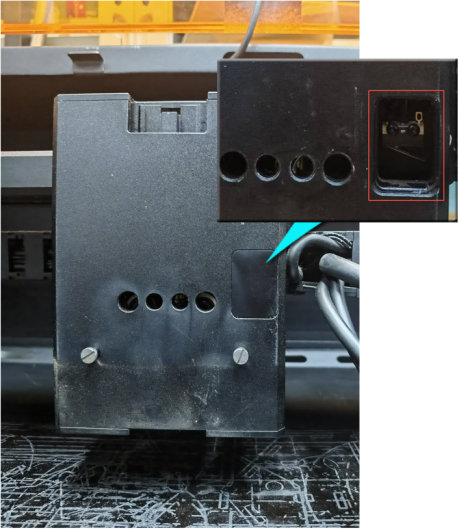
Figura 27
- Compruebe el estado de funcionamiento del motor: si el motor se comporta de forma anómala durante el enfoque automático (movimiento errático, ruidos extraños o vibración sin desplazamiento real), se trata de una falla del controlador de motores de la placa base o de un cable de conexión defectuoso. En ese caso hay que sustituir la placa base y el cable de conexión. Consulte el video de sustitución de la placa base del Kraft y el video de sustitución del cable del Kraft.
¿El problema persiste? Contacte al soporte con los detalles indicados en Qué enviar al soporte.
Problemas relacionados: Enfoque toca material · Límite no se activa
¶ Error de límite persiste
Lo que observa: La máquina funciona mal y persiste un error de final de carrera activado.
Revise en este orden:
- Confirme el tamaño del archivo: el área de trabajo del Kraft es de 500 mm × 320 mm. Si el archivo supera ese rango, avisará de que se ha excedido el recorrido.
- Confirme las coordenadas utilizadas: si usa la posición actual, puede que el área de grabado restante desde esa posición no baste para el trabajo. Se recomienda encuadrar primero el archivo, confirmar que cabe y grabar después, o bien fijar “Coordenadas absolutas”.
- Compruebe los finales de carrera: compruebe si algún objeto está activando alguno de ellos; si es así, retírelo. Utilice los avisos del software para localizar la falla: AtomStack Studio lo indica directamente; con LightBurn puede introducir “?” después del mensaje de alarma en el cuadro de código para obtener una indicación (como se muestra en la Figura 32) y diagnosticar a partir de ahí. Si al presionarlo manualmente se activa con normalidad, puede desconectar el final de carrera para comprobar si el aviso sigue apareciendo. Confirme la falla y sustitúyalo. Consulte el video de sustitución de los finales de carrera del Kraft.

Figura 32
- Si el error indica el final de carrera del eje Z: empiece comprobando el superior. Pruebe a desconectar su conector para descartar una falla. Si se confirma que el problema está en el final de carrera inferior del módulo láser, presione con suavidad el bloque de activación con la mano para comprobar si se mueve con libertad. Si está atascado, consulte el video de ajuste del bloque de activación del final de carrera inferior del módulo láser del Kraft. Si se mueve con normalidad, lo más probable es que haya que sustituir el módulo láser. Envíe al servicio de atención al cliente lo siguiente: un video nítido del diagnóstico, el número de serie de la máquina (véase la Figura 33) y el código grabado del módulo láser (véase la Figura 34).
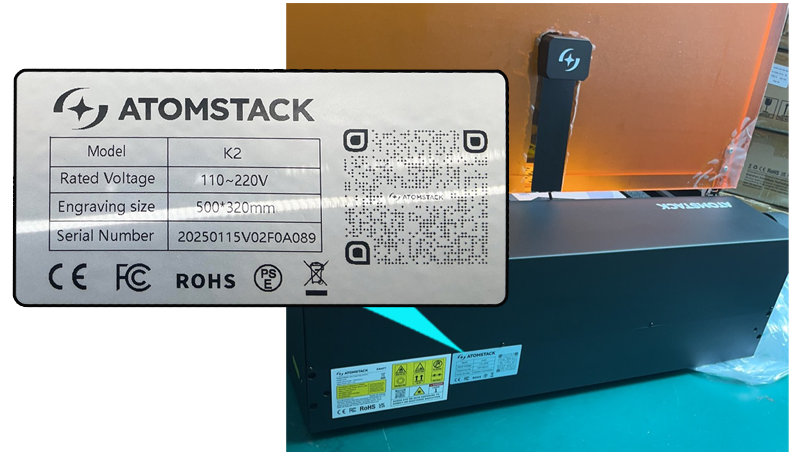
Figura 33

Figura 34
¿El problema persiste? Contacte al soporte con los detalles indicados en Qué enviar al soporte.
Problemas relacionados: Falla de homing · Límite no se activa · Parada a medio grabado
¶ Grabado deformado
Lo que observa: Los resultados del grabado están deformados.
Revise en este orden:
-
Compruebe si la velocidad configurada es demasiado alta: fije parámetros adecuados según la tabla de referencia. Cómo consultar la tabla de parámetros del Kraft:
① escanee el código QR de la grabadora;
② consúltela en el sitio web oficial https://atomstack.com/pages/product-support;
③ solicítela al personal de atención al cliente.
-
Inspeccione los ejes dobles X e Y en busca de suciedad o daños: examine con atención las guías y los ejes dobles para asegurarse de que no hay suciedad, daños ni otras anomalías.
-
Identifique qué eje falla: en el software, cree un archivo de prueba con el contorno de un círculo y de un cuadrado. Por ejemplo, utilice el modo de corte a 10,000 mm/min y 30 % de potencia para trazar las líneas sobre triplay. Observe si el problema se debe a un movimiento anómalo de un eje o de ambos. Consulte el video de ajuste mecánico del Kraft para centrarse en ajustar las piezas correspondientes. Importante: después de cada ajuste, haga una prueba para determinar si el problema mejora. Si mejora, siga afinando. Si no, pase a ajustar otras posiciones.

Haga clic para reproducir el video en YouTube
- Compruebe si el eje X está paralelo al travesaño inferior: si las líneas grabadas salen inclinadas pero no onduladas ni curvadas, lo más probable es que el eje X no esté paralelo al travesaño inferior. Ajústelo hasta que lo esté. Consulte el video de ajuste mecánico del Kraft.
- Verifique si se han modificado los ajustes de paso: en LightBurn o LaserGRBL, abra los ajustes de máquina y compruebe si los valores de
$100y$101están fijados en 100 (véase la Figura 35).

Figura 35
- Confirme que no hay anomalías en el firmware: pruebe a reinstalarlo (nota: no puede instalarse de nuevo la misma versión; facilite su versión actual al servicio de atención al cliente para solicitar una adecuada). Consulte el video de instalación del firmware de la placa base del Kraft.
- Si todos los pasos anteriores fallan y los ajustes estructurales no surten efecto, lo más probable es que la placa base esté dañada y haya que sustituirla. Consulte el video de sustitución de la placa base del Kraft.
¿El problema persiste? Contacte al soporte con los detalles indicados en Qué enviar al soporte.
Problemas relacionados: Movimiento anómalo · Rotativo invertido
¶ Movimiento anómalo
Lo que observa: El movimiento de la máquina es anómalo.
Revise en este orden:
- Confirme que se han retirado las fijaciones de fábrica: para proteger la estructura del eje X durante el transporte, instalamos un módulo de fijación en fábrica. Al recibir el producto, desenrosque los tornillos de ese módulo y retire los módulos de fijación de ambos extremos del eje X, como se muestra en la Figura 38.
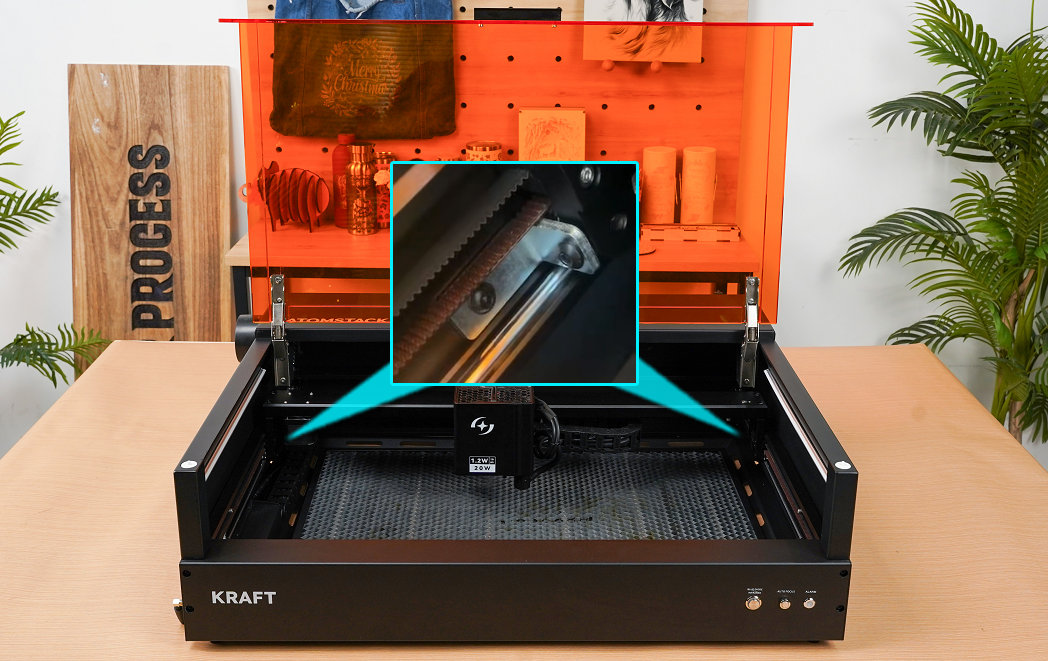
Figura 38
- Compruebe si está activado el movimiento invertido: si la anomalía es constante o sigue un patrón —por ejemplo, movimiento invertido—, puede indicar que se han modificado los parámetros de la placa base del Kraft. Puede comprobarlo en los ajustes de máquina de LightBurn o LaserGRBL (véase la Figura 39), restablecer los valores de fábrica en el software o reinstalar el firmware. Tenga en cuenta que no puede reinstalarse el mismo firmware; solicite otra versión al personal de atención al cliente. Para las instrucciones de instalación, consulte el video de instalación del firmware de la placa base del Kraft. El método de restablecimiento de fábrica es el siguiente:
- Restablecer los valores de fábrica en AtomStack Studio: en la versión 2.20 o posterior, presione siete veces seguidas sobre el número de versión (por ejemplo, V.2.20) para entrar en el modo desarrollador (véase la Figura 40). En el menú, abra el Registro del puerto serie y presione Reset para restablecer los valores de fábrica (véase la Figura 41).

Figura 39

Figura 40

Figura 41
- En LightBurn: introduzca el comando
$RST=*en el cuadro de comandos para restablecer los valores de fábrica (véase la Figura 42).

Figura 42
- Compruebe si hay componentes dañados o deformados: inspeccione las correas dentadas, las guías de doble eje y los acoplamientos en busca de holguras, roturas, daños o deformaciones. Verifique también que los cables de los motores estén bien conectados y que no haya pines doblados ni rotos.
- Si ninguno de los pasos anteriores resuelve el problema, pruebe a sustituir la placa base, los cables de conexión y los motores. Consulte los videos siguientes: sustitución de la placa base del Kraft, sustitución del motor del Kraft y sustitución del cable de la placa base del Kraft.
¿El problema persiste? Contacte al soporte con los detalles indicados en Qué enviar al soporte.
Problemas relacionados: Grabado deformado · Falla de homing · Rotativo invertido
¶ Falla de homing
Lo que observa: La máquina no logra restablecerse.
Revise en este orden:
- Confirme que se han retirado las fijaciones de fábrica: para proteger la estructura del eje X durante el transporte, instalamos un módulo de fijación en fábrica. Al recibir el producto, desenrosque sus tornillos y retire los módulos de fijación de ambos extremos del eje X, como se muestra en la Figura 54.
Figura 54
- Confirme que la longitud de paso es correcta: en LightBurn o LaserGRBL, entre en los ajustes de máquina y compruebe si los valores de
$100y$101son 100, como se muestra en la Figura 55:

Figura 55
- Confirme que el láser está bien instalado: si el final de carrera del eje Y se activa con normalidad pero el láser choca contra el chasis, vuelva a instalar el láser. Consulte el video de sustitución del láser del Kraft.
- Confirme que el eje X está en la línea horizontal: con una regla, mida la distancia entre ambos extremos del eje X (el eje donde va montado el láser) y el chasis para ver si coinciden. Si no coinciden, consulte el video de ajuste horizontal del eje X del Kraft.
- Confirme la información que indica el software: si avisa de que se ha alcanzado el recorrido máximo, se trata de una falla de un final de carrera del eje X o Y. Presione manualmente el final de carrera (como se muestra en la Figura 56) para ver si emite un “pitido” y el software muestra un mensaje. Si no hay aviso, el final de carrera está dañado; si lo hay, funciona con normalidad. Para la sustitución, consulte el video de sustitución de los finales de carrera del Kraft.
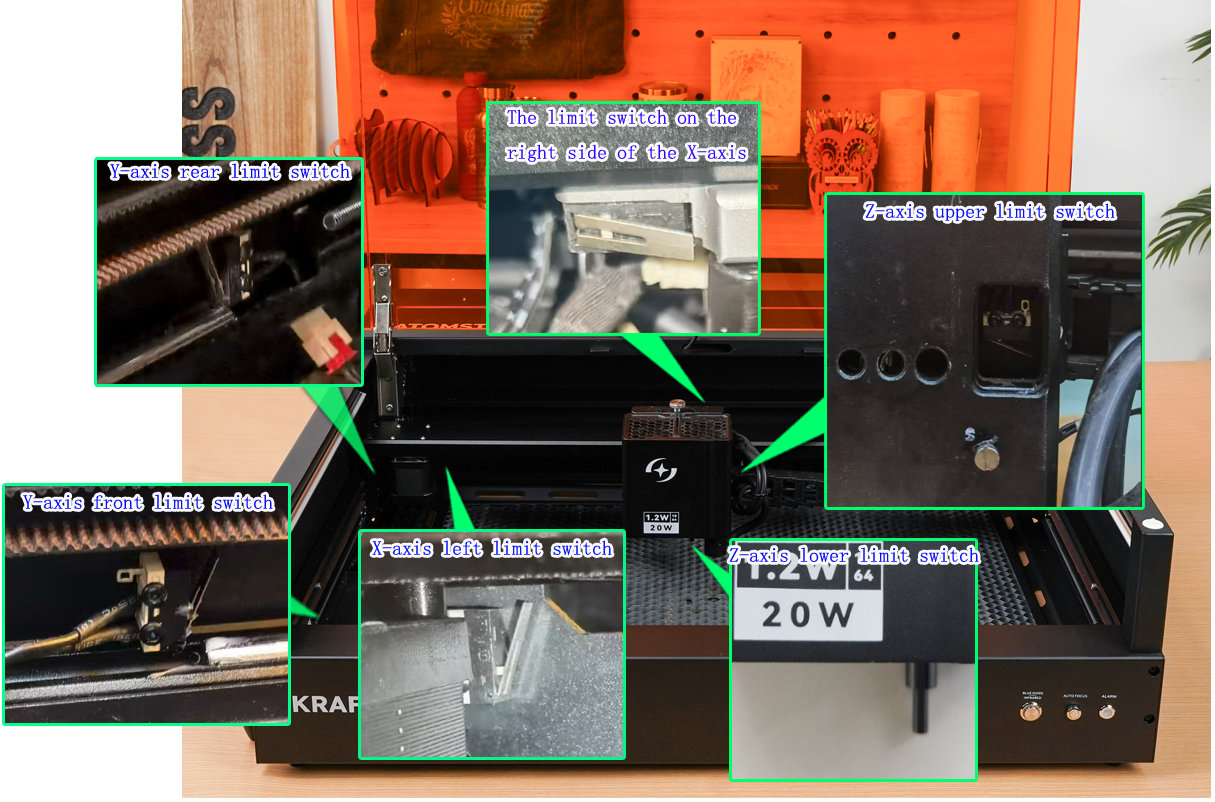
Figura 56
- Confirme si el movimiento de los ejes X e Y es normal: si durante el posicionamiento inicial solo un eje se mueve con normalidad, puede conectar el cable del motor del eje Y al motor del eje X para ver si el eje correcto y el dañado se intercambian. Si ocurre lo mismo, se considera una falla del motor. Si el problema se traslada, se considera una falla del controlador de la placa base o del cable de conexión del motor. Consulte el video de intercambio de cables de motor del Kraft, el video de sustitución del motor del Kraft, el video de sustitución de la placa base del Kraft y el video de sustitución del cable del motor del Kraft.
- Confirme si hay un problema de firmware: si lo anterior no resuelve el problema, pruebe a actualizar el firmware. Puede hacerlo desde AtomStack Studio, la AtomStack APP o una memoria USB.
- Conéctese al cliente de AtomStack Studio o a la aplicación móvil y presione directamente Actualizar firmware, como se muestra en la Figura 57. Tenga en cuenta que necesitará insertar una memoria USB como almacenamiento para la actualización.
- Copie el archivo al directorio raíz de una memoria USB e insértela en el puerto USB de la máquina para actualizar.

Figura 57
¿El problema persiste? Contacte al soporte con los detalles indicados en Qué enviar al soporte.
Problemas relacionados: Error de límite persiste · Límite no se activa · Movimiento anómalo
¶ Límite no se activa
Lo que observa: La máquina no consigue activar el final de carrera.
Revise en este orden:
- El final de carrera del eje X no se activa: en modo de espera, presione manualmente los dos finales de carrera del eje X (como se muestra en la Figura 58).
- Si al presionarlos se oye un “pitido” y el software muestra un aviso de activación, el final de carrera en sí funciona bien. Compruebe con atención si hay obstáculos bloqueando los extremos o si la varilla de activación está torcida, como se muestra en la Figura 59.
- Si al presionarlos no hay aviso ni pitido, puede tratarse de una falla del final de carrera. Envíe al personal de atención al cliente una fotografía del número de serie de la máquina (como se muestra en la Figura 60) y un video de la falla de activación. Para la sustitución, consulte el video de sustitución de los finales de carrera del Kraft.
Figura 58
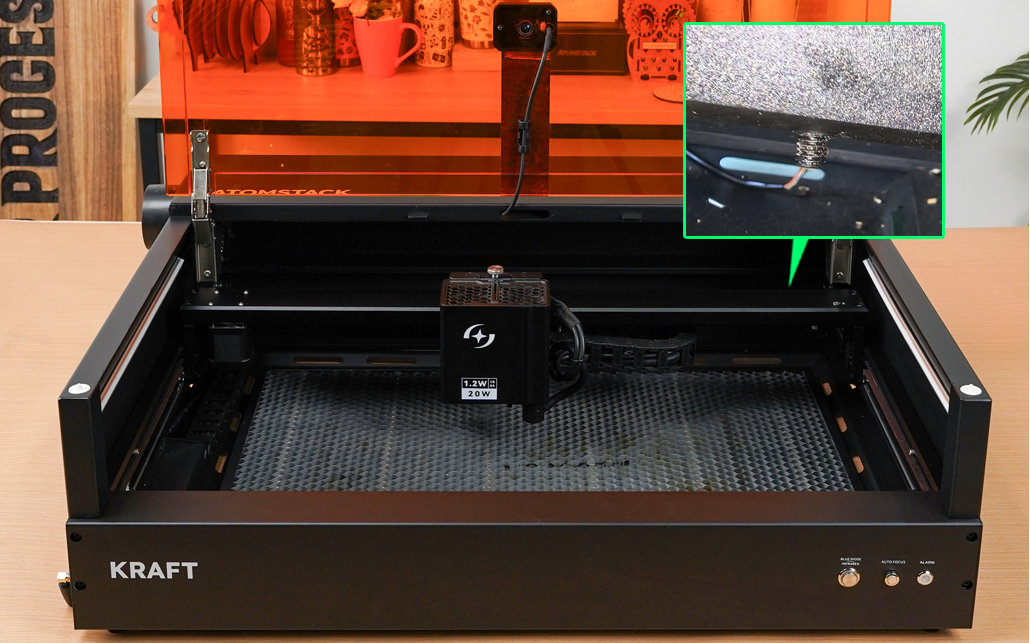
Figura 59
Figura 60
- El final de carrera del eje Y no se activa: en modo de espera, presione manualmente los dos finales de carrera situados delante y detrás del eje Y izquierdo (como se muestra en la Figura 58).
-
Si al presionarlos se oye un “pitido” y el software muestra un aviso de activación, el final de carrera en sí funciona bien. Compruebe con atención los puntos siguientes:
① El láser no está bien instalado: retírelo y vuelva a instalarlo, asegurándose de que las dos ranuras de su base quedan alineadas con los dos topes del patín, como se muestra en la Figura 61.

Figura 61② El eje X no está horizontal: mida las distancias entre ambos extremos del eje X y el bastidor delantero para ver si coinciden. Si no coinciden, consulte el video de ajuste horizontal del eje X del Kraft.
-
Si al presionarlos no aparece ningún aviso ni suena ningún pitido, puede tratarse de una falla del final de carrera. Envíe al personal de atención al cliente una fotografía del número de serie de la máquina y un video de la falla de activación.
-
- El final de carrera del eje Z no se activa: en modo de espera, presione manualmente el final de carrera superior del eje Z y la palanca de activación situada bajo el láser.
- Si al presionar el final de carrera superior no suena ningún “pitido” y el software no muestra ninguna alarma, puede tratarse de una falla del final de carrera. Compruebe con atención si su conector está bien encajado. Si confirma que no hay anomalías en el cable, puede tratarse de una falla del final de carrera. Envíe al personal de atención al cliente una fotografía del número de serie de la máquina y un video de la falla de activación.
- Si al presionar el final de carrera inferior no suena ningún “pitido” y el software no muestra ninguna alarma, desenrosque los tornillos de la placa de detección de llamas y compruebe si el pin de activación del final de carrera inferior de la placa del controlador está roto. Si lo está, envíe al personal de atención al cliente una fotografía nítida y otra del número de serie. Si no lo está, envíeles un video de la falla de activación y una fotografía del número de serie.
- Si el final de carrera inferior no se mueve al presionarlo, puede que la varilla de activación esté atascada. Consulte el video de ajuste de la varilla de activación del final de carrera inferior del láser del Kraft.
- Todos los finales de carrera emiten aviso al presionarlos manualmente, pero no controlan el movimiento del láser: esta situación puede deberse a una anomalía del firmware de la placa base. Envíe al personal de atención al cliente un video de la falla y una fotografía del número de serie.
¿El problema persiste? Contacte al soporte con los detalles indicados en Qué enviar al soporte.
Problemas relacionados: Error de límite persiste · Falla de homing · Enfoque toca material
¶ Rotativo invertido
Lo que observa: El resultado sale invertido al utilizar el rotativo.
Revise en este orden:
- Confirme si el patrón resultante está en espejo: en ese caso, compruebe si la función de espejo está activada en los ajustes del software. Si lo está, desactívela; si está desactivada, actívela. Consulte AtomStack Studio (véase la Figura 66) y LightBurn (véase la Figura 67).

Figura 66

Figura 67
- Confirme si el patrón de grabado está invertido: en ese caso, pruebe a invertir la dirección del motor para corregirlo. Véase la Figura 68.

Figura 68
- Si los pasos anteriores no resuelven el problema: restablezca los valores de fábrica en AtomStack Studio; en la versión 2.20 o posterior, presione siete veces seguidas sobre el número de versión (por ejemplo, V.2.20) para entrar en el modo desarrollador (véase la Figura 69). En el menú, abra el Registro del puerto serie y presione Reset para restablecer los valores de fábrica (véase la Figura 70). También puede introducir en LightBurn el comando
$RST=*en el cuadro de comandos para restablecer los valores de fábrica (véase la Figura 71).
Figura 69
Figura 70
Figura 71
¿El problema persiste? Contacte al soporte con los detalles indicados en Qué enviar al soporte.
Problemas relacionados: Movimiento anómalo · Grabado deformado