Swift Laser: Kein Strahl, schwache Schnitte
Der Laser schneidet schwach, gibt kein Licht ab, hat einen stillstehenden Lüfter, überhitzt oder erzeugt blasse Gravuren.
Trennen Sie die Stromversorgung, bevor Sie das Lasermodul abnehmen, um seine Linsen zu prüfen, und schalten Sie die Stromversorgung aus, bevor Sie den Laserstecker abziehen und wieder anschließen. Behalten Sie die Maschine während des Betriebs immer unter ständiger Aufsicht.
¶ Schneidleistung schwach
Was Sie sehen: Die Schneidleistung des Lasermoduls ist stark verringert.
Prüfen Sie in dieser Reihenfolge:
- Normale Leistungsdämpfung: Lasermodule verlieren mit der Zeit natürlich an Leistung. Dies kann durch Leistungserhöhung oder Reduzierung der Schnittgeschwindigkeit ausgeglichen werden.
- Laserfokus prüfen: Fokussieren Sie mit dem Fixfokus-Knopf an der Unterseite des Lasermoduls erneut. Die richtige Fokushöhe beträgt 4 mm (Abstand vom unteren Rahmen des Lasermoduls zum Material).

- Parametereinstellungen prüfen: Stellen Sie sicher, dass Ihre Einstellungen mit der empfohlenen Parametertabelle übereinstimmen. Stellen Sie sicher, dass die Geschwindigkeitseinheit mm/min. ist. Um die Swift-Parametertabelle anzuzeigen: ① Scannen Sie den QR-Code auf der Maschine, ② besuchen Sie https://atomstack.com/pages/product-support oder ③ wenden Sie sich an den Kundendienst.
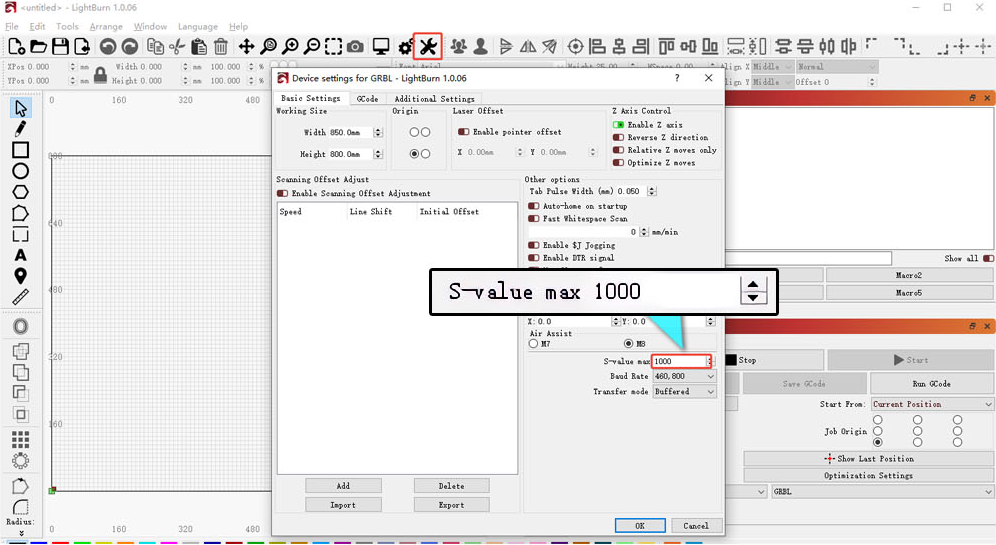
- Überprüfen Sie den maximalen S-Wert in der Software: Wenn Sie LightBurn verwenden, stellen Sie sicher, dass der maximale S-Wert auf 1000 eingestellt ist und nicht geändert wurde.
- Überprüfen Sie, ob die Luftdüse blockiert ist: Wenn Sie die F40-Luftunterstützung mit der Luftführung verwenden, stellen Sie sicher, dass die Führung richtig installiert ist und den Laserausgang nicht blockiert.
- Überprüfen Sie Fenster und Fokuslinsen auf Schmutz oder Beschädigung: Trennen Sie die Stromversorgung, entfernen Sie das Lasermodul und überprüfen Sie die Linsen. Bei Verschmutzung lesen Sie den Abschnitt „So reinigen Sie die Fensterlinse und die Fokuslinse des Swift-Lasermoduls“.
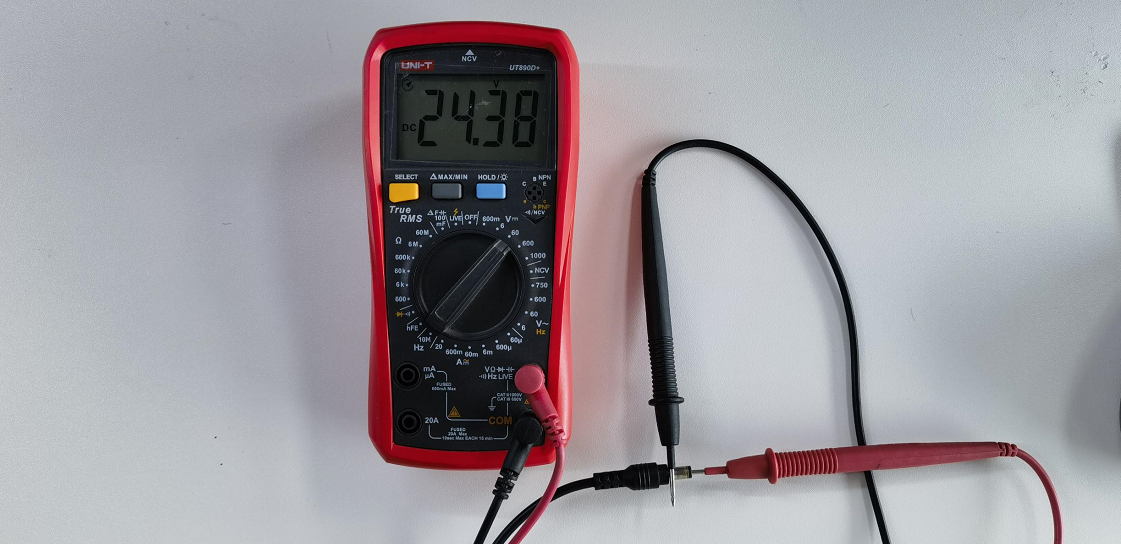
- Überprüfen Sie den Ausgang des Netzteils: Messen Sie mit einem Multimeter (DC-Modus), ob das Netzteil 24 V, 1,5 A (7 W) oder 24 V, 2 A (12 W) ausgibt.
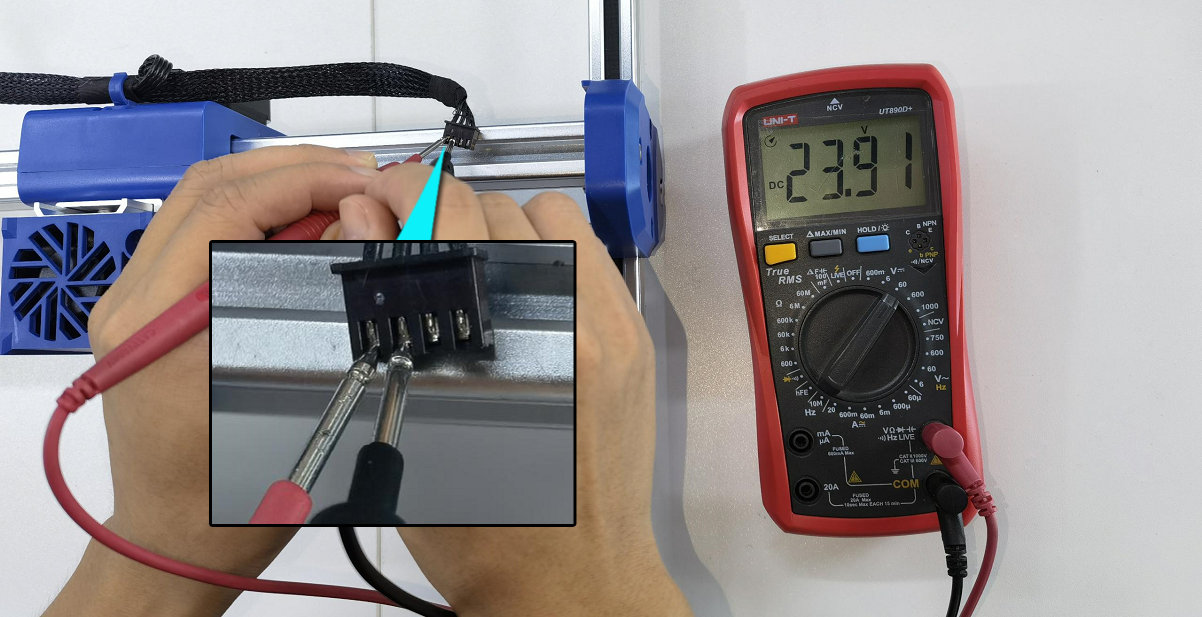
- Überprüfen Sie die Steckerspannung des Lasermoduls: Ziehen Sie das Laserkabel ab, führen Sie einen Schneidvorgang mit 100 % Leistung und 1 mm/min durch und messen Sie dann die Steckerspannung – Pins 1-2 sollten 24 V sein, Pins 2-3 sollten ≥1 V sein. Wenn an den Pins 1-2 weniger als 20 V oder 0 V oder an den Pins 2-3 weniger als 1 V oder 0 V angezeigt werden, deutet dies auf einen Mainboard- oder Kabelfehler hin. Bitte senden Sie dem Kundendienst ein Fehlervideo, ein Spannungstestvideo und ein Foto der Seriennummer der Maschine. Sehen Sie sich das Video zum Spannungstest des Lasersteckers, Video zum schnellen Austausch des Mainboards und Video zum schnellen Austausch des Mainboard-Kabels an.

Klicken Sie hier, um das Video auf YouTube abzuspielen

Klicken Sie hier, um das Video auf YouTube abzuspielen

Klicken Sie hier, um das Video auf YouTube abzuspielen

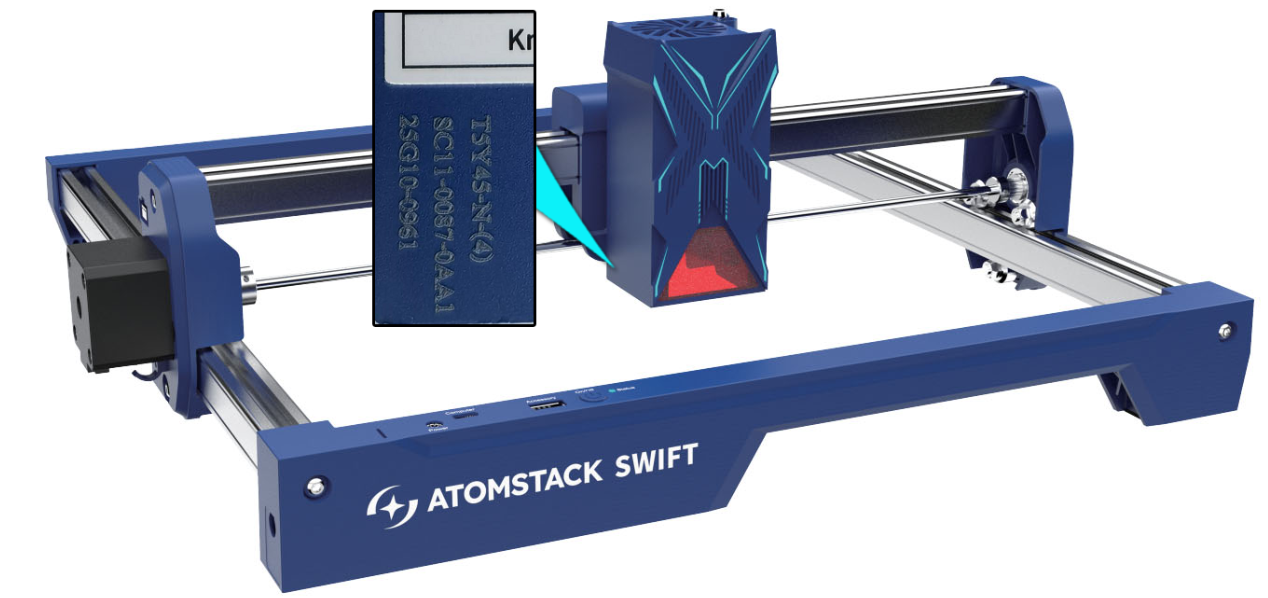
- Anormaler Leistungsabfall: Wenn alle Prüfungen normal verlaufen (Pins 1-2 ≥ 20 V, Pins 2-3 ≥ 1 V), kommt es beim Lasermodul zu einem abnormalen Leistungsabfall. Bitte stellen Sie dem Kundendienst ein Schneidevideo zur Verfügung, das die verwendeten Parameter, den Schneidevorgang und die Schneideergebnisse sowie den Gravurcode des Lasermoduls zeigt. Weitere Informationen finden Sie im Video zum Austausch des Swift-Lasermoduls.

Klicken Sie hier, um das Video auf YouTube abzuspielen
Problem noch nicht behoben? Kontaktieren Sie den Support mit den Angaben unter Angaben für den Support.
Verwandte Probleme: Laser fährt ohne Licht · Gravur schwach/blass · Kanten schwarz oder gelb
¶ Laser fährt ohne Licht
Was Sie sehen: Der Laser bewegt sich, gibt aber kein Licht ab.
Prüfen Sie in dieser Reihenfolge:
- Überprüfen Sie den Laserstecker: Schalten Sie den Strom aus, ziehen Sie den Laserstecker ab, schließen Sie ihn dann wieder an und prüfen Sie, ob das Problem behoben ist.
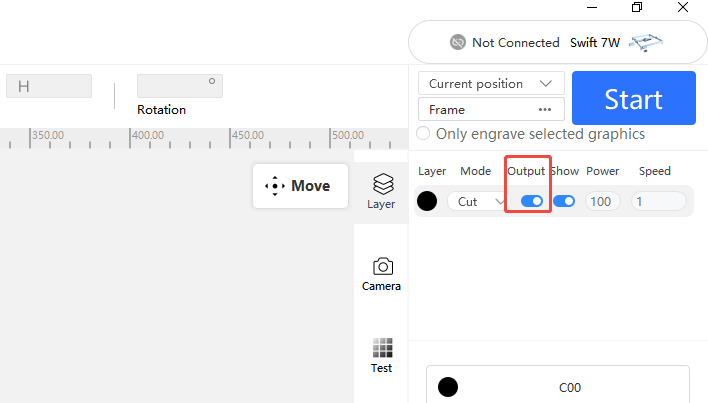
- Software-Parametereinstellungen prüfen: Parameter entsprechend der Parametertabelle einstellen. Stellen Sie sicher, dass die Option „Ausgabe“ für die Ebene aktiviert ist.
- Überprüfen Sie den Adapterausgang: Messen Sie den Adapterausgang mit einem Multimeter im Gleichstrommodus; Es sollte 24 V, 1,5 A (7 W) oder 24 V, 2 A (12 W) sein.
- Überprüfen Sie die Spannung des Laseranschlusses: Ziehen Sie das Laserkabel ab, führen Sie einen Schneidvorgang mit 100 % Leistung und 1 mm/min durch und messen Sie dann die Anschlussspannung – Pins 1-2 sollten 24 V sein, Pins 2-3 sollten ≥1 V sein. Wenn an den Pins 1-2 weniger als 20 V oder 0 V oder an den Pins 2-3 weniger als 1 V oder 0 V angezeigt werden, liegt möglicherweise ein Mainboard- oder Kabelfehler vor. Sehen Sie sich das Video zum Spannungstest des Lasersteckers, Video zum schnellen Austausch des Mainboards und Video zum schnellen Austausch des Mainboard-Kabels an.
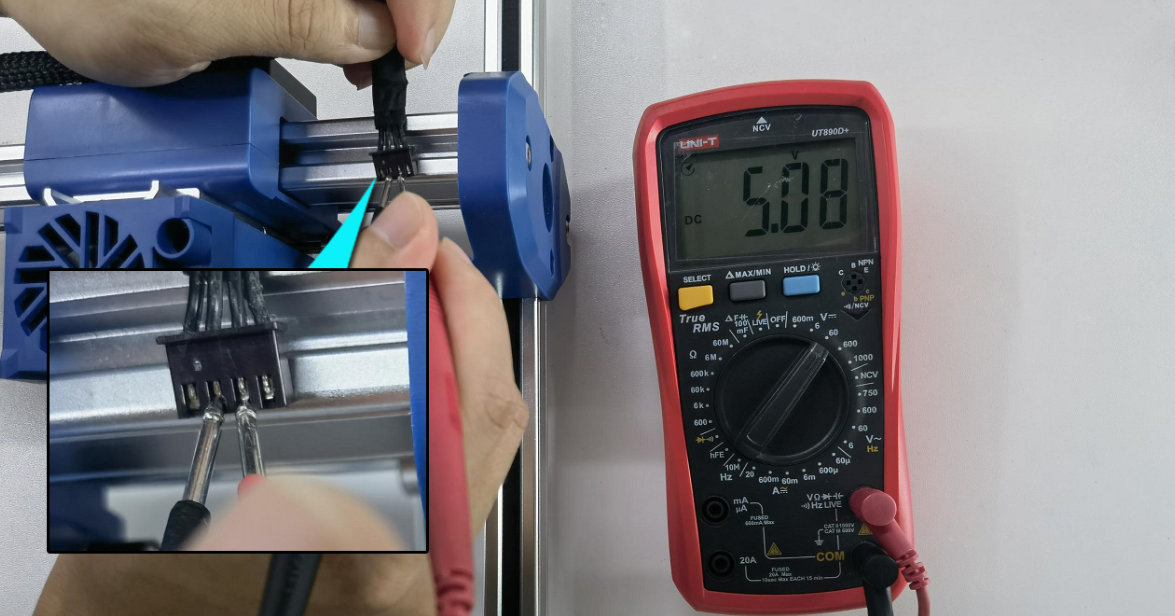
- Lasermodulfehler: Wenn das Problem weiterhin besteht und die Anschlussspannung normal ist, ist möglicherweise das Lasermodul defekt. Stellen Sie dem Kundendienst zur Unterstützung ein Fehlervideo zur Verfügung, das die eingestellten Parameter, den Schneid- oder Gravurprozess und den Seriengravurcode des Lasers zeigt.
Problem noch nicht behoben? Kontaktieren Sie den Support mit den Angaben unter Angaben für den Support.
Verwandte Probleme: Schneidleistung schwach · Einschalten unmöglich
¶ Lüfter dreht sich nicht
Was Sie sehen: Der Laser gibt Licht ab, aber der Lüfter dreht sich nicht.
Prüfen Sie in dieser Reihenfolge:
Entfernen Sie die 4 Schrauben auf der Rückseite des Lasers, öffnen Sie das Gehäuse, nehmen Sie den Lüfter heraus und verbinden Sie ihn mit zwei Drähten mit dem Adapter, um zu testen, ob er sich dreht.
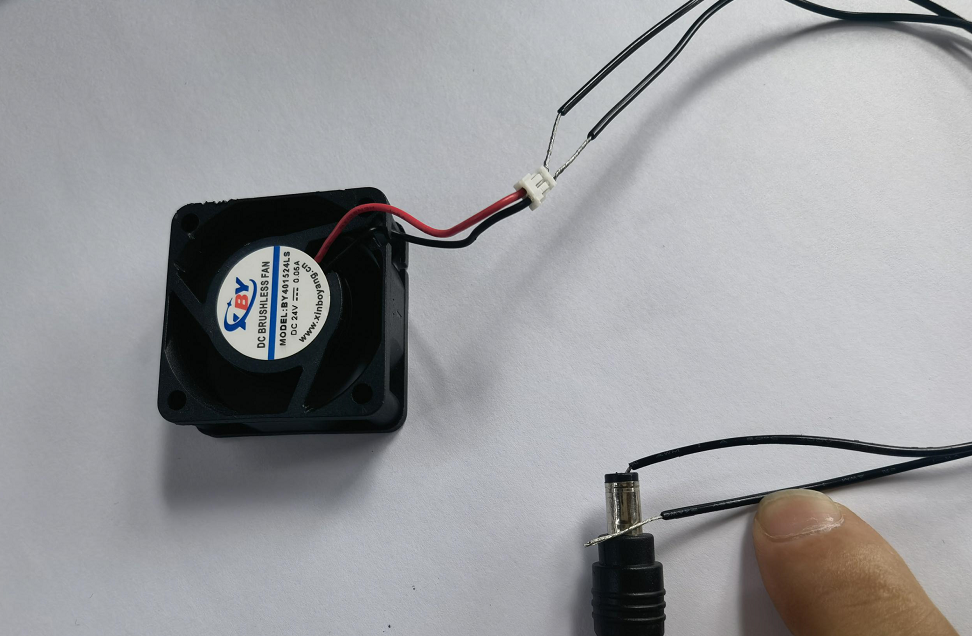
- Wenn sich der Lüfter immer noch nicht dreht: Der Lüfter ist defekt. Senden Sie den Seriennummerncode des Lasers und ein Video zur Fehlerbehebung an den Kundendienst. Weitere Informationen finden Sie im Swift Laser Fan Replacement Video.

Klicken Sie hier, um das Video auf YouTube abzuspielen
- Wenn sich der Lüfter normal dreht: Die Lasertreiberplatine ist defekt. Senden Sie den Seriennummerncode des Lasers und das Video zur Fehlerbehebung an den Kundendienst.
Problem noch nicht behoben? Kontaktieren Sie den Support mit den Angaben unter Angaben für den Support.
Verwandte Probleme: Laser überhitzt · Schneidleistung schwach
¶ Laser überhitzt
Was Sie sehen: Während der Gravur tritt Überhitzung auf.
Prüfen Sie in dieser Reihenfolge:
- Überprüfen Sie, ob sich der Laserlüfter dreht: Beobachten Sie während der Gravur, ob sich der Lüfter dreht. Wenn er sich nicht dreht, während der Laser normal feuert, entfernen Sie die vier Schrauben, nehmen Sie den Lüfter heraus und schließen Sie ihn zum Testen an den Adapter an. Wenn es sich mit dem Adapter dreht, ist die Treiberplatine defekt. Wenn es sich immer noch nicht dreht, ist der Lüfter defekt. Senden Sie den Seriencode und ein Video zur Fehlerbehebung an den Kundendienst. Weitere Informationen finden Sie im Video zum Austausch der Swift Laser-Treiberplatine und im Video zum Austausch des Swift Laser-Lüfters.
- Überprüfen Sie, ob der Lüfter richtig installiert ist: Beachten Sie das mittlere Etikett des Lüfters. Wenn das Etikett nach oben zeigt, ist der Lüfter falsch installiert. Installieren Sie ihn erneut mit dem Etikett nach unten in Richtung Rohrkern. Befolgen Sie dabei das Swift-Laser-Lüfter-Ersatzvideo.
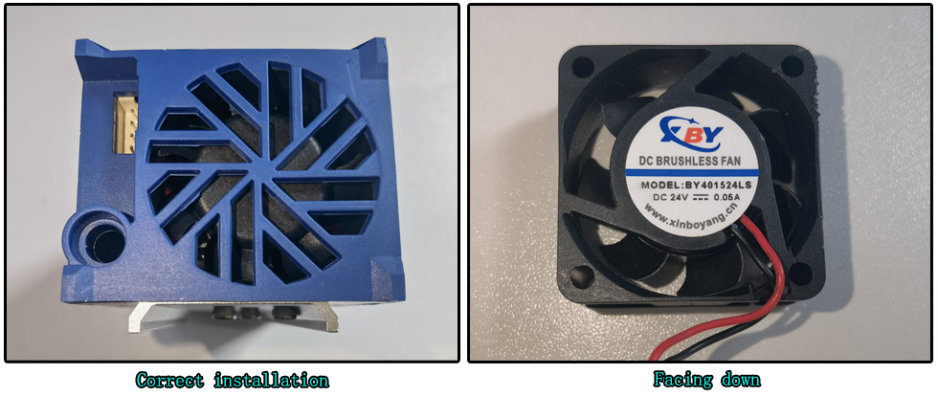
- Überprüfen Sie Fenster und Fokuslinsen auf Schmutz oder Beschädigung: Verschmutzte oder beschädigte Linsen können die Laserenergie blockieren, was zu Überhitzung und sogar zum Durchbrennen des Lasers führen kann. Reinigen oder behandeln Sie es sofort gemäß dem Abschnitt „So reinigen Sie die Fensterlinse und die Fokuslinse des Swift-Lasermoduls“, wenn es gefunden wird.
- Überprüfen Sie die interne Sauberkeit: Staubansammlungen im Inneren des Lasers können die Wärmeableitung behindern. Sehen Sie sich das Swift Laser Internal Dust Cleaning Video an.

Klicken Sie hier, um das Video auf YouTube abzuspielen
- Installation der Luftführung prüfen: Luftführung entfernen und erneut testen – wenn die Überhitzung aufhört, wurde die Luftführung schräg eingebaut; Installieren Sie es ordnungsgemäß neu.
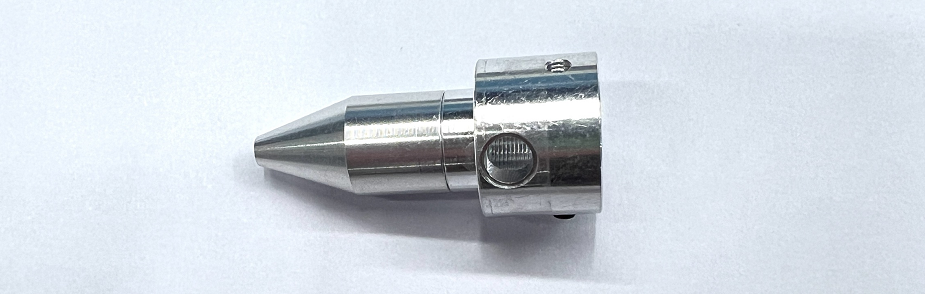
- Wenn das Problem nach allen Überprüfungen weiterhin besteht, senden Sie ein Fehlervideo und den Seriencode des Lasers an den Kundendienst.
Problem noch nicht behoben? Kontaktieren Sie den Support mit den Angaben unter Angaben für den Support.
Verwandte Probleme: Lüfter dreht sich nicht · Schneidleistung schwach
¶ Gravur schwach/blass
Was Sie sehen: Die Gravurmuster sind schwach oder blass.
Prüfen Sie in dieser Reihenfolge:
- Überprüfen Sie die normale Leistungsdämpfung: Die Laserleistung kann mit der Zeit abnehmen. Erhöhen Sie die Leistung oder verringern Sie die Geschwindigkeit, um dies auszugleichen.
- Laserfokus prüfen: Mit dem Knopf unten neu fokussieren; Die Fokushöhe sollte 4 mm vom unteren Rahmen des Lasers bis zum Material betragen.
- Parameter- und Materialeinstellungen überprüfen: Stellen Sie sicher, dass die Einstellungen mit den empfohlenen Parametern für das Material übereinstimmen, mit der Geschwindigkeitseinheit in mm/min. Sehen Sie sich die Parametertabelle über den QR-Code auf der Maschine, https://atomstack.com/pages/product-support, an oder wenden Sie sich an den Kundendienst.
- Überprüfen Sie den maximalen S-Wert der Software: Stellen Sie für LightBurn sicher, dass der maximale S-Wert 1000 beträgt und nicht geändert wurde.
- Überprüfen Sie die Linsen auf Schmutz oder Beschädigung: Trennen Sie die Stromversorgung, überprüfen Sie das Fenster und die Fokuslinsen und reinigen Sie sie bei Bedarf gemäß dem Abschnitt „So reinigen Sie die Fensterlinse und die Fokuslinse des Swift-Lasermoduls“.
- Installation der Luftführung prüfen: Stellen Sie sicher, dass die Luftführung den Laserausgang nicht blockiert.

- Adapterausgang prüfen: DC 24 V, 1,5 A (7 W) oder 24 V, 2 A (12 W).
- Überprüfen Sie die Spannung des Laseranschlusses: Ziehen Sie das Laserkabel ab, führen Sie einen Schneidvorgang mit 100 % Leistung und 1 mm/min durch. Die Pins 1-2 sollten ≥20 V sein, die Pins 2-3 sollten ≥1 V sein. Eine niedrigere Spannung weist auf einen Mainboard-Fehler hin. Stellen Sie dem Kundendienst ein Fehlervideo, ein Video zur Spannungsmessung und ein Foto mit der Seriennummer zur Verfügung. Sehen Sie sich das Video zum Spannungstest des Lasersteckers, Video zum schnellen Austausch des Mainboards und Video zum schnellen Austausch des Mainboard-Kabels an.
- Anormale Leistungsverschlechterung: Wenn alle Prüfungen normal verlaufen, die Leistung aber immer noch schwach ist, kann die Laserleistung ungewöhnlich beeinträchtigt sein. Stellen Sie ein Schneidvideo bereit, das Parameter, Prozess, Ergebnisse und den Seriencode des Lasers zeigt. Weitere Informationen finden Sie im Swift-Laser-Ersatzvideo.
Problem noch nicht behoben? Kontaktieren Sie den Support mit den Angaben unter Angaben für den Support.
Verwandte Probleme: Schneidleistung schwach · Laser fährt ohne Licht