Swift Zubehör: Fehlalarm, gespiegelte Rundgravur
Schnittkanten verfärben sich, die Flammenerkennung funktioniert nicht oder löst Fehlalarme aus, die Drehvorrichtung spiegelt Muster oder funktioniert nicht, oder Kunststoffteile sind beschädigt.
Trennen Sie die Stromversorgung, bevor Sie das Lasermodul abnehmen, um seine Linsen zu prüfen, und schalten Sie die Stromversorgung aus, bevor Sie den Laserstecker abziehen und wieder anschließen. Behalten Sie die Maschine während des Betriebs immer unter ständiger Aufsicht.
¶ Kanten schwarz oder gelb
Was Sie sehen: Die Schnittkanten werden schwarz oder gelb.
Prüfen Sie in dieser Reihenfolge:
- Stellen Sie sicher, dass die Luftunterstützung aktiviert ist: Zum Schneiden ist eine Luftunterstützung erforderlich – wenn Sie noch keine gekauft haben, besorgen Sie sich die AtomStack F40 Luftunterstützung, die als einzige mit der erforderlichen Laserluftdüse geliefert wird. Einzelheiten finden Sie im Abschnitt „Verbindung der Swift-Luftunterstützung“.

- Laserfokus prüfen: Fokussieren Sie mit dem Knopf an der Unterseite des Lasers neu; Die richtige Fokushöhe beträgt 4 mm vom unteren Rahmen des Lasers bis zur Materialoberfläche.

- Verwenden Sie eine Wabenplatte: Legen Sie beim Schneiden eine atmungsaktive Wabenplatte unter das Material – der spezielle AtomStack F2N (350 mm × 350 mm) wird empfohlen, wenn Sie noch keinen haben.
- Materialstärke prüfen: Befolgen Sie die empfohlene Stärke und Parameter – eine Überschreitung der empfohlenen Stärke kann einen sauberen Schnitt verhindern und zu schwarzen oder gelben Kanten führen.
- Schneidparameter überprüfen: Befolgen Sie die empfohlene Parametertabelle – eine zu hohe Leistung oder eine zu langsame Geschwindigkeit können die Kanten verbrennen. Sehen Sie sich die Parametertabelle über den QR-Code auf der Maschine, https://atomstack.com/pages/product-support, an oder wenden Sie sich an den Kundendienst.
- Überprüfen Sie das Fenster und die Fokuslinse: Reinigen oder reparieren Sie die Linsen (12 W), wenn sie verschmutzt oder beschädigt sind, gemäß dem Abschnitt „So reinigen Sie die Fensterlinse und die Fokuslinse des Swift-Lasermoduls“.
- Laserleistung prüfen: Testschnitt gemäß Parametertabelle – berücksichtigen Sie einen Leistungsabfall, wenn der Laser über einen längeren Zeitraum verwendet wurde, und versuchen Sie, die Leistung zu erhöhen oder die Geschwindigkeit zu verringern. Wenn der Laser immer noch nicht schneiden kann oder die Schnittlinien sehr rau sind, ist der Laser möglicherweise defekt. Senden Sie dem Kundendienst ein Fehlervideo und den Gravurcode des Lasers.
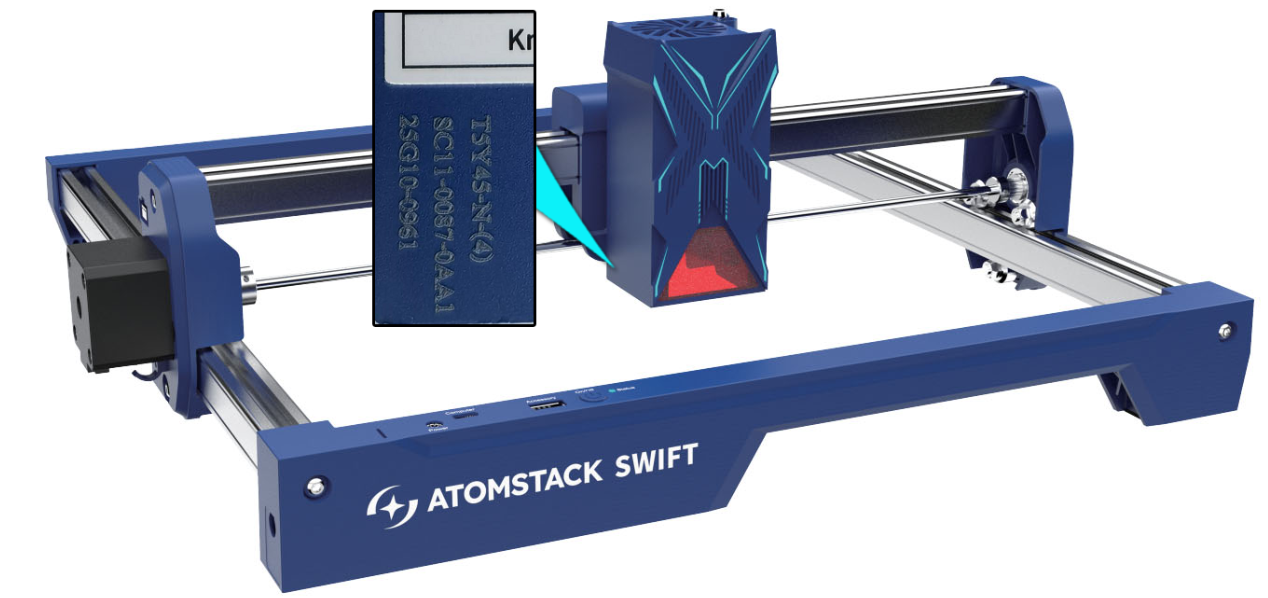
Problem noch nicht behoben? Kontaktieren Sie den Support mit den Angaben unter Angaben für den Support.
Verwandte Probleme: Schneidleistung schwach · Gravur schwach/blass
¶ Flammensensor inaktiv
Was Sie sehen: Die Flammenerkennung funktioniert nicht.
Prüfen Sie in dieser Reihenfolge:
- Stellen Sie sicher, dass die Flammenerkennung aktiviert ist: Überprüfen Sie diese Einstellung in AtomStack Studio oder der APP.
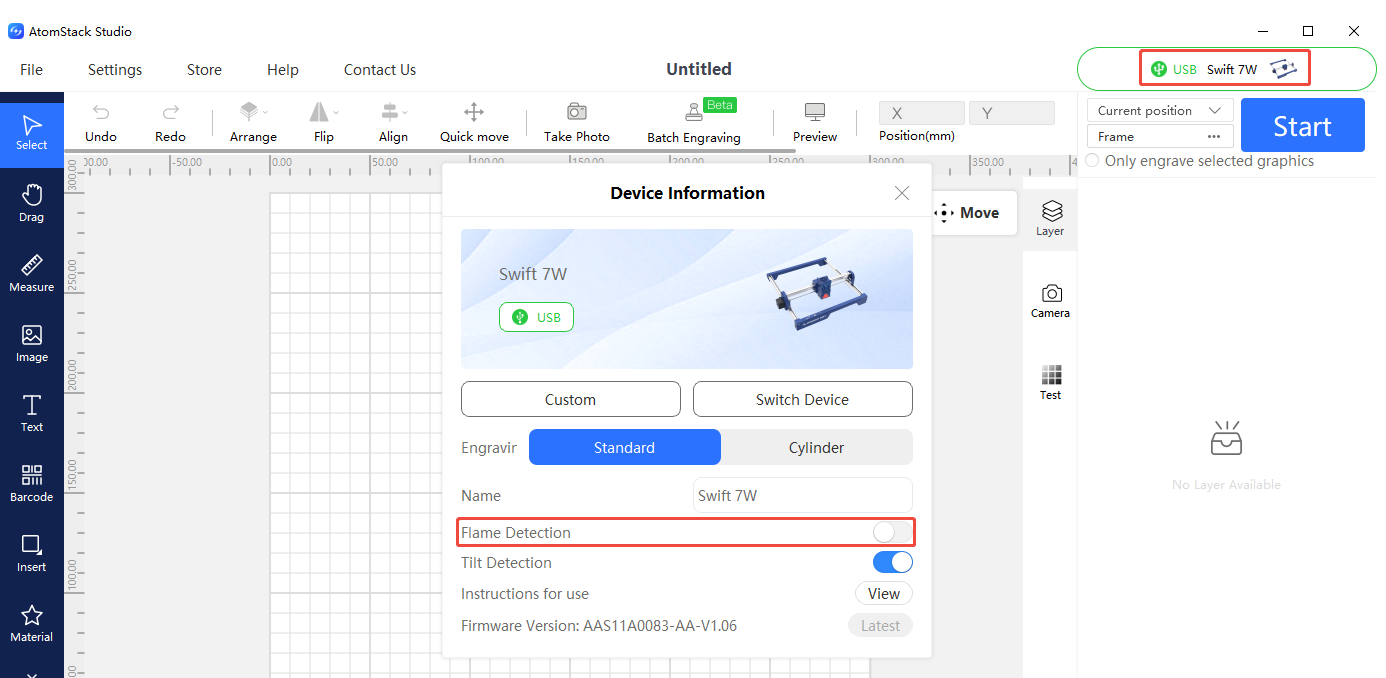
- Halten Sie den Sensor sauber: Nach längerem Gebrauch können Staub- oder Rauchrückstände auf dem Sensor die Empfindlichkeit verringern – wischen Sie ihn vorsichtig mit einem fusselfreien, mit wasserfreiem Ethanol angefeuchteten Tuch ab.
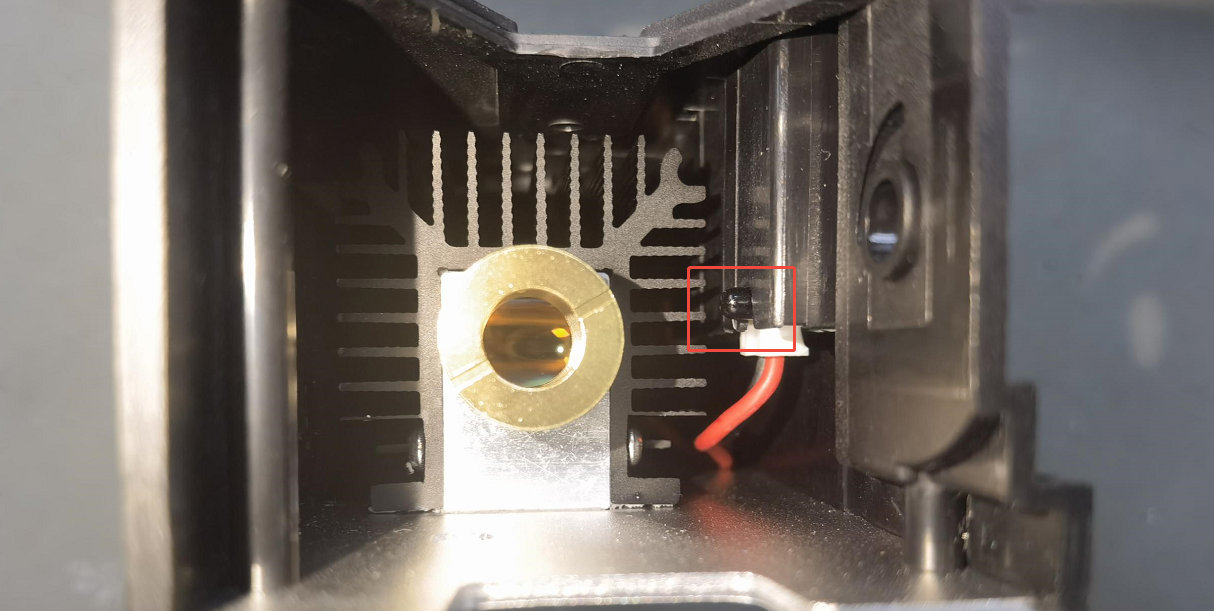
- Wenn das Problem nicht behoben wird, ist der Sensor möglicherweise beschädigt und die Treiberplatine muss möglicherweise ausgetauscht werden. Stellen Sie dem Kundendienst die Schritte zur Fehlerbehebung, ein Fehlervideo, den Gravurcode des Lasers und das Foto der Seriennummer der Maschine zur Verfügung.

Problem noch nicht behoben? Kontaktieren Sie den Support mit den Angaben unter Angaben für den Support.
Verwandte Probleme: Falsche Flammenalarme
¶ Falsche Flammenalarme
Was Sie sehen: Die Maschine löst falsche Flammenalarme aus.
Prüfen Sie in dieser Reihenfolge:
- Liniendichte prüfen: Dichte Linienmuster beim Schneiden von Holz können Fehlalarme auslösen – versuchen Sie, die Geschwindigkeit zu erhöhen oder die Leistung zu reduzieren und in zwei Durchgängen zu schneiden.
- Überprüfen Sie das Material: Das Schneiden von MDF kann Fehlalarme auslösen – deaktivieren Sie die Flammenerkennung in der Software, wenn dies häufig vorkommt.
- Wenn auch auf Sperrholz häufig Fehlalarme auftreten, passen Sie die Empfindlichkeit der Flammenerkennung über LightBurn oder LaserGRBL an:
$fire_alarm/overflow_value=15(passt die Auslöseanzahl über dem Schwellenwert an) und$fire_alarm/threshold_value=74(die Flammenschwelle – je höher der Wert, desto schwieriger ist die Auslösung).
Hinweis:
- Obwohl diese Techniken nützlich sind, ersetzen sie nicht eine sorgfältige Bedienung. Halten Sie die Maschine während des Betriebs immer unter strenger Aufsicht – Sicherheit sollte immer oberste Priorität haben.
Problem noch nicht behoben? Kontaktieren Sie den Support mit den Angaben unter Angaben für den Support.
Verwandte Probleme: Flammensensor inaktiv · Kanten schwarz oder gelb
¶ Drehgravur gespiegelt
Was Sie sehen: Das Gravurmuster ist bei Verwendung der Drehvorrichtung gespiegelt.
Prüfen Sie in dieser Reihenfolge:
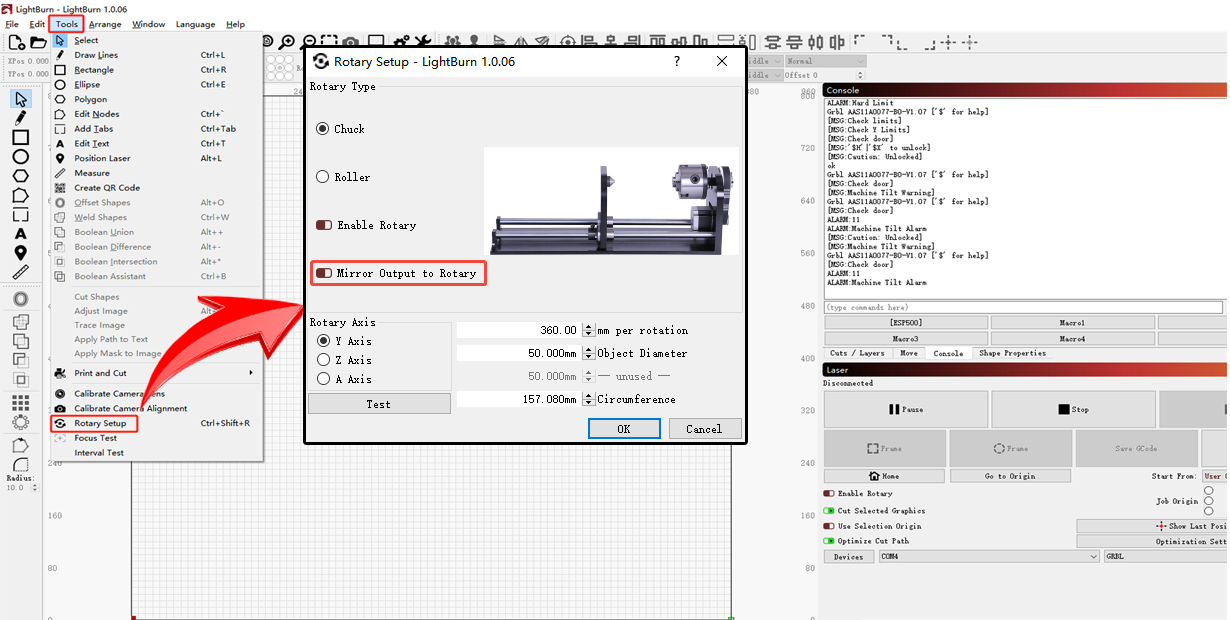
- Überprüfen Sie, ob das Muster gespiegelt ist: Wenn ja, prüfen Sie, ob die Spiegelfunktion in der Software aktiviert oder deaktiviert ist, und schalten Sie sie nach Bedarf um (AtomStack Studio, LightBurn).
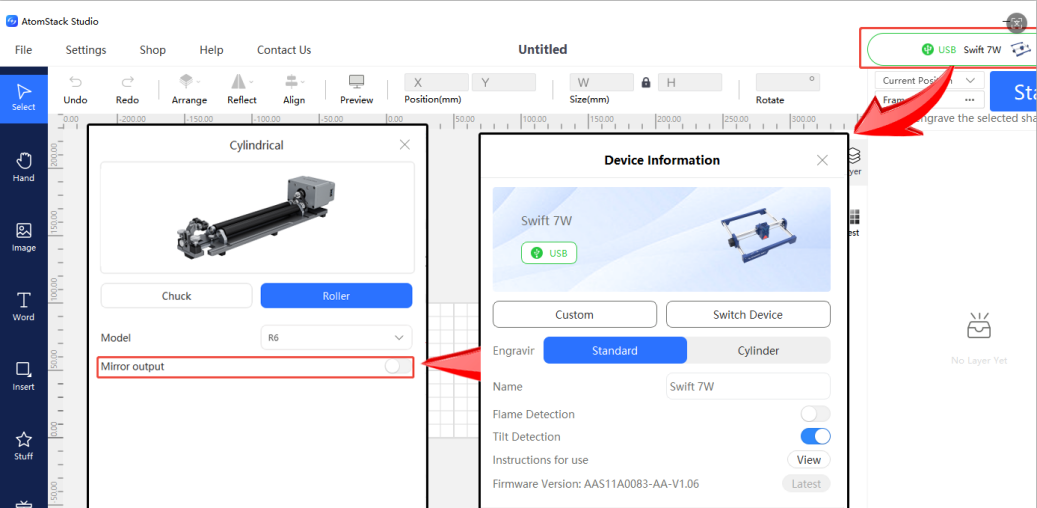
- Wenn das Problem weiterhin besteht, führen Sie über
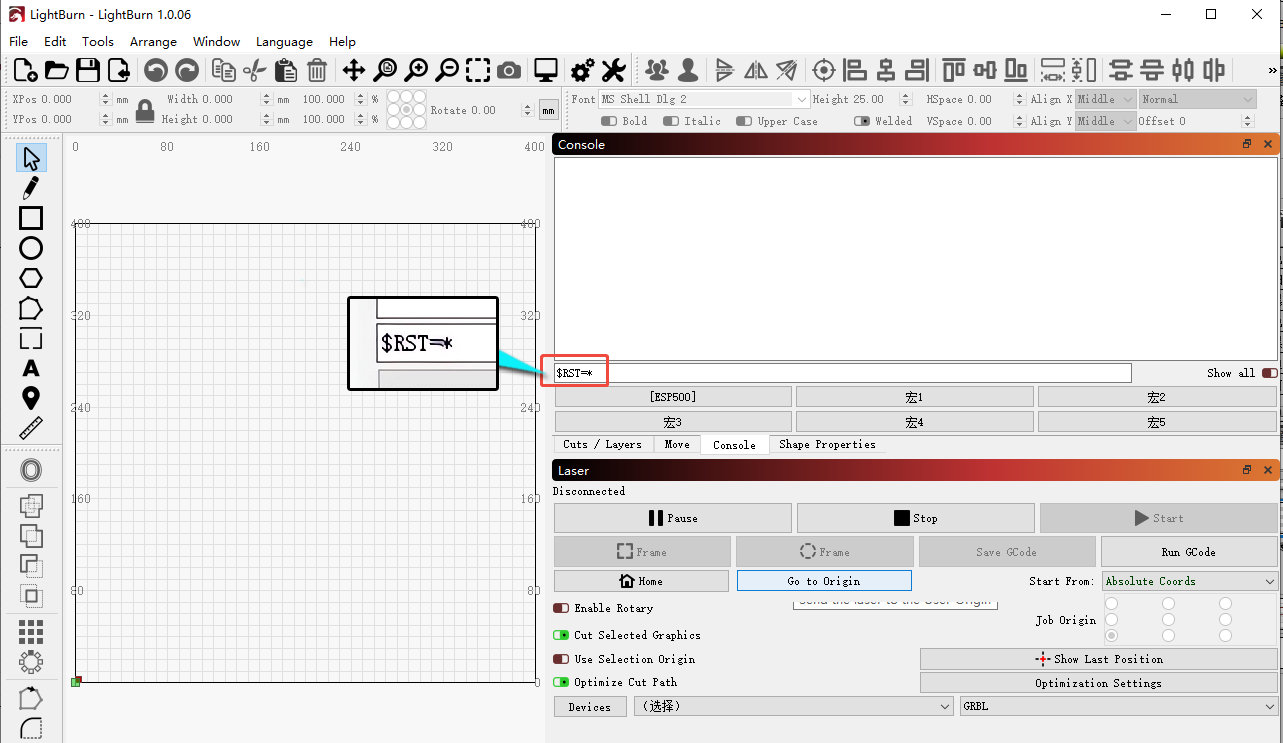
$RST=*in der LightBurn-Konsole einen Werksreset durch oder aktualisieren Sie die Firmware. Beachten Sie, dass identische Firmware nicht zweimal neu geflasht werden kann. Wenden Sie sich bei Bedarf an den Kundendienst, um dies anzufordern.
Problem noch nicht behoben? Kontaktieren Sie den Support mit den Angaben unter Angaben für den Support.
Verwandte Probleme: Drehvorrichtung defekt · Muster verformt/offen
¶ Drehvorrichtung defekt
Was Sie sehen: Der Anschluss der Drehvorrichtung kann nicht genutzt werden.
Prüfen Sie in dieser Reihenfolge:
- Bestätigen Sie die Verbindung: Verwenden Sie für automatisch erkannte Rotationseinheiten (R6, R8, R8 PRO) das mitgelieferte USB-Kabel. Bei Dreheinheiten der ersten Generation (R1, R1 Pro, R2, R3 PRO, R1-B usw.) verwenden Sie das sequentielle Verbindungskabel, um die Dreheinheit mit dem Y-Achsen-Motoranschluss des Swift zu verbinden.


- Bestätigen Sie die Einstellungen:
- In AtomStack Studio: Der Roller (R6) erfordert keine Parameteränderungen; Das Spannfutter (R8) erfordert die Eingabe des Materialumfangs oder -durchmessers.
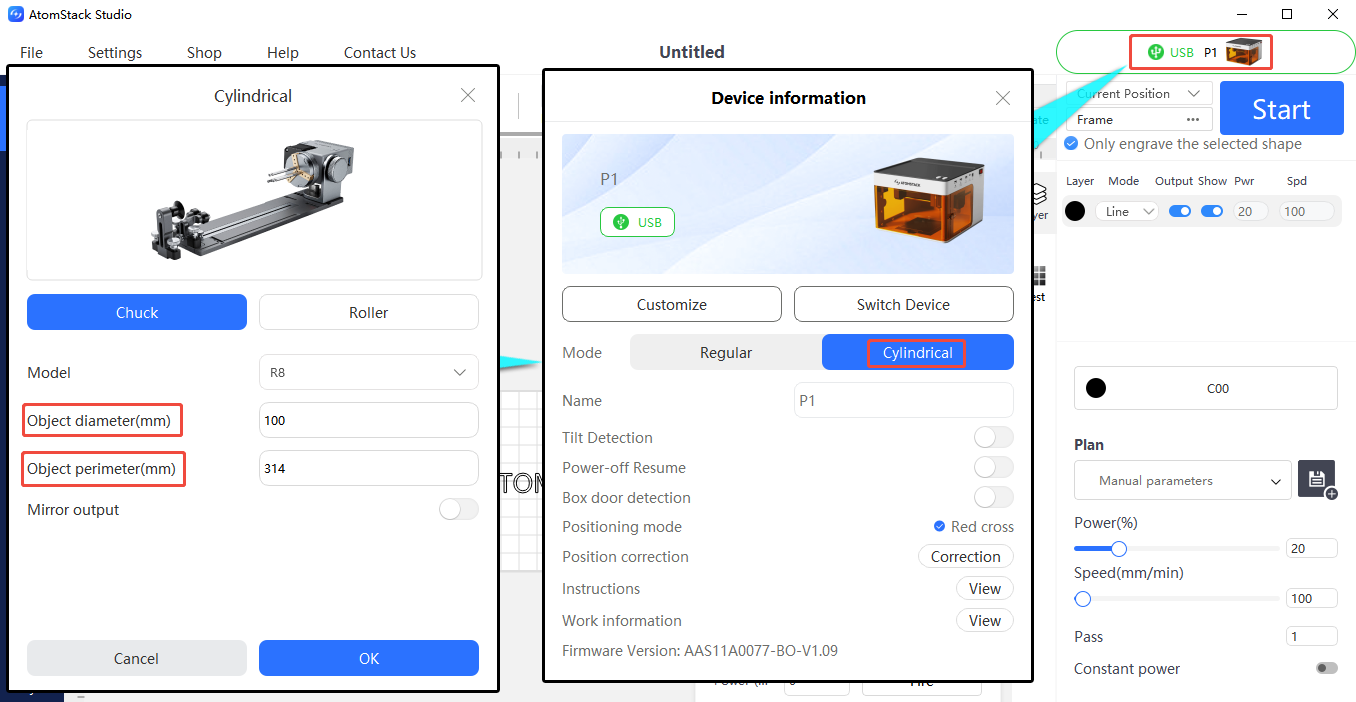
- In LightBurn: Stellen Sie den Rotationstyp ein (Rolle für R6, Spannfutter für R8), wählen Sie die Y-Achse und geben Sie die Parameter ein – R8: 160 mm/Umdrehung (fest), geben Sie Durchmesser oder Umfang ein; R6: 50 mm/Umdrehung (fest), Rollendurchmesser 16mm (fest), Durchmesser oder Umfang eingeben.

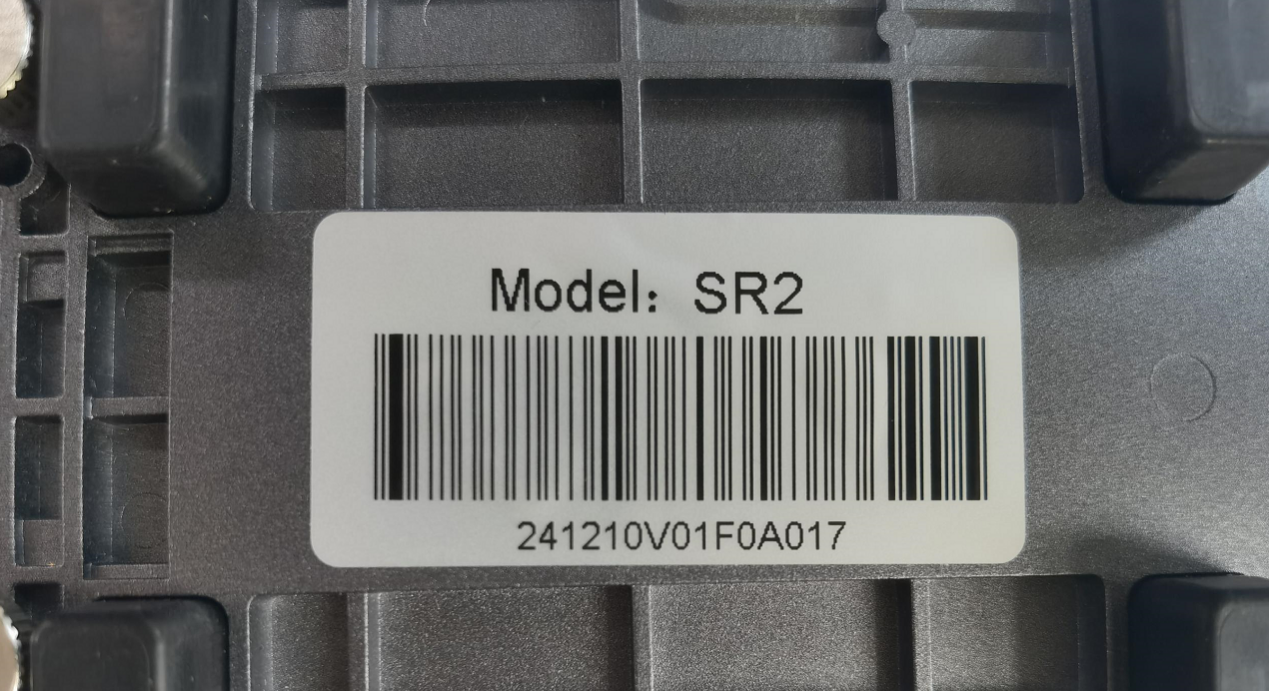
- Bewegung prüfen: Bewegen Sie sich nach dem Verbinden entlang der Y-Achse, um zu beobachten, ob die Drehung normal ist. Wenn es stottert oder sich unkontrolliert dreht, ist möglicherweise der Rotationsmotor defekt. Testen Sie dies, indem Sie das Y-Achsen-Motorkabel direkt an den Rotationsmotor anschließen. Wenn das Problem weiterhin besteht, das Y-Achsen-Kabel jedoch normal funktioniert, wenn es wieder an den Y-Achsen-Motor des Swift angeschlossen wird, deutet dies auf einen Fehler am Rotationsmotor hin. Stellen Sie dem Kundendienst ein Fehlervideo und ein Foto des Modelletiketts der Rotationseinheit (auf der Unterseite) zur Verfügung. Weitere Informationen finden Sie im Video zum Motoraustausch R6/R8 und im Video zum Motoraustausch R1/R3.

Klicken Sie hier, um das Video auf YouTube abzuspielen
Prüfen Sie den Erfolg: Bewegen Sie nach dem Anschließen die Y-Achse und beobachten Sie, ob die Drehung normal erfolgt.
Problem noch nicht behoben? Kontaktieren Sie den Support mit den Angaben unter Angaben für den Support.
Verwandte Probleme: Drehgravur gespiegelt · Achse blockiert/laut
¶ Kunststoffteile defekt
Was Sie sehen: Die Kunststoffteile sind beschädigt.
Prüfen Sie in dieser Reihenfolge:
Stellen Sie dem Kundendienst Fotos des Schadens und ein Foto der Seriennummer zur Verfügung, der Sie beim Austausch unterstützen wird. Sehen Sie sich das Swift-Video zum Austausch von Kunststoffteilen an.
Problem noch nicht behoben? Kontaktieren Sie den Support mit den Angaben unter Angaben für den Support.
Verwandte Probleme: Gravur rau · Vektorlinien verwackelt