Swift Fehlerbehebung
Direkt zu Ihrem Problem
Laser- und Strahlprobleme
- So beheben Sie die stark verringerte Schneidleistung des Swift-Lasermoduls
- So beheben Sie das Problem: Der Swift-Laser bewegt sich, gibt aber kein Licht ab
- So beheben Sie das Problem: Der Laser gibt Licht ab, aber der Lüfter dreht sich nicht
- Überhitzung während der Gravur beheben
- Schwache oder blasse Gravurmuster beheben
Mechanische und Bewegungsprobleme
- Verwackelte Vektorlinien beim Gravieren beheben
- Verformte Muster oder offene Linien beheben
- Fehler beim Swift-Reset (Referenzfahrt) beheben
- Ruckeln des Swift beim Gravieren beheben
- Maßabweichungen beim Swift-Gravieren beheben
- Swift-X- oder Y-Achse bewegt sich nicht oder macht Geräusche
- Raue Gravur des Swift beheben
- Kollision des Swift mit dem Rahmen bei Kantenerkennung oder Gravur beheben
Verbindungs-, Stromversorgungs- und Systemprobleme
- Was tun, wenn der Swift beim Gravieren plötzlich stoppt?
- Swift lässt sich nicht einschalten
- Rote Alarmanzeige nach dem Einschalten des Swift beheben
- Verbindungsproblem zwischen Swift und Computer beheben
- 18. So beheben Sie das Problem: Swift kann keine Verbindung zur APP herstellen
- 19. Swift APP verbunden, aber kann nicht graviert werden
- Abnormales Verhalten des Swift mit LaserGRBL beheben
- 21. Swift kann die TF-Karte nicht lesen
Zubehör-, Prozess- und sonstige Probleme
- Schwarze oder gelbe Schneidkanten beim Swift beheben
- Fehlerhafte Flammenerkennung des Swift beheben
- Falsche Flammenalarme des Swift beheben
- Gespiegeltes Gravurmuster bei Verwendung des Swift-Drehzubehörs beheben
- Fehler beim Verwenden des Swift-Drehzubehörs beheben
- Beschädigte Kunststoffteile des Swift austauschen
¶ Laser- und Strahlprobleme
¶ So beheben Sie die stark verringerte Schneidleistung des Swift-Lasermoduls
Lösungen:
- Normale Leistungsdämpfung: Lasermodule verlieren mit der Zeit natürlich an Leistung. Dies kann durch Leistungserhöhung oder Reduzierung der Schnittgeschwindigkeit ausgeglichen werden.
- Laserfokus prüfen: Fokussieren Sie mit dem Fixfokus-Knopf an der Unterseite des Lasermoduls erneut. Die richtige Fokushöhe beträgt 4 mm (Abstand vom unteren Rahmen des Lasermoduls zum Material).

- Parametereinstellungen prüfen: Stellen Sie sicher, dass Ihre Einstellungen mit der empfohlenen Parametertabelle übereinstimmen. Stellen Sie sicher, dass die Geschwindigkeitseinheit mm/min. ist. Um die Swift-Parametertabelle anzuzeigen: ① Scannen Sie den QR-Code auf der Maschine, ② besuchen Sie https://atomstack.com/pages/product-support oder ③ wenden Sie sich an den Kundendienst.
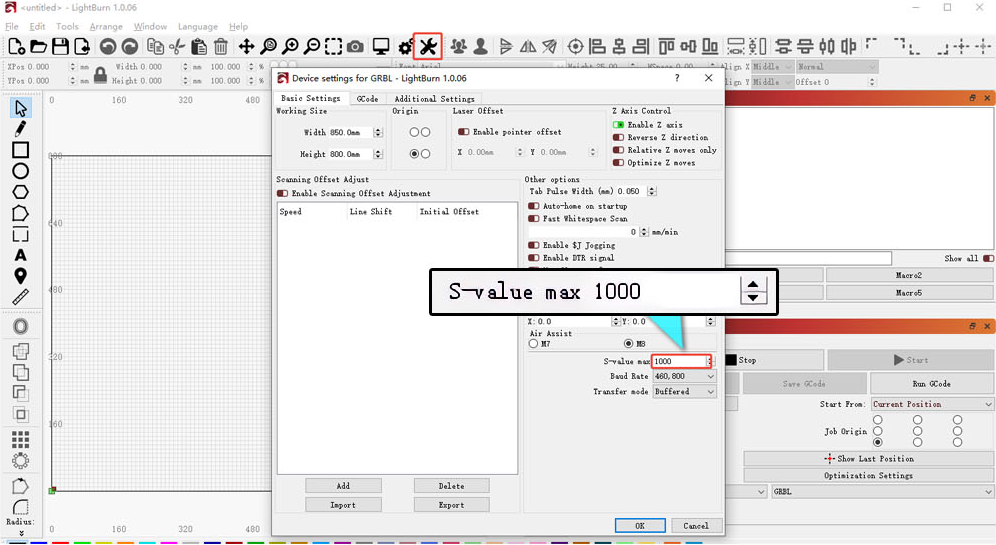
- Überprüfen Sie den maximalen S-Wert in der Software: Wenn Sie LightBurn verwenden, stellen Sie sicher, dass der maximale S-Wert auf 1000 eingestellt ist und nicht geändert wurde.
- Überprüfen Sie, ob die Luftdüse blockiert ist: Wenn Sie die F40-Luftunterstützung mit der Luftführung verwenden, stellen Sie sicher, dass die Führung richtig installiert ist und den Laserausgang nicht blockiert.
- Überprüfen Sie Fenster und Fokuslinsen auf Schmutz oder Beschädigung: Trennen Sie die Stromversorgung, entfernen Sie das Lasermodul und überprüfen Sie die Linsen. Bei Verschmutzung lesen Sie den Abschnitt „So reinigen Sie die Fensterlinse und die Fokuslinse des Swift-Lasermoduls“.
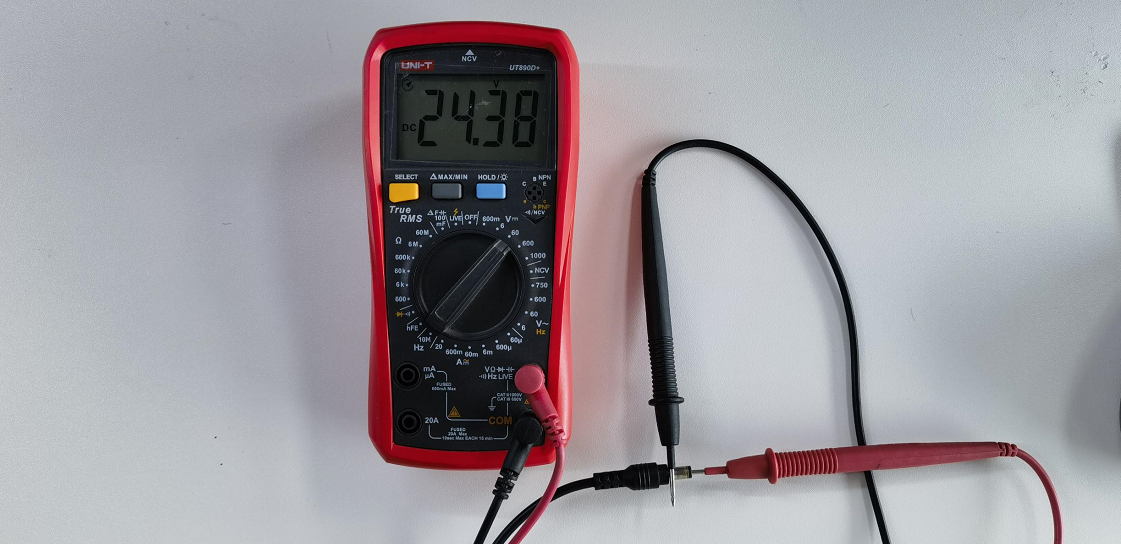
- Überprüfen Sie den Ausgang des Netzteils: Messen Sie mit einem Multimeter (DC-Modus), ob das Netzteil 24 V, 1,5 A (7 W) oder 24 V, 2 A (12 W) ausgibt.
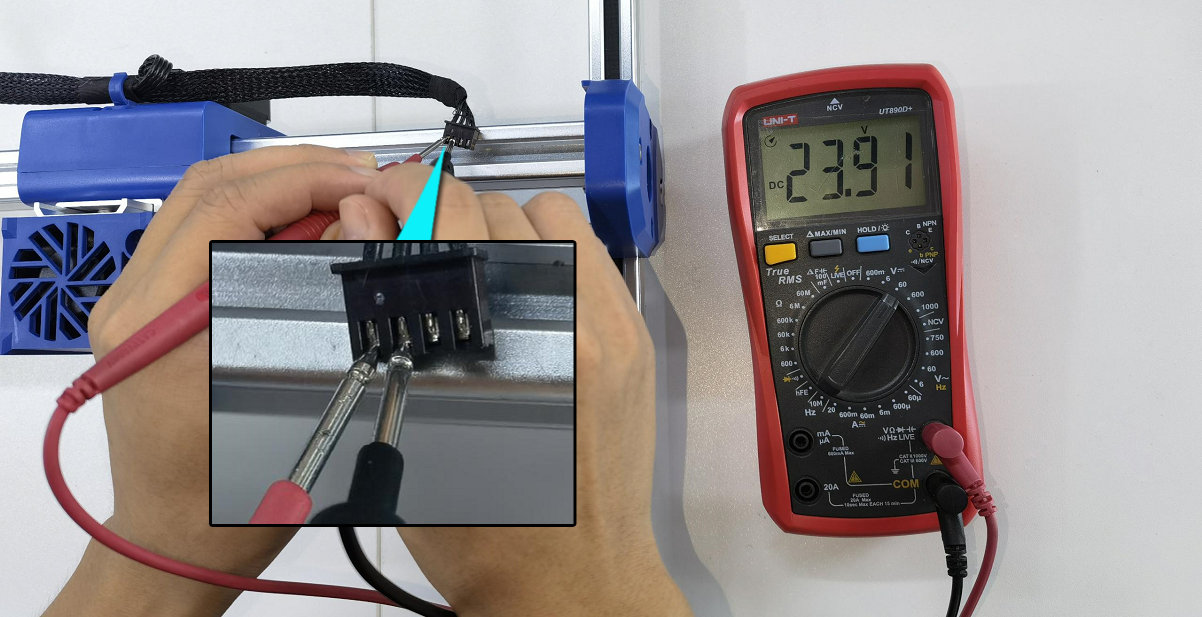
- Überprüfen Sie die Steckerspannung des Lasermoduls: Ziehen Sie das Laserkabel ab, führen Sie einen Schneidvorgang mit 100 % Leistung und 1 mm/min durch und messen Sie dann die Steckerspannung – Pins 1-2 sollten 24 V sein, Pins 2-3 sollten ≥1 V sein. Wenn an den Pins 1-2 weniger als 20 V oder 0 V oder an den Pins 2-3 weniger als 1 V oder 0 V angezeigt werden, deutet dies auf einen Mainboard- oder Kabelfehler hin. Bitte senden Sie dem Kundendienst ein Fehlervideo, ein Spannungstestvideo und ein Foto der Seriennummer der Maschine. Sehen Sie sich das Video zum Spannungstest des Lasersteckers, Video zum schnellen Austausch des Mainboards und Video zum schnellen Austausch des Mainboard-Kabels an.

Klicken Sie hier, um das Video auf YouTube abzuspielen

Klicken Sie hier, um das Video auf YouTube abzuspielen

Klicken Sie hier, um das Video auf YouTube abzuspielen

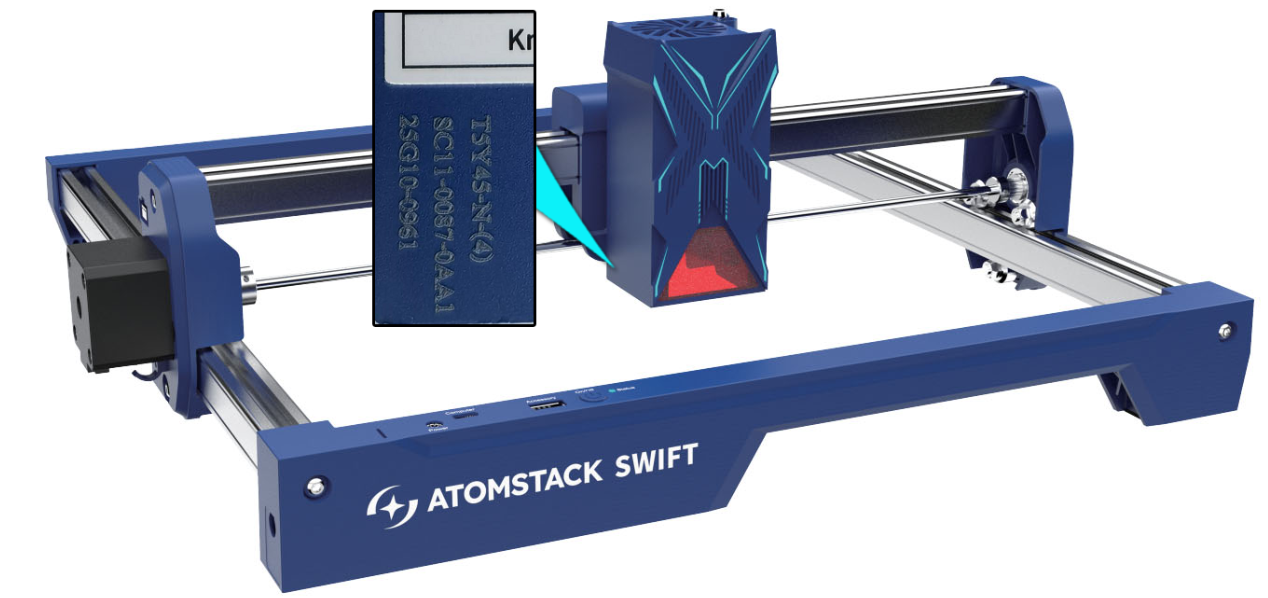
- Anormaler Leistungsabfall: Wenn alle Prüfungen normal verlaufen (Pins 1-2 ≥ 20 V, Pins 2-3 ≥ 1 V), kommt es beim Lasermodul zu einem abnormalen Leistungsabfall. Bitte stellen Sie dem Kundendienst ein Schneidevideo zur Verfügung, das die verwendeten Parameter, den Schneidevorgang und die Schneideergebnisse sowie den Gravurcode des Lasermoduls zeigt. Weitere Informationen finden Sie im Video zum Austausch des Swift-Lasermoduls.

Klicken Sie hier, um das Video auf YouTube abzuspielen
¶ So beheben Sie das Problem: Der Swift-Laser bewegt sich, gibt aber kein Licht ab
Lösungen:
- Überprüfen Sie den Laserstecker: Schalten Sie den Strom aus, ziehen Sie den Laserstecker ab, schließen Sie ihn dann wieder an und prüfen Sie, ob das Problem behoben ist.
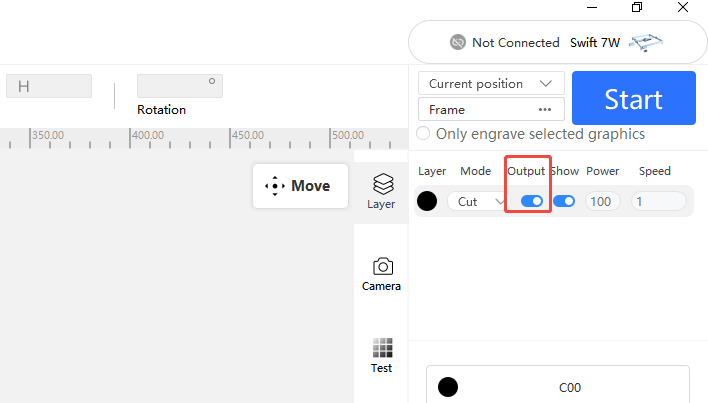
- Software-Parametereinstellungen prüfen: Parameter entsprechend der Parametertabelle einstellen. Stellen Sie sicher, dass die Option „Ausgabe“ für die Ebene aktiviert ist.
- Überprüfen Sie den Adapterausgang: Messen Sie den Adapterausgang mit einem Multimeter im Gleichstrommodus; Es sollte 24 V, 1,5 A (7 W) oder 24 V, 2 A (12 W) sein.
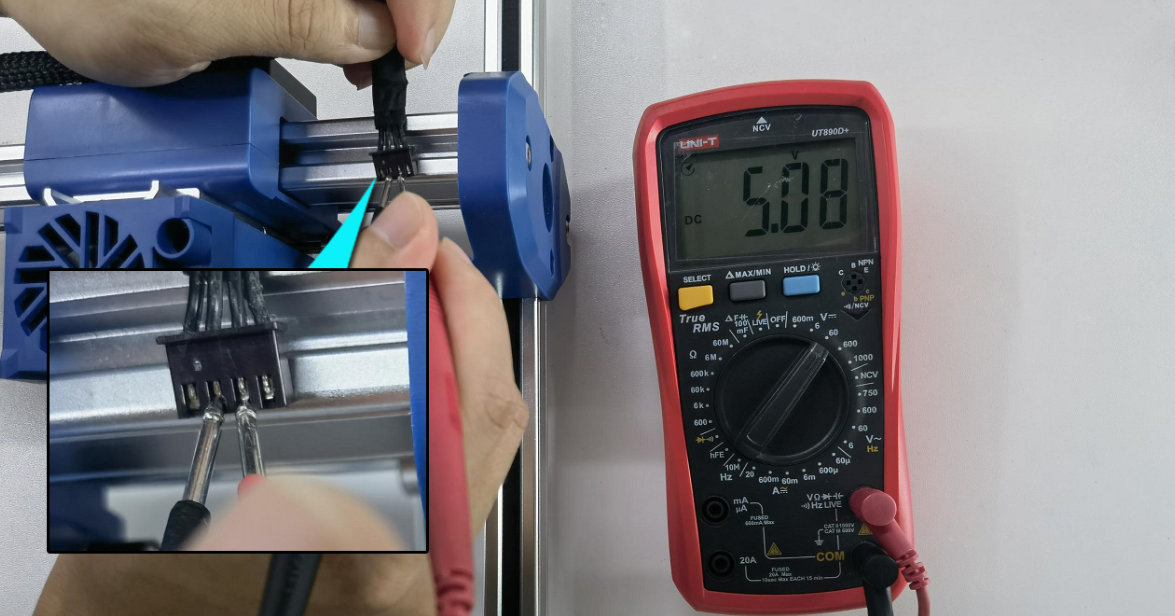
- Überprüfen Sie die Spannung des Laseranschlusses: Ziehen Sie das Laserkabel ab, führen Sie einen Schneidvorgang mit 100 % Leistung und 1 mm/min durch und messen Sie dann die Anschlussspannung – Pins 1-2 sollten 24 V sein, Pins 2-3 sollten ≥1 V sein. Wenn an den Pins 1-2 weniger als 20 V oder 0 V oder an den Pins 2-3 weniger als 1 V oder 0 V angezeigt werden, liegt möglicherweise ein Mainboard- oder Kabelfehler vor. Sehen Sie sich das Video zum Spannungstest des Lasersteckers, Video zum schnellen Austausch des Mainboards und Video zum schnellen Austausch des Mainboard-Kabels an.
- Lasermodulfehler: Wenn das Problem weiterhin besteht und die Anschlussspannung normal ist, ist möglicherweise das Lasermodul defekt. Stellen Sie dem Kundendienst zur Unterstützung ein Fehlervideo zur Verfügung, das die eingestellten Parameter, den Schneid- oder Gravurprozess und den Seriengravurcode des Lasers zeigt.
¶ So beheben Sie das Problem: Der Laser gibt Licht ab, aber der Lüfter dreht sich nicht
Lösung:
Entfernen Sie die 4 Schrauben auf der Rückseite des Lasers, öffnen Sie das Gehäuse, nehmen Sie den Lüfter heraus und verbinden Sie ihn mit zwei Drähten mit dem Adapter, um zu testen, ob er sich dreht.
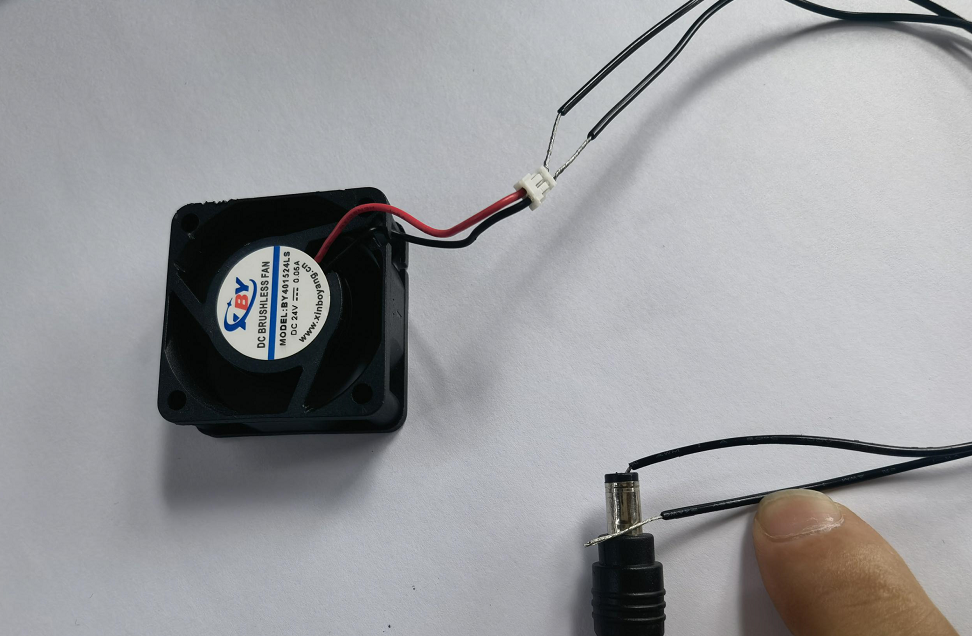
- Wenn sich der Lüfter immer noch nicht dreht: Der Lüfter ist defekt. Senden Sie den Seriennummerncode des Lasers und ein Video zur Fehlerbehebung an den Kundendienst. Weitere Informationen finden Sie im Swift Laser Fan Replacement Video.

Klicken Sie hier, um das Video auf YouTube abzuspielen
- Wenn sich der Lüfter normal dreht: Die Lasertreiberplatine ist defekt. Senden Sie den Seriennummerncode des Lasers und das Video zur Fehlerbehebung an den Kundendienst.
¶ Überhitzung während der Gravur beheben
Lösungen:
- Überprüfen Sie, ob sich der Laserlüfter dreht: Beobachten Sie während der Gravur, ob sich der Lüfter dreht. Wenn er sich nicht dreht, während der Laser normal feuert, entfernen Sie die vier Schrauben, nehmen Sie den Lüfter heraus und schließen Sie ihn zum Testen an den Adapter an. Wenn es sich mit dem Adapter dreht, ist die Treiberplatine defekt. Wenn es sich immer noch nicht dreht, ist der Lüfter defekt. Senden Sie den Seriencode und ein Video zur Fehlerbehebung an den Kundendienst. Weitere Informationen finden Sie im Video zum Austausch der Swift Laser-Treiberplatine und im Video zum Austausch des Swift Laser-Lüfters.
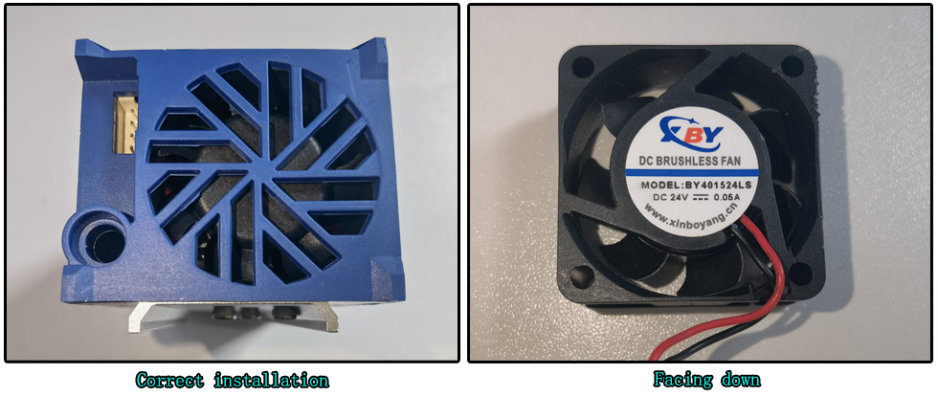
- Überprüfen Sie, ob der Lüfter richtig installiert ist: Beachten Sie das mittlere Etikett des Lüfters. Wenn das Etikett nach oben zeigt, ist der Lüfter falsch installiert. Installieren Sie ihn erneut mit dem Etikett nach unten in Richtung Rohrkern. Befolgen Sie dabei das Swift-Laser-Lüfter-Ersatzvideo.
- Überprüfen Sie Fenster und Fokuslinsen auf Schmutz oder Beschädigung: Verschmutzte oder beschädigte Linsen können die Laserenergie blockieren, was zu Überhitzung und sogar zum Durchbrennen des Lasers führen kann. Reinigen oder behandeln Sie es sofort gemäß dem Abschnitt „So reinigen Sie die Fensterlinse und die Fokuslinse des Swift-Lasermoduls“, wenn es gefunden wird.
- Überprüfen Sie die interne Sauberkeit: Staubansammlungen im Inneren des Lasers können die Wärmeableitung behindern. Sehen Sie sich das Swift Laser Internal Dust Cleaning Video an.

Klicken Sie hier, um das Video auf YouTube abzuspielen
- Installation der Luftführung prüfen: Luftführung entfernen und erneut testen – wenn die Überhitzung aufhört, wurde die Luftführung schräg eingebaut; Installieren Sie es ordnungsgemäß neu.
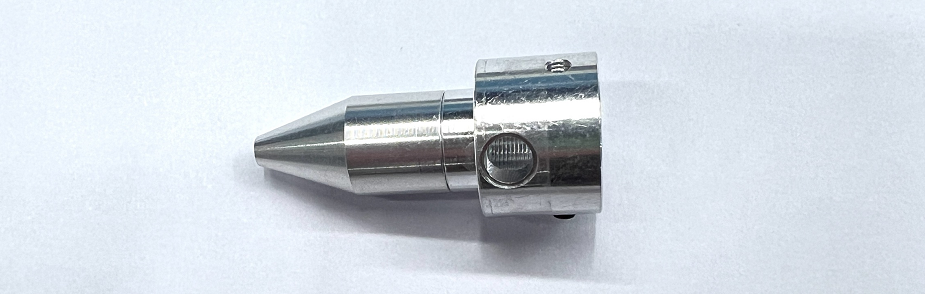
- Wenn das Problem nach allen Überprüfungen weiterhin besteht, senden Sie ein Fehlervideo und den Seriencode des Lasers an den Kundendienst.
¶ Schwache oder blasse Gravurmuster beheben
Lösungen:
- Überprüfen Sie die normale Leistungsdämpfung: Die Laserleistung kann mit der Zeit abnehmen. Erhöhen Sie die Leistung oder verringern Sie die Geschwindigkeit, um dies auszugleichen.
- Laserfokus prüfen: Mit dem Knopf unten neu fokussieren; Die Fokushöhe sollte 4 mm vom unteren Rahmen des Lasers bis zum Material betragen.
- Parameter- und Materialeinstellungen überprüfen: Stellen Sie sicher, dass die Einstellungen mit den empfohlenen Parametern für das Material übereinstimmen, mit der Geschwindigkeitseinheit in mm/min. Sehen Sie sich die Parametertabelle über den QR-Code auf der Maschine, https://atomstack.com/pages/product-support, an oder wenden Sie sich an den Kundendienst.
- Überprüfen Sie den maximalen S-Wert der Software: Stellen Sie für LightBurn sicher, dass der maximale S-Wert 1000 beträgt und nicht geändert wurde.
- Überprüfen Sie die Linsen auf Schmutz oder Beschädigung: Trennen Sie die Stromversorgung, überprüfen Sie das Fenster und die Fokuslinsen und reinigen Sie sie bei Bedarf gemäß dem Abschnitt „So reinigen Sie die Fensterlinse und die Fokuslinse des Swift-Lasermoduls“.
- Installation der Luftführung prüfen: Stellen Sie sicher, dass die Luftführung den Laserausgang nicht blockiert.

- Adapterausgang prüfen: DC 24 V, 1,5 A (7 W) oder 24 V, 2 A (12 W).
- Überprüfen Sie die Spannung des Laseranschlusses: Ziehen Sie das Laserkabel ab, führen Sie einen Schneidvorgang mit 100 % Leistung und 1 mm/min durch. Die Pins 1-2 sollten ≥20 V sein, die Pins 2-3 sollten ≥1 V sein. Eine niedrigere Spannung weist auf einen Mainboard-Fehler hin. Stellen Sie dem Kundendienst ein Fehlervideo, ein Video zur Spannungsmessung und ein Foto mit der Seriennummer zur Verfügung. Sehen Sie sich das Video zum Spannungstest des Lasersteckers, Video zum schnellen Austausch des Mainboards und Video zum schnellen Austausch des Mainboard-Kabels an.
- Anormale Leistungsverschlechterung: Wenn alle Prüfungen normal verlaufen, die Leistung aber immer noch schwach ist, kann die Laserleistung ungewöhnlich beeinträchtigt sein. Stellen Sie ein Schneidvideo bereit, das Parameter, Prozess, Ergebnisse und den Seriencode des Lasers zeigt. Weitere Informationen finden Sie im Swift-Laser-Ersatzvideo.
¶ Mechanische und Bewegungsprobleme
¶ Verwackelte Vektorlinien beim Gravieren beheben
Lösungen:
- Überprüfen Sie, ob die X- und Y-Rahmenschrauben fest angezogen sind.
- Stellen Sie sicher, dass die Vektorgeschwindigkeit ≤ 1000 mm/min beträgt – eine zu hohe Geschwindigkeit kann zu ungewöhnlichen Erschütterungen führen.
- Überprüfen Sie die POM-Räder auf der X- und Y-Achse auf Beschädigungen: Bei Verformung senden Sie klare Fotos und ein Foto mit der Seriennummer an den Kundendienst. Weitere Informationen finden Sie im Swift POM Wheel Replacement Video.

Klicken Sie hier, um das Video auf YouTube abzuspielen
- Überprüfen Sie die korrekte Spannung der Exzentermuttern: Schütteln Sie vorsichtig die Enden der X-Achse oder des X-Achsen-Lasermoduls – wenn Spiel vorhanden ist, müssen die Exzentermuttern möglicherweise angepasst werden. Der richtige Standard ist kein Spiel, während die Achse oder der Laser bei einer Neigung der Maschine um 45° noch frei nach unten gleiten sollten. Nehmen Sie die Anpassung gemäß dem Video zur schnellen Strukturanpassung vor.

Klicken Sie hier, um das Video auf YouTube abzuspielen
- Zahnriemenspannung prüfen: Drücken Sie den Riemen zwischen dem POM-Rad und der Riemenscheibe nach unten – wenn er zu locker ist, stellen Sie ihn gemäß dem Swift-Zahnriemenaustauschvideo ein.

Klicken Sie hier, um das Video auf YouTube abzuspielen
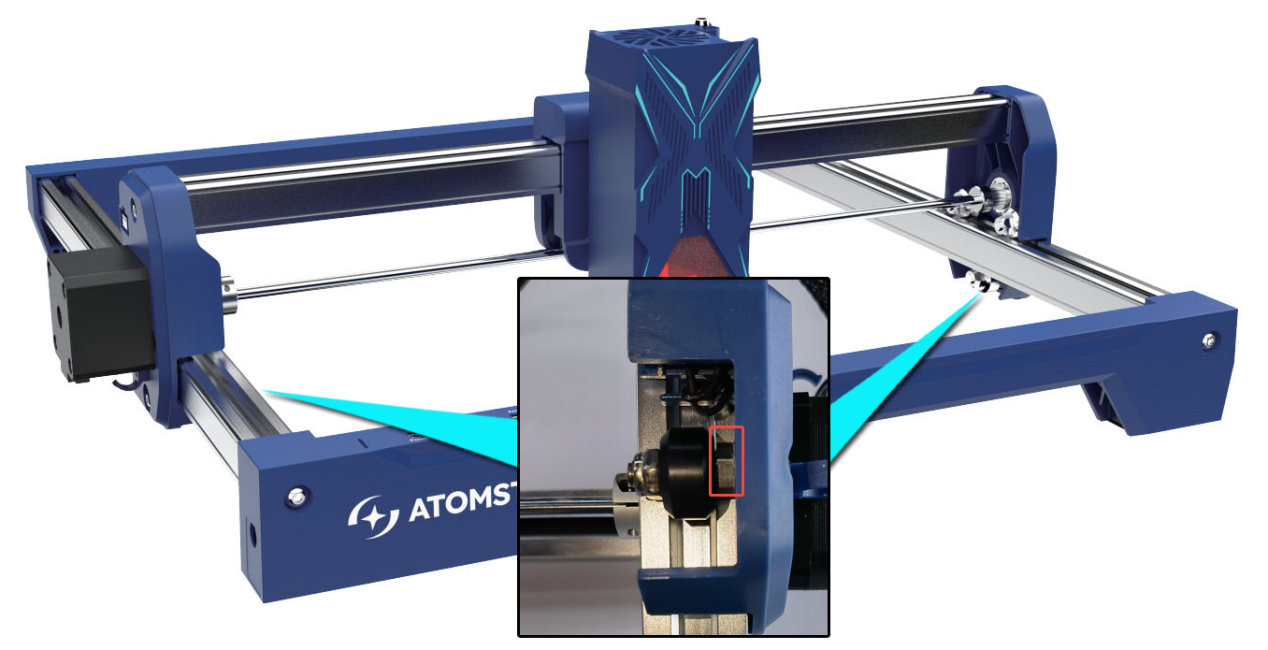
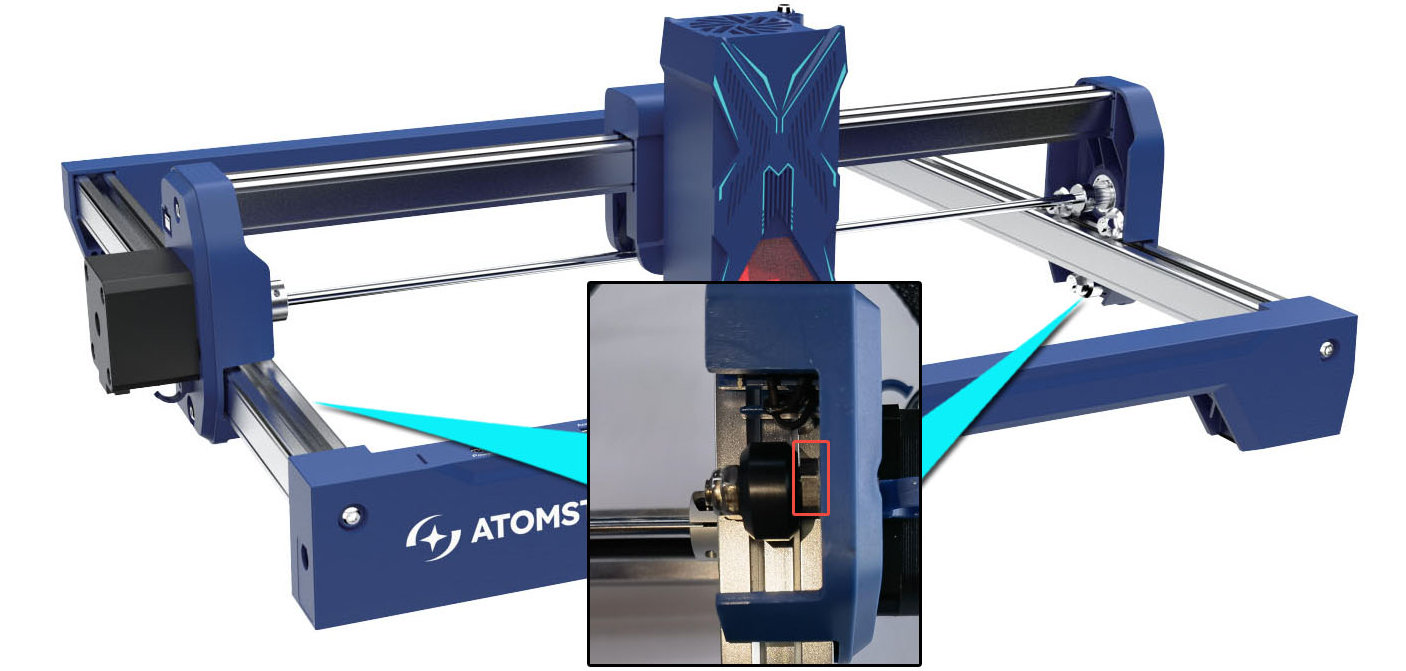
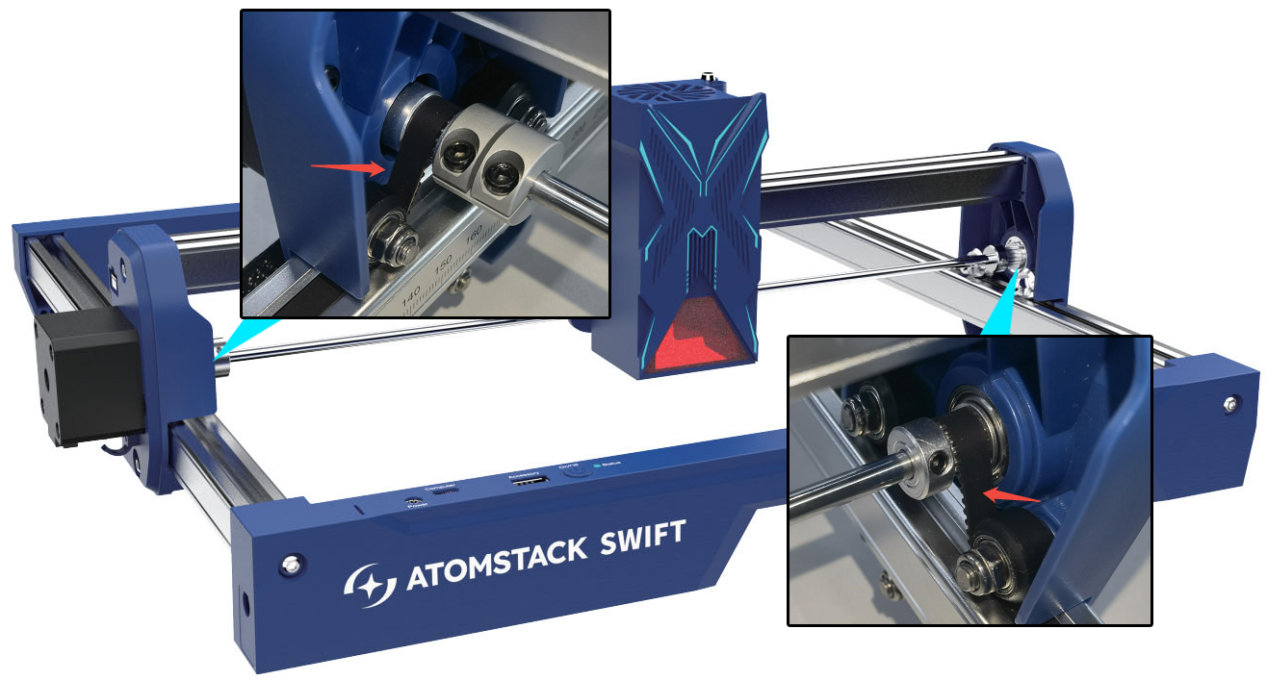
- Überprüfen Sie die Schrauben der Motorriemenscheibe: Stellen Sie mit einem L1,5-Inbusschlüssel sicher, dass die Riemenscheibenschrauben an beiden Motoren fest angezogen sind. Ziehen Sie sie fest, wenn sie locker sind, und halten Sie dabei den gleichen Abstand zwischen den Enden der X-Achse und den horizontalen Trägern ein.
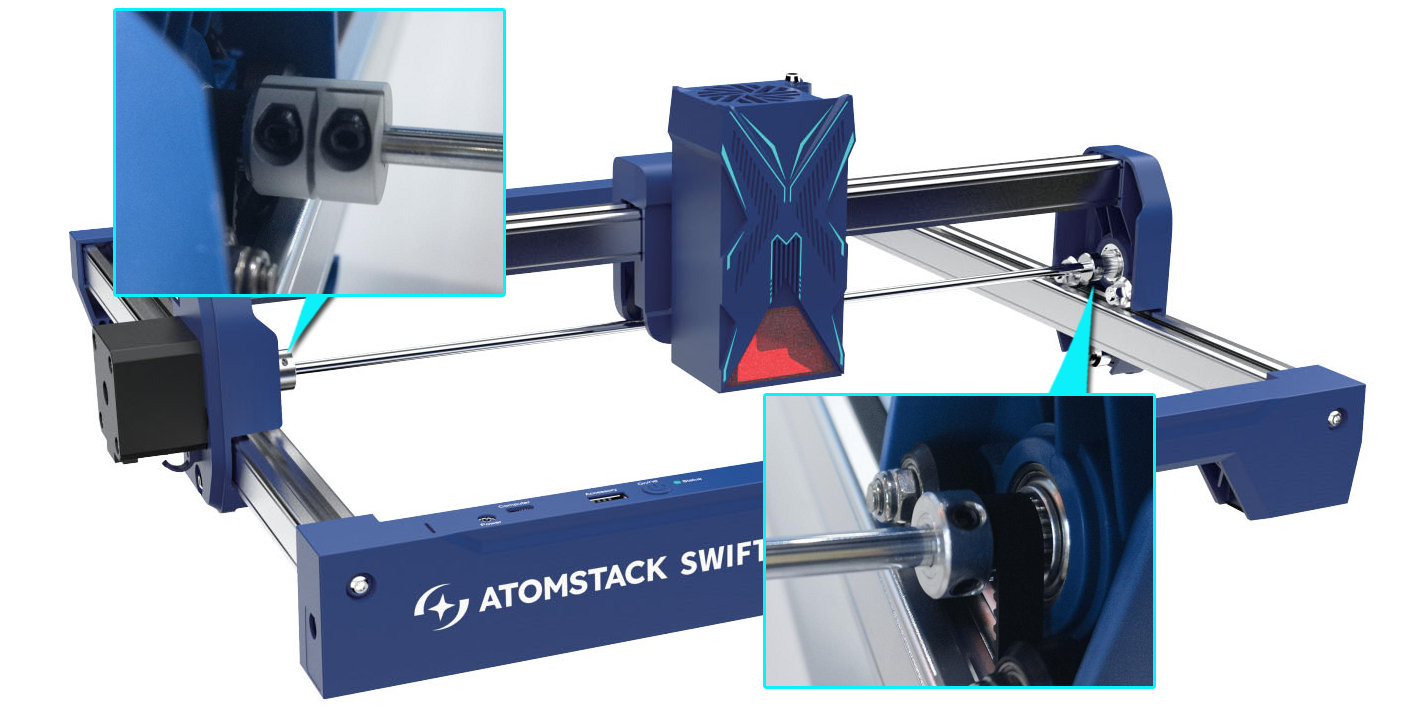
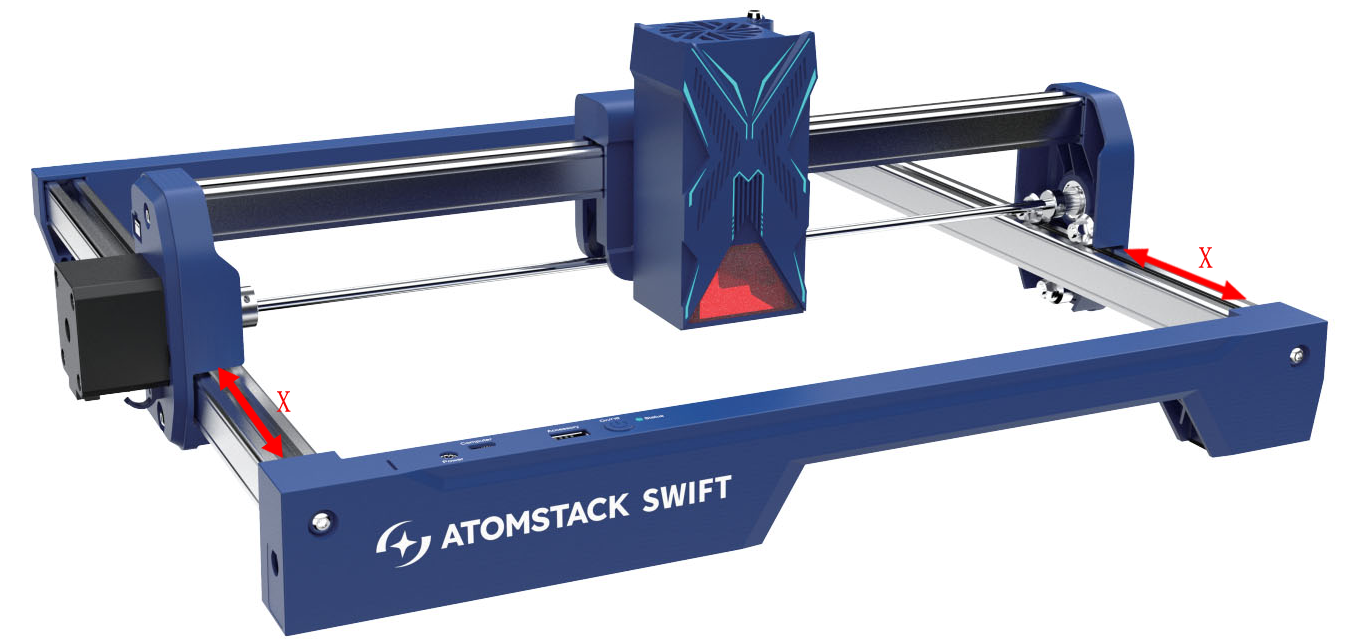
- Überprüfen Sie, ob die X-Achse auf gleicher Höhe mit den horizontalen Balken ist: Messen Sie den Abstand zwischen beiden Enden der X-Achse und den Balken. Wenn die Abstände nicht gleich sind, passen Sie die Ausrichtung gemäß dem Video zum Nivellieren der Swift-X-Achse an.

Klicken Sie hier, um das Video auf YouTube abzuspielen
- Wenn das Problem durch keine der oben genannten Maßnahmen behoben werden kann, senden Sie ein Fehlerbehebungsvideo (das die Softwareeinstellungen, den Gravurstatus und die Ergebnisse zeigt), die bereits überprüften Schritte und ein Foto mit der Seriennummer an den Kundendienst.
¶ Verformte Muster oder offene Linien beheben
Lösungen:
- Überprüfen Sie, ob die X- und Y-Rahmenschrauben fest angezogen sind.
- Prüfen Sie die POM-Räder auf Beschädigungen: Bei Verformung senden Sie deutliche Fotos und ein Foto mit der Seriennummer an den Kundendienst. Weitere Informationen finden Sie im Swift POM Wheel Replacement Video.
- Überprüfen Sie die Exzentermuttern: Schütteln Sie die Enden der X-Achse oder des X-Achsen-Lasermoduls vorsichtig – stellen Sie sie so ein, dass kein Spiel vorhanden ist, während die Achse oder der Laser bei einer Neigung von 45° noch frei nach unten gleiten kann. Weitere Informationen finden Sie im Video zur schnellen Strukturanpassung.
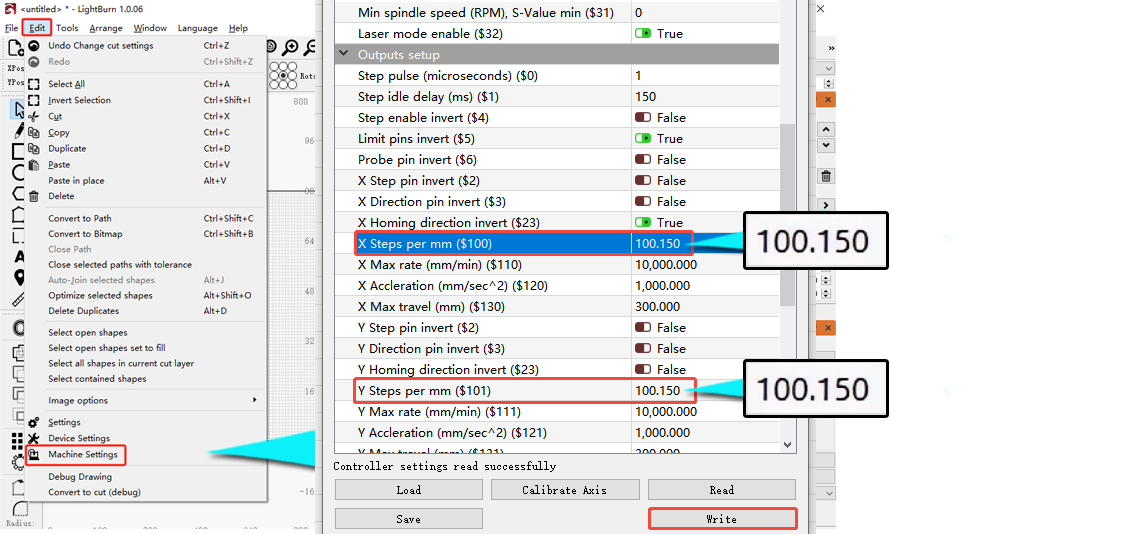
- Schrittlänge überprüfen: Überprüfen Sie über LightBurn, ob die Motorschritte $100 und $101 gleich 100.15 sind; ggf. korrigieren. Klicken Sie nach der Änderung auf „Schreiben“ und dann auf „OK“.
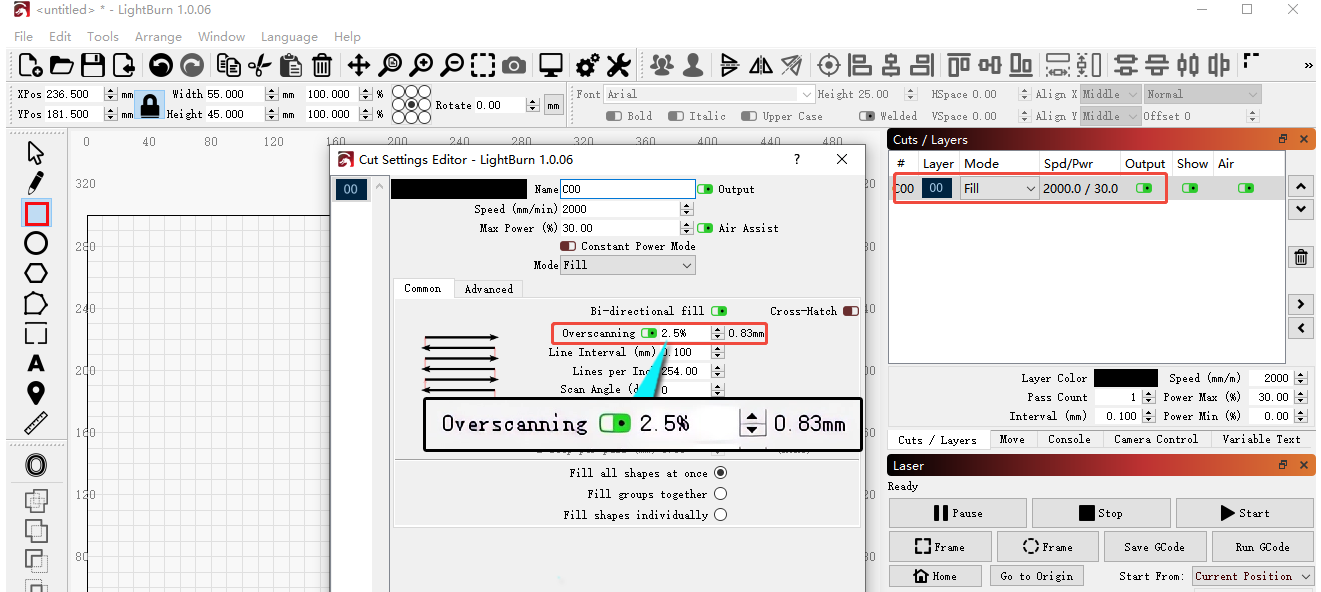
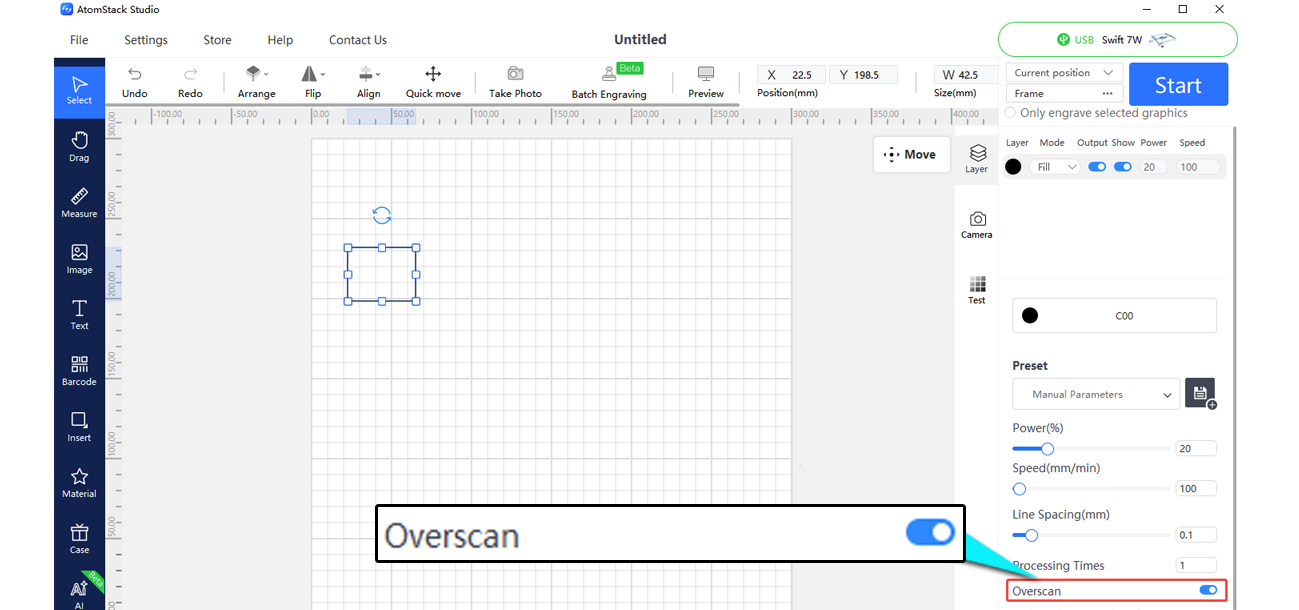
- Aktivieren Sie „Overscan“ in der Software (LightBurn oder AtomStack Studio).
- Überprüfen Sie die Schrauben der Motorriemenscheibe: Stellen Sie mit einem L1,5-Inbusschlüssel sicher, dass beide Schrauben der Motorriemenscheibe fest angezogen sind. Ziehen Sie sie fest, wenn sie locker sind, und halten Sie dabei den gleichen Abstand zwischen den Enden der X-Achse und den Balken ein.
- Stellen Sie sicher, dass die X-Achse und die horizontalen Balken eben sind: Messen Sie den Abstand an beiden Enden; Bei Ungleichheit gemäß Swift X-Axis Leveling Video anpassen.
- Zahnriemenspannung prüfen: Drücken Sie den Riemen zwischen dem POM-Rad und der Riemenscheibe nach unten; Passen Sie es gemäß dem Video zum schnellen Austausch des Zahnriemens an, wenn es zu locker ist.
- Motorbewegung testen: Klicken Sie auf die Richtungsschaltflächen in der Software (AtomStack Studio, LightBurn) und überprüfen Sie, ob sich die Maschine korrekt bewegt.
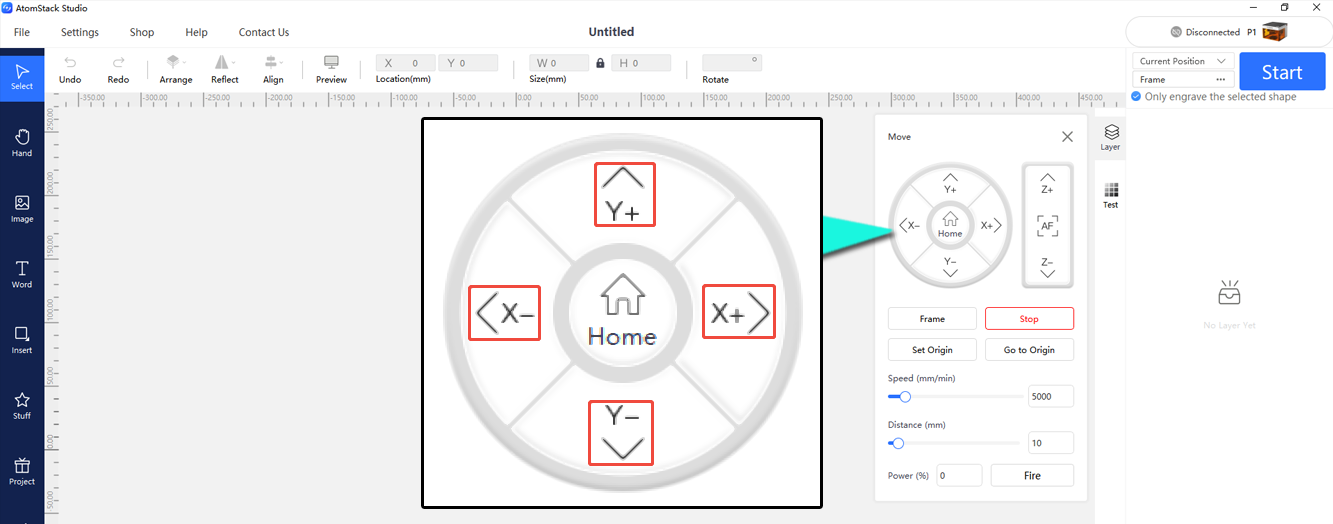
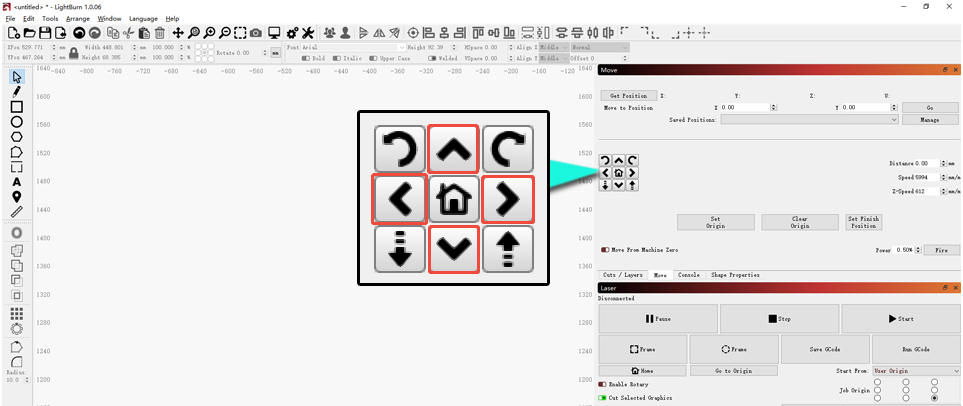
- Wenn die Bewegung normal ist, ist die Firmware möglicherweise abnormal – aktualisieren Sie sie über AtomStack Studio oder die APP oder stellen Sie ein Foto mit der Seriennummer bereit, um passende Firmware für ein TF-Karten-Update anzufordern. Weitere Informationen finden Sie im Swift Firmware Upgrade Video.

Klicken Sie hier, um das Video auf YouTube abzuspielen

- Wenn sich eine Achse nicht bewegt oder vibriert, überprüfen Sie die Motoranschlüsse (einschließlich derjenigen auf der Hauptplatine) – ziehen Sie den Stecker ab und schließen Sie ihn wieder an. Wenn das Problem weiterhin besteht, tauschen Sie den Stecker der funktionierenden Achse gegen den nicht funktionierenden aus, um zu sehen, ob der Fehler übertragen wird: Wenn er übertragen wird, handelt es sich um einen Mainboard- oder Kabelfehler; Wenn nicht, liegt ein Motorfehler vor. Stellen Sie dem Kundendienst ein Video des Problems, des Austauschtests und ein Foto der Seriennummer zur Verfügung. Sehen Sie sich das Swift-Video zum Austausch des Motorsteckers, Video zum schnellen Austausch des Mainboards, Video zum Austausch des Swift-Motors und Video zum Austausch des Swift-Mainboardkabels an.

Klicken Sie hier, um das Video auf YouTube abzuspielen

Klicken Sie hier, um das Video auf YouTube abzuspielen
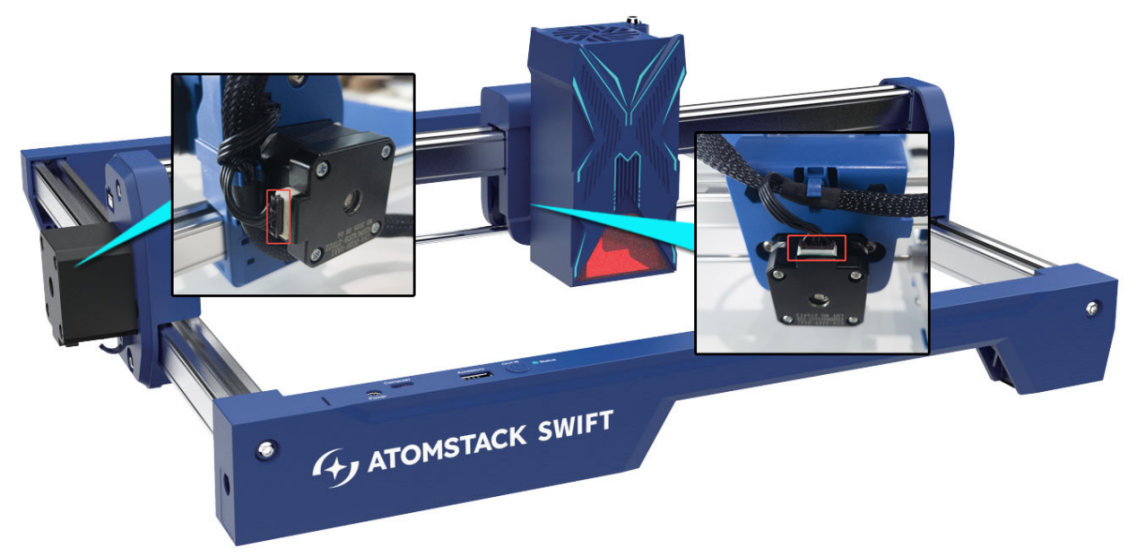
- Wenn das Problem weiterhin besteht, stellen Sie dem Kundendienst ein Video zur Fehlerbehebung mit den Einstellungen, dem Gravurstatus, den Ergebnissen und einem Foto mit der Seriennummer zur Verfügung.
¶ Fehler beim Swift-Reset (Referenzfahrt) beheben
Lösungen:
- Überprüfen Sie, ob Mainboard-Kabel die Bewegung behindern: Stellen Sie sicher, dass alle Kabel durch die Kabelhalter geführt werden und während der Bewegung nicht gezogen werden.
- Wenn das Zurücksetzen zu einer Kollision mit dem Rahmen führt: Normalerweise aufgrund einer Fehlfunktion des Endschalters. Drücken Sie die X- und Y-Endschalter manuell – ein „Klick“-Geräusch sollte zu hören sein und die Software sollte einen Alarm anzeigen.
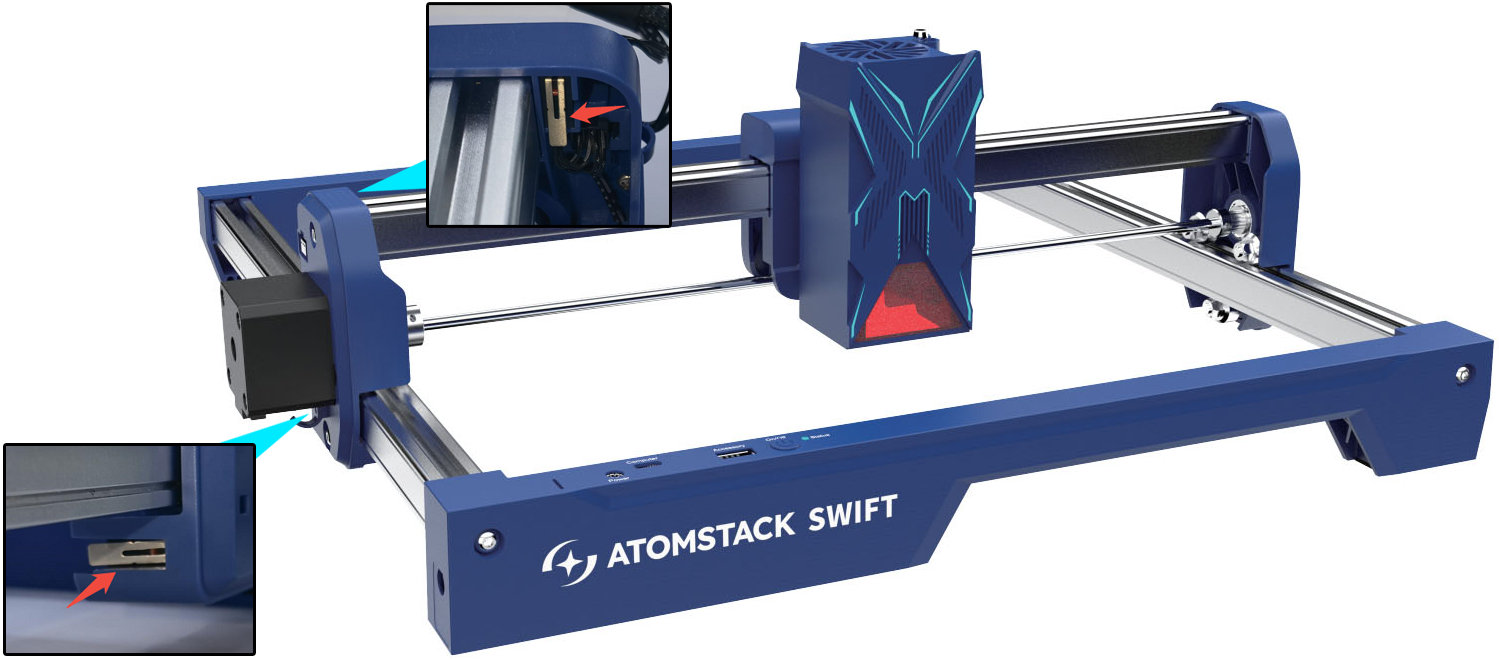
- Wenn kein Klickgeräusch oder Alarm auftritt, überprüfen Sie den Endschalterstecker – ziehen Sie ihn ab und schließen Sie ihn wieder an. Wenn es immer noch nicht funktioniert, zeichnen Sie ein Video des Problems auf und teilen Sie dem Kundendienst die Seriennummer der Maschine mit. Weitere Informationen finden Sie im Video zum Austausch des Schnellendschalters.

Klicken Sie hier, um das Video auf YouTube abzuspielen
- Wenn der Klickgeräusch oder Alarm auftritt, die Kollisionen jedoch weiterhin bestehen und das Drücken des Endschalters während der Referenzfahrt nicht gestoppt wird, ist die Firmware möglicherweise abnormal. Aktualisieren Sie sie über AtomStack Studio oder die APP oder stellen Sie ein Foto mit der Seriennummer bereit, um passende Firmware für ein TF-Karten-Update anzufordern. Weitere Informationen finden Sie im Swift Firmware Upgrade Video.
- Wenn ein Alarm ohne Bewegung angezeigt wird: Testen Sie die Bewegung über die Richtungstasten in AtomStack Studio oder LightBurn.
- Wenn die Bewegung normal ist, ist die Firmware möglicherweise abnormal – aktualisieren Sie sie über AtomStack Studio oder die APP oder fordern Sie passende Firmware über die Seriennummer an. Weitere Informationen finden Sie im Swift Firmware Upgrade Video.
- Wenn sich eine Achse nicht bewegt oder vibriert, überprüfen Sie die Motoranschlüsse, ziehen Sie den Stecker ab und schließen Sie ihn wieder an. Wenn das Problem weiterhin besteht, tauschen Sie die Anschlüsse zwischen der funktionierenden und der nicht funktionierenden Achse aus, um festzustellen, ob es sich um einen Mainboard-Fehler oder einen Motorfehler handelt. Stellen Sie dem Kundendienst das Fehlervideo, das Austauschtestvideo und das Seriennummernfoto zur Verfügung. Sehen Sie sich das Swift-Video zum Austausch des Motorsteckers, das Video zum Swift-Mainboard-Austausch, das Swift-Video zum Austausch des Motors und das Swift-Video zum Austausch des Mainboard-Kabels an.
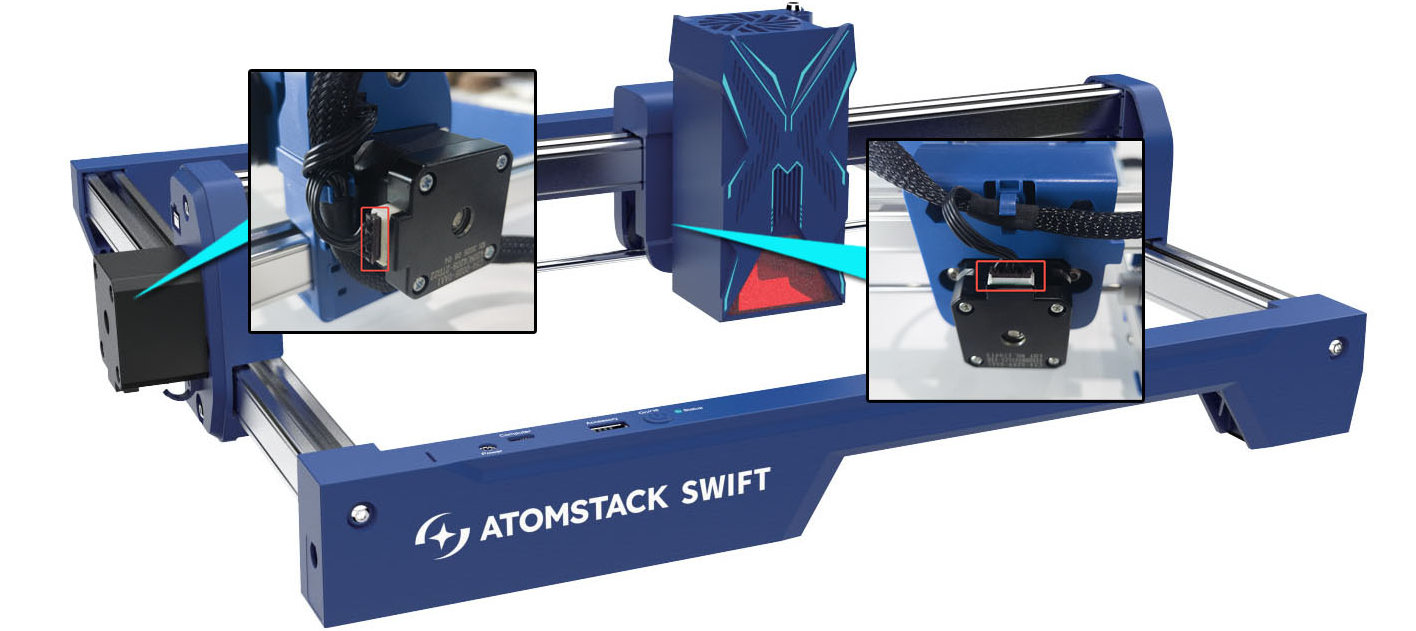
-
Wenn sich beide Achsen nicht bewegen, versuchen Sie, die Firmware über AtomStack Studio oder die APP zu aktualisieren, oder fordern Sie eine passende Firmware über die Seriennummer an. Wenn das Problem immer noch nicht behoben ist, liegt möglicherweise ein Mainboard- oder Kabelfehler vor. Geben Sie das Fehlervideo und die Schritte zur Fehlerbehebung an den Kundendienst weiter. Sehen Sie sich das Video zum schnellen Austausch des Mainboards und das Video zum schnellen Austausch des Mainboard-Kabels an.
-
Versuchen Sie es mit einem Zurücksetzen auf die Werkseinstellungen:
-
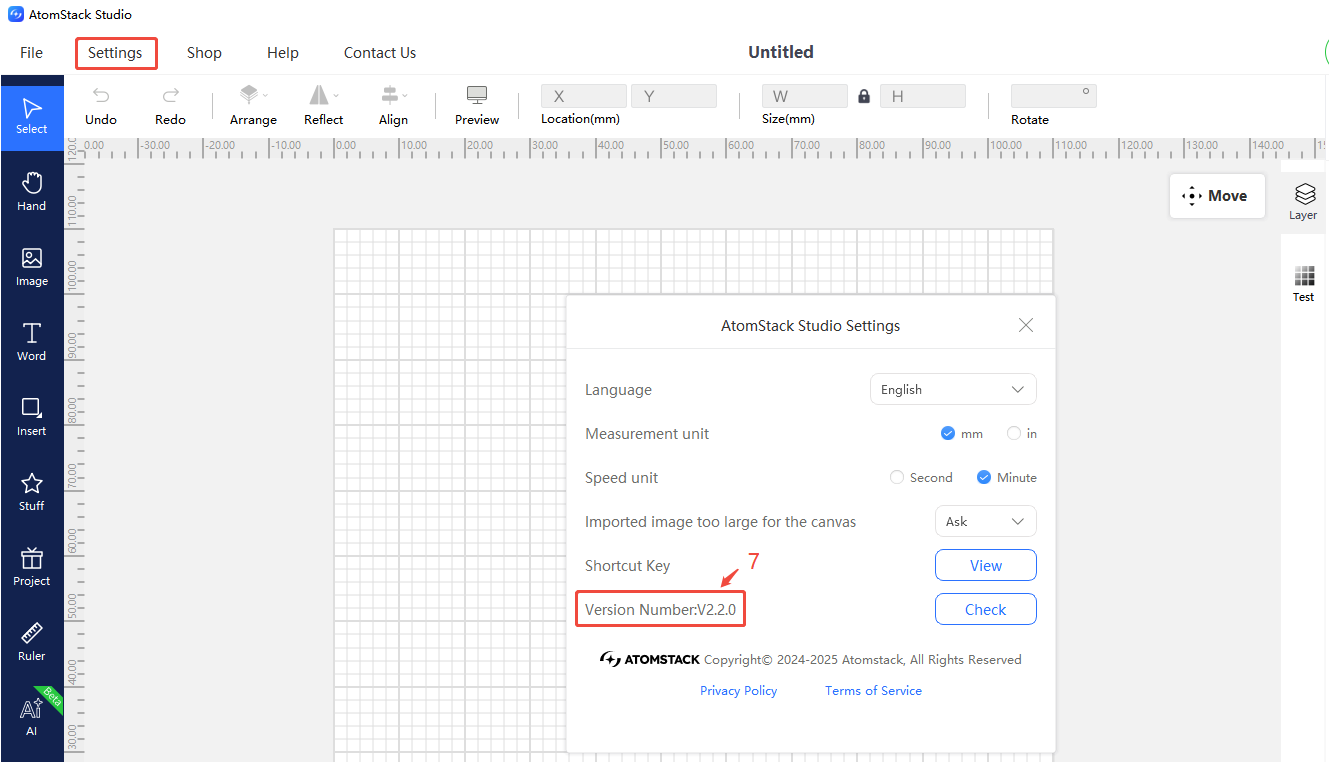
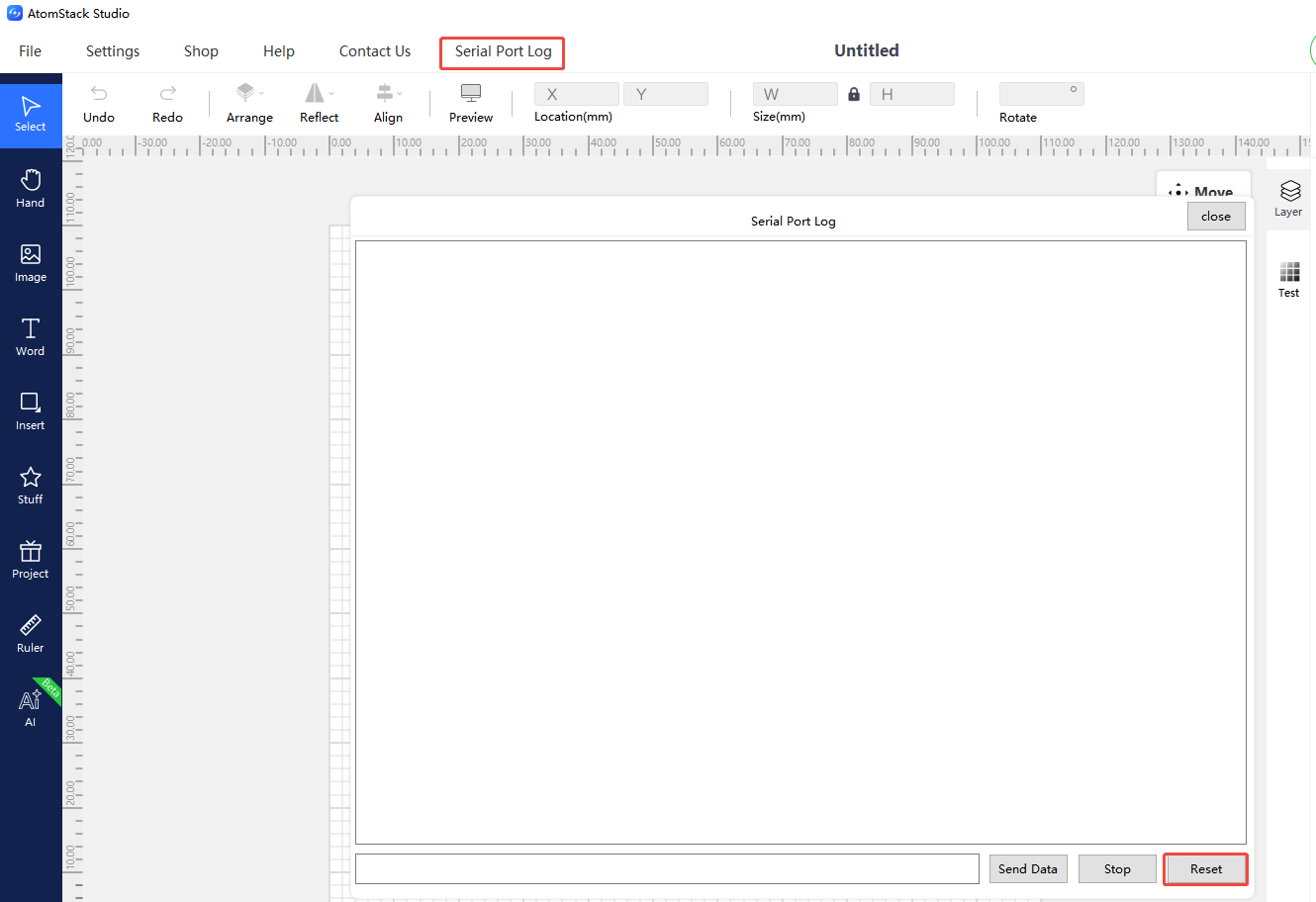
Über AtomStack Studio (Version ≥ 2.20): Klicken Sie sieben Mal auf die Versionsnummer, um in den Entwicklermodus zu gelangen. Öffnen Sie dann „Serial Port Log“ im Menü und klicken Sie auf „Reset“.
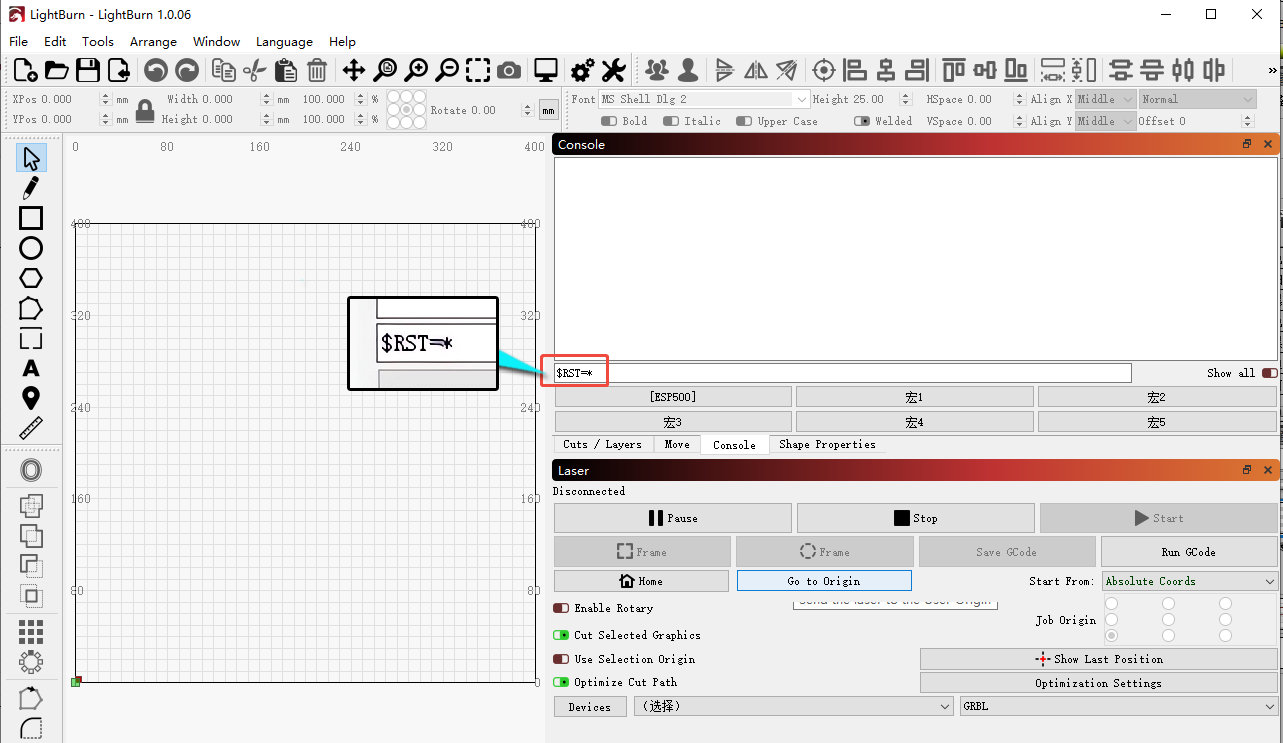
- Über LightBurn: Geben Sie
$RST=*in die Konsole ein.
¶ Ruckeln des Swift beim Gravieren beheben
Lösungen:
- Überprüfen Sie die TF-Karte: Entfernen Sie sie und testen Sie sie erneut – wenn danach alles normal ist, ist die TF-Karte möglicherweise beschädigt.
- Probieren Sie andere Software aus: Wechseln Sie zu AtomStack Studio oder LightBurn.
- Motorbewegung testen: Klicken Sie auf die Richtungsschaltflächen in der Software.
- Wenn die Bewegung normal ist, fahren Sie mit der nächsten Prüfung fort.
- Wenn eine Achse ausfällt oder vibriert, überprüfen Sie die Motoranschlüsse (einschließlich auf der Hauptplatine), ziehen Sie den Stecker ab und schließen Sie ihn wieder an und tauschen Sie, wenn das Problem nicht behoben wird, die Anschlüsse zwischen der funktionierenden und der nicht funktionierenden Achse aus, um einen Mainboard-/Kabel- oder Motorfehler zu identifizieren. Senden Sie das Fehlervideo, das Austauschtestvideo und das Seriennummernfoto an den Kundendienst. Sehen Sie sich das Swift-Video zum Austausch des Motorsteckers, das Video zum Swift-Mainboard-Austausch, das Swift-Video zum Austausch des Motors und das Swift-Video zum Austausch des Mainboard-Kabels an.
- Werksreset:
- Über AtomStack Studio (Version ≥ 2.20): Klicken Sie sieben Mal auf die Versionsnummer, um in den Entwicklermodus zu gelangen, öffnen Sie „Serial Port Log“ und klicken Sie auf „Reset“.
- Über LightBurn: Geben Sie
$RST=*in die Konsole ein.
- Firmware-Upgrade: Wenn das Problem durch Zurücksetzen auf die Werkseinstellungen nicht behoben wird, aktualisieren Sie die Firmware über AtomStack Studio oder die APP oder stellen Sie ein Foto mit der Seriennummer bereit, um die passende Firmware für ein TF-Karten-Update anzufordern. Weitere Informationen finden Sie im Swift Firmware Upgrade Video.
- Wenn alle Prüfungen erfolgreich sind, das Problem jedoch weiterhin besteht, liegt möglicherweise ein Mainboard-Fehler vor. Senden Sie ein Fehlerbehebungsvideo, überprüfte Schritte und ein Foto mit der Seriennummer an den Kundendienst. Sehen Sie sich das Video zum schnellen Austausch des Mainboards und das Video zum schnellen Austausch des Mainboard-Kabels an.
¶ Maßabweichungen beim Swift-Gravieren beheben
Lösungen:
- Schritte prüfen: Gehen Sie in LightBurn zu den Maschineneinstellungen und überprüfen Sie die Motorschritte $100 und $101 – sie sollten 100.15 lauten. Bei Bedarf korrigieren.
- Überprüfen Sie die Schrauben der Motorriemenscheibe: Stellen Sie mit einem L1,5-Inbusschlüssel sicher, dass beide Motorriemenscheiben fest sitzen. Halten Sie beim Festziehen den gleichen Abstand zwischen den Enden der X-Achse und den horizontalen Trägern ein.
- Strukturanpassung: Folgen Sie dem Video zur schnellen Strukturanpassung und konzentrieren Sie sich dabei auf die Zahnriemen und Riemenscheiben.
- Werksreset:
- Über AtomStack Studio (Version ≥ 2.20): Klicken Sie sieben Mal auf die Versionsnummer → Entwicklermodus → „Serial Port Log“ → Zurücksetzen.
- Über die LightBurn-Konsole: Geben Sie
$RST=*ein.
- Firmware-Update: Aktualisieren Sie über AtomStack Studio oder die APP oder geben Sie die Seriennummer an, um die passende Firmware per TF-Karte anzufordern. Weitere Informationen finden Sie im Swift Firmware Upgrade Video.
- Wenn das Problem nicht behoben wird, handelt es sich wahrscheinlich um einen Mainboard-Fehler. Stellen Sie dem Kundendienst ein Video zur Fehlerbehebung und ein Foto mit der Seriennummer zur Verfügung. Sehen Sie sich das Video zum schnellen Austausch des Mainboards und das Video zum schnellen Austausch des Mainboard-Kabels an.
¶ Swift-X- oder Y-Achse bewegt sich nicht oder macht Geräusche
Lösungen:
Testbewegung über die Richtungstasten in der Software (AtomStack Studio, LightBurn):
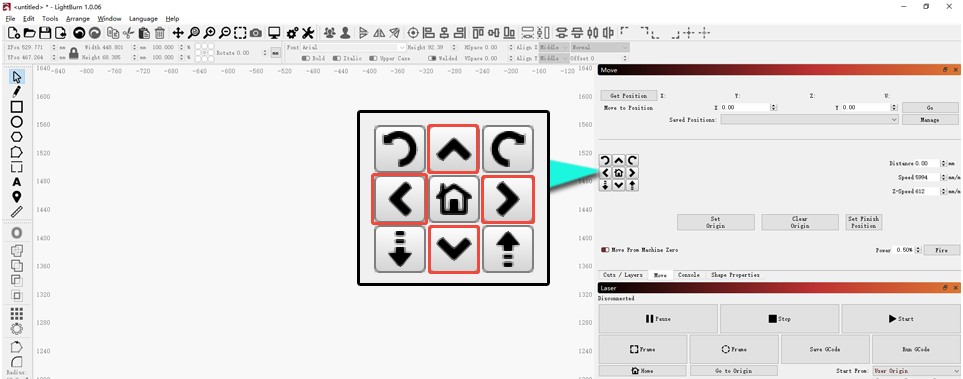
Wenn sich eine Achse nicht bewegt oder vibriert, überprüfen Sie die Motoranschlüsse (auch auf der Hauptplatine) – ziehen Sie den Stecker ab und schließen Sie ihn wieder an. Wenn das Problem weiterhin besteht, tauschen Sie den Stecker der funktionierenden Achse gegen den nicht funktionierenden, geräuschvollen Stecker aus, um zu sehen, ob der Fehler übertragen wird: Eine Übertragung weist auf einen Mainboard-Fehler /cable hin, keine Übertragung weist auf einen Motorfehler hin. Stellen Sie dem Kundendienst das Fehlervideo, das Austauschtestvideo und das Seriennummernfoto zur Verfügung. Sehen Sie sich das Swift-Video zum Austausch des Motorsteckers, das Video zum Swift-Mainboard-Austausch, das Swift-Video zum Austausch des Motors und das Swift-Video zum Austausch des Mainboard-Kabels an.
¶ Raue Gravur des Swift beheben
Lösungen:
- POM-Räder prüfen: Überprüfen Sie alle 9 Räder am Rahmen auf Verformung oder Beschädigung; Wenn es fehlerhaft ist, stellen Sie dem Kundendienst klare Fotos und ein Foto mit der Seriennummer zur Verfügung.
- Endschrauben der X-Achse prüfen: Überprüfen Sie die Schrauben der Stützhalterung an beiden Enden der X-Achse; festziehen, falls locker.
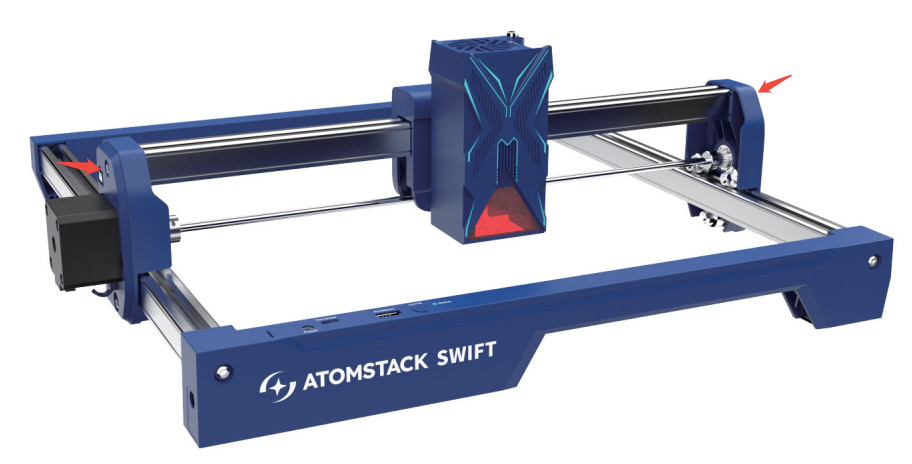
- Überprüfen Sie die X-Achsen-Halterung auf Spiel: Schütteln Sie beide Enden der X-Achse und die Laserhalterung vorsichtig. Wenn Spiel vorhanden ist, passen Sie die horizontale Ausrichtung der X-Achse und die Exzentermuttern an den POM-Rädern gemäß dem Video zur schnellen Strukturanpassung und dem Video zum Nivellieren der Swift-X-Achse an.
- Prüfen Sie die Spannung des Zahnriemens: Drücken Sie den Riemen in der Nähe der POM-Räder nach unten – wenn er zu locker ist, passen Sie ihn gemäß dem Video zum schnellen Austausch des Zahnriemens an.
¶ Kollision des Swift mit dem Rahmen bei Kantenerkennung oder Gravur beheben
Lösungen:
- Dateigröße überprüfen: Der Gravurbereich des Swift beträgt 300 mm × 300 mm – eine Datei, die diesen Bereich überschreitet, führt unweigerlich zu einer Kollision.
- Koordinatenauswahl bestätigen: Wenn Sie die aktuelle Position verwenden, stellen Sie sicher, dass der verbleibende Platz vom aktuellen Standort des Lasers groß genug für die Datei ist; Alternativ können Sie den Laser manuell in die Reichweite bewegen oder absolute Koordinaten verwenden.
- Motorschritte prüfen: Öffnen Sie nach dem Herstellen einer Verbindung über LightBurn oder LaserGRBL „Bearbeiten – Maschineneinstellungen“, doppelklicken Sie auf „Einrichtung der Ausgänge“ und prüfen Sie, ob $100 und $101 gleich 100.150 sind; richtig wenn nicht.
- Versuchen Sie es mit einem Zurücksetzen auf die Werkseinstellungen:
- Über AtomStack Studio (Version ≥ 2.20): Klicken Sie sieben Mal auf die Versionsnummer → Entwicklermodus → „Serial Port Log“ → Zurücksetzen.
- Über die LightBurn-Konsole: Geben Sie
$RST=*ein.
¶ Verbindungs-, Stromversorgungs- und Systemprobleme
¶ Was tun, wenn der Swift beim Gravieren plötzlich stoppt?
Lösungen:
- Stellen Sie sicher, dass die Netzstromversorgung stabil ist und keine nennenswerten Spannungsschwankungen auftreten.
- Berühren Sie nicht den Adapter oder das Typ-C-Kabel.: Das Berühren der Adapterbuchse oder des Typ-C-Kabels während des Betriebs kann zu einer schlechten Verbindung und zum Stoppen der Maschine führen.
- Probieren Sie verschiedene Software aus: AtomStack Studio, die APP oder LightBurn. Wenn das Problem nur bei der Computersoftware und nicht bei der APP auftritt, versuchen Sie es mit einem anderen USB-Anschluss oder Typ-C-Kabel.
- Wenn das Problem weiterhin besteht, überprüfen und aktualisieren Sie die Firmware über AtomStack Studio oder die APP.
- Wenn das Problem durch ein Firmware-Upgrade nicht behoben werden kann, teilen Sie dem Kundendienst die Schritte zur Fehlerbehebung und ein Foto mit der Seriennummer mit.
¶ Swift lässt sich nicht einschalten
Lösungen:
- Adapterausgang prüfen: Verwenden Sie ein Multimeter (DC-Modus), um zu überprüfen, ob der Adapter 24 V, 1,5 A (7 W) oder 24 V, 2 A (12 W) ausgibt.
- Auf Kurzschlüsse prüfen: Ziehen Sie alle Mainboard-Anschlüsse (Endschalter, Motoren, Laser) ab und versuchen Sie dann, das Gerät einzuschalten.
- Wenn das Einschalten erfolgreich ist, liegt in einer der Komponenten ein Kurzschluss vor. Stecken Sie die Anschlüsse einzeln wieder ein, um den Schuldigen zu identifizieren, und senden Sie dann ein Video zur Fehlerbehebung und ein Foto mit der Seriennummer an den Kundendienst.
- Wenn das Problem weiterhin besteht, liegt wahrscheinlich ein Mainboard-Fehler vor. Senden Sie ein Video zur Fehlerbehebung und ein Foto mit der Seriennummer an den Kundendienst. Sehen Sie sich das Video zum schnellen Austausch des Mainboards und das Video zum schnellen Austausch des Mainboard-Kabels an.
¶ Rote Alarmanzeige nach dem Einschalten des Swift beheben
Lösungen:
- Konnektivität prüfen: Versuchen Sie, eine Verbindung über AtomStack Studio oder LightBurn herzustellen.
- Wenn keine Verbindung hergestellt werden kann, kann dies auf einen Mainboard-Fehler hinweisen. Senden Sie ein Fehlervideo und ein Foto mit der Seriennummer an den Kundendienst. Sehen Sie sich das Video zum schnellen Austausch des Mainboards und das Video zum schnellen Austausch des Mainboard-Kabels an.
- Wenn die Verbindung hergestellt ist, aber keine Steuerung möglich ist, liegt möglicherweise ein durch Endschalter verursachter Alarmzustand vor. Überprüfen Sie, ob einer der beiden Endschalter der Maschine festsitzt oder beschädigt ist, indem Sie zum Testen den Stecker abziehen. Wenn sich herausstellt, dass ein Fehler vorliegt, senden Sie ein Fehlervideo und ein Foto mit der Seriennummer an den Kundendienst. Wenn die Endschalter nicht vorhanden sind, verwenden Sie LightBurn oder LaserGRBL, geben Sie
$iin das Eingabefeld der Konsole ein und senden Sie es – überprüfen Sie die zurückgegebenen Fehlercodes oder teilen Sie einen Screenshot davon mit dem Kundendienst.
¶ Verbindungsproblem zwischen Swift und Computer beheben
Lösungen:
- Stellen Sie sicher, dass sich das Gerät normal einschaltet: Überprüfen Sie nach dem Einschalten, ob die Kontrollleuchte weiß leuchtet. Wenn nicht, folgen Sie den Abschnitten „Swift lässt sich nicht einschalten“ oder „Rote Alarmanzeige nach dem Einschalten des Swift“.
- Überprüfen Sie das Verbindungskabel: Überprüfen Sie den verwendeten Port gemäß dem Abschnitt „Einführung in das Swift-Bedienfeld“.
- Starten Sie die Software neu und versuchen Sie erneut, eine Verbindung herzustellen.
- Überprüfen Sie, ob der Computer den COM-Anschluss erkennt: Öffnen Sie den Geräte-Manager und prüfen Sie, ob der serielle Anschluss des Geräts angezeigt wird (stecken Sie das Typ-C-Kabel ein, um zu sehen, wie er angezeigt oder ausgeblendet wird). Wenn es nicht erkannt wird oder mit einem Warnsymbol angezeigt wird, installieren Sie den Treiber:
- Windows-Treiber-Download: https://asa.atomstack.com/downloadWindowsDrivers.do3
- Mac-Treiber-Download: https://asa.atomstack.com/downloadMacDrivers.do3
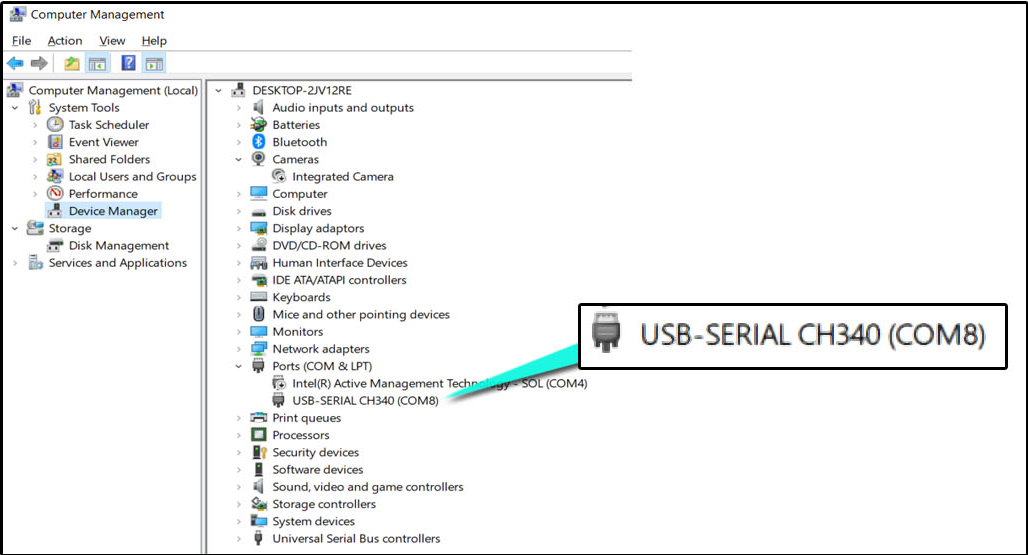
- Stellen Sie sicher, dass keine andere Software den Port belegt: Schließen Sie alle anderen Softwareprogramme, die mit dem seriellen Port des Geräts verbunden sind.
- Überprüfen Sie das Betriebssystem: Stellen Sie unter Windows eine direkte Verbindung über Typ-C her. Verwenden Sie auf einem Mac einen Hub und stellen Sie eine Verbindung über den Typ-C-A-Anschluss her.

- Probieren Sie andere Software aus: AtomStack Studio oder LightBurn.
- Überprüfen Sie das Kabel: Versuchen Sie es mit einem anderen datenfähigen Typ-C-Kabel. Wenn das funktioniert, war das Originalkabel fehlerhaft. Stellen Sie dem Kundendienst ein Fehlervideo und ein Foto mit der Seriennummer zur Verfügung.
- Versuchen Sie es mit einem anderen Computer: Wenn das Problem auf einem anderen Computer weiterhin besteht, liegt wahrscheinlich ein Mainboard-Fehler vor – stellen Sie dem Kundendienst die Schritte zur Fehlerbehebung, ein Fehlervideo und ein Foto mit der Seriennummer zur Verfügung. Sehen Sie sich das Video zum schnellen Austausch des Mainboards und das Video zum schnellen Austausch des Mainboard-Kabels an.
¶ 18. So beheben Sie das Problem: Swift kann keine Verbindung zur APP herstellen
Lösungen:
- Befolgen Sie die Verbindungsschritte: Sehen Sie sich das Swift APP-Verbindungsvideo an.
- Überprüfen Sie die APP-Version: Laden Sie die neueste Version von https://atomstack.com/pages/software-guide herunter oder suchen Sie im App Store nach „AtomStack“.
- In der Nähe der Maschine bleiben: Stellen Sie die Verbindung nicht aus zu großer Entfernung her – bleiben Sie in der Nähe des Mainboards der Maschine.
- Stellen Sie sicher, dass das WLAN nicht verwendet wird: Überprüfen Sie, ob bereits ein anderes Telefon mit dem WLAN des Geräts verbunden ist, und trennen Sie es gegebenenfalls.
- Überprüfen Sie das Passwort: Das Standardpasswort für AtomStack-Maschinen ist 12345678.
- Überprüfen Sie die Stärke des WLAN-Signals: Wenn das Signal selbst in der Nähe der Maschine schwach bleibt, ist möglicherweise das WLAN-Modul des Mainboards defekt – stellen Sie dem Kundendienst ein Fehlervideo und ein Foto mit der Seriennummer zur Verfügung.
- Wenn keine der oben genannten Maßnahmen das Verbindungsproblem löst, versuchen Sie es mit einem anderen Telefon. Wenn das Problem weiterhin besteht, stellen Sie dem Kundendienst ein Fehlervideo und ein Foto mit der Seriennummer zur Verfügung. Sehen Sie sich das Video zum schnellen Austausch des Mainboards und das Video zum schnellen Austausch des Mainboard-Kabels an.
¶ 19. Swift APP verbunden, aber kann nicht graviert werden
Lösungen:
- Stellen Sie sicher, dass die TF-Karte eingelegt ist: Beim Gravieren per Telefon ist eine TF-Karte als Speicher erforderlich.
- Softwaresteuerung überprüfen: Überprüfen Sie, ob die Richtungsbewegung und die Steuerung normal funktionieren. Wenn nicht, löschen Sie das Maschinenprofil in der Software und verbinden Sie es erneut mit der neuesten Softwareversion.
- Überprüfen Sie die generierte G-Code-Datei: Die Datei sollte nicht zu groß sein – Dateien über 100 MB können möglicherweise nicht übertragen werden. Versuchen Sie, zum Testen ein paar einfache Zeichen zu gravieren.
- Überprüfen Sie die TF-Karte: Lesen Sie sie auf einem Computer, um sicherzustellen, dass die Dateien korrekt gespeichert wurden. Bei Bedarf auf FAT32 neu formatieren.
- Versuchen Sie es mit einem anderen Telefon: Wenn das Problem weiterhin besteht, senden Sie ein Fehlervideo und ein Foto mit der Seriennummer an den Kundendienst. Sehen Sie sich das Video zum schnellen Austausch des Mainboards und das Video zum schnellen Austausch des Mainboard-Kabels an, wenn ein Mainboard-Austausch erforderlich ist.
¶ Abnormales Verhalten des Swift mit LaserGRBL beheben
Lösung:
LaserGRBL wird nicht empfohlen, da die Standard-Baudrate des Geräts 460800 beträgt. Die Verwendung von LaserGRBL zum Anschließen und Betreiben des Geräts kann zu Stottern und anderen abnormalen Verhaltensweisen führen.
¶ 21. Swift kann die TF-Karte nicht lesen
Lösungen:
- Überprüfen Sie, ob die TF-Karte eingelegt ist: Überprüfen Sie den TF-Kartensteckplatz an der Unterseite der Steuerbox; Entfernen Sie die Karte und setzen Sie sie erneut ein.
- Überprüfen Sie die Integrität der TF-Karte: Entfernen Sie die Karte und lesen Sie sie über einen Kartenleser auf einem Computer aus, um sicherzustellen, dass Dateien normal gelesen und geschrieben werden können.
- Versuchen Sie es mit einer anderen TF-Karte: Legen Sie eine andere TF-Karte in das Gerät ein.
- Wenn sich das Problem durch keine der oben genannten Maßnahmen beheben lässt, versuchen Sie, das Mainboard auszutauschen. Senden Sie dazu ein Foto mit der Seriennummer und ein Fehlervideo an den Kundendienst. Sehen Sie sich das Video zum schnellen Austausch des Mainboards und das Video zum schnellen Austausch des Mainboard-Kabels an.
¶ Zubehör-, Prozess- und sonstige Probleme
¶ Schwarze oder gelbe Schneidkanten beim Swift beheben
Lösungen:
- Stellen Sie sicher, dass die Luftunterstützung aktiviert ist: Zum Schneiden ist eine Luftunterstützung erforderlich – wenn Sie noch keine gekauft haben, besorgen Sie sich die AtomStack F40 Luftunterstützung, die als einzige mit der erforderlichen Laserluftdüse geliefert wird. Einzelheiten finden Sie im Abschnitt „Verbindung der Swift-Luftunterstützung“.
- Laserfokus prüfen: Fokussieren Sie mit dem Knopf an der Unterseite des Lasers neu; Die richtige Fokushöhe beträgt 4 mm vom unteren Rahmen des Lasers bis zur Materialoberfläche.
- Verwenden Sie eine Wabenplatte: Legen Sie beim Schneiden eine atmungsaktive Wabenplatte unter das Material – der spezielle AtomStack F2N (350 mm × 350 mm) wird empfohlen, wenn Sie noch keinen haben.
- Materialstärke prüfen: Befolgen Sie die empfohlene Stärke und Parameter – eine Überschreitung der empfohlenen Stärke kann einen sauberen Schnitt verhindern und zu schwarzen oder gelben Kanten führen.
- Schneidparameter überprüfen: Befolgen Sie die empfohlene Parametertabelle – eine zu hohe Leistung oder eine zu langsame Geschwindigkeit können die Kanten verbrennen. Sehen Sie sich die Parametertabelle über den QR-Code auf der Maschine, https://atomstack.com/pages/product-support, an oder wenden Sie sich an den Kundendienst.
- Überprüfen Sie das Fenster und die Fokuslinse: Reinigen oder reparieren Sie die Linsen (12 W), wenn sie verschmutzt oder beschädigt sind, gemäß dem Abschnitt „So reinigen Sie die Fensterlinse und die Fokuslinse des Swift-Lasermoduls“.
- Laserleistung prüfen: Testschnitt gemäß Parametertabelle – berücksichtigen Sie einen Leistungsabfall, wenn der Laser über einen längeren Zeitraum verwendet wurde, und versuchen Sie, die Leistung zu erhöhen oder die Geschwindigkeit zu verringern. Wenn der Laser immer noch nicht schneiden kann oder die Schnittlinien sehr rau sind, ist der Laser möglicherweise defekt. Senden Sie dem Kundendienst ein Fehlervideo und den Gravurcode des Lasers.
¶ Fehlerhafte Flammenerkennung des Swift beheben
Lösungen:
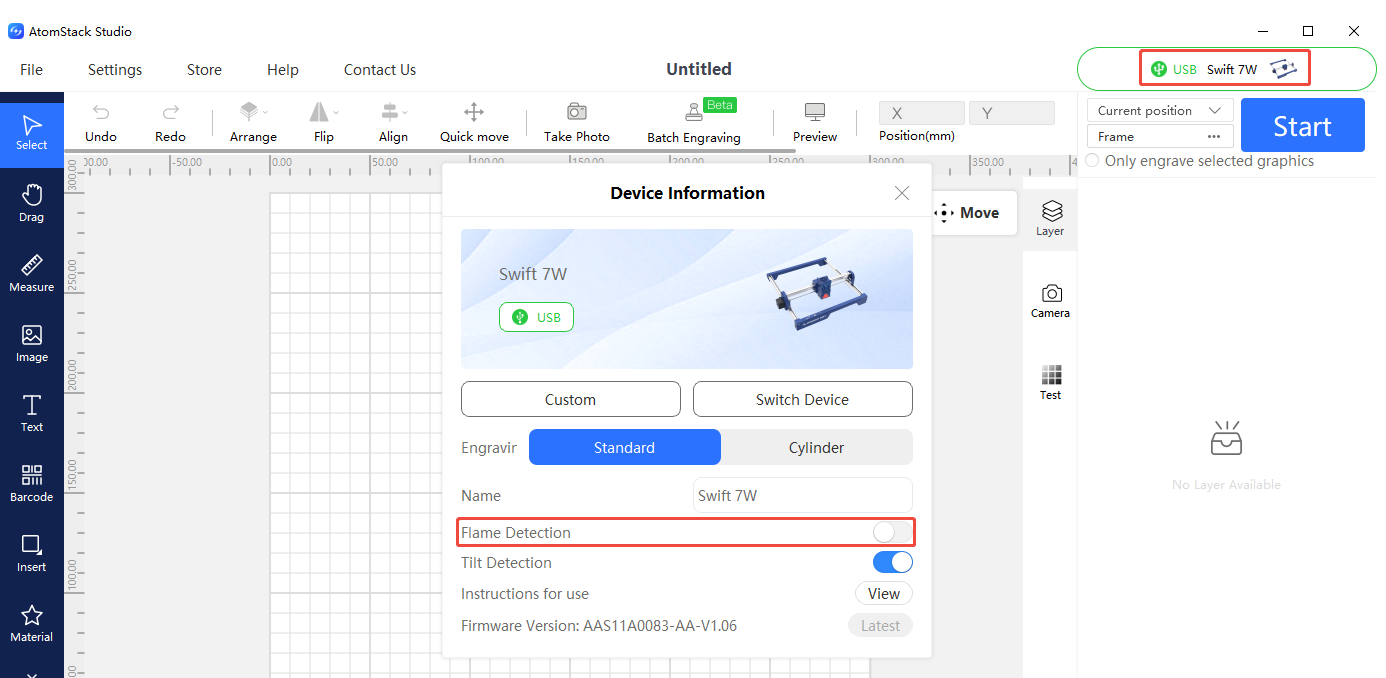
- Stellen Sie sicher, dass die Flammenerkennung aktiviert ist: Überprüfen Sie diese Einstellung in AtomStack Studio oder der APP.
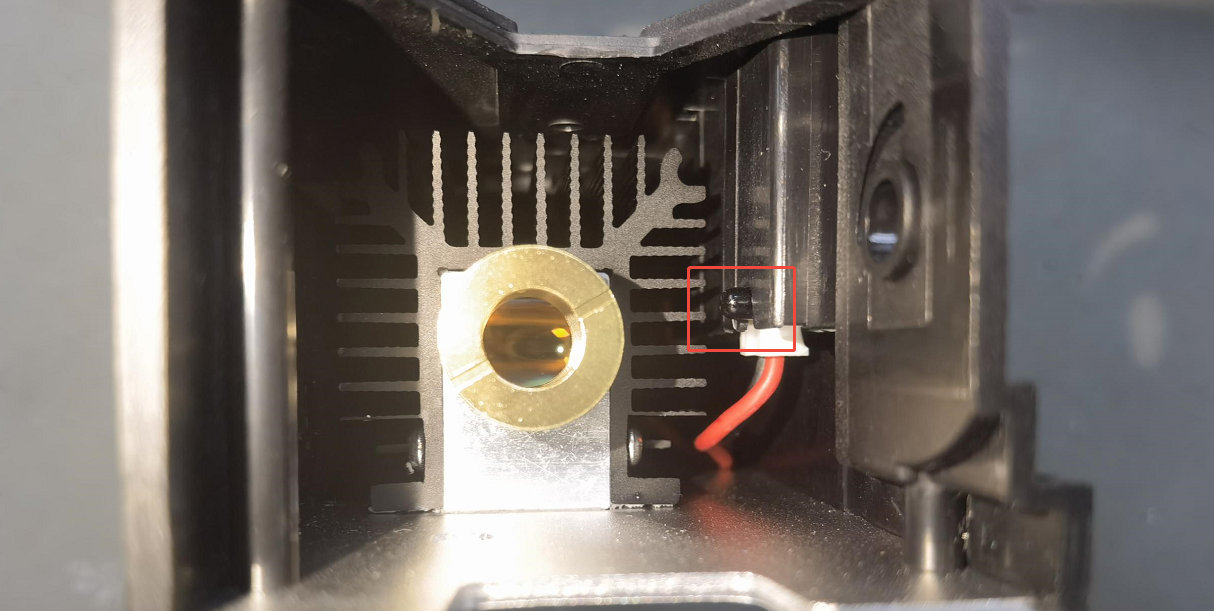
- Halten Sie den Sensor sauber: Nach längerem Gebrauch können Staub- oder Rauchrückstände auf dem Sensor die Empfindlichkeit verringern – wischen Sie ihn vorsichtig mit einem fusselfreien, mit wasserfreiem Ethanol angefeuchteten Tuch ab.
- Wenn das Problem nicht behoben wird, ist der Sensor möglicherweise beschädigt und die Treiberplatine muss möglicherweise ausgetauscht werden. Stellen Sie dem Kundendienst die Schritte zur Fehlerbehebung, ein Fehlervideo, den Gravurcode des Lasers und das Foto der Seriennummer der Maschine zur Verfügung.
¶ Falsche Flammenalarme des Swift beheben
Lösungen:
- Liniendichte prüfen: Dichte Linienmuster beim Schneiden von Holz können Fehlalarme auslösen – versuchen Sie, die Geschwindigkeit zu erhöhen oder die Leistung zu reduzieren und in zwei Durchgängen zu schneiden.
- Überprüfen Sie das Material: Das Schneiden von MDF kann Fehlalarme auslösen – deaktivieren Sie die Flammenerkennung in der Software, wenn dies häufig vorkommt.
- Wenn auch auf Sperrholz häufig Fehlalarme auftreten, passen Sie die Empfindlichkeit der Flammenerkennung über LightBurn oder LaserGRBL an:
$fire_alarm/overflow_value=15(passt die Auslöseanzahl über dem Schwellenwert an) und$fire_alarm/threshold_value=74(die Flammenschwelle – je höher der Wert, desto schwieriger ist die Auslösung).
Hinweis:
- Obwohl diese Techniken nützlich sind, ersetzen sie nicht eine sorgfältige Bedienung. Halten Sie die Maschine während des Betriebs immer unter strenger Aufsicht – Sicherheit sollte immer oberste Priorität haben.
¶ Gespiegeltes Gravurmuster bei Verwendung des Swift-Drehzubehörs beheben
Lösungen:
- Überprüfen Sie, ob das Muster gespiegelt ist: Wenn ja, prüfen Sie, ob die Spiegelfunktion in der Software aktiviert oder deaktiviert ist, und schalten Sie sie nach Bedarf um (AtomStack Studio, LightBurn).
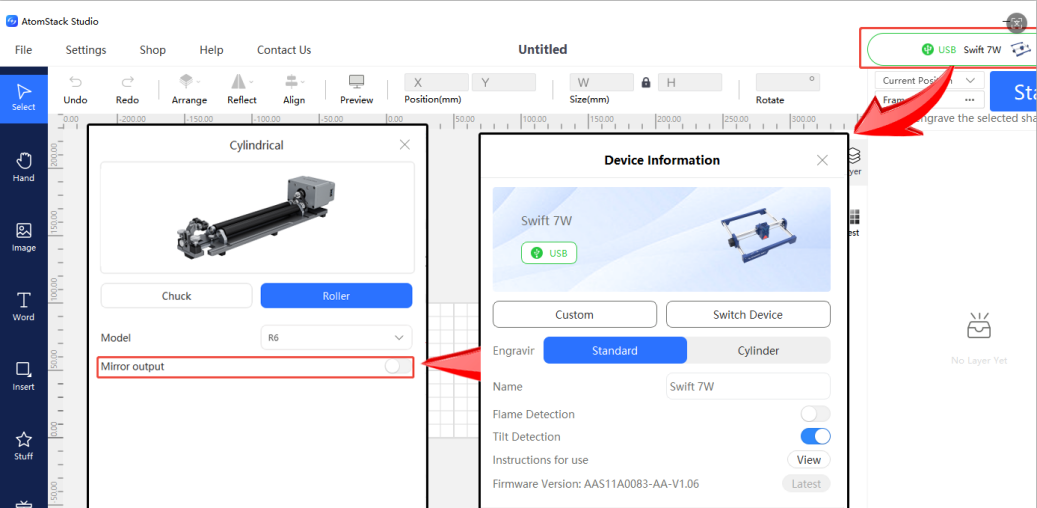
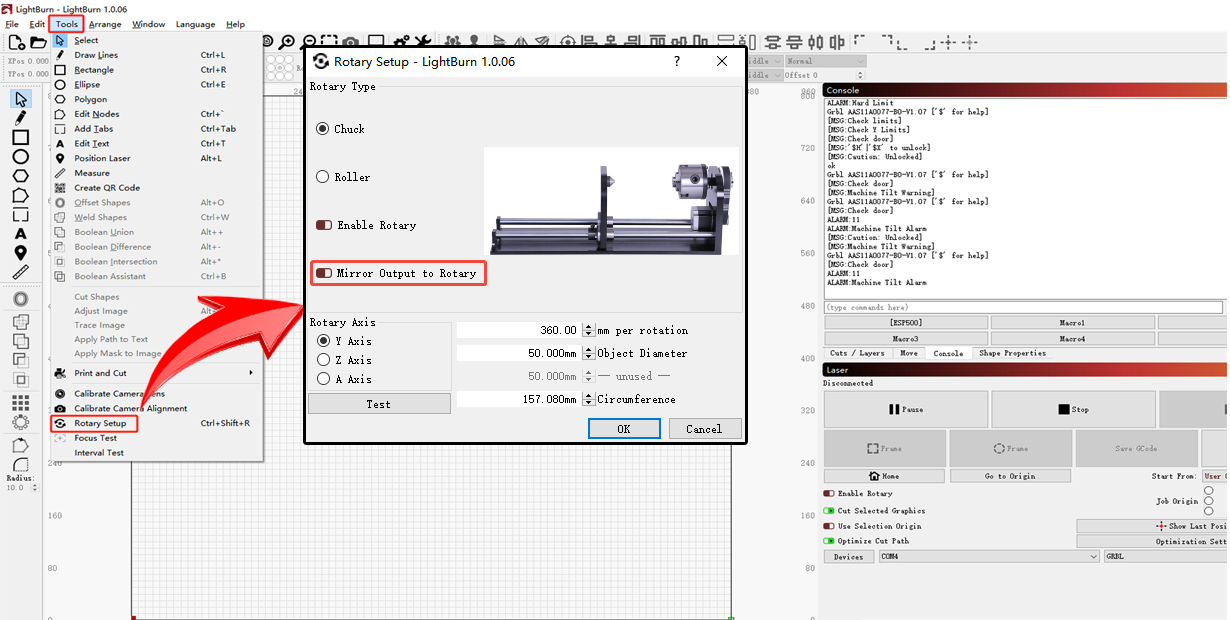
- Wenn das Problem weiterhin besteht, führen Sie über
$RST=*in der LightBurn-Konsole einen Werksreset durch oder aktualisieren Sie die Firmware. Beachten Sie, dass identische Firmware nicht zweimal neu geflasht werden kann. Wenden Sie sich bei Bedarf an den Kundendienst, um dies anzufordern.
¶ Fehler beim Verwenden des Swift-Drehzubehörs beheben
Lösungen:
- Bestätigen Sie die Verbindung: Verwenden Sie für automatisch erkannte Rotationseinheiten (R6, R8, R8 PRO) das mitgelieferte USB-Kabel. Bei Dreheinheiten der ersten Generation (R1, R1 Pro, R2, R3 PRO, R1-B usw.) verwenden Sie das sequentielle Verbindungskabel, um die Dreheinheit mit dem Y-Achsen-Motoranschluss des Swift zu verbinden.


- Bestätigen Sie die Einstellungen:
- In AtomStack Studio: Der Roller (R6) erfordert keine Parameteränderungen; Das Spannfutter (R8) erfordert die Eingabe des Materialumfangs oder -durchmessers.
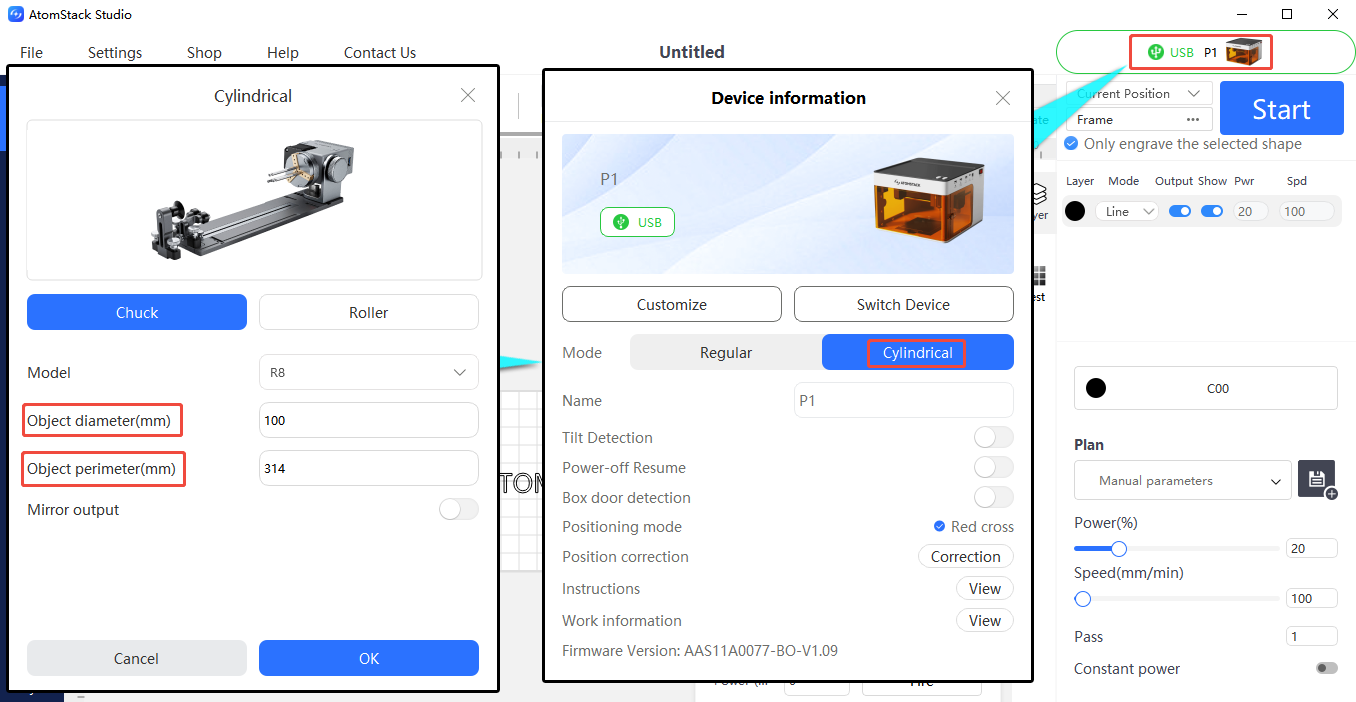
- In LightBurn: Stellen Sie den Rotationstyp ein (Rolle für R6, Spannfutter für R8), wählen Sie die Y-Achse und geben Sie die Parameter ein – R8: 160 mm/Umdrehung (fest), geben Sie Durchmesser oder Umfang ein; R6: 50 mm/Umdrehung (fest), Rollendurchmesser 16mm (fest), Durchmesser oder Umfang eingeben.

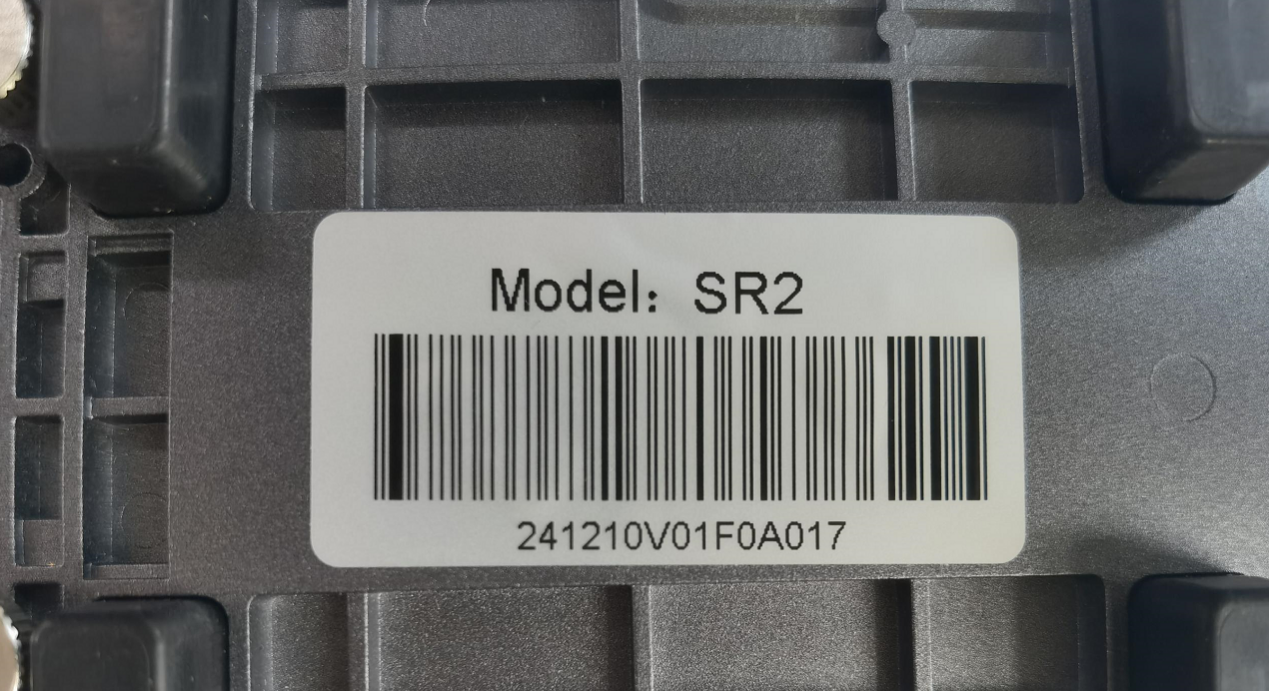
- Bewegung prüfen: Bewegen Sie sich nach dem Verbinden entlang der Y-Achse, um zu beobachten, ob die Drehung normal ist. Wenn es stottert oder sich unkontrolliert dreht, ist möglicherweise der Rotationsmotor defekt. Testen Sie dies, indem Sie das Y-Achsen-Motorkabel direkt an den Rotationsmotor anschließen. Wenn das Problem weiterhin besteht, das Y-Achsen-Kabel jedoch normal funktioniert, wenn es wieder an den Y-Achsen-Motor des Swift angeschlossen wird, deutet dies auf einen Fehler am Rotationsmotor hin. Stellen Sie dem Kundendienst ein Fehlervideo und ein Foto des Modelletiketts der Rotationseinheit (auf der Unterseite) zur Verfügung. Weitere Informationen finden Sie im Video zum Motoraustausch R6/R8 und im Video zum Motoraustausch R1/R3.

Klicken Sie hier, um das Video auf YouTube abzuspielen
¶ Beschädigte Kunststoffteile des Swift austauschen
Lösungen:
Stellen Sie dem Kundendienst Fotos des Schadens und ein Foto der Seriennummer zur Verfügung, der Sie beim Austausch unterstützen wird. Sehen Sie sich das Swift-Video zum Austausch von Kunststoffteilen an.