Swift: Startet nicht, PC-Verbindung gestört
Die Maschine stoppt, lässt sich nicht einschalten, zeigt einen Alarm mit rotem Licht, lässt sich nicht verbinden oder über die App zum Gravieren nutzen, ruckelt in LaserGRBL oder kann eine TF-Karte nicht lesen.
Trennen Sie die Stromversorgung, bevor Sie das Lasermodul abnehmen, um seine Linsen zu prüfen, und schalten Sie die Stromversorgung aus, bevor Sie den Laserstecker abziehen und wieder anschließen. Behalten Sie die Maschine während des Betriebs immer unter ständiger Aufsicht.
¶ Gravur stoppt plötzlich
Was Sie sehen: Die Maschine stoppt beim Gravieren plötzlich.
Prüfen Sie in dieser Reihenfolge:
- Stellen Sie sicher, dass die Netzstromversorgung stabil ist und keine nennenswerten Spannungsschwankungen auftreten.
- Berühren Sie nicht den Adapter oder das Typ-C-Kabel.: Das Berühren der Adapterbuchse oder des Typ-C-Kabels während des Betriebs kann zu einer schlechten Verbindung und zum Stoppen der Maschine führen.
- Probieren Sie verschiedene Software aus: AtomStack Studio, die APP oder LightBurn. Wenn das Problem nur bei der Computersoftware und nicht bei der APP auftritt, versuchen Sie es mit einem anderen USB-Anschluss oder Typ-C-Kabel.
- Wenn das Problem weiterhin besteht, überprüfen und aktualisieren Sie die Firmware über AtomStack Studio oder die APP.

- Wenn das Problem durch ein Firmware-Upgrade nicht behoben werden kann, teilen Sie dem Kundendienst die Schritte zur Fehlerbehebung und ein Foto mit der Seriennummer mit.

Problem noch nicht behoben? Kontaktieren Sie den Support mit den Angaben unter Angaben für den Support.
Verwandte Probleme: PC-Verbindung fehlt · Einschalten unmöglich · Bewegung ruckelt
¶ Einschalten unmöglich
Was Sie sehen: Die Maschine lässt sich nicht einschalten.
Prüfen Sie in dieser Reihenfolge:
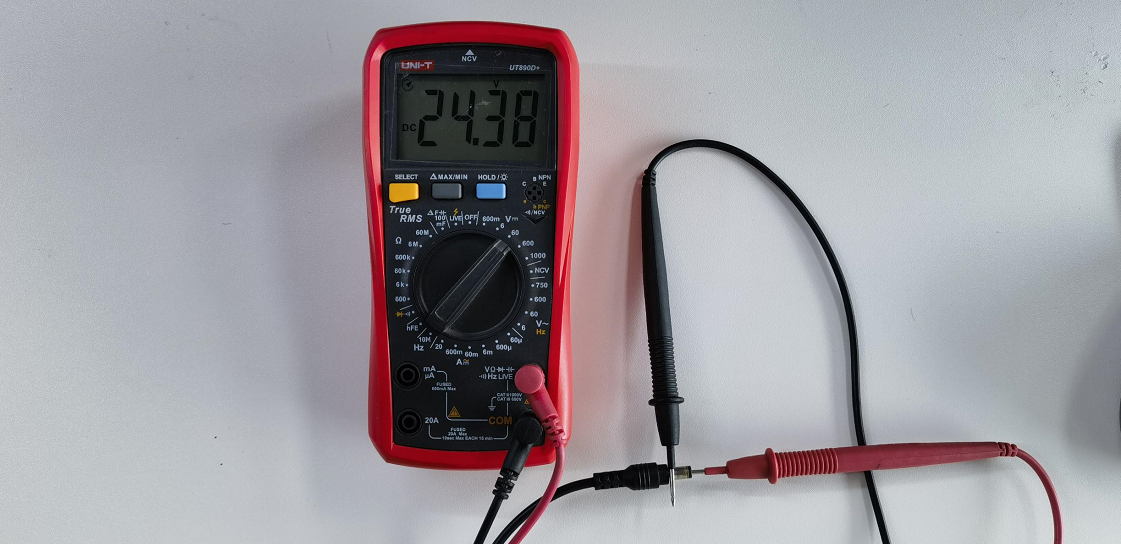
- Adapterausgang prüfen: Verwenden Sie ein Multimeter (DC-Modus), um zu überprüfen, ob der Adapter 24 V, 1,5 A (7 W) oder 24 V, 2 A (12 W) ausgibt.
- Auf Kurzschlüsse prüfen: Ziehen Sie alle Mainboard-Anschlüsse (Endschalter, Motoren, Laser) ab und versuchen Sie dann, das Gerät einzuschalten.
- Wenn das Einschalten erfolgreich ist, liegt in einer der Komponenten ein Kurzschluss vor. Stecken Sie die Anschlüsse einzeln wieder ein, um den Schuldigen zu identifizieren, und senden Sie dann ein Video zur Fehlerbehebung und ein Foto mit der Seriennummer an den Kundendienst.
- Wenn das Problem weiterhin besteht, liegt wahrscheinlich ein Mainboard-Fehler vor. Senden Sie ein Video zur Fehlerbehebung und ein Foto mit der Seriennummer an den Kundendienst. Sehen Sie sich das Video zum schnellen Austausch des Mainboards und das Video zum schnellen Austausch des Mainboard-Kabels an.
Prüfen Sie den Erfolg: Prüfen Sie nach dem Einschalten, ob die Kontrollleuchte weiß leuchtet.
Problem noch nicht behoben? Kontaktieren Sie den Support mit den Angaben unter Angaben für den Support.
Verwandte Probleme: Roter Alarm beim Start · PC-Verbindung fehlt
¶ Roter Alarm beim Start
Was Sie sehen: Die Maschine zeigt nach dem Einschalten einen Alarm mit rotem Licht.
Prüfen Sie in dieser Reihenfolge:
- Konnektivität prüfen: Versuchen Sie, eine Verbindung über AtomStack Studio oder LightBurn herzustellen.
- Wenn keine Verbindung hergestellt werden kann, kann dies auf einen Mainboard-Fehler hinweisen. Senden Sie ein Fehlervideo und ein Foto mit der Seriennummer an den Kundendienst. Sehen Sie sich das Video zum schnellen Austausch des Mainboards und das Video zum schnellen Austausch des Mainboard-Kabels an.
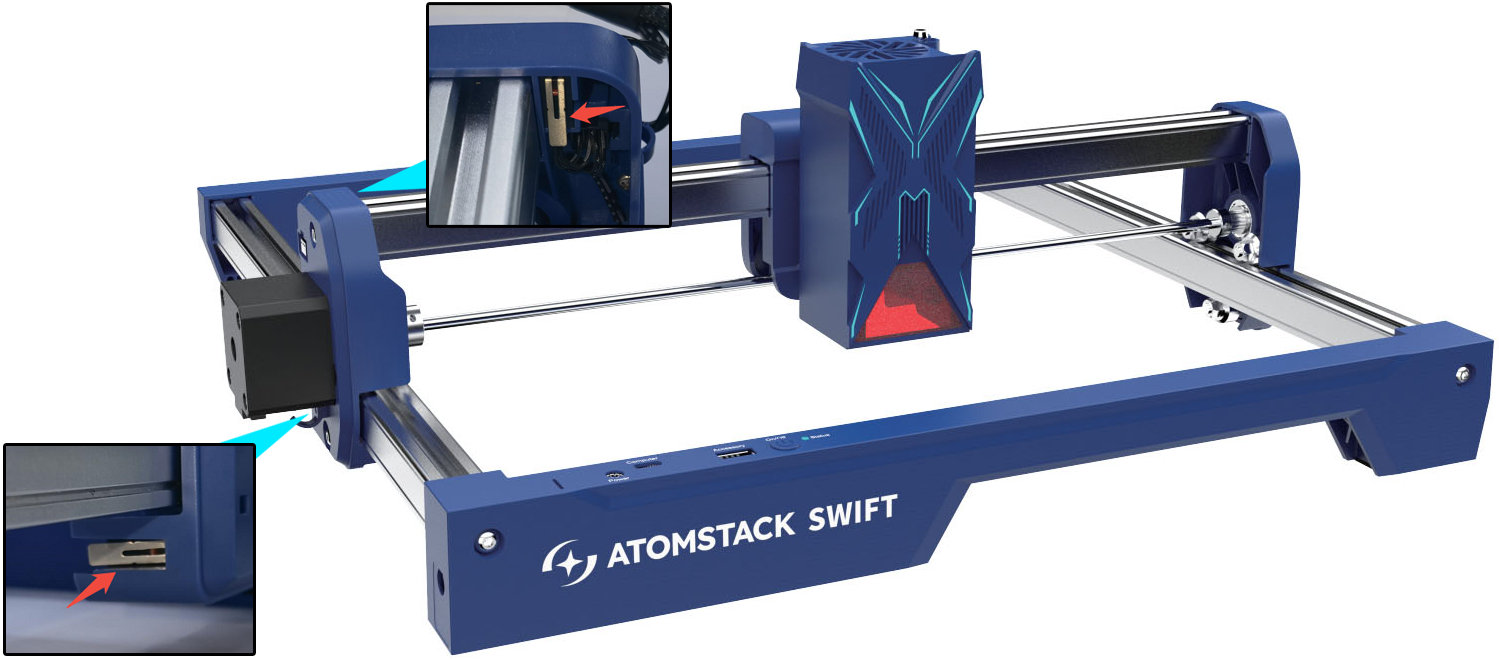
- Wenn die Verbindung hergestellt ist, aber keine Steuerung möglich ist, liegt möglicherweise ein durch Endschalter verursachter Alarmzustand vor. Überprüfen Sie, ob einer der beiden Endschalter der Maschine festsitzt oder beschädigt ist, indem Sie zum Testen den Stecker abziehen. Wenn sich herausstellt, dass ein Fehler vorliegt, senden Sie ein Fehlervideo und ein Foto mit der Seriennummer an den Kundendienst. Wenn die Endschalter nicht vorhanden sind, verwenden Sie LightBurn oder LaserGRBL, geben Sie
$iin das Eingabefeld der Konsole ein und senden Sie es – überprüfen Sie die zurückgegebenen Fehlercodes oder teilen Sie einen Screenshot davon mit dem Kundendienst.
Problem noch nicht behoben? Kontaktieren Sie den Support mit den Angaben unter Angaben für den Support.
Verwandte Probleme: Einschalten unmöglich · Referenzfahrt scheitert · PC-Verbindung fehlt
¶ PC-Verbindung fehlt
Was Sie sehen: Die Maschine kann keine Verbindung zum Computer herstellen.
Prüfen Sie in dieser Reihenfolge:
- Stellen Sie sicher, dass sich das Gerät normal einschaltet: Überprüfen Sie nach dem Einschalten, ob die Kontrollleuchte weiß leuchtet. Wenn nicht, folgen Sie den Abschnitten „Swift lässt sich nicht einschalten“ oder „Rote Alarmanzeige nach dem Einschalten des Swift“.
- Überprüfen Sie das Verbindungskabel: Überprüfen Sie den verwendeten Port gemäß dem Abschnitt „Einführung in das Swift-Bedienfeld“.
- Starten Sie die Software neu und versuchen Sie erneut, eine Verbindung herzustellen.
- Überprüfen Sie, ob der Computer den COM-Anschluss erkennt: Öffnen Sie den Geräte-Manager und prüfen Sie, ob der serielle Anschluss des Geräts angezeigt wird (stecken Sie das Typ-C-Kabel ein, um zu sehen, wie er angezeigt oder ausgeblendet wird). Wenn es nicht erkannt wird oder mit einem Warnsymbol angezeigt wird, installieren Sie den Treiber:
- Windows-Treiber-Download: https://asa.atomstack.com/downloadWindowsDrivers.do3
- Mac-Treiber-Download: https://asa.atomstack.com/downloadMacDrivers.do3
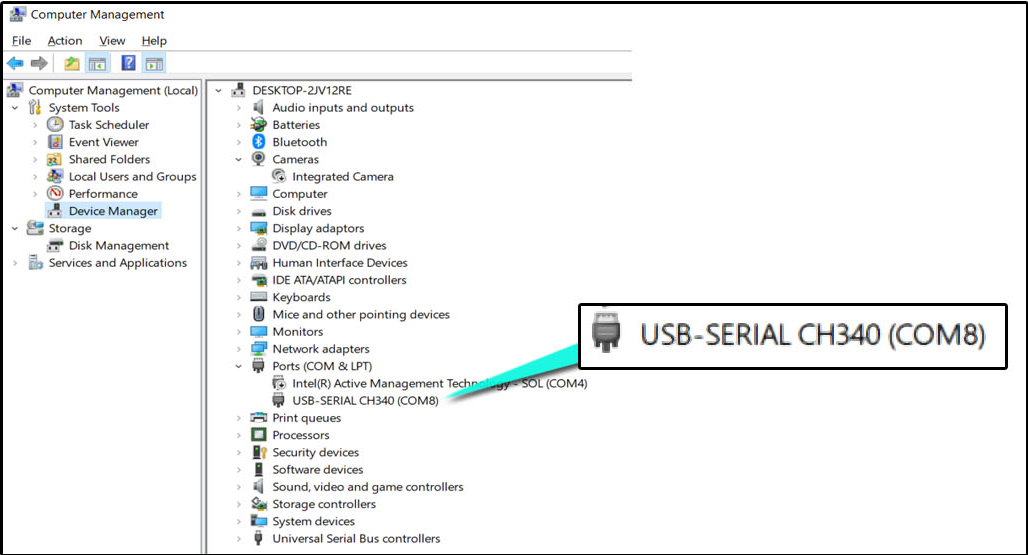
- Stellen Sie sicher, dass keine andere Software den Port belegt: Schließen Sie alle anderen Softwareprogramme, die mit dem seriellen Port des Geräts verbunden sind.
- Überprüfen Sie das Betriebssystem: Stellen Sie unter Windows eine direkte Verbindung über Typ-C her. Verwenden Sie auf einem Mac einen Hub und stellen Sie eine Verbindung über den Typ-C-A-Anschluss her.

- Probieren Sie andere Software aus: AtomStack Studio oder LightBurn.
- Überprüfen Sie das Kabel: Versuchen Sie es mit einem anderen datenfähigen Typ-C-Kabel. Wenn das funktioniert, war das Originalkabel fehlerhaft. Stellen Sie dem Kundendienst ein Fehlervideo und ein Foto mit der Seriennummer zur Verfügung.
- Versuchen Sie es mit einem anderen Computer: Wenn das Problem auf einem anderen Computer weiterhin besteht, liegt wahrscheinlich ein Mainboard-Fehler vor – stellen Sie dem Kundendienst die Schritte zur Fehlerbehebung, ein Fehlervideo und ein Foto mit der Seriennummer zur Verfügung. Sehen Sie sich das Video zum schnellen Austausch des Mainboards und das Video zum schnellen Austausch des Mainboard-Kabels an.
Problem noch nicht behoben? Kontaktieren Sie den Support mit den Angaben unter Angaben für den Support.
Verwandte Probleme: Roter Alarm beim Start · App-Verbindung fehlt · Gravur stoppt plötzlich
¶ App-Verbindung fehlt
Was Sie sehen: Die Maschine kann keine Verbindung zur App herstellen.
Prüfen Sie in dieser Reihenfolge:
- Befolgen Sie die Verbindungsschritte: Sehen Sie sich das Swift APP-Verbindungsvideo an.
- Überprüfen Sie die APP-Version: Laden Sie die neueste Version von https://atomstack.com/pages/software-guide herunter oder suchen Sie im App Store nach „AtomStack“.
- In der Nähe der Maschine bleiben: Stellen Sie die Verbindung nicht aus zu großer Entfernung her – bleiben Sie in der Nähe des Mainboards der Maschine.
- Stellen Sie sicher, dass das WLAN nicht verwendet wird: Überprüfen Sie, ob bereits ein anderes Telefon mit dem WLAN des Geräts verbunden ist, und trennen Sie es gegebenenfalls.
- Überprüfen Sie das Passwort: Das Standardpasswort für AtomStack-Maschinen ist 12345678.
- Überprüfen Sie die Stärke des WLAN-Signals: Wenn das Signal selbst in der Nähe der Maschine schwach bleibt, ist möglicherweise das WLAN-Modul des Mainboards defekt – stellen Sie dem Kundendienst ein Fehlervideo und ein Foto mit der Seriennummer zur Verfügung.
- Wenn keine der oben genannten Maßnahmen das Verbindungsproblem löst, versuchen Sie es mit einem anderen Telefon. Wenn das Problem weiterhin besteht, stellen Sie dem Kundendienst ein Fehlervideo und ein Foto mit der Seriennummer zur Verfügung. Sehen Sie sich das Video zum schnellen Austausch des Mainboards und das Video zum schnellen Austausch des Mainboard-Kabels an.
Problem noch nicht behoben? Kontaktieren Sie den Support mit den Angaben unter Angaben für den Support.
Verwandte Probleme: PC-Verbindung fehlt · App graviert nicht
¶ App graviert nicht
Was Sie sehen: Die App ist verbunden, kann aber nicht gravieren.
Prüfen Sie in dieser Reihenfolge:
- Stellen Sie sicher, dass die TF-Karte eingelegt ist: Beim Gravieren per Telefon ist eine TF-Karte als Speicher erforderlich.
- Softwaresteuerung überprüfen: Überprüfen Sie, ob die Richtungsbewegung und die Steuerung normal funktionieren. Wenn nicht, löschen Sie das Maschinenprofil in der Software und verbinden Sie es erneut mit der neuesten Softwareversion.
- Überprüfen Sie die generierte G-Code-Datei: Die Datei sollte nicht zu groß sein – Dateien über 100 MB können möglicherweise nicht übertragen werden. Versuchen Sie, zum Testen ein paar einfache Zeichen zu gravieren.
- Überprüfen Sie die TF-Karte: Lesen Sie sie auf einem Computer, um sicherzustellen, dass die Dateien korrekt gespeichert wurden. Bei Bedarf auf FAT32 neu formatieren.
- Versuchen Sie es mit einem anderen Telefon: Wenn das Problem weiterhin besteht, senden Sie ein Fehlervideo und ein Foto mit der Seriennummer an den Kundendienst. Sehen Sie sich das Video zum schnellen Austausch des Mainboards und das Video zum schnellen Austausch des Mainboard-Kabels an, wenn ein Mainboard-Austausch erforderlich ist.
Prüfen Sie den Erfolg: Versuchen Sie, einige einfache Zeichen zu gravieren, und prüfen Sie, ob die Bewegung in die verschiedenen Richtungen und die Steuerung normal funktionieren.
Problem noch nicht behoben? Kontaktieren Sie den Support mit den Angaben unter Angaben für den Support.
Verwandte Probleme: App-Verbindung fehlt · TF-Karte nicht lesbar
¶ LaserGRBL ruckelt
Was Sie sehen: Beim Verbinden und Bedienen der Maschine mit LaserGRBL können Ruckeln und andere Unregelmäßigkeiten auftreten.
Prüfen Sie in dieser Reihenfolge:
LaserGRBL wird nicht empfohlen, da die Standard-Baudrate des Geräts 460800 beträgt. Die Verwendung von LaserGRBL zum Anschließen und Betreiben des Geräts kann zu Stottern und anderen abnormalen Verhaltensweisen führen.
Problem noch nicht behoben? Kontaktieren Sie den Support mit den Angaben unter Angaben für den Support.
Verwandte Probleme: Bewegung ruckelt · PC-Verbindung fehlt
¶ TF-Karte nicht lesbar
Was Sie sehen: Die Maschine kann die TF-Karte nicht lesen.
Prüfen Sie in dieser Reihenfolge:
- Überprüfen Sie, ob die TF-Karte eingelegt ist: Überprüfen Sie den TF-Kartensteckplatz an der Unterseite der Steuerbox; Entfernen Sie die Karte und setzen Sie sie erneut ein.
- Überprüfen Sie die Integrität der TF-Karte: Entfernen Sie die Karte und lesen Sie sie über einen Kartenleser auf einem Computer aus, um sicherzustellen, dass Dateien normal gelesen und geschrieben werden können.
- Versuchen Sie es mit einer anderen TF-Karte: Legen Sie eine andere TF-Karte in das Gerät ein.
- Wenn sich das Problem durch keine der oben genannten Maßnahmen beheben lässt, versuchen Sie, das Mainboard auszutauschen. Senden Sie dazu ein Foto mit der Seriennummer und ein Fehlervideo an den Kundendienst. Sehen Sie sich das Video zum schnellen Austausch des Mainboards und das Video zum schnellen Austausch des Mainboard-Kabels an.
Problem noch nicht behoben? Kontaktieren Sie den Support mit den Angaben unter Angaben für den Support.
Verwandte Probleme: App graviert nicht · Bewegung ruckelt