Swift: Referenzfahrt gestört, Linien zittern
Linien verwackeln, Muster verformen sich, die Referenzfahrt schlägt fehl, Bewegungen ruckeln, Maße stimmen nicht, Achsen blockieren oder machen Geräusche, die Gravur ist rau oder die Maschine stößt an den Rahmen.
Trennen Sie die Stromversorgung, bevor Sie das Lasermodul abnehmen, um seine Linsen zu prüfen, und schalten Sie die Stromversorgung aus, bevor Sie den Laserstecker abziehen und wieder anschließen. Behalten Sie die Maschine während des Betriebs immer unter ständiger Aufsicht.
¶ Vektorlinien verwackelt
Was Sie sehen: Vektorlinien verwackeln beim Gravieren.
Prüfen Sie in dieser Reihenfolge:
- Überprüfen Sie, ob die X- und Y-Rahmenschrauben fest angezogen sind.
- Stellen Sie sicher, dass die Vektorgeschwindigkeit ≤ 1000 mm/min beträgt – eine zu hohe Geschwindigkeit kann zu ungewöhnlichen Erschütterungen führen.
- Überprüfen Sie die POM-Räder auf der X- und Y-Achse auf Beschädigungen: Bei Verformung senden Sie klare Fotos und ein Foto mit der Seriennummer an den Kundendienst. Weitere Informationen finden Sie im Swift POM Wheel Replacement Video.

Klicken Sie hier, um das Video auf YouTube abzuspielen

- Überprüfen Sie die korrekte Spannung der Exzentermuttern: Schütteln Sie vorsichtig die Enden der X-Achse oder des X-Achsen-Lasermoduls – wenn Spiel vorhanden ist, müssen die Exzentermuttern möglicherweise angepasst werden. Der richtige Standard ist kein Spiel, während die Achse oder der Laser bei einer Neigung der Maschine um 45° noch frei nach unten gleiten sollten. Nehmen Sie die Anpassung gemäß dem Video zur schnellen Strukturanpassung vor.

Klicken Sie hier, um das Video auf YouTube abzuspielen
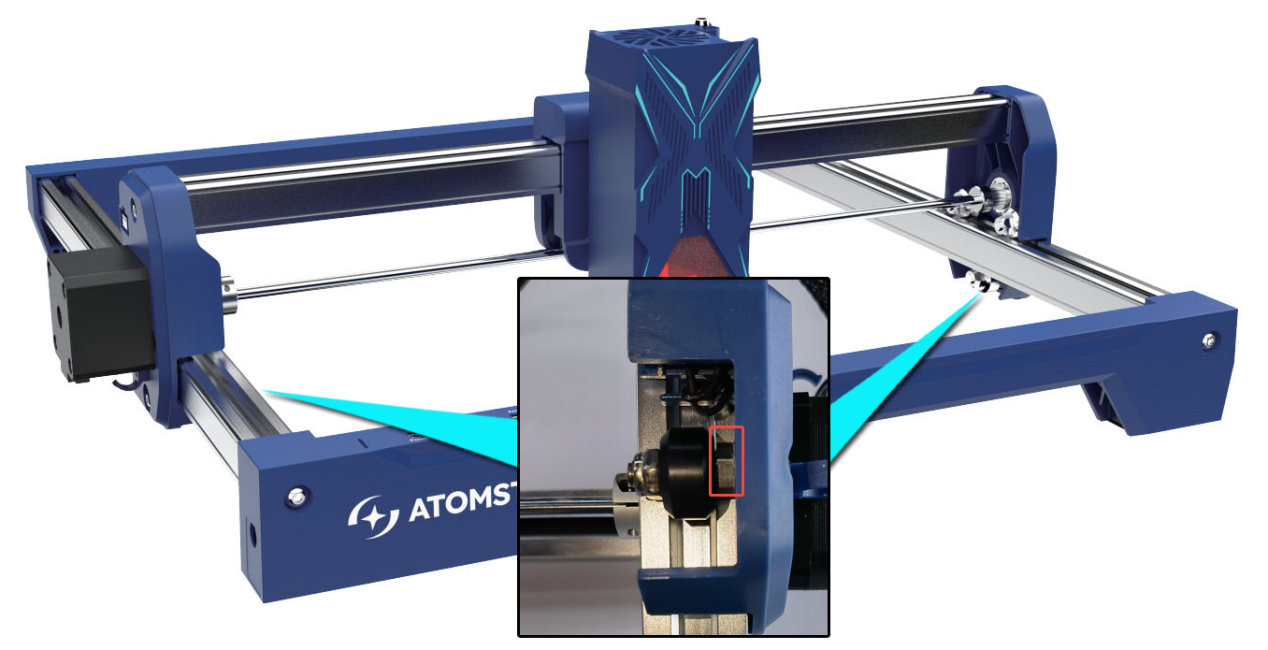
- Zahnriemenspannung prüfen: Drücken Sie den Riemen zwischen dem POM-Rad und der Riemenscheibe nach unten – wenn er zu locker ist, stellen Sie ihn gemäß dem Swift-Zahnriemenaustauschvideo ein.

Klicken Sie hier, um das Video auf YouTube abzuspielen
- Überprüfen Sie die Schrauben der Motorriemenscheibe: Stellen Sie mit einem L1,5-Inbusschlüssel sicher, dass die Riemenscheibenschrauben an beiden Motoren fest angezogen sind. Ziehen Sie sie fest, wenn sie locker sind, und halten Sie dabei den gleichen Abstand zwischen den Enden der X-Achse und den horizontalen Trägern ein.
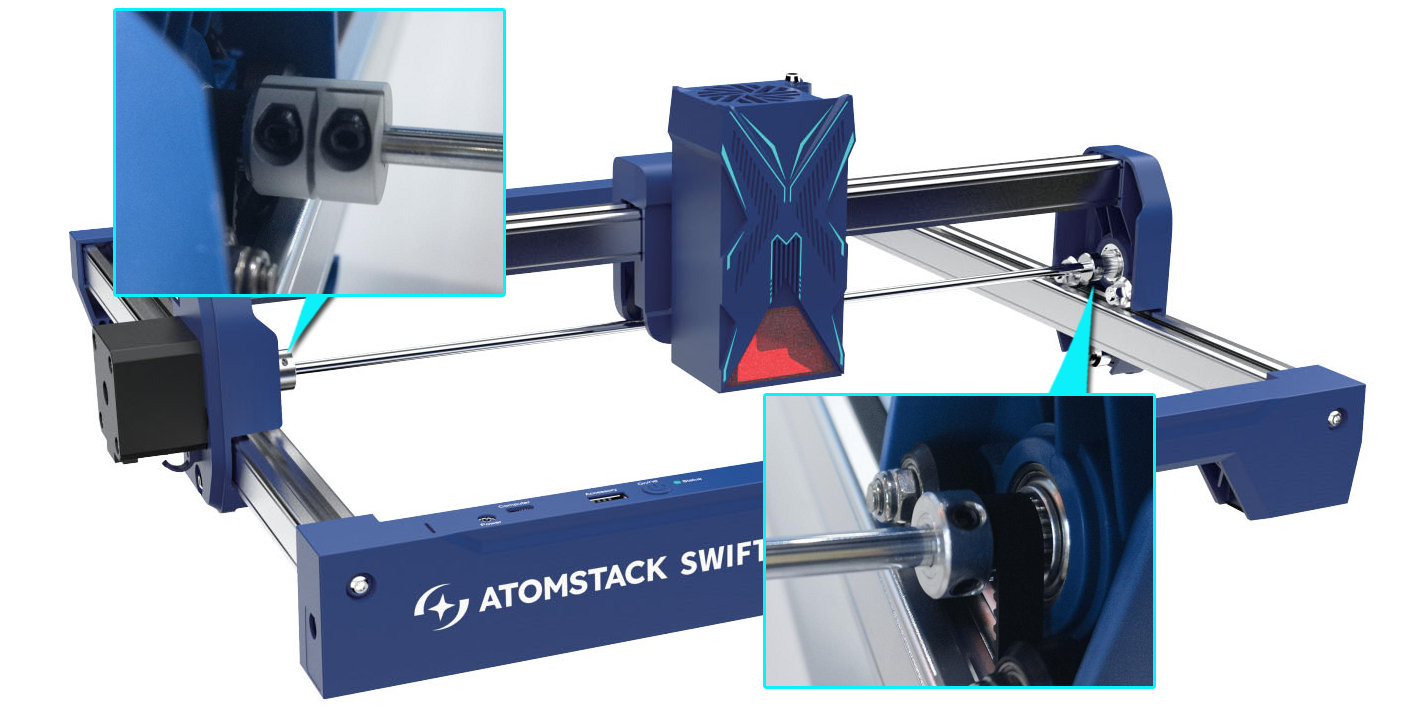
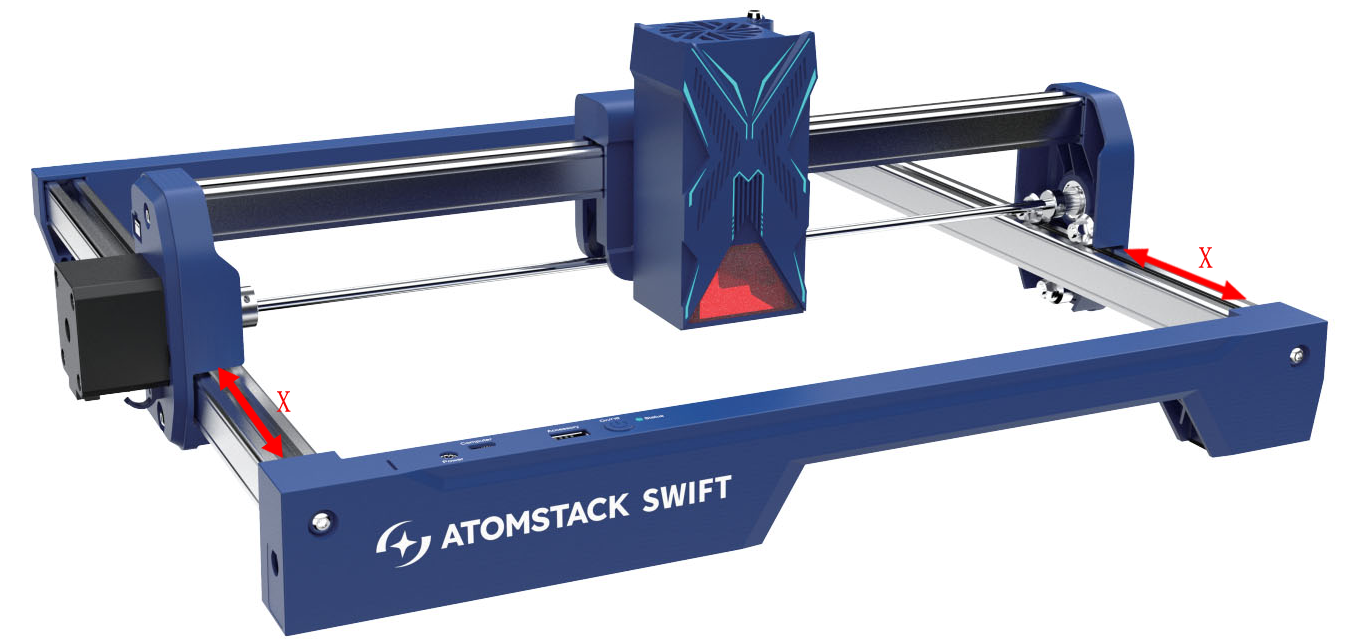
- Überprüfen Sie, ob die X-Achse auf gleicher Höhe mit den horizontalen Balken ist: Messen Sie den Abstand zwischen beiden Enden der X-Achse und den Balken. Wenn die Abstände nicht gleich sind, passen Sie die Ausrichtung gemäß dem Video zum Nivellieren der Swift-X-Achse an.

Klicken Sie hier, um das Video auf YouTube abzuspielen
- Wenn das Problem durch keine der oben genannten Maßnahmen behoben werden kann, senden Sie ein Fehlerbehebungsvideo (das die Softwareeinstellungen, den Gravurstatus und die Ergebnisse zeigt), die bereits überprüften Schritte und ein Foto mit der Seriennummer an den Kundendienst.
Prüfen Sie den Erfolg: Prüfen Sie, ob kein Spiel vorhanden ist und die Achse oder der Laser bei einer Neigung der Maschine um 45° weiterhin frei nach unten gleiten kann.
Problem noch nicht behoben? Kontaktieren Sie den Support mit den Angaben unter Angaben für den Support.
Verwandte Probleme: Muster verformt/offen · Gravur rau
¶ Muster verformt/offen
Was Sie sehen: Muster sind verformt oder weisen offene Linien auf.
Prüfen Sie in dieser Reihenfolge:
- Überprüfen Sie, ob die X- und Y-Rahmenschrauben fest angezogen sind.
- Prüfen Sie die POM-Räder auf Beschädigungen: Bei Verformung senden Sie deutliche Fotos und ein Foto mit der Seriennummer an den Kundendienst. Weitere Informationen finden Sie im Swift POM Wheel Replacement Video.
- Überprüfen Sie die Exzentermuttern: Schütteln Sie die Enden der X-Achse oder des X-Achsen-Lasermoduls vorsichtig – stellen Sie sie so ein, dass kein Spiel vorhanden ist, während die Achse oder der Laser bei einer Neigung von 45° noch frei nach unten gleiten kann. Weitere Informationen finden Sie im Video zur schnellen Strukturanpassung.
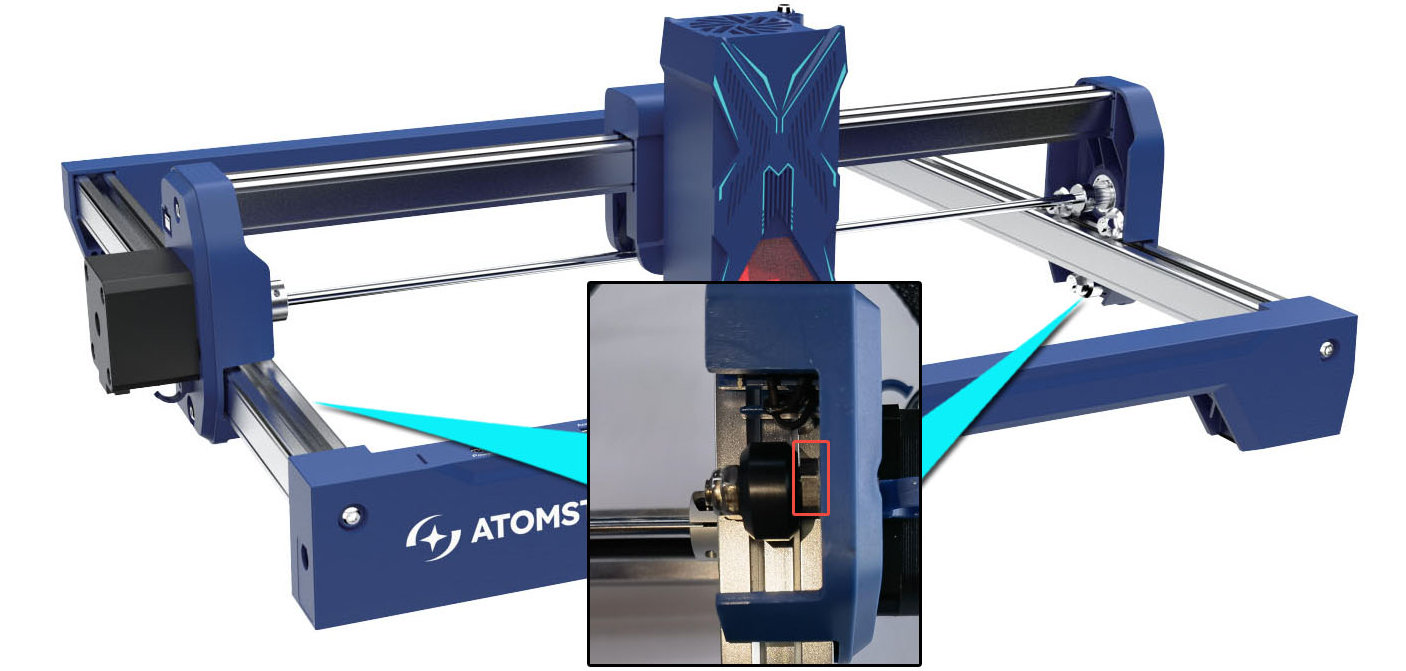
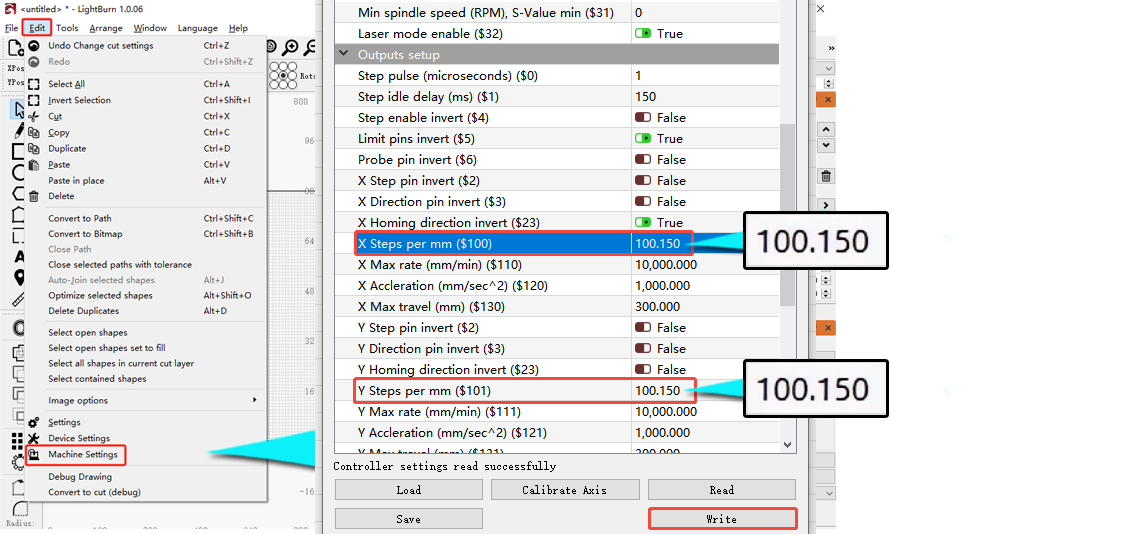
- Schrittlänge überprüfen: Überprüfen Sie über LightBurn, ob die Motorschritte $100 und $101 gleich 100.15 sind; ggf. korrigieren. Klicken Sie nach der Änderung auf „Schreiben“ und dann auf „OK“.
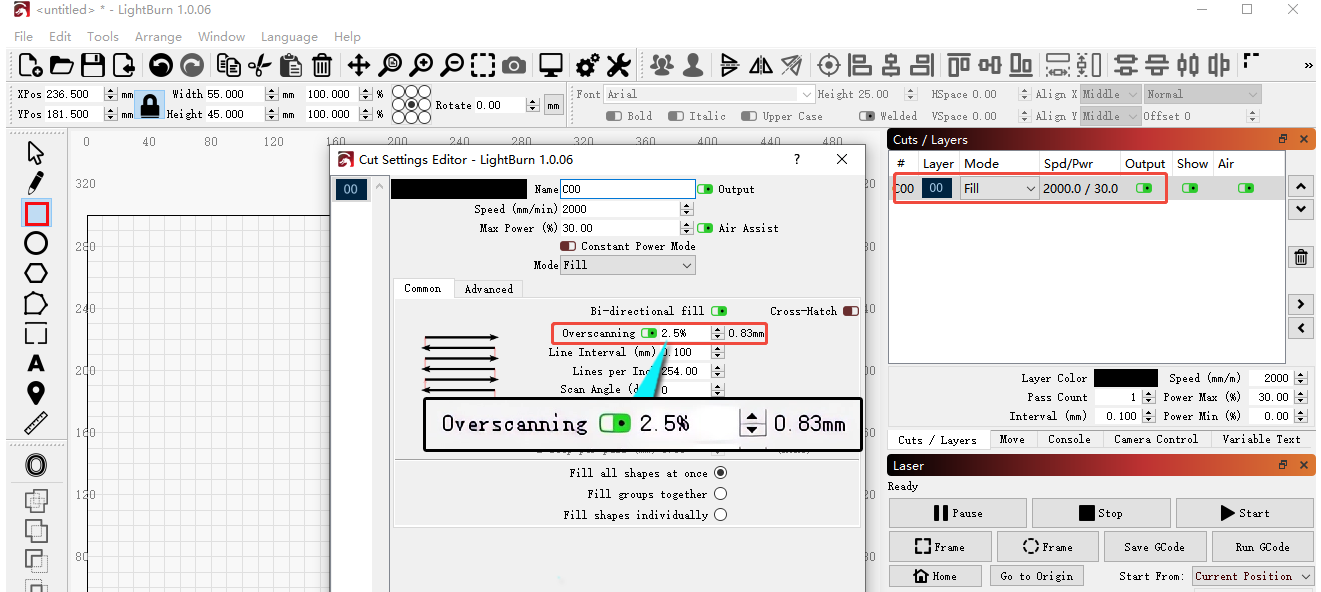
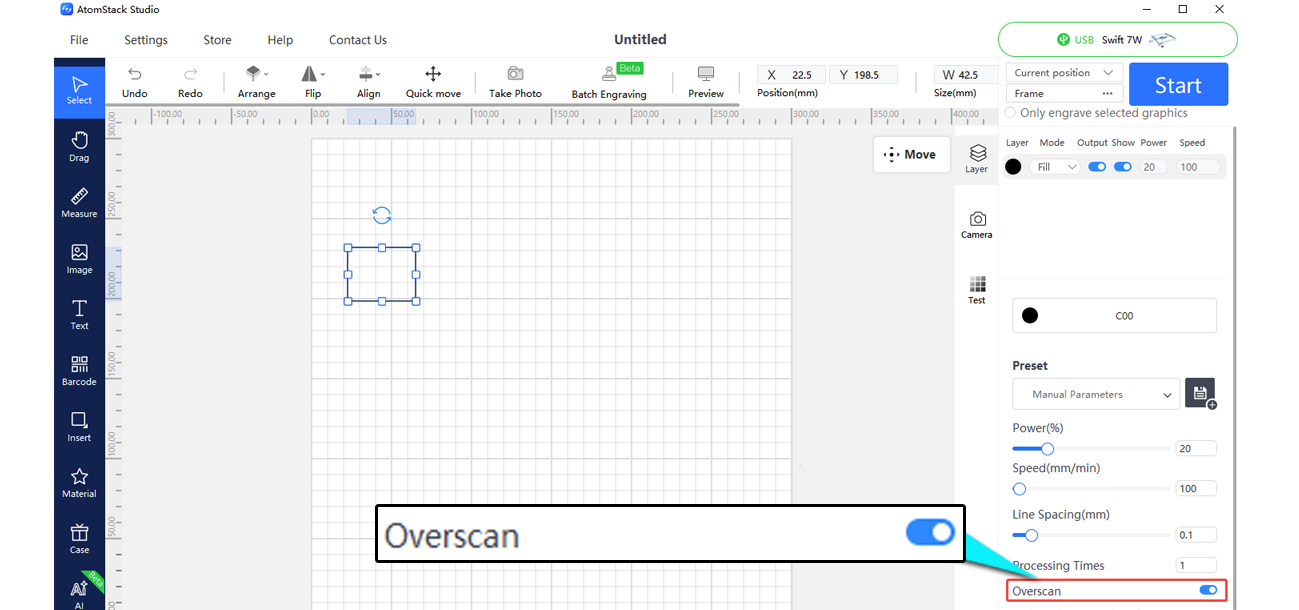
- Aktivieren Sie „Overscan“ in der Software (LightBurn oder AtomStack Studio).
- Überprüfen Sie die Schrauben der Motorriemenscheibe: Stellen Sie mit einem L1,5-Inbusschlüssel sicher, dass beide Schrauben der Motorriemenscheibe fest angezogen sind. Ziehen Sie sie fest, wenn sie locker sind, und halten Sie dabei den gleichen Abstand zwischen den Enden der X-Achse und den Balken ein.
- Stellen Sie sicher, dass die X-Achse und die horizontalen Balken eben sind: Messen Sie den Abstand an beiden Enden; Bei Ungleichheit gemäß Swift X-Axis Leveling Video anpassen.
- Zahnriemenspannung prüfen: Drücken Sie den Riemen zwischen dem POM-Rad und der Riemenscheibe nach unten; Passen Sie es gemäß dem Video zum schnellen Austausch des Zahnriemens an, wenn es zu locker ist.
- Motorbewegung testen: Klicken Sie auf die Richtungsschaltflächen in der Software (AtomStack Studio, LightBurn) und überprüfen Sie, ob sich die Maschine korrekt bewegt.
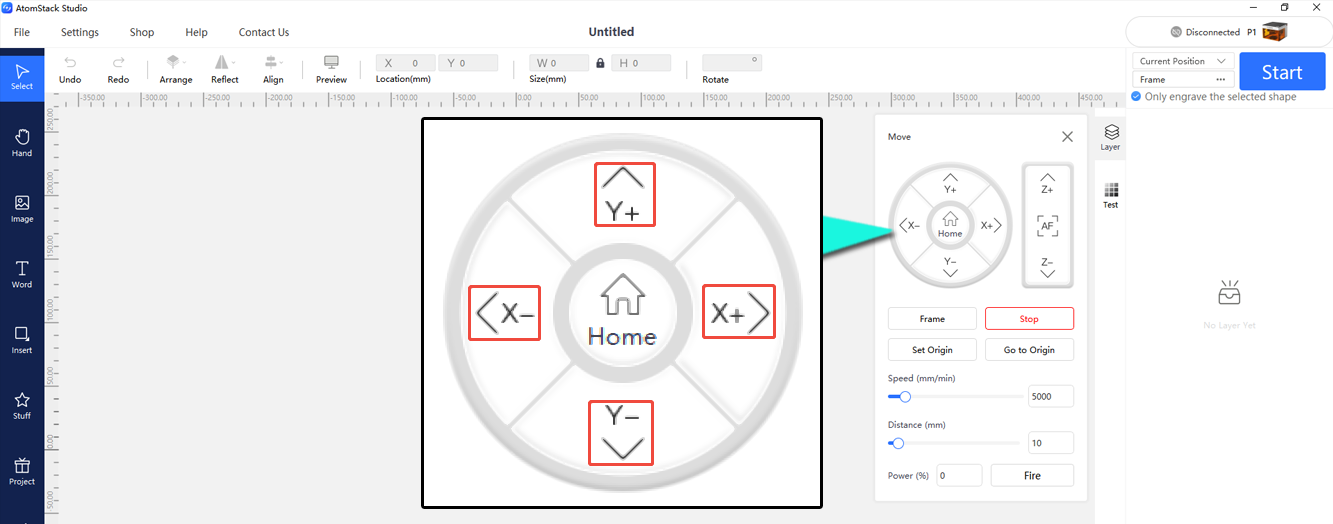
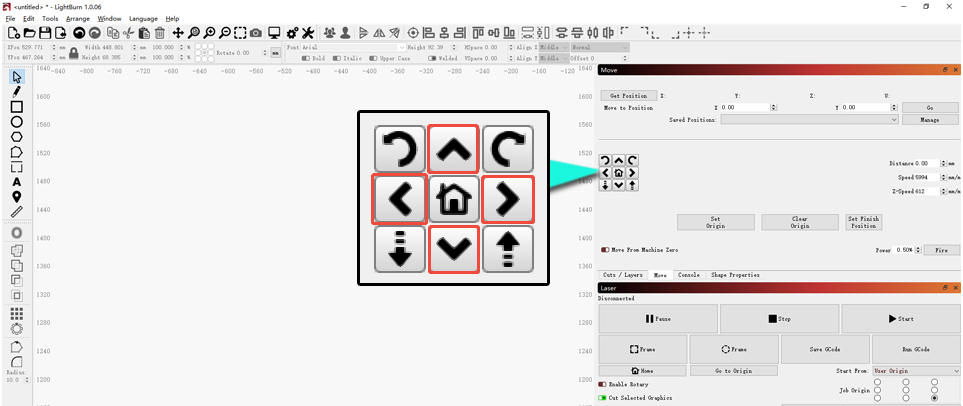
- Wenn die Bewegung normal ist, ist die Firmware möglicherweise abnormal – aktualisieren Sie sie über AtomStack Studio oder die APP oder stellen Sie ein Foto mit der Seriennummer bereit, um passende Firmware für ein TF-Karten-Update anzufordern. Weitere Informationen finden Sie im Swift Firmware Upgrade Video.

Klicken Sie hier, um das Video auf YouTube abzuspielen

- Wenn sich eine Achse nicht bewegt oder vibriert, überprüfen Sie die Motoranschlüsse (einschließlich derjenigen auf der Hauptplatine) – ziehen Sie den Stecker ab und schließen Sie ihn wieder an. Wenn das Problem weiterhin besteht, tauschen Sie den Stecker der funktionierenden Achse gegen den nicht funktionierenden aus, um zu sehen, ob der Fehler übertragen wird: Wenn er übertragen wird, handelt es sich um einen Mainboard- oder Kabelfehler; Wenn nicht, liegt ein Motorfehler vor. Stellen Sie dem Kundendienst ein Video des Problems, des Austauschtests und ein Foto der Seriennummer zur Verfügung. Sehen Sie sich das Swift-Video zum Austausch des Motorsteckers, Video zum schnellen Austausch des Mainboards, Video zum Austausch des Swift-Motors und Video zum Austausch des Swift-Mainboardkabels an.

Klicken Sie hier, um das Video auf YouTube abzuspielen

Klicken Sie hier, um das Video auf YouTube abzuspielen
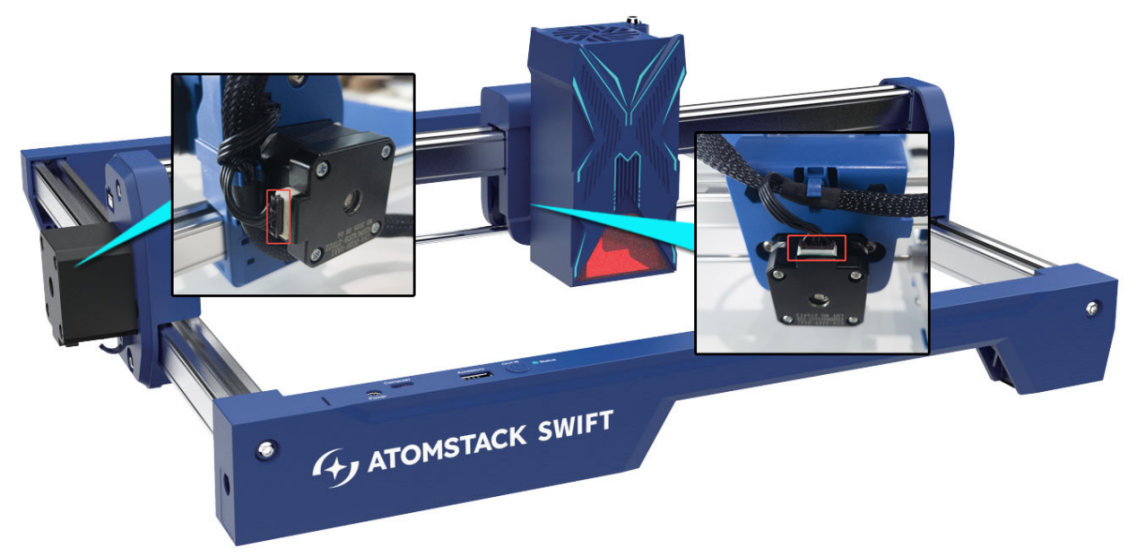
- Wenn das Problem weiterhin besteht, stellen Sie dem Kundendienst ein Video zur Fehlerbehebung mit den Einstellungen, dem Gravurstatus, den Ergebnissen und einem Foto mit der Seriennummer zur Verfügung.
Prüfen Sie den Erfolg: Klicken Sie in AtomStack Studio oder LightBurn auf die Richtungstasten zur Bewegung und prüfen Sie, ob sich die Maschine korrekt bewegt.
Problem noch nicht behoben? Kontaktieren Sie den Support mit den Angaben unter Angaben für den Support.
Verwandte Probleme: Vektorlinien verwackelt · Gravurmaß falsch · Gravur rau
¶ Referenzfahrt scheitert
Was Sie sehen: Das Zurücksetzen (Referenzfahrt) schlägt fehl.
Prüfen Sie in dieser Reihenfolge:
- Überprüfen Sie, ob Mainboard-Kabel die Bewegung behindern: Stellen Sie sicher, dass alle Kabel durch die Kabelhalter geführt werden und während der Bewegung nicht gezogen werden.
- Wenn das Zurücksetzen zu einer Kollision mit dem Rahmen führt: Normalerweise aufgrund einer Fehlfunktion des Endschalters. Drücken Sie die X- und Y-Endschalter manuell – ein „Klick“-Geräusch sollte zu hören sein und die Software sollte einen Alarm anzeigen.
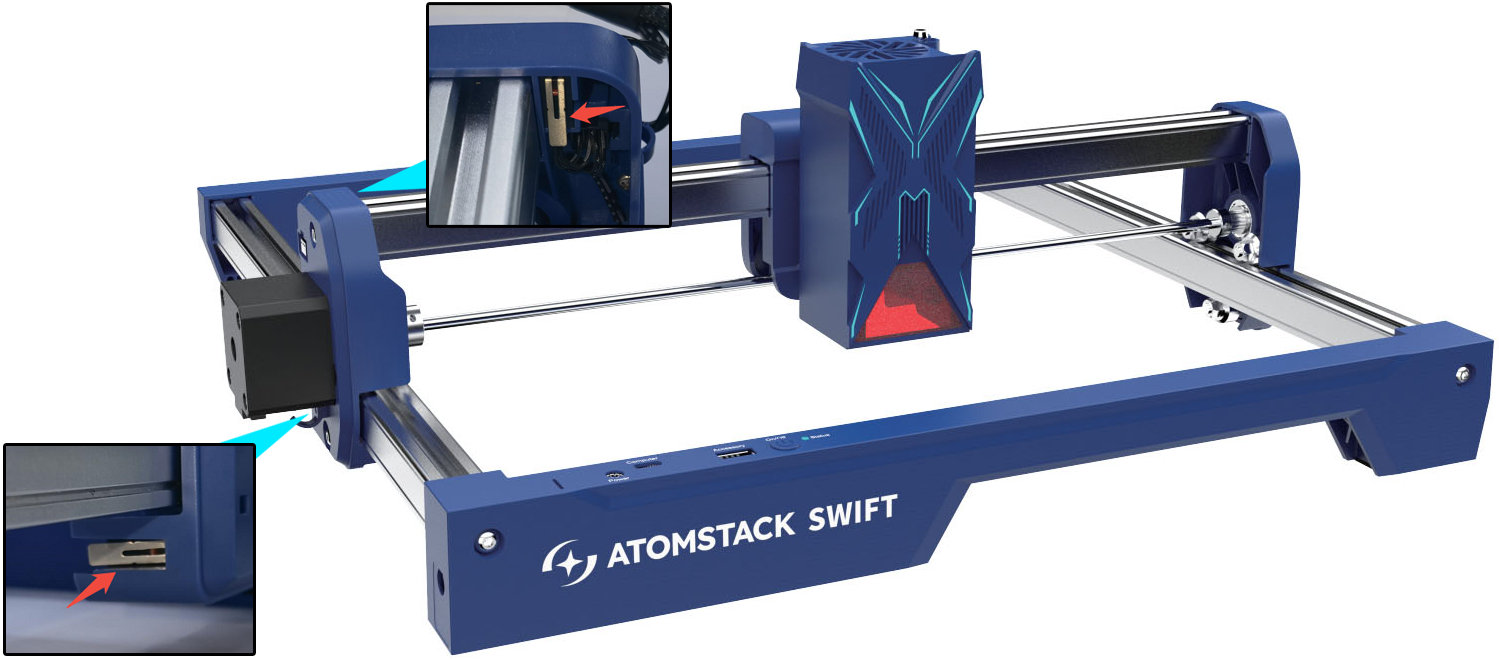
- Wenn kein Klickgeräusch oder Alarm auftritt, überprüfen Sie den Endschalterstecker – ziehen Sie ihn ab und schließen Sie ihn wieder an. Wenn es immer noch nicht funktioniert, zeichnen Sie ein Video des Problems auf und teilen Sie dem Kundendienst die Seriennummer der Maschine mit. Weitere Informationen finden Sie im Video zum Austausch des Schnellendschalters.

Klicken Sie hier, um das Video auf YouTube abzuspielen
- Wenn der Klickgeräusch oder Alarm auftritt, die Kollisionen jedoch weiterhin bestehen und das Drücken des Endschalters während der Referenzfahrt nicht gestoppt wird, ist die Firmware möglicherweise abnormal. Aktualisieren Sie sie über AtomStack Studio oder die APP oder stellen Sie ein Foto mit der Seriennummer bereit, um passende Firmware für ein TF-Karten-Update anzufordern. Weitere Informationen finden Sie im Swift Firmware Upgrade Video.
- Wenn ein Alarm ohne Bewegung angezeigt wird: Testen Sie die Bewegung über die Richtungstasten in AtomStack Studio oder LightBurn.
- Wenn die Bewegung normal ist, ist die Firmware möglicherweise abnormal – aktualisieren Sie sie über AtomStack Studio oder die APP oder fordern Sie passende Firmware über die Seriennummer an. Weitere Informationen finden Sie im Swift Firmware Upgrade Video.
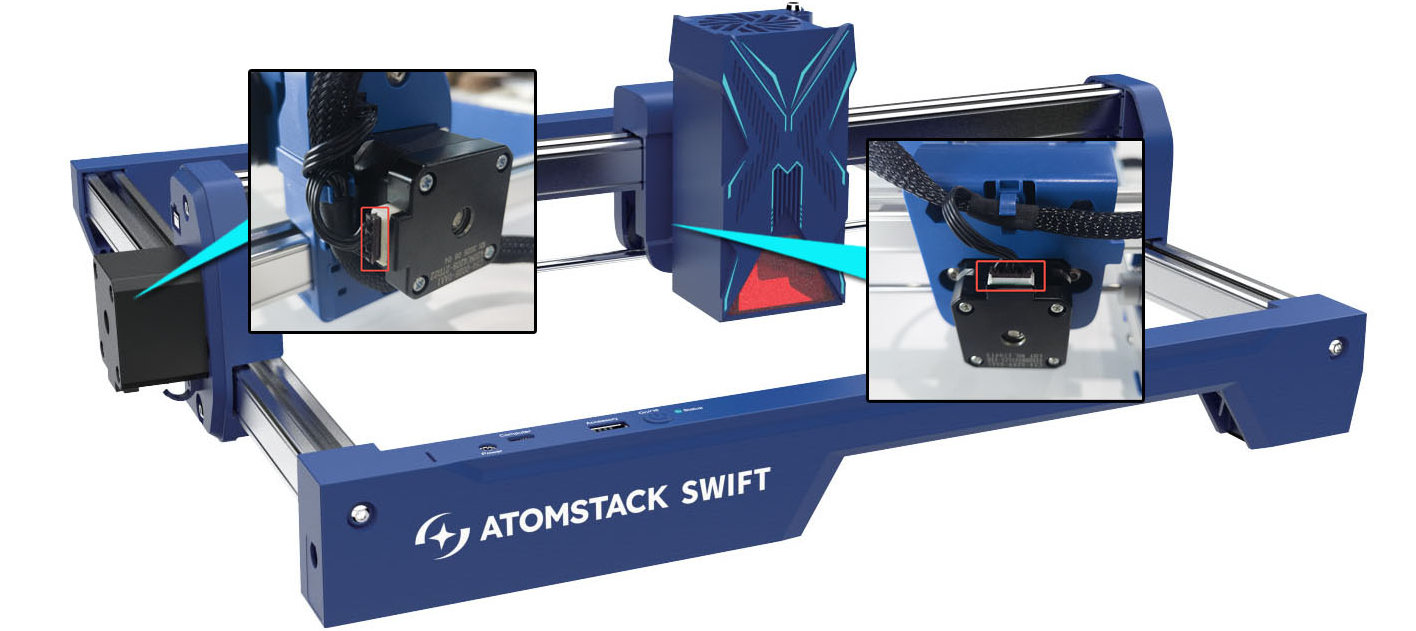
- Wenn sich eine Achse nicht bewegt oder vibriert, überprüfen Sie die Motoranschlüsse, ziehen Sie den Stecker ab und schließen Sie ihn wieder an. Wenn das Problem weiterhin besteht, tauschen Sie die Anschlüsse zwischen der funktionierenden und der nicht funktionierenden Achse aus, um festzustellen, ob es sich um einen Mainboard-Fehler oder einen Motorfehler handelt. Stellen Sie dem Kundendienst das Fehlervideo, das Austauschtestvideo und das Seriennummernfoto zur Verfügung. Sehen Sie sich das Swift-Video zum Austausch des Motorsteckers, das Video zum Swift-Mainboard-Austausch, das Swift-Video zum Austausch des Motors und das Swift-Video zum Austausch des Mainboard-Kabels an.
-
Wenn sich beide Achsen nicht bewegen, versuchen Sie, die Firmware über AtomStack Studio oder die APP zu aktualisieren, oder fordern Sie eine passende Firmware über die Seriennummer an. Wenn das Problem immer noch nicht behoben ist, liegt möglicherweise ein Mainboard- oder Kabelfehler vor. Geben Sie das Fehlervideo und die Schritte zur Fehlerbehebung an den Kundendienst weiter. Sehen Sie sich das Video zum schnellen Austausch des Mainboards und das Video zum schnellen Austausch des Mainboard-Kabels an.
-
Versuchen Sie es mit einem Zurücksetzen auf die Werkseinstellungen:
-
Über AtomStack Studio (Version ≥ 2.20): Klicken Sie sieben Mal auf die Versionsnummer, um in den Entwicklermodus zu gelangen. Öffnen Sie dann „Serial Port Log“ im Menü und klicken Sie auf „Reset“.
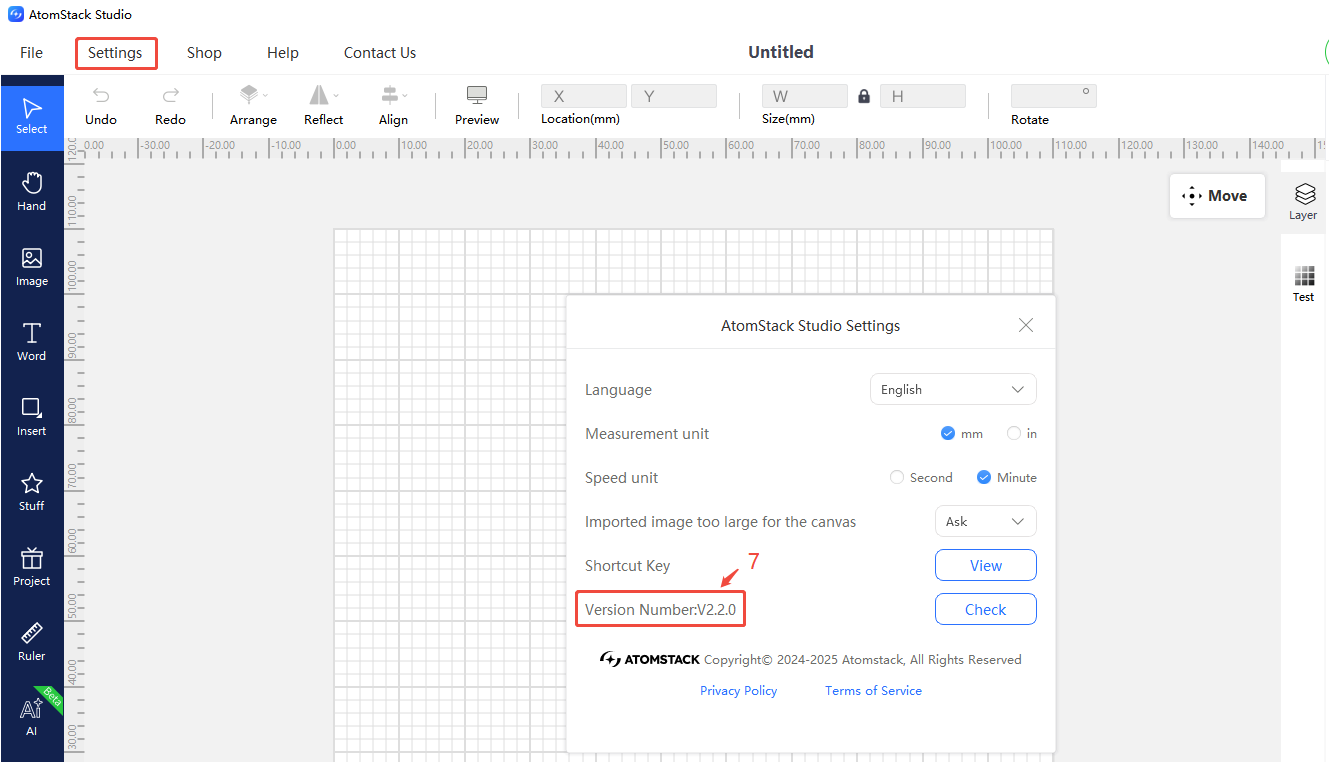
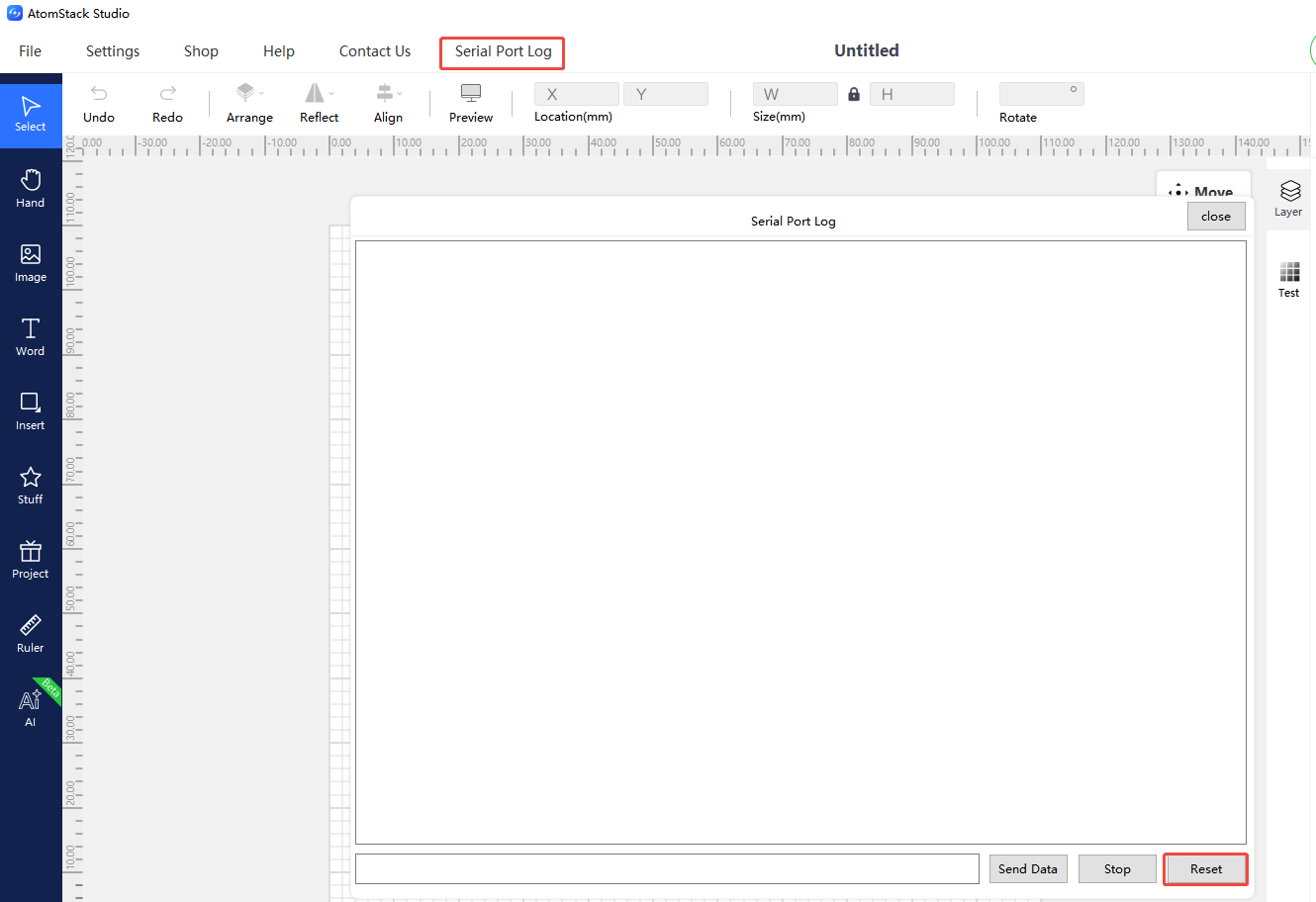
- Über LightBurn: Geben Sie
$RST=*in die Konsole ein.
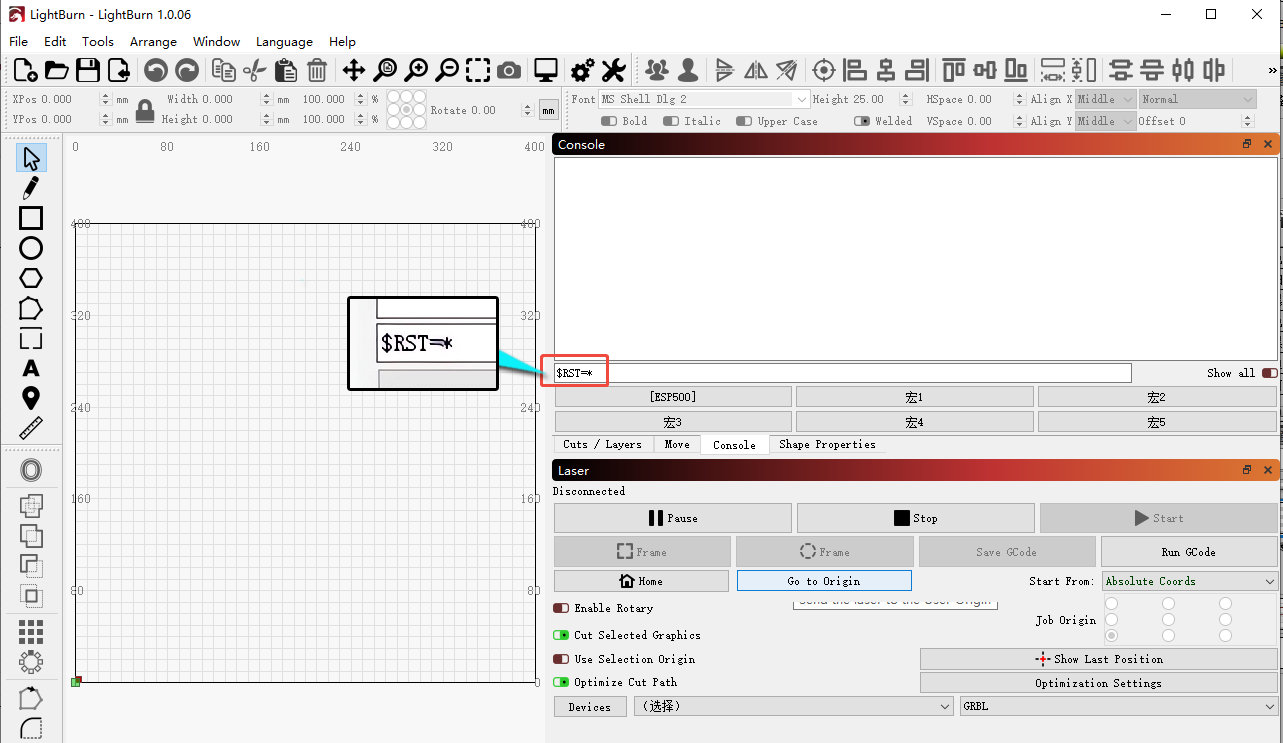
Problem noch nicht behoben? Kontaktieren Sie den Support mit den Angaben unter Angaben für den Support.
Verwandte Probleme: Kopf stößt an Rahmen · Achse blockiert/laut · Roter Alarm beim Start
¶ Bewegung ruckelt
Was Sie sehen: Die Maschine ruckelt beim Gravieren.
Prüfen Sie in dieser Reihenfolge:
- Überprüfen Sie die TF-Karte: Entfernen Sie sie und testen Sie sie erneut – wenn danach alles normal ist, ist die TF-Karte möglicherweise beschädigt.
- Probieren Sie andere Software aus: Wechseln Sie zu AtomStack Studio oder LightBurn.
- Motorbewegung testen: Klicken Sie auf die Richtungsschaltflächen in der Software.
- Wenn die Bewegung normal ist, fahren Sie mit der nächsten Prüfung fort.
- Wenn eine Achse ausfällt oder vibriert, überprüfen Sie die Motoranschlüsse (einschließlich auf der Hauptplatine), ziehen Sie den Stecker ab und schließen Sie ihn wieder an und tauschen Sie, wenn das Problem nicht behoben wird, die Anschlüsse zwischen der funktionierenden und der nicht funktionierenden Achse aus, um einen Mainboard-/Kabel- oder Motorfehler zu identifizieren. Senden Sie das Fehlervideo, das Austauschtestvideo und das Seriennummernfoto an den Kundendienst. Sehen Sie sich das Swift-Video zum Austausch des Motorsteckers, das Video zum Swift-Mainboard-Austausch, das Swift-Video zum Austausch des Motors und das Swift-Video zum Austausch des Mainboard-Kabels an.
- Werksreset:
- Über AtomStack Studio (Version ≥ 2.20): Klicken Sie sieben Mal auf die Versionsnummer, um in den Entwicklermodus zu gelangen, öffnen Sie „Serial Port Log“ und klicken Sie auf „Reset“.
- Über LightBurn: Geben Sie
$RST=*in die Konsole ein.
- Firmware-Upgrade: Wenn das Problem durch Zurücksetzen auf die Werkseinstellungen nicht behoben wird, aktualisieren Sie die Firmware über AtomStack Studio oder die APP oder stellen Sie ein Foto mit der Seriennummer bereit, um die passende Firmware für ein TF-Karten-Update anzufordern. Weitere Informationen finden Sie im Swift Firmware Upgrade Video.
- Wenn alle Prüfungen erfolgreich sind, das Problem jedoch weiterhin besteht, liegt möglicherweise ein Mainboard-Fehler vor. Senden Sie ein Fehlerbehebungsvideo, überprüfte Schritte und ein Foto mit der Seriennummer an den Kundendienst. Sehen Sie sich das Video zum schnellen Austausch des Mainboards und das Video zum schnellen Austausch des Mainboard-Kabels an.
Problem noch nicht behoben? Kontaktieren Sie den Support mit den Angaben unter Angaben für den Support.
Verwandte Probleme: Achse blockiert/laut · LaserGRBL ruckelt · Gravur stoppt plötzlich
¶ Gravurmaß falsch
Was Sie sehen: Die Gravurmaße sind falsch.
Prüfen Sie in dieser Reihenfolge:
- Schritte prüfen: Gehen Sie in LightBurn zu den Maschineneinstellungen und überprüfen Sie die Motorschritte $100 und $101 – sie sollten 100.15 lauten. Bei Bedarf korrigieren.
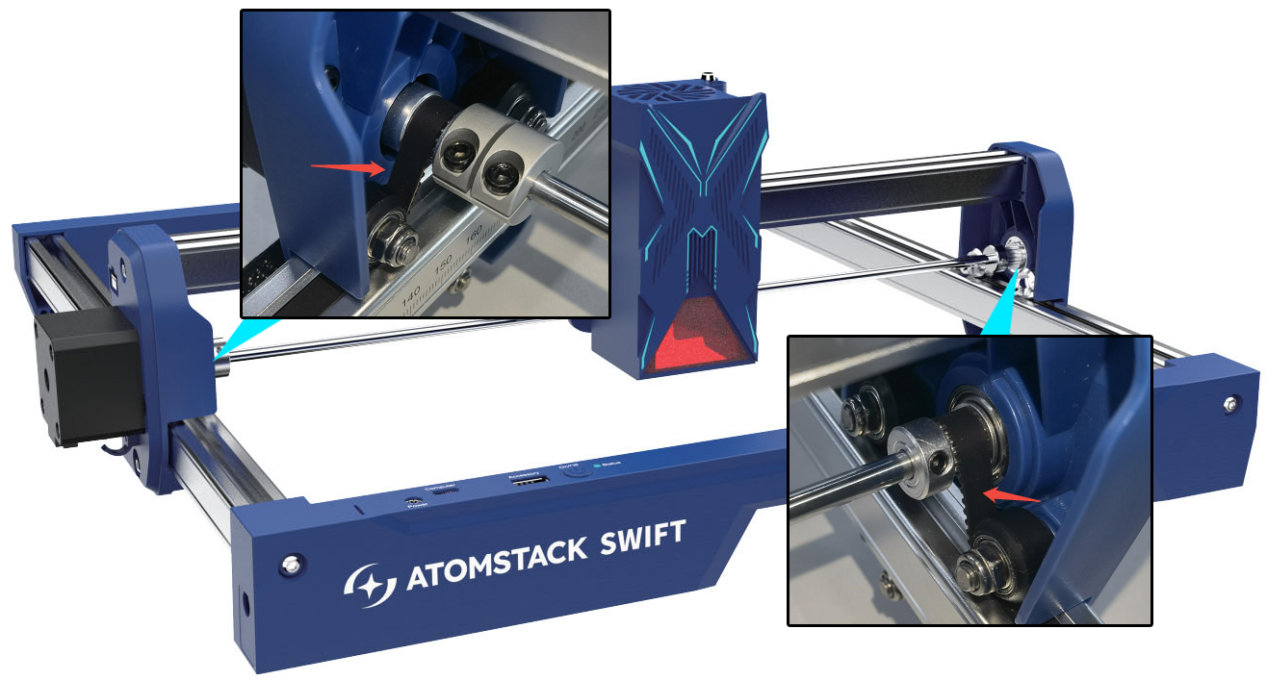
- Überprüfen Sie die Schrauben der Motorriemenscheibe: Stellen Sie mit einem L1,5-Inbusschlüssel sicher, dass beide Motorriemenscheiben fest sitzen. Halten Sie beim Festziehen den gleichen Abstand zwischen den Enden der X-Achse und den horizontalen Trägern ein.
- Strukturanpassung: Folgen Sie dem Video zur schnellen Strukturanpassung und konzentrieren Sie sich dabei auf die Zahnriemen und Riemenscheiben.
- Werksreset:
- Über AtomStack Studio (Version ≥ 2.20): Klicken Sie sieben Mal auf die Versionsnummer → Entwicklermodus → „Serial Port Log“ → Zurücksetzen.
- Über die LightBurn-Konsole: Geben Sie
$RST=*ein.
- Firmware-Update: Aktualisieren Sie über AtomStack Studio oder die APP oder geben Sie die Seriennummer an, um die passende Firmware per TF-Karte anzufordern. Weitere Informationen finden Sie im Swift Firmware Upgrade Video.
- Wenn das Problem nicht behoben wird, handelt es sich wahrscheinlich um einen Mainboard-Fehler. Stellen Sie dem Kundendienst ein Video zur Fehlerbehebung und ein Foto mit der Seriennummer zur Verfügung. Sehen Sie sich das Video zum schnellen Austausch des Mainboards und das Video zum schnellen Austausch des Mainboard-Kabels an.
Problem noch nicht behoben? Kontaktieren Sie den Support mit den Angaben unter Angaben für den Support.
Verwandte Probleme: Muster verformt/offen · Kopf stößt an Rahmen
¶ Achse blockiert/laut
Was Sie sehen: Die X- oder Y-Achse lässt sich nicht bewegen oder macht Geräusche.
Prüfen Sie in dieser Reihenfolge:
Testbewegung über die Richtungstasten in der Software (AtomStack Studio, LightBurn):
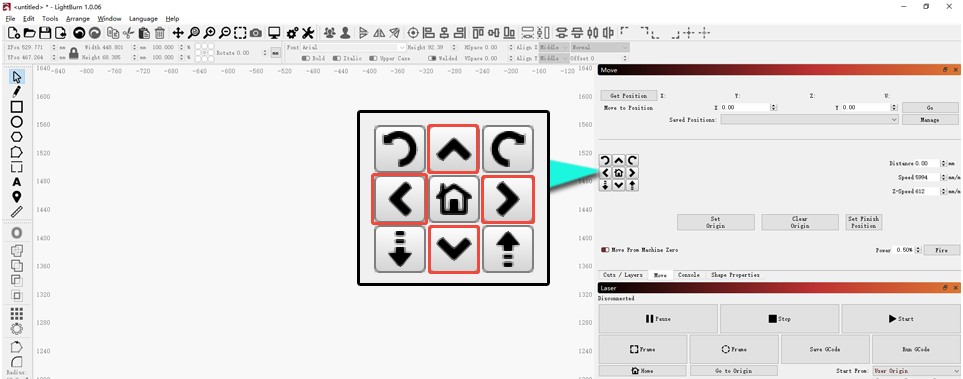
Wenn sich eine Achse nicht bewegt oder vibriert, überprüfen Sie die Motoranschlüsse (auch auf der Hauptplatine) – ziehen Sie den Stecker ab und schließen Sie ihn wieder an. Wenn das Problem weiterhin besteht, tauschen Sie den Stecker der funktionierenden Achse gegen den nicht funktionierenden, geräuschvollen Stecker aus, um zu sehen, ob der Fehler übertragen wird: Eine Übertragung weist auf einen Mainboard-Fehler /cable hin, keine Übertragung weist auf einen Motorfehler hin. Stellen Sie dem Kundendienst das Fehlervideo, das Austauschtestvideo und das Seriennummernfoto zur Verfügung. Sehen Sie sich das Swift-Video zum Austausch des Motorsteckers, das Video zum Swift-Mainboard-Austausch, das Swift-Video zum Austausch des Motors und das Swift-Video zum Austausch des Mainboard-Kabels an.
Prüfen Sie den Erfolg: Testen Sie die Bewegung über die Richtungstasten in AtomStack Studio oder LightBurn.
Problem noch nicht behoben? Kontaktieren Sie den Support mit den Angaben unter Angaben für den Support.
Verwandte Probleme: Bewegung ruckelt · Referenzfahrt scheitert · Muster verformt/offen
¶ Gravur rau
Was Sie sehen: Die Gravur erscheint rau.
Prüfen Sie in dieser Reihenfolge:
- POM-Räder prüfen: Überprüfen Sie alle 9 Räder am Rahmen auf Verformung oder Beschädigung; Wenn es fehlerhaft ist, stellen Sie dem Kundendienst klare Fotos und ein Foto mit der Seriennummer zur Verfügung.
- Endschrauben der X-Achse prüfen: Überprüfen Sie die Schrauben der Stützhalterung an beiden Enden der X-Achse; festziehen, falls locker.
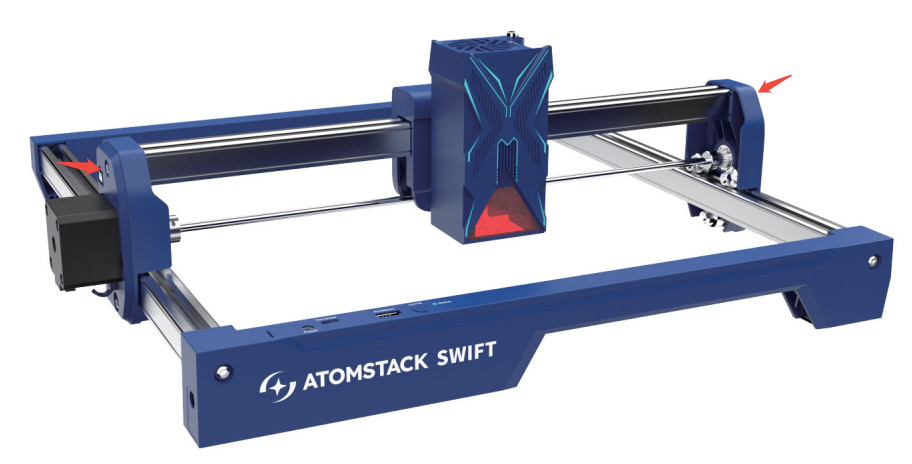
- Überprüfen Sie die X-Achsen-Halterung auf Spiel: Schütteln Sie beide Enden der X-Achse und die Laserhalterung vorsichtig. Wenn Spiel vorhanden ist, passen Sie die horizontale Ausrichtung der X-Achse und die Exzentermuttern an den POM-Rädern gemäß dem Video zur schnellen Strukturanpassung und dem Video zum Nivellieren der Swift-X-Achse an.
- Prüfen Sie die Spannung des Zahnriemens: Drücken Sie den Riemen in der Nähe der POM-Räder nach unten – wenn er zu locker ist, passen Sie ihn gemäß dem Video zum schnellen Austausch des Zahnriemens an.
Problem noch nicht behoben? Kontaktieren Sie den Support mit den Angaben unter Angaben für den Support.
Verwandte Probleme: Vektorlinien verwackelt · Muster verformt/offen
¶ Kopf stößt an Rahmen
Was Sie sehen: Die Maschine stößt bei der Kantenerkennung oder beim Gravieren an den Rahmen.
Prüfen Sie in dieser Reihenfolge:
- Dateigröße überprüfen: Der Gravurbereich des Swift beträgt 300 mm × 300 mm – eine Datei, die diesen Bereich überschreitet, führt unweigerlich zu einer Kollision.
- Koordinatenauswahl bestätigen: Wenn Sie die aktuelle Position verwenden, stellen Sie sicher, dass der verbleibende Platz vom aktuellen Standort des Lasers groß genug für die Datei ist; Alternativ können Sie den Laser manuell in die Reichweite bewegen oder absolute Koordinaten verwenden.
- Motorschritte prüfen: Öffnen Sie nach dem Herstellen einer Verbindung über LightBurn oder LaserGRBL „Bearbeiten – Maschineneinstellungen“, doppelklicken Sie auf „Einrichtung der Ausgänge“ und prüfen Sie, ob $100 und $101 gleich 100.150 sind; richtig wenn nicht.
- Versuchen Sie es mit einem Zurücksetzen auf die Werkseinstellungen:
- Über AtomStack Studio (Version ≥ 2.20): Klicken Sie sieben Mal auf die Versionsnummer → Entwicklermodus → „Serial Port Log“ → Zurücksetzen.
- Über die LightBurn-Konsole: Geben Sie
$RST=*ein.
Problem noch nicht behoben? Kontaktieren Sie den Support mit den Angaben unter Angaben für den Support.
Verwandte Probleme: Referenzfahrt scheitert · Gravurmaß falsch