Atelier: Rote Fokuspunkte versetzt, Kamerafehler
← Alle Atelier-Fehlerbehebungen
Die roten Fokussierpunkte überlappen sich nicht oder die Kamera ist falsch ausgerichtet oder funktioniert nicht richtig.
Ziehen Sie das Netzteil ab, bevor Sie die Verkabelung des Netzschalters trennen. Schalten Sie die Maschine aus, bevor Sie das Type-C-Kabel erneut anschließen oder die obere Abdeckung öffnen, um ein USB-Laufwerk oder eine TF-Karte erneut einzusetzen. Vermeiden Sie Optikreiniger mit Ammoniak oder Aceton sowie Hin- und Herreiben, das die Linse zerkratzen könnte; halten Sie Staub von der Galvo-Scanner-Baugruppe fern.
¶ Rotpunkte versetzt
Was Sie sehen: Die beiden roten Lichter überlappen sich beim Fokussieren nicht.
Prüfen Sie in dieser Reihenfolge:
-
Fokussierabstand prüfen: Wenn das Material eingelegt, der Abstand aber noch nicht eingestellt wurde, korrigieren Sie den Abstand. Der Überlappungspunkt muss mit dem Mittelpunkt auf derselben horizontalen Linie übereinstimmen (siehe Abbildung 52).
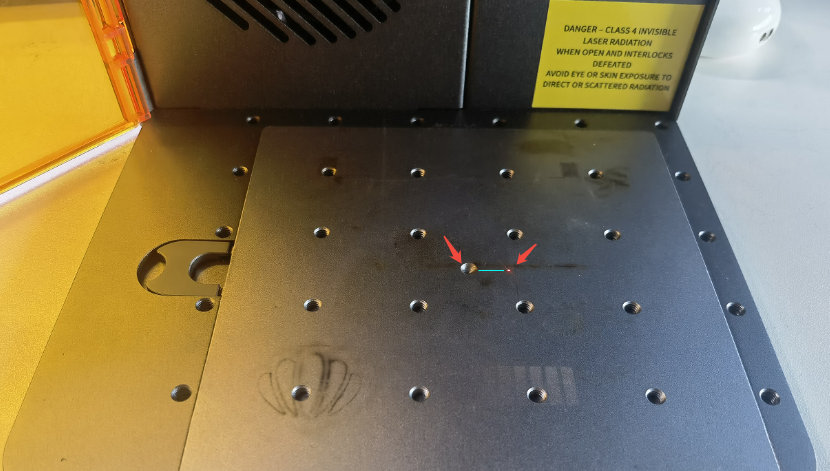
Abbildung 52 -
Winkel der roten Lichter einstellen: Stellen Sie die Galvo-Plattform auf eine Höhe von 151 mm über der Grundplatte ein. Richten Sie anschließend eines der roten Lichter so aus, dass sein Punkt auf der horizontalen Linie rechts neben dem Mittelpunkt der Grundplatte liegt (empfohlen innerhalb von 1–2 mm). Ziehen Sie die Schraube fest und stellen Sie danach den Winkel des zweiten roten Lichts so ein, dass sein Punkt mit dem ersten Punkt überlappt. Beachten Sie das Atelier-Video zur Kalibrierung der roten Positionierlichter.

Klicken Sie, um das Video auf YouTube abzuspielen
Prüfen Sie den Erfolg: Bestätigen Sie nach dem Einstellen der Winkel der roten Lichter, dass sich die beiden roten Punkte überlappen.
Problem noch nicht behoben? Kontaktieren Sie den Support mit den Angaben unter Angaben für den Support.
Verwandte Probleme: Schneidleistung sinkt · Vektorlinien offen · Kamera versetzt
¶ Kamera versetzt
Was Sie sehen: Die Kamera ist nicht richtig ausgerichtet.
Prüfen Sie in dieser Reihenfolge:
-
Fokussierabstand prüfen: Legen Sie das Material ein und korrigieren Sie den Abstand so, dass sich die beiden roten Punkte auf der Materialoberfläche überlagern und horizontal auf einer Linie mit dem Mittelpunkt liegen.
-
Kamera neu ausrichten: Die Kamera wird vor dem Versand werkseitig kalibriert. Bei Verwendung von AtomStack Studio müssen Sie lediglich die Kamera ausrichten. Da das Gehäuse keine integrierte Beleuchtung besitzt, beleuchten Sie den Innenraum während der Aufnahme mit einer Taschenlampe oder einer anderen Lichtquelle. Je kleiner die erfassten Werte sind, desto besser. Befolgen Sie bei LightBurn das Standardverfahren zur Kamerakalibrierung. Beachten Sie das Atelier-Video zur Kameraausrichtung in AtomStack Studio und das Atelier-Video zur LightBurn-Kamerakalibrierung.

Klicken Sie, um das Video auf YouTube abzuspielen
Problem noch nicht behoben? Kontaktieren Sie den Support mit den Angaben unter Angaben für den Support.
Verwandte Probleme: Rotpunkte versetzt · Kamera gestört · Gravur verzerrt
¶ Kamera gestört
Was Sie sehen: Die Kamera funktioniert nicht richtig.
Prüfen Sie in dieser Reihenfolge:
-
Prüfen, ob die Kamera deaktiviert ist: Öffnen Sie den Geräte-Manager und prüfen Sie, ob die Kamera eingeschränkt oder deaktiviert ist. Entfernen Sie gegebenenfalls Einschränkungen und aktivieren Sie die erforderlichen Berechtigungen (siehe Abbildung 53).

Abbildung 53 -
Kameraanschluss an der Hauptplatine prüfen: Wenn die Kamera keine Bilder aufnehmen kann, prüfen Sie, ob das Kamerakabel locker sitzt (siehe Abbildung 54). Trennen Sie das Kabel mit einer Pinzette oder einem ähnlichen Werkzeug und schließen Sie es wieder an. Testen Sie anschließend die Kamerafunktion erneut.
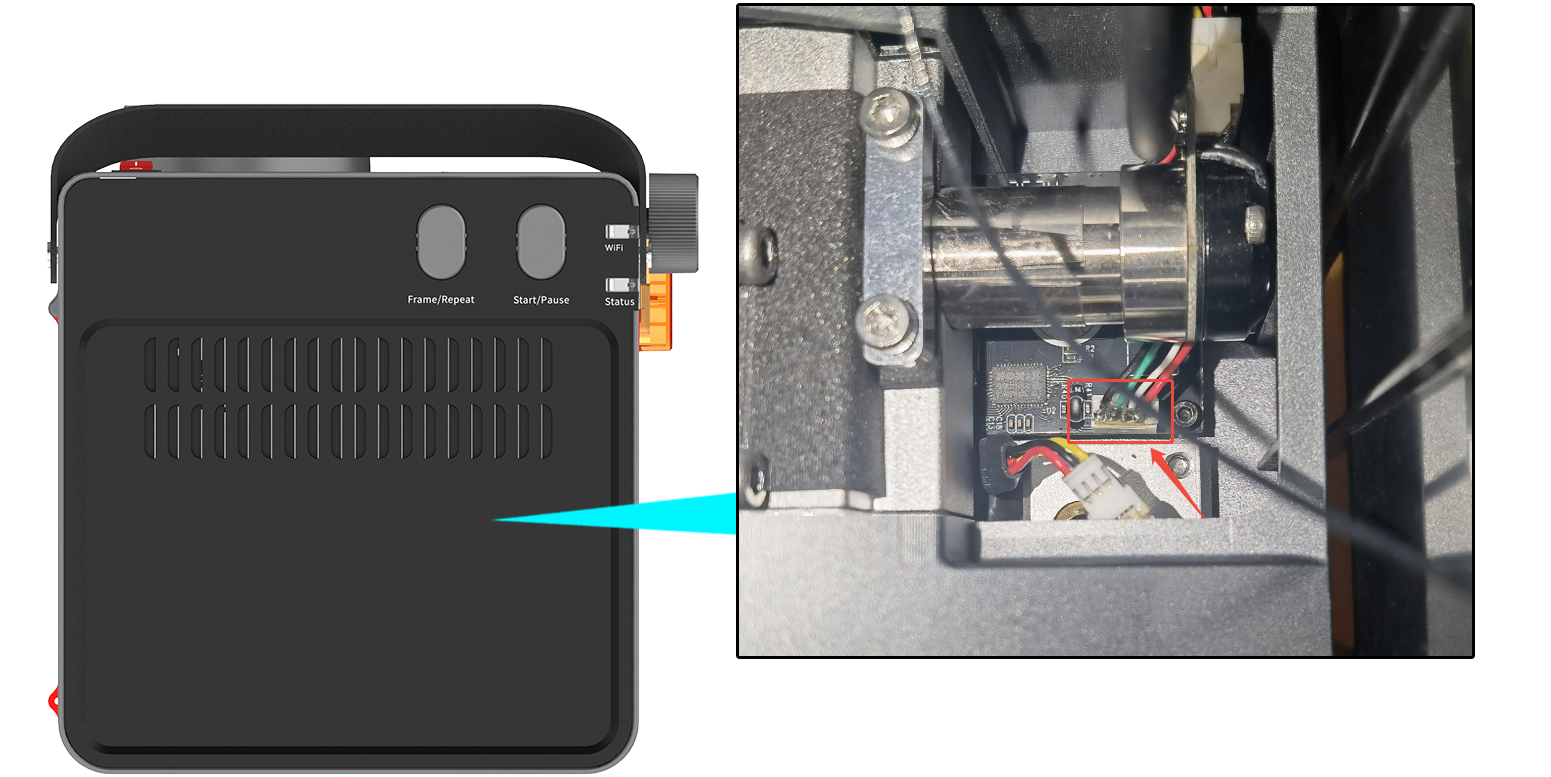
Abbildung 54 -
Kamera bei Bedarf ersetzen: Wenn die oben genannten Schritte das Problem nicht beheben, ist die Kamera wahrscheinlich defekt. Ersetzen Sie sie entsprechend den Anweisungen im Atelier-Video zum Kameraaustausch.
Problem noch nicht behoben? Kontaktieren Sie den Support mit den Angaben unter Angaben für den Support.
Verwandte Probleme: Kamera versetzt · PC-Verbindung fehlt