Atelier Laser: Schwache Schnitte, schlechte Gravur
← Alle Atelier-Fehlerbehebungen
Die Linse ist verschmutzt oder beschädigt, die Schneidleistung sinkt, die Gravurqualität nimmt ab, das Ergebnis ist verzerrt oder Vektorlinien bleiben offen.
Ziehen Sie das Netzteil ab, bevor Sie die Verkabelung des Netzschalters trennen. Schalten Sie die Maschine aus, bevor Sie das Type-C-Kabel erneut anschließen oder die obere Abdeckung öffnen, um ein USB-Laufwerk oder eine TF-Karte erneut einzusetzen. Vermeiden Sie Optikreiniger mit Ammoniak oder Aceton sowie Hin- und Herreiben, das die Linse zerkratzen könnte; halten Sie Staub von der Galvo-Scanner-Baugruppe fern.
¶ Linse schmutzig/defekt
Was Sie sehen: Die Fokussierlinse ist verschmutzt oder beschädigt.
Prüfen Sie in dieser Reihenfolge:
Bei einem deutlichen Leistungsabfall oder einer starken Veränderung des Laserpunktes muss die Laserlinse geprüft werden.
-
Verschmutzung: Reinigen Sie die Linse zunächst mit 99 % reinem wasserfreiem Ethanol oder einem professionellen Optikreiniger. Verwenden Sie keine ammoniak- oder acetonhaltigen Lösungsmittel. Wischen Sie mit einem fusselfreien Tuch nur in eine Richtung, beispielsweise spiralförmig von der Mitte nach außen, und vermeiden Sie Hin- und Herreiben, das die Linse verkratzen kann. Prüfen Sie die Linse nach der Reinigung bei seitlich einfallendem, hellem Licht auf Wasserflecken und Faserrückstände. Beachten Sie die Anleitung zur Reinigung der Atelier-Laserlinse.
-
Beschädigung: Ist die Linse beschädigt, muss das gesamte Lasermodul ersetzt werden, da es sich um eine geschlossene Baugruppe handelt. Die Wahrscheinlichkeit einer beschädigten Fokussierlinse ist sehr gering. Sofern sich der Laserpunkt nicht deutlich verändert hat, wird davon abgeraten, den Laser zur Prüfung der Fokussierlinse zu zerlegen. Beachten Sie die Anleitung zum Austausch des Atelier-Lasers.
Prüfen Sie den Erfolg: Prüfen Sie die Linse nach der Reinigung unter starkem seitlichem Licht, um sicherzustellen, dass keine Wasserflecken oder Fasern zurückbleiben.
Problem noch nicht behoben? Kontaktieren Sie den Support mit den Angaben unter Angaben für den Support.
Verwandte Probleme: Schneidleistung sinkt · Gravurqualität schlecht
¶ Schneidleistung sinkt
Was Sie sehen: Die Schneidleistung des Lasers hat deutlich abgenommen.
Prüfen Sie in dieser Reihenfolge:
-
Normale Leistungsabnahme: Bei längerer Verwendung nimmt die Laserleistung normalerweise etwas ab. Dies kann durch eine höhere Leistung oder eine geringere Schneidgeschwindigkeit ausgeglichen werden.
-
Festen Fokusabstand prüfen: Stellen Sie den Fokus mit dem Fokussierrad oben am Gerät erneut ein, bis sich die beiden roten Punkte auf der Materialoberfläche überlagern. Die feste Fokushöhe beträgt 151 mm (Abstand zwischen Galvo-Plattform und Materialoberfläche).
-
Parametereinstellungen prüfen: Stellen Sie sicher, dass die Parameter entsprechend der empfohlenen Parametertabelle eingestellt sind. Die Geschwindigkeit muss in mm/min angegeben werden. Die Atelier-Parametertabelle können Sie folgendermaßen aufrufen:
- ① Scannen Sie den QR-Code am Gerät.
- ② Besuchen Sie die offizielle Website: https://atomstack.com/pages/product-support.
- ③ Fordern Sie die Tabelle beim Kundendienst an.
-
Maximalen S-Wert der Software prüfen: Wenn Sie LightBurn verwenden, kontrollieren Sie, ob der maximale S-Wert geändert wurde. Er muss auf 1000 eingestellt bleiben und darf nicht geändert werden (siehe Abbildung 22).

Abbildung 22 -
Schutzglas prüfen: Kontrollieren Sie, ob das Schutzglas im Bereich des Galvo-Scanners sauber ist, wie in Abbildung 23 gezeigt. Entfernen Sie Verschmutzungen mit Alkohol und einem fusselfreien Tuch. Die korrekte Reinigungsmethode finden Sie im Abschnitt „Reinigung des Atelier-Gehäuses“. Wenn sich Flecken nicht entfernen lassen oder das Glas beschädigt ist, muss es ersetzt werden. Beachten Sie die Anleitung zum Austausch des Atelier-Schutzglases.
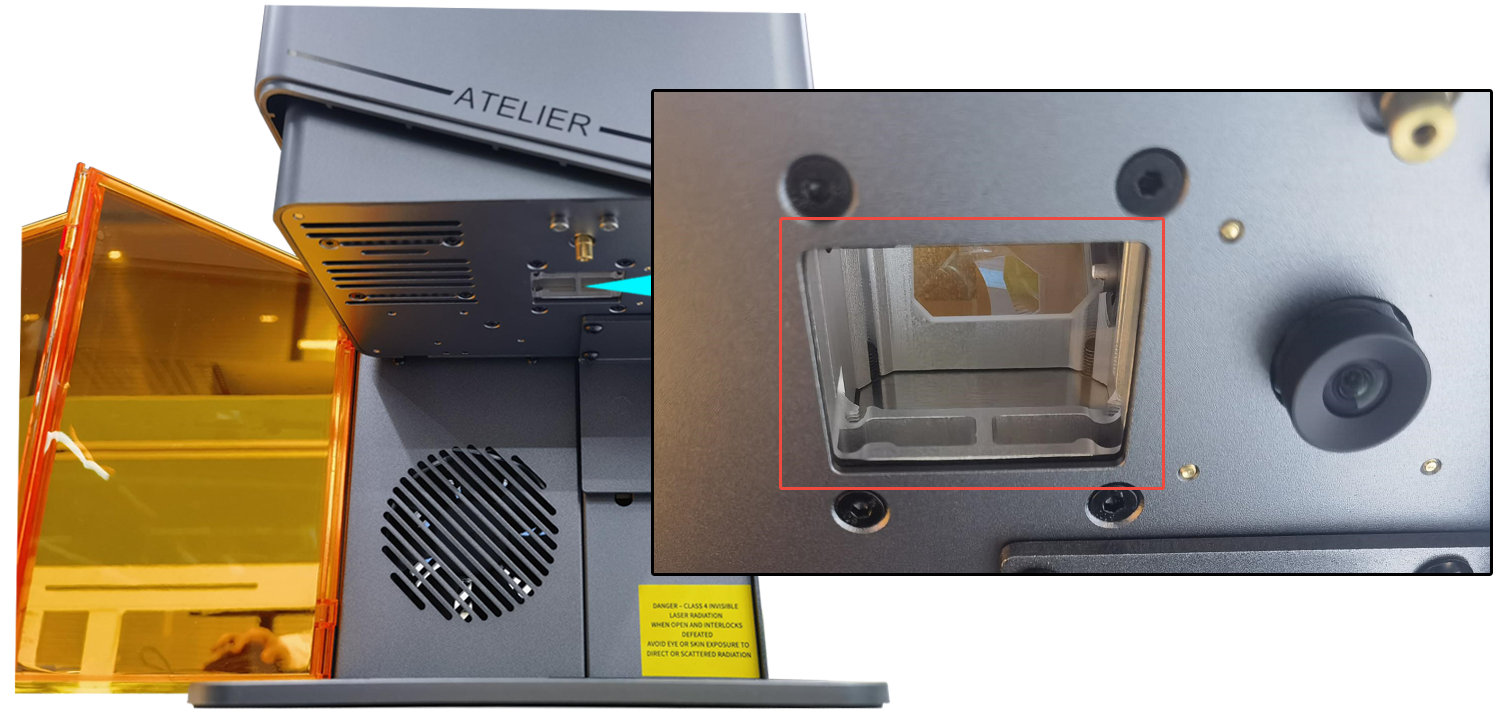
Abbildung 23 -
Ausgang des Netzteils testen: Stellen Sie das Multimeter auf Gleichspannung und messen Sie, ob die Ausgangsspannung des Netzteils 24 V beträgt. Bei einem abnormalen Messwert senden Sie dem Kundendienst ein Testvideo und die Seriennummer des Geräts zur weiteren Prüfung.
-
Zustand des Lasermoduls testen: Führen Sie mit 100 % Leistung und einer Geschwindigkeit von 200 mm/min einen Schneiddurchgang in 3 mm starkem Sperrholz aus, um eine mögliche Leistungsabnahme zu beurteilen. Wird das Sperrholz nicht durchtrennt und ist auf der Rückseite keine sichtbare Markierung vorhanden, muss das Lasermodul geprüft werden. Öffnen Sie die obere Abdeckung des Atelier und entfernen Sie das Lasermodul entsprechend dem Atelier-Video zur Reinigung der Laserlinse. Achten Sie darauf, dass kein Staub in die Galvo-Scanner-Baugruppe gelangt.

Klicken Sie, um das Video auf YouTube abzuspielen
- Laserlinse prüfen: Kontrollieren Sie, ob die Laserlinse sauber ist. Bei Verschmutzung reinigen Sie sie zunächst mit 99 % reinem wasserfreiem Ethanol oder einem professionellen Optikreiniger; vermeiden Sie ammoniak- oder acetonhaltige Lösungsmittel. Wischen Sie mit einem fusselfreien Tuch nur in eine Richtung, beispielsweise spiralförmig von der Mitte nach außen, und vermeiden Sie Hin- und Herreiben, um Kratzer zu verhindern. Prüfen Sie die Linse danach bei seitlichem, hellem Licht auf Wasserflecken und Faserrückstände. Bei einer Beschädigung muss das Lasermodul ersetzt werden. Senden Sie dem Kundendienst deutliche Fotos der Beschädigung und die Seriennummer des Geräts.
- Laserpunkt testen: Wenn die Linse sauber ist, richten Sie das Lasermodul zur Decke und lösen Sie einen Laserimpuls aus, um zu prüfen, ob der Laserpunkt aufgeweitet ist oder andere Auffälligkeiten zeigt. Bei Auffälligkeiten nehmen Sie deutliche Fotos des Laserpunktes auf und senden Sie sie dem Kundendienst. Beachten Sie die Anleitung zur Prüfung des Atelier-Laserpunktes.
-
Wenn bei den oben genannten Prüfungen keine Auffälligkeit festgestellt wird, liegt wahrscheinlich ein Fehler des Lasermoduls vor. Senden Sie dem Kundendienst ein Schneidtestvideo, auf dem Parametereinstellungen, Schneidvorgang, Ergebnis und Seriennummer des Geräts deutlich zu sehen sind (siehe Abbildung 24), zur weiteren Prüfung.

Abbildung 24
Problem noch nicht behoben? Kontaktieren Sie den Support mit den Angaben unter Angaben für den Support.
Verwandte Probleme: Linse schmutzig/defekt · Gravurqualität schlecht · Rotpunkte versetzt
¶ Gravurqualität schlecht
Was Sie sehen: Die Gravurqualität ist schlecht.
Prüfen Sie in dieser Reihenfolge:
-
Festen Fokusabstand prüfen: Stellen Sie den Fokus mit dem Fokussierrad oben am Gerät erneut ein, bis sich die beiden roten Punkte auf der Materialoberfläche überlagern. Die feste Fokushöhe beträgt 151 mm (Abstand zwischen Galvo-Plattform und Materialoberfläche).
-
Parametereinstellungen prüfen: Stellen Sie sicher, dass die Parameter entsprechend der empfohlenen Parametertabelle eingestellt sind. Die Geschwindigkeit muss in mm/min angegeben werden. Die Atelier-Parametertabelle können Sie folgendermaßen aufrufen:
- ① Scannen Sie den QR-Code am Gerät.
- ② Besuchen Sie die offizielle Website: https://atomstack.com/pages/product-support.
- ③ Fordern Sie die Tabelle beim Kundendienst an.
-
Maximalen S-Wert der Software prüfen: Wenn Sie LightBurn verwenden, kontrollieren Sie, ob der maximale S-Wert geändert wurde. Er muss auf 1000 eingestellt bleiben und darf nicht geändert werden (siehe Abbildung 25).

Abbildung 25 -
Normale Leistungsabnahme: Bei längerer Verwendung nimmt die Laserleistung normalerweise etwas ab. Dies kann durch eine höhere Leistung oder eine geringere Schneidgeschwindigkeit ausgeglichen werden.
-
Schutzglas prüfen: Kontrollieren Sie, ob das Schutzglas im Bereich des Galvo-Scanners sauber ist, wie in Abbildung 26 gezeigt. Entfernen Sie Verschmutzungen mit Alkohol und einem fusselfreien Tuch. Die korrekte Reinigungsmethode finden Sie im Abschnitt „Reinigung des Atelier-Gehäuses“. Wenn sich Flecken nicht entfernen lassen oder das Glas beschädigt ist, muss es ersetzt werden. Beachten Sie die Anleitung zum Austausch des Atelier-Schutzglases.
Abbildung 26 -
Material prüfen: Stellen Sie sicher, dass das Material für die Gravur mit einem blauen Diodenlaser geeignet ist. Die Oberfläche darf keine Beschichtung oder Lackschicht aufweisen. Ist eine Lackschicht vorhanden, versuchen Sie, sie erneut zu gravieren.
-
Zustand des Lasermoduls testen: Führen Sie mit 100 % Leistung und einer Geschwindigkeit von 200 mm/min einen Schneiddurchgang in 3 mm starkem Sperrholz aus, um eine mögliche Leistungsabnahme zu beurteilen. Wird das Sperrholz nicht durchtrennt und ist auf der Rückseite keine sichtbare Markierung vorhanden, muss das Lasermodul geprüft werden. Öffnen Sie die obere Abdeckung des Atelier und entfernen Sie das Lasermodul entsprechend dem Atelier-Video zur Reinigung der Laserlinse. Achten Sie darauf, dass kein Staub in die Galvo-Scanner-Baugruppe gelangt.
- Laserlinse prüfen: Kontrollieren Sie, ob die Laserlinse sauber ist. Bei Verschmutzung reinigen Sie sie zunächst mit 99 % reinem wasserfreiem Ethanol oder einem professionellen Optikreiniger; vermeiden Sie ammoniak- oder acetonhaltige Lösungsmittel. Wischen Sie mit einem fusselfreien Tuch nur in eine Richtung, beispielsweise spiralförmig von der Mitte nach außen, und vermeiden Sie Hin- und Herreiben, um Kratzer zu verhindern. Prüfen Sie die Linse danach bei seitlichem, hellem Licht auf Wasserflecken und Faserrückstände. Bei einer Beschädigung muss das Lasermodul ersetzt werden. Senden Sie dem Kundendienst deutliche Fotos der Beschädigung und die Seriennummer des Geräts.
- Laserpunkt testen: Wenn die Linse sauber ist, richten Sie das Lasermodul zur Decke und lösen Sie einen Laserimpuls aus, um zu prüfen, ob der Laserpunkt aufgeweitet ist oder andere Auffälligkeiten zeigt. Bei Auffälligkeiten nehmen Sie deutliche Fotos des Laserpunktes auf und senden Sie sie dem Kundendienst. Beachten Sie die Anleitung zur Prüfung des Atelier-Laserpunktes.
-
Wenn bei den oben genannten Prüfungen keine Auffälligkeit festgestellt wird, liegt wahrscheinlich ein Fehler des Lasermoduls vor. Senden Sie dem Kundendienst ein Schneidtestvideo, auf dem Parametereinstellungen, Schneidvorgang, Ergebnis und Seriennummer des Geräts deutlich zu sehen sind (siehe Abbildung 27), zur weiteren Prüfung. Beachten Sie die Anleitung zum Austausch des Atelier-Lasers.
Abbildung 27
Problem noch nicht behoben? Kontaktieren Sie den Support mit den Angaben unter Angaben für den Support.
Verwandte Probleme: Linse schmutzig/defekt · Schneidleistung sinkt · Vektorlinien offen
¶ Gravur verzerrt
Was Sie sehen: Das Gravurergebnis ist verzerrt.
Prüfen Sie in dieser Reihenfolge:
-
Materialgewicht prüfen: Leichte Materialien können durch die starke Ansaugung des Atelier-Abluftlüfters bewegt werden. Sichern Sie leichte Materialien vor der Gravur – kleben Sie sie mit dem mitgelieferten Abklebeband auf der Grundplatte fest oder halten Sie sie mit den mitgelieferten Positionierungsleisten nieder.
-
Galvo-Kalibrierung prüfen: Erstellen Sie in der Software eine quadratische Datei und führen Sie eine Gravur aus, um das Ergebnis zu prüfen. Bei einer Verzerrung kalibrieren Sie das Gerät in AtomStack Studio oder LightBurn entsprechend den folgenden Schritten.
- Kalibrierung in AtomStack Studio: Öffnen Sie die Software und wählen Sie „Settings“ → „Calibration“, um die Kalibrierungsoberfläche aufzurufen (siehe Abbildung 28). Legen Sie das Gravurmaterial in das Gerät ein und fokussieren Sie es korrekt. Klicken Sie auf „Start“, um ein Quadrat von 100 mm × 100 mm zu gravieren. Messen Sie die tatsächlichen Seitenlängen in X- und Y-Richtung und geben Sie die Werte im Bereich „size coefficient calculation“ der Oberfläche „Galvo Calibration“ ein. Beträgt das tatsächliche Quadrat beispielsweise 112 mm × 117 mm, geben Sie diese Werte ein, um für die X-Achse ein Verhältnis von 0,893 zu erhalten (siehe Abbildung 29). Wiederholen Sie den Vorgang für die Y-Achse. Beachten Sie das Atelier-Video zur Galvo-Kalibrierung.

Klicken Sie, um das Video auf YouTube abzuspielen

Abbildung 28

Abbildung 29
-
Rahmen in Y-Richtung gekrümmt: In diesem Fall muss der Parameter „Curve“ angepasst werden. Der Standardwert für die Y-Achsenkurve beträgt 1,060 (siehe Abbildung 28).
-
Kalibrierung in LightBurn: Beachten Sie das Atelier-Video zur Galvo-Kalibrierung. Öffnen Sie in LightBurn „Device Settings“ und setzen Sie „Origin“ auf die obere linke Ecke (siehe Abbildung 30).

Abbildung 30
Problem noch nicht behoben? Kontaktieren Sie den Support mit den Angaben unter Angaben für den Support.
Verwandte Probleme: Leichtmaterial verzerrt · Vektorlinien offen · Kamera versetzt
¶ Leichtmaterial verzerrt
Was Sie sehen: Bei der Bearbeitung leichter Materialien können Linien fehlen oder verzerrt sein.
Prüfen Sie in dieser Reihenfolge:
Die Ursache ist, dass der starke Luftstrom des Abluftlüfters leichte Materialien bewegen kann.
-
Befestigen Sie das Material mit dem mitgelieferten Abklebeband auf der Grundplatte.
-
Halten Sie das Material mit den mitgelieferten Positionierungsleisten fest. Da diese Leisten nur begrenzt einsetzbar sind, muss die Befestigungsmethode an die Materialgröße angepasst werden.
Problem noch nicht behoben? Kontaktieren Sie den Support mit den Angaben unter Angaben für den Support.
Verwandte Probleme: Gravur verzerrt · Vektorlinien offen · Rauch im Gehäuse
¶ Vektorlinien offen
Was Sie sehen: Vektorlinien schließen sich während der Gravur nicht.
Prüfen Sie in dieser Reihenfolge:
-
Gravurdatei prüfen: Erstellen Sie in der Software eine quadratische oder kreisförmige Liniengrafik und führen Sie eine Testgravur aus. Werden die Linien korrekt geschlossen, wird das Problem durch die ursprüngliche Gravurdatei verursacht.
-
Fokus prüfen: Stellen Sie den Fokus mit dem Fokussierrad an der oberen Seite des Lasers erneut ein, bis sich die beiden roten Punkte auf der Materialoberfläche überlagern. Die feste Fokushöhe beträgt 151 mm (Abstand zwischen Galvo-Plattform und Materialoberfläche).
-
Parametereinstellungen prüfen: Stellen Sie sicher, dass die Parameter entsprechend der empfohlenen Parametertabelle eingestellt sind. Die Geschwindigkeit muss in mm/min angegeben werden. Die Parametertabelle können Sie folgendermaßen aufrufen:
- ① Scannen Sie den QR-Code am Gerät.
- ② Besuchen Sie die offizielle Website: https://atomstack.com/pages/product-support.
- ③ Fordern Sie die Tabelle beim Kundendienst an.
Sind die Einstellungen korrekt, versuchen Sie, die Geschwindigkeit zu verringern oder die Leistung zu erhöhen.
-
„Constant Power“ aktivieren: Beachten Sie Abbildung 37 für AtomStack Studio und Abbildung 38 für LightBurn.

Abbildung 37
Abbildung 38 -
Minimalen Leistungswert
$31erhöhen: Senden Sie mit AtomStack Studio oder LightBurn den Befehl$31=*(* steht für einen bestimmten Wert; erhöhen Sie diesen Wert schrittweise, bis die Linien vollständig geschlossen werden). Werden die Linien beispielsweise bei$31 = 0nicht geschlossen, senden Sie$31 = 10. Sind sie weiterhin offen, erhöhen Sie den Wert und senden Sie$31 = 20; fahren Sie so fort, bis die Linien vollständig geschlossen werden. Die einzelnen Schritte finden Sie im Atelier-Video zum Einstellen des Mindestleistungswerts.
Prüfen Sie den Erfolg: Führen Sie erneut eine Gravur aus und bestätigen Sie, dass sich die Linien vollständig schließen.
Problem noch nicht behoben? Kontaktieren Sie den Support mit den Angaben unter Angaben für den Support.
Verwandte Probleme: Gravurqualität schlecht · Gravur verzerrt · Rotpunkte versetzt