Atelier Fehlerbehebung
Direkt zu Ihrem Problem
- 1. Nach dem Einschalten des Atelier leuchtet keine Anzeige.
- 2. Nach dem Einschalten des Atelier-Netzschalters leuchtet die Statusanzeige rot.
- 3. Das Atelier kann keine Verbindung zum Computer herstellen.
- 4. Die Fokussierlinse des Atelier ist verschmutzt oder beschädigt.
- 5. Die Schneidleistung des Atelier-Lasers hat deutlich abgenommen.
- 6. Die Gravurqualität des Atelier ist schlecht.
- 7. Das Gravurergebnis des Atelier ist verzerrt.
- 8. Die Türerkennung des Atelier funktioniert nicht – die Statusanzeige leuchtet auch bei geschlossener Gehäusetür rot.
- 9. Das Atelier stoppt während des Betriebs plötzlich.
- 10. Bei der Bearbeitung leichter Materialien können auf dem Atelier fehlende oder verzerrte Linien entstehen.
- 11. Das Atelier kann keine WLAN-Verbindung herstellen.
- 12. Das Atelier schließt Vektorlinien während der Gravur nicht.
- 13. Die Abluftleistung des Atelier ist schlecht, und das Gehäuse füllt sich mit Rauch.
- 14. Bei der Verwendung eines Rundgravur-Aufsatzes mit dem Atelier ist die Ausgabe gespiegelt oder umgekehrt.
- 15. Das Atelier funktioniert nach dem Anschließen des Rundgravur-Aufsatzes nicht ordnungsgemäß.
- 16. Das Atelier erkennt USB-Laufwerke oder TF-Karten nicht.
- 17. Das Atelier-Firmware-Upgrade ist fehlgeschlagen.
- 18. Die beiden roten Atelier-Lichter überlappen sich beim Fokussieren nicht.
- 19. Die Atelier-Kamera ist nicht ausgerichtet.
- 20. Die Atelier-Kamera funktioniert nicht.
¶ 1. Nach dem Einschalten des Atelier leuchtet keine Anzeige.
Lösung:
-
Ausgangsspannung des Netzteils prüfen: Messen Sie mit einem Multimeter, ob die Ausgangsspannung des Netzteils 24 V beträgt (siehe Abbildung 13).

Abbildung 13 -
Verkabelung des Netzschalters prüfen: Wenn das Netzteil normal funktioniert, öffnen Sie die obere Abdeckung des Atelier und prüfen Sie, ob die Verkabelung des Netzschalters korrekt angeschlossen ist (siehe Abbildung 14).

Abbildung 14 -
Netzschalter prüfen: Wenn die Verkabelung korrekt angeschlossen ist, ziehen Sie den Netzteilstecker ab und trennen Sie die Kabel des Netzschalters. Überbrücken Sie die Schalterkontakte mit einem Kabel und schließen Sie das Netzteil wieder an, um zu prüfen, ob das Gerät startet. Wenn das Gerät nach dem Überbrücken startet, ist der Netzschalter defekt. Bleibt das Problem bestehen, liegt möglicherweise ein Fehler der Hauptplatine vor. Senden Sie dem Kundendienst die Seriennummer des Geräts (siehe Abbildung 15) und ein Fehlerbehebungsvideo. Quellen: Video zum Überbrücken des Atelier-Netzschalters, Video zum Austausch der Atelier-Hauptplatine.

Klicken Sie, um das Video auf YouTube abzuspielen

Klicken Sie, um das Video auf YouTube abzuspielen

Abbildung 15
¶ 2. Nach dem Einschalten des Atelier-Netzschalters leuchtet die Statusanzeige rot.
Lösung:
-
Prüfen, ob der USB-Schlüssel eingesteckt ist: Kontrollieren Sie, ob der USB-Schlüssel in den USB-Key-Anschluss an der Rückseite des Atelier eingesteckt ist. Berühren Sie ihn vorsichtig und prüfen Sie, ob ein Signalton ertönt und die Statusanzeige weiß leuchtet. Wird der normale Betrieb durch leichtes Berühren wiederhergestellt, richten Sie den USB-Schlüssel vorsichtig so aus, dass er an der Innenwand des Anschlusses anliegt. Kann der Kontaktfehler dadurch nicht behoben werden, senden Sie dem Kundendienst die Seriennummer des Geräts (siehe Abbildung 16) und ein Fehlerbehebungsvideo zur weiteren Prüfung.
Abbildung 16 -
Prüfen, ob die Gehäusetür richtig geschlossen ist: Öffnen Sie die Gehäusetür erneut, schließen Sie sie wieder und prüfen Sie, ob die Statusanzeige zum Normalzustand zurückkehrt. Sie können die Funktion „Door Detection“ in AtomStack Studio (PC- oder Mobilversion) auch deaktivieren, wie in Abbildung 17 gezeigt. Wechselt die Anzeige danach in den Normalzustand, ist der Türendschalter (Hall-Sensor) wahrscheinlich defekt. Senden Sie dem Kundendienst die Seriennummer des Geräts und ein Fehlerbehebungsvideo. Beachten Sie das Video zum Austausch des Atelier-Hall-Sensors.

Klicken Sie, um das Video auf YouTube abzuspielen

Abbildung 17
-
Firmware erneut aufspielen: Wenn am USB-Schlüssel und am Türendschalter keine Auffälligkeiten vorliegen, wenden Sie sich mit der Seriennummer des Geräts an den Kundendienst, um die aktuelle Atelier-Firmware anzufordern. Installieren Sie die Firmware anschließend erneut und prüfen Sie, ob das Problem behoben ist.
-
Hauptplatine austauschen: Wenn die oben genannten Schritte das Problem nicht beheben, senden Sie dem Kundendienst die Seriennummer des Geräts, ein Fehlerbehebungsvideo und die bereits durchgeführten Prüfschritte. Hinweise zum Austausch finden Sie im Video zum Austausch der Atelier-Hauptplatine.
¶ 3. Das Atelier kann keine Verbindung zum Computer herstellen.
Lösung:
-
Betriebszustand des Geräts prüfen:
- Nach dem Einschalten leuchtet die Statusanzeige weiß – dies ist der normale Einschaltzustand.
- Nach dem Einschalten leuchtet die Statusanzeige rot – dies weist auf einen Alarm hin. Führen Sie die Prüfungen im Abschnitt „Nach dem Einschalten des Atelier-Netzschalters leuchtet die Statusanzeige rot“ durch.
- Nach dem Einschalten leuchtet die Statusanzeige nicht – dies ist ein abnormaler Einschaltzustand. Führen Sie die Prüfungen im Abschnitt „Nach dem Einschalten des Atelier leuchtet keine Anzeige“ durch.
-
Baudrate prüfen: Bei Verwendung von AtomStack Studio muss die Baudrate nicht manuell eingestellt werden. Bei Verwendung von LightBurn stellen Sie die Baudrate auf 460800 ein (siehe Abbildung 18) oder importieren Sie direkt die LightBurn-Konfigurationsdatei. Beachten Sie die Anleitung zum Importieren der Atelier-Konfigurationsdatei in LightBurn und wählen Sie den Controller L1-GALVO. Die Verwendung von LaserGRBL wird nicht empfohlen.

Abbildung 18 -
Prüfen, ob der Computer den seriellen Anschluss erkennt: Öffnen Sie den Geräte-Manager und prüfen Sie, ob der serielle Anschluss (CH340) des Lasergravierers angezeigt wird. Sie können das Type-C-Kabel kurz abziehen und wieder anschließen, um zu prüfen, ob der Anschluss erscheint bzw. verschwindet. Wird der Anschluss nicht erkannt oder mit einem Warnsymbol angezeigt, installieren Sie zunächst den Treiber. Der serielle Anschluss sollte wie in Abbildung 19 angezeigt werden. Hinweise zur Treiberinstallation finden Sie im Atelier-Video zum Treiber für den seriellen Anschluss. Treiber-Downloadlinks:

Klicken Sie, um das Video auf YouTube abzuspielen
- Windows-Treiber herunterladen: https://asa.atomstack.com/downloadWindowsDrivers.do3
- Mac-Treiber herunterladen: https://asa.atomstack.com/downloadMacDrivers.do3

Abbildung 19
-
Prüfen, ob eine andere Software den Anschluss belegt: Kontrollieren Sie, ob bereits ein anderes Programm mit dem seriellen Anschluss des Geräts verbunden ist. Schließen Sie dieses Programm gegebenenfalls.
-
Betriebssystem prüfen: Unter Windows können Sie das Gerät direkt mit dem Type-C-Kabel verbinden. Unter macOS müssen Sie wegen der Zugriffsberechtigungen für serielle Anschlüsse eine Dockingstation verwenden und den A-Anschluss des mitgelieferten Type-C-Kabels anschließen, wie in Abbildung 20 gezeigt. Beachten Sie, dass manche Type-C-Kabel nur zum Laden geeignet sind und keine Daten übertragen. Bei Huawei-Computern benötigt auch der C-Anschluss eine Dockingstation; der A-Anschluss kann direkt mit dem Gravierer verbunden werden.

Abbildung 20 -
Andere Software testen: Versuchen Sie, das Gerät mit AtomStack Studio oder LightBurn zu verbinden.
-
Verbindungskabel prüfen: Verwenden Sie ein Type-C-Kabel, das Datenübertragung unterstützt. Kann das Gerät nach dem Kabelwechsel verbunden werden, liegt die Ursache am ursprünglichen Type-C-Kabel. Senden Sie dem Kundendienst ein Fehlerbehebungsvideo und die Seriennummer des Geräts (siehe Abbildung 21) zur weiteren Prüfung.
Abbildung 21 -
Anderen Computer testen: Verbinden Sie das Gerät mit einem anderen Computer und prüfen Sie, ob die Verbindung dort hergestellt werden kann. Bei Windows 7 sollten Sie mehrere USB-Anschlüsse testen und sicherstellen, dass für jeden Anschluss der Treiber für den seriellen Port installiert ist.
-
Wenn alle oben genannten Schritte fehlschlagen, liegt wahrscheinlich ein Fehler der Hauptplatine vor. Senden Sie dem Kundendienst die durchgeführten Prüfschritte, ein Fehlerbehebungsvideo und die Seriennummer des Geräts. Hinweise zum Austausch finden Sie im Video zum Austausch der Atelier-Hauptplatine.
¶ 4. Die Fokussierlinse des Atelier ist verschmutzt oder beschädigt.
Lösung:
Bei einem deutlichen Leistungsabfall oder einer starken Veränderung des Laserpunktes muss die Laserlinse geprüft werden.
-
Verschmutzung: Reinigen Sie die Linse zunächst mit 99 % reinem wasserfreiem Ethanol oder einem professionellen Optikreiniger. Verwenden Sie keine ammoniak- oder acetonhaltigen Lösungsmittel. Wischen Sie mit einem fusselfreien Tuch nur in eine Richtung, beispielsweise spiralförmig von der Mitte nach außen, und vermeiden Sie Hin- und Herreiben, das die Linse verkratzen kann. Prüfen Sie die Linse nach der Reinigung bei seitlich einfallendem, hellem Licht auf Wasserflecken und Faserrückstände. Beachten Sie die Anleitung zur Reinigung der Atelier-Laserlinse.
-
Beschädigung: Ist die Linse beschädigt, muss das gesamte Lasermodul ersetzt werden, da es sich um eine geschlossene Baugruppe handelt. Die Wahrscheinlichkeit einer beschädigten Fokussierlinse ist sehr gering. Sofern sich der Laserpunkt nicht deutlich verändert hat, wird davon abgeraten, den Laser zur Prüfung der Fokussierlinse zu zerlegen. Beachten Sie die Anleitung zum Austausch des Atelier-Lasers.
¶ 5. Die Schneidleistung des Atelier-Lasers hat deutlich abgenommen.
Lösung:
-
Normale Leistungsabnahme: Bei längerer Verwendung nimmt die Laserleistung normalerweise etwas ab. Dies kann durch eine höhere Leistung oder eine geringere Schneidgeschwindigkeit ausgeglichen werden.
-
Festen Fokusabstand prüfen: Stellen Sie den Fokus mit dem Fokussierrad oben am Gerät erneut ein, bis sich die beiden roten Punkte auf der Materialoberfläche überlagern. Die feste Fokushöhe beträgt 151 mm (Abstand zwischen Galvo-Plattform und Materialoberfläche).
-
Parametereinstellungen prüfen: Stellen Sie sicher, dass die Parameter entsprechend der empfohlenen Parametertabelle eingestellt sind. Die Geschwindigkeit muss in mm/min angegeben werden. Die Atelier-Parametertabelle können Sie folgendermaßen aufrufen: ① Scannen Sie den QR-Code am Gerät. ② Besuchen Sie die offizielle Website: https://atomstack.com/pages/product-support. ③ Fordern Sie die Tabelle beim Kundendienst an.
-
Maximalen S-Wert der Software prüfen: Wenn Sie LightBurn verwenden, kontrollieren Sie, ob der maximale S-Wert geändert wurde. Er muss auf 1000 eingestellt bleiben und darf nicht geändert werden (siehe Abbildung 22).

Abbildung 22 -
Schutzglas prüfen: Kontrollieren Sie, ob das Schutzglas im Bereich des Galvo-Scanners sauber ist, wie in Abbildung 23 gezeigt. Entfernen Sie Verschmutzungen mit Alkohol und einem fusselfreien Tuch. Die korrekte Reinigungsmethode finden Sie im Abschnitt „Reinigung des Atelier-Gehäuses“. Wenn sich Flecken nicht entfernen lassen oder das Glas beschädigt ist, muss es ersetzt werden. Beachten Sie die Anleitung zum Austausch des Atelier-Schutzglases.
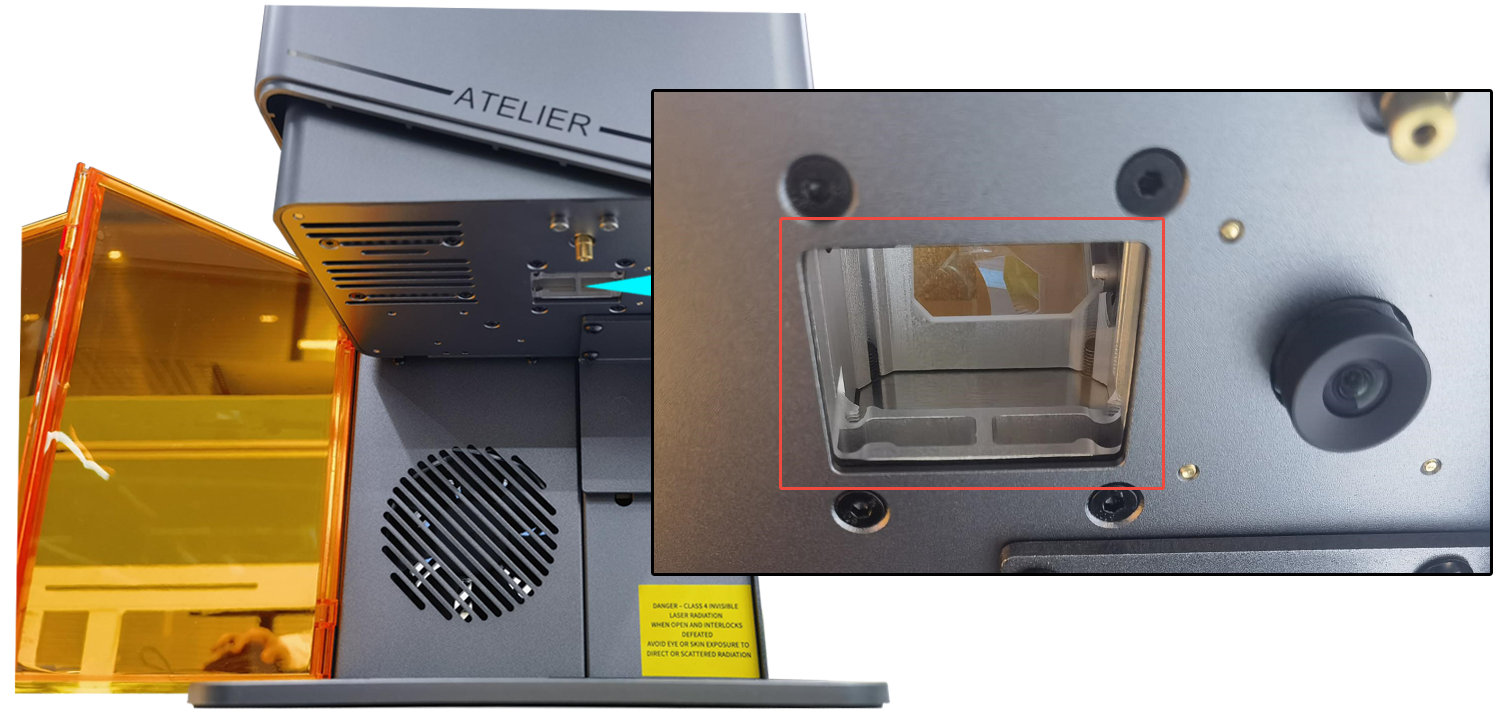
Abbildung 23 -
Ausgang des Netzteils testen: Stellen Sie das Multimeter auf Gleichspannung und messen Sie, ob die Ausgangsspannung des Netzteils 24 V beträgt. Bei einem abnormalen Messwert senden Sie dem Kundendienst ein Testvideo und die Seriennummer des Geräts zur weiteren Prüfung.
-
Zustand des Lasermoduls testen: Führen Sie mit 100 % Leistung und einer Geschwindigkeit von 200 mm/min einen Schneiddurchgang in 3 mm starkem Sperrholz aus, um eine mögliche Leistungsabnahme zu beurteilen. Wird das Sperrholz nicht durchtrennt und ist auf der Rückseite keine sichtbare Markierung vorhanden, muss das Lasermodul geprüft werden. Öffnen Sie die obere Abdeckung des Atelier und entfernen Sie das Lasermodul entsprechend dem Atelier-Video zur Reinigung der Laserlinse. Achten Sie darauf, dass kein Staub in die Galvo-Scanner-Baugruppe gelangt.

Klicken Sie, um das Video auf YouTube abzuspielen
- Laserlinse prüfen: Kontrollieren Sie, ob die Laserlinse sauber ist. Bei Verschmutzung reinigen Sie sie zunächst mit 99 % reinem wasserfreiem Ethanol oder einem professionellen Optikreiniger; vermeiden Sie ammoniak- oder acetonhaltige Lösungsmittel. Wischen Sie mit einem fusselfreien Tuch nur in eine Richtung, beispielsweise spiralförmig von der Mitte nach außen, und vermeiden Sie Hin- und Herreiben, um Kratzer zu verhindern. Prüfen Sie die Linse danach bei seitlichem, hellem Licht auf Wasserflecken und Faserrückstände. Bei einer Beschädigung muss das Lasermodul ersetzt werden. Senden Sie dem Kundendienst deutliche Fotos der Beschädigung und die Seriennummer des Geräts.
- Laserpunkt testen: Wenn die Linse sauber ist, richten Sie das Lasermodul zur Decke und lösen Sie einen Laserimpuls aus, um zu prüfen, ob der Laserpunkt aufgeweitet ist oder andere Auffälligkeiten zeigt. Bei Auffälligkeiten nehmen Sie deutliche Fotos des Laserpunktes auf und senden Sie sie dem Kundendienst. Beachten Sie die Anleitung zur Prüfung des Atelier-Laserpunktes.
-
Wenn bei den oben genannten Prüfungen keine Auffälligkeit festgestellt wird, liegt wahrscheinlich ein Fehler des Lasermoduls vor. Senden Sie dem Kundendienst ein Schneidtestvideo, auf dem Parametereinstellungen, Schneidvorgang, Ergebnis und Seriennummer des Geräts deutlich zu sehen sind (siehe Abbildung 24), zur weiteren Prüfung.
Abbildung 24
¶ 6. Die Gravurqualität des Atelier ist schlecht.
Lösung:
-
Festen Fokusabstand prüfen: Stellen Sie den Fokus mit dem Fokussierrad oben am Gerät erneut ein, bis sich die beiden roten Punkte auf der Materialoberfläche überlagern. Die feste Fokushöhe beträgt 151 mm (Abstand zwischen Galvo-Plattform und Materialoberfläche).
-
Parametereinstellungen prüfen: Stellen Sie sicher, dass die Parameter entsprechend der empfohlenen Parametertabelle eingestellt sind. Die Geschwindigkeit muss in mm/min angegeben werden. Die Atelier-Parametertabelle können Sie folgendermaßen aufrufen: ① Scannen Sie den QR-Code am Gerät. ② Besuchen Sie die offizielle Website: https://atomstack.com/pages/product-support. ③ Fordern Sie die Tabelle beim Kundendienst an.
-
Maximalen S-Wert der Software prüfen: Wenn Sie LightBurn verwenden, kontrollieren Sie, ob der maximale S-Wert geändert wurde. Er muss auf 1000 eingestellt bleiben und darf nicht geändert werden (siehe Abbildung 25).

Abbildung 25 -
Normale Leistungsabnahme: Bei längerer Verwendung nimmt die Laserleistung normalerweise etwas ab. Dies kann durch eine höhere Leistung oder eine geringere Schneidgeschwindigkeit ausgeglichen werden.
-
Schutzglas prüfen: Kontrollieren Sie, ob das Schutzglas im Bereich des Galvo-Scanners sauber ist, wie in Abbildung 26 gezeigt. Entfernen Sie Verschmutzungen mit Alkohol und einem fusselfreien Tuch. Die korrekte Reinigungsmethode finden Sie im Abschnitt „Reinigung des Atelier-Gehäuses“. Wenn sich Flecken nicht entfernen lassen oder das Glas beschädigt ist, muss es ersetzt werden. Beachten Sie die Anleitung zum Austausch des Atelier-Schutzglases.
Abbildung 26 -
Material prüfen: Stellen Sie sicher, dass das Material für die Gravur mit einem blauen Diodenlaser geeignet ist. Die Oberfläche darf keine Beschichtung oder Lackschicht aufweisen. Ist eine Lackschicht vorhanden, versuchen Sie, sie erneut zu gravieren.
-
Zustand des Lasermoduls testen: Führen Sie mit 100 % Leistung und einer Geschwindigkeit von 200 mm/min einen Schneiddurchgang in 3 mm starkem Sperrholz aus, um eine mögliche Leistungsabnahme zu beurteilen. Wird das Sperrholz nicht durchtrennt und ist auf der Rückseite keine sichtbare Markierung vorhanden, muss das Lasermodul geprüft werden. Öffnen Sie die obere Abdeckung des Atelier und entfernen Sie das Lasermodul entsprechend dem Atelier-Video zur Reinigung der Laserlinse. Achten Sie darauf, dass kein Staub in die Galvo-Scanner-Baugruppe gelangt.
- Laserlinse prüfen: Kontrollieren Sie, ob die Laserlinse sauber ist. Bei Verschmutzung reinigen Sie sie zunächst mit 99 % reinem wasserfreiem Ethanol oder einem professionellen Optikreiniger; vermeiden Sie ammoniak- oder acetonhaltige Lösungsmittel. Wischen Sie mit einem fusselfreien Tuch nur in eine Richtung, beispielsweise spiralförmig von der Mitte nach außen, und vermeiden Sie Hin- und Herreiben, um Kratzer zu verhindern. Prüfen Sie die Linse danach bei seitlichem, hellem Licht auf Wasserflecken und Faserrückstände. Bei einer Beschädigung muss das Lasermodul ersetzt werden. Senden Sie dem Kundendienst deutliche Fotos der Beschädigung und die Seriennummer des Geräts.
- Laserpunkt testen: Wenn die Linse sauber ist, richten Sie das Lasermodul zur Decke und lösen Sie einen Laserimpuls aus, um zu prüfen, ob der Laserpunkt aufgeweitet ist oder andere Auffälligkeiten zeigt. Bei Auffälligkeiten nehmen Sie deutliche Fotos des Laserpunktes auf und senden Sie sie dem Kundendienst. Beachten Sie die Anleitung zur Prüfung des Atelier-Laserpunktes.
-
Wenn bei den oben genannten Prüfungen keine Auffälligkeit festgestellt wird, liegt wahrscheinlich ein Fehler des Lasermoduls vor. Senden Sie dem Kundendienst ein Schneidtestvideo, auf dem Parametereinstellungen, Schneidvorgang, Ergebnis und Seriennummer des Geräts deutlich zu sehen sind (siehe Abbildung 27), zur weiteren Prüfung. Beachten Sie die Anleitung zum Austausch des Atelier-Lasers.
Abbildung 27
¶ 7. Das Gravurergebnis des Atelier ist verzerrt.
Lösung:
-
Materialgewicht prüfen: Leichte Materialien können durch die starke Ansaugung des Atelier-Abluftlüfters bewegt werden. Sichern Sie leichte Materialien vor der Gravur – kleben Sie sie mit dem mitgelieferten Abklebeband auf der Grundplatte fest oder halten Sie sie mit den mitgelieferten Positionierungsleisten nieder.
-
Galvo-Kalibrierung prüfen: Erstellen Sie in der Software eine quadratische Datei und führen Sie eine Gravur aus, um das Ergebnis zu prüfen. Bei einer Verzerrung kalibrieren Sie das Gerät in AtomStack Studio oder LightBurn entsprechend den folgenden Schritten.
- Kalibrierung in AtomStack Studio: Öffnen Sie die Software und wählen Sie „Settings“ → „Calibration“, um die Kalibrierungsoberfläche aufzurufen (siehe Abbildung 28). Legen Sie das Gravurmaterial in das Gerät ein und fokussieren Sie es korrekt. Klicken Sie auf „Start“, um ein Quadrat von 100 mm × 100 mm zu gravieren. Messen Sie die tatsächlichen Seitenlängen in X- und Y-Richtung und geben Sie die Werte im Bereich „size coefficient calculation“ der Oberfläche „Galvo Calibration“ ein. Beträgt das tatsächliche Quadrat beispielsweise 112 mm × 117 mm, geben Sie diese Werte ein, um für die X-Achse ein Verhältnis von 0,893 zu erhalten (siehe Abbildung 29). Wiederholen Sie den Vorgang für die Y-Achse. Beachten Sie das Atelier-Video zur Galvo-Kalibrierung.

Klicken Sie, um das Video auf YouTube abzuspielen

Abbildung 28

Abbildung 29
-
Rahmen in Y-Richtung gekrümmt: In diesem Fall muss der Parameter „Curve“ angepasst werden. Der Standardwert für die Y-Achsenkurve beträgt 1,060 (siehe Abbildung 28).
-
Kalibrierung in LightBurn: Beachten Sie das Atelier-Video zur Galvo-Kalibrierung. Öffnen Sie in LightBurn „Device Settings“ und setzen Sie „Origin“ auf die obere linke Ecke (siehe Abbildung 30).

Abbildung 30
¶ 8. Die Türerkennung des Atelier funktioniert nicht – die Statusanzeige leuchtet auch bei geschlossener Gehäusetür rot.
Lösung:
-
Prüfen, ob die Gehäusetür vollständig geschlossen ist: Stellen Sie sicher, dass kein Material die Tür blockiert und verhindert, dass sie vollständig schließt.
-
Hall-Sensor prüfen: Öffnen Sie in AtomStack Studio die Einstellungen und deaktivieren Sie die Funktion „Door Detection“ (siehe Abbildung 31). Wechselt die Statusanzeige danach von Rot zu dauerhaftem Grün, ist der Hall-Sensor wahrscheinlich defekt. Hinweise zum Austausch finden Sie im Video zum Austausch des Atelier-Hall-Sensors.
Abbildung 31 -
Wenn die rote Anzeige durch die oben genannten Schritte nicht behoben wird: Senden Sie dem Kundendienst ein Foto der Seriennummer (siehe Abbildung 32) und ein Fehlerbehebungsvideo, um die Atelier-Firmware für ein Update anzufordern. Bleibt das Problem nach dem Firmware-Update bestehen, versuchen Sie, die Hauptplatine auszutauschen. Hinweise finden Sie im Video zum Austausch der Atelier-Hauptplatine.
Abbildung 32
¶ 9. Das Atelier stoppt während des Betriebs plötzlich.
Lösung:
-
Ausgang des Netzteils testen: Stellen Sie das Multimeter auf Gleichspannung und messen Sie, ob der Ausgang des Netzteils 24 V und 3 A liefert. Bei einem abnormalen Messwert senden Sie dem Kundendienst ein Testvideo und die Seriennummer des Geräts (siehe Abbildung 33) zur weiteren Prüfung.
Abbildung 33 -
Alarmmeldungen prüfen: Beobachten Sie, ob die Statusanzeige rot leuchtet oder die Software einen Alarm anzeigt.
-
Meldung „USB key not inserted“: Prüfen Sie, ob der USB-Schlüssel korrekt eingesteckt ist. Richten Sie ihn vorsichtig aus und prüfen Sie, ob die Statusanzeige grün blinkt. Wenn sie grün blinkt, drücken Sie „Start/Pause“, um die vorherige Gravur fortzusetzen. Bleibt die Meldung bestehen, senden Sie dem Kundendienst ein Fehlerbehebungsvideo und die Seriennummer des Geräts zur weiteren Prüfung.
-
Meldung „Connection lost“:
- Type-C-Kabel prüfen: Schalten Sie das Gerät aus, schließen Sie das Kabel erneut an und schalten Sie das Gerät wieder ein. Verwenden Sie unter macOS wegen der Zugriffsberechtigungen für serielle Anschlüsse eine Dockingstation und den A-Anschluss des mitgelieferten Type-C-Kabels (siehe Abbildung 34). Beachten Sie, dass manche Type-C-Kabel für das Laden von Mobiltelefonen keine Daten übertragen und nicht für die Verbindung geeignet sind.
- Anschluss prüfen: Versuchen Sie einen anderen COM-Anschluss am Computer und installieren Sie den Treiber für den seriellen Anschluss. Achten Sie besonders auf Windows 7, da die Kompatibilität eingeschränkt sein kann. Treiber-Downloadlinks:
- Windows-Treiber herunterladen: https://asa.atomstack.com/downloadWindowsDrivers.do3
- Mac-Treiber herunterladen: https://asa.atomstack.com/downloadMacDrivers.do3
- Software prüfen: Verwenden Sie AtomStack Studio (PC oder Mobilgerät) oder LightBurn und prüfen Sie, ob der plötzliche Stopp in allen Programmen auftritt.
- Wenn keine der oben genannten Maßnahmen den Verbindungsverlust behebt: Versuchen Sie, die Hauptplatine auszutauschen. Senden Sie dem Kundendienst das Fehlerbehebungsvideo, die durchgeführten Prüfschritte und die Seriennummer des Geräts. Hinweise finden Sie im Video zum Austausch der Atelier-Hauptplatine.
Abbildung 34 -
Meldung: $door/enable=On – Gehäuse als geöffnet erkannt:
-
Prüfen, ob die Gehäusetür vollständig geschlossen ist: Stellen Sie sicher, dass kein Material die Tür blockiert und verhindert, dass sie vollständig schließt.
-
Hall-Sensor prüfen: Öffnen Sie in AtomStack Studio die Einstellungen und deaktivieren Sie die Funktion „Door Detection“ (siehe Abbildung 35). Wechselt die Statusanzeige danach von Rot zu dauerhaftem Grün, ist der Hall-Sensor wahrscheinlich defekt. Hinweise zum Austausch finden Sie im Video zum Austausch des Atelier-Hall-Sensors.
Abbildung 35
-
-
-
Wenn keine der oben genannten Maßnahmen das Problem behebt: Versuchen Sie, die Hauptplatine auszutauschen. Senden Sie dem Kundendienst das Fehlerbehebungsvideo, die durchgeführten Prüfschritte und die Seriennummer des Geräts zur weiteren Prüfung. Hinweise finden Sie im Video zum Austausch der Atelier-Hauptplatine.
¶ 10. Bei der Bearbeitung leichter Materialien können auf dem Atelier fehlende oder verzerrte Linien entstehen.
Lösung:
Die Ursache ist, dass der starke Luftstrom des Abluftlüfters leichte Materialien bewegen kann.
-
Befestigen Sie das Material mit dem mitgelieferten Abklebeband auf der Grundplatte.
-
Halten Sie das Material mit den mitgelieferten Positionierungsleisten fest. Da diese Leisten nur begrenzt einsetzbar sind, muss die Befestigungsmethode an die Materialgröße angepasst werden.
¶ 11. Das Atelier kann keine WLAN-Verbindung herstellen.
Lösung:
-
Router prüfen: Das Atelier unterstützt ausschließlich WLAN mit 2,4 GHz und kann keine Verbindung zu einem 5-GHz-Netzwerk herstellen. Stellen Sie den Router auf 2,4 GHz um und versuchen Sie es erneut.
-
Verbindung über mobilen Hotspot: Wenn kein 2,4-GHz-Router oder kein WLAN verfügbar ist, können Sie einen mobilen Hotspot verwenden, um das Atelier zu verbinden und zu steuern. Hinweise finden Sie im Video zur mobilen Verbindung des Atelier.

Klicken Sie, um das Video auf YouTube abzuspielen
- WLAN-Signal prüfen: Suchen Sie mit Ihrem Mobiltelefon nach WLAN-Netzwerken und prüfen Sie, ob ein Netzwerk mit dem Namen Atelier_***** angezeigt wird und wie stark das Signal ist.
- Starkes WLAN-Signal: Versuchen Sie es mit einem anderen Mobiltelefon oder deaktivieren Sie die mobilen Daten und stellen Sie die Verbindung erneut her.
- WLAN-Netzwerk nicht gefunden: Wenn das Netzwerk auf keinem Mobiltelefon gefunden wird, senden Sie dem Kundendienst ein Fehlerbehebungsvideo und die Seriennummer des Geräts, um die passende Firmware anzufordern. Spielen Sie die Firmware erneut auf und versuchen Sie, die Verbindung herzustellen. Kann weiterhin keine Verbindung hergestellt werden, wenden Sie sich an den Kundendienst, um den Austausch der Hauptplatine zu veranlassen. Hinweise finden Sie im Video zum Austausch der Atelier-Hauptplatine.
- Schwaches WLAN-Signal: Öffnen Sie die obere Abdeckung des Atelier und prüfen Sie die WLAN-Antenne. Stellen Sie sicher, dass sie korrekt mit der Hauptplatine verbunden ist, und schließen Sie sie gegebenenfalls erneut an. Bleibt das Signal schwach, ist die WLAN-Antenne wahrscheinlich defekt. Senden Sie dem Kundendienst ein Fehlerbehebungsvideo und die Seriennummer des Geräts (siehe Abbildung 36). Beachten Sie das Video zum Austausch der Atelier-WLAN-Antenne.

Klicken Sie, um das Video auf YouTube abzuspielen
Abbildung 36
¶ 12. Das Atelier schließt Vektorlinien während der Gravur nicht.
Lösung:
-
Gravurdatei prüfen: Erstellen Sie in der Software eine quadratische oder kreisförmige Liniengrafik und führen Sie eine Testgravur aus. Werden die Linien korrekt geschlossen, wird das Problem durch die ursprüngliche Gravurdatei verursacht.
-
Fokus prüfen: Stellen Sie den Fokus mit dem Fokussierrad an der oberen Seite des Lasers erneut ein, bis sich die beiden roten Punkte auf der Materialoberfläche überlagern. Die feste Fokushöhe beträgt 151 mm (Abstand zwischen Galvo-Plattform und Materialoberfläche).
-
Parametereinstellungen prüfen: Stellen Sie sicher, dass die Parameter entsprechend der empfohlenen Parametertabelle eingestellt sind. Die Geschwindigkeit muss in mm/min angegeben werden. Die Parametertabelle können Sie folgendermaßen aufrufen: ① Scannen Sie den QR-Code am Gerät. ② Besuchen Sie die offizielle Website: https://atomstack.com/pages/product-support. ③ Fordern Sie die Tabelle beim Kundendienst an. Sind die Einstellungen korrekt, versuchen Sie, die Geschwindigkeit zu verringern oder die Leistung zu erhöhen.
-
„Constant Power“ aktivieren: Beachten Sie Abbildung 37 für AtomStack Studio und Abbildung 38 für LightBurn.

Abbildung 37
Abbildung 38 -
Minimalen Leistungswert $31 erhöhen: Senden Sie mit AtomStack Studio oder LightBurn den Befehl $31=* (* steht für einen bestimmten Wert; erhöhen Sie diesen Wert schrittweise, bis die Linien vollständig geschlossen werden). Werden die Linien beispielsweise bei $31 = 0 nicht geschlossen, senden Sie $31 = 10. Sind sie weiterhin offen, erhöhen Sie den Wert und senden Sie $31 = 20; fahren Sie so fort, bis die Linien vollständig geschlossen werden. Die einzelnen Schritte finden Sie im Atelier-Video zum Einstellen des Mindestleistungswerts.
¶ 13. Die Abluftleistung des Atelier ist schlecht, und das Gehäuse füllt sich mit Rauch.
Lösung:
-
Abluftrohr prüfen: Kontrollieren Sie das Abluftrohr sorgfältig auf Knicke oder Verstopfungen.
-
Lüfter prüfen: Öffnen Sie das Gehäuse und entfernen Sie die Lüfterabdeckung, indem Sie die beiden Schrauben an der Lüftertrennwand lösen.
- Lüfter stark verstaubt: Reinigen Sie den Lüfter entsprechend dem Atelier-Video zur Lüfterreinigung.
- Lüfter dreht sich nicht: Öffnen Sie die obere Abdeckung des Atelier und prüfen Sie, ob der Lüfterstecker korrekt eingesteckt ist. Schließen Sie ihn gegebenenfalls erneut an. Dreht sich der Lüfter weiterhin nicht, trennen Sie den Lüfterstecker und verbinden Sie den Lüfter mit zwei Kabeln direkt mit dem Netzteil (siehe Abbildung 39), um zu prüfen, ob er normal läuft. Dreht er sich weiterhin nicht, senden Sie dem Kundendienst ein Fehlerbehebungsvideo und die Seriennummer des Geräts (siehe Abbildung 40). Hinweise zum Austausch finden Sie im Atelier-Video zum Austausch des Lüfters.

Klicken Sie, um das Video auf YouTube abzuspielen

Abbildung 39
Abbildung 40
¶ 14. Bei der Verwendung eines Rundgravur-Aufsatzes mit dem Atelier ist die Ausgabe gespiegelt oder umgekehrt.
Lösung:
-
Prüfen, ob die Gravurdatei gespiegelt ist: Prüfen Sie in diesem Fall, ob die Spiegelfunktion in den Softwareeinstellungen aktiviert ist. Ist sie aktiviert, deaktivieren Sie sie. Ist sie deaktiviert, aktivieren Sie sie testweise. Beachten Sie dazu Abbildung 41 in AtomStack Studio und Abbildung 42 in LightBurn.

Abbildung 41
Abbildung 42 -
Werkseinstellungen wiederherstellen:
-
Werkseinstellungen in AtomStack Studio wiederherstellen: Klicken Sie ab Version 2.20 siebenmal hintereinander auf die Versionsnummer „V.2.20“ (Client-Version), um den Entwicklermodus zu öffnen (siehe Abbildung 43). Kehren Sie zur Menüleiste zurück, öffnen Sie im Entwicklermodus „Serial Port Log“ und klicken Sie auf „Reset“, um die Werkseinstellungen wiederherzustellen (siehe Abbildung 44).

Abbildung 43
Abbildung 44 -
In LightBurn: Geben Sie den Befehl $RST=* in das Eingabefeld für Konsolenbefehle ein, um die Werkseinstellungen wiederherzustellen (siehe Abbildung 45).

Abbildung 45
-
¶ 15. Das Atelier funktioniert nach dem Anschließen des Rundgravur-Aufsatzes nicht ordnungsgemäß.
Lösung:
-
Verbindung prüfen: Das Atelier unterstützt nur die Rundgravur-Aufsätze R6, R8 und R8 PRO. Sie müssen mit dem mitgelieferten USB-Kabel angeschlossen werden (siehe Abbildung 46). Achten Sie darauf, nicht den falschen Anschluss zu verwenden – das Kabel muss am Zubehöranschluss des Atelier angeschlossen werden.

Abbildung 46 -
Einstellungen prüfen:
-
Bei Verwendung von LightBurn: Nehmen Sie folgende Einstellungen vor: Rundgravurtyp: Wählen Sie für R6 „Roller“ und für R8 „Chuck“. Rundgravurachse: Wählen Sie „Y-axis“. Parameter: R8 – Geschwindigkeit = 160 mm/U (fest), geben Sie entweder den Materialdurchmesser oder den Materialumfang ein; R6 – Geschwindigkeit = 50 mm/U (fest), Rundgravurdurchmesser = 16 mm (fest), geben Sie anschließend entweder den Materialdurchmesser oder den Materialumfang ein (siehe Abbildung 47).

Abbildung 47 -
Bei Verwendung von AtomStack Studio: Für Roller (R6) sind keine Parametereinstellungen erforderlich. Für Chuck (R8) müssen Sie entweder den Materialumfang oder den Materialdurchmesser eingeben (wählen Sie eine der beiden Angaben) (siehe Abbildung 48).

Abbildung 48
-
¶ 16. Das Atelier erkennt USB-Laufwerke oder TF-Karten nicht.
Lösung:
-
Erkennungsfunktion testen: Da das USB-Laufwerk oder die TF-Karte intern mit der Hauptplatine verbunden ist, können Sie die Funktion nur über AtomStack Studio prüfen. Öffnen Sie „File“ → „Open Device USB Drive“ und prüfen Sie, ob die Speicherfunktion ordnungsgemäß arbeitet und ob die angezeigte Speicherkapazität dem verfügbaren Speicher des USB-Laufwerks oder der TF-Karte entspricht (siehe Abbildung 49).

Abbildung 49 -
USB-/TF-Karte erneut einsetzen: Schalten Sie das Gerät aus, öffnen Sie die obere Abdeckung, entnehmen Sie das USB-Laufwerk oder die TF-Karte und setzen Sie es wieder ein. Eine Anleitung finden Sie im Atelier-Video zum Austausch der USB-/TF-Karte.

Klicken Sie, um das Video auf YouTube abzuspielen
-
USB-/TF-Karte formatieren: Wenn das erneute Einsetzen das Problem nicht behebt, schließen Sie das USB-Laufwerk oder die TF-Karte an einen Computer an und formatieren Sie sie im FAT32-Format.
-
USB-/TF-Karte ersetzen: Verwenden Sie testweise ein anderes USB-Laufwerk oder eine andere TF-Karte. Funktioniert die neue Karte ordnungsgemäß, ist die ursprüngliche Karte vermutlich defekt. Senden Sie dem Kundendienst zur Unterstützung ein Fehlerbehebungsvideo und die Seriennummer des Geräts (siehe Abbildung 50).
Abbildung 50 -
Hauptplatine bei Bedarf ersetzen: Wenn das USB-Laufwerk oder die TF-Karte am Computer normal erkannt sowie gelesen und beschrieben werden kann und das Formatieren das Problem nicht behebt, muss die Hauptplatine ersetzt werden. Senden Sie dem Kundendienst ein Fehlerbehebungsvideo, die durchgeführten Prüfschritte und die Seriennummer des Geräts. Hinweise zum Austausch finden Sie im Video zum Austausch der Atelier-Hauptplatine.
¶ 17. Das Atelier-Firmware-Upgrade ist fehlgeschlagen.
Lösung: Wenn ein von AtomStack Studio (PC- oder Mobilversion) bereitgestelltes Firmware-Update fehlschlägt, führen Sie die folgenden Schritte aus:
-
Atelier erkennt die USB-/TF-Karte nicht: Beachten Sie zur Fehlerbehebung den Abschnitt „Das Atelier erkennt USB-Laufwerke oder TF-Karten nicht“.
-
Dieselbe Firmware lässt sich nicht wiederholt aufspielen: Prüfen Sie, ob die Firmware, die Sie installieren möchten, mit der aktuell auf dem Atelier installierten Firmwareversion übereinstimmt. Wenn Sie unsicher sind, erstellen Sie einen Screenshot und senden Sie ihn zur Bestätigung an den Kundendienst. Informationen zum Prüfen der Firmwareversion finden Sie in Abbildung 51.

Abbildung 51
¶ 18. Die beiden roten Atelier-Lichter überlappen sich beim Fokussieren nicht.
Lösung:
-
Fokussierabstand prüfen: Wenn das Material eingelegt, der Abstand aber noch nicht eingestellt wurde, korrigieren Sie den Abstand. Der Überlappungspunkt muss mit dem Mittelpunkt auf derselben horizontalen Linie übereinstimmen (siehe Abbildung 52).
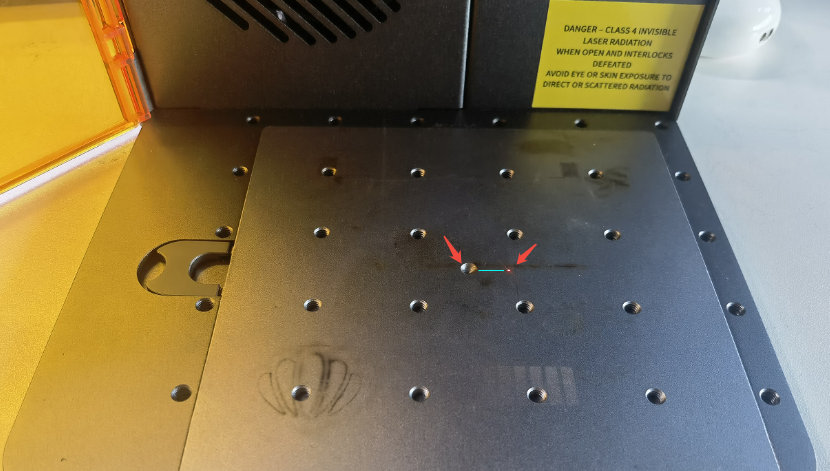
Abbildung 52 -
Winkel der roten Lichter einstellen: Stellen Sie die Galvo-Plattform auf eine Höhe von 151 mm über der Grundplatte ein. Richten Sie anschließend eines der roten Lichter so aus, dass sein Punkt auf der horizontalen Linie rechts neben dem Mittelpunkt der Grundplatte liegt (empfohlen innerhalb von 1–2 mm). Ziehen Sie die Schraube fest und stellen Sie danach den Winkel des zweiten roten Lichts so ein, dass sein Punkt mit dem ersten Punkt überlappt. Beachten Sie das Atelier-Video zur Kalibrierung der roten Positionierlichter.

Klicken Sie, um das Video auf YouTube abzuspielen
¶ 19. Die Atelier-Kamera ist nicht ausgerichtet.
Lösung:
-
Fokussierabstand prüfen: Legen Sie das Material ein und korrigieren Sie den Abstand so, dass sich die beiden roten Punkte auf der Materialoberfläche überlagern und horizontal auf einer Linie mit dem Mittelpunkt liegen.
-
Kamera neu ausrichten: Die Kamera wird vor dem Versand werkseitig kalibriert. Bei Verwendung von AtomStack Studio müssen Sie lediglich die Kamera ausrichten. Da das Gehäuse keine integrierte Beleuchtung besitzt, beleuchten Sie den Innenraum während der Aufnahme mit einer Taschenlampe oder einer anderen Lichtquelle. Je kleiner die erfassten Werte sind, desto besser. Befolgen Sie bei LightBurn das Standardverfahren zur Kamerakalibrierung. Beachten Sie das Atelier-Video zur Kameraausrichtung in AtomStack Studio und das Atelier-Video zur LightBurn-Kamerakalibrierung.

Klicken Sie, um das Video auf YouTube abzuspielen
¶ 20. Die Atelier-Kamera funktioniert nicht.
Lösung:
-
Prüfen, ob die Kamera deaktiviert ist: Öffnen Sie den Geräte-Manager und prüfen Sie, ob die Kamera eingeschränkt oder deaktiviert ist. Entfernen Sie gegebenenfalls Einschränkungen und aktivieren Sie die erforderlichen Berechtigungen (siehe Abbildung 53).

Abbildung 53 -
Kameraanschluss an der Hauptplatine prüfen: Wenn die Kamera keine Bilder aufnehmen kann, prüfen Sie, ob das Kamerakabel locker sitzt (siehe Abbildung 54). Trennen Sie das Kabel mit einer Pinzette oder einem ähnlichen Werkzeug und schließen Sie es wieder an. Testen Sie anschließend die Kamerafunktion erneut.
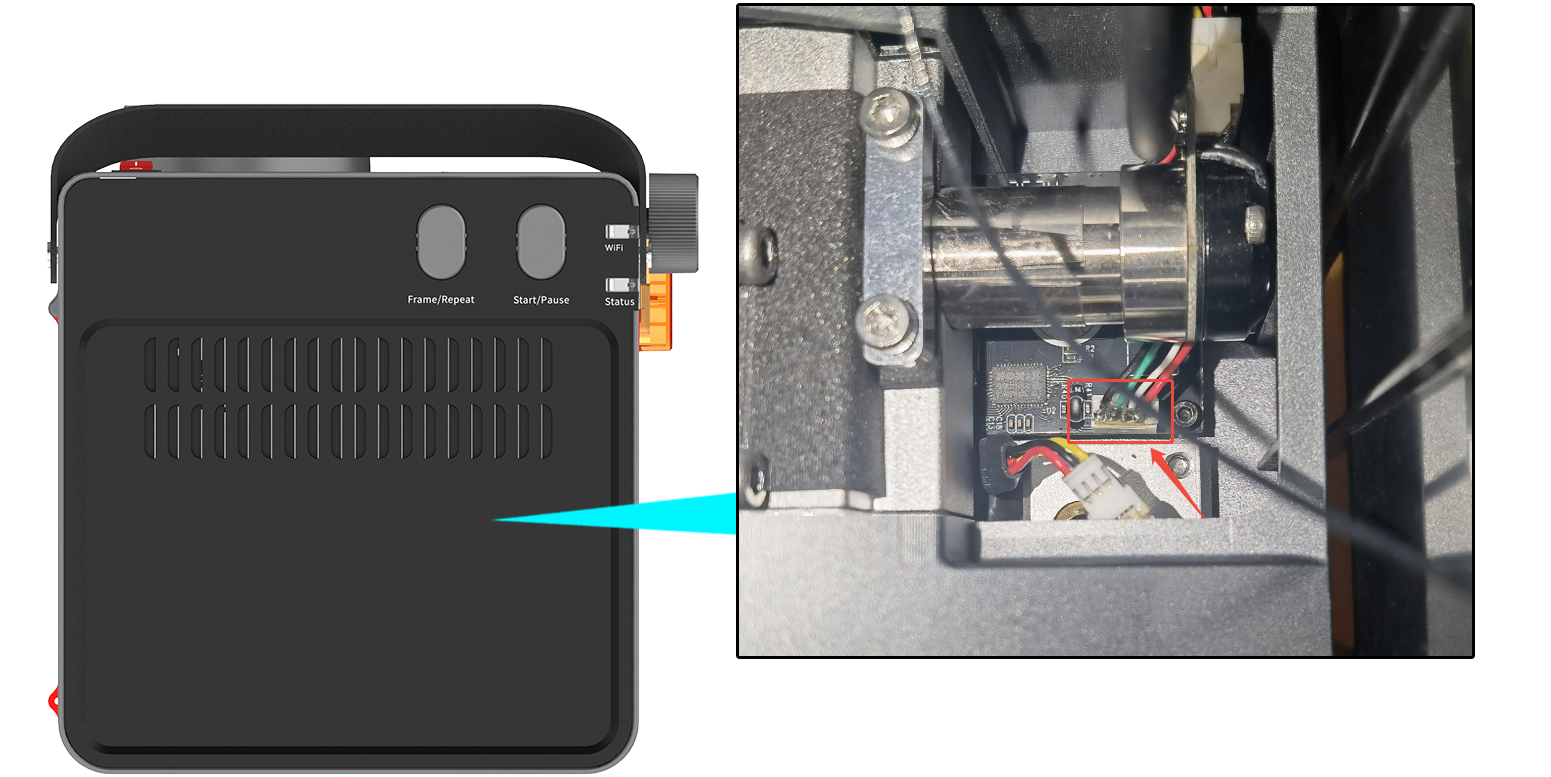
Abbildung 54 -
Kamera bei Bedarf ersetzen: Wenn die oben genannten Schritte das Problem nicht beheben, ist die Kamera wahrscheinlich defekt. Ersetzen Sie sie entsprechend den Anweisungen im Atelier-Video zum Kameraaustausch.