Kraft: Startet nicht, PC-Verbindung gestört
Die Maschine reagiert nicht, ein Auftrag stoppt oder startet nicht oder Verbindungen zu Software, App und USB schlagen fehl.
Schalten Sie die Maschine aus und ziehen Sie das Laserkabel ab, bevor Sie das Lasermodul ausbauen, um den unteren Endschalter zu prüfen. Hebeln Sie die Fokussierlinse nicht auf und zerlegen Sie sie nicht, da dies die Abdichtung des Lasers beschädigt. Überwachen Sie die Maschine während des Betriebs aufmerksam; ist die Flammenerkennung deaktiviert, beaufsichtigen Sie sie durchgehend und aktivieren Sie die Funktion nach der Gravur wieder.
¶ Gravur stoppt plötzlich
Was Sie sehen: Die Maschine stoppt während der Gravur plötzlich.
Prüfen Sie in dieser Reihenfolge:
- Wenn die Software eine Meldung anzeigt:
- Meldung „Disconnected“: Wenn die Software „disconnected“ anzeigt, prüfen Sie, ob das TYPE-C-Kabel versehentlich berührt oder gelockert wurde. Messen Sie die Ausgangsspannung des Netzteils; sie muss zwischen 23 V und 24 V liegen. Verwenden Sie einen anderen USB-Anschluss des Computers und versuchen Sie, auf AtomStack Studio zu wechseln.
- Meldung „Alarm 1“: „Alarm 1“ bedeutet, dass ein Endschalter ausgelöst wurde. Prüfen Sie, ob die Dateigröße den Arbeitsbereich der Maschine überschreitet, und führen Sie eine Rahmenfahrt durch, um die Bewegung zu kontrollieren. Ist die Rahmenfahrt in Ordnung, löst die Gravur aber den Alarm aus, verschieben oder verkleinern Sie die Datei. Hinweis: Das Fadenkreuz zeigt den Laseraustrittspunkt. Beim Einrahmen wird der Endschalter möglicherweise nicht erreicht; während der tatsächlichen Gravur kann jedoch die Kante des Lasermoduls zu nahe kommen und den Schalter auslösen. Ist die Datei klein, zentriert und auf absolute Koordinaten eingestellt und wird trotzdem ein Alarm ausgelöst, ist wahrscheinlich der Endschalter defekt. Siehe das Video zum manuellen Test des Kraft-Endschalters.
- Wenn die Software keine Meldung anzeigt: Ziehen Sie das TYPE-C-Kabel ab und schließen Sie es erneut an oder verwenden Sie ein anderes TYPE-C-Kabel. Wechseln Sie zwischen AtomStack Studio und LightBurn und probieren Sie einen anderen USB-Anschluss des Computers. Bleibt das Problem bestehen, flashen Sie die Firmware neu. Hinweis: Dieselbe Firmwareversion kann nicht erneut geflasht werden; verwenden Sie eine andere Version oder wenden Sie sich an den Kundenservice. Tritt der Fehler auch danach auf, ist wahrscheinlich die Hauptplatine defekt und muss ersetzt werden. Hinweise finden Sie im Video zum Flashen der Kraft-Hauptplatinen-Firmware und im Video zum Austausch der Kraft-Hauptplatine.
Problem noch nicht behoben? Kontaktieren Sie den Support mit den Angaben unter Angaben für den Support.
Verwandte Probleme: Software verbindet nicht · Einschalten wirkungslos · Endschalter-Dauerfehler
¶ Software verbindet nicht
Was Sie sehen: Die Maschine kann keine Verbindung zur Software herstellen.
Prüfen Sie in dieser Reihenfolge:
- Prüfen Sie, ob der serielle Anschluss belegt ist: Stellen Sie sicher, dass derzeit keine andere Graviersoftware mit der Kraft-Maschine verbunden ist.
- Prüfen Sie die Baudrate 460800: Empfohlen werden AtomStack Studio oder LightBurn. Bei AtomStack Studio ist keine zusätzliche Einrichtung erforderlich; die Verbindung sollte automatisch hergestellt werden. In LightBurn können Sie die auf dem mitgelieferten USB-Laufwerk bereitgestellte Konfigurationsdatei importieren (siehe Abbildung 28).

Abbildung 28
- Prüfen Sie den richtigen COM-Anschluss: Öffnen Sie den Geräte-Manager und ermitteln Sie, welcher COM-Anschluss zu CH340 gehört (siehe Abbildung 29). Wird CH340 nicht angezeigt oder nicht erkannt, installieren Sie den USB-zu-Seriell-Treiber (CH340), verwenden Sie ein anderes TYPE-C-Kabel, wechseln Sie den USB-Anschluss des Computers oder versuchen Sie es mit einem anderen Computer.

Abbildung 29
- Prüfen Sie, ob Sie einen macOS-Computer verwenden: Bei einem Mac darf das C-Ende des TYPE-C-Kabels nicht direkt mit dem Mac verbunden werden. Verwenden Sie einen USB-Hub oder eine Dockingstation, um den Anschluss in USB-A umzuwandeln (siehe Abbildung 30).

Abbildung 30
- Lösen die obigen Schritte das Problem nicht, flashen Sie die Firmware neu. Hinweis: Dieselbe Firmwareversion kann nicht wiederholt geflasht werden; Sie benötigen eine andere Version. Die passende Firmware können Sie beim Kundenservice anfordern. Besteht das Problem nach dem erneuten Flashen weiter, ist wahrscheinlich die Hauptplatine defekt und muss ersetzt werden. Hinweise finden Sie im Video zum Flashen der Kraft-Hauptplatinen-Firmware und im Video zum Austausch der Kraft-Hauptplatine.
Prüfen Sie den Erfolg: Die Maschine verbindet sich automatisch in AtomStack Studio.
Problem noch nicht behoben? Kontaktieren Sie den Support mit den Angaben unter Angaben für den Support.
Verwandte Probleme: Gravur stoppt plötzlich · App verbindet nicht · Software & Firmware
¶ Einschalten wirkungslos
Was Sie sehen: Die Maschine reagiert nach dem Einschalten nicht.
Prüfen Sie in dieser Reihenfolge:
- Prüfen Sie, ob die Netzteil-Ausgangsspannung normal ist: Messen Sie mit einem auf Gleichspannung eingestellten Multimeter den Ausgang des Netzteils. Die Spannung sollte 20–24 V betragen, wie in Abbildung 31 dargestellt.
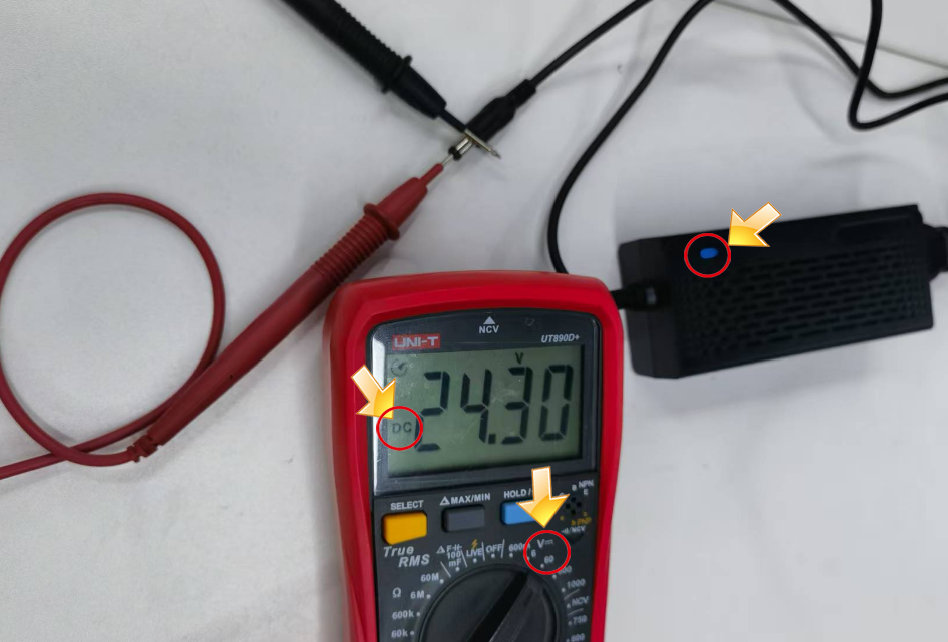
Abbildung 31
- Prüfen Sie, ob der Netzschalter defekt ist: Kontrollieren Sie zunächst, ob die Anzeigeleuchte des Netzschalters leuchtet. Leuchtet sie, wird das Gerät normal mit Strom versorgt. Leuchtet sie nicht, prüfen Sie die Zubehöranschlüsse auf der Hauptplatine und ob dort Anzeigeleuchten leuchten. Leuchten die Anzeigen der Hauptplatine, funktioniert der Netzschalter ordnungsgemäß. Leuchtet keine Anzeige, kann die Ursache am Netzschalter oder an der Hauptplatine liegen. Einzelheiten finden Sie an den Positionen 4 und 12 der Übersicht der Kraft-Bedienfeldfunktionen.
- Sind die obigen Prüfungen unauffällig, ist wahrscheinlich die Hauptplatine defekt und muss ersetzt werden. Hinweise finden Sie im Video zum Austausch der Kraft-Hauptplatine.
Problem noch nicht behoben? Kontaktieren Sie den Support mit den Angaben unter Angaben für den Support.
Verwandte Probleme: Gravur stoppt plötzlich · Gravur startet nicht · LED-Streifen bleibt aus
¶ Gravur startet nicht
Was Sie sehen: Die Maschine reagiert beim Start eines Gravurauftrags nicht.
Prüfen Sie in dieser Reihenfolge:
- Prüfen Sie, ob alle grundlegenden Bedingungen erfüllt sind: Kontrollieren Sie zunächst, ob Netzteil und alle Verbindungskabel korrekt angeschlossen sind, die Gehäusetür geschlossen ist und kein Endschalter ausgelöst wurde.
- Prüfen Sie die Softwaremeldungen: Beobachten Sie, ob die Software eine Fehlermeldung anzeigt. Befolgen Sie in diesem Fall die entsprechenden Hinweise zur Fehlerbehebung. Wird keine Meldung angezeigt, starten Sie die Stromversorgung von Kraft und die Software neu und versuchen Sie, das Gerät erneut zu verbinden.
- Prüfen Sie, ob eine andere Software funktioniert: Wechseln Sie zum Test zwischen AtomStack Studio und LightBurn. Funktioniert keine der beiden Anwendungen, tauschen Sie das Type-C-Kabel aus, verwenden Sie einen anderen USB-Anschluss oder aktualisieren Sie den USB-Treiber.
- Bleibt das Problem nach allen obigen Schritten bestehen, flashen Sie die Firmware neu. Hinweis: Identische Firmwareversionen können nicht erneut geflasht werden. Siehe das Video zum Brennen der Kraft-Hauptplatinen-Firmware. Teilen Sie dem Kundenservice Ihre aktuelle Firmwareversion mit, um eine verwendbare Version zu erhalten. Löst das erneute Flashen das Problem nicht, kann die Hauptplatine defekt sein und muss ersetzt werden. Übermitteln Sie dem Kundenservice zur weiteren Unterstützung die Seriennummer der Maschine (siehe Abbildung 43).
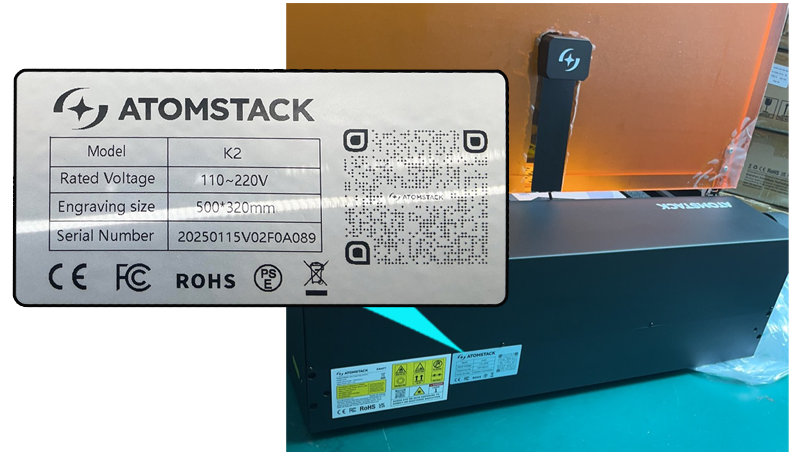
Abbildung 43
Problem noch nicht behoben? Kontaktieren Sie den Support mit den Angaben unter Angaben für den Support.
Verwandte Probleme: Einschalten wirkungslos · Software verbindet nicht · App-Gravur startet nicht
¶ App verbindet nicht
Was Sie sehen: Die Maschine kann keine Verbindung zur mobilen App herstellen.
Prüfen Sie in dieser Reihenfolge:
- Prüfen Sie, ob die Verbindungsmethode korrekt ist: Siehe das Video zum Auspacken und zur Online-Bedienung von Kraft.
- Prüfen Sie das Passwort: Das Standardpasswort von Kraft lautet 12345678.
- Halten Sie das Telefon nahe genug an die Maschine: Halten Sie das Telefon beim Verbinden über die App in der Nähe der Maschine.
- Prüfen Sie, ob das WLAN der Maschine belegt ist: Ist das WLAN von Kraft bereits mit einem anderen Gerät verbunden, kann keine neue Verbindung hergestellt werden. Trennen Sie andere Geräte, bevor Sie es erneut versuchen.
- Schalten Sie die mobilen Daten des Telefons aus und verbinden Sie es erneut mit dem WLAN oder versuchen Sie es mit einem anderen Telefon.
- Prüfen Sie die WLAN-Signalstärke der Maschine: Kontrollieren Sie beim Verbinden die WLAN-Signalstärke auf dem Telefon. Ist das Signal sehr schwach, kann die WLAN-Antenne locker sein. Öffnen Sie die Hauptplatine, prüfen Sie, ob sich der Antennenstecker gelöst hat, stecken Sie ihn erneut ein und versuchen Sie es nochmals.
Problem noch nicht behoben? Kontaktieren Sie den Support mit den Angaben unter Angaben für den Support.
Verwandte Probleme: Software verbindet nicht · App-Gravur startet nicht
¶ App-Gravur startet nicht
Was Sie sehen: Die Maschine startet nach der Verbindung mit der App keine Gravur.
Prüfen Sie in dieser Reihenfolge:
- Prüfen Sie die Voraussetzungen: Bei Verwendung der App müssen ein USB-KEY und ein USB-Laufwerk eingesetzt sein. Auf dem USB-Laufwerk muss ausreichend Speicherplatz vorhanden sein.
- Prüfen Sie, ob die Gehäusetür geschlossen ist: Die Tür muss vollständig geschlossen sein, damit die Gravur gestartet werden kann. Bei geöffneter Tür gibt der Laser keinen Strahl ab.
- Prüfen Sie, ob die App Fehlermeldungen anzeigt: Achten Sie auf ungewöhnliche Meldungen in der App. Wird keine Meldung angezeigt, starten Sie sowohl die Graviermaschine als auch die App neu. Löschen Sie die verbundene Maschine aus der App und verbinden Sie sie erneut.
Problem noch nicht behoben? Kontaktieren Sie den Support mit den Angaben unter Angaben für den Support.
Verwandte Probleme: App verbindet nicht · USB-Laufwerk unerkannt · Gravur startet nicht
¶ USB-Laufwerk unerkannt
Was Sie sehen: Die Maschine erkennt das USB-Laufwerk nicht.
Prüfen Sie in dieser Reihenfolge:
- Prüfen Sie, ob das USB-Laufwerk beschädigt ist: Stecken Sie es in einen Computer und prüfen Sie, ob es normal gelesen werden kann. Sind die Dateien zugänglich, funktioniert das USB-Laufwerk grundsätzlich.
- Prüfen Sie, ob das USB-Laufwerk am richtigen Anschluss steckt: Es muss in den USB-Laufwerkanschluss der Graviermaschine eingesetzt werden. Stecken Sie es nicht in den USB-KEY-Anschluss.
- Prüfen Sie, ob der USB-Laufwerkanschluss ordnungsgemäß funktioniert: Kontrollieren Sie den Anschluss auf Beschädigungen oder andere Fehler.
- Sind alle obigen Prüfungen unauffällig und besteht das Problem weiter, muss möglicherweise die Hauptplatine ersetzt werden. Siehe das Video zum Austausch der Kraft-Hauptplatine.
Problem noch nicht behoben? Kontaktieren Sie den Support mit den Angaben unter Angaben für den Support.
Verwandte Probleme: App-Gravur startet nicht · Software & Firmware
¶ Software & Firmware
- AtomStack-Studio-Update: Nach dem Öffnen der Software erscheint automatisch ein Update-Hinweis, wenn eine neue Version verfügbar ist. Wird kein Hinweis angezeigt, öffnen Sie „Settings“ und wählen Sie „Check for Updates“. Sie können die aktuelle Version auch von AtomStack.com herunterladen.
- Firmware-Update: Sie können die Firmware über AtomStack Studio, die AtomStack App oder einen USB-Stick aktualisieren.
- Verbinden Sie den AtomStack-Studio-Client oder die mobile App und klicken Sie direkt auf „Update Firmware“, wie in Abbildung 72 dargestellt. Für das Update muss ein USB-Stick als Speicher eingesetzt sein.
- Kopieren Sie die Datei in das Stammverzeichnis des USB-Sticks und stecken Sie ihn zum Aktualisieren in den USB-Laufwerkanschluss der Maschine.
- App-Update: Laden Sie die aktuelle App-Version von AtomStack.com herunter oder öffnen Sie die App und gehen Sie zu „Profile“ > „Settings“ > „About ATOMSTACK“, um die Softwareversion zu prüfen. Ist ein Update verfügbar, können Sie es direkt dort installieren.

Abbildung 72
Verwandte Probleme: Software verbindet nicht · App verbindet nicht · USB-Laufwerk unerkannt