Kraft Bedienungsanleitung
¶ 1. Einführung in das Bedienfeld von Kraft

Abbildung 1
- (1) Taste zur Auswahl des Lasermodus: Wechselt zwischen Blau-Laser-Modus, Infrarot-Modus und Dualmodus aus Blau- und Infrarotlaser. Halten Sie die Taste 5 Sekunden gedrückt, um die Netzwerkkonfiguration zurückzusetzen.
- (2) Autofokus-Taste: Startet die automatische Fokussierung.
- (3) Alarmanzeige: Ein rotes Licht zeigt einen Alarmzustand an, ein grünes Licht den normalen Betrieb.
- (4) Netzschalter: Schaltet den Gravierer ein oder aus.
- (5) Stromanschluss für die Luftunterstützung: Versorgt das Luftunterstützungssystem mit Strom und ermöglicht das Ein- und Ausschalten. Ausgangsspannung: 24 V.
- (6) Stromversorgungsanschluss: Wird mit dem mitgelieferten 24-V-/9-A-Netzteil verbunden.
- (7) Anschluss für den Luftschlauch: Wird mit dem Luftunterstützungsschlauch verbunden.
- (8) Type-C-Anschluss: Verbindet den Computer über ein Type-C-Kabel.
- (9) Touchscreen-Anschluss: Verbindet einen Touchscreen über ein HDMI-Kabel. Hinweis: Schließen Sie keine HDMI-Kabel anderer spannungsführender Geräte wie Monitore oder Fernseher an.
- (10) USB-Laufwerkanschluss: Dient zum Einsetzen eines USB-Sticks. Hinweis: Bei Verwendung des Touchscreens oder der mobilen App muss ein USB-Stick eingesetzt sein.
- (11) USB-Dongle-Anschluss: Die Graviermaschine startet nur, wenn der USB-Dongle eingesetzt ist.
- (12) Zubehöranschluss: Verbindet Zubehör wie Rundgravuraufsätze oder Förderzuführungen und unterstützt die automatische Erkennung.
- (13) Stromausgang der Feuerlösch-Luftpumpe: Wird mit einem Luftunterstützungssystem mit automatischer Feuerlöschfunktion verbunden.
- (14) WLAN-Antenne: Verbessert die WLAN-Signalstärke.
- (15) Rauchabluftventilator: Der Lüfterflansch hat einen Durchmesser von 75 mm und wird mit dem mitgelieferten Abluftschlauch verbunden (Durchmesser 76 mm, komprimierte Länge 160 mm, ausgezogene Länge 2 m).
¶ 2. Kraft auspacken und einrichten
Siehe das Auspack- und Einrichtungsvideo für Kraft oder das Benutzerhandbuch. Lesen Sie vor der Verwendung die Sicherheitshinweise und Warnungen am Anfang des Handbuchs sorgfältig durch.
Hinweis:
- Bei der Verwendung von AtomStack Studio sind für die Verbindung und Bedienung des Geräts keine zusätzlichen Einstellungen erforderlich. Bei der Verbindung mit LightBurn muss die Baudrate auf 460800 geändert werden (siehe Abbildung 1). Alternativ können Sie die bereitgestellte Konfigurationsdatei vom USB-Laufwerk in die Software importieren. Bei einigen Versionen ist das Fenster für die Baudrateneinstellung ausgeblendet; durch den Import unserer Konfigurationsdatei lässt es sich öffnen. Eine Anleitung finden Sie im Video zum Importieren der LightBurn-Konfigurationsdatei.

Abbildung 1
- Wenn Sie den USB-Anschluss des Computers verbinden, dürfen macOS-Nutzer das Type-C-Kabel nicht direkt anschließen. Verwenden Sie stattdessen eine Dockingstation (siehe Abbildung 2), um die Verbindung in Type-A umzuwandeln.

Abbildung 2
¶ 3. Beschreibung der Ebenenmodi
- AtomStack Studio, wie in Abbildung 3 dargestellt:

Abbildung 3
- Bildmodus: Erzeugt nach dem Import eines Bildes automatisch eine Datei.
- Linienmodus: Wird zum Gravieren von Vektorgrafiken verwendet.
- Füllmodus: Füllt den Bereich zwischen Linien; dies ist der Gravurmodus.
- Schneidemodus: Schneidet durch das Objekt; dies ist der Schneidemodus.
- LightBurn, wie in Abbildung 4 dargestellt:

Abbildung 4
- Bildmodus: Nach dem Import eines Bildes wird standardmäßig der Bildmodus verwendet, der zum Gravieren dient.
- Füllmodus: Füllt den Bereich zwischen Linien und wird zum Gravieren verwendet.
- Füll- und Linienmodus: Füllt den Bereich zwischen Linien und schneidet zusätzlich entlang der Linien. Dieser Modus führt Gravieren und Schneiden gemeinsam aus.
- Linienmodus: Wird zum Gravieren von Vektordateien oder für Schneidvorgänge verwendet.
¶ 4. Fokuseinstellung von Kraft
Siehe das Kraft-Video zur Fokuseinstellung.
Hinweis: Kraft unterstützt sowohl automatische als auch manuelle Fokussierung.
Automatische Fokussierung: Verwenden Sie die Autofokus-Taste am Gerät, klicken Sie in AtomStack Studio auf die Fokustaste (siehe Abbildung 5) oder geben Sie im Makrobefehlsbereich von LightBurn [ESP500] ein (siehe Abbildung 6).
Manuelle Fokussierung: Verwenden Sie das mitgelieferte Abstandsstück für den festen Fokus und stellen Sie durch Drehen des manuellen Fokussierrads an der Rückseite der Z-Achse einen Fokusabstand von 40 mm ein (siehe Abbildung 7). Gemeint ist der Abstand zwischen der Unterseite des Laserkopfs und der Materialoberfläche.

Abbildung 5

Abbildung 6
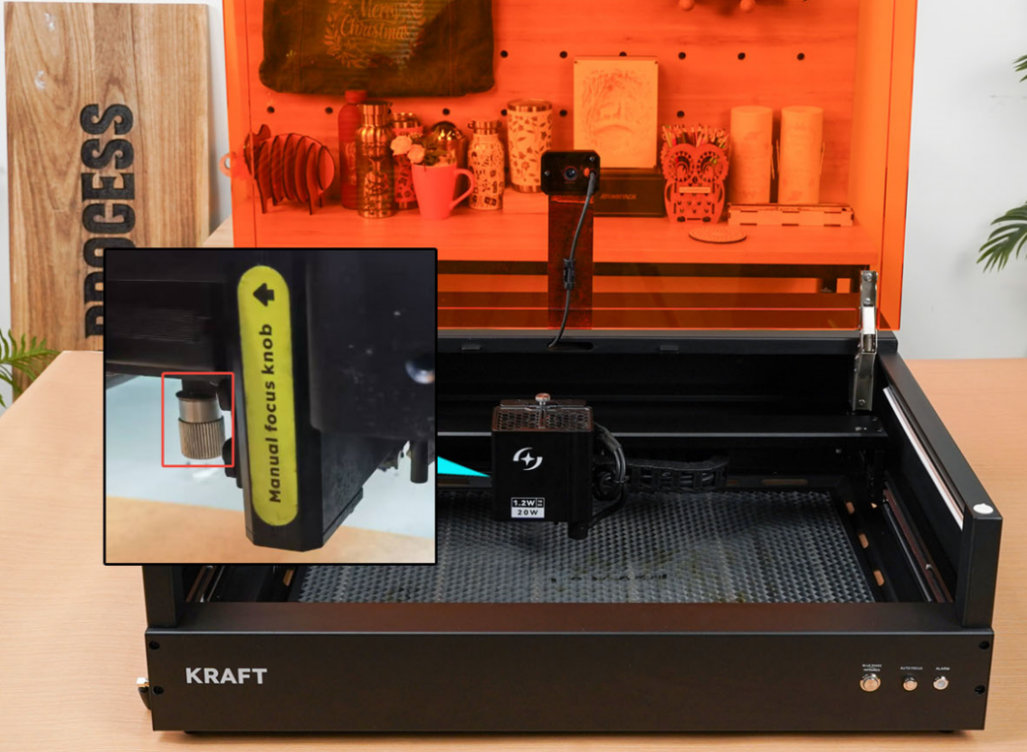
Abbildung 7
¶ 5. Umschalten zwischen Infrarot- und Blaulaser sowie Dual-Lasermodus bei Kraft
Siehe das Video zum Umschalten zwischen Infrarotlaser, Blaulaser und Dual-Lasermodus.
Hinweis: Achten Sie bei der Verwendung des Dual-Lasermodus darauf, den Fokusabstand exakt auf 40 mm einzustellen. Bei falscher Fokussierung erzielt der Infrarotlaser möglicherweise keine optimalen Gravurergebnisse.
¶ 6. Lasermodul von Kraft austauschen
Siehe das Video zum Austausch des Kraft-Lasermoduls.

¶ 7. Kamera von Kraft verwenden
Siehe das Video zur Kameranutzung von Kraft.

Hinweis: Für die Kamerafunktion muss „Start From“ auf „Absolute Coords“ eingestellt sein. Informationen zu AtomStack Studio finden Sie in Abbildung 8, zu LightBurn in Abbildung 9.

Abbildung 8

Abbildung 9
¶ 8. Förderzuführung mit Kraft verwenden
Siehe das Video zur Installation und Verwendung der Kraft-Förderzuführung.
Hinweis: Bei Verwendung der Förderzuführung müssen Sie die H4-Erhöhung montieren, um das Kraft-Gehäuse anzuheben.
¶ 9. Rundgravuraufsätze mit Kraft verwenden
Siehe das Video zum Anschließen und Verwenden der Kraft-Rundgravuraufsätze.
Hinweise:
- Rundgravuraufsätze mit automatischer Erkennung sind mit den Modellen R6, R8 und R8 Pro kompatibel. Bei der Verwendung muss die H4-Erhöhung montiert werden, um das Kraft-Gehäuse anzuheben.
- Stecken Sie das Kabel zur automatischen Erkennung des Rundgravuraufsatzes (USB-Stecker an beiden Enden, siehe Abbildung 10) in den Zubehöranschluss des Kraft-Gravierers (Anschluss 12 am Bedienfeld). Der Rundgravuraufsatz wird anschließend automatisch erkannt; eine Einstellung der Schrittweite ist nicht erforderlich.

Abbildung 10
- Bei Verwendung von AtomStack Studio benötigt die Rundgravurrolle (R6) keine Parametereinstellungen. Beim Spannfutter (R8) müssen Sie den Umfang oder Durchmesser des Materials einstellen, wie in Abbildung 11 dargestellt:

Abbildung 11
- Die Einstellungen in LightBurn lauten: Bei „Rotation Type“ für R6 „Roller“ und für R8 „Chuck“ auswählen; als „Rotation Axis“ die Y-Achse wählen. Für R8 den Wert „mm per rotation“ fest auf 160 einstellen und entweder den Materialdurchmesser oder -umfang eingeben. Für R6 „mm per rotation“ fest auf 50 und den Rollendurchmesser fest auf 16 mm einstellen; anschließend entweder den Materialdurchmesser oder -umfang eingeben. Einzelheiten finden Sie in Abbildung 12.

Abbildung 12
¶ 10. Luftunterstützung mit Kraft verwenden (mit Feuerlöschfunktion)
Siehe das Video zur Installation und Verwendung der Kraft-Luftunterstützung.
Hinweis: Achten Sie beim Anschließen des mitgelieferten Luftunterstützungssystems auf die richtigen Anschlüsse und unterscheiden Sie zwischen dem Stromanschluss der Luftpumpe und dem Stromausgang der Feuerlöschfunktion (siehe Abschnitt „Einführung in die Bedienfeldfunktionen“). Vergewissern Sie sich vor der Verwendung der Feuerlöschfunktion, dass der Wassertank der Luftunterstützung gefüllt ist.
¶ 11. Einführung in das Software-Koordinatensystem
- Aktuelle Position: Verwendet die aktuelle Position des Laserkopfs als Ausgangspunkt für die Gravur. Sie können den Laserkopf vor dem Start manuell an die gewünschte Position bewegen.
- Benutzerursprung: Der Benutzer legt den Ausgangspunkt als Arbeitsursprung des Lasers manuell fest. Eine Anleitung finden Sie im Video zur Ursprungseinstellung.
- Absolute Koordinaten: Verwendet die Koordinate (0, 0) der Maschine als festen Ausgangspunkt.
¶ 12. Anleitung zum Testen von Gravurparametern in der Software
Siehe das Anleitungsvideo zum Testen von Gravurparametern.
Hinweis: Diese Funktion ist nur mit einer lizenzierten Version von LightBurn (Version 1.3.01 oder höher) oder mit AtomStack Studio verfügbar.