Kraft Fehlerbehebung
Direkt zu Ihrem Problem
- 1. Schutzglas oder Fokussierlinse des Kraft-Lasers ist verschmutzt oder beschädigt
- 2. Die Schneidleistung des Kraft-Lasers hat deutlich nachgelassen und die Gravurqualität ist schlecht
- 3. Der Blaulaser des Kraft-Moduls funktioniert normal, aber der Infrarotlaser gibt keinen Strahl ab
- 4. Beim Autofokus berührt der Kraft-Laserkopf direkt die Materialoberfläche und kann den Fokussiervorgang nicht abschließen
- 5. Autofokus von Kraft funktioniert nicht
- 6. Kraft stoppt während der Gravur plötzlich
- 7. Kraft kann keine Verbindung zur Software herstellen
- 8. Kraft reagiert nach dem Einschalten nicht
- 9. Kraft funktioniert fehlerhaft und der Fehler „Endschalter ausgelöst“ bleibt bestehen
- 10. Kraft erzeugt verzerrte Gravurergebnisse
- 11. Kraft erkennt die Kamera nicht
- 12. Die Kamerapositionierung von Kraft ist ungenau und weist eine deutliche Abweichung auf
- 13. Die Kamera von Kraft funktioniert in AtomStack Studio, kann aber in LightBurn nicht kalibriert werden
- 14. Kraft bewegt sich ungewöhnlich
- 15. Die Maschine reagiert bei Gravuraufträgen mit Kraft nicht
- 16. Das Kraft-Lasermodul bewegt sich korrekt, gibt aber während der Gravur keinen Laserstrahl ab
- 17. Kraft erzeugt unvollständige oder unterbrochene Linien
- 18. Die von Kraft gravierten Linien sind zu breit
- 19. Die Schnittkanten von Kraft werden gelb und das Material wird nicht vollständig durchtrennt
- 20. Der Laser arbeitet weiter, obwohl die Tür des Kraft-Gehäuses geöffnet ist
- 21. Der LED-Lichtstreifen des Kraft-Gehäuses leuchtet nicht
- 22. Kraft konnte keine Referenzfahrt durchführen
- 23. Kraft kann den Endschalter nicht auslösen
- 24. Das Kraft-System löst wiederholt den Flammenerkennungsalarm aus
- 25. Die Luftunterstützung von Kraft funktioniert nicht
- 26. Die aktive Feuerlöschvorrichtung von Kraft reagiert nach dem Flammenerkennungsalarm nicht
- 27. Im Kraft-Gehäuse entsteht starker Rauch und die Abluftleistung ist sehr schlecht
- 28. Bei Verwendung eines Rundgravuraufsatzes mit Kraft ist die Ausgabe gespiegelt
- 29. Kraft kann keine Verbindung zur mobilen App herstellen
- 30. Kraft startet nach der Verbindung mit der App keinen Gravurauftrag
- 31. Das Kraft-System erkennt das USB-Laufwerk nicht
- 32. Aktualisierung der Kraft-Steuersoftware, Firmware und App
- 33. Kraft-Alarmmeldungen und Fehlerbehebung
¶ 1. Schutzglas oder Fokussierlinse des Kraft-Lasers ist verschmutzt oder beschädigt
Antwort:
- Schutzglas reinigen:
- Reinigungsmethode: Verwenden Sie 99 % reines wasserfreies Ethanol. Wischen Sie vorsichtig mit einem staubfreien Tuch, um Kratzer durch Reibung zu vermeiden. Für die Reinigung des Abluftventilators muss der Lüfter ausgebaut werden; zerlegen Sie ihn nicht gewaltsam. Hinweise zum Entfernen der Schrauben finden Sie im Video zur Reinigung und Wartung des Kraft-Gehäuses.
- Reinigungsintervall: Bei häufiger Nutzung wird eine wöchentliche Reinigung empfohlen, bei seltener Nutzung eine monatliche Reinigung.
- Referenzvideo: Video zur Reinigung des Kraft-Lasers.
- Hinweis: Wenn sich die Flecken auf dem Schutzglas nicht abwischen lassen oder das Glas beschädigt ist, muss es rechtzeitig ersetzt werden.
- Die Fokussierlinse darf nicht ausgebaut werden. Wenn sie verschmutzt ist, wischen Sie sie nach der Reinigungsmethode für das Schutzglas ab. Bei einer Beschädigung kann nur das Lasermodul ausgetauscht werden. Versuchen Sie keinesfalls, die Linse selbst aufzuhebeln oder zu zerlegen, da dadurch die abgedichtete Laserstruktur beschädigt wird. Wenn das Lasermodul ersetzt werden muss, senden Sie dem Kundenservice ein deutliches Foto des gebrochenen oder beschädigten Schutzglases beziehungsweise der Fokussierlinse, die Seriennummer der Maschine (siehe Abbildung 14) und den eingravierten Code des Lasers (siehe Abbildung 15), damit der Kundenservice den Vorgang bearbeiten kann.
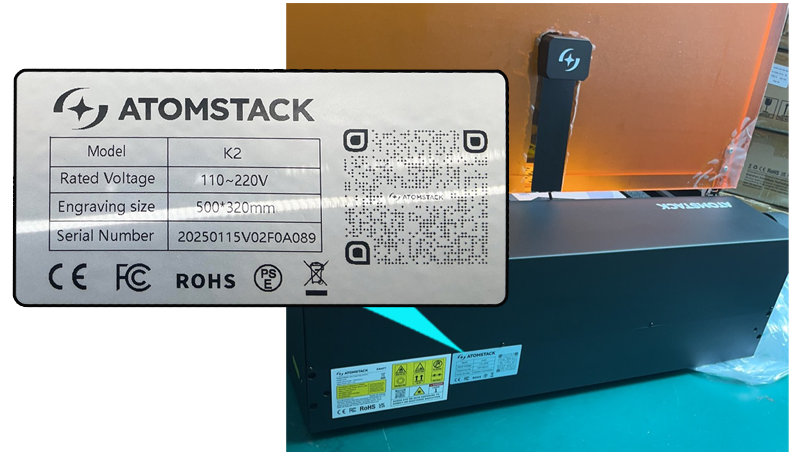
Abbildung 14

Abbildung 15
¶ 2. Die Schneidleistung des Kraft-Lasers hat deutlich nachgelassen und die Gravurqualität ist schlecht
Antwort:
- Prüfen Sie den Fokusabstand: Wenn Sie nach dem Wechsel auf ein Material mit anderer Stärke nicht neu fokussiert haben, drücken Sie die Autofokus-Taste. Alternativ können Sie das mitgelieferte Abstandsstück verwenden und mit dem Einstellrad hinter der Z-Achse einen Fokusabstand von 40 mm einstellen.
- Prüfen Sie die Nutzungsdauer: Lasermodule verlieren bei längerer Nutzung mit der Zeit naturgemäß an Leistung. Versuchen Sie, die Leistung zu erhöhen oder die Geschwindigkeit zu verringern, um diesen Verlust auszugleichen.
- Prüfen Sie die Softwareparameter: Stellen Sie sicher, dass die in der Software gesetzten Gravurparameter den für das Material empfohlenen Werten aus der Parametertabelle entsprechen oder nahekommen. So rufen Sie die Kraft-Parametertabelle auf: ① Scannen Sie den QR-Code auf der Graviermaschine. ② Öffnen Sie die offizielle Website unter https://atomstack.com/pages/product-support. ③ Wenden Sie sich an den Kundenservice, um die Tabelle anzufordern.
- Prüfen Sie den in Kraft ausgewählten Lasermodus: Der 1,2-W-Infrarotlaser kann nicht schneiden und darf daher nicht für Schneidaufgaben ausgewählt werden.
- Prüfen Sie den maximalen S-Wert: Wenn Sie LightBurn verwenden, beachten Sie, dass der maximale S-Wert fest auf 1000 eingestellt ist und nicht geändert werden kann (siehe Abbildung 16).

Abbildung 16
- Prüfen Sie das Netzteil: Wenn die Netzteilspannung ungewöhnlich ist, messen Sie mit einem auf Gleichspannung eingestellten Multimeter, ob die Ausgangsspannung zwischen 20 V und 24 V liegt (siehe Abbildung 17).
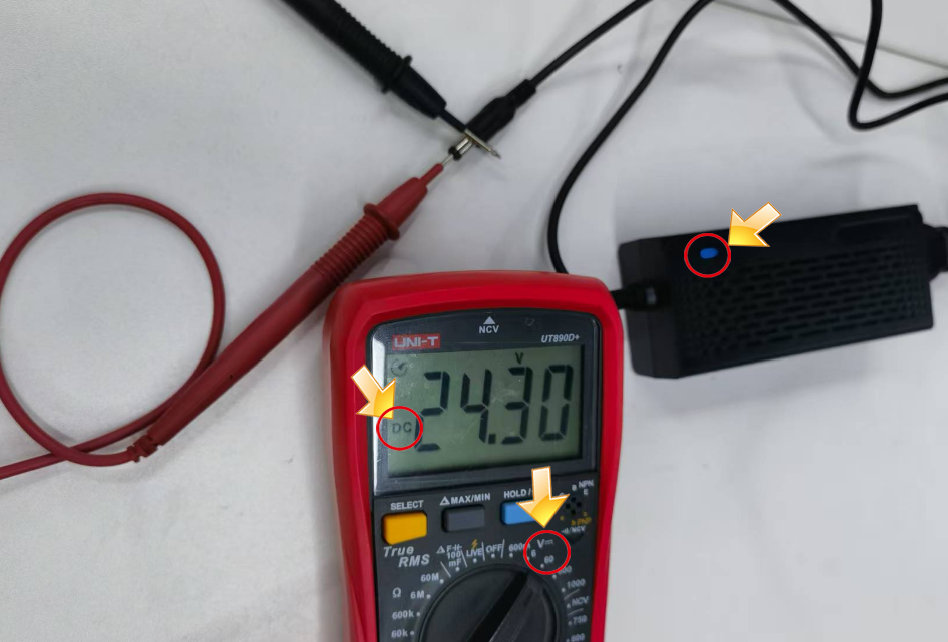
Abbildung 17
- Prüfen Sie die Spannung am Anschluss des Lasermoduls: Trennen Sie den Laseranschluss und starten Sie anschließend ein Schneidprogramm mit 100 % Leistung und 1 mm/min. Messen Sie mit einem auf Gleichspannung eingestellten Multimeter: Zwischen Pin 2 (24 V) und Pin 3 (GND) sollte die Spannung 20–25 V betragen; zwischen Pin 4 (GND) und Pin 5 (Blue Light PWM) sollte sie 1–6 V betragen. Eine Anleitung finden Sie im Video zur Spannungsmessung am Kraft-Laseranschluss.
- Sind alle oben genannten Prüfungen unauffällig, liegt wahrscheinlich ein Stromausfall im Lasermodul vor und es muss ersetzt werden. Übermitteln Sie dem Kundenservice den vollständigen Prüfablauf, die Seriennummer der Maschine (siehe Abbildung 18) und den eingravierten Code des Lasermoduls (siehe Abbildung 19). Liegt die gemessene Spannung am Laseranschluss unter 20 V, liegt die Ursache an der Hauptplatine oder am Verbindungskabel. Senden Sie in diesem Fall ein Fehlerbehebungsvideo und die Seriennummer der Maschine an den Kundenservice. Für den Austausch von Komponenten beachten Sie das Video zum Austausch des Kraft-Lasers, das Video zum Austausch der Kraft-Hauptplatine und das Video zum Austausch des Kraft-Hauptplatinenkabels.

Abbildung 18
Abbildung 19
¶ 3. Der Blaulaser des Kraft-Moduls funktioniert normal, aber der Infrarotlaser gibt keinen Strahl ab
Antwort:
- Prüfen Sie, ob der Laser nur in den ersten Sekunden keinen Strahl abgibt: Der Infrarotlaser benötigt eine Vorwärmzeit von 2–20 Sekunden. Stellen Sie sicher, dass der Infrarot- oder Dual-Lasermodus ausgewählt ist, und warten Sie, bis der Laser warmgelaufen ist.
- Prüfen Sie das Gravurmaterial: Der Infrarotlaser wird hauptsächlich zum Gravieren von Materialien wie Metall und Leder verwendet. Auf Holz und ähnlichen Materialien funktioniert er nicht.
- Prüfen Sie den Fokusabstand: Der Fokus des Infrarotlasers reagiert sehr empfindlich. Wenn Sie nach einem Materialwechsel nicht neu fokussiert haben, holen Sie dies jetzt nach. Führen Sie zunächst den Autofokus aus und vergewissern Sie sich, dass der Fokusabstand auf 40 mm eingestellt ist.
- Fokusabstand überprüfen: Ist der Fokusabstand auf 40 mm bestätigt, aber weiterhin kein sichtbarer Laser zu erkennen, stellen Sie die Leistung auf 20 % und drücken Sie die Taste „Fire“. Verändern Sie anschließend langsam das Z-Achsen-Einstellrad oder bewegen Sie das Material nach oben beziehungsweise unten, um zu prüfen, ob die Oberfläche Brandspuren oder Funken zeigt. Treten Funken oder Brandspuren bei einer bestimmten Höhe auf, ist dies der wirksame Fokusabstand. Verwenden Sie diese Höhe weiter und melden Sie dem Kundenservice die Prüfergebnisse, den neu ermittelten Fokusabstand und die Seriennummer Ihrer Maschine. Eine Anleitung finden Sie im Video zur Fokusüberprüfung des Kraft-Infrarotlasers.
- Sind alle oben genannten Prüfungen unauffällig, ist möglicherweise das Lasermodul defekt. Senden Sie dem Kundenservice ein Video Ihres Prüfablaufs, die Seriennummer der Maschine (siehe Abbildung 20) und den eingravierten Code des Lasermoduls (siehe Abbildung 21). Der Kundenservice unterstützt Sie bei den nächsten Schritten.
Abbildung 20
Abbildung 21
¶ 4. Beim Autofokus berührt der Kraft-Laserkopf direkt die Materialoberfläche und kann den Fokussiervorgang nicht abschließen
Antwort:
- Prüfen Sie, ob die Hauptplatine ordnungsgemäß funktioniert: Klicken Sie in der Software auf die Bedientasten der Z-Achse (AtomStack Studio in Abbildung 22 oder LightBurn in Abbildung 23) und beobachten Sie, ob sich die Z-Achse entsprechend den Befehlen nach oben und unten bewegt. Bewegt sie sich in beide Richtungen normal, funktioniert die Steuerung durch die Hauptplatine. Bewegt sich die Z-Achse nur in eine Richtung, prüfen Sie die Verbindung des Z-Achsenkabels: Das Kabel muss korrekt eingesteckt sein; untersuchen Sie den Stecker auf Beschädigungen sowie verbogene oder abgebrochene Pins. Sind Kabel und Stecker unauffällig, liegt die Ursache wahrscheinlich an einer defekten Hauptplatine oder einem fehlerhaften Verbindungskabel. In diesem Fall müssen Hauptplatine oder Kabel ersetzt werden.

Abbildung 22

Abbildung 23
- Prüfen Sie den unteren Endschalter: Drücken Sie die Auslöseplatte im Standby-Modus von Hand und beobachten Sie, ob die Software die Warnung „limit switch triggered“ anzeigt:
- Wird eine Auslösewarnung angezeigt, kann die Ursache in der Firmware der Hauptplatine liegen. Versuchen Sie, die Firmware neu zu flashen. Löst dies das Problem nicht, muss möglicherweise die Hauptplatine ersetzt werden. Hinweise finden Sie im Video zum manuellen Test des Kraft-Endschalters und im Video zum Flashen der Kraft-Hauptplatinen-Firmware.
- Lässt sich die Auslöseplatte bei der Prüfung nicht nach unten drücken, weil sie feststeckt, kann sie verklemmt oder falsch ausgerichtet sein. Stellen Sie sie gemäß dem Video zur Einstellung der unteren Auslöseplatte des Kraft-Lasermoduls ein.
- Wird nach dem Drücken der Auslöseplatte keine Warnung angezeigt, prüfen Sie den unteren Endschalter auf der Treiberplatine: Schalten Sie die Maschine aus, trennen Sie das Laserkabel und entfernen Sie das Lasermodul, indem Sie die beiden Schrauben der Auslöseplatte lösen. Prüfen Sie, ob der Auslösestift des unteren Endschalters auf der Treiberplatine beschädigt ist. Bei einer Beschädigung muss das Lasermodul ersetzt werden.
¶ 5. Autofokus von Kraft funktioniert nicht
Antwort:
- Prüfen Sie, ob die Autofokus-Taste defekt ist: Wenn das Drücken der Autofokus-Taste am Gehäuse keine Reaktion auslöst und die Software keine Fehlermeldung anzeigt, starten Sie den Autofokus über die Software. Klicken Sie in AtomStack Studio auf die Autofokus-Taste (siehe Abbildung 24) oder geben Sie im Konsolen-Eingabefeld von LightBurn den Befehl [ESP500] ein, um zu prüfen, ob die Maschine den Autofokus ausführt (siehe Abbildung 25). Kann die Maschine über die Software fokussieren, aber nicht über die physische Taste, ist die Autofokus-Taste defekt und muss ersetzt werden. Siehe das Video zum Austausch der Kraft-Autofokus-Taste. Lässt sich der Autofokus auch über die Software nicht ausführen und bewegt sich die Z-Achse überhaupt nicht, prüfen Sie die Verbindung des Z-Achsenmotorkabels auf korrekten Sitz sowie verbogene oder abgebrochene Pins. Drehen Sie außerdem das Einstellrad hinter der Z-Achse von Hand, um zu prüfen, ob es sich leicht nach oben und unten bewegen lässt. Sind Kabel und Mechanik unauffällig, liegt die Ursache möglicherweise an der Hauptplatine oder ihrem Verbindungskabel.

Abbildung 24

Abbildung 25
- Prüfen Sie, ob der obere und der untere Endschalter defekt sind: Kann die Maschine den Autofokus-Befehl ausführen, bewegt sie sich aber nur nach oben oder unten bis zu einem mechanischen Anschlag und kehrt nicht um, kann ein Endschalter ausgefallen sein. Entfernen Sie zur Prüfung das Lasermodul und drehen Sie das manuelle Einstellrad nach unten, um den oberen Endschalter freizulegen (siehe Abbildung 26). Drücken Sie den oberen und unteren Endschalter von Hand (siehe Abbildung 27), um zu prüfen, ob beide auslösen. Löst der obere Endschalter nicht aus, beachten Sie das Video zum Austausch des Kraft-Endschalters und prüfen Sie, ob sein Verbindungskabel korrekt eingesteckt ist. Trennen Sie das Kabel und schließen Sie es erneut an. Löst der Schalter weiterhin nicht aus, ist er wahrscheinlich defekt und muss ersetzt werden. Löst der untere Endschalter nicht aus, beachten Sie die Lösung „Beim Autofokus berührt der Kraft-Laserkopf direkt die Materialoberfläche und kann den Fokussiervorgang nicht abschließen“. Weitere Hinweise zur Prüfung finden Sie im Video zum Brennen der Kraft-Hauptplatinen-Firmware und im Video zum manuellen Test des Kraft-Endschalters.

Abbildung 26
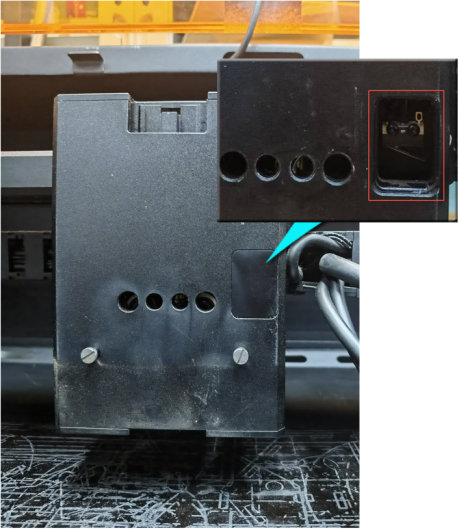
Abbildung 27
- Prüfen Sie den Motorbetrieb: Bewegt sich der Motor beim Autofokus ungewöhnlich, etwa ruckartig, mit ungewöhnlichen Geräuschen oder mit Vibrationen ohne tatsächliche Bewegung, deutet dies auf einen Motortreiberfehler der Hauptplatine oder ein fehlerhaftes Verbindungskabel hin. In diesem Fall müssen Hauptplatine und Verbindungskabel ersetzt werden. Siehe das Video zum Austausch der Kraft-Hauptplatine und das Video zum Austausch des Kraft-Kabels.
¶ 6. Kraft stoppt während der Gravur plötzlich
Antwort:
- Wenn die Software eine Meldung anzeigt:
- Meldung „Disconnected“: Wenn die Software „disconnected“ anzeigt, prüfen Sie, ob das TYPE-C-Kabel versehentlich berührt oder gelockert wurde. Messen Sie die Ausgangsspannung des Netzteils; sie muss zwischen 23 V und 24 V liegen. Verwenden Sie einen anderen USB-Anschluss des Computers und versuchen Sie, auf AtomStack Studio zu wechseln.
- Meldung „Alarm 1“: „Alarm 1“ bedeutet, dass ein Endschalter ausgelöst wurde. Prüfen Sie, ob die Dateigröße den Arbeitsbereich der Maschine überschreitet, und führen Sie eine Rahmenfahrt durch, um die Bewegung zu kontrollieren. Ist die Rahmenfahrt in Ordnung, löst die Gravur aber den Alarm aus, verschieben oder verkleinern Sie die Datei. Hinweis: Das Fadenkreuz zeigt den Laseraustrittspunkt. Beim Einrahmen wird der Endschalter möglicherweise nicht erreicht; während der tatsächlichen Gravur kann jedoch die Kante des Lasermoduls zu nahe kommen und den Schalter auslösen. Ist die Datei klein, zentriert und auf absolute Koordinaten eingestellt und wird trotzdem ein Alarm ausgelöst, ist wahrscheinlich der Endschalter defekt. Siehe das Video zum manuellen Test des Kraft-Endschalters.
- Wenn die Software keine Meldung anzeigt: Ziehen Sie das TYPE-C-Kabel ab und schließen Sie es erneut an oder verwenden Sie ein anderes TYPE-C-Kabel. Wechseln Sie zwischen AtomStack Studio und LightBurn und probieren Sie einen anderen USB-Anschluss des Computers. Bleibt das Problem bestehen, flashen Sie die Firmware neu. Hinweis: Dieselbe Firmwareversion kann nicht erneut geflasht werden; verwenden Sie eine andere Version oder wenden Sie sich an den Kundenservice. Tritt der Fehler auch danach auf, ist wahrscheinlich die Hauptplatine defekt und muss ersetzt werden. Hinweise finden Sie im Video zum Flashen der Kraft-Hauptplatinen-Firmware und im Video zum Austausch der Kraft-Hauptplatine.
¶ 7. Kraft kann keine Verbindung zur Software herstellen
Antwort:
- Prüfen Sie, ob der serielle Anschluss belegt ist: Stellen Sie sicher, dass derzeit keine andere Graviersoftware mit der Kraft-Maschine verbunden ist.
- Prüfen Sie die Baudrate 460800: Empfohlen werden AtomStack Studio oder LightBurn. Bei AtomStack Studio ist keine zusätzliche Einrichtung erforderlich; die Verbindung sollte automatisch hergestellt werden. In LightBurn können Sie die auf dem mitgelieferten USB-Laufwerk bereitgestellte Konfigurationsdatei importieren (siehe Abbildung 28).

Abbildung 28
- Prüfen Sie den richtigen COM-Anschluss: Öffnen Sie den Geräte-Manager und ermitteln Sie, welcher COM-Anschluss zu CH340 gehört (siehe Abbildung 29). Wird CH340 nicht angezeigt oder nicht erkannt, installieren Sie den USB-zu-Seriell-Treiber (CH340), verwenden Sie ein anderes TYPE-C-Kabel, wechseln Sie den USB-Anschluss des Computers oder versuchen Sie es mit einem anderen Computer.

Abbildung 29
- Prüfen Sie, ob Sie einen macOS-Computer verwenden: Bei einem Mac darf das C-Ende des TYPE-C-Kabels nicht direkt mit dem Mac verbunden werden. Verwenden Sie einen USB-Hub oder eine Dockingstation, um den Anschluss in USB-A umzuwandeln (siehe Abbildung 30).

Abbildung 30
- Lösen die obigen Schritte das Problem nicht, flashen Sie die Firmware neu. Hinweis: Dieselbe Firmwareversion kann nicht wiederholt geflasht werden; Sie benötigen eine andere Version. Die passende Firmware können Sie beim Kundenservice anfordern. Besteht das Problem nach dem erneuten Flashen weiter, ist wahrscheinlich die Hauptplatine defekt und muss ersetzt werden. Hinweise finden Sie im Video zum Flashen der Kraft-Hauptplatinen-Firmware und im Video zum Austausch der Kraft-Hauptplatine.
¶ 8. Kraft reagiert nach dem Einschalten nicht
Antwort:
- Prüfen Sie, ob die Netzteil-Ausgangsspannung normal ist: Messen Sie mit einem auf Gleichspannung eingestellten Multimeter den Ausgang des Netzteils. Die Spannung sollte 20–24 V betragen, wie in Abbildung 31 dargestellt.
Abbildung 31
- Prüfen Sie, ob der Netzschalter defekt ist: Kontrollieren Sie zunächst, ob die Anzeigeleuchte des Netzschalters leuchtet. Leuchtet sie, wird das Gerät normal mit Strom versorgt. Leuchtet sie nicht, prüfen Sie die Zubehöranschlüsse auf der Hauptplatine und ob dort Anzeigeleuchten leuchten. Leuchten die Anzeigen der Hauptplatine, funktioniert der Netzschalter ordnungsgemäß. Leuchtet keine Anzeige, kann die Ursache am Netzschalter oder an der Hauptplatine liegen. Einzelheiten finden Sie an den Positionen 4 und 12 der Übersicht der Kraft-Bedienfeldfunktionen.
- Sind die obigen Prüfungen unauffällig, ist wahrscheinlich die Hauptplatine defekt und muss ersetzt werden. Hinweise finden Sie im Video zum Austausch der Kraft-Hauptplatine.
¶ 9. Kraft funktioniert fehlerhaft und der Fehler „Endschalter ausgelöst“ bleibt bestehen
Antwort:
- Prüfen Sie die Dateigröße: Der Arbeitsbereich von Kraft beträgt 500 mm × 320 mm. Überschreitet die Datei diesen Bereich, wird eine Meldung angezeigt, dass der Verfahrweg überschritten ist.
- Prüfen Sie die verwendeten Koordinaten: Bei der Einstellung „Current Position“ reicht der verbleibende Gravurbereich der aktuellen Position möglicherweise nicht aus. Führen Sie zunächst eine Rahmenfahrt durch und prüfen Sie, ob der Bereich ausreicht, oder wählen Sie „Absolute Coords“.
- Prüfen Sie die Endschalter: Kontrollieren Sie, ob ein Endschalter durch einen anderen Gegenstand ausgelöst wird, und entfernen Sie gegebenenfalls das Hindernis. Nutzen Sie die Softwaremeldungen zur Eingrenzung: AtomStack Studio zeigt den Fehler direkt an. In LightBurn können Sie nach der Alarmmeldung im Befehlsfeld „?“ eingeben, um eine Meldung zu erhalten (siehe Abbildung 32), und anschließend den Anweisungen folgen. Lässt sich der Schalter von Hand normal auslösen, können Sie ihn abstecken und prüfen, ob die Meldung weiterhin erscheint. Bestätigen Sie die Ursache und ersetzen Sie den Schalter. Siehe das Video zum Austausch des Kraft-Endschalters.

Abbildung 32
- Wenn ein Fehler des Z-Achsen-Endschalters angezeigt wird: Prüfen Sie zunächst den oberen Endschalter. Ziehen Sie den Stecker des oberen Endschalters ab, um einen Fehler auszuschließen. Liegt die Ursache beim unteren Endschalter des Lasermoduls, drücken Sie die Auslöseplatte vorsichtig von Hand und prüfen Sie, ob sie sich frei bewegt. Ist sie festgeklemmt, nehmen Sie die erforderliche Einstellung gemäß dem Video zur Einstellung der unteren Auslöseplatte des Kraft-Lasermoduls vor. Bewegt sich die Platte normal, muss das Lasermodul wahrscheinlich ersetzt werden. Senden Sie dem Kundenservice zur weiteren Unterstützung ein deutliches Fehlerbehebungsvideo, die Seriennummer der Maschine (siehe Abbildung 33) und den eingravierten Code des Lasermoduls (siehe Abbildung 34).
Abbildung 33
Abbildung 34
¶ 10. Kraft erzeugt verzerrte Gravurergebnisse
Antwort:
- Prüfen Sie, ob die Geschwindigkeit zu hoch eingestellt ist: Legen Sie anhand der Referenz-Parametertabelle geeignete Werte fest. So rufen Sie die Kraft-Parametertabelle auf: ① Scannen Sie den QR-Code auf der Graviermaschine. ② Öffnen Sie die offizielle Website unter https://atomstack.com/pages/product-support. ③ Wenden Sie sich an den Kundenservice, um die Tabelle anzufordern.
- Prüfen Sie die Doppelführungen der X- und Y-Achse auf Verschmutzung oder Beschädigung: Untersuchen Sie Führungsschienen und Wellen sorgfältig und stellen Sie sicher, dass keine Verschmutzung, Beschädigung oder andere Auffälligkeit vorliegt.
- Ermitteln Sie, welche Achse fehlerhaft arbeitet: Erstellen Sie in der Software eine Testdatei mit einem Kreis und einer quadratischen Kontur. Verwenden Sie beispielsweise den Schneidemodus mit 10.000 mm/min und 30 % Leistung, um die Linien auf Sperrholz auszugeben. Beobachten Sie, ob die Ursache eine abnormale Bewegung nur einer Achse oder beider Achsen ist. Siehe das Kraft-Video zur mechanischen Einstellung, um die betreffenden Komponenten gezielt einzustellen. Führen Sie nach jeder Einstellung einen Test durch, um zu prüfen, ob sich das Ergebnis verbessert. Bei einer Verbesserung nehmen Sie weitere Feineinstellungen vor; andernfalls fahren Sie mit anderen Positionen fort.

- Prüfen Sie, ob die X-Achse parallel zum unteren Querträger verläuft: Sind die Gravurlinien schräg, aber weder wellig noch gekrümmt, ist die X-Achse wahrscheinlich nicht parallel zum unteren Querträger. Richten Sie die X-Achse parallel aus. Eine Anleitung finden Sie im Kraft-Video zur mechanischen Einstellung.
- Prüfen Sie, ob die Schritteinstellungen verändert wurden: Öffnen Sie in LightBurn oder LaserGRBL die Maschineneinstellungen und kontrollieren Sie, ob die Werte für $100 und $101 auf 100 eingestellt sind (siehe Abbildung 35).

Abbildung 35
- Prüfen Sie die Firmware auf Auffälligkeiten: Versuchen Sie, die Firmware neu zu flashen. Hinweis: Identische Firmwareversionen können nicht erneut geflasht werden. Teilen Sie dem Kundenservice Ihre aktuelle Firmwareversion mit, um eine passende Version anzufordern. Siehe das Video zum Brennen der Kraft-Hauptplatinen-Firmware.
- Lösen die obigen Schritte das Problem nicht und bleiben mechanische Einstellungen wirkungslos, ist wahrscheinlich die Hauptplatine defekt und muss ersetzt werden. Detaillierte Hinweise finden Sie im Video zum Austausch der Kraft-Hauptplatine.
¶ 11. Kraft erkennt die Kamera nicht
Antwort:
- Prüfen Sie, ob die Kamera deaktiviert ist: Öffnen Sie den Geräte-Manager und prüfen Sie, ob die Kamera gesperrt oder deaktiviert wurde. Heben Sie die Sperre auf und erteilen Sie die erforderlichen Berechtigungen, wie in Abbildung 36 dargestellt.

Abbildung 36
- Prüfen Sie, ob der USB-Anschluss des Computers beschädigt ist: Verwenden Sie einen anderen USB-Anschluss und prüfen Sie mit der integrierten Kamera- oder Video-App, ob ein Bild angezeigt wird.
- Prüfen Sie, ob das Kamerakabel auf der Hauptplatine locker ist: Wenn die Kamera kein Bild aufnimmt, untersuchen Sie das Kamera-Verbindungskabel (siehe Abbildung 37). Ziehen Sie das Kabel vorsichtig mit einer Pinzette oder einem ähnlichen Werkzeug ab, stecken Sie es erneut ein und testen Sie die Kamera.
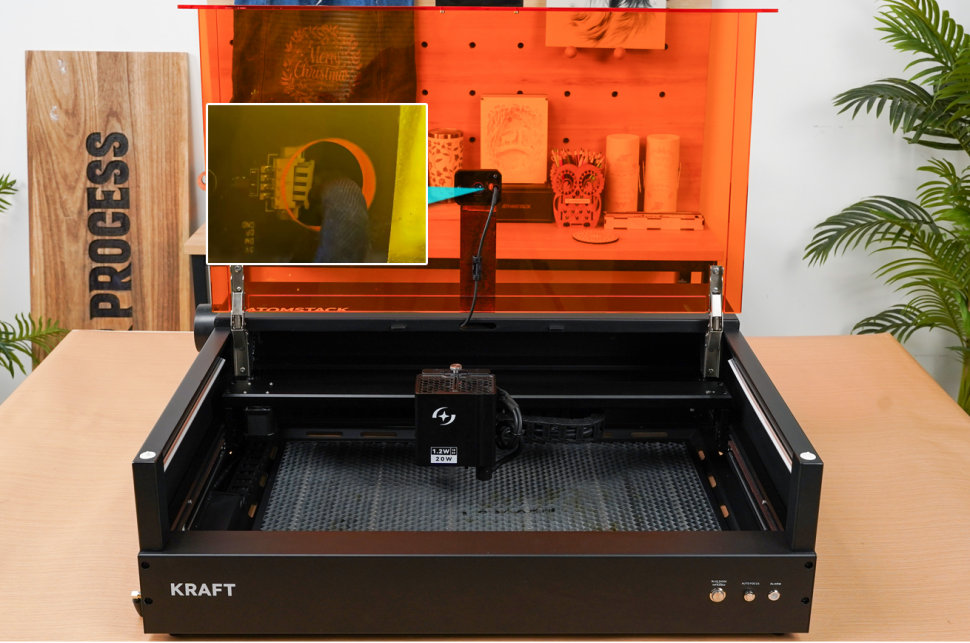
Abbildung 37
- Lösen die obigen Schritte das Problem nicht, ist wahrscheinlich die Kamera defekt und muss ersetzt werden. Hinweise finden Sie im Video zum Austausch der Kraft-Kamera.
¶ 12. Die Kamerapositionierung von Kraft ist ungenau und weist eine deutliche Abweichung auf
Antwort:
- Prüfen Sie die Koordinateneinstellungen: Damit die Kamerapositionierung korrekt funktioniert, muss „Start From“ auf „Absolute Coordinates“ und nicht auf „Current Position“ oder „User Origin“ eingestellt sein.
- Stellen Sie sicher, dass die Kamera kalibriert ist: Nach dem Wechsel auf Materialien mit anderer Stärke ist eine erneute Kalibrierung erforderlich. Ist die Abweichung bei der Kalibrierung zu groß, führen Sie die Kalibrierung des Maschinenmodells erneut durch.
- Prüfen Sie die Beleuchtung im Inneren: Unzureichende Beleuchtung im Kraft-Gehäuse kann zu großen Fehlern im Kameraalgorithmus führen. Erhöhen Sie die Helligkeit im Inneren und versuchen Sie es erneut.
- Vermeiden Sie die Randbereiche des Kamerabildes: Es wird empfohlen, nahe der Mitte des Arbeitsbereichs zu gravieren. Je näher am Rand, desto größer kann der Positionierungsfehler sein.
¶ 13. Die Kamera von Kraft funktioniert in AtomStack Studio, kann aber in LightBurn nicht kalibriert werden
Antwort:
- Prüfen Sie die Lichtverhältnisse der Arbeitsumgebung: AtomStack Studio stellt bei der Kameranutzung vergleichsweise geringe Anforderungen an die Beleuchtung. LightBurn benötigt für eine erfolgreiche Kalibrierung jedoch deutlich bessere Lichtverhältnisse. Schlägt die Kalibrierung fehl, verwenden Sie zusätzliche Außenbeleuchtung.
- Stellen Sie sicher, dass die Software die erforderlichen Berechtigungen besitzt: Schlägt die Kalibrierung trotz zusätzlicher Beleuchtung weiterhin fehl, können unzureichende Systemberechtigungen für LightBurn oder ein Problem der LightBurn-Software die Ursache sein. Verwenden Sie in diesem Fall möglichst AtomStack Studio für die Kamerafunktionen.
¶ 14. Kraft bewegt sich ungewöhnlich
Antwort:
- Prüfen Sie, ob die Transportsicherungen entfernt wurden: Um die X-Achsenstruktur während des Transports zu schützen, wird das Gerät werkseitig mit einem Sicherungsmodul versehen. Lösen Sie nach Erhalt des Produkts die Schrauben des Sicherungsmoduls und entfernen Sie die Sicherungsmodule an beiden Enden der X-Achse, wie in Abbildung 38 dargestellt.
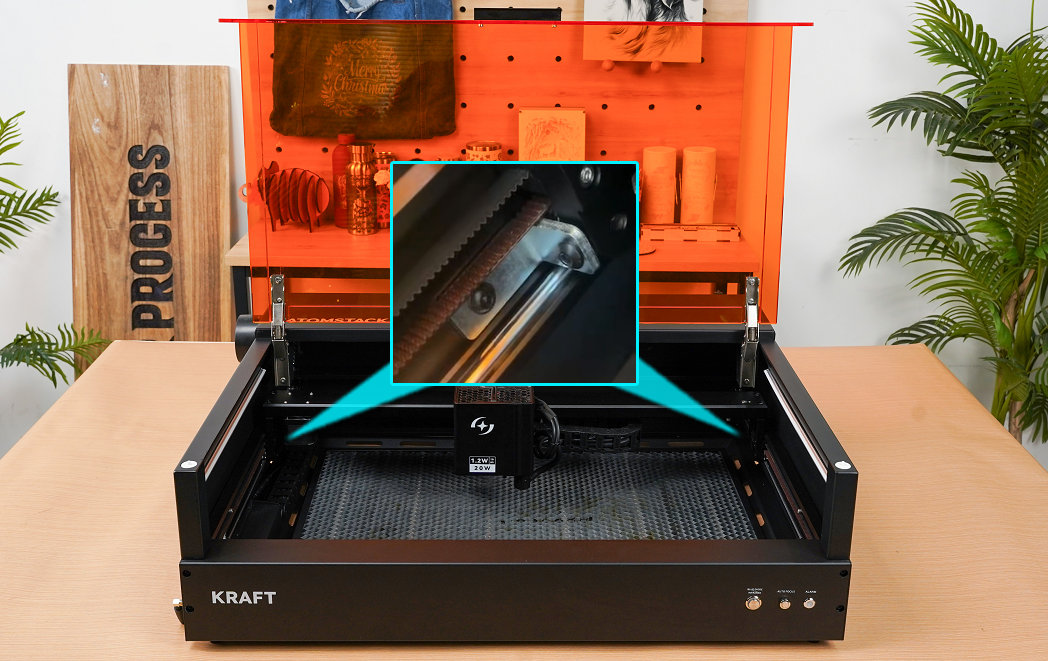
Abbildung 38
- Prüfen Sie, ob die Umkehrbewegung aktiviert ist: Ist die abnormale Bewegung gleichmäßig oder folgt sie einem Muster, etwa einer umgekehrten Bewegungsrichtung, wurden möglicherweise die Parameter der Kraft-Hauptplatine verändert. Prüfen Sie dies in den Maschineneinstellungen von LightBurn oder LaserGRBL (siehe Abbildung 39), stellen Sie die Werkseinstellungen in der Software wieder her oder brennen Sie die Firmware neu. Beachten Sie, dass dieselbe Firmware nicht erneut gebrannt werden kann. Fordern Sie beim Kundenservice eine andere Firmware-Version an. Eine Anleitung zum Brennen finden Sie im Video zum Brennen der Kraft-Hauptplatinen-Firmware. Die Rücksetzung auf Werkseinstellungen funktioniert wie folgt:
- Werkseinstellungen in AtomStack Studio wiederherstellen: Tippen Sie ab Version 2.20 siebenmal nacheinander auf die Versionsnummer (z. B. V.2.20), um den Entwicklermodus zu öffnen (siehe Abbildung 40). Öffnen Sie im Menü „Serial Port Log“ und klicken Sie anschließend auf „Reset“, um die Werkseinstellungen wiederherzustellen (siehe Abbildung 41).

Abbildung 39

Abbildung 40

Abbildung 41
- In LightBurn: Geben Sie im Befehlsfeld den Befehl $RST=* ein, um die Werkseinstellungen wiederherzustellen (siehe Abbildung 42).

Abbildung 42
- Prüfen Sie Komponenten auf Beschädigung oder Verformung: Untersuchen Sie Zahnriemen, Doppelführungen und Kupplungen auf Lockerheit, Bruch, Beschädigung oder Verformung. Stellen Sie außerdem sicher, dass die Motorkabel fest angeschlossen sind und keine Pins verbogen oder abgebrochen sind.
- Lösen die obigen Schritte das Problem nicht, versuchen Sie, Hauptplatine, Verbindungskabel und Motoren auszutauschen. Hinweise finden Sie in den Videos zum Austausch der Kraft-Hauptplatine, des Kraft-Motors und des Kraft-Hauptplatinenkabels.
¶ 15. Die Maschine reagiert bei Gravuraufträgen mit Kraft nicht
Antwort:
- Prüfen Sie, ob alle grundlegenden Bedingungen erfüllt sind: Kontrollieren Sie zunächst, ob Netzteil und alle Verbindungskabel korrekt angeschlossen sind, die Gehäusetür geschlossen ist und kein Endschalter ausgelöst wurde.
- Prüfen Sie die Softwaremeldungen: Beobachten Sie, ob die Software eine Fehlermeldung anzeigt. Befolgen Sie in diesem Fall die entsprechenden Hinweise zur Fehlerbehebung. Wird keine Meldung angezeigt, starten Sie die Stromversorgung von Kraft und die Software neu und versuchen Sie, das Gerät erneut zu verbinden.
- Prüfen Sie, ob eine andere Software funktioniert: Wechseln Sie zum Test zwischen AtomStack Studio und LightBurn. Funktioniert keine der beiden Anwendungen, tauschen Sie das Type-C-Kabel aus, verwenden Sie einen anderen USB-Anschluss oder aktualisieren Sie den USB-Treiber.
- Bleibt das Problem nach allen obigen Schritten bestehen, flashen Sie die Firmware neu. Hinweis: Identische Firmwareversionen können nicht erneut geflasht werden. Siehe das Video zum Brennen der Kraft-Hauptplatinen-Firmware. Teilen Sie dem Kundenservice Ihre aktuelle Firmwareversion mit, um eine verwendbare Version zu erhalten. Löst das erneute Flashen das Problem nicht, kann die Hauptplatine defekt sein und muss ersetzt werden. Übermitteln Sie dem Kundenservice zur weiteren Unterstützung die Seriennummer der Maschine (siehe Abbildung 43).
Abbildung 43
¶ 16. Das Kraft-Lasermodul bewegt sich korrekt, gibt aber während der Gravur keinen Laserstrahl ab
Antwort:
- Prüfen Sie den Anschluss des Laserkabels: Stellen Sie sicher, dass das Kabel des Lasermoduls fest eingesteckt ist. Ziehen Sie es ab und stecken Sie es erneut ein, um eine stabile Verbindung zu gewährleisten.
- Prüfen Sie die Softwareparameter: Kontrollieren Sie, ob die Einstellungen der empfohlenen Materialparametertabelle entsprechen. Wenn Sie LightBurn verwenden, prüfen Sie, ob der maximale S-Wert geändert wurde. Er muss auf 1000 eingestellt sein (siehe Abbildung 44). So rufen Sie die Kraft-Parametertabelle auf: ① Scannen Sie den QR-Code auf der Graviermaschine. ② Öffnen Sie die offizielle Website unter https://atomstack.com/pages/product-support. ③ Wenden Sie sich an den Kundenservice, um die Tabelle anzufordern.

Abbildung 44
- Prüfen Sie, ob der Fokusabstand auf 40 mm eingestellt ist.
- Wechseln Sie zum Test in einen anderen Lasermodus: Wenn derzeit der Infrarotmodus verwendet wird, wechseln Sie in den Blaulaser- oder Dual-Lasermodus und prüfen Sie, ob der Blaulaser korrekt funktioniert. Funktioniert der Blaulaser, der Infrarotlaser aber nicht, beachten Sie die Anleitung „Der Blaulaser des Kraft-Moduls funktioniert normal, aber der Infrarotlaser gibt keinen Strahl ab“. Funktioniert kein Modus, messen Sie die Ausgangsspannung des Laserkabels: Ziehen Sie das Laserkabel ab, starten Sie einen Schneidvorgang mit 100 % Leistung und 10 mm/min und messen Sie die Spannung mit einem Multimeter im Gleichspannungsmodus. Zwischen Pin 2 und Pin 3 sollte der Normalwert 20–24 V betragen, zwischen Pin 4 und Pin 5 1–6 V (siehe Abbildung 45). Liegen die Messwerte im Normalbereich, ist das Lasermodul defekt und muss ersetzt werden. Beträgt die Spannung 0 V oder liegt sie unter dem Normalbereich, liegt die Ursache an der Hauptplatine oder ihren Verbindungskabeln. Detaillierte Hinweise finden Sie in den Videos zur Spannungsprüfung des Kraft-Laserkabels, zum Austausch der Kraft-Hauptplatine, zum Austausch des Kraft-Hauptplatinenkabels und zum Austausch des Kraft-Lasermoduls.
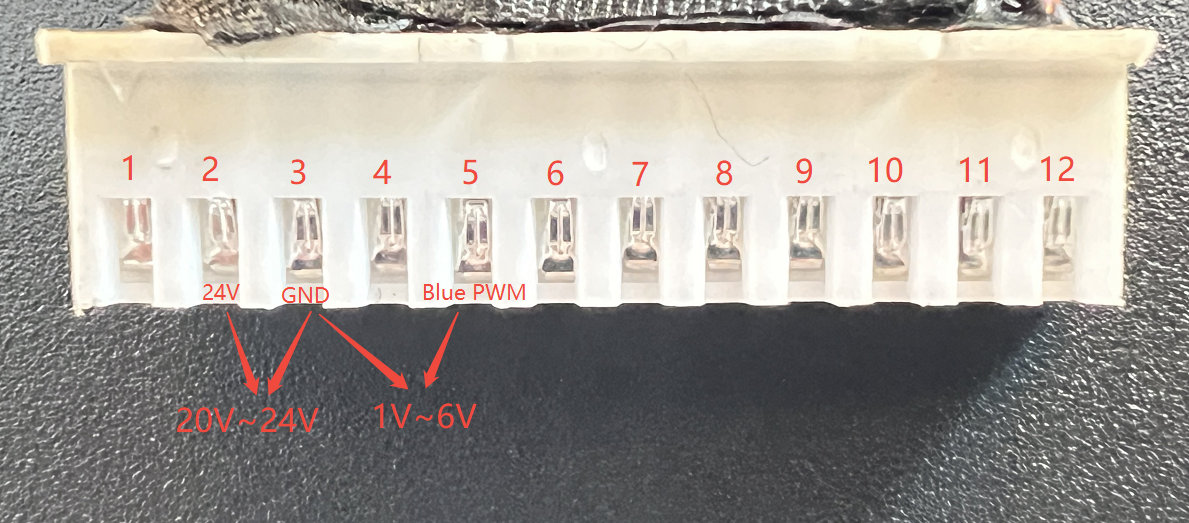
Abbildung 45
¶ 17. Kraft erzeugt unvollständige oder unterbrochene Linien
Antwort:
- Prüfen Sie den Laserfokus: Nach dem Wechsel auf Materialien mit anderer Stärke müssen Sie den Laser neu fokussieren. Drücken Sie einfach die Autofokus-Taste, um den Vorgang abzuschließen. Sie können auch den Abstand von der Unterkante des Lasermoduls (nicht der Luftleitblende) bis zur Materialoberfläche manuell messen; er sollte 40 mm betragen.
- Prüfen Sie die Leistungseinstellungen in der Software: Ist die Leistung zu niedrig, erhöhen Sie sie oder verringern Sie die Geschwindigkeit.
- Stellen Sie sicher, dass „Constant Power Mode“ aktiviert ist: Aktivieren Sie den Modus in AtomStack Studio (siehe Abbildung 46) oder LightBurn (siehe Abbildung 47).

Abbildung 46

Abbildung 47
- Mindestleistungswert ($31) einstellen: Löst die Aktivierung von „Constant Power Mode“ das Problem nicht, öffnen Sie die Maschineneinstellungen in LightBurn oder LaserGRBL und erhöhen Sie den Wert $31, bis die Linien vollständig erscheinen (siehe Abbildung 48). Hinweis: Wenn „Constant Power Mode“ das Problem behebt, muss $31 nicht geändert werden.

Abbildung 48
¶ 18. Die von Kraft gravierten Linien sind zu breit
Antwort:
- Prüfen Sie den Laserfokus: Wurde der Laser nach einem Wechsel auf ein Material mit anderer Stärke nicht neu fokussiert, kann der Strahl unscharf werden und breitere Linien erzeugen. Drücken Sie die Autofokus-Taste, um den Laser neu zu fokussieren.
- Prüfen Sie Schutzglas und Luftleitblende: Stellen Sie sicher, dass beide sauber und unbeschädigt sind. Hinweise zur Kontrolle und Reinigung finden Sie im Video zur Reinigung des Kraft-Lasers.
- Prüfen Sie die Parameter: Eine zu hohe Leistung kann den Laserstrahl verbreitern. Stellen Sie sicher, dass die Einstellungen der empfohlenen Materialparametertabelle entsprechen. So rufen Sie die Kraft-Parametertabelle auf: ① Scannen Sie den QR-Code auf der Graviermaschine. ② Öffnen Sie die offizielle Website unter https://atomstack.com/pages/product-support. ③ Wenden Sie sich an den Kundenservice, um die Tabelle anzufordern.
¶ 19. Die Schnittkanten von Kraft werden gelb und das Material wird nicht vollständig durchtrennt
Antwort:
- Prüfen Sie die Schnittbedingungen: Stellen Sie sicher, dass die Luftunterstützung beim Schneiden aktiviert ist, die Ausgangsspannung des Netzteils im Normalbereich von 23–24 V liegt und die Materialstärke die Schneidleistung der Maschine nicht überschreitet.
- Prüfen Sie den Laserfokus: Fokussieren Sie den Laser nach einem Wechsel auf ein Material mit anderer Stärke durch Drücken der Autofokus-Taste neu. Kontrollieren Sie Schutzglas und Luftleitblende auf Sauberkeit und Beschädigungen. Hinweise zur richtigen Kontrolle und Reinigung finden Sie im Video zur Reinigung des Kraft-Lasers.
- Prüfen Sie die Softwareparameter: Ist die Leistung zu niedrig oder die Geschwindigkeit zu hoch, schneidet der Laser möglicherweise nicht durch das Material. Erhöhen Sie die Leistung oder verringern Sie die Geschwindigkeit. Wenn Sie LightBurn verwenden, muss der maximale S-Wert unverändert auf 1000 stehen (siehe Abbildung 49). So rufen Sie die Kraft-Parametertabelle auf: ① Scannen Sie den QR-Code auf der Graviermaschine. ② Öffnen Sie die offizielle Website unter https://atomstack.com/pages/product-support. ③ Wenden Sie sich an den Kundenservice, um die Tabelle anzufordern.
Abbildung 49
- Sind die obigen Prüfungen unauffällig, ist der Laser wahrscheinlich defekt und muss ersetzt werden. Übermitteln Sie dem Kundenservice die Seriennummer (siehe Abbildung 50), ein Fehlerbehebungsvideo einschließlich der Parametereinstellungen und den eingravierten Lasercode (siehe Abbildung 51).
Abbildung 50
Abbildung 51
¶ 20. Der Laser arbeitet weiter, obwohl die Tür des Kraft-Gehäuses geöffnet ist
Antwort:
- Prüfen Sie, ob die Türöffnungserkennung aktiviert ist: Kontrollieren Sie in AtomStack Studio oder der AtomStack App, ob diese Funktion deaktiviert wurde. Aktivieren Sie sie gegebenenfalls. Siehe Abbildung 52.

Abbildung 52
- Prüfen Sie, ob der Tür-Endschalter des Gehäuses defekt ist: Drücken Sie den Tür-Endschalter von Hand und lassen Sie ihn wieder los. Prüfen Sie, ob die Software eine Warnung über die geöffnete Tür anzeigt. Erscheint keine Warnung, kann der Endschalter defekt sein und muss ersetzt werden. Siehe das Video zum Austausch des Kraft-Endschalters.
¶ 21. Der LED-Lichtstreifen des Kraft-Gehäuses leuchtet nicht
Antwort:
Messen Sie die Spannung am Anschluss des LED-Streifens: Bei normal eingeschalteter Maschine sollte der LED-Lichtstreifen leuchten. Falls nicht, messen Sie die Spannung am Anschluss mit einem auf Gleichspannung eingestellten Multimeter. Der Normalbereich liegt zwischen 20 V und 24 V. Siehe Abbildung 53.
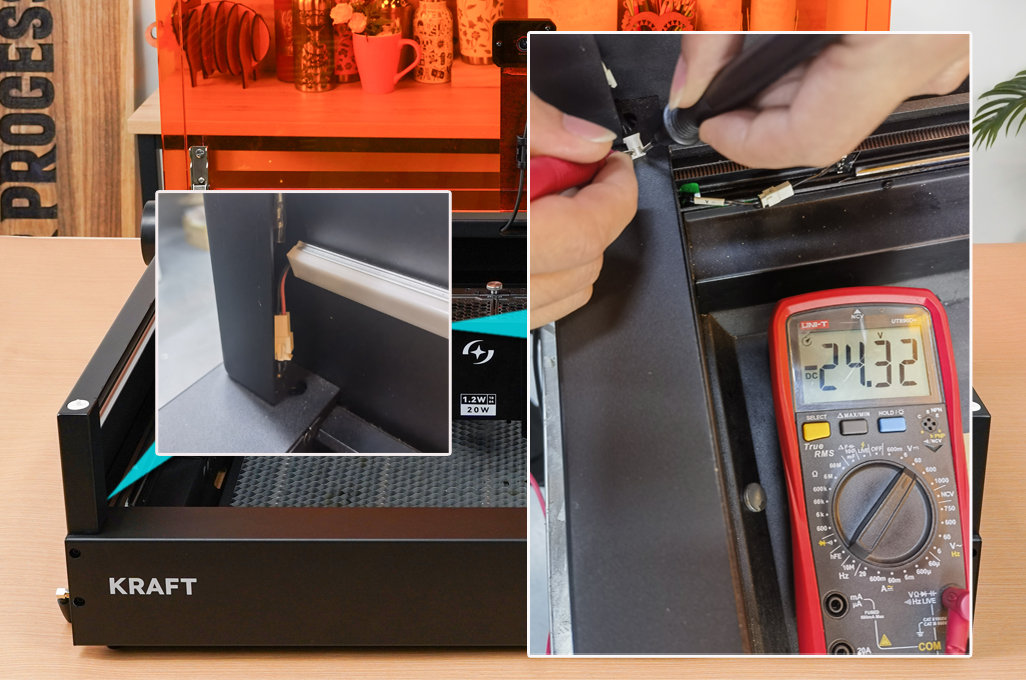
Abbildung 53
① Liegt die Spannung im Normalbereich, ist der LED-Streifen defekt und muss ersetzt werden. Siehe das Video zum Austausch des Kraft-LED-Streifens.
② Beträgt die gemessene Spannung 0 V, ist das LED-Verbindungskabel defekt und muss ersetzt werden.
③ Liegt die gemessene Spannung unter 20 V, ist möglicherweise das Netzteil defekt.
¶ 22. Kraft konnte keine Referenzfahrt durchführen
Antwort:
- Vergewissern Sie sich, dass die Transportsicherungen entfernt wurden: Um die X-Achsenstruktur während des Transports zu schützen, wird werkseitig ein Sicherungsmodul angebracht. Lösen Sie nach Erhalt des Produkts die Schrauben des Moduls und entfernen Sie die Sicherungsmodule an beiden Enden der X-Achse, wie in Abbildung 54 dargestellt.
Abbildung 54
- Prüfen Sie die Schrittweite: Öffnen Sie in LightBurn oder LaserGRBL die Maschineneinstellungen und kontrollieren Sie, ob die Werte $100 und $101 auf 100 eingestellt sind, wie in Abbildung 55 dargestellt.

Abbildung 55
- Prüfen Sie die korrekte Montage des Lasers: Löst der Endschalter der Y-Achse normal aus, der Laser stößt aber an den Rahmen, montieren Sie den Laser erneut. Siehe das Video zum Austausch des Kraft-Lasers.
- Prüfen Sie, ob die X-Achse waagerecht ausgerichtet ist: Messen Sie mit einem Lineal den Abstand von beiden Enden der X-Achse (der Achse, an der der Laser montiert ist) zum Rahmen. Die Abstände müssen übereinstimmen. Ist dies nicht der Fall, stellen Sie die Achse gemäß dem Video zur waagerechten Ausrichtung der Kraft-X-Achse ein.
- Prüfen Sie die von der Software angezeigte Information: Wird gemeldet, dass der maximale Verfahrweg erreicht ist, ist wahrscheinlich der X- oder Y-Achsen-Endschalter defekt. Drücken Sie den Endschalter von Hand (siehe Abbildung 56) und prüfen Sie, ob ein Signalton ertönt und die Software eine Meldung anzeigt. Erscheint keine Meldung, liegt ein Endschalterfehler vor; erscheint eine Meldung, funktioniert der Schalter normal. Für den Austausch beachten Sie das Video zum Austausch des Kraft-Endschalters.
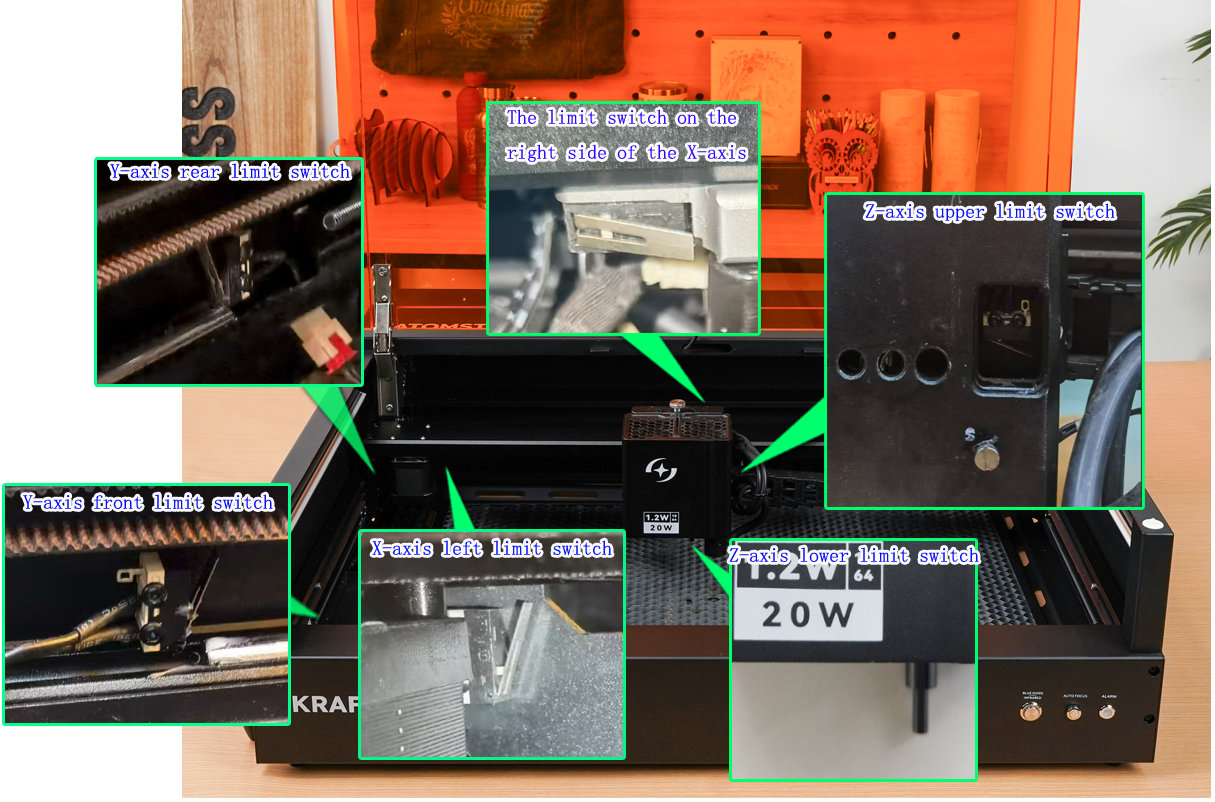
Abbildung 56
- Prüfen Sie die Bewegung von X- und Y-Achse: Kann bei der Referenzfahrt nur eine Achse normal bewegt werden, stecken Sie das Y-Achsen-Motorkabel testweise an den X-Achsenmotor. So können Sie feststellen, ob die funktionierende und die fehlerhafte Achse den Fehler tauschen. Bleibt der Fehler an derselben Achse, liegt wahrscheinlich ein Motorfehler vor. Wandert der Fehler mit, ist wahrscheinlich der Treiber der Hauptplatine oder das Motorkabel defekt. Siehe die Videos zum Tauschen der Motorkabel, zum Austausch des Kraft-Motors, zum Austausch der Kraft-Hauptplatine und zum Austausch des Kraft-Motorkabels.
- Prüfen Sie die Firmware: Lässt sich das Problem mit den obigen Schritten nicht lösen, versuchen Sie, die Firmware zu aktualisieren. Das Update kann über AtomStack Studio, die AtomStack App oder einen USB-Stick erfolgen.
- Verbinden Sie den AtomStack-Studio-Client oder die mobile App und klicken Sie direkt auf „Update Firmware“, wie in Abbildung 57 dargestellt. Für das Update muss ein USB-Stick als Speicher eingesetzt sein.
- Kopieren Sie die Datei in das Stammverzeichnis eines USB-Sticks und stecken Sie ihn zum Aktualisieren in den USB-Anschluss der Maschine.

Abbildung 57
¶ 23. Kraft kann den Endschalter nicht auslösen
Antwort:
- Der Endschalter der X-Achse lässt sich nicht auslösen: Drücken Sie im Standby-Modus die beiden Endschalter der X-Achse von Hand (siehe Abbildung 58).
- Ertönt nach dem Drücken ein Signalton und zeigt die Software einen Auslösealarm an, funktioniert der Endschalter selbst normal. Prüfen Sie sorgfältig, ob Hindernisse die Enden blockieren oder die Auslösestange schräg steht, wie in Abbildung 59 dargestellt.
- Erscheint nach dem Drücken keine Meldung und ertönt kein Signalton, kann der Endschalter defekt sein. Übermitteln Sie dem Kundenservice ein Foto der Seriennummer der Maschine (siehe Abbildung 60) und ein Video, das den fehlenden Auslösevorgang zeigt. Für den Austausch beachten Sie das Video zum Austausch des Kraft-Endschalters.
Abbildung 58
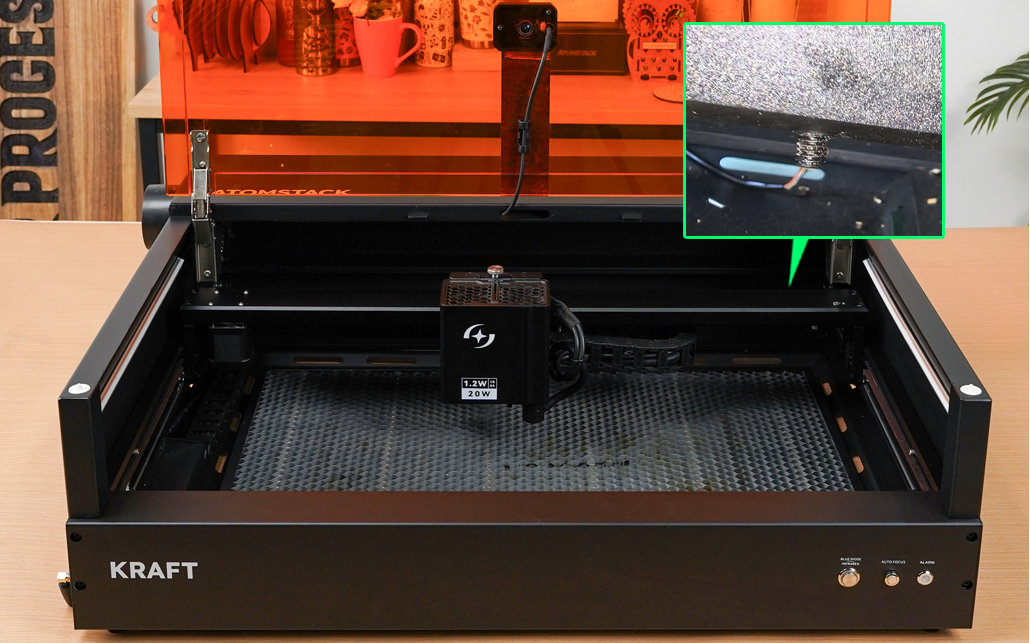
Abbildung 59
Abbildung 60
- Der Endschalter der Y-Achse lässt sich nicht auslösen: Drücken Sie im Standby-Modus die beiden Endschalter vorn und hinten an der linken Y-Achse von Hand (siehe Abbildung 58).
-
Ertönt nach dem Drücken ein Signalton und zeigt die Software einen Auslösealarm an, funktioniert der Endschalter selbst normal. Prüfen Sie sorgfältig die folgenden Punkte:
① Der Laser ist nicht korrekt montiert: Entfernen Sie den Laser und montieren Sie ihn erneut. Achten Sie darauf, dass die beiden Nuten an der Unterseite des Lasers an den beiden Endschalterstiften des Schlittens ausgerichtet sind (siehe Abbildung 61).

Abbildung 61② Die X-Achse ist nicht waagerecht: Messen Sie den Abstand von beiden Enden der X-Achse zum vorderen Rahmen und prüfen Sie, ob die Werte übereinstimmen. Ist dies nicht der Fall, beachten Sie das Video zur waagerechten Ausrichtung der Kraft-X-Achse.
-
Erscheint nach dem Drücken keine Meldung und ertönt kein Signalton, kann der Endschalter defekt sein. Übermitteln Sie dem Kundenservice ein Foto der Seriennummer der Maschine und ein Video, das den fehlenden Auslösevorgang zeigt.
-
- Der Endschalter der Z-Achse lässt sich nicht auslösen: Drücken Sie im Standby-Modus den oberen Z-Achsen-Endschalter und den Auslösehebel unter dem Laser von Hand.
- Ertönt beim Drücken des oberen Endschalters kein Signalton und zeigt die Software keinen Alarm an, kann der Endschalter defekt sein. Prüfen Sie sorgfältig, ob der Stecker des Endschalters korrekt angeschlossen ist. Ist die Verbindung nachweislich unauffällig, liegt möglicherweise ein Endschalterfehler vor. Übermitteln Sie dem Kundenservice ein Foto der Seriennummer der Maschine und ein Video, das den fehlenden Auslösevorgang zeigt.
- Ertönt beim Drücken des unteren Endschalters kein Signalton und zeigt die Software keinen Alarm an, lösen Sie die Schrauben der Flammenerkennungsplatine und prüfen Sie, ob der Auslösestift des unteren Endschalters auf der Treiberplatine abgebrochen ist. Ist er abgebrochen, übermitteln Sie dem Kundenservice ein deutliches Foto sowie ein Foto der Seriennummer. Ist er nicht abgebrochen, senden Sie ein Video des fehlenden Auslösevorgangs und ein Foto der Seriennummer an den Kundenservice.
- Bewegt sich der untere Endschalter beim Drücken nicht, kann die Auslösestange feststecken. Stellen Sie sie gemäß dem Video zur Einstellung der unteren Auslösestange des Kraft-Lasers ein.
- Alle Endschalter lassen sich von Hand auslösen und erzeugen eine Meldung, steuern die Bewegung des Lasers aber nicht: Ursache kann eine Auffälligkeit in der Firmware der Hauptplatine sein. Übermitteln Sie dem Kundenservice ein Video des Fehlers und ein Foto der Seriennummer.
¶ 24. Das Kraft-System löst wiederholt den Flammenerkennungsalarm aus
Antwort:
-
Prüfen Sie, ob das Gravurmaterial brennbar ist: Kontrollieren Sie, ob es sich beispielsweise um MDF handelt. Bei brennbaren Materialien treten eher Fehlalarme des Flammensensors auf.
-
Prüfen Sie, ob die Gravurdatei sehr dicht gesetzte Linien enthält: Bei besonders dichten Linienmustern wird die Flammenerkennung leichter ausgelöst. Es wird empfohlen, die Gravurgeschwindigkeit und die Anzahl der Durchgänge zu erhöhen.
-
Prüfen Sie, ob der Alarm auch bei anderen Materialien auftritt:
① Löst das Schneiden derselben Datei auf Sperrholz keinen Alarm aus, können Sie die Flammenerkennung in AtomStack Studio oder der AtomStack App während des Schneidens des aktuellen Materials deaktivieren (siehe Abbildung 62). Hinweis: Bei deaktivierter Funktion muss die Maschine ständig beaufsichtigt werden, um Unfälle zu verhindern. Aktivieren Sie die Funktion nach Abschluss der Gravur wieder.

Abbildung 62② Wird der Alarm auch bei Sperrholz ausgelöst, passen Sie die Empfindlichkeit der Flammenerkennung in LightBurn oder LaserGRBL an: Mit dem Befehl $fire_alarm/overflow_value=15 wird die Anzahl der Auslösungen über dem Grenzwert eingestellt; mit $fire_alarm/threshold_value=74 wird der Schwellenwert der Flammenerkennung angepasst (siehe Abbildung 63). Ein höherer Wert erschwert die Auslösung. Hinweis: Diese Einstellungen können Fehlalarme wirksam reduzieren, ersetzen aber keine sorgfältige Bedienung. Überwachen Sie die Maschine während des Betriebs stets aufmerksam; Sicherheit hat oberste Priorität.

Abbildung 63
¶ 25. Die Luftunterstützung von Kraft funktioniert nicht
Antwort:
-
Prüfen Sie, ob die Luftunterstützung richtig eingeschaltet ist: Kontrollieren Sie, ob der Bedienknopf eingeschaltet ist. Durch Drehen im Uhrzeigersinn wird sie eingeschaltet.
-
Prüfen Sie, ob die Luftpumpe vibriert:
① Wenn die Luftpumpe nicht vibriert, messen Sie die Spannung am Stromausgang der Kraft-Luftunterstützung (Anschluss 05 im Abschnitt zu den Bedienfeldfunktionen). Die Spannung sollte zwischen 20 V und 24 V liegen. Ist die Stromversorgung normal, ist wahrscheinlich die Drehschalterplatine defekt und muss ersetzt werden. Siehe das Video zum Austausch des Drehschalters der Kraft-Luftunterstützung. Liegt keine Spannung an, ist die Hauptplatine defekt. Siehe das Video zum Austausch der Kraft-Hauptplatine.
② Vibriert die Luftpumpe, tritt aber kein Luftstrom aus, ist die Luftpumpe defekt und muss ersetzt werden. Siehe das Video zum Austausch der Kraft-Luft- und Wasserpumpe.
¶ 26. Die aktive Feuerlöschvorrichtung von Kraft reagiert nach dem Flammenerkennungsalarm nicht
Antwort:
- Prüfen Sie, ob der Wasserbehälter der Feuerlöschvorrichtung ausreichend gefüllt ist: Kontrollieren Sie den Wasserstand durch das Sichtfenster der Feuerlöschpumpe.
- Prüfen Sie, ob die aktive Feuerlöschfunktion aktiviert ist: Kontrollieren Sie dies in AtomStack Studio oder der AtomStack App, wie in Abbildung 64 dargestellt.

Abbildung 64
- Prüfen Sie die Stromversorgung der Feuerlöschvorrichtung: Wird die Feuerlöschfunktion ausgelöst, vibriert die Wasserpumpe aber nicht und erzeugt kein Geräusch, messen Sie die Spannung am Ausgang der Wasserpumpe am Kraft-Gehäuse. Die Spannung sollte zwischen 20 V und 24 V liegen. Liegt Spannung an, ist die Wasserpumpe defekt und muss ersetzt werden, wie in Abbildung 65 dargestellt.

Abbildung 65
¶ 27. Im Kraft-Gehäuse entsteht starker Rauch und die Abluftleistung ist sehr schlecht
Antwort:
- Prüfen Sie, ob ein Luftreiniger verwendet wird: Ist die Filterleistung des Luftreinigers zu schwach, beeinträchtigt dies die Abluft. Entfernen Sie testweise den Abluftschlauch und leiten Sie den Rauch direkt nach draußen, um zu prüfen, ob die Gehäuseabluft normal funktioniert. Funktioniert die direkte Ableitung, ist die Filterleistung des Luftreinigers zu schwach oder der Filter muss ersetzt werden.
- Prüfen Sie, ob der Gehäuselüfter durch Staub verstopft ist: Eine starke Staubansammlung verringert die Abluftleistung. Siehe das Video zur Reinigung des Kraft-Gehäuses und -Lüfters.
- Lösen direkte Ableitung und Reinigung das Problem nicht, kann der Lüfter defekt sein. Versuchen Sie, den Lüfter auszutauschen. Siehe das Video zum Austausch des Kraft-Gehäuselüfters.
¶ 28. Bei Verwendung eines Rundgravuraufsatzes mit Kraft ist die Ausgabe gespiegelt
Antwort:
- Prüfen Sie, ob das Ausgabemuster gespiegelt ist: Kontrollieren Sie in den Softwareeinstellungen, ob die Spiegelungsfunktion aktiviert ist. Ist sie aktiviert, deaktivieren Sie sie; ist sie deaktiviert, aktivieren Sie sie. Beachten Sie die Darstellungen für AtomStack Studio (siehe Abbildung 66) und LightBurn (siehe Abbildung 67).

Abbildung 66

Abbildung 67
- Prüfen Sie, ob das Gravurmuster umgekehrt ist: Versuchen Sie in diesem Fall, die Motordrehrichtung umzukehren, um den Fehler zu beheben. Siehe Abbildung 68.

Abbildung 68
- Lösen die obigen Schritte das Problem nicht, stellen Sie die Werkseinstellungen wieder her. Tippen Sie in AtomStack Studio ab Version 2.20 siebenmal nacheinander auf die Versionsnummer (z. B. V.2.20), um den Entwicklermodus zu öffnen (siehe Abbildung 69). Öffnen Sie im Menü „Serial Port Log“ und klicken Sie auf „Reset“, um die Werkseinstellungen wiederherzustellen (siehe Abbildung 70). Alternativ geben Sie in LightBurn im Befehlsfeld $RST=* ein, um die Werkseinstellungen zurückzusetzen (siehe Abbildung 71).
Abbildung 69
Abbildung 70
Abbildung 71
¶ 29. Kraft kann keine Verbindung zur mobilen App herstellen
Antwort:
- Prüfen Sie, ob die Verbindungsmethode korrekt ist: Siehe das Video zum Auspacken und zur Online-Bedienung von Kraft.
- Prüfen Sie das Passwort: Das Standardpasswort von Kraft lautet 12345678.
- Halten Sie das Telefon nahe genug an die Maschine: Halten Sie das Telefon beim Verbinden über die App in der Nähe der Maschine.
- Prüfen Sie, ob das WLAN der Maschine belegt ist: Ist das WLAN von Kraft bereits mit einem anderen Gerät verbunden, kann keine neue Verbindung hergestellt werden. Trennen Sie andere Geräte, bevor Sie es erneut versuchen.
- Schalten Sie die mobilen Daten des Telefons aus und verbinden Sie es erneut mit dem WLAN oder versuchen Sie es mit einem anderen Telefon.
- Prüfen Sie die WLAN-Signalstärke der Maschine: Kontrollieren Sie beim Verbinden die WLAN-Signalstärke auf dem Telefon. Ist das Signal sehr schwach, kann die WLAN-Antenne locker sein. Öffnen Sie die Hauptplatine, prüfen Sie, ob sich der Antennenstecker gelöst hat, stecken Sie ihn erneut ein und versuchen Sie es nochmals.
¶ 30. Kraft startet nach der Verbindung mit der App keinen Gravurauftrag
Antwort:
- Prüfen Sie die Voraussetzungen: Bei Verwendung der App müssen ein USB-KEY und ein USB-Laufwerk eingesetzt sein. Auf dem USB-Laufwerk muss ausreichend Speicherplatz vorhanden sein.
- Prüfen Sie, ob die Gehäusetür geschlossen ist: Die Tür muss vollständig geschlossen sein, damit die Gravur gestartet werden kann. Bei geöffneter Tür gibt der Laser keinen Strahl ab.
- Prüfen Sie, ob die App Fehlermeldungen anzeigt: Achten Sie auf ungewöhnliche Meldungen in der App. Wird keine Meldung angezeigt, starten Sie sowohl die Graviermaschine als auch die App neu. Löschen Sie die verbundene Maschine aus der App und verbinden Sie sie erneut.
¶ 31. Das Kraft-System erkennt das USB-Laufwerk nicht
Antwort:
- Prüfen Sie, ob das USB-Laufwerk beschädigt ist: Stecken Sie es in einen Computer und prüfen Sie, ob es normal gelesen werden kann. Sind die Dateien zugänglich, funktioniert das USB-Laufwerk grundsätzlich.
- Prüfen Sie, ob das USB-Laufwerk am richtigen Anschluss steckt: Es muss in den USB-Laufwerkanschluss der Graviermaschine eingesetzt werden. Stecken Sie es nicht in den USB-KEY-Anschluss.
- Prüfen Sie, ob der USB-Laufwerkanschluss ordnungsgemäß funktioniert: Kontrollieren Sie den Anschluss auf Beschädigungen oder andere Fehler.
- Sind alle obigen Prüfungen unauffällig und besteht das Problem weiter, muss möglicherweise die Hauptplatine ersetzt werden. Siehe das Video zum Austausch der Kraft-Hauptplatine.
¶ 32. Aktualisierung der Kraft-Steuersoftware, Firmware und App
Antwort:
- AtomStack-Studio-Update: Nach dem Öffnen der Software erscheint automatisch ein Update-Hinweis, wenn eine neue Version verfügbar ist. Wird kein Hinweis angezeigt, öffnen Sie „Settings“ und wählen Sie „Check for Updates“. Sie können die aktuelle Version auch von AtomStack.com herunterladen.
- Firmware-Update: Sie können die Firmware über AtomStack Studio, die AtomStack App oder einen USB-Stick aktualisieren.
- Verbinden Sie den AtomStack-Studio-Client oder die mobile App und klicken Sie direkt auf „Update Firmware“, wie in Abbildung 72 dargestellt. Für das Update muss ein USB-Stick als Speicher eingesetzt sein.
- Kopieren Sie die Datei in das Stammverzeichnis des USB-Sticks und stecken Sie ihn zum Aktualisieren in den USB-Laufwerkanschluss der Maschine.
- App-Update: Laden Sie die aktuelle App-Version von AtomStack.com herunter oder öffnen Sie die App und gehen Sie zu „Profile“ > „Settings“ > „About ATOMSTACK“, um die Softwareversion zu prüfen. Ist ein Update verfügbar, können Sie es direkt dort installieren.
Abbildung 72
¶ 33. Kraft-Alarmmeldungen und Fehlerbehebung
Antwort:
| Alarm | Typ | Lösung |
|---|---|---|
| Alarm 1 | Endschalter ausgelöst | Prüfen Sie, ob der Endschalter ausgelöst wurde, und kontrollieren Sie die Größe der Gravurdatei. Wird auch bei einer Gravurposition in der Mitte des Arbeitsbereichs ein Alarm ausgelöst, kann der Endschalter defekt sein. Siehe das Video zum manuellen Prüfen des Kraft-Endschalters. |
| Alarm 9 | Referenzfahrt fehlgeschlagen | Beheben Sie den Fehler gemäß der Lösung für eine fehlgeschlagene Kraft-Referenzfahrt. |
| Alarm 12 | Flammenerkennung ausgelöst | Beobachten Sie sorgfältig, ob das gravierte oder geschnittene Material Feuer gefangen hat. Handelt es sich um einen Fehlalarm, befolgen Sie die Lösung für „Das Kraft-System löst wiederholt den Flammenerkennungsalarm aus“. |
| Alarm 13 | Türöffnung erkannt | Die Gehäusetür kann geöffnet sein oder der Endschalter kann fehlerhaft funktionieren. Siehe die Lösung „Der Laser arbeitet weiter, obwohl die Tür des Kraft-Gehäuses geöffnet ist“. |