Kraft: Autofokus und Referenzfahrt gestört
Autofokus oder Referenzfahrt schlagen fehl, Bewegungen sind ungewöhnlich, Endschalterfehler bleiben bestehen oder Gravurformen und Ergebnisse mit der Drehvorrichtung sind fehlerhaft.
Schalten Sie die Maschine aus und ziehen Sie das Laserkabel ab, bevor Sie das Lasermodul ausbauen, um den unteren Endschalter zu prüfen. Hebeln Sie die Fokussierlinse nicht auf und zerlegen Sie sie nicht, da dies die Abdichtung des Lasers beschädigt. Überwachen Sie die Maschine während des Betriebs aufmerksam; ist die Flammenerkennung deaktiviert, beaufsichtigen Sie sie durchgehend und aktivieren Sie die Funktion nach der Gravur wieder.
¶ Autofokus stößt an
Was Sie sehen: Beim Autofokus berührt der Laserkopf direkt die Materialoberfläche und kann den Fokussiervorgang nicht abschließen.
Prüfen Sie in dieser Reihenfolge:
- Prüfen Sie, ob die Hauptplatine ordnungsgemäß funktioniert: Klicken Sie in der Software auf die Bedientasten der Z-Achse (AtomStack Studio in Abbildung 22 oder LightBurn in Abbildung 23) und beobachten Sie, ob sich die Z-Achse entsprechend den Befehlen nach oben und unten bewegt. Bewegt sie sich in beide Richtungen normal, funktioniert die Steuerung durch die Hauptplatine. Bewegt sich die Z-Achse nur in eine Richtung, prüfen Sie die Verbindung des Z-Achsenkabels: Das Kabel muss korrekt eingesteckt sein; untersuchen Sie den Stecker auf Beschädigungen sowie verbogene oder abgebrochene Pins. Sind Kabel und Stecker unauffällig, liegt die Ursache wahrscheinlich an einer defekten Hauptplatine oder einem fehlerhaften Verbindungskabel. In diesem Fall müssen Hauptplatine oder Kabel ersetzt werden.

Abbildung 22

Abbildung 23
- Prüfen Sie den unteren Endschalter: Drücken Sie die Auslöseplatte im Standby-Modus von Hand und beobachten Sie, ob die Software die Warnung „limit switch triggered“ anzeigt:
- Wird eine Auslösewarnung angezeigt, kann die Ursache in der Firmware der Hauptplatine liegen. Versuchen Sie, die Firmware neu zu flashen. Löst dies das Problem nicht, muss möglicherweise die Hauptplatine ersetzt werden. Hinweise finden Sie im Video zum manuellen Test des Kraft-Endschalters und im Video zum Flashen der Kraft-Hauptplatinen-Firmware.
- Lässt sich die Auslöseplatte bei der Prüfung nicht nach unten drücken, weil sie feststeckt, kann sie verklemmt oder falsch ausgerichtet sein. Stellen Sie sie gemäß dem Video zur Einstellung der unteren Auslöseplatte des Kraft-Lasermoduls ein.
- Wird nach dem Drücken der Auslöseplatte keine Warnung angezeigt, prüfen Sie den unteren Endschalter auf der Treiberplatine: Schalten Sie die Maschine aus, trennen Sie das Laserkabel und entfernen Sie das Lasermodul, indem Sie die beiden Schrauben der Auslöseplatte lösen. Prüfen Sie, ob der Auslösestift des unteren Endschalters auf der Treiberplatine beschädigt ist. Bei einer Beschädigung muss das Lasermodul ersetzt werden.
Problem noch nicht behoben? Kontaktieren Sie den Support mit den Angaben unter Angaben für den Support.
Verwandte Probleme: Autofokus ausgefallen · Endschalter löst nicht
¶ Autofokus ausgefallen
Was Sie sehen: Der Autofokus funktioniert nicht.
Prüfen Sie in dieser Reihenfolge:
- Prüfen Sie, ob die Autofokus-Taste defekt ist: Wenn das Drücken der Autofokus-Taste am Gehäuse keine Reaktion auslöst und die Software keine Fehlermeldung anzeigt, starten Sie den Autofokus über die Software. Klicken Sie in AtomStack Studio auf die Autofokus-Taste (siehe Abbildung 24) oder geben Sie im Konsolen-Eingabefeld von LightBurn den Befehl [ESP500] ein, um zu prüfen, ob die Maschine den Autofokus ausführt (siehe Abbildung 25). Kann die Maschine über die Software fokussieren, aber nicht über die physische Taste, ist die Autofokus-Taste defekt und muss ersetzt werden. Siehe das Video zum Austausch der Kraft-Autofokus-Taste. Lässt sich der Autofokus auch über die Software nicht ausführen und bewegt sich die Z-Achse überhaupt nicht, prüfen Sie die Verbindung des Z-Achsenmotorkabels auf korrekten Sitz sowie verbogene oder abgebrochene Pins. Drehen Sie außerdem das Einstellrad hinter der Z-Achse von Hand, um zu prüfen, ob es sich leicht nach oben und unten bewegen lässt. Sind Kabel und Mechanik unauffällig, liegt die Ursache möglicherweise an der Hauptplatine oder ihrem Verbindungskabel.

Abbildung 24

Abbildung 25
- Prüfen Sie, ob der obere und der untere Endschalter defekt sind: Kann die Maschine den Autofokus-Befehl ausführen, bewegt sie sich aber nur nach oben oder unten bis zu einem mechanischen Anschlag und kehrt nicht um, kann ein Endschalter ausgefallen sein. Entfernen Sie zur Prüfung das Lasermodul und drehen Sie das manuelle Einstellrad nach unten, um den oberen Endschalter freizulegen (siehe Abbildung 26). Drücken Sie den oberen und unteren Endschalter von Hand (siehe Abbildung 27), um zu prüfen, ob beide auslösen. Löst der obere Endschalter nicht aus, beachten Sie das Video zum Austausch des Kraft-Endschalters und prüfen Sie, ob sein Verbindungskabel korrekt eingesteckt ist. Trennen Sie das Kabel und schließen Sie es erneut an. Löst der Schalter weiterhin nicht aus, ist er wahrscheinlich defekt und muss ersetzt werden. Löst der untere Endschalter nicht aus, beachten Sie die Lösung „Beim Autofokus berührt der Kraft-Laserkopf direkt die Materialoberfläche und kann den Fokussiervorgang nicht abschließen“. Weitere Hinweise zur Prüfung finden Sie im Video zum Brennen der Kraft-Hauptplatinen-Firmware und im Video zum manuellen Test des Kraft-Endschalters.

Abbildung 26
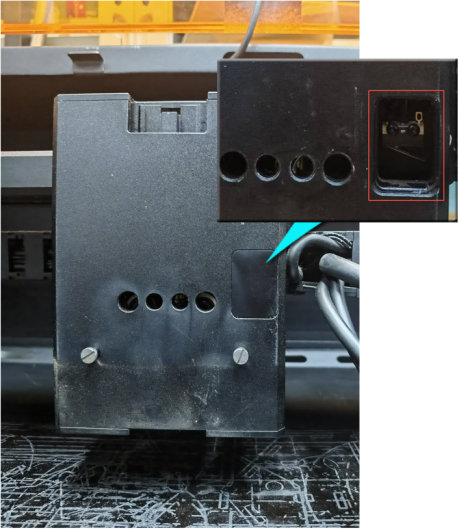
Abbildung 27
- Prüfen Sie den Motorbetrieb: Bewegt sich der Motor beim Autofokus ungewöhnlich, etwa ruckartig, mit ungewöhnlichen Geräuschen oder mit Vibrationen ohne tatsächliche Bewegung, deutet dies auf einen Motortreiberfehler der Hauptplatine oder ein fehlerhaftes Verbindungskabel hin. In diesem Fall müssen Hauptplatine und Verbindungskabel ersetzt werden. Siehe das Video zum Austausch der Kraft-Hauptplatine und das Video zum Austausch des Kraft-Kabels.
Problem noch nicht behoben? Kontaktieren Sie den Support mit den Angaben unter Angaben für den Support.
Verwandte Probleme: Autofokus stößt an · Endschalter löst nicht
¶ Endschalter-Dauerfehler
Was Sie sehen: Die Maschine funktioniert fehlerhaft und ein Fehler wegen eines ausgelösten Endschalters bleibt bestehen.
Prüfen Sie in dieser Reihenfolge:
- Prüfen Sie die Dateigröße: Der Arbeitsbereich von Kraft beträgt 500 mm × 320 mm. Überschreitet die Datei diesen Bereich, wird eine Meldung angezeigt, dass der Verfahrweg überschritten ist.
- Prüfen Sie die verwendeten Koordinaten: Bei der Einstellung „Current Position“ reicht der verbleibende Gravurbereich der aktuellen Position möglicherweise nicht aus. Führen Sie zunächst eine Rahmenfahrt durch und prüfen Sie, ob der Bereich ausreicht, oder wählen Sie „Absolute Coords“.
- Prüfen Sie die Endschalter: Kontrollieren Sie, ob ein Endschalter durch einen anderen Gegenstand ausgelöst wird, und entfernen Sie gegebenenfalls das Hindernis. Nutzen Sie die Softwaremeldungen zur Eingrenzung: AtomStack Studio zeigt den Fehler direkt an. In LightBurn können Sie nach der Alarmmeldung im Befehlsfeld „?“ eingeben, um eine Meldung zu erhalten (siehe Abbildung 32), und anschließend den Anweisungen folgen. Lässt sich der Schalter von Hand normal auslösen, können Sie ihn abstecken und prüfen, ob die Meldung weiterhin erscheint. Bestätigen Sie die Ursache und ersetzen Sie den Schalter. Siehe das Video zum Austausch des Kraft-Endschalters.

Abbildung 32
- Wenn ein Fehler des Z-Achsen-Endschalters angezeigt wird: Prüfen Sie zunächst den oberen Endschalter. Ziehen Sie den Stecker des oberen Endschalters ab, um einen Fehler auszuschließen. Liegt die Ursache beim unteren Endschalter des Lasermoduls, drücken Sie die Auslöseplatte vorsichtig von Hand und prüfen Sie, ob sie sich frei bewegt. Ist sie festgeklemmt, nehmen Sie die erforderliche Einstellung gemäß dem Video zur Einstellung der unteren Auslöseplatte des Kraft-Lasermoduls vor. Bewegt sich die Platte normal, muss das Lasermodul wahrscheinlich ersetzt werden. Senden Sie dem Kundenservice zur weiteren Unterstützung ein deutliches Fehlerbehebungsvideo, die Seriennummer der Maschine (siehe Abbildung 33) und den eingravierten Code des Lasermoduls (siehe Abbildung 34).
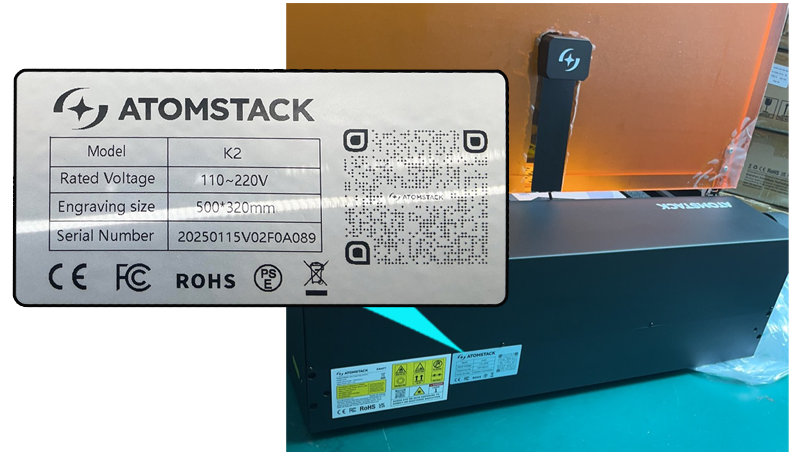
Abbildung 33

Abbildung 34
Problem noch nicht behoben? Kontaktieren Sie den Support mit den Angaben unter Angaben für den Support.
Verwandte Probleme: Referenzfahrt fehlerhaft · Endschalter löst nicht · Gravur stoppt plötzlich
¶ Gravur verzerrt
Was Sie sehen: Die Gravurergebnisse sind verzerrt.
Prüfen Sie in dieser Reihenfolge:
-
Prüfen Sie, ob die Geschwindigkeit zu hoch eingestellt ist: Legen Sie anhand der Referenz-Parametertabelle geeignete Werte fest. So rufen Sie die Kraft-Parametertabelle auf:
① Scannen Sie den QR-Code auf der Graviermaschine.
② Öffnen Sie die offizielle Website unter https://atomstack.com/pages/product-support.
③ Wenden Sie sich an den Kundenservice, um die Tabelle anzufordern.
-
Prüfen Sie die Doppelführungen der X- und Y-Achse auf Verschmutzung oder Beschädigung: Untersuchen Sie Führungsschienen und Wellen sorgfältig und stellen Sie sicher, dass keine Verschmutzung, Beschädigung oder andere Auffälligkeit vorliegt.
-
Ermitteln Sie, welche Achse fehlerhaft arbeitet: Erstellen Sie in der Software eine Testdatei mit einem Kreis und einer quadratischen Kontur. Verwenden Sie beispielsweise den Schneidemodus mit 10.000 mm/min und 30 % Leistung, um die Linien auf Sperrholz auszugeben. Beobachten Sie, ob die Ursache eine abnormale Bewegung nur einer Achse oder beider Achsen ist. Siehe das Kraft-Video zur mechanischen Einstellung, um die betreffenden Komponenten gezielt einzustellen. Führen Sie nach jeder Einstellung einen Test durch, um zu prüfen, ob sich das Ergebnis verbessert. Bei einer Verbesserung nehmen Sie weitere Feineinstellungen vor; andernfalls fahren Sie mit anderen Positionen fort.

- Prüfen Sie, ob die X-Achse parallel zum unteren Querträger verläuft: Sind die Gravurlinien schräg, aber weder wellig noch gekrümmt, ist die X-Achse wahrscheinlich nicht parallel zum unteren Querträger. Richten Sie die X-Achse parallel aus. Eine Anleitung finden Sie im Kraft-Video zur mechanischen Einstellung.
- Prüfen Sie, ob die Schritteinstellungen verändert wurden: Öffnen Sie in LightBurn oder LaserGRBL die Maschineneinstellungen und kontrollieren Sie, ob die Werte für
$100und$101auf 100 eingestellt sind (siehe Abbildung 35).

Abbildung 35
- Prüfen Sie die Firmware auf Auffälligkeiten: Versuchen Sie, die Firmware neu zu flashen. Hinweis: Identische Firmwareversionen können nicht erneut geflasht werden. Teilen Sie dem Kundenservice Ihre aktuelle Firmwareversion mit, um eine passende Version anzufordern. Siehe das Video zum Brennen der Kraft-Hauptplatinen-Firmware.
- Lösen die obigen Schritte das Problem nicht und bleiben mechanische Einstellungen wirkungslos, ist wahrscheinlich die Hauptplatine defekt und muss ersetzt werden. Detaillierte Hinweise finden Sie im Video zum Austausch der Kraft-Hauptplatine.
Problem noch nicht behoben? Kontaktieren Sie den Support mit den Angaben unter Angaben für den Support.
Verwandte Probleme: Bewegung ungewöhnlich · Drehgravur gespiegelt
¶ Bewegung ungewöhnlich
Was Sie sehen: Die Maschine bewegt sich ungewöhnlich.
Prüfen Sie in dieser Reihenfolge:
- Prüfen Sie, ob die Transportsicherungen entfernt wurden: Um die X-Achsenstruktur während des Transports zu schützen, wird das Gerät werkseitig mit einem Sicherungsmodul versehen. Lösen Sie nach Erhalt des Produkts die Schrauben des Sicherungsmoduls und entfernen Sie die Sicherungsmodule an beiden Enden der X-Achse, wie in Abbildung 38 dargestellt.
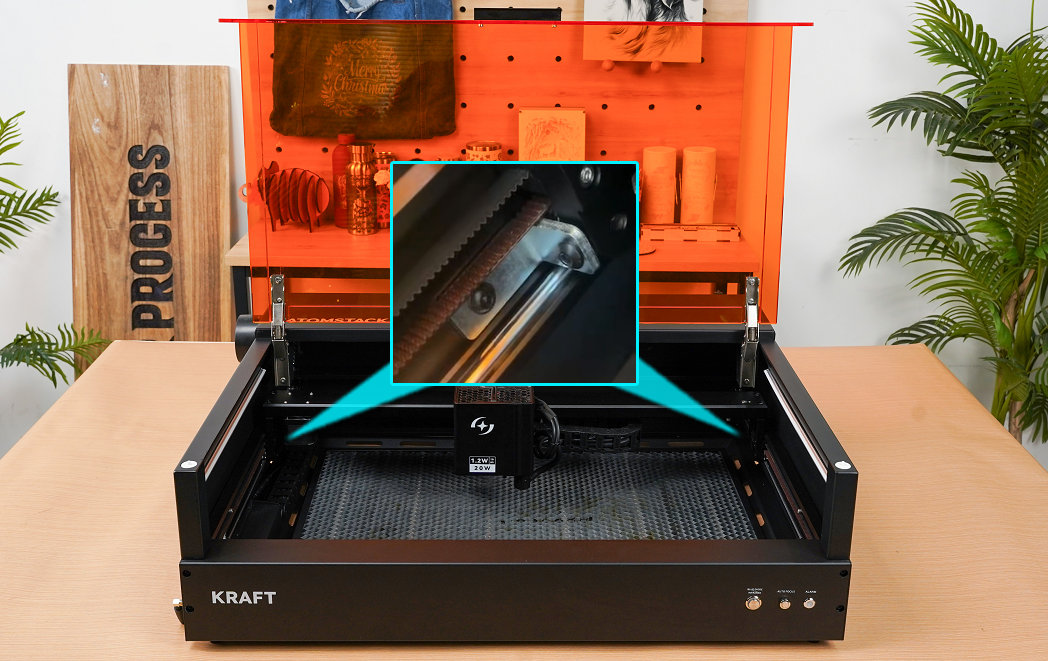
Abbildung 38
- Prüfen Sie, ob die Umkehrbewegung aktiviert ist: Ist die abnormale Bewegung gleichmäßig oder folgt sie einem Muster, etwa einer umgekehrten Bewegungsrichtung, wurden möglicherweise die Parameter der Kraft-Hauptplatine verändert. Prüfen Sie dies in den Maschineneinstellungen von LightBurn oder LaserGRBL (siehe Abbildung 39), stellen Sie die Werkseinstellungen in der Software wieder her oder brennen Sie die Firmware neu. Beachten Sie, dass dieselbe Firmware nicht erneut gebrannt werden kann. Fordern Sie beim Kundenservice eine andere Firmware-Version an. Eine Anleitung zum Brennen finden Sie im Video zum Brennen der Kraft-Hauptplatinen-Firmware. Die Rücksetzung auf Werkseinstellungen funktioniert wie folgt:
- Werkseinstellungen in AtomStack Studio wiederherstellen: Tippen Sie ab Version 2.20 siebenmal nacheinander auf die Versionsnummer (z. B. V.2.20), um den Entwicklermodus zu öffnen (siehe Abbildung 40). Öffnen Sie im Menü „Serial Port Log“ und klicken Sie anschließend auf „Reset“, um die Werkseinstellungen wiederherzustellen (siehe Abbildung 41).

Abbildung 39

Abbildung 40

Abbildung 41
- In LightBurn: Geben Sie im Befehlsfeld den Befehl
$RST=*ein, um die Werkseinstellungen wiederherzustellen (siehe Abbildung 42).

Abbildung 42
- Prüfen Sie Komponenten auf Beschädigung oder Verformung: Untersuchen Sie Zahnriemen, Doppelführungen und Kupplungen auf Lockerheit, Bruch, Beschädigung oder Verformung. Stellen Sie außerdem sicher, dass die Motorkabel fest angeschlossen sind und keine Pins verbogen oder abgebrochen sind.
- Lösen die obigen Schritte das Problem nicht, versuchen Sie, Hauptplatine, Verbindungskabel und Motoren auszutauschen. Hinweise finden Sie in den Videos zum Austausch der Kraft-Hauptplatine, des Kraft-Motors und des Kraft-Hauptplatinenkabels.
Problem noch nicht behoben? Kontaktieren Sie den Support mit den Angaben unter Angaben für den Support.
Verwandte Probleme: Gravur verzerrt · Referenzfahrt fehlerhaft · Drehgravur gespiegelt
¶ Referenzfahrt fehlerhaft
Was Sie sehen: Die Maschine kann keine Referenzfahrt durchführen.
Prüfen Sie in dieser Reihenfolge:
- Vergewissern Sie sich, dass die Transportsicherungen entfernt wurden: Um die X-Achsenstruktur während des Transports zu schützen, wird werkseitig ein Sicherungsmodul angebracht. Lösen Sie nach Erhalt des Produkts die Schrauben des Moduls und entfernen Sie die Sicherungsmodule an beiden Enden der X-Achse, wie in Abbildung 54 dargestellt.
Abbildung 54
- Prüfen Sie die Schrittweite: Öffnen Sie in LightBurn oder LaserGRBL die Maschineneinstellungen und kontrollieren Sie, ob die Werte
$100und$101auf 100 eingestellt sind, wie in Abbildung 55 dargestellt.

Abbildung 55
- Prüfen Sie die korrekte Montage des Lasers: Löst der Endschalter der Y-Achse normal aus, der Laser stößt aber an den Rahmen, montieren Sie den Laser erneut. Siehe das Video zum Austausch des Kraft-Lasers.
- Prüfen Sie, ob die X-Achse waagerecht ausgerichtet ist: Messen Sie mit einem Lineal den Abstand von beiden Enden der X-Achse (der Achse, an der der Laser montiert ist) zum Rahmen. Die Abstände müssen übereinstimmen. Ist dies nicht der Fall, stellen Sie die Achse gemäß dem Video zur waagerechten Ausrichtung der Kraft-X-Achse ein.
- Prüfen Sie die von der Software angezeigte Information: Wird gemeldet, dass der maximale Verfahrweg erreicht ist, ist wahrscheinlich der X- oder Y-Achsen-Endschalter defekt. Drücken Sie den Endschalter von Hand (siehe Abbildung 56) und prüfen Sie, ob ein Signalton ertönt und die Software eine Meldung anzeigt. Erscheint keine Meldung, liegt ein Endschalterfehler vor; erscheint eine Meldung, funktioniert der Schalter normal. Für den Austausch beachten Sie das Video zum Austausch des Kraft-Endschalters.
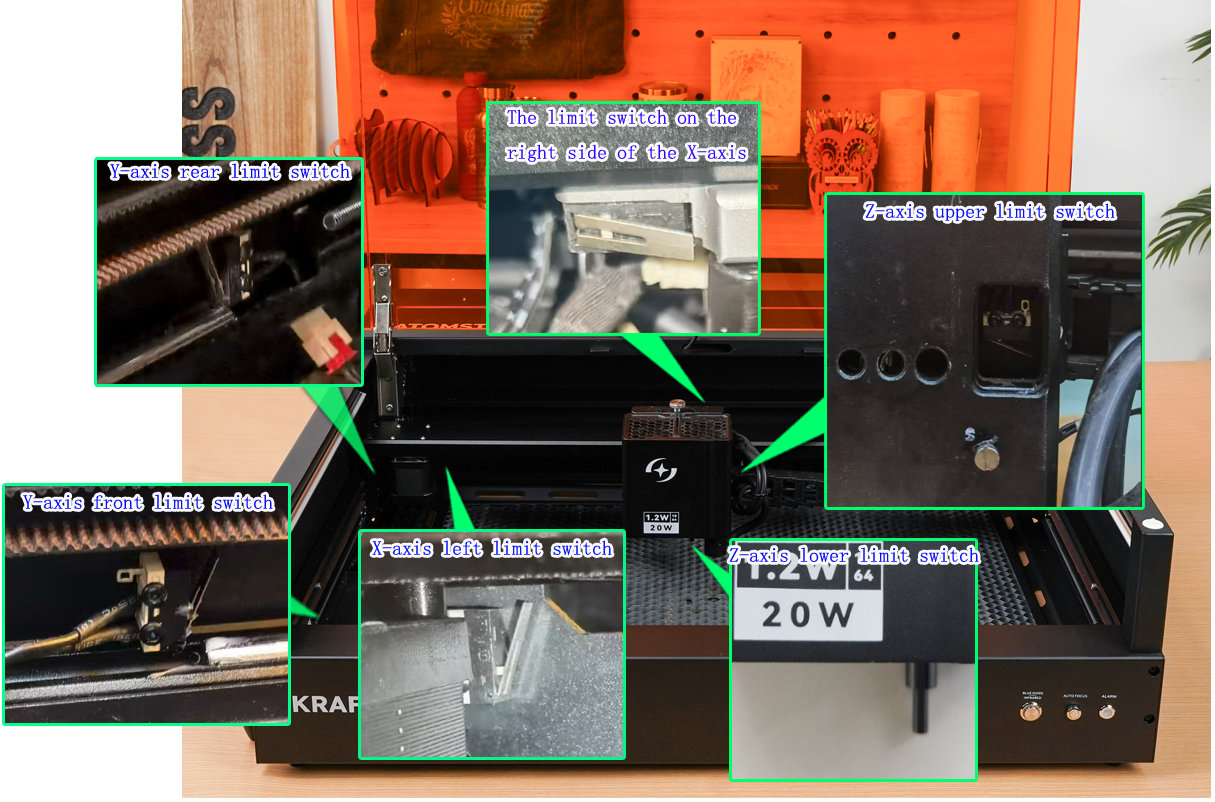
Abbildung 56
- Prüfen Sie die Bewegung von X- und Y-Achse: Kann bei der Referenzfahrt nur eine Achse normal bewegt werden, stecken Sie das Y-Achsen-Motorkabel testweise an den X-Achsenmotor. So können Sie feststellen, ob die funktionierende und die fehlerhafte Achse den Fehler tauschen. Bleibt der Fehler an derselben Achse, liegt wahrscheinlich ein Motorfehler vor. Wandert der Fehler mit, ist wahrscheinlich der Treiber der Hauptplatine oder das Motorkabel defekt. Siehe die Videos zum Tauschen der Motorkabel, zum Austausch des Kraft-Motors, zum Austausch der Kraft-Hauptplatine und zum Austausch des Kraft-Motorkabels.
- Prüfen Sie die Firmware: Lässt sich das Problem mit den obigen Schritten nicht lösen, versuchen Sie, die Firmware zu aktualisieren. Das Update kann über AtomStack Studio, die AtomStack App oder einen USB-Stick erfolgen.
- Verbinden Sie den AtomStack-Studio-Client oder die mobile App und klicken Sie direkt auf „Update Firmware“, wie in Abbildung 57 dargestellt. Für das Update muss ein USB-Stick als Speicher eingesetzt sein.
- Kopieren Sie die Datei in das Stammverzeichnis eines USB-Sticks und stecken Sie ihn zum Aktualisieren in den USB-Anschluss der Maschine.

Abbildung 57
Problem noch nicht behoben? Kontaktieren Sie den Support mit den Angaben unter Angaben für den Support.
Verwandte Probleme: Endschalter-Dauerfehler · Endschalter löst nicht · Bewegung ungewöhnlich
¶ Endschalter löst nicht
Was Sie sehen: Die Maschine kann den Endschalter nicht auslösen.
Prüfen Sie in dieser Reihenfolge:
- Der Endschalter der X-Achse lässt sich nicht auslösen: Drücken Sie im Standby-Modus die beiden Endschalter der X-Achse von Hand (siehe Abbildung 58).
- Ertönt nach dem Drücken ein Signalton und zeigt die Software einen Auslösealarm an, funktioniert der Endschalter selbst normal. Prüfen Sie sorgfältig, ob Hindernisse die Enden blockieren oder die Auslösestange schräg steht, wie in Abbildung 59 dargestellt.
- Erscheint nach dem Drücken keine Meldung und ertönt kein Signalton, kann der Endschalter defekt sein. Übermitteln Sie dem Kundenservice ein Foto der Seriennummer der Maschine (siehe Abbildung 60) und ein Video, das den fehlenden Auslösevorgang zeigt. Für den Austausch beachten Sie das Video zum Austausch des Kraft-Endschalters.
Abbildung 58
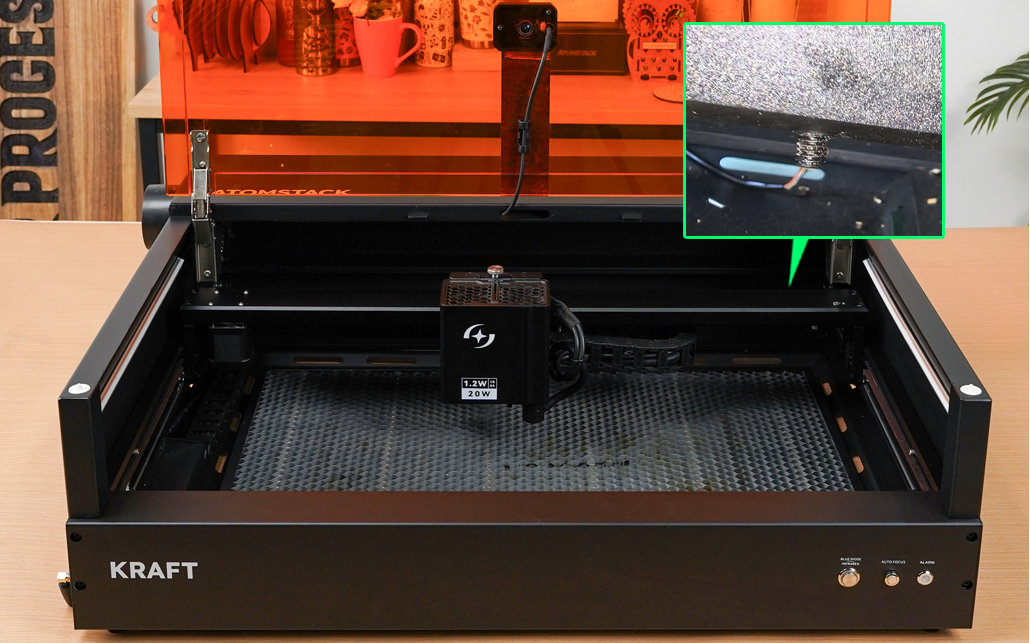
Abbildung 59
Abbildung 60
- Der Endschalter der Y-Achse lässt sich nicht auslösen: Drücken Sie im Standby-Modus die beiden Endschalter vorn und hinten an der linken Y-Achse von Hand (siehe Abbildung 58).
-
Ertönt nach dem Drücken ein Signalton und zeigt die Software einen Auslösealarm an, funktioniert der Endschalter selbst normal. Prüfen Sie sorgfältig die folgenden Punkte:
① Der Laser ist nicht korrekt montiert: Entfernen Sie den Laser und montieren Sie ihn erneut. Achten Sie darauf, dass die beiden Nuten an der Unterseite des Lasers an den beiden Endschalterstiften des Schlittens ausgerichtet sind (siehe Abbildung 61).

Abbildung 61② Die X-Achse ist nicht waagerecht: Messen Sie den Abstand von beiden Enden der X-Achse zum vorderen Rahmen und prüfen Sie, ob die Werte übereinstimmen. Ist dies nicht der Fall, beachten Sie das Video zur waagerechten Ausrichtung der Kraft-X-Achse.
-
Erscheint nach dem Drücken keine Meldung und ertönt kein Signalton, kann der Endschalter defekt sein. Übermitteln Sie dem Kundenservice ein Foto der Seriennummer der Maschine und ein Video, das den fehlenden Auslösevorgang zeigt.
-
- Der Endschalter der Z-Achse lässt sich nicht auslösen: Drücken Sie im Standby-Modus den oberen Z-Achsen-Endschalter und den Auslösehebel unter dem Laser von Hand.
- Ertönt beim Drücken des oberen Endschalters kein Signalton und zeigt die Software keinen Alarm an, kann der Endschalter defekt sein. Prüfen Sie sorgfältig, ob der Stecker des Endschalters korrekt angeschlossen ist. Ist die Verbindung nachweislich unauffällig, liegt möglicherweise ein Endschalterfehler vor. Übermitteln Sie dem Kundenservice ein Foto der Seriennummer der Maschine und ein Video, das den fehlenden Auslösevorgang zeigt.
- Ertönt beim Drücken des unteren Endschalters kein Signalton und zeigt die Software keinen Alarm an, lösen Sie die Schrauben der Flammenerkennungsplatine und prüfen Sie, ob der Auslösestift des unteren Endschalters auf der Treiberplatine abgebrochen ist. Ist er abgebrochen, übermitteln Sie dem Kundenservice ein deutliches Foto sowie ein Foto der Seriennummer. Ist er nicht abgebrochen, senden Sie ein Video des fehlenden Auslösevorgangs und ein Foto der Seriennummer an den Kundenservice.
- Bewegt sich der untere Endschalter beim Drücken nicht, kann die Auslösestange feststecken. Stellen Sie sie gemäß dem Video zur Einstellung der unteren Auslösestange des Kraft-Lasers ein.
- Alle Endschalter lassen sich von Hand auslösen und erzeugen eine Meldung, steuern die Bewegung des Lasers aber nicht: Ursache kann eine Auffälligkeit in der Firmware der Hauptplatine sein. Übermitteln Sie dem Kundenservice ein Video des Fehlers und ein Foto der Seriennummer.
Problem noch nicht behoben? Kontaktieren Sie den Support mit den Angaben unter Angaben für den Support.
Verwandte Probleme: Endschalter-Dauerfehler · Referenzfahrt fehlerhaft · Autofokus stößt an
¶ Drehgravur gespiegelt
Was Sie sehen: Bei Verwendung der Drehvorrichtung ist die Ausgabe gespiegelt.
Prüfen Sie in dieser Reihenfolge:
- Prüfen Sie, ob das Ausgabemuster gespiegelt ist: Kontrollieren Sie in den Softwareeinstellungen, ob die Spiegelungsfunktion aktiviert ist. Ist sie aktiviert, deaktivieren Sie sie; ist sie deaktiviert, aktivieren Sie sie. Beachten Sie die Darstellungen für AtomStack Studio (siehe Abbildung 66) und LightBurn (siehe Abbildung 67).

Abbildung 66

Abbildung 67
- Prüfen Sie, ob das Gravurmuster umgekehrt ist: Versuchen Sie in diesem Fall, die Motordrehrichtung umzukehren, um den Fehler zu beheben. Siehe Abbildung 68.

Abbildung 68
- Lösen die obigen Schritte das Problem nicht, stellen Sie die Werkseinstellungen wieder her. Tippen Sie in AtomStack Studio ab Version 2.20 siebenmal nacheinander auf die Versionsnummer (z. B. V.2.20), um den Entwicklermodus zu öffnen (siehe Abbildung 69). Öffnen Sie im Menü „Serial Port Log“ und klicken Sie auf „Reset“, um die Werkseinstellungen wiederherzustellen (siehe Abbildung 70). Alternativ geben Sie in LightBurn im Befehlsfeld
$RST=*ein, um die Werkseinstellungen zurückzusetzen (siehe Abbildung 71).
Abbildung 69
Abbildung 70
Abbildung 71
Problem noch nicht behoben? Kontaktieren Sie den Support mit den Angaben unter Angaben für den Support.
Verwandte Probleme: Bewegung ungewöhnlich · Gravur verzerrt