Glacier Laser: Kein Strahl, schwache Schnitte
← Alle Glacier-Fehlerbehebungen
Die Linse ist verschmutzt oder beschädigt, die Schnittleistung ist schwach, der Laser strahlt nicht, Flammenalarme treten wiederholt auf, die Luftunterstützung fällt aus oder das Display des Kühlers ist gesprungen.
Schalten Sie die Maschine aus, bevor Sie das Lasermodul zur Prüfung der Linsen abnehmen oder das Laserkabel abziehen und wieder anschließen. Bei ausgeschalteter Flammenerkennung muss jemand die Maschine während des gesamten Betriebs aufmerksam überwachen.
¶ Linse schmutzig/defekt
Was Sie sehen: Die Fokussierlinse oder das Schutzfenster ist verschmutzt oder beschädigt.
Prüfen Sie in dieser Reihenfolge:
Verschmutzung: Reinigen Sie zuerst nach "Schutzglas und Fokuslinse reinigen". Lässt sich der Fleck nicht entfernen, tauschen Sie das Schutzglas — zwei Ersatzgläser liegen der Maschine bei.
Beschädigung: Ein beschädigtes Schutzglas ersetzen Sie aus den Ersatzgläsern. Eine beschädigte Fokuslinse bedeutet, dass das gesamte Lasermodul getauscht werden muss. Legen Sie das Reinigungsintervall für das Schutzglas also nach Ihrer Nutzung fest — ein verschmutztes oder beschädigtes Glas ist genau das, was die dahinterliegende Fokuslinse zerstört.
Problem noch nicht behoben? Kontaktieren Sie den Support mit den Angaben unter Angaben für den Support.
Verwandte Probleme: Schnittleistung schwach · Bewegung ohne Laser
¶ Schnittleistung schwach
Was Sie sehen: Die Schnittleistung hat deutlich nachgelassen.
Prüfen Sie in dieser Reihenfolge:
-
Normaler Leistungsabfall: Nach einiger Betriebszeit verliert das Lasermodul etwas Leistung. Gleichen Sie das mit höherer Leistung oder geringerer Geschwindigkeit aus.
-
Fokusabstand prüfen: Messen Sie zwischen Unterkante des Lasermoduls und Materialoberfläche. Er sollte 16 mm betragen, beim minimalen Fokus 4 mm.
-
Leistungsstufe prüfen: Der Glacier-Laser läuft in mehreren Stufen — siehe "Umschalten der Glacier-Laserleistung". Prüfen Sie anhand der Parametertabelle, was die gewählte Stufe schneiden kann.
-
Parameter prüfen: Gleichen Sie sie mit der Parametertabelle für Ihr Material und Ihre Leistungsstufe ab. Die Geschwindigkeit wird in mm/min angegeben.
So erhalten Sie die Parametertabelle: ① QR-Code am Maschinengehäuse scannen, ② https://atomstack.com/pages/product-support aufrufen oder ③ den Kundenservice danach fragen.
-
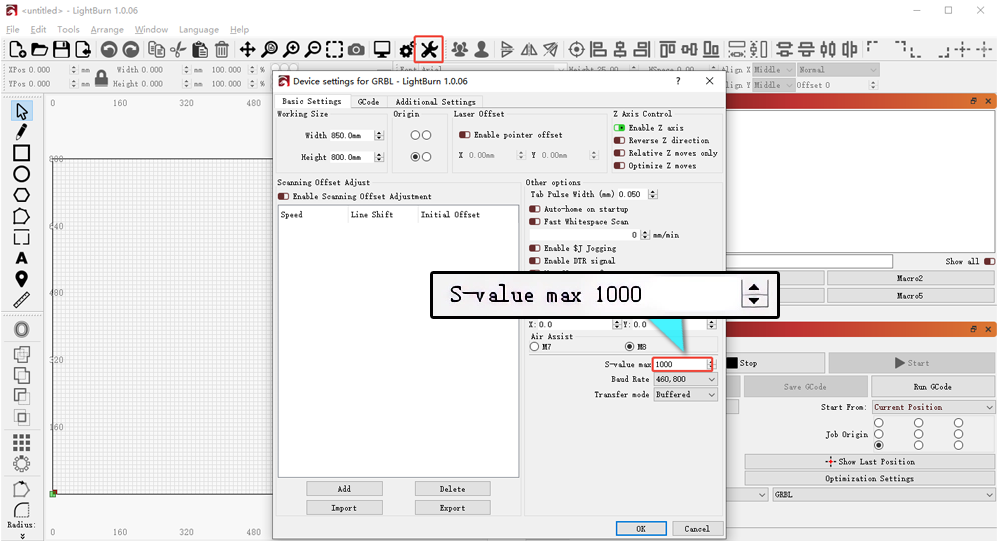
S-Wert MAX prüfen: Vergewissern Sie sich in LightBurn, dass er nicht verändert wurde.
-
Lasermodul prüfen: Schneiden Sie ein 3 mm starkes Lindenbrett mit 1200 mm/min und 100 % Leistung.
- Schneidet in einem Durchgang durch — die Leistung ist in Ordnung.
- Schneidet nicht durch — machen Sie unten weiter.
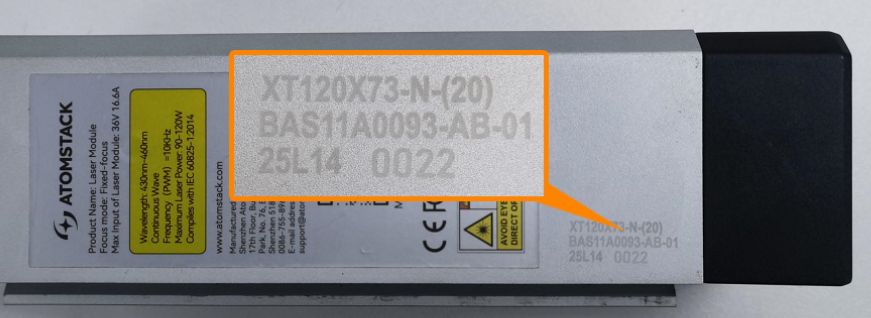
Linsen prüfen: Ausschalten, Lasermodul abnehmen und Schutzglas und Fokuslinse auf Verschmutzung oder Beschädigung prüfen. Reinigen Sie nach "Schutzglas und Fokuslinse reinigen"; lässt sich der Fleck nicht entfernen oder ist das Glas beschädigt, setzen Sie eines der beiden Ersatzgläser ein. Eine beschädigte Fokuslinse bedeutet, dass das ganze Modul getauscht werden muss. Schicken Sie dem Kundenservice scharfe Fotos und den eingravierten Code des Lasermoduls.
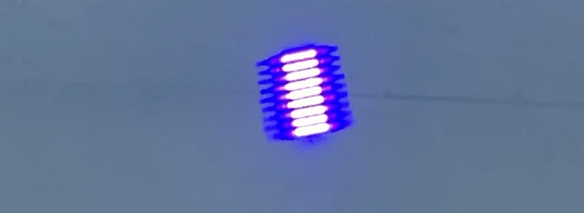
Laserpunkt prüfen: Sind die Linsen sauber, richten Sie den Laser auf eine Decke oder Wand in 2–3 m Entfernung, zünden Sie ihn kurz und betrachten Sie den Punkt. Prüfen Sie, ob er zerstreut oder anderweitig auffällig ist, fotografieren Sie ihn scharf und schicken Sie das Bild an den Kundenservice. Siehe das Video zur Prüfung des Laserpunkts.
-
Wenn sich nichts davon zeigt: Nehmen Sie den Schnitt im 3 mm starken Lindenbrett mit 1200 mm/min und 100 % Leistung auf Video auf und zeigen Sie darin deutlich die Softwareparameter, den Schnittvorgang, das Ergebnis und die bereits durchgeführten Schritte. Schicken Sie das Video zusammen mit dem eingravierten Code des Lasermoduls an den Kundenservice.
Prüfen Sie den Erfolg: Schneiden Sie eine 3 mm starke Lindenholzplatte mit 1.200 mm/min und 100 % Leistung: Sie wird in einem Durchgang durchtrennt.
Problem noch nicht behoben? Kontaktieren Sie den Support mit den Angaben unter Angaben für den Support.
Verwandte Probleme: Linse schmutzig/defekt · Bewegung ohne Laser
¶ Bewegung ohne Laser
Was Sie sehen: Das Lasermodul bewegt sich, gibt aber kein Laserlicht ab.
Prüfen Sie in dieser Reihenfolge:
-
Laserverkabelung prüfen: Ausschalten, Laserkabel abziehen und wieder anstecken.
-
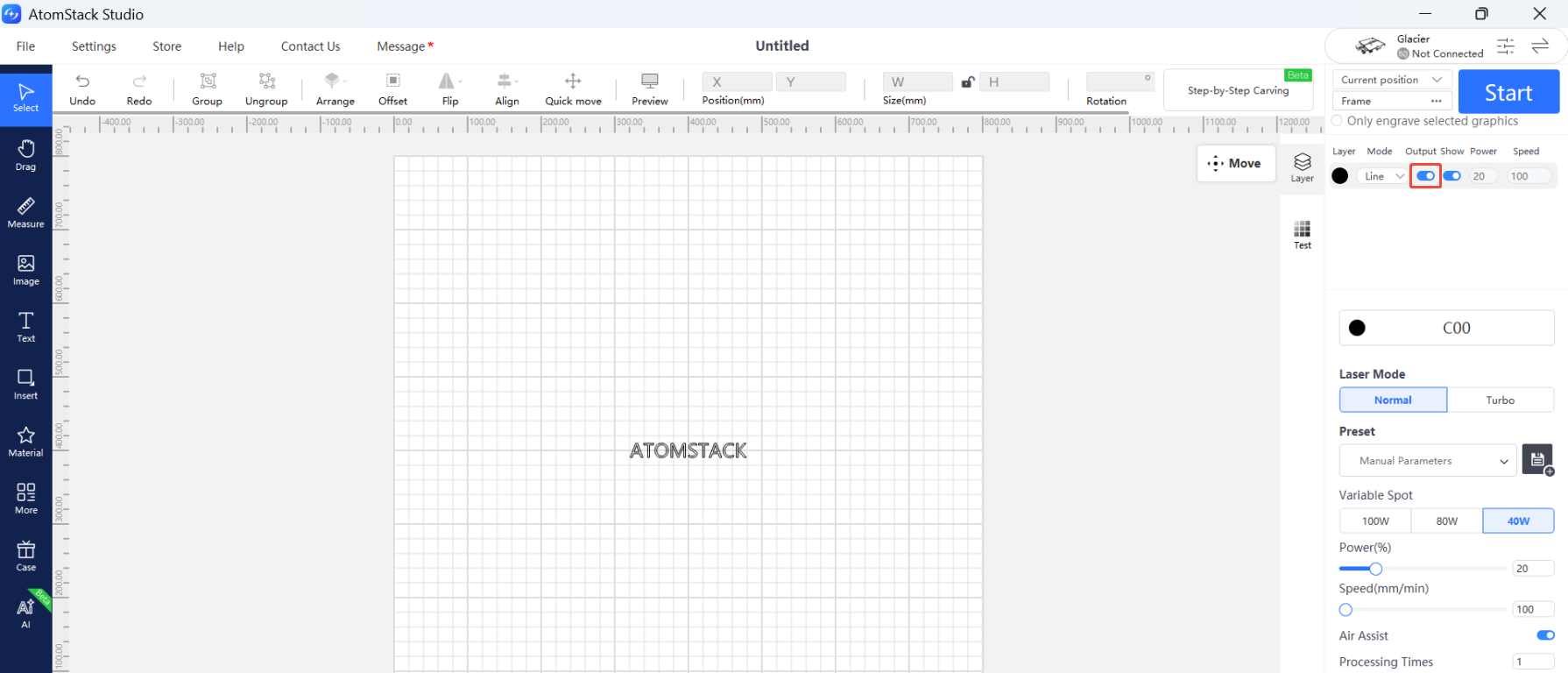
Softwareparameter prüfen: Setzen Sie sie nach der Parametertabelle und vergewissern Sie sich, dass Output neben der Ebene eingeschaltet ist.
-
Anzeigen am Laser prüfen: Beobachten Sie während der Gravur oder des Schnitts beide Anzeigen oben am Lasermodul.
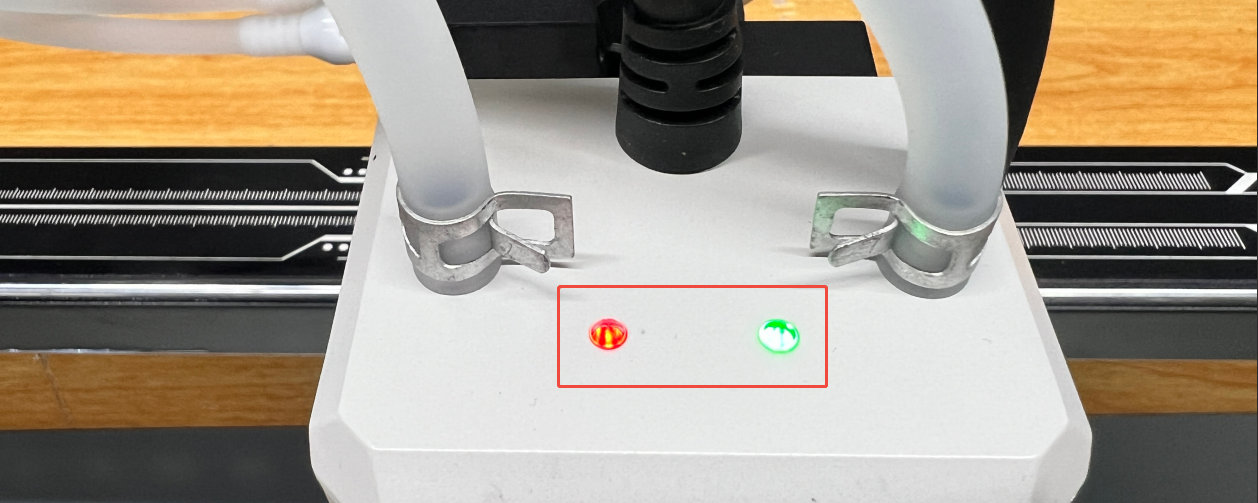
- Beide leuchten — die Laserdiode im Modul ist defekt.
- Beide dunkel — der Fehler liegt an der Hauptplatine oder am Verbindungskabel.
- Nur die rote leuchtet — Öffnen Sie das Gehäuse des Lasermoduls und ziehen Sie die drei Diodenkabel an der Treiberplatine ab. Schließen Sie die beiden Wasserkühlschläuche wieder an, starten Sie das Gravurprogramm und sehen Sie nach, ob die grüne Anzeige angeht. Tut sie das, ist die Diode defekt; bleibt sie dunkel, liegt es an der Treiberplatine oder am Verbindungskabel der Hauptplatine.
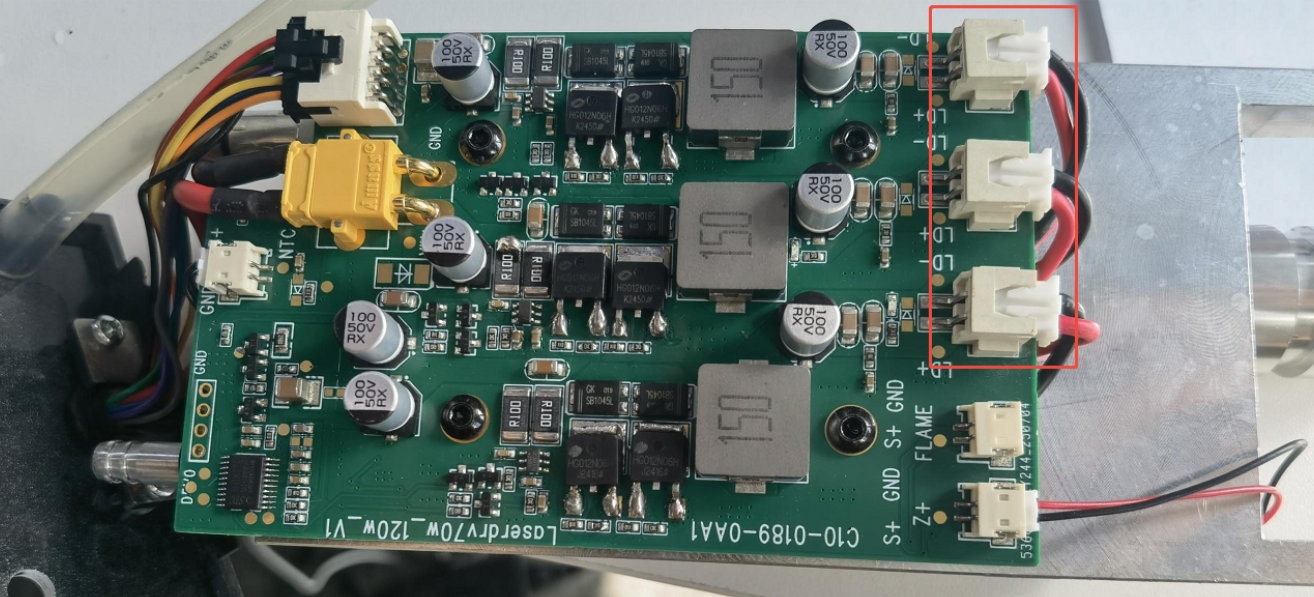
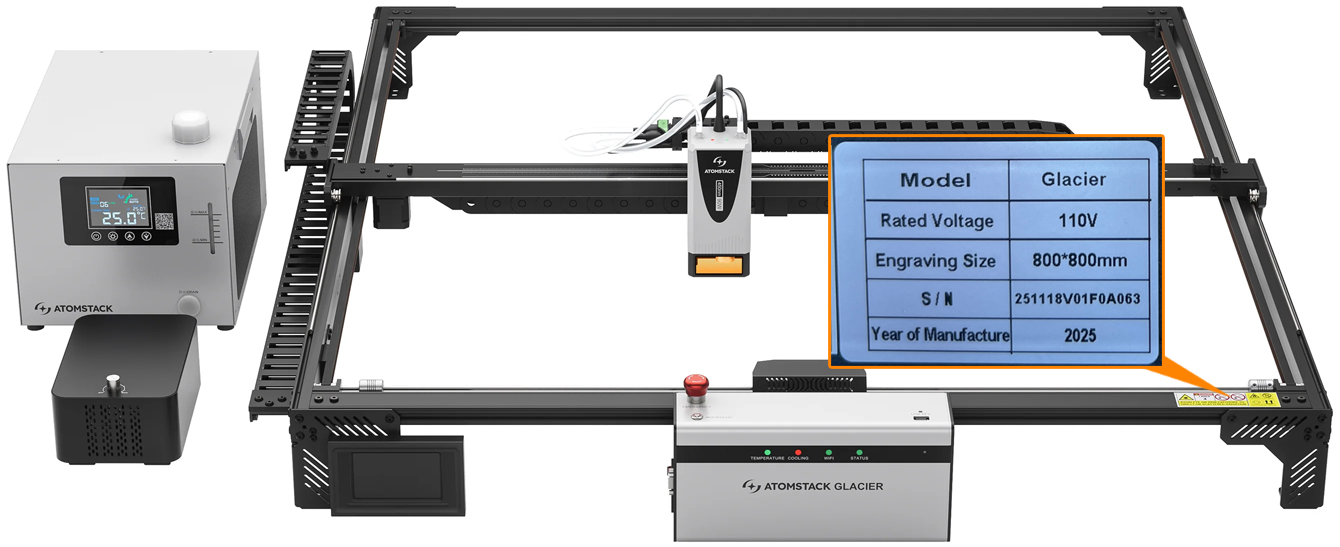
Schicken Sie dem Kundenservice ein Video der Fehlersuche, die Seriennummer der Maschine und den eingravierten Code des Lasermoduls. Für den Austausch siehe das Video zum Austausch des Hauptplatinen-Verbindungskabels und das Video zum Austausch des Lasermoduls. Für die Treiberplatine erfragen Sie das Vorgehen beim Kundenservice.
Problem noch nicht behoben? Kontaktieren Sie den Support mit den Angaben unter Angaben für den Support.
Verwandte Probleme: Schnittleistung schwach · Linse schmutzig/defekt
¶ Flammenalarm wiederholt
Was Sie sehen: Flammenalarme werden immer wieder ausgelöst.
Prüfen Sie in dieser Reihenfolge:
-
Material prüfen: Brennbare Materialien wie MDF und Balsaholz lösen Fehlalarme aus. Sie können die Flammenerkennung über den Touchscreen, die App oder AtomStack Studio abschalten. Erhöhen Sie beim Schneiden dicker Materialien lieber die Geschwindigkeit und arbeiten Sie mit mehreren Durchgängen.
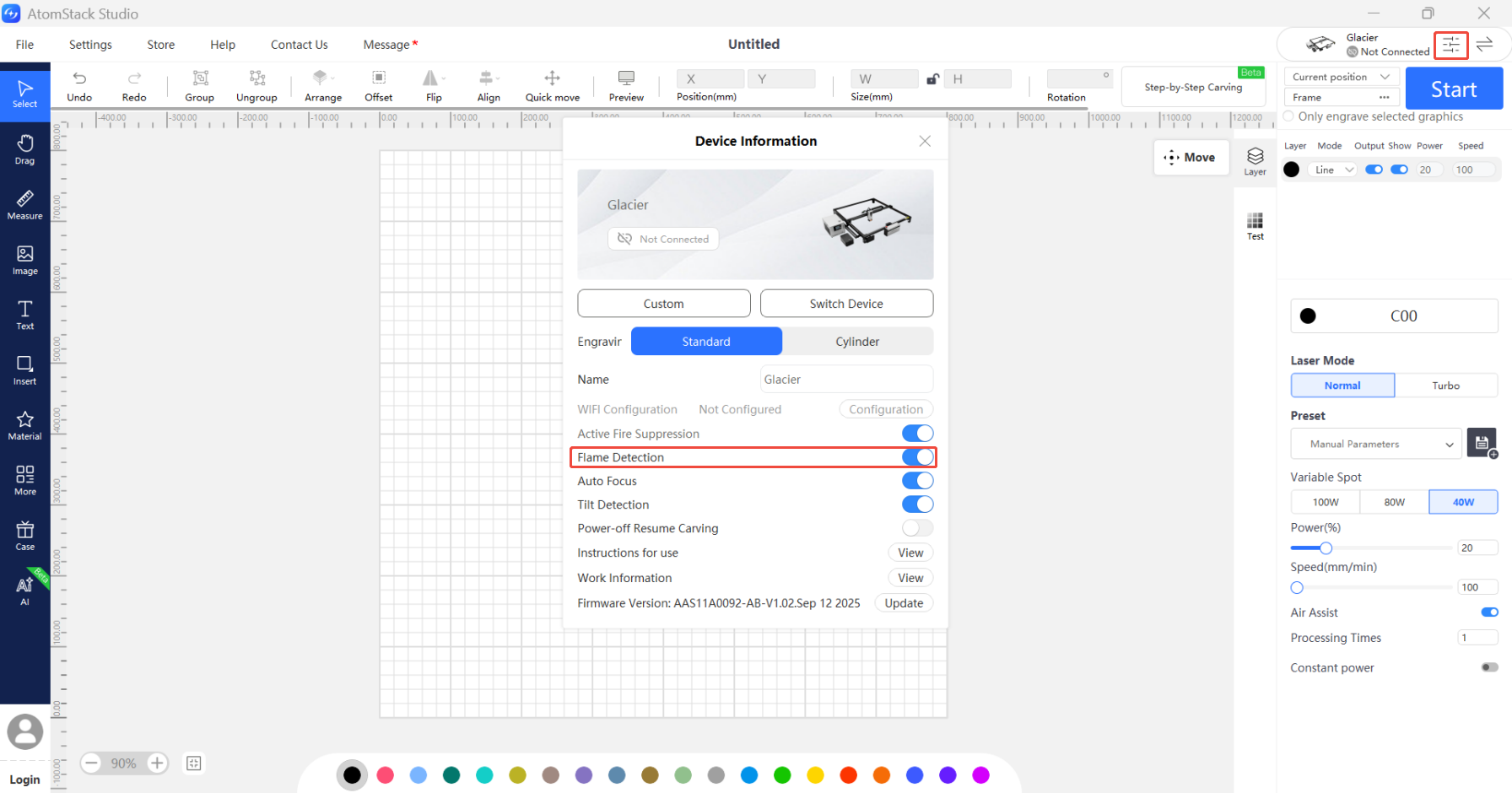
Warnung: Ist die Flammenerkennung abgeschaltet, muss die Maschine während des gesamten Laufs genau beaufsichtigt werden.
-
Vorlage prüfen: Sehr dichte Linien können Fehlalarme auslösen. Erhöhen Sie die Geschwindigkeit, fügen Sie Durchgänge hinzu oder schalten Sie die Flammenerkennung ab — auch hier nur unter Aufsicht.
-
Flammenerkennungsplatine prüfen: Arbeiten Sie mit geringerer Leistung. Löst der Alarm auch dann noch häufig aus, ist die Platine vermutlich defekt; siehe das Video zum Austausch der Flammenerkennungsplatine.
Problem noch nicht behoben? Kontaktieren Sie den Support mit den Angaben unter Angaben für den Support.
Verwandte Probleme: Stopp während der Gravur · Luftunterstützung defekt · Alarmcodes
¶ Luftunterstützung defekt
Was Sie sehen: Die Luftunterstützung funktioniert nicht richtig.
Prüfen Sie in dieser Reihenfolge:
-
Prüfen, ob die Maschine läuft: Eine am AIR-ASSIST-Anschluss angeschlossene Luftunterstützung schaltet sich nur während des Gravierens oder Schneidens ein.
-
Drehknopfschalter prüfen: Er muss eingeschaltet sein. Im Uhrzeigersinn gedreht schaltet er die Luftunterstützung ein und regelt den Luftstrom.
-
Stromversorgung prüfen: Versorgen Sie die Luftunterstützung direkt aus einem 24-V-Gleichspannungsnetzteil und sehen Sie, ob sie anläuft. Startet sie im Betrieb nicht über die Hauptplatine, wohl aber am externen 24-V-Netzteil, liegt der Fehler an der Hauptplatine oder am Stromkabel der Luftpumpe — prüfen Sie das Kabel mit einem Multimeter auf Durchgang und schicken Sie das Ergebnis an den Kundenservice.
-
Verhalten im Betrieb prüfen: Starten Sie einen Auftrag oder versorgen Sie die Luftunterstützung separat, drehen Sie dann am Knopf und achten Sie darauf, ob die Pumpe vibriert.
- Gar nichts — vermutlich ist der Drehknopfschalter defekt. Schicken Sie ein Video und die Seriennummer an den Kundenservice; siehe das Video zum Austausch des Drehknopfschalters.
- Vibration, aber kein oder sehr schwacher Luftstrom — vermutlich ist die Pumpe defekt. Schicken Sie ein Video und die Seriennummer an den Kundenservice; siehe das Video zum Austausch der Luftpumpe.
Prüfen Sie den Erfolg: Starten Sie eine Gravur oder einen Schnitt: Die Luftunterstützung schaltet sich ein, und durch Drehen des Knopfes im Uhrzeigersinn lässt sich der Luftstrom einstellen.
Problem noch nicht behoben? Kontaktieren Sie den Support mit den Angaben unter Angaben für den Support.
Verwandte Probleme: Flammenalarm wiederholt · Schnittleistung schwach
¶ Kühlerdisplay gesprungen
Was Sie sehen: Das Display des Kühlers ist gesprungen.
Prüfen Sie in dieser Reihenfolge:
Die Displayeinheit muss getauscht werden. Schicken Sie dem Kundenservice Fotos der Verpackung, Fotos des Schadens und die Seriennummer der Maschine. Siehe das Video zum Austausch des Kühlerdisplays.
Problem noch nicht behoben? Kontaktieren Sie den Support mit den Angaben unter Angaben für den Support.
Verwandte Probleme: Alarmcodes