Glacier Fehlerbehebung
Direkt zu Ihrem Problem
- 1. Schnelldiagnose
- 2. Fokuslinse oder Schutzglas ist verschmutzt oder beschädigt
- 3. Die Schnittleistung hat deutlich nachgelassen
- 4. Das Lasermodul bewegt sich, aber es kommt kein Laser
- 5. Der Glacier verbindet sich nicht mit dem Computer
- 6. Der Glacier verbindet sich nicht mit dem Telefon
- 7. Der Glacier stoppt während der Gravur und verbindet sich erst nach einem Neustart wieder
- 8. Der Autofokus der Z-Achse schlägt fehl
- 9. X- oder Y-Achse läuft schlecht oder macht ein schrilles Geräusch
- 10. Die Gravur ist verzerrt
- 11. Immer wieder Flammenalarm
- 12. Die Maschine stößt beim Abfahren des Rahmens oder beim Gravieren an
- 13. Die Halterung des Lasermoduls ist locker
- 14. Beim Gravieren aus der App meldet der Glacier, es sei kein USB-Stick eingesteckt
- 15. Die Maschine meldet ständig, es sei kein USB-Schlüssel eingesteckt
- 16. Das Lasermodul lässt sich nach dem Einschalten nicht von Hand bewegen
- 17. Störung der Luftunterstützung
- 18. Das Display des Kühlers ist gesprungen
- 19. Mit montiertem Rotationsaufsatz dreht die Maschine beim Start ununterbrochen
- 20. Firmware-Update
- 21. Alarmcodes
¶ 1. Schnelldiagnose
| Symptom | Zuerst prüfen |
|---|---|
| Leistungsabfall | Schutzglas, Fokuslinse, Softwareparameter, maximaler S-Wert in der Software |
| Laser zündet nicht | Laserverkabelung, Ausgabeeinstellung der Ebene, Leistungseinstellung, Anzeigen oben am Lasermodul |
| Verbindung schlägt fehl | Baudrate, Type-C-Kabel und -Anschluss, USB-Anschluss am Computer, CH340-Treiber |
| Stoppt während der Gravur | Type-C-Kabel, USB-Anschluss am Computer, Software im Hintergrund unter Windows 11, andere Software testen |
| Flammenalarm | Material, Flammenerkennungsplatine, Verkabelung, Liniendichte der Vorlage |
| Autofokus schlägt fehl | Einbauhöhe des Lasermoduls, Verkabelung des Z-Achsen-Motors, obere und untere Endschalter samt Verkabelung, Motorlauf |
| Verzerrte Gravur | Rahmenstruktur, Parallelität der X-Achse, Schrittweiten X/Y, Exzenterrollen, Kupplungen |
| App verbindet sich nicht | WLAN-Modus aktiv, WLAN-Name sichtbar, mobile Daten aus, anderes Telefon testen |
¶ 2. Fokuslinse oder Schutzglas ist verschmutzt oder beschädigt
Verschmutzung: Reinigen Sie zuerst nach "Schutzglas und Fokuslinse reinigen". Lässt sich der Fleck nicht entfernen, tauschen Sie das Schutzglas — zwei Ersatzgläser liegen der Maschine bei.
Beschädigung: Ein beschädigtes Schutzglas ersetzen Sie aus den Ersatzgläsern. Eine beschädigte Fokuslinse bedeutet, dass das gesamte Lasermodul getauscht werden muss. Legen Sie das Reinigungsintervall für das Schutzglas also nach Ihrer Nutzung fest — ein verschmutztes oder beschädigtes Glas ist genau das, was die dahinterliegende Fokuslinse zerstört.
¶ 3. Die Schnittleistung hat deutlich nachgelassen
-
Normaler Leistungsabfall: Nach einiger Betriebszeit verliert das Lasermodul etwas Leistung. Gleichen Sie das mit höherer Leistung oder geringerer Geschwindigkeit aus.
-
Fokusabstand prüfen: Messen Sie zwischen Unterkante des Lasermoduls und Materialoberfläche. Er sollte 16 mm betragen, beim minimalen Fokus 4 mm.
-
Leistungsstufe prüfen: Der Glacier-Laser läuft in mehreren Stufen — siehe "Umschalten der Glacier-Laserleistung". Prüfen Sie anhand der Parametertabelle, was die gewählte Stufe schneiden kann.
-
Parameter prüfen: Gleichen Sie sie mit der Parametertabelle für Ihr Material und Ihre Leistungsstufe ab. Die Geschwindigkeit wird in mm/min angegeben.
So erhalten Sie die Parametertabelle: ① QR-Code am Maschinengehäuse scannen, ② https://atomstack.com/pages/product-support aufrufen oder ③ den Kundenservice danach fragen.
-
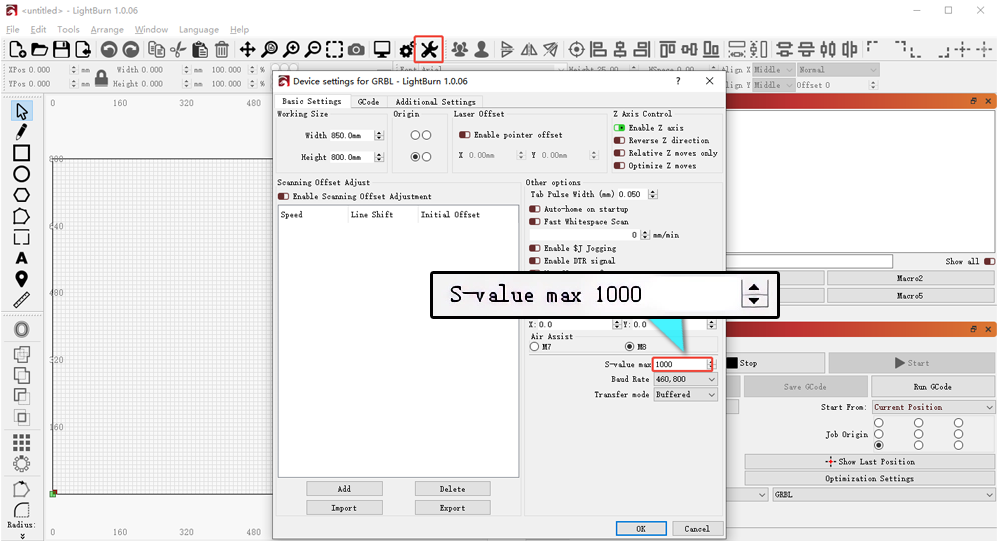
S-Wert MAX prüfen: Vergewissern Sie sich in LightBurn, dass er nicht verändert wurde.
-
Lasermodul prüfen: Schneiden Sie ein 3 mm starkes Lindenbrett mit 1200 mm/min und 100 % Leistung.
- Schneidet in einem Durchgang durch — die Leistung ist in Ordnung.
- Schneidet nicht durch — machen Sie unten weiter.
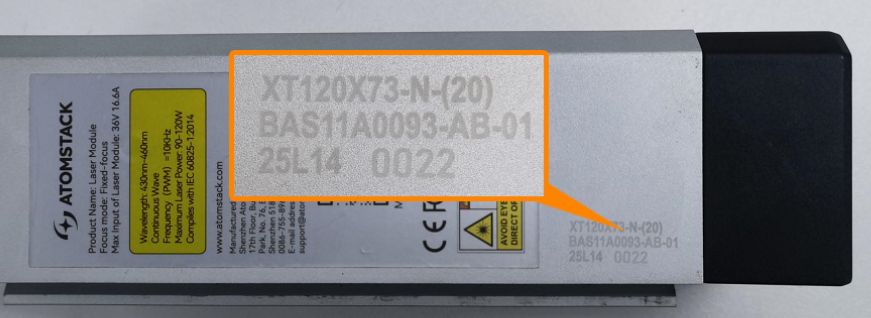
Linsen prüfen: Ausschalten, Lasermodul abnehmen und Schutzglas und Fokuslinse auf Verschmutzung oder Beschädigung prüfen. Reinigen Sie nach "Schutzglas und Fokuslinse reinigen"; lässt sich der Fleck nicht entfernen oder ist das Glas beschädigt, setzen Sie eines der beiden Ersatzgläser ein. Eine beschädigte Fokuslinse bedeutet, dass das ganze Modul getauscht werden muss. Schicken Sie dem Kundenservice scharfe Fotos und den eingravierten Code des Lasermoduls.
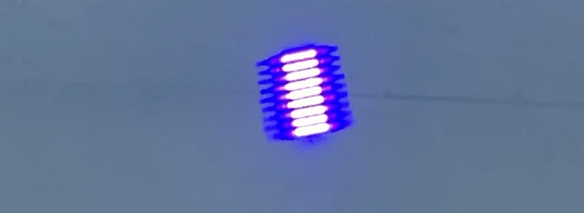
Laserpunkt prüfen: Sind die Linsen sauber, richten Sie den Laser auf eine Decke oder Wand in 2–3 m Entfernung, zünden Sie ihn kurz und betrachten Sie den Punkt. Prüfen Sie, ob er zerstreut oder anderweitig auffällig ist, fotografieren Sie ihn scharf und schicken Sie das Bild an den Kundenservice. Siehe das Video zur Prüfung des Laserpunkts.
-
Wenn sich nichts davon zeigt: Nehmen Sie den Schnitt im 3 mm starken Lindenbrett mit 1200 mm/min und 100 % Leistung auf Video auf und zeigen Sie darin deutlich die Softwareparameter, den Schnittvorgang, das Ergebnis und die bereits durchgeführten Schritte. Schicken Sie das Video zusammen mit dem eingravierten Code des Lasermoduls an den Kundenservice.
¶ 4. Das Lasermodul bewegt sich, aber es kommt kein Laser
-
Laserverkabelung prüfen: Ausschalten, Laserkabel abziehen und wieder anstecken.
-
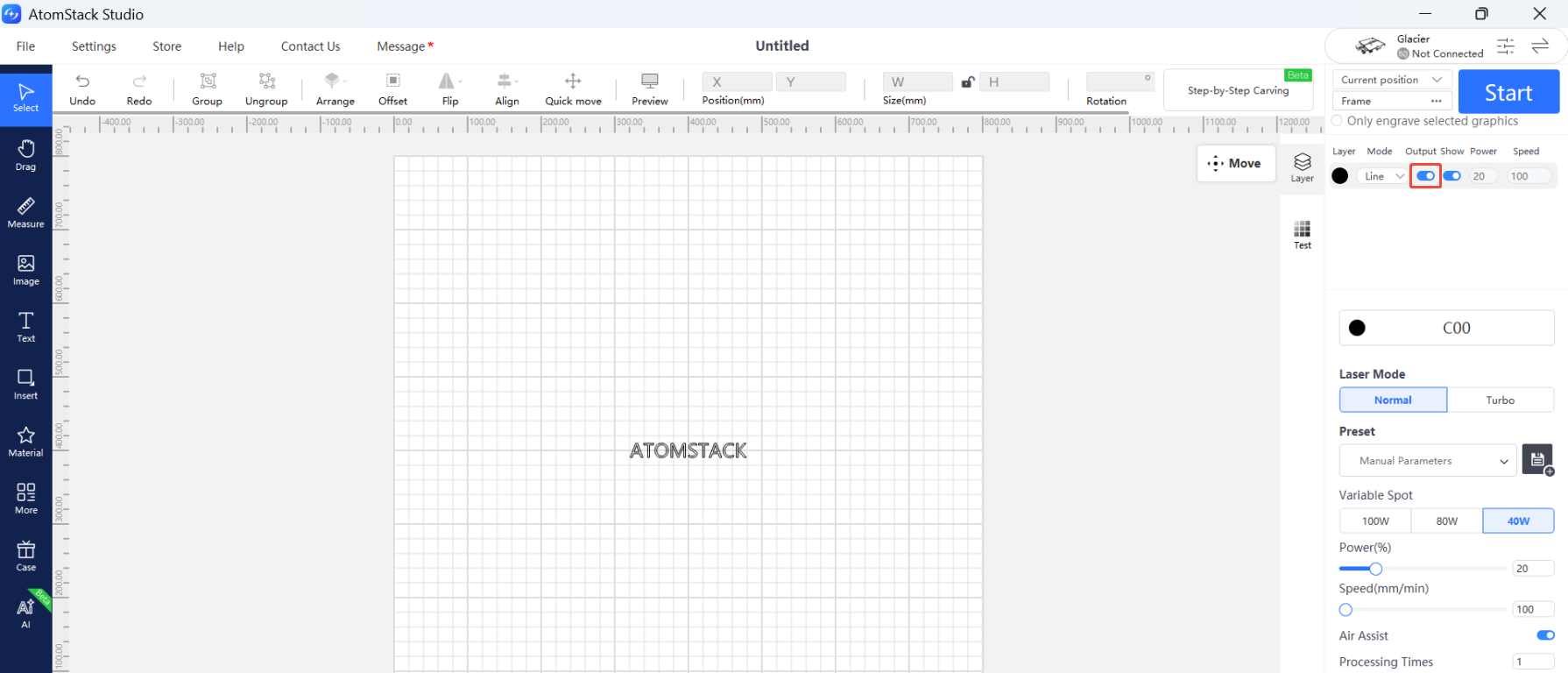
Softwareparameter prüfen: Setzen Sie sie nach der Parametertabelle und vergewissern Sie sich, dass Output neben der Ebene eingeschaltet ist.
-
Anzeigen am Laser prüfen: Beobachten Sie während der Gravur oder des Schnitts beide Anzeigen oben am Lasermodul.
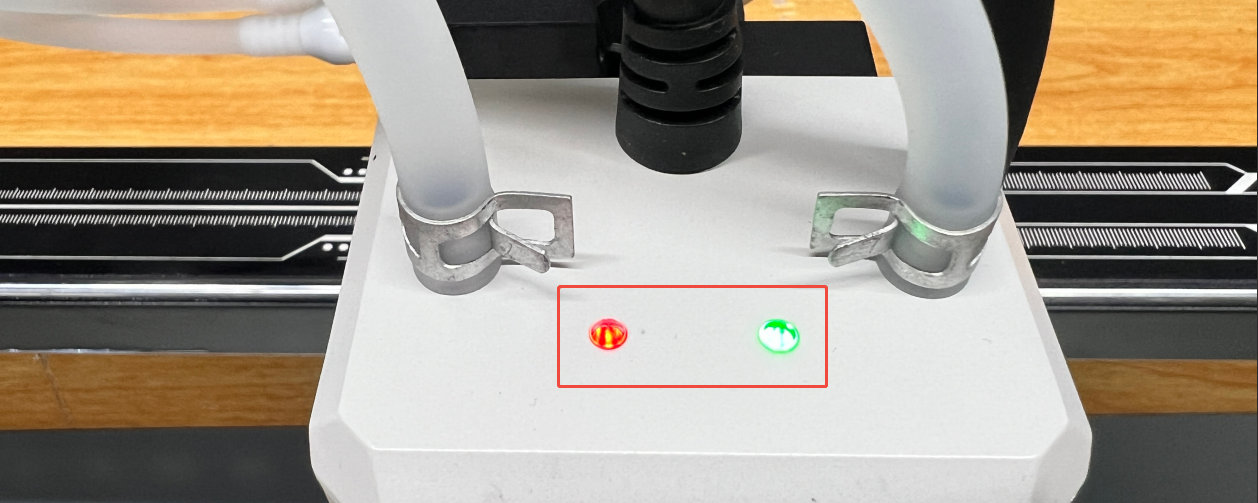
- Beide leuchten — die Laserdiode im Modul ist defekt.
- Beide dunkel — der Fehler liegt an der Hauptplatine oder am Verbindungskabel.
- Nur die rote leuchtet — Öffnen Sie das Gehäuse des Lasermoduls und ziehen Sie die drei Diodenkabel an der Treiberplatine ab. Schließen Sie die beiden Wasserkühlschläuche wieder an, starten Sie das Gravurprogramm und sehen Sie nach, ob die grüne Anzeige angeht. Tut sie das, ist die Diode defekt; bleibt sie dunkel, liegt es an der Treiberplatine oder am Verbindungskabel der Hauptplatine.
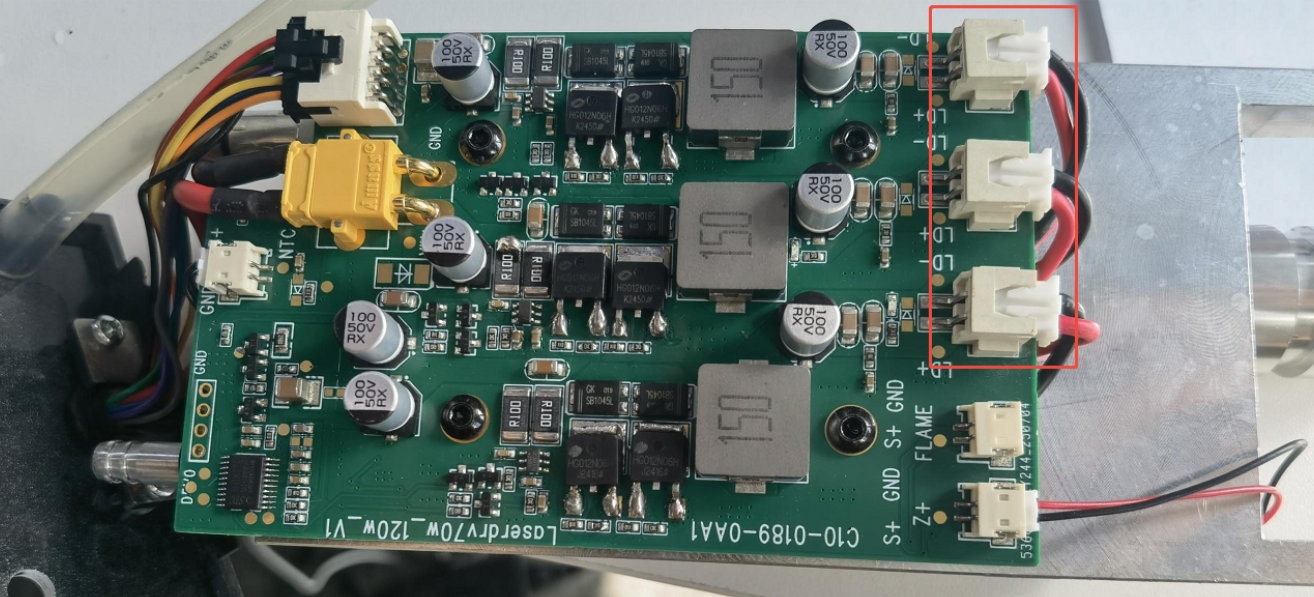
Schicken Sie dem Kundenservice ein Video der Fehlersuche, die Seriennummer der Maschine und den eingravierten Code des Lasermoduls. Für den Austausch siehe das Video zum Austausch des Hauptplatinen-Verbindungskabels und das Video zum Austausch des Lasermoduls. Für die Treiberplatine erfragen Sie das Vorgehen beim Kundenservice.
¶ 5. Der Glacier verbindet sich nicht mit dem Computer
-
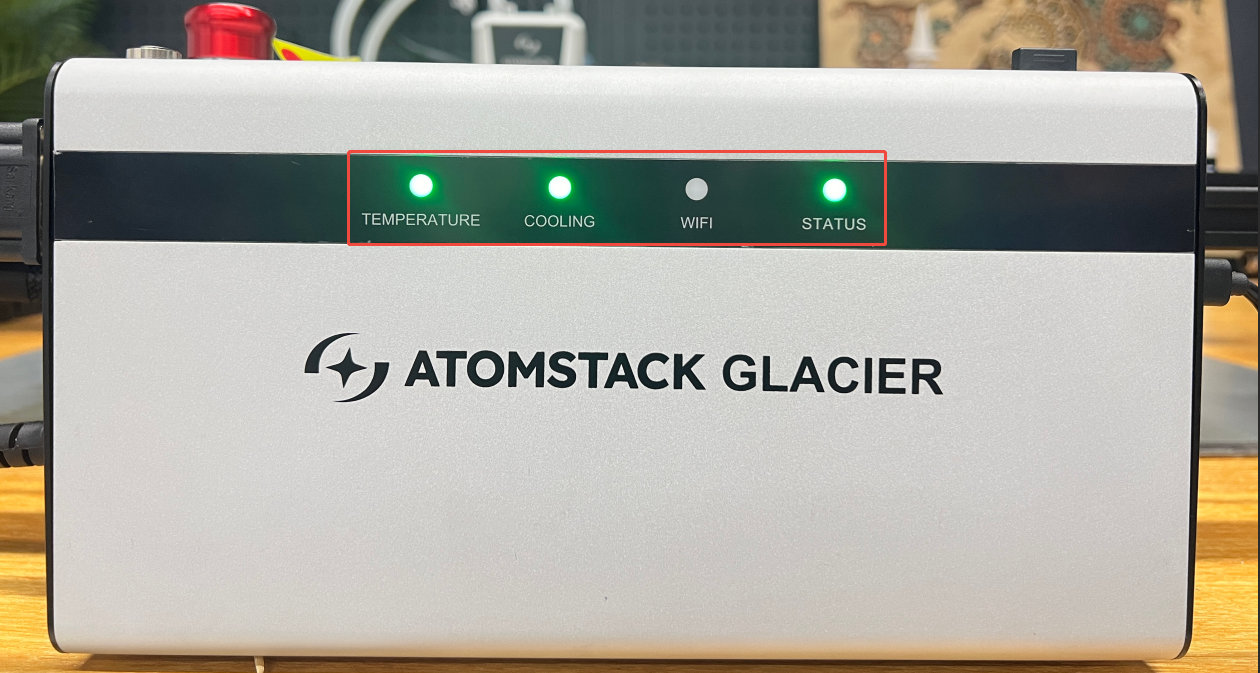
Stromversorgung der Steuerbox prüfen: Sehen Sie nach, ob die drei Anzeigen an der Vorderseite leuchten. Leuchtet nur der Netzschalter und die vorderen Anzeigen bleiben dunkel, ist vermutlich der Not-Aus noch gedrückt — drücken Sie ihn hinein, drehen Sie ihn im Uhrzeigersinn und lassen Sie los.
-
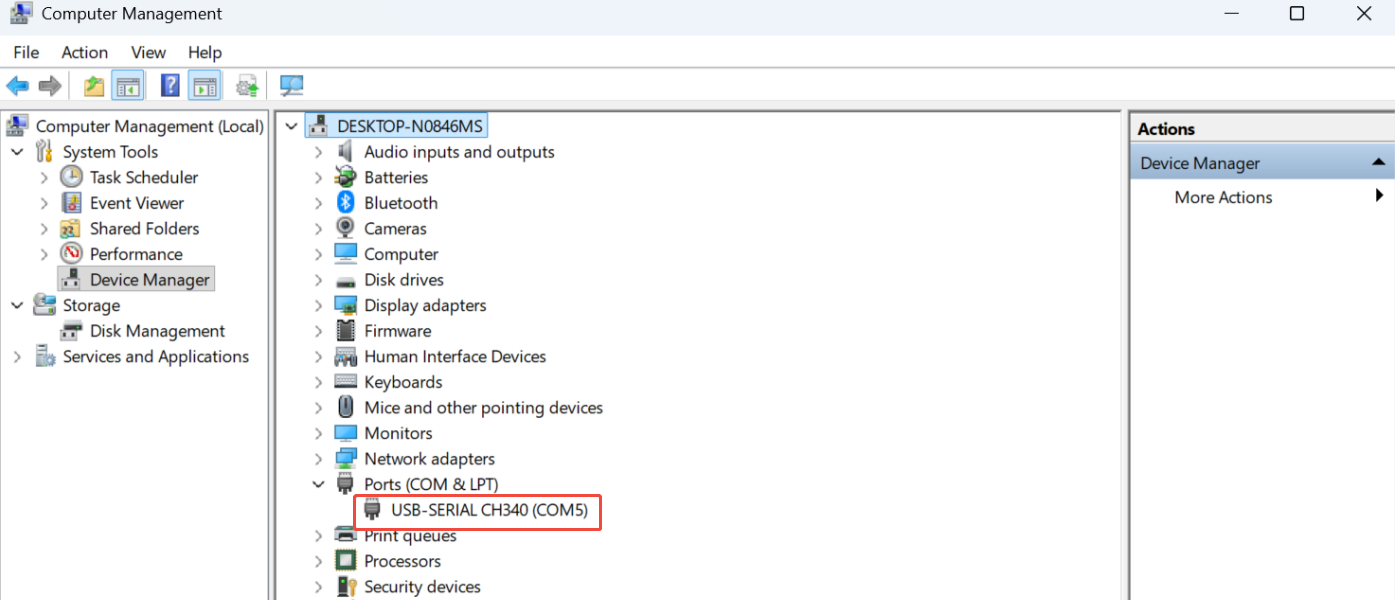
Seriellen Port prüfen: AtomStack Studio braucht keine Auswahl. Wählen Sie in LightBurn den richtigen Port — der Geräte-Manager zeigt, welchen COM-Port der CH340 bekommen hat.
-
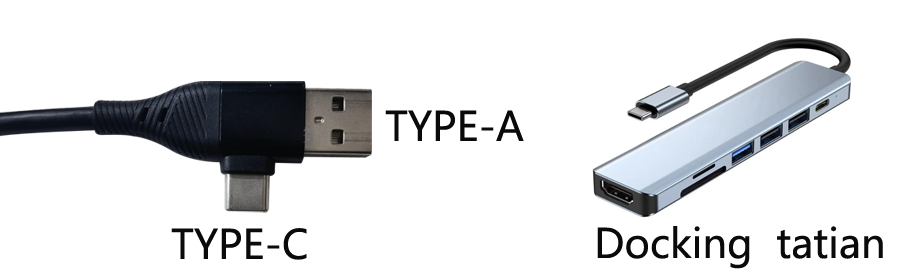
Betriebssystem prüfen: Unter Windows können Sie Type-C direkt auf USB-A oder USB-C verbinden. Unter macOS oder HarmonyOS brauchen Sie für das USB-A-Ende einen Hub oder eine Dockingstation.
-
Sicherstellen, dass nichts anderes die Verbindung hält: Es darf keine andere Software mit dem Gravierer verbunden sein.
-
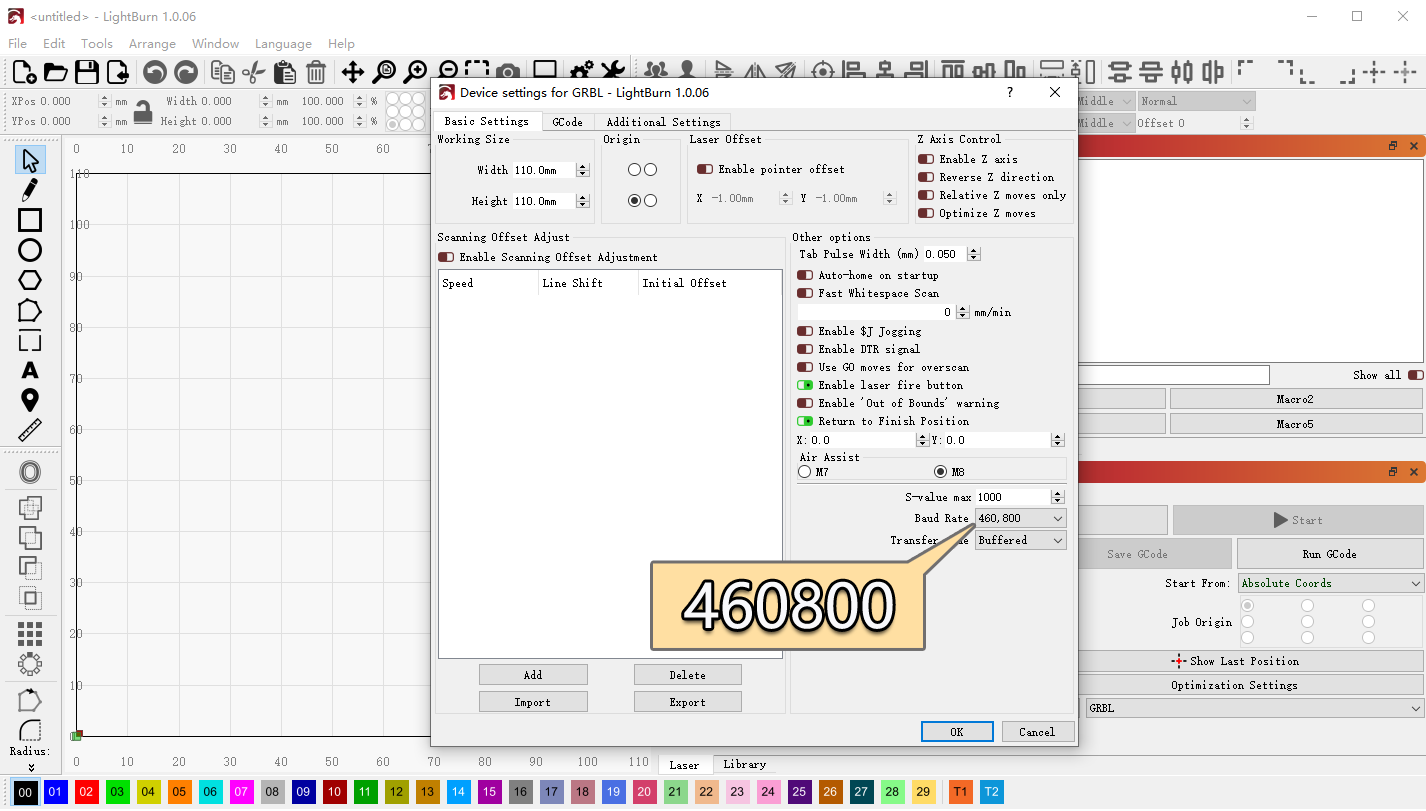
Baudrate prüfen: bei AtomStack Studio nicht nötig; in LightBurn muss sie 460800 betragen.
-
Seriellen Treiber prüfen: Suchen Sie im Geräte-Manager nach einem CH340-Port. Fehlt er, installieren Sie den Treiber — Windows, Mac — oder folgen Sie dem Installationsvideo zum seriellen Treiber.
-
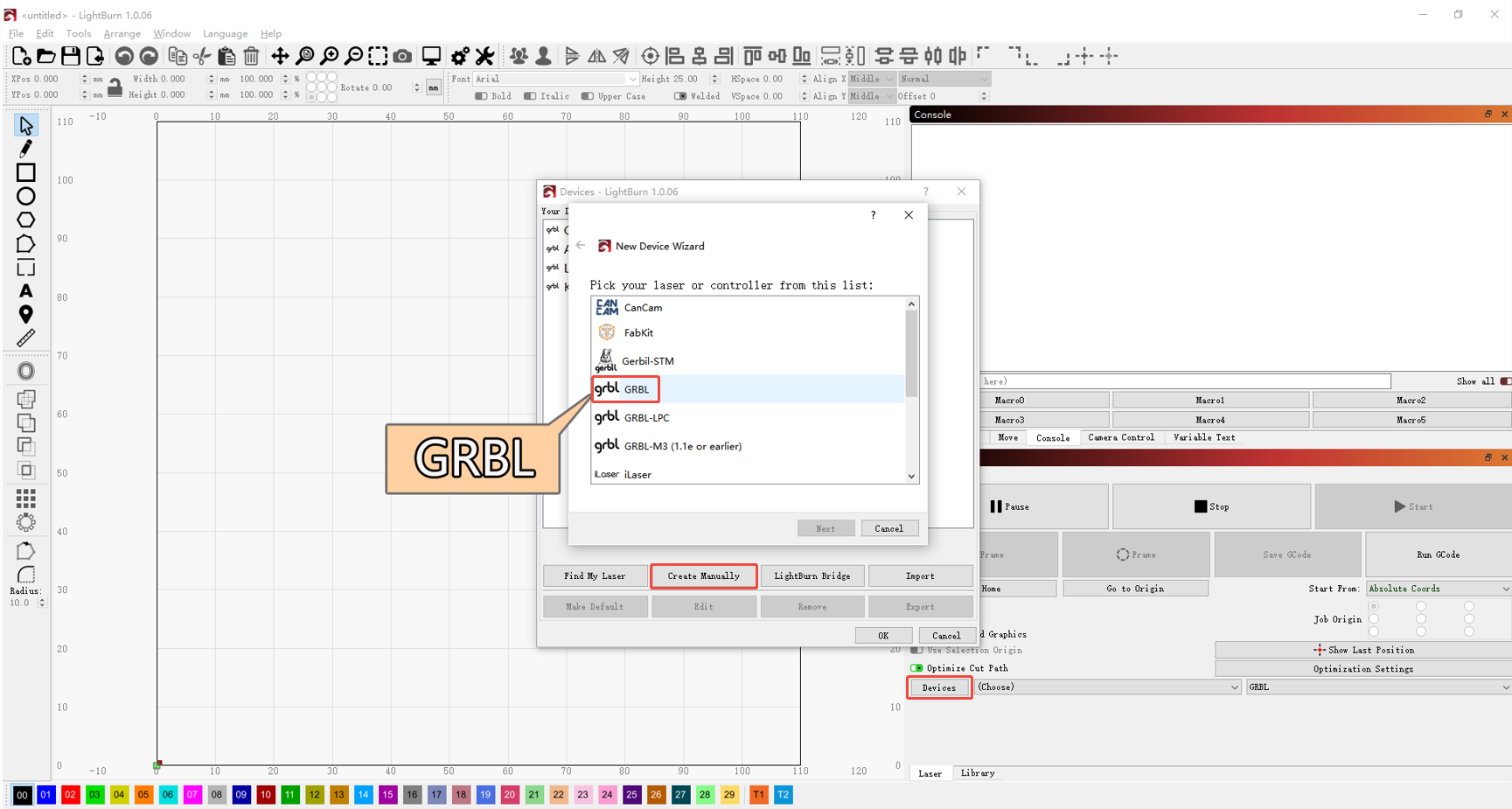
Controller prüfen: bei AtomStack Studio nicht nötig. Fügen Sie in LightBurn einen GRBL-Controller hinzu oder importieren Sie die Werkskonfiguration des Glacier; siehe das Glacier-Verbindungsvideo.
-
Kabel und Anschlüsse prüfen: Probieren Sie ein anderes Type-C-Kabel oder einen anderen USB-Anschluss am Computer.
-
Andere Software oder anderen Computer probieren: AtomStack Studio, LightBurn oder ein zweiter Computer.
-
Wenn es weiterhin fehlschlägt: Schicken Sie dem Kundenservice ein Fehlervideo, die bereits durchgeführten Schritte und die Seriennummer der Maschine. Zum Austausch der Hauptplatine siehe das Video zum Austausch der Hauptplatine.
¶ 6. Der Glacier verbindet sich nicht mit dem Telefon
-
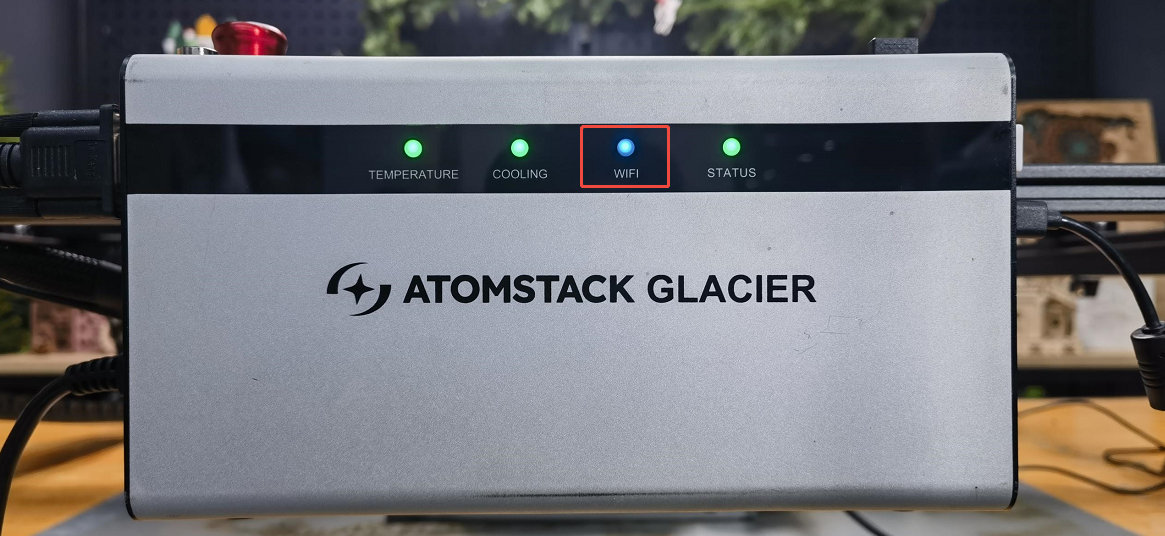
WLAN-Modus bestätigen: Halten Sie die Autofokus-Taste länger als 5 Sekunden gedrückt, um in den WLAN-Modus zu wechseln, und prüfen Sie dann, ob die WLAN-Anzeige blau blinkt.
-
App bestätigen: Verwenden Sie die AtomStack-App, von der offiziellen Website oder über den QR-Code an der Maschine. Unter iOS suchen Sie im App Store nach "AtomStack".
-
Mobile Daten ausschalten und erneut versuchen.
-
Anderes Telefon probieren: Verbindet sich ein zweites Telefon, nennen Sie dem Kundenservice Marke und Betriebssystem des Geräts, das es nicht tut.
-
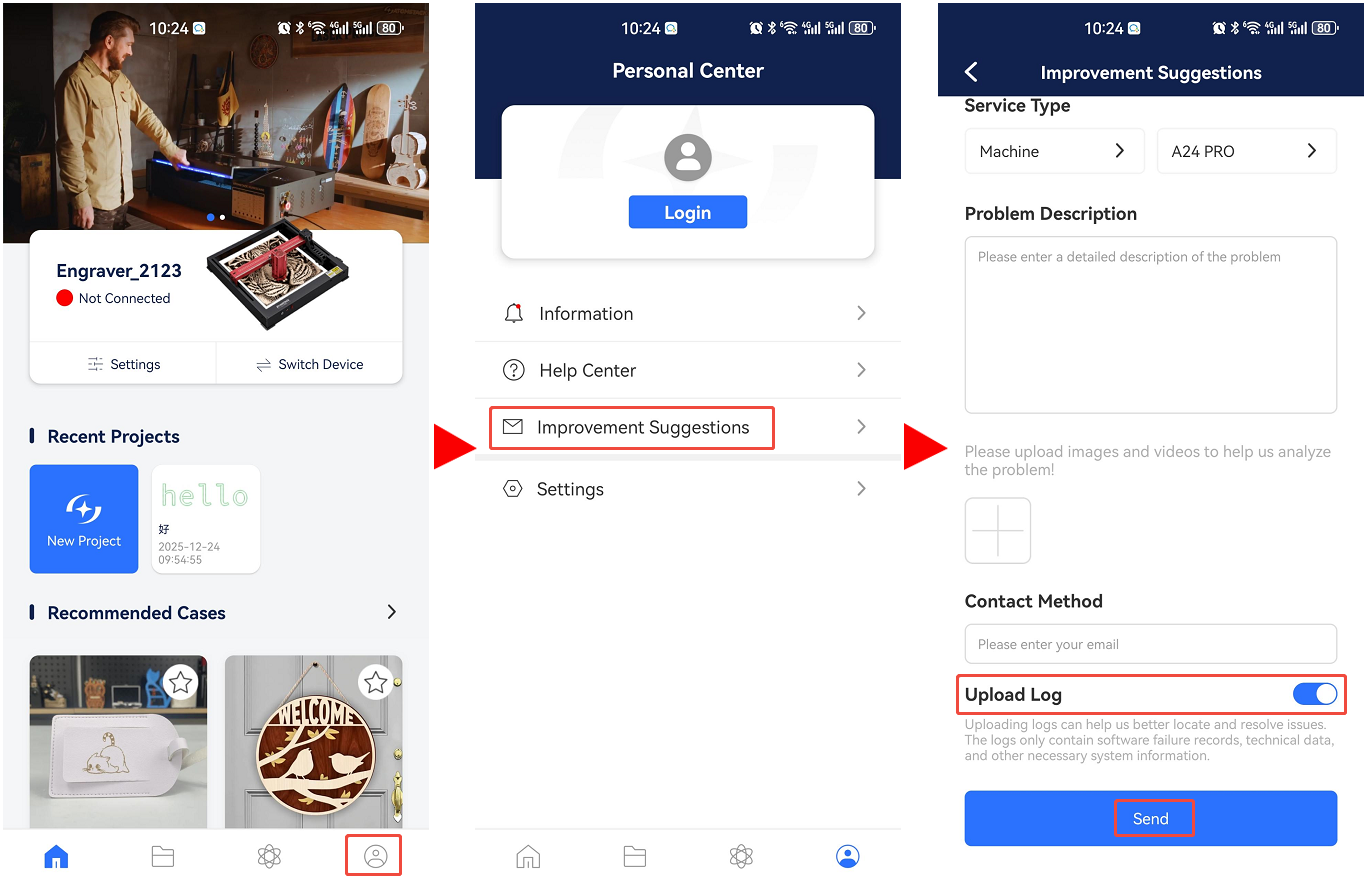
App-Protokolle senden: Gehen Sie auf Profil → Verbesserungsvorschläge, setzen Sie den Haken bei Protokoll hochladen und senden Sie ab.
¶ 7. Der Glacier stoppt während der Gravur und verbindet sich erst nach einem Neustart wieder
-
Type-C-Kabel prüfen: abziehen, wieder anstecken und erneut versuchen.
-
Betriebssystem prüfen: Lassen Sie die Software unter Windows 11 nicht im Hintergrund laufen. Wechselt sie in den Hintergrund, kann die Maschine stoppen oder mit geringer Leistung weiterarbeiten.
-
Prüfen, ob ein Flammenalarm ausgelöst hat: Löst mitten im Auftrag ein Flammenalarm aus, kreist das Lasermodul dauerhaft auf einem Quadrat von 50 mm × 50 mm.
Worauf zu achten ist
- Ob das Material brennbar ist — Balsaholz, MDF, Baumwolle und Ähnliches.
- Die Flammenerkennung abzuschalten und es erneut zu versuchen. Ist sie aus, muss jemand die Maschine beaufsichtigen, damit nichts passiert.
-
AtomStack Studio probieren: Download unter https://atomstack.com/pages/atomstack-studio-software.
-
Die Software beim Stopp beobachten: Läuft der Fortschrittsbalken weiter, während die Maschine steht, bricht die Verbindung ab. Reinigen Sie den USB-Anschluss an der Steuerbox, wechseln Sie das Type-C-Kabel oder nehmen Sie einen anderen USB-Anschluss am Computer.
-
Firmware neu aufspielen: Schicken Sie dem Kundenservice die Seriennummer, um die passende Firmware zu erhalten, spielen Sie sie von einem USB-Stick auf und versuchen Sie es erneut.
-
Wenn es weiterhin auftritt: Möglicherweise muss die Hauptplatine getauscht werden. Schicken Sie dem Kundenservice die durchgeführten Schritte, ein Fehlervideo und die Seriennummer und sehen Sie sich das Video zum Austausch der Hauptplatine an.
¶ 8. Der Autofokus der Z-Achse schlägt fehl
-
Einbauhöhe des Lasermoduls prüfen: Beim Autofokus muss die Unterseite des Lasermoduls das Material erreichen können. Gelingt das selbst in der untersten Z-Position nicht, drehen Sie den Z-Achsen-Knopf, bis der Schlitten in mittlerer Position steht, lösen Sie die Befestigungsschrauben des Lasermoduls, schieben Sie das Modul nach unten und ziehen Sie sie wieder an. Siehe das Video zur Einbauhöhe des Lasermoduls.
-
Prüfen, ob sich die Z-Achse bewegt: Verwenden Sie die Z-Tasten in AtomStack Studio oder LightBurn und beobachten Sie die Fahrtrichtung.
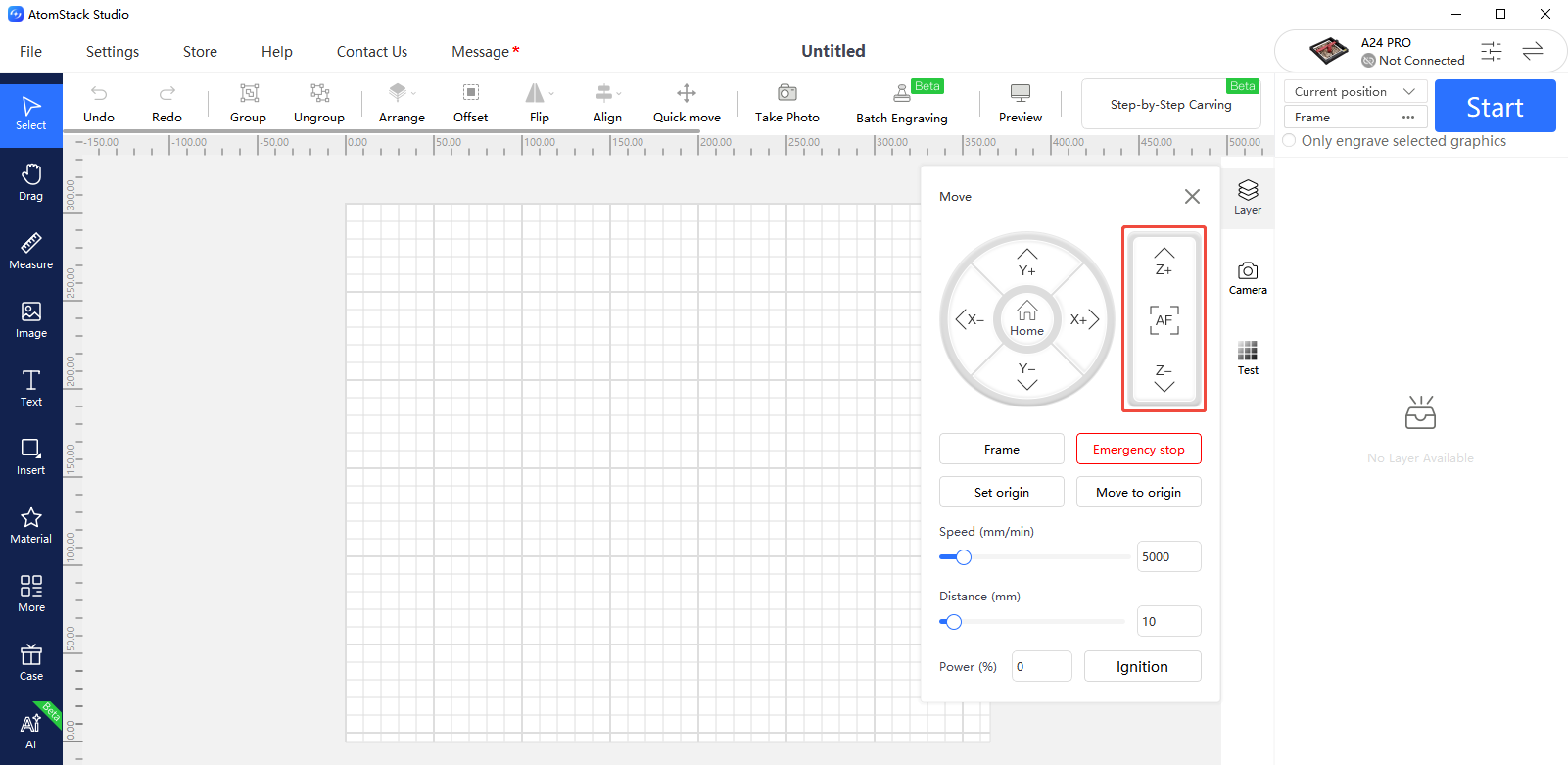
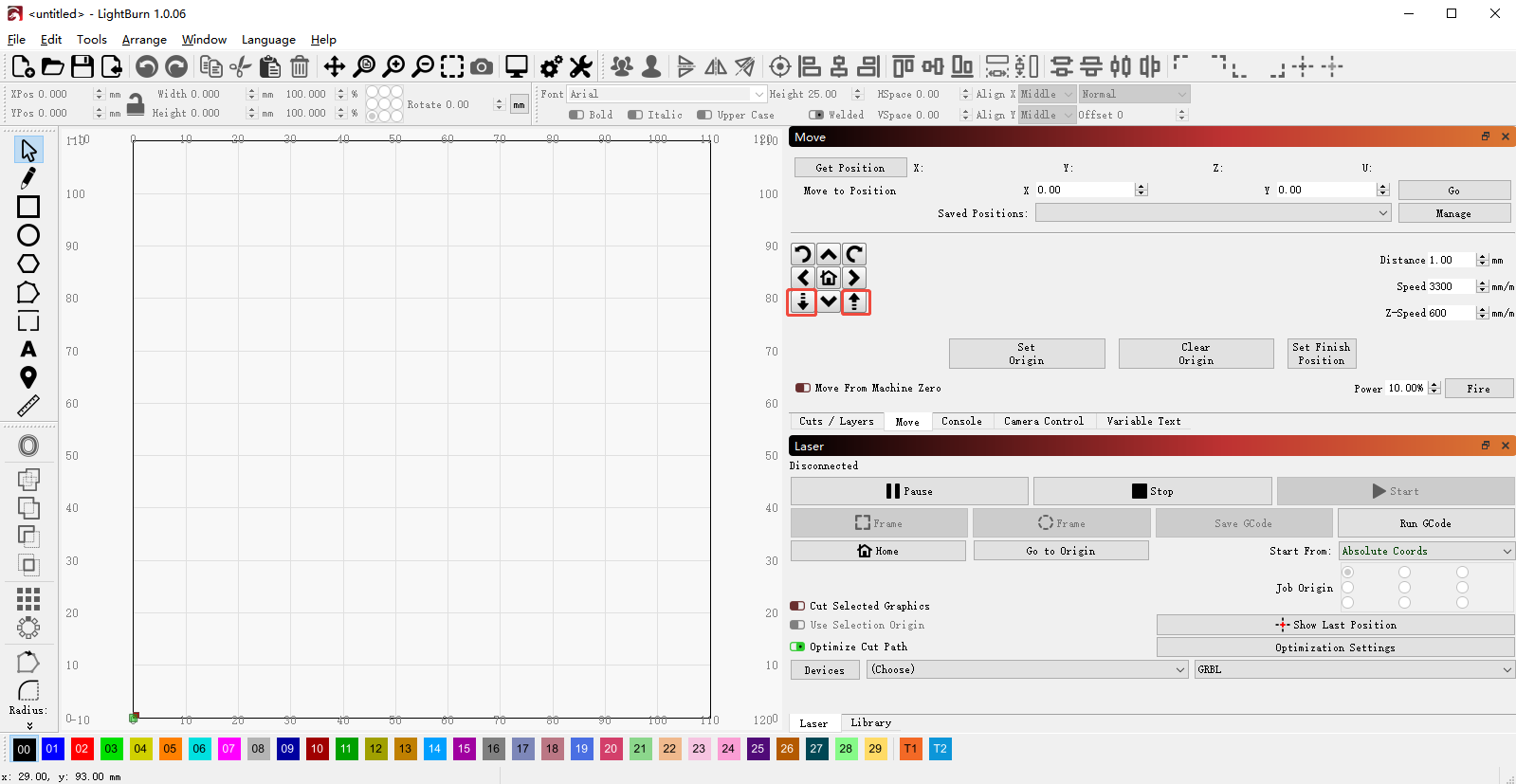
Gibt es Geräusche, aber keine Bewegung, prüfen Sie die Motorverkabelung und ziehen Sie das Motorkabel ab und wieder auf. Hilft das nicht, müssen möglicherweise Hauptplatine, Verbindungskabel der Hauptplatine oder Z-Achsen-Motor getauscht werden. Nehmen Sie ein klares Video auf und schicken Sie es mit der Seriennummer an den Kundenservice. Siehe das Video zum Austausch der Hauptplatine und das Video zum Austausch des Hauptplatinen-Verbindungskabels; für den Z-Achsen-Motor erfragen Sie das Vorgehen beim Kundenservice.
-
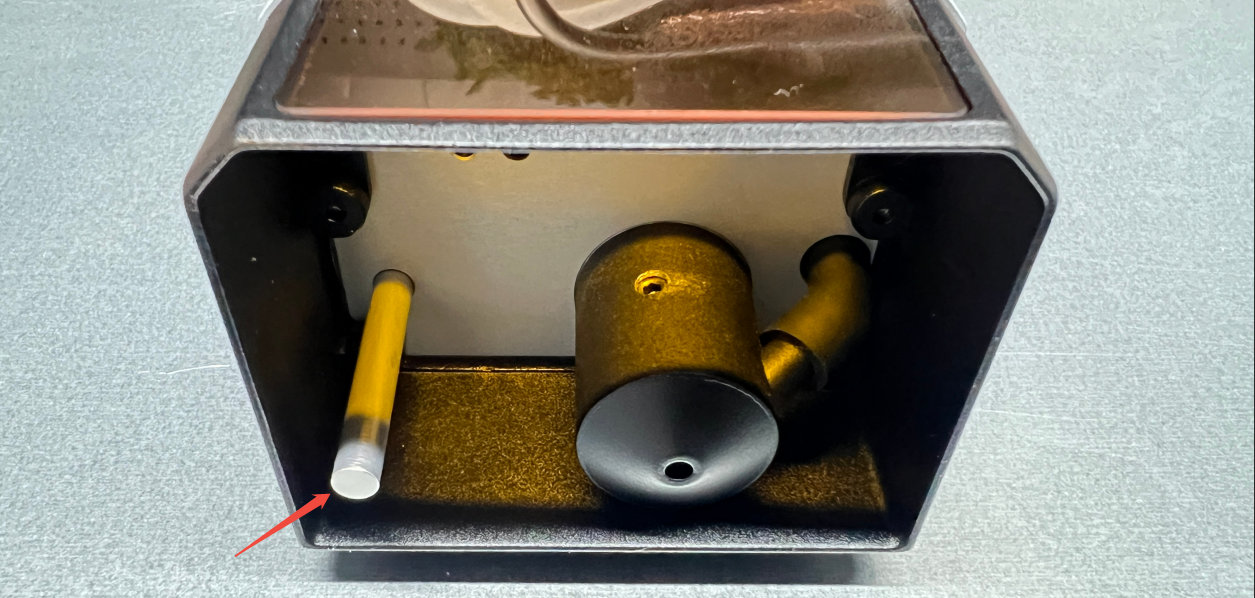
Obere und untere Endschalter prüfen: Beobachten Sie den Autofokus. Fährt die Z-Achse oben oder unten an und läuft weiter, statt umzukehren oder zu stoppen, ist wahrscheinlich ein Endschalter defekt. Drücken Sie den oberen Endschalter der Z-Achse und den unteren Endschalter am Lasermodul von Hand und sehen Sie nach, ob ein Alarm ausgelöst wird.
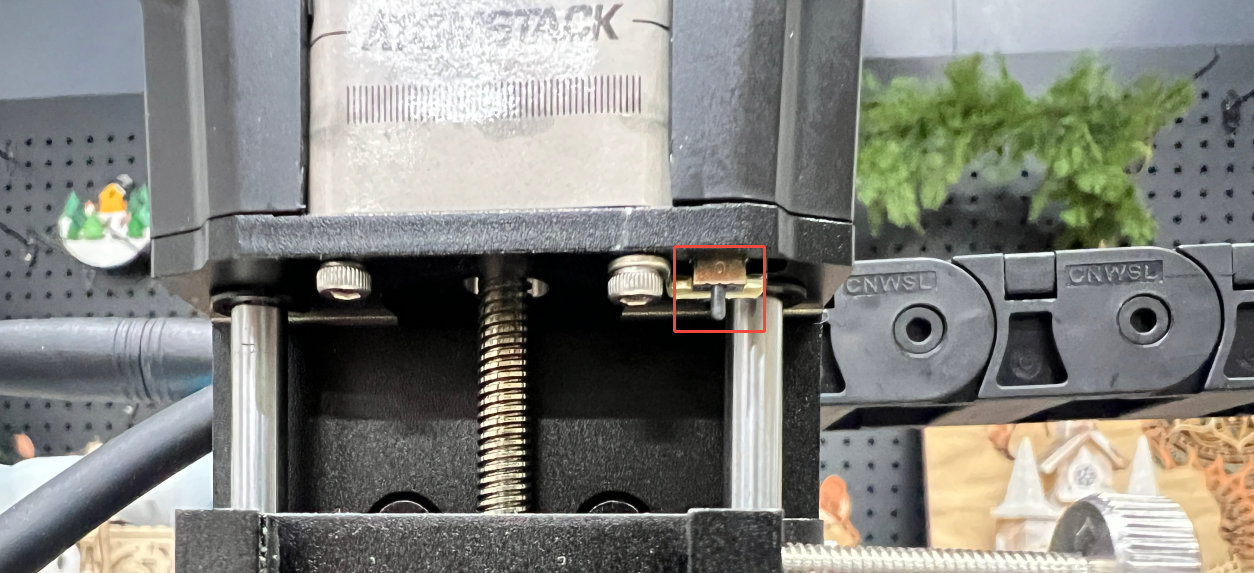
Keine Reaktion vom oberen Schalter: Federt der Auslösehebel beim Drücken nicht zurück, ist der Schalter defekt — schicken Sie ein kurzes Video und die Seriennummer an den Kundenservice. Ansonsten ziehen Sie das Kabel des Endschalters ab und stecken es wieder auf. Hilft das nicht, müssen Hauptplatine, Verbindungskabel der Hauptplatine oder der obere Endschalter der Z-Achse getauscht werden.
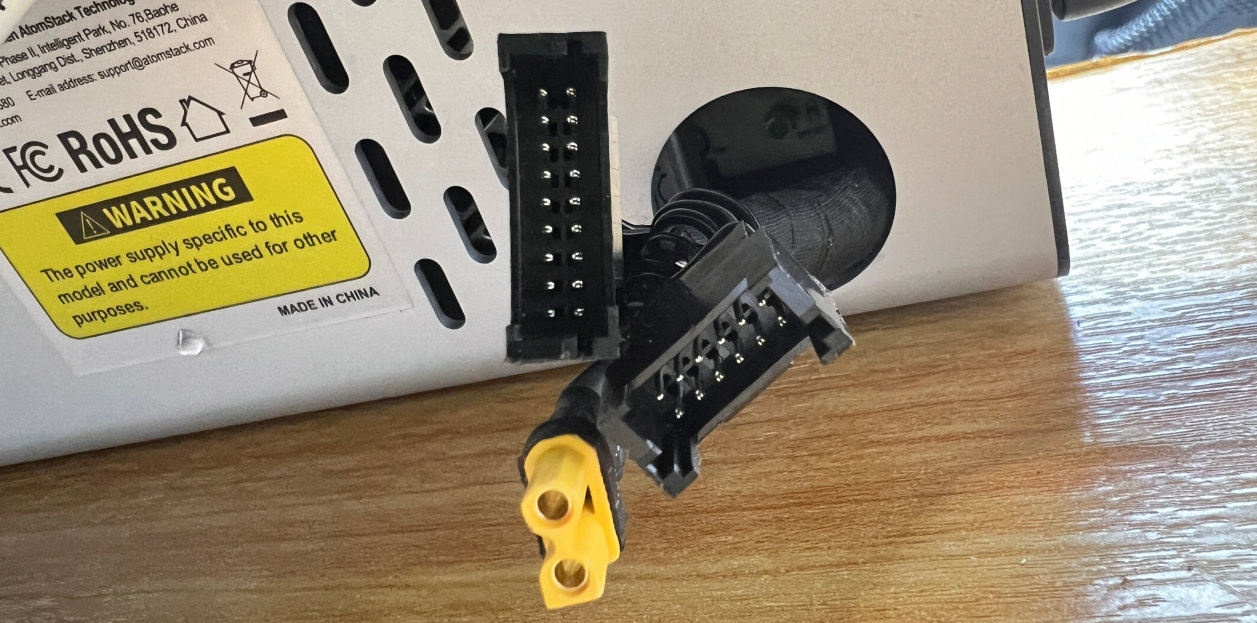
Keine Reaktion vom unteren Schalter: Federt der Auslösehebel nicht zurück, ist der Schalter defekt — nehmen Sie ein Fehlervideo auf und schicken Sie es mit der Seriennummer. Graviert die Maschine normal, löst der Schalter aber nie aus, prüfen Sie das Kabel des Lasermoduls auf Beschädigungen und ziehen Sie den Stecker an der Rückseite der Steuerbox ab, um nach verbogenen oder abgebrochenen Pins zu sehen. Ist dort alles in Ordnung, liegt der Fehler wahrscheinlich an der Platine des unteren Endschalters; siehe das Video zum Austausch des unteren Endschalters.
¶ 9. X- oder Y-Achse läuft schlecht oder macht ein schrilles Geräusch
-
Maschinenstruktur prüfen:
Parallelität der X-Achse: Messen Sie von beiden Enden der X-Achse hinunter zur unteren Quertraverse. Weichen die Abstände voneinander ab, steht die X-Achse nicht parallel zum Rahmen; die Aufnahme verkantet und die Reibung an den Y-Führungen steigt.
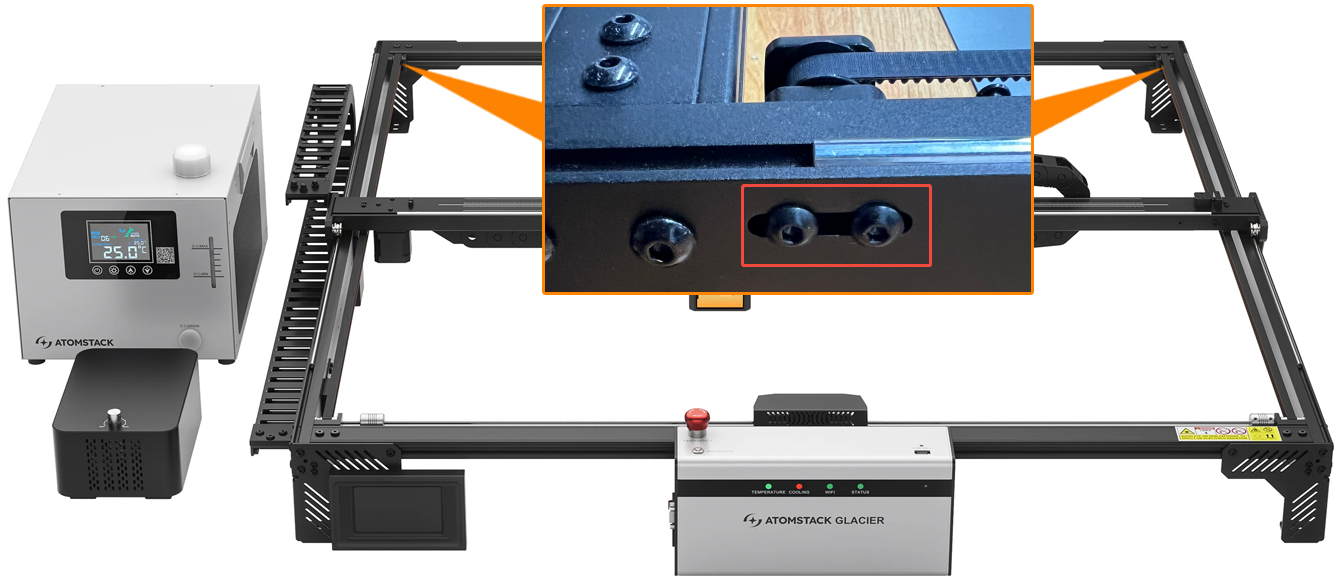
Y-Zahnriemen: Drücken Sie beide Riemen mit den Fingern, um die Spannung zu beurteilen. Fühlt sich ein Riemen lose an, lösen Sie die beiden Befestigungsschrauben der Umlenkrolle nahe der oberen Quertraverse, ziehen Sie den Umlenkblock, bis der Riemen gespannt ist, und ziehen Sie die Schrauben wieder an.
Nur die X-Achse ist laut: Stellen Sie die Exzenterrollen an den Schlitten der X-Führung nach, wie im Video zur Strukturanpassung gezeigt.
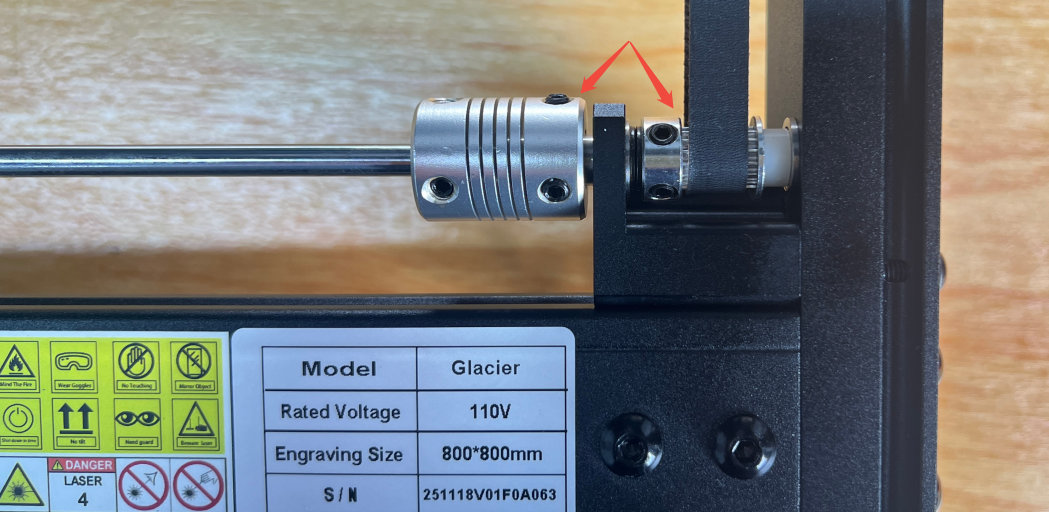
Reibgeräusch an den Enden der Führungswelle: Achten Sie darauf, dass die Kupplungen an den Wellenenden nicht zu dicht an den Wellenböcken sitzen, und korrigieren Sie den Abstand gegebenenfalls.
-
Motorverkabelung prüfen: Motorkabel abziehen und wieder aufstecken.
-
Rahmen prüfen: Sehen Sie sich die X- und Y-Profile auf Verformung, Rost oder eingeklemmte Fremdkörper an. Finden Sie Verformungen oder Rost, fotografieren Sie sie scharf und schicken Sie die Bilder mit der Seriennummer an den Kundenservice.
-
Wenn es weiterhin auftritt: Nehmen Sie ein Fehlervideo auf und schicken Sie es mit der Seriennummer.
¶ 10. Die Gravur ist verzerrt
Bestimmen Sie zuerst die Art der Verzerrung. Gravieren Sie einen Kreis und sehen Sie nach, ob er sich schließt.
-
Schließt sich, wird aber zur Ellipse — vermutlich stimmen die Schrittweiten nicht. Setzen Sie die Maschine zunächst über die Software auf die Werkseinstellungen zurück, öffnen Sie dann in LightBurn oder LaserGRBL die Maschineneinstellungen und prüfen Sie, ob
$100und$101beide auf 100 stehen. Wenn nicht, setzen Sie beide auf 100.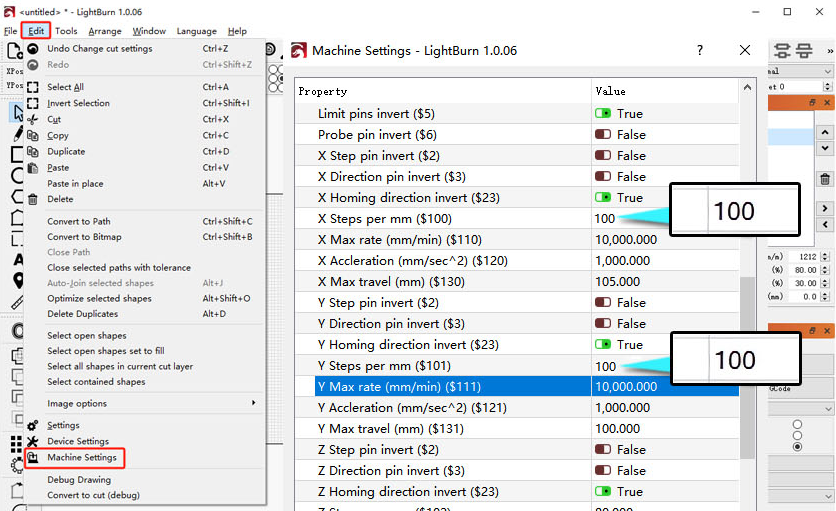
-
Offene Formen, Versatz oder Wellenlinien — das deutet auf die Mechanik hin. Arbeiten Sie die folgenden Anpassungen durch.
Strukturanpassungen — siehe das Video zur Strukturanpassung.
Parallelität der X-Achse (Werkzeug: Innensechskant L2.0). Suchen Sie nahe der unteren Quertraverse den Y-Achsen-Motor und die beiden Linearwellen. Lösen Sie die Gewindestifte der beiden Wellenkupplungen auf den Wellen, die weiter vom Motor entfernt sind.
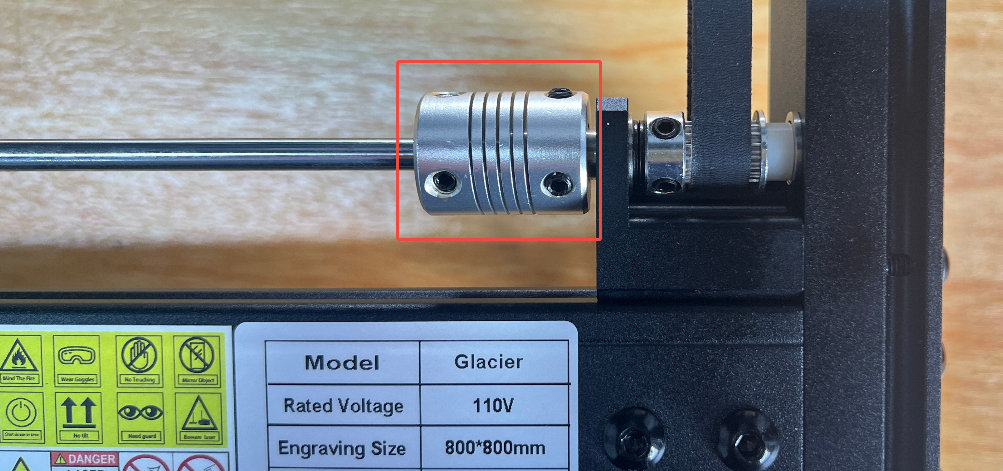
Fahren Sie die X-Achse ganz nach oben, sodass die Energiekette bündig an der oberen Quertraverse anliegt — binden Sie sie mit einer Schnur fest, wenn sie nicht hält — und ziehen Sie die Gewindestifte wieder an. Messen Sie danach beide Enden der X-Achse erneut gegen die Traverse und wiederholen Sie das Ganze, falls sie noch ungleich sind.
Schrauben an Zahnscheibe und Kupplung (Werkzeug: Innensechskant L2.0): Prüfen Sie, ob die Gewindestifte an Kupplungen und Zahnscheiben fest sitzen.
Y-Zahnriemen (Werkzeug: Innensechskant L2.5): Drücken Sie beide Riemen, um die Spannung zu beurteilen. Zum Nachstellen lösen Sie die beiden Schrauben am Riemenspanner nahe der oberen Quertraverse, ziehen den Spanner in Richtung Traverse, bis der Riemen richtig gespannt ist, und ziehen die Schrauben wieder an. Verfahren Sie an der anderen Y-Achse genauso.
X-Zahnriemen (Werkzeuge: Innensechskant L2.0 und L3.0): Suchen Sie den Spanner oben rechts an der X-Achse, lösen Sie die beiden Gewindestifte auf der Oberseite mit dem L2.0 und drehen Sie dann die seitliche Schraube mit dem L3.0, um den Riemen zu spannen oder zu lösen.
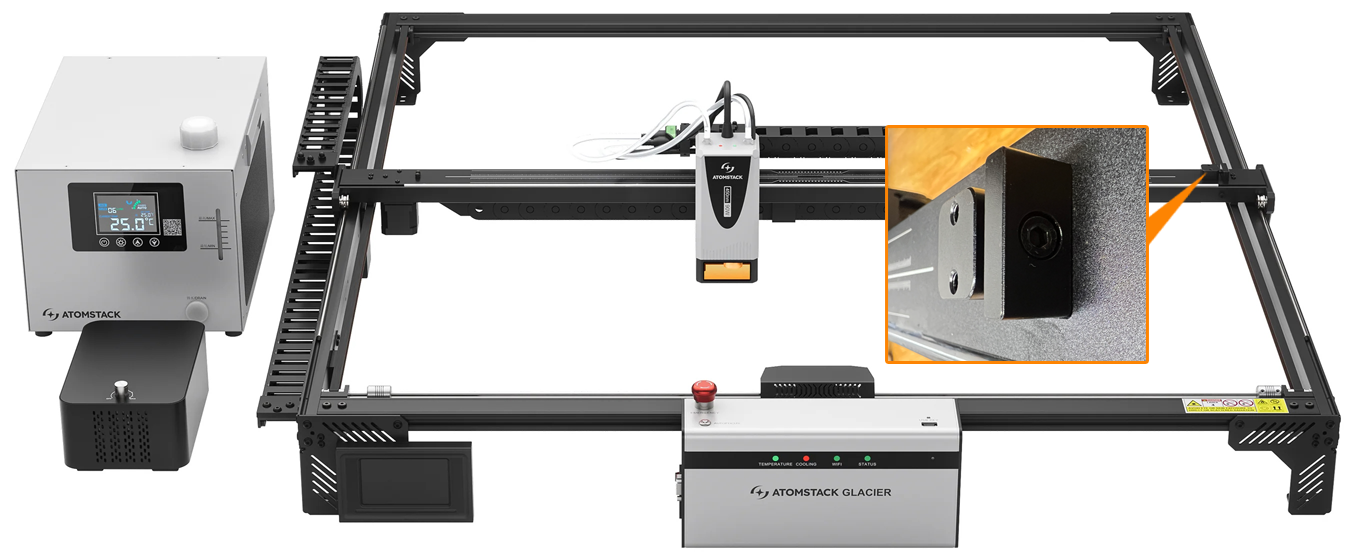
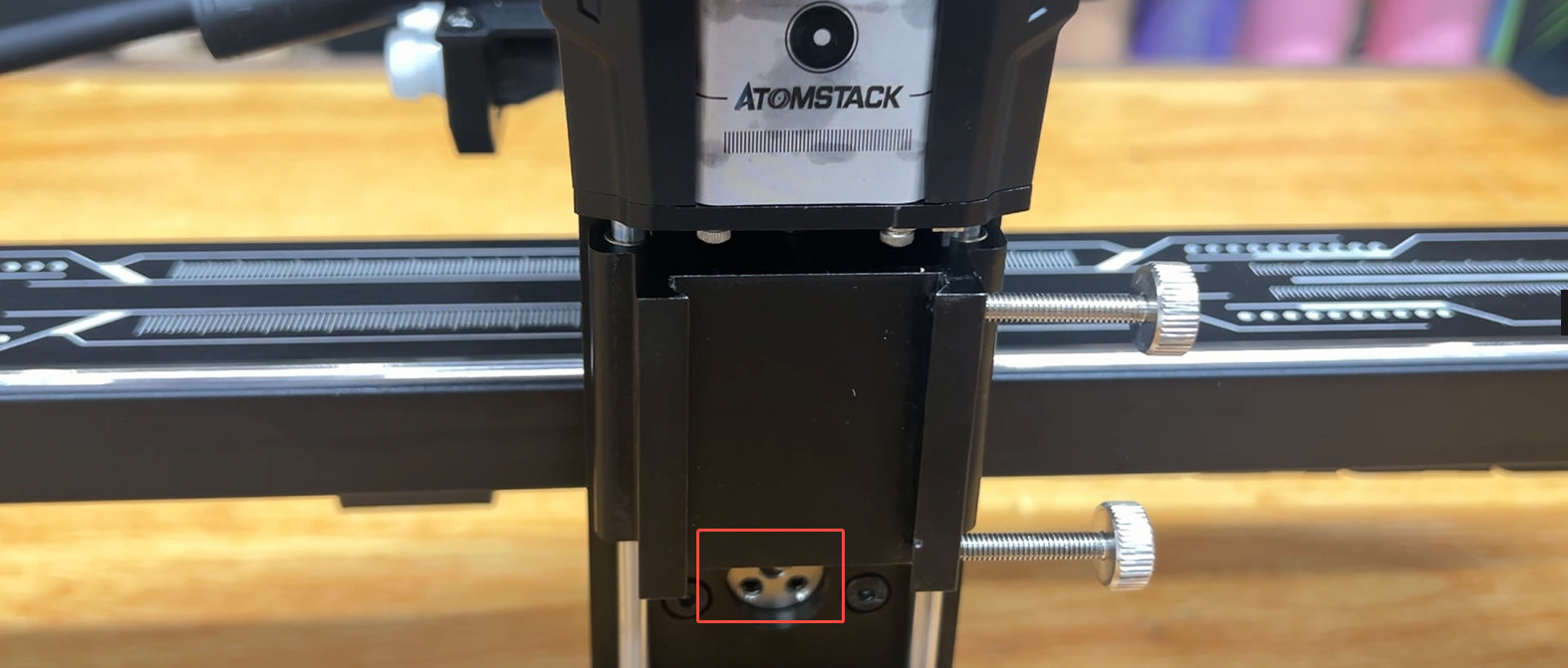
Schlitten der X-Führung (Werkzeuge: Innensechskant L2.0, Spitzzange): Rütteln Sie vorsichtig von Hand am Lasermodul. Wackelt es oder lässt sich die X-Achse nur schwer bewegen, müssen die Exzenterrollen nachgestellt werden.
-
Lösen Sie die seitlichen Befestigungsschrauben und nehmen Sie das Lasermodul ab.
-
Drehen Sie den Z-Achsen-Knopf, bis der Schlitten ganz oben steht — dann sind zwei runde Exzenterrollen sichtbar.
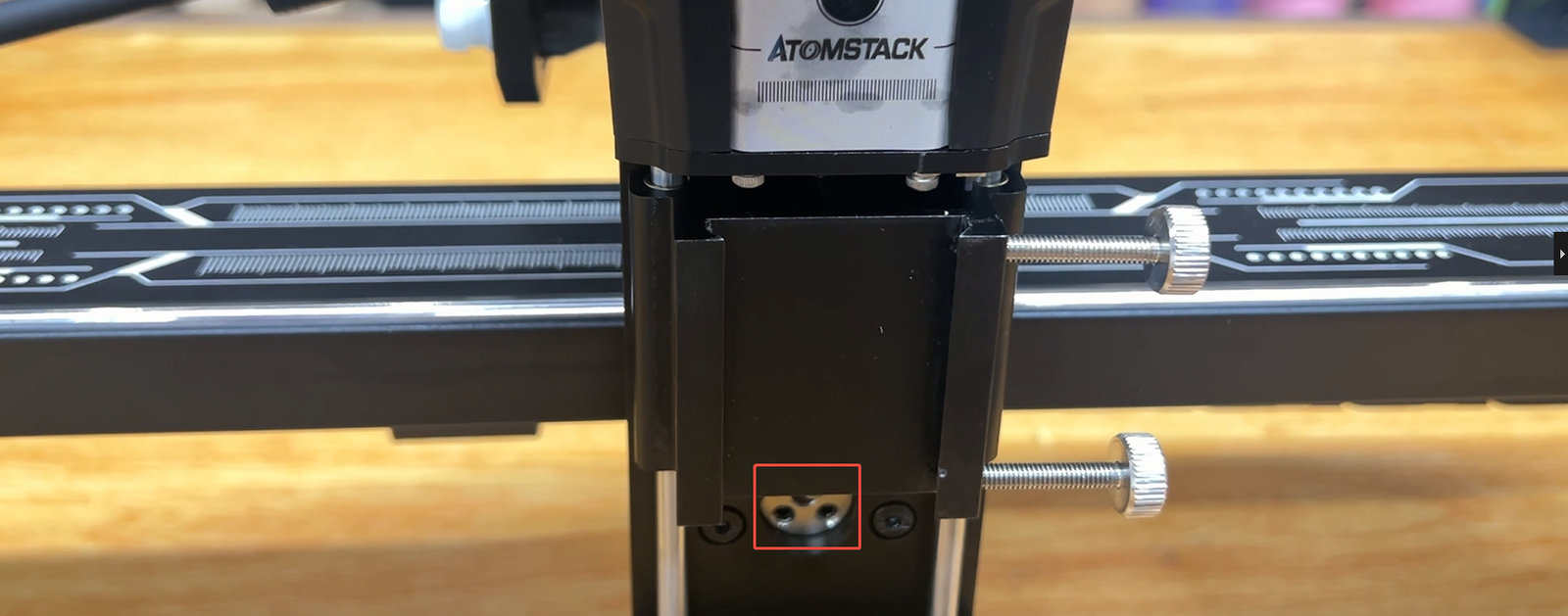
-
Entfernen Sie die Gewindestifte der Exzenterrollen mit dem L2.0.
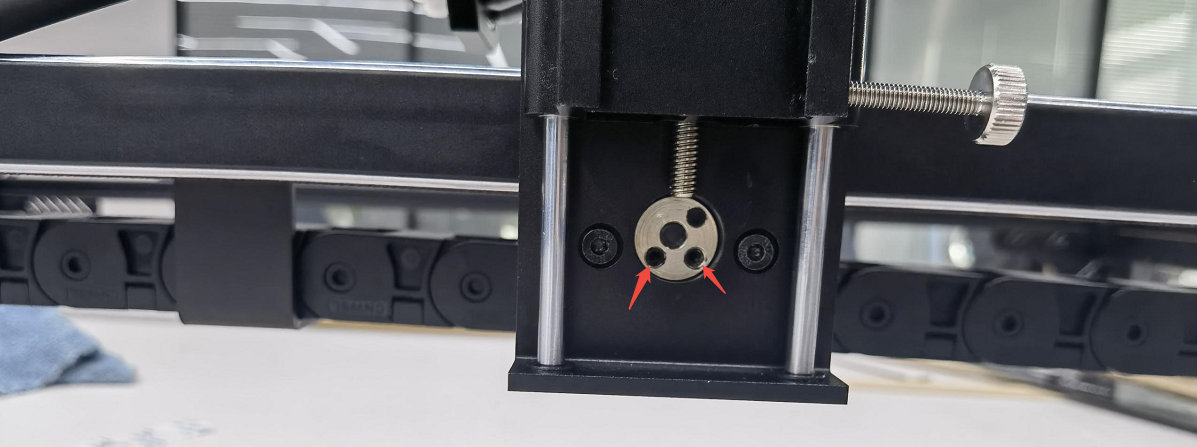
-
Setzen Sie die Spitzzange in die beiden Löcher der Exzenterrolle und drehen Sie sie — im Uhrzeigersinn spannt, gegen den Uhrzeigersinn löst. Lösen Sie zuerst, bewegen Sie die Z-Achse behutsam von Hand, damit sie sich von selbst ausrichtet, ziehen Sie dann im Uhrzeigersinn an und setzen Sie die Gewindestifte wieder ein.
-
Bewegen Sie die Z-Achse von Hand nach links und rechts und prüfen Sie, dass sie ruhig läuft, ohne Wackeln und ohne zu klemmen. Stellen Sie nach, wenn nicht.
-
Setzen Sie das Lasermodul wieder ein.
¶ 11. Immer wieder Flammenalarm
-
Material prüfen: Brennbare Materialien wie MDF und Balsaholz lösen Fehlalarme aus. Sie können die Flammenerkennung über den Touchscreen, die App oder AtomStack Studio abschalten. Erhöhen Sie beim Schneiden dicker Materialien lieber die Geschwindigkeit und arbeiten Sie mit mehreren Durchgängen.
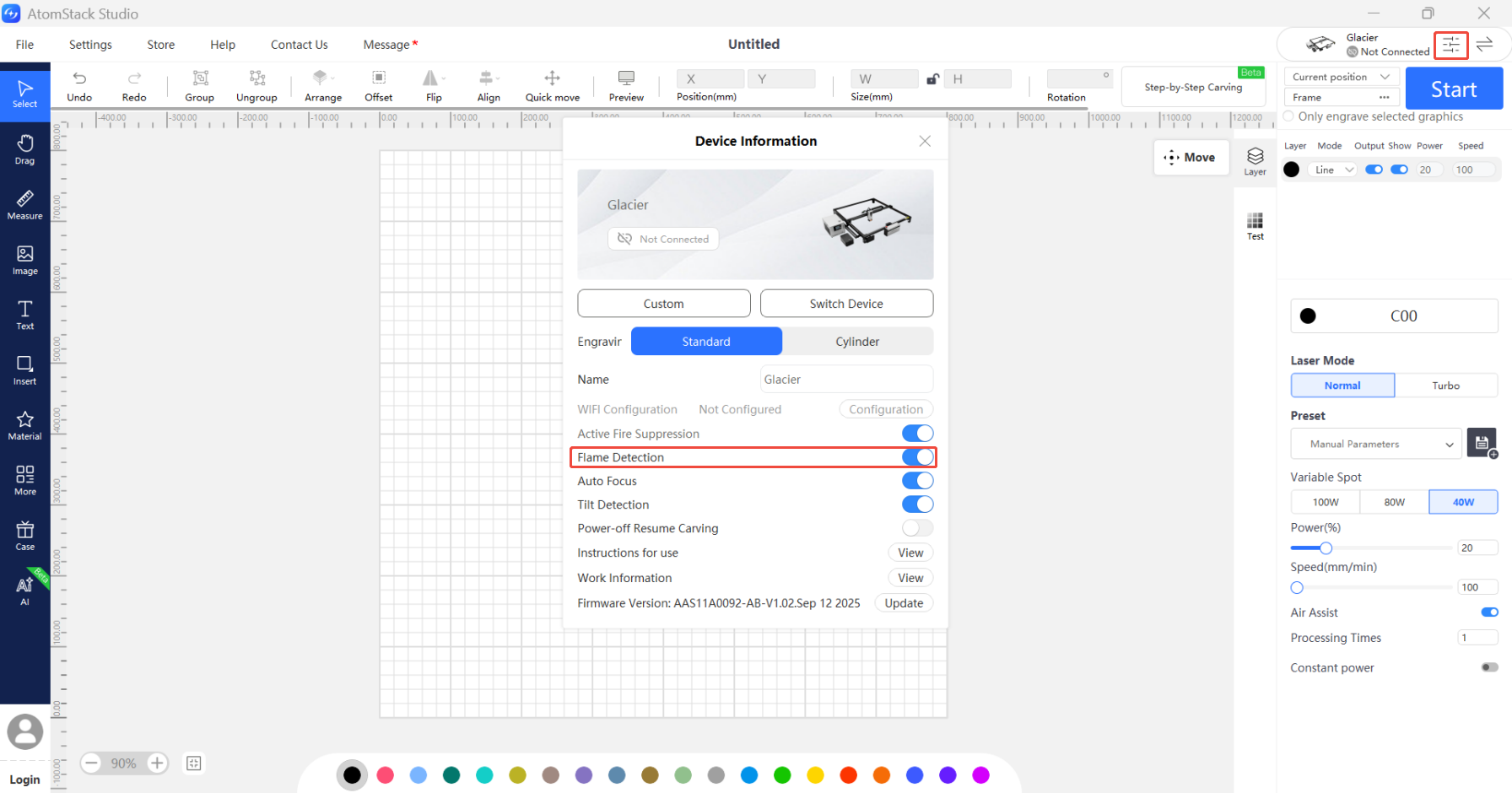
Warnung: Ist die Flammenerkennung abgeschaltet, muss die Maschine während des gesamten Laufs genau beaufsichtigt werden.
-
Vorlage prüfen: Sehr dichte Linien können Fehlalarme auslösen. Erhöhen Sie die Geschwindigkeit, fügen Sie Durchgänge hinzu oder schalten Sie die Flammenerkennung ab — auch hier nur unter Aufsicht.
-
Flammenerkennungsplatine prüfen: Arbeiten Sie mit geringerer Leistung. Löst der Alarm auch dann noch häufig aus, ist die Platine vermutlich defekt; siehe das Video zum Austausch der Flammenerkennungsplatine.
¶ 12. Die Maschine stößt beim Abfahren des Rahmens oder beim Gravieren an
-
Dateigröße prüfen: Der Auftrag muss in den Arbeitsbereich des Glacier passen und darf keine negativen Koordinaten enthalten. Öffnen Sie die Software neu, zeichnen Sie mit ihren eigenen Werkzeugen eine kleine Testform und sehen Sie, ob das Problem bleibt.
-
Software prüfen: Probieren Sie AtomStack Studio, um zu sehen, ob dasselbe passiert, und vergewissern Sie sich, dass Ihr LightBurn lizenziert ist.
-
Bewegung überprüfen: Fahren Sie mit den Richtungstasten der Software und prüfen Sie, ob die Maschine die richtige Strecke in die richtige Richtung zurücklegt. Stimmt die Bewegung nicht, prüfen Sie die Kabel auf Beschädigungen und den festen Sitz der Motorstecker.
-
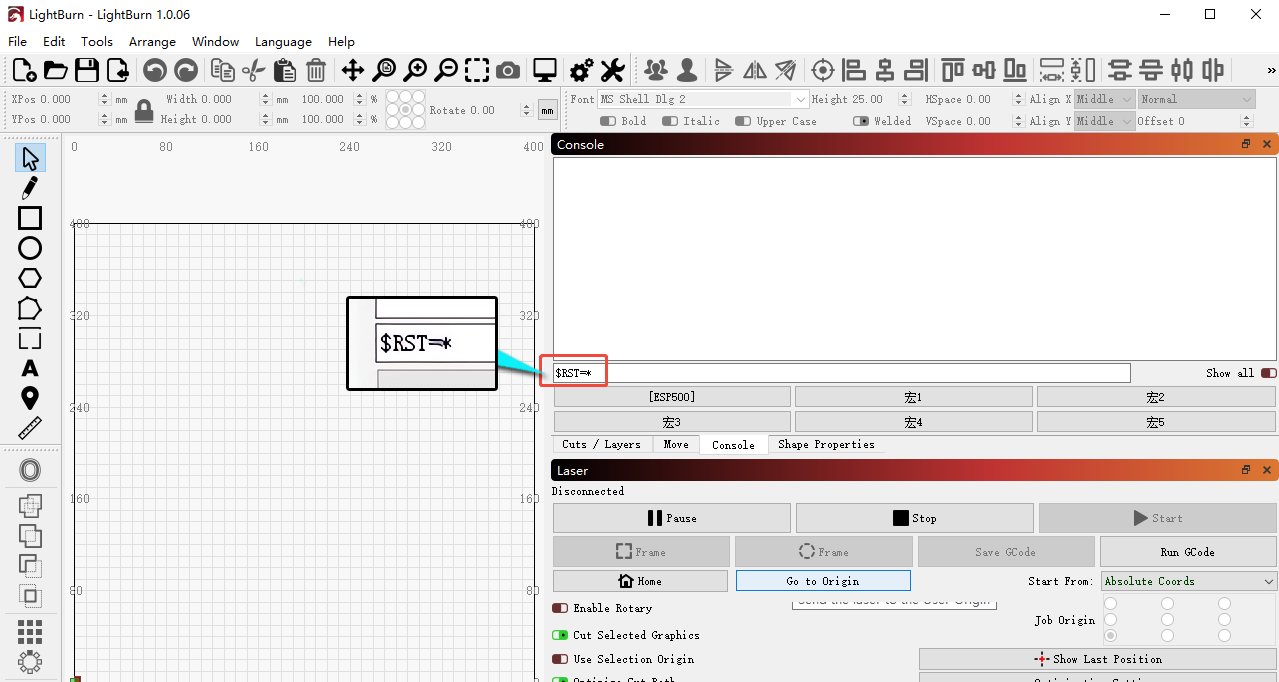
Auf Werkseinstellungen zurücksetzen:
- AtomStack Studio (ab 2.20): Tippen Sie siebenmal hintereinander auf die Versionsnummer des Clients ("Version Number: V2.20"), um den Entwicklermodus zu öffnen, gehen Sie zurück in die Menüleiste, öffnen Sie Serial Port Log und klicken Sie auf Reset. Siehe das Video zum Zurücksetzen von AtomStack Studio.
- LightBurn: Geben Sie
$RST=*in die Konsole ein.
¶ 13. Die Halterung des Lasermoduls ist locker
Stellen Sie die Exzenterrollen am Schlitten der X-Führung nach. Werkzeuge: Innensechskant L2.0 und Spitzzange.
-
Lösen Sie die seitlichen Befestigungsschrauben und nehmen Sie das Lasermodul ab.
-
Drehen Sie den Z-Achsen-Knopf, bis der Schlitten ganz oben steht — dann sind zwei runde Exzenterrollen sichtbar.
-
Entfernen Sie die Gewindestifte der Exzenterrollen mit dem L2.0.
-
Setzen Sie die Spitzzange in die beiden Löcher der Exzenterrolle und drehen Sie sie — im Uhrzeigersinn spannt, gegen den Uhrzeigersinn löst. Lösen Sie zuerst, bewegen Sie die Z-Achse behutsam von Hand, damit sie sich von selbst ausrichtet, ziehen Sie dann im Uhrzeigersinn an und setzen Sie die Gewindestifte wieder ein.
-
Bewegen Sie die Z-Achse von Hand nach links und rechts und prüfen Sie, dass sie ruhig läuft, ohne Wackeln und ohne zu klemmen. Stellen Sie nach, wenn nicht.
-
Setzen Sie das Lasermodul wieder ein.
¶ 14. Beim Gravieren aus der App meldet der Glacier, es sei kein USB-Stick eingesteckt
-
Neu starten: Maschine ausschalten, App schließen, beides neu starten und erneut versuchen.
-
Anderes Telefon probieren: Klappt es mit einem zweiten Telefon, schicken Sie dem Kundenservice das Modell des ersten und laden Sie die Protokolle hoch.
-
USB-Stick prüfen: Nehmen Sie ihn aus der Steuerbox und stecken Sie ihn in einen Computer, um zu sehen, ob er normal liest und schreibt.
- Liest normal: Probieren Sie einen anderen Stick mit höchstens 32 GB. Funktioniert die Gravur danach, war der ursprüngliche Stick defekt.
- Liest nicht normal: Formatieren Sie ihn am Computer auf FAT32, stecken Sie ihn zurück und testen Sie erneut. Schlägt es weiterhin fehl, probieren Sie einen anderen Stick mit höchstens 32 GB.
- Liest normal und auch ein zweiter Stick hilft nicht: Dann ist möglicherweise der USB-Anschluss der Hauptplatine defekt. Schicken Sie dem Kundenservice Ihre Fehlersuche, ein Video und die Seriennummer der Maschine und sehen Sie sich das Video zum Austausch der Hauptplatine an.
¶ 15. Die Maschine meldet ständig, es sei kein USB-Schlüssel eingesteckt
-
USB-Schlüssel neu stecken: Maschine ausschalten, Schlüssel abziehen, wieder einstecken, einschalten und prüfen.
-
Ersatzschlüssel probieren: Ausschalten und den mitgelieferten Ersatzschlüssel einsetzen, dann erneut prüfen.
-
Hilft auch der Ersatzschlüssel nicht: Dann ist möglicherweise die Hauptplatine defekt. Schicken Sie dem Kundenservice die durchgeführten Schritte, ein Video des Problems und die Seriennummer und sehen Sie sich das Video zum Austausch der Hauptplatine an.
¶ 16. Das Lasermodul lässt sich nach dem Einschalten nicht von Hand bewegen
-
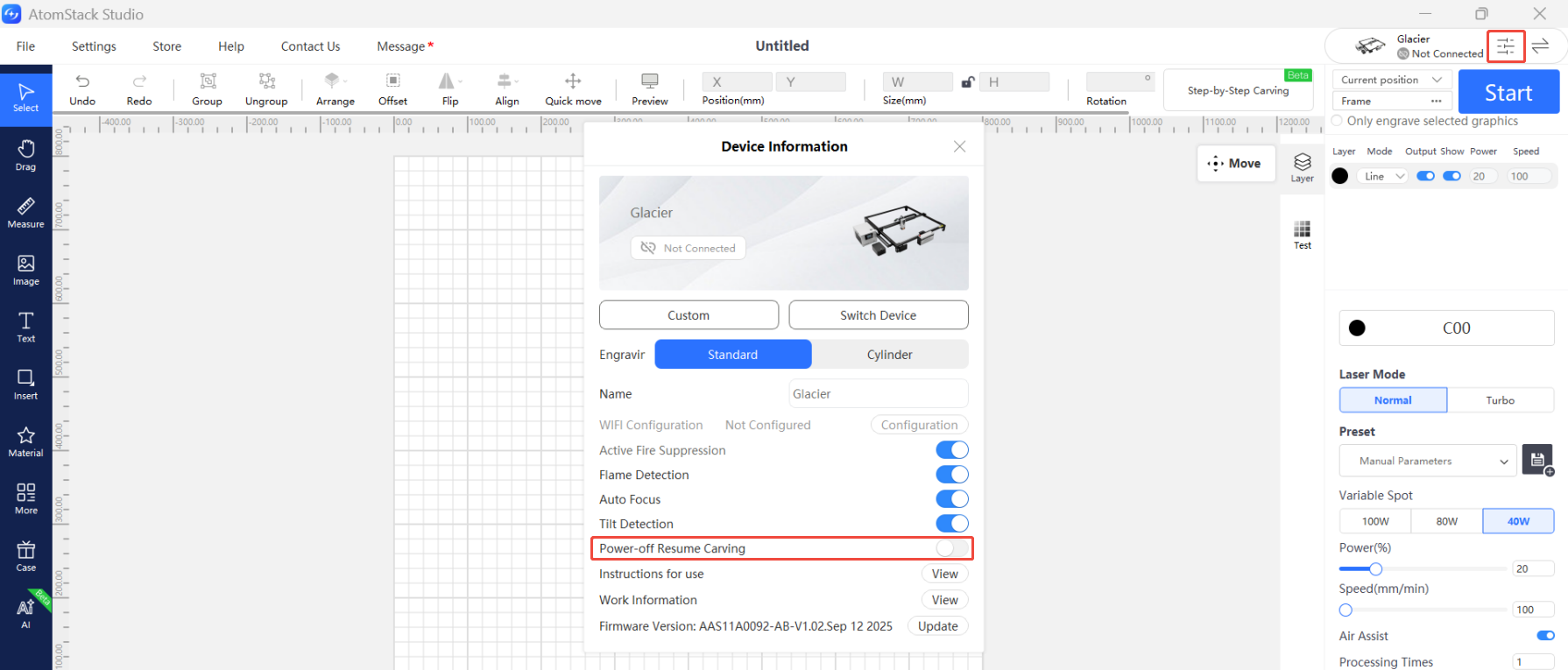
Wiederaufnahme nach Stromausfall prüfen: Verbinden Sie sich über AtomStack Studio oder die App, tippen Sie oben rechts auf das Symbol, um die Geräteinformationen zu öffnen, und sehen Sie nach, ob Wiederaufnahme nach Stromausfall eingeschaltet ist. Solange sie aktiv ist, lässt sich der Laserkopf nur mit den Richtungstasten der Software bewegen. Schalten Sie sie aus, dann können Sie das Lasermodul von Hand an die gewünschte Stelle schieben.
-
Ist sie aus und das Modul lässt sich trotzdem nicht bewegen: Dann ist möglicherweise die Hauptplatine defekt. Schicken Sie dem Kundenservice ein Video, das die Prüfung aus Schritt 1 zeigt, zusammen mit der Seriennummer, und sehen Sie sich das Video zum Austausch der Hauptplatine an.
¶ 17. Störung der Luftunterstützung
-
Prüfen, ob die Maschine läuft: Eine am AIR-ASSIST-Anschluss angeschlossene Luftunterstützung schaltet sich nur während des Gravierens oder Schneidens ein.
-
Drehknopfschalter prüfen: Er muss eingeschaltet sein. Im Uhrzeigersinn gedreht schaltet er die Luftunterstützung ein und regelt den Luftstrom.
-
Stromversorgung prüfen: Versorgen Sie die Luftunterstützung direkt aus einem 24-V-Gleichspannungsnetzteil und sehen Sie, ob sie anläuft. Startet sie im Betrieb nicht über die Hauptplatine, wohl aber am externen 24-V-Netzteil, liegt der Fehler an der Hauptplatine oder am Stromkabel der Luftpumpe — prüfen Sie das Kabel mit einem Multimeter auf Durchgang und schicken Sie das Ergebnis an den Kundenservice.
-
Verhalten im Betrieb prüfen: Starten Sie einen Auftrag oder versorgen Sie die Luftunterstützung separat, drehen Sie dann am Knopf und achten Sie darauf, ob die Pumpe vibriert.
- Gar nichts — vermutlich ist der Drehknopfschalter defekt. Schicken Sie ein Video und die Seriennummer an den Kundenservice; siehe das Video zum Austausch des Drehknopfschalters.
- Vibration, aber kein oder sehr schwacher Luftstrom — vermutlich ist die Pumpe defekt. Schicken Sie ein Video und die Seriennummer an den Kundenservice; siehe das Video zum Austausch der Luftpumpe.
¶ 18. Das Display des Kühlers ist gesprungen
Die Displayeinheit muss getauscht werden. Schicken Sie dem Kundenservice Fotos der Verpackung, Fotos des Schadens und die Seriennummer der Maschine. Siehe das Video zum Austausch des Kühlerdisplays.
¶ 19. Mit montiertem Rotationsaufsatz dreht die Maschine beim Start ununterbrochen
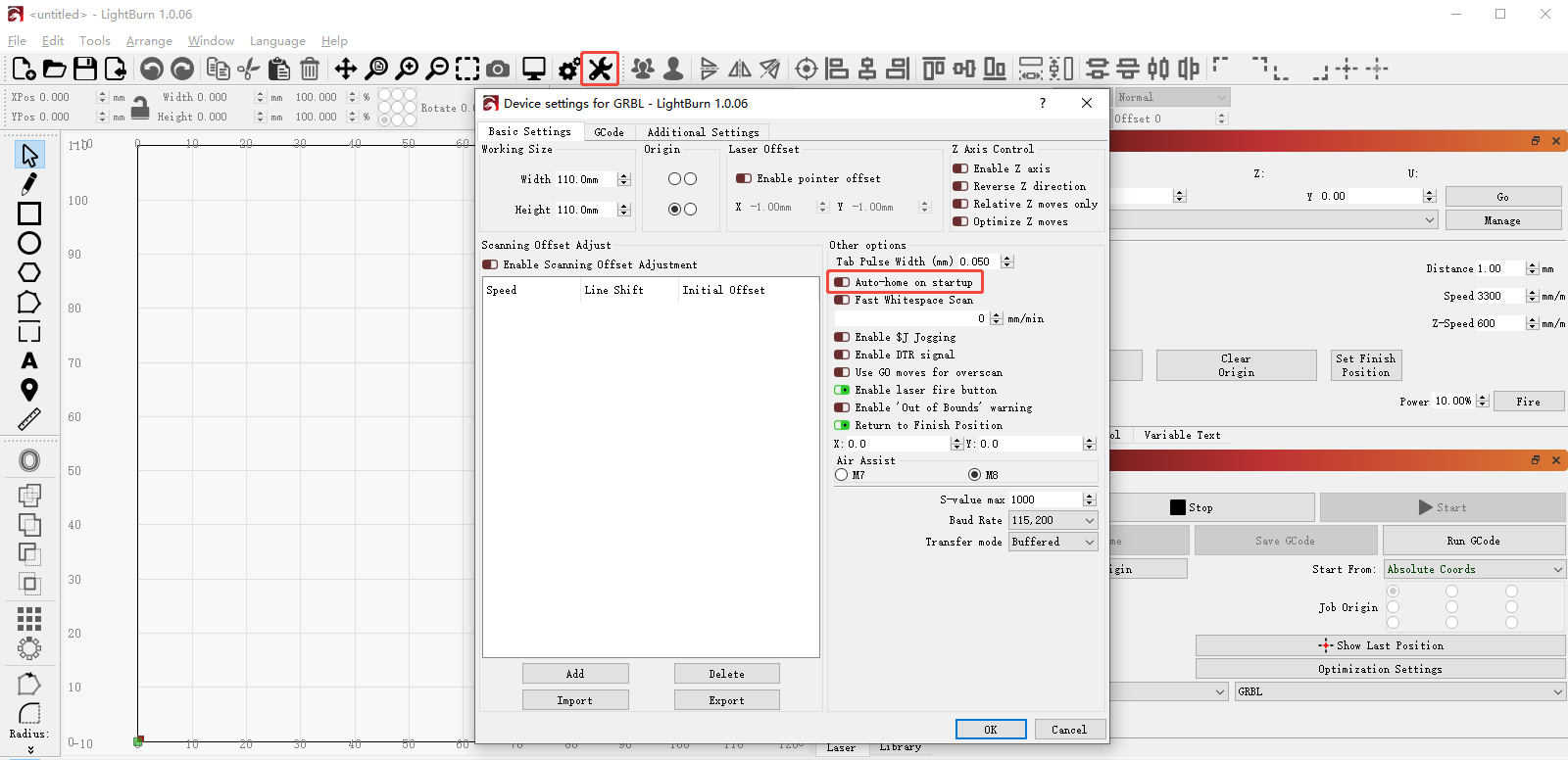
Das ist normalerweise das Referenzierverhalten von LightBurn. Öffnen Sie Geräteeinstellungen und schalten Sie unter Weitere Optionen die Funktion Beim Start automatisch referenzieren ab.
¶ 20. Firmware-Update
Siehe das Video zum Glacier-Firmware-Update.
-
Von USB-Stick oder TF-Karte: Kopieren Sie die Glacier-Firmwaredatei (
.bin) in das Hauptverzeichnis des Datenträgers und stecken Sie ihn in die Steuerbox — das Update läuft automatisch.Hinweis: Dieselbe Firmwareversion lässt sich nicht zweimal aufspielen, und eine Firmwaredatei mit abweichendem Namen startet das automatische Update nicht.
-
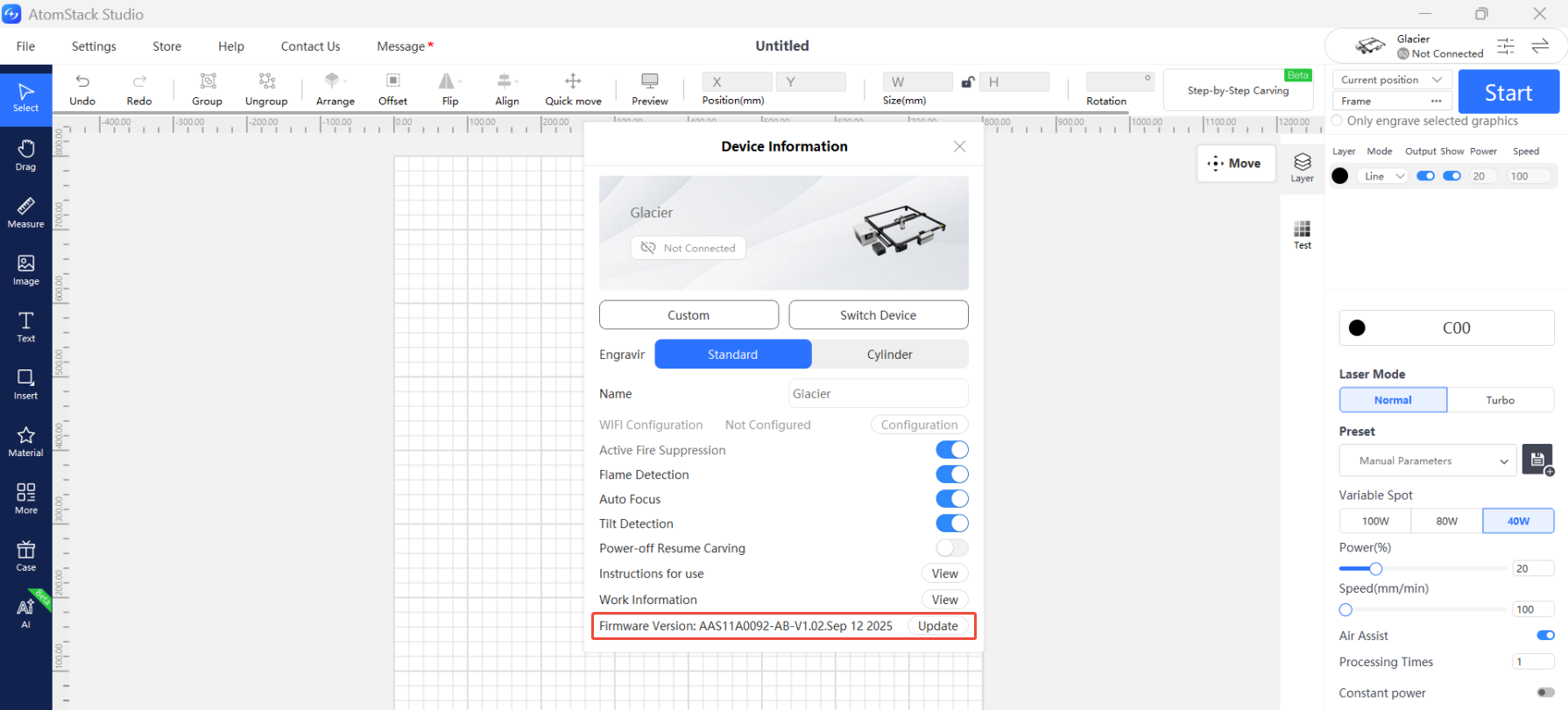
Aus AtomStack Studio: Klicken Sie nach dem Verbinden oben rechts auf das Menüsymbol, um die Geräteinformationen zu öffnen. Ganz unten steht die aktuelle Firmwareversion. Heißt es dort, die Version sei bereits aktuell, ist nichts zu tun; erscheint eine Schaltfläche Update, stecken Sie einen USB-Stick oder eine TF-Karte ein, klicken Sie darauf und warten Sie ab.
-
Aus der App: Nach dem Verbinden meldet die App automatisch, wenn eine neue Version vorliegt. Stecken Sie einen USB-Stick oder eine TF-Karte ein, tippen Sie auf Update und warten Sie ab.
¶ 21. Alarmcodes
| Code | Bezeichnung | Was zu tun ist |
|---|---|---|
| Alarm 1 | Hard limit alarm | Prüfen, ob ein Endschalter ausgelöst hat. Jeden Schalter von Hand drücken, um zu bestätigen, dass er richtig auslöst, dann das Kabel des Endschalters abziehen und sehen, ob der Alarm weiter auftritt. |
| Alarm 2 | Soft limit alarm | Tritt normalerweise nicht auf. |
| Alarm 3 | Abort Cycle | Normal; nichts zu tun. |
| Alarm 4 | Probe Fail Initial | Den Endschalter von Hand drücken, um zu bestätigen, dass er richtig auslöst. |
| Alarm 5 | Probe Fail Contact | Der Taster wurde beim Autofokus innerhalb des Verfahrwegs nicht ausgelöst. |
| Alarm 6 | Homing Fail Reset | Referenzieren fehlgeschlagen, möglicherweise weil ein Endschalter bereits ausgelöst war. |
| Alarm 7 | Homing Fail Door | Die Gehäusetür wurde während des Referenzierens geöffnet. |
| Alarm 8 | Homing Fail Pulloff | Endschalter prüfen. Folgt meist auf einen Autofokus-Fehler — von Hand bestätigen, dass jeder Endschalter auslöst. |
| Alarm 9 | Homing Fail Approach | Innerhalb der Suchstrecke wurde kein Endschalter gefunden. Von Hand bestätigen, dass alle Endschalter funktionieren. |
| Alarm 11 | Machine Tilt Alarm | Der Neigungsschutz hat ausgelöst. |
| Alarm 12 | Flame Detected | Flamme erkannt. Prüfen, ob das Material brennbar ist (MDF, Balsaholz), ob die Vorlage zu dicht ist oder ob direkte Sonneneinstrahlung einen Fehlalarm verursacht. |
| Alarm 14 | Safe Lock | Der USB-Schlüssel steckt nicht oder hat schlechten Kontakt. |
| Alarm 17 | Bluetooth enabled | Die Maschine ist im Netzwerk-Konfigurationsmodus; alles andere ist gesperrt. |
| Alarm 19 | Over temperature alarm | Die Lasertemperatur liegt über dem Grenzwert. Kühlsystem prüfen. |
| Alarm 20 | Chiller alarm | Der Kühler hat einen Alarm ausgelöst. Seinen Fehlercode prüfen. |