Glacier Bedienungsanleitung
¶ 1. Beschreibung der Bedienoberfläche
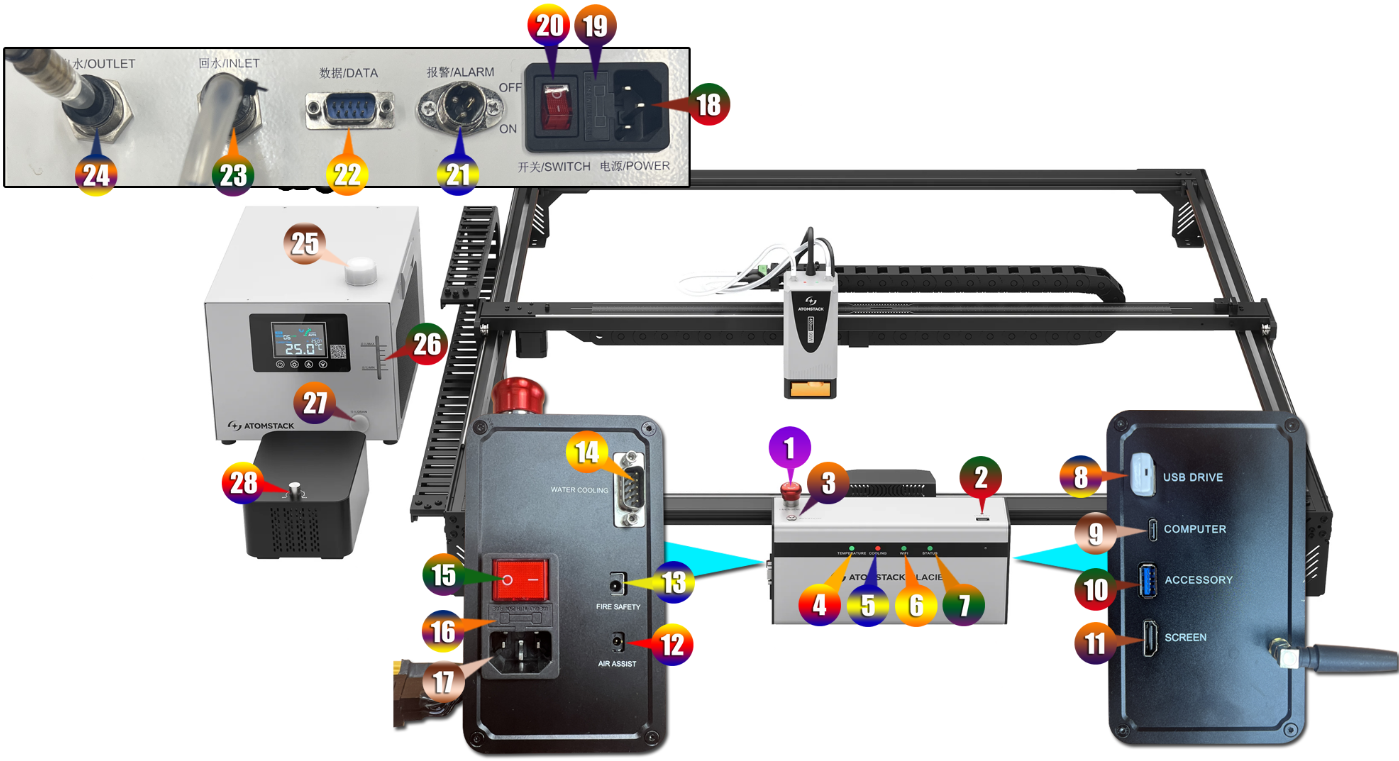
- ① Not-Aus-Schalter: trennt im Notfall auf Knopfdruck die Stromversorgung. Die Maschine stoppt sofort und schützt so Bediener und Gerät.
- ② USB Key: Anschluss für den USB-Schlüssel. Die Maschine arbeitet nur mit eingestecktem USB-Schlüssel (er ist ab Werk eingesteckt). Ohne ihn kann der Laser nicht zünden.
- ③ Autofokus-Taste:
- Einmal drücken, um den Autofokus auszuführen.
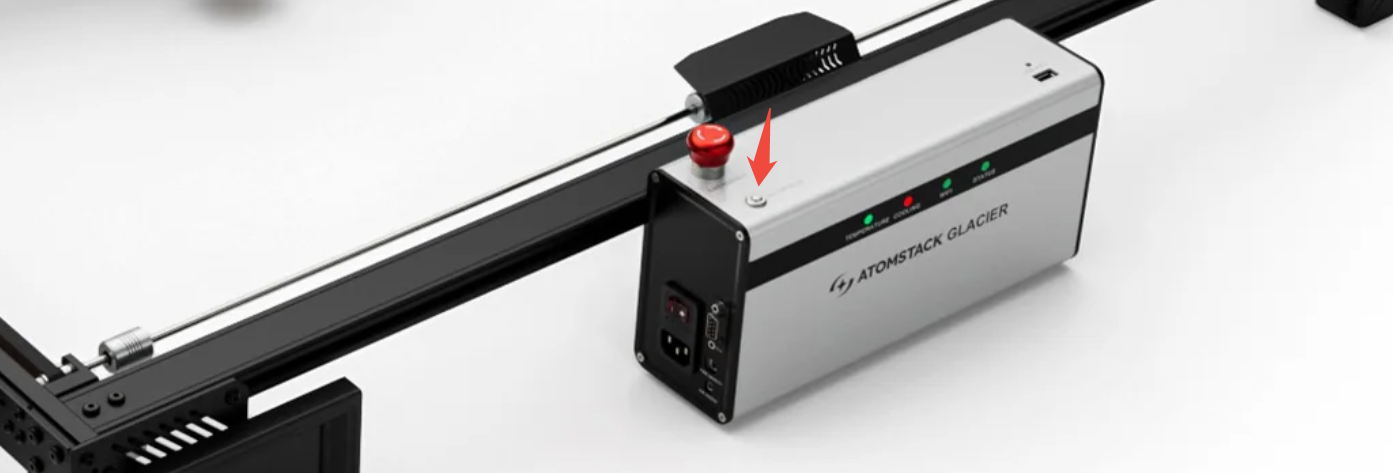
- Länger als 5 Sekunden gedrückt halten, um die WLAN-Einrichtung zu starten.
- ④ Laser-Temperaturanzeige:
- Grün, dauerhaft: normal, 16 °C ≤ Lasertemperatur ≤ 40 °C.
- Gelb, dauerhaft: Warnung, 40 °C ≤ Lasertemperatur ≤ 50 °C.
- Rot, blinkend: Alarm, Lasertemperatur unter 16 °C oder über 50 °C, mit Summer.
- ⑤ Kühler-Startalarmanzeige:
- Grün, dauerhaft: normal gestartet.
- Rot, blinkend: Alarm — Durchflussalarm, niedriger Wasserstand und Ähnliches — mit Summer.
- ⑥ WLAN-Verbindungsanzeige:
- Grün, dauerhaft: WLAN verbunden.
- Blau, blinkend: Kopplung bzw. Einrichtung läuft.
- Rot, blinkend: WLAN-Verbindung fehlgeschlagen, mit Summer.
- ⑦ Maschinenstatusanzeige:
- Grün, dauerhaft: Standby.
- Grün, blinkend: Maschine arbeitet.
- Rot, blinkend: Alarm — Lasertemperatur, Kühlerstörung, Flammenerkennung, Endschalter und Ähnliches — mit Summer.
- ⑧ USB DRIVE: Anschluss für den USB-Stick.
- ⑨ COMPUTER: Computeranschluss, Verbindung über Type-C-Kabel.
- ⑩ ACCESSORY: Erweiterungsanschluss mit automatischer Erkennung. Nimmt Zubehör wie R6, R8, R8 Pro und R5 auf.
- ⑪ SCREEN: Anschluss für den Touchscreen, Verbindung über HDMI-Kabel.
- ⑫ AIR ASSIST: Stromausgang für die Luftunterstützung. Die Maschine schaltet sie automatisch ein und aus.
- ⑬ FIRE SAFETY: Stromausgang für eine aktive Feuerlöschung. Ist eine Löschpumpe montiert, löst ein Flammenalarm sie automatisch aus.
- ⑭ WATER COOLING: Kühleranschluss, mit einem VGA-Kabel an die Steuerbox angeschlossen.
- ⑮ Netzschalter des Gravierers: schaltet den Gravierer ein und aus.
- ⑯ Sicherung des Gravierers: löst automatisch aus, wenn der Strom im Kreis 15 A übersteigt.
- ⑰ Netzkabelanschluss des Gravierers: Anschluss ans Stromnetz. Prüfen Sie, ob die Spannung zur Maschine passt.
- ⑱ Netzkabelanschluss des Kühlers: Anschluss ans Stromnetz. Prüfen Sie, ob die Spannung zur Maschine passt.
- ⑲ Sicherung des Kühlers: löst automatisch aus, wenn der Strom 5 A übersteigt.
- ⑳ Netzschalter des Kühlers: schaltet den Kühler ein und aus.
- ㉑ ALARM: Anschluss für Alarmgeräte.
- ㉒ DATA: Kommunikationsschnittstelle zwischen Kühler und Steuerbox, Verbindung über VGA-Kabel.
- ㉓ INLET: Rücklaufanschluss des Kreislaufs.
- ㉔ OUTLET: Vorlaufanschluss des Kreislaufs.
- ㉕ Einfüllöffnung: Wassereinlass für den Kühlertank.
- ㉖ Füllstandsanzeige: Sichtfenster für den Wasserstand im Kühler. Halten Sie den Stand oberhalb der Minimalmarke.
- ㉗ Tankablass: Ablauf des Kühlertanks.
- ㉘ Drehknopfschalter: schaltet die Luftunterstützung ein und regelt den Luftstrom.
Hinweis: Die mitgelieferte Luftunterstützung hat keine aktive Feuerlöschfunktion.
¶ 2. Auspacken und Installation
Siehe das Video zum Auspacken und Installieren des Glacier oder das Handbuch.
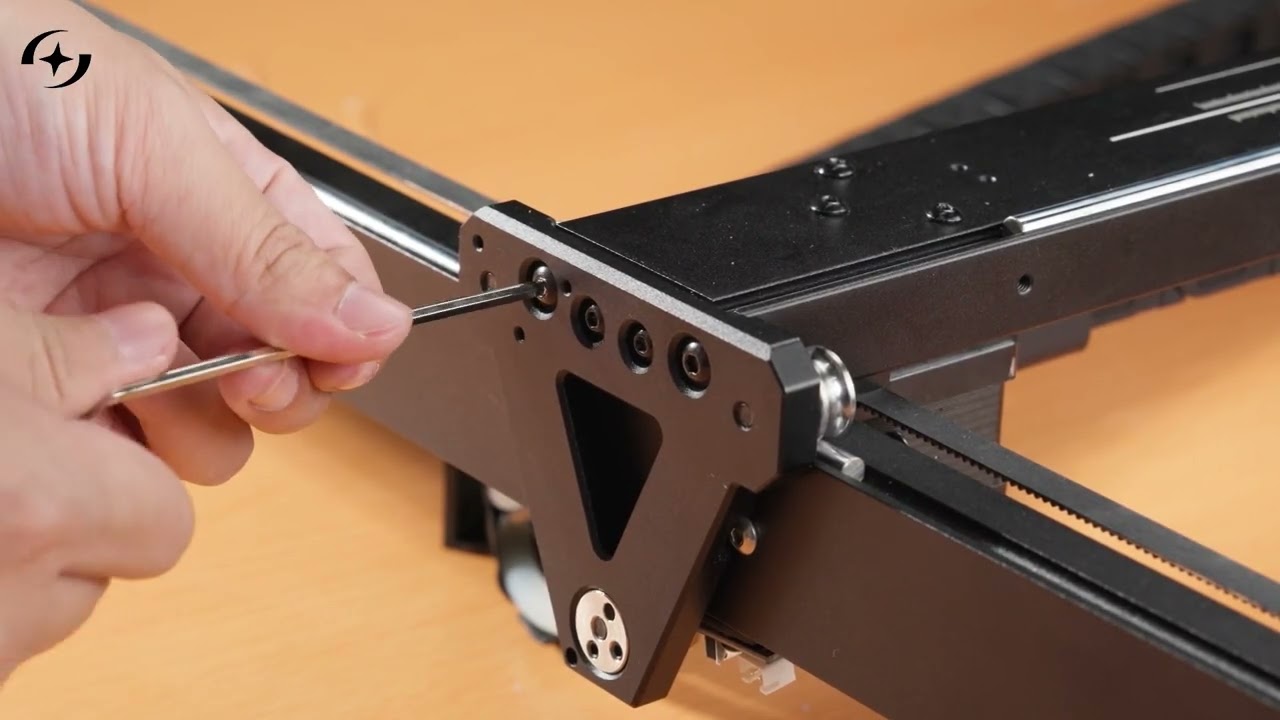
Zum Abspielen auf YouTube klicken
Prüfen Sie vor dem Einschalten alle folgenden Punkte:
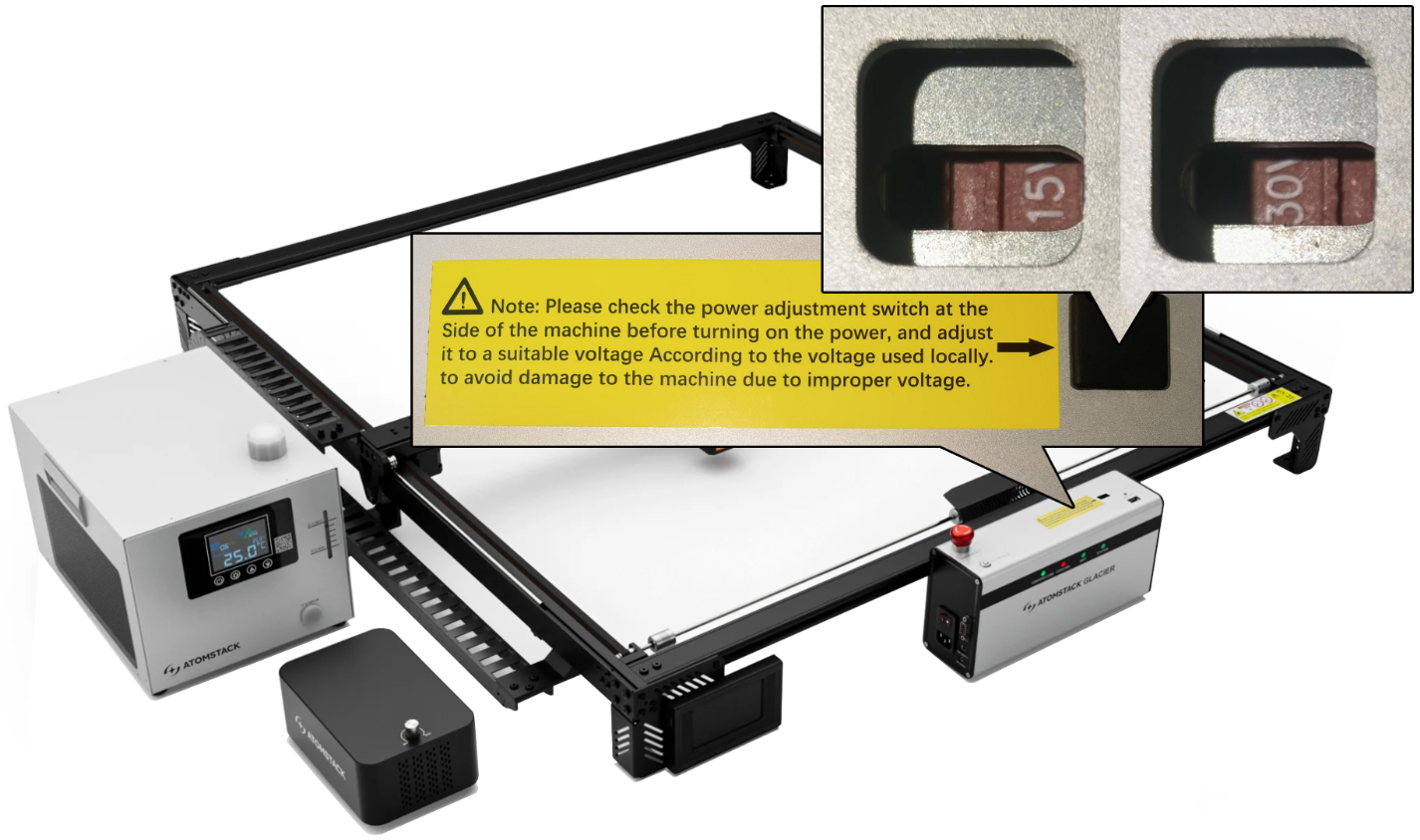
- Spannung: Vergewissern Sie sich, dass die Spannungsvariante der gelieferten Maschine zu Ihrem Stromnetz passt. Den Glacier gibt es als 230-V- und als 115-V-Variante. Haben Sie die 115-V-Variante erhalten, Ihr Netz führt aber 220 V, stellen Sie den Spannungswähler mit einem Schraubendreher oder einer Pinzette auf die richtige Position, wie unten gezeigt.
- Wasseranschlüsse: Vor- und Rücklauf am Laser können beliebig herum angeschlossen werden; am Kühler müssen Vor- und Rücklauf der Beschriftung folgen.
- Kühler befüllen: Füllen Sie den Kühler vor dem Einschalten mit destilliertem, gereinigtem oder hochreinem Wasser. Der Stand muss oberhalb der Minimalmarke auf der Skala liegen.
- Wasserschläuche: Prüfen Sie, dass sie nicht geknickt, beschädigt oder undicht sind. Füllen Sie niemals ätzende Flüssigkeiten ein.
- Arbeitsumgebung: Sorgen Sie für gute Belüftung und dafür, dass kein brennbares Material herumliegt.
- Aufstellung: Die Maschine muss im Betrieb waagerecht stehen. Kippen, auf die Seite legen oder kopfüber betreiben ist verboten.
- USB Key: muss eingesteckt sein.
- Lasersicherheit: Blicken Sie niemals direkt in den Laser. Tragen Sie bei der Arbeit eine Laserschutzbrille und lassen Sie die laufende Maschine nicht unbeaufsichtigt.
¶ 3. Glacier verbinden und bedienen
Siehe das Glacier-Verbindungsvideo.
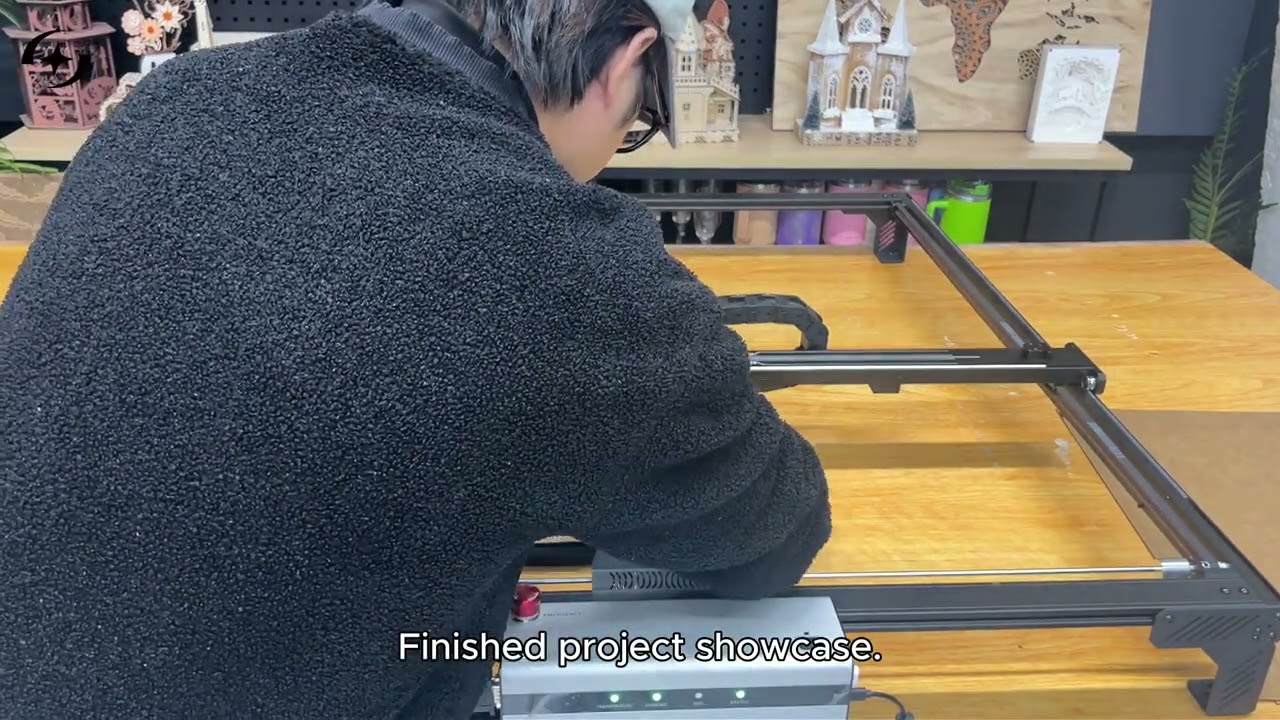
Zum Abspielen auf YouTube klicken
- CH340-Treiber: Beim ersten Einsatz benötigt der Computer den seriellen CH340-Treiber. Siehe das Installationsvideo zum seriellen Treiber.
- AtomStack Studio: direkt verbinden und arbeiten, keine weiteren Einstellungen nötig.
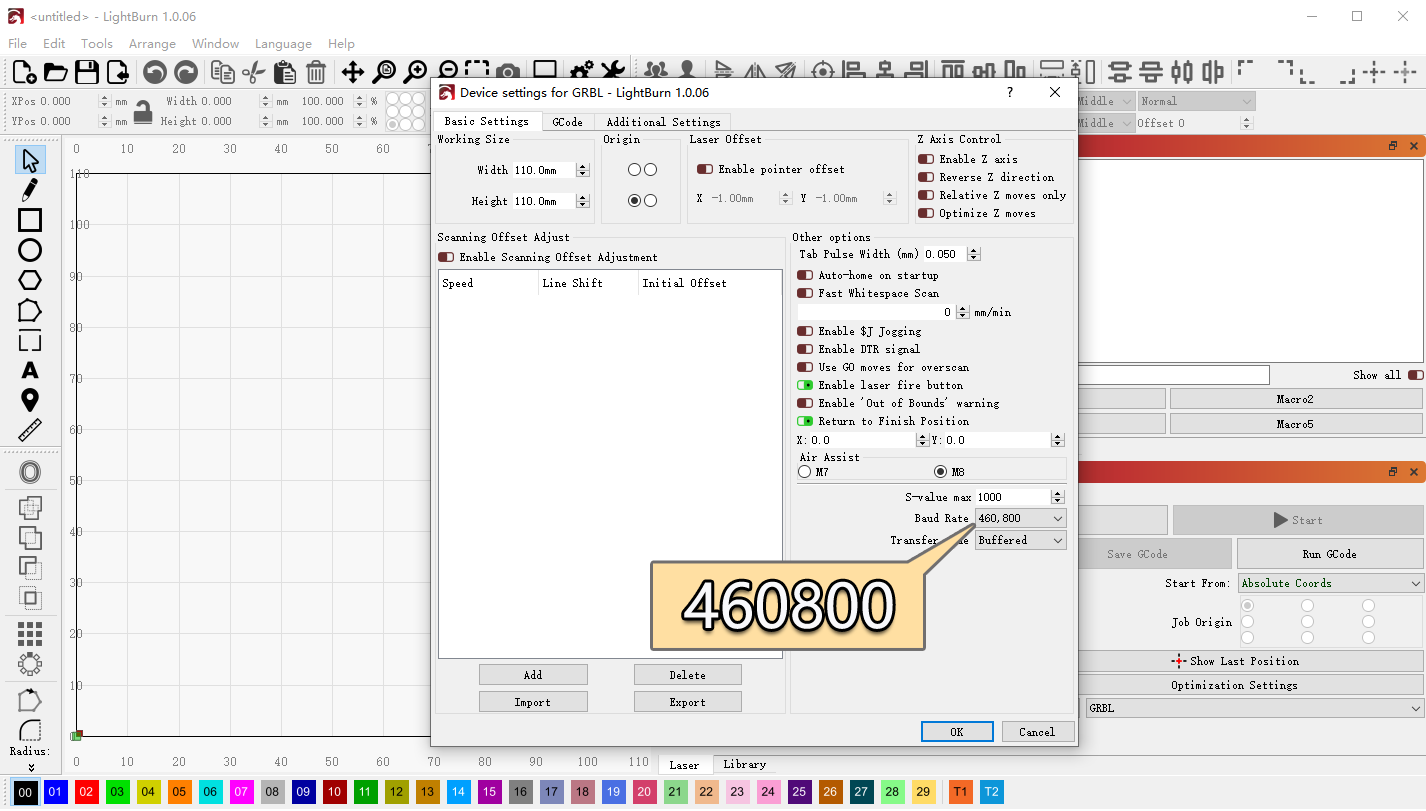
- LightBurn: Stellen Sie die Baudrate auf 460800, wie unten gezeigt, oder importieren Sie die Konfigurationsdatei der Maschine.
- WLAN: Halten Sie die Autofokus-Taste länger als 5 Sekunden gedrückt, um die WLAN-Kopplung zu starten, wie unten gezeigt.
¶ 4. Umschalten der Glacier-Laserleistung
Siehe das Video zum Umschalten der Glacier-Laserleistung.
Zum Abspielen auf YouTube klicken
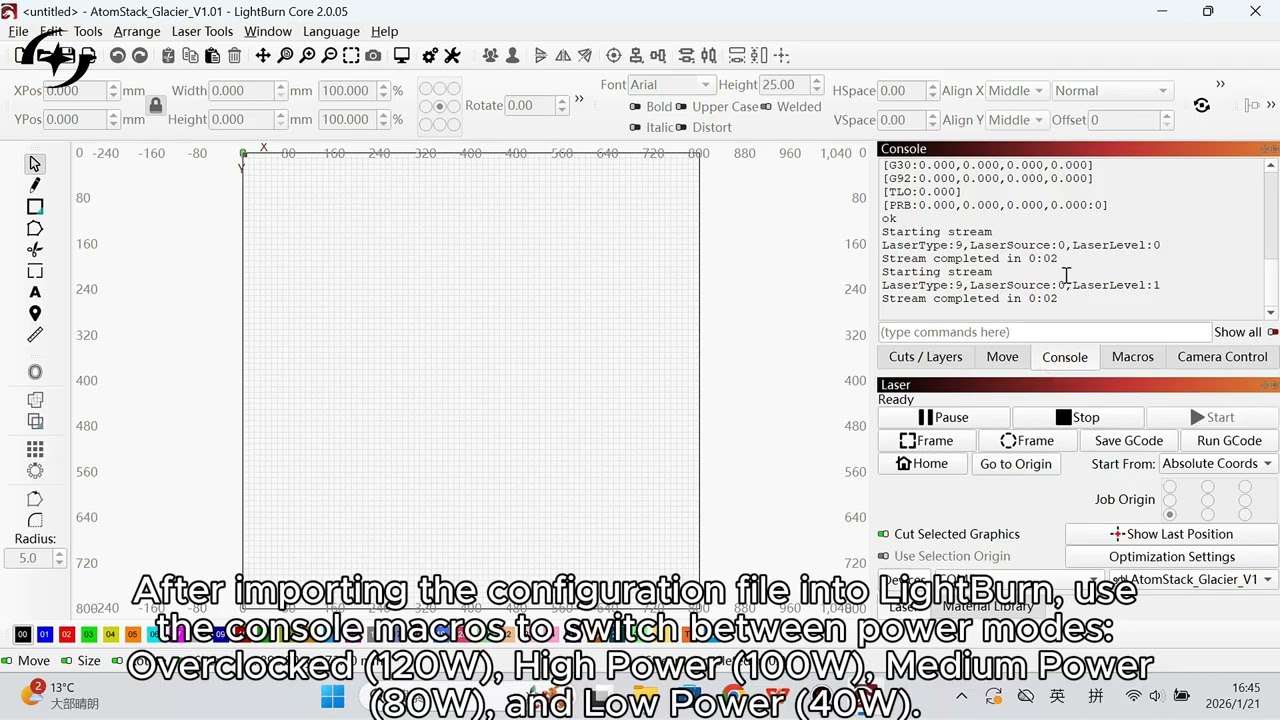
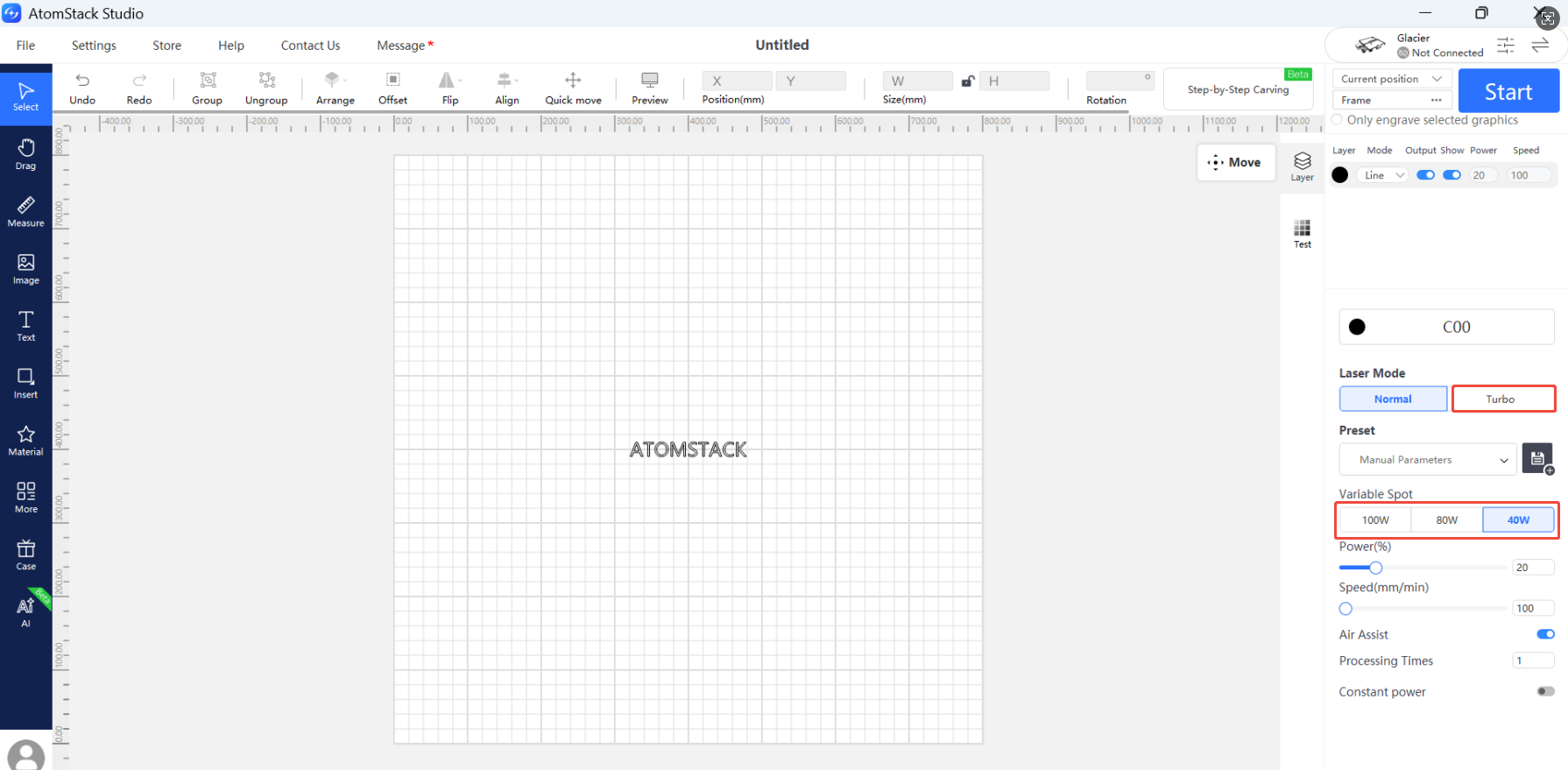
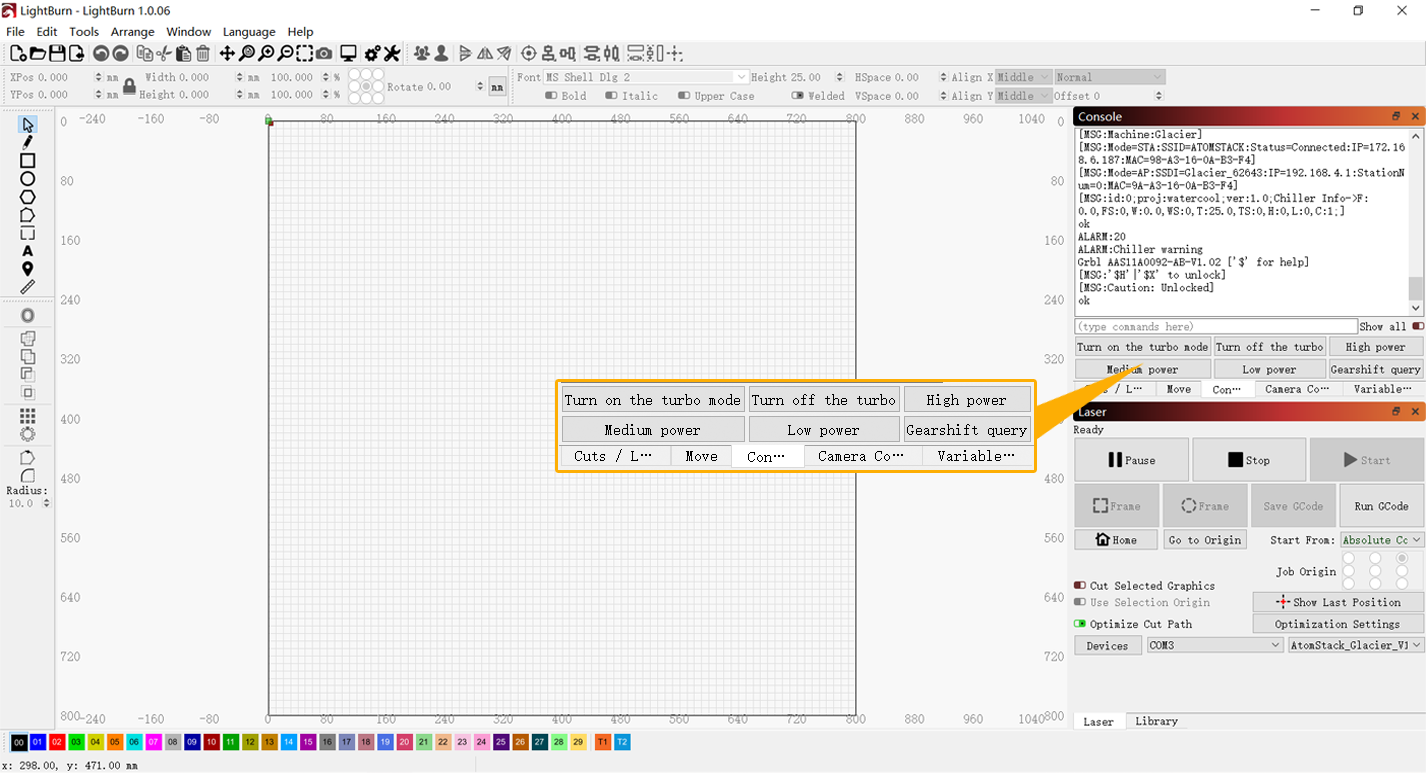
- 120-W-Lasermodul: im Normalbetrieb schaltbar zwischen 100 W, 80 W und 40 W. Für die vollen 120 W ist der Overclock-Modus nötig, der für den Dauerbetrieb nicht empfohlen wird.
- 90-W-Lasermodul: im Normalbetrieb schaltbar zwischen 70 W und 35 W. Für die vollen 90 W ist ebenfalls der Overclock-Modus nötig, ebenfalls nicht für den Dauerbetrieb empfohlen.
- Wo umgeschaltet wird: Die Leistung wird in der Software umgeschaltet, nicht an der Maschine. Zuerst AtomStack Studio, danach LightBurn.
¶ 5. Autofokus und manueller Fokus
Siehe das Video zu Autofokus und manuellem Fokus.
Zum Abspielen auf YouTube klicken
- Autofokus: Drücken Sie die Fokustaste einmal kurz. Halten Sie sie nicht gedrückt — das startet stattdessen die WLAN-Einrichtung.
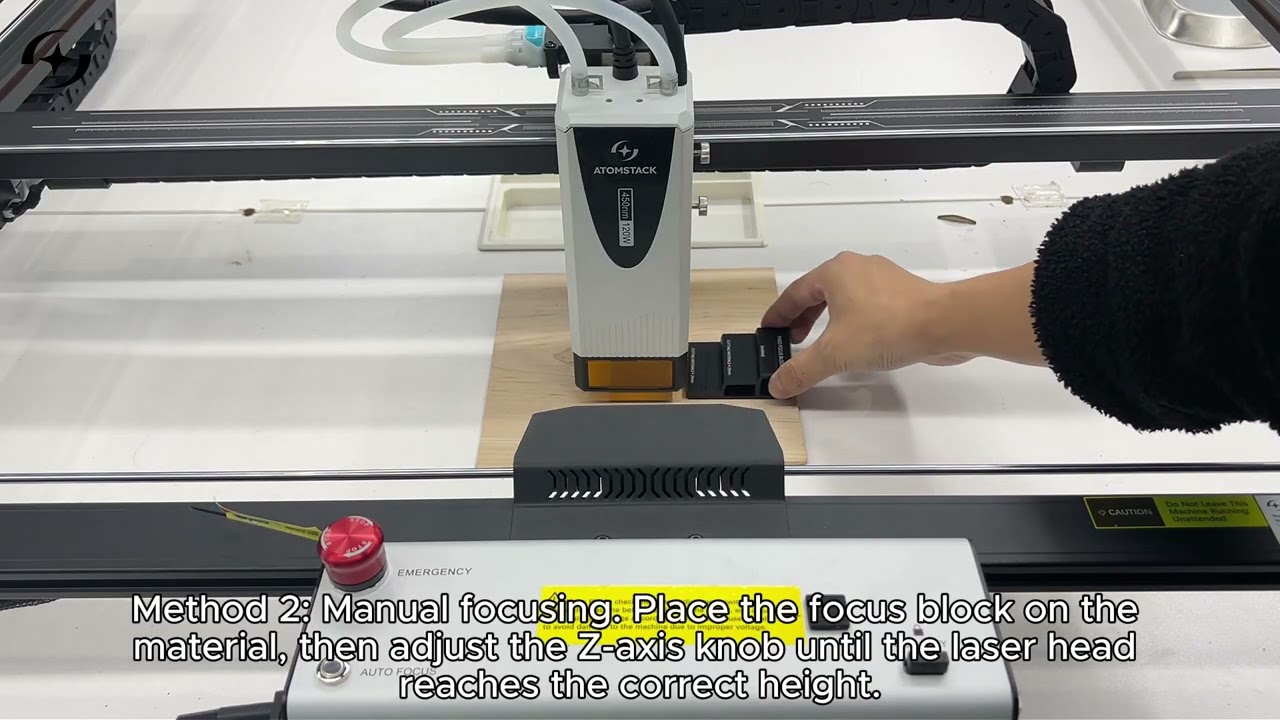
- Manueller Fokus: Legen Sie das 20-mm-Fokusplättchen zwischen Material und Unterkante des Lasermodulrahmens.
- Fokusabstand: Der empfohlene Schneidfokus liegt bei 16 mm, der minimale bei 4 mm.
¶ 6. Frostschutzmittel einfüllen
Siehe das Glacier-Frostschutzvideo.
Zum Abspielen auf YouTube klicken
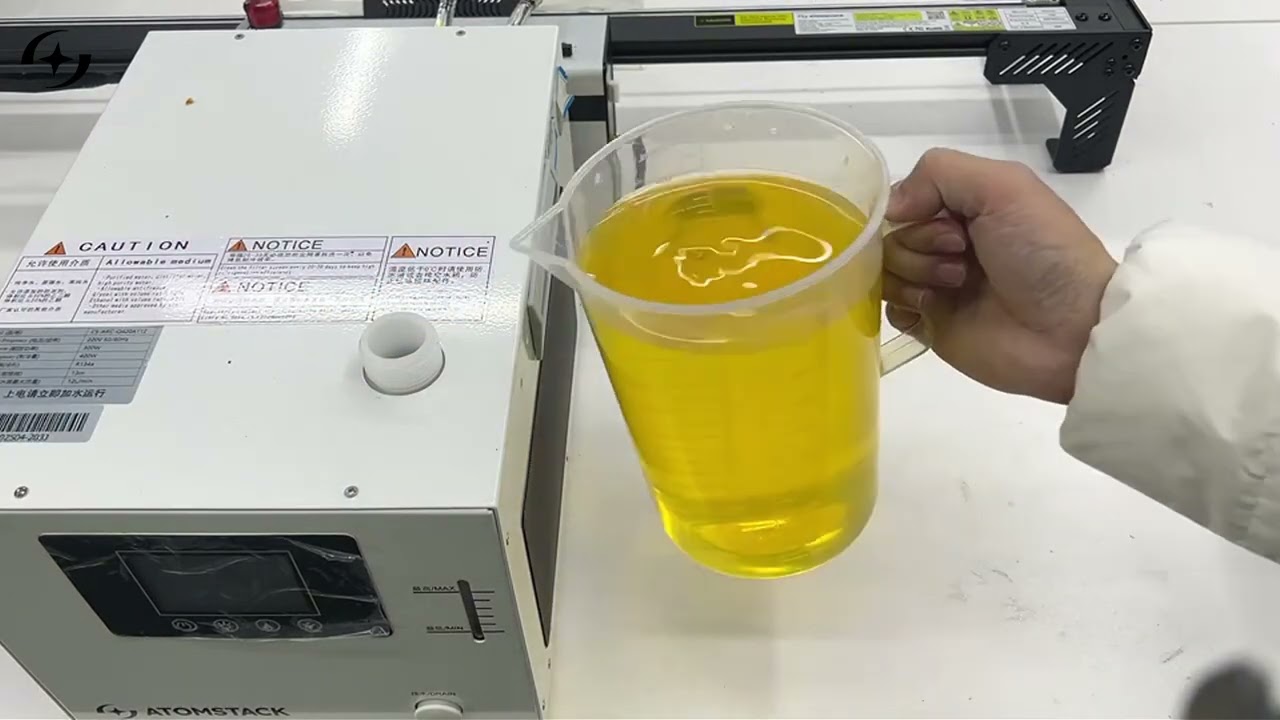
Solange die Umgebungstemperatur über 5 °C bleibt, ist kein Frostschutzmittel nötig. Darunter mischen Sie es wie folgt mit dem Kühlwasser.
| Niedrigste Jahrestemperatur | Mischungsverhältnis (Konzentrat : gereinigtes Wasser) | Frostschutzkonzentrat (ml) | Kühlwasser (ml) |
|---|---|---|---|
| Über 5 °C | — | 0 | 1800 |
| −10 °C bis 5 °C | 2:8 | 360 | 1440 |
| −20 °C bis −10 °C | 3:7 | 540 | 1260 |
| −30 °C bis −20 °C | 4:6 | 720 | 1080 |
| −40 °C bis −30 °C | 5:5 | 900 | 900 |
| −50 °C bis −40 °C | 6:4 | 1080 | 720 |
¶ 7. Rotationsaufsatz am Glacier verwenden
Siehe das Video zum Glacier-Rotationsaufsatz.
Zum Abspielen auf YouTube klicken
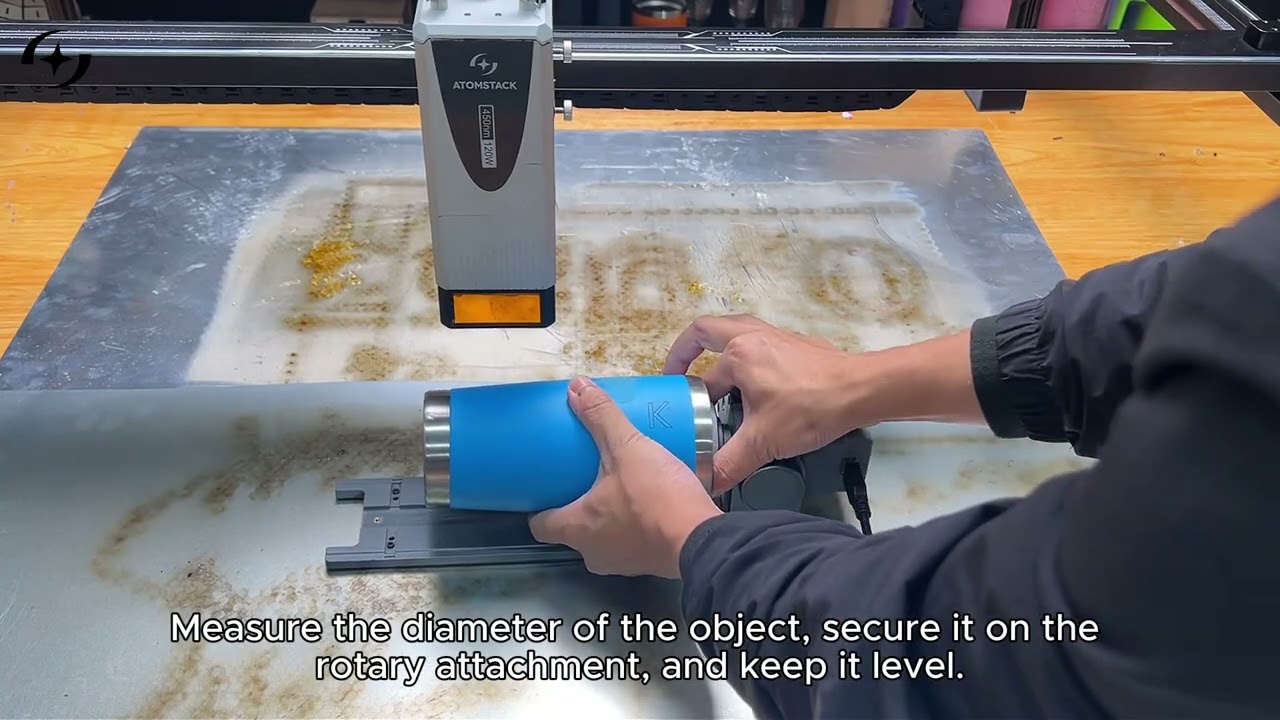
Die Steuerbox des Glacier hat einen ACCESSORY-Anschluss, ist also mit sämtlichem Rotationszubehör von AtomStack kompatibel. Wegen der benötigten Erhöhungen werden allerdings nur R6, R8 und R8 Pro empfohlen — die passenden Erhöhungen sind separat erhältlich.
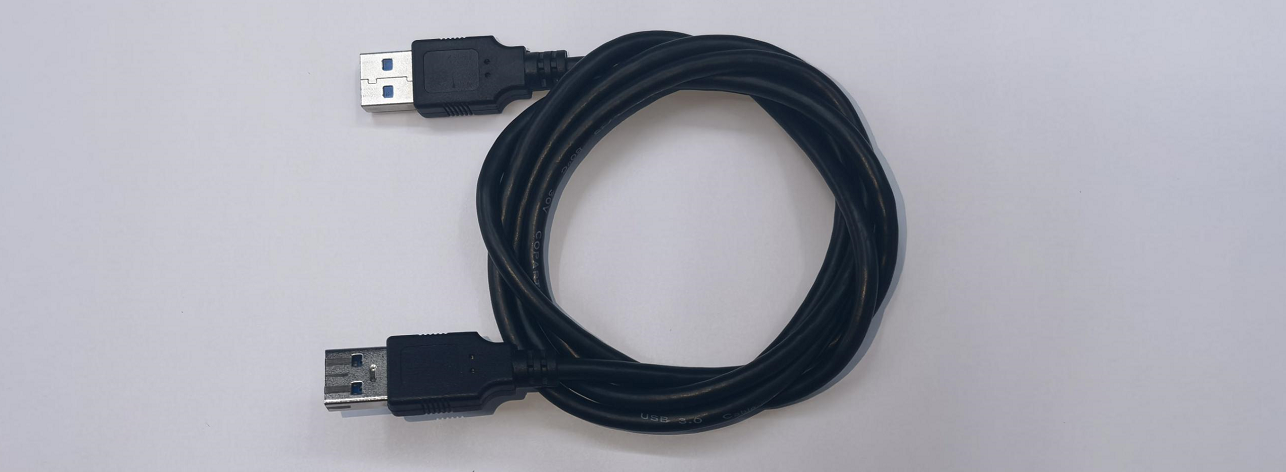
Schließen Sie den Rotationsaufsatz mit dem mitgelieferten USB-Kabel an, wie unten gezeigt.
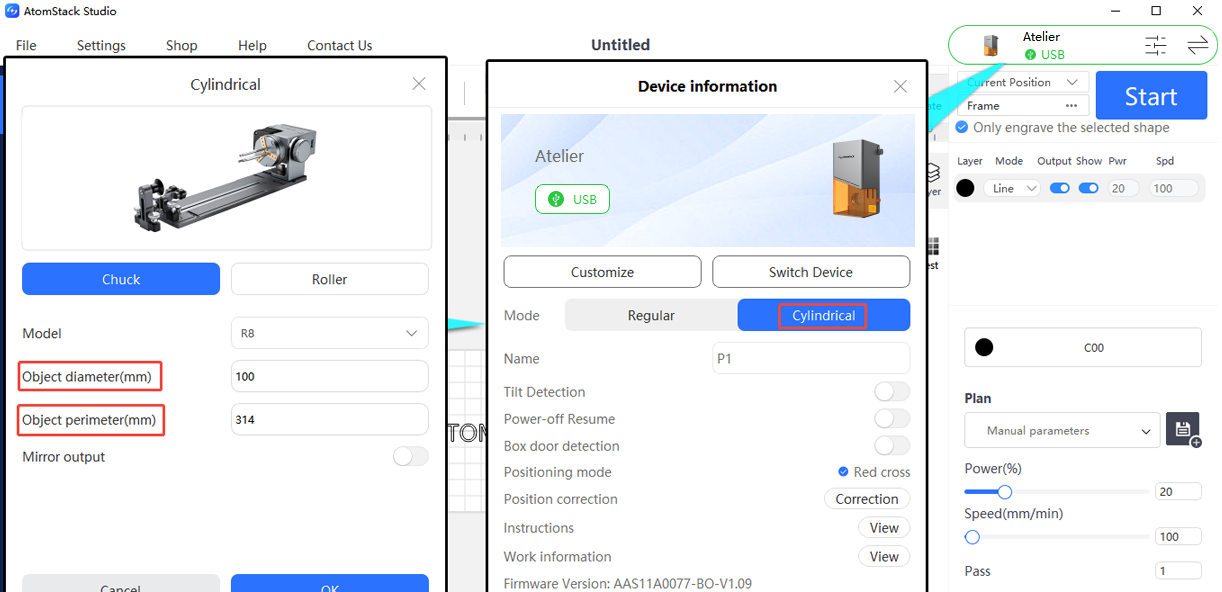
AtomStack Studio: Wählen Sie das erkannte Gerät in der Software aus.
- Rolle (R6): keine Parameter nötig.
- Spannfutter (R8): Geben Sie Umfang oder Durchmesser des Materials ein, wie unten gezeigt.
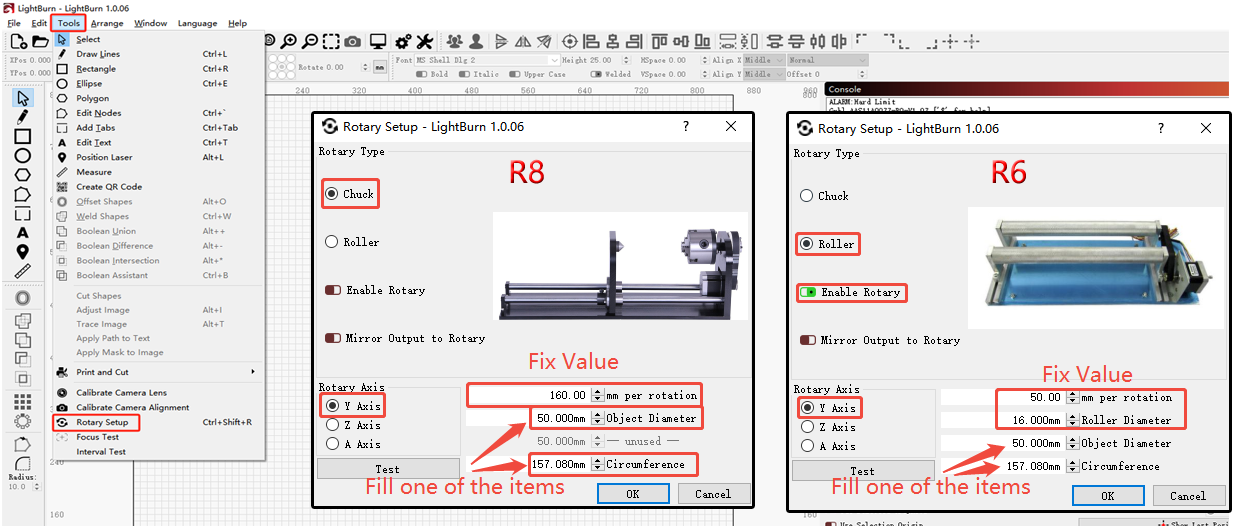
LightBurn: Die Rotationsparameter müssen von Hand gesetzt werden.
- Rotationstyp: Roller für den R6, Chuck für den R8.
- Rotationsachse: Y-Achse.
- R8 (Spannfutter): 160 mm pro Umdrehung (fester Wert); geben Sie Durchmesser oder Umfang des Materials ein.
- R6 (Rolle): 50 mm pro Umdrehung (fester Wert), Rollendurchmesser 16 mm (fester Wert); geben Sie Durchmesser oder Umfang des Materials ein.
Hinweis — Grenzwerte des R8-Spannfutters:
- Zylindrische Objekte: 0–80 mm Durchmesser
- Kugelförmige Objekte: 25–80 mm Durchmesser
- Ringförmige Objekte: 10–70 mm Durchmesser
- Maximale Last: 1,5 kg
¶ 8. Nullpunkt setzen und positionieren
Siehe das Video zu Nullpunkt und Positionierung.
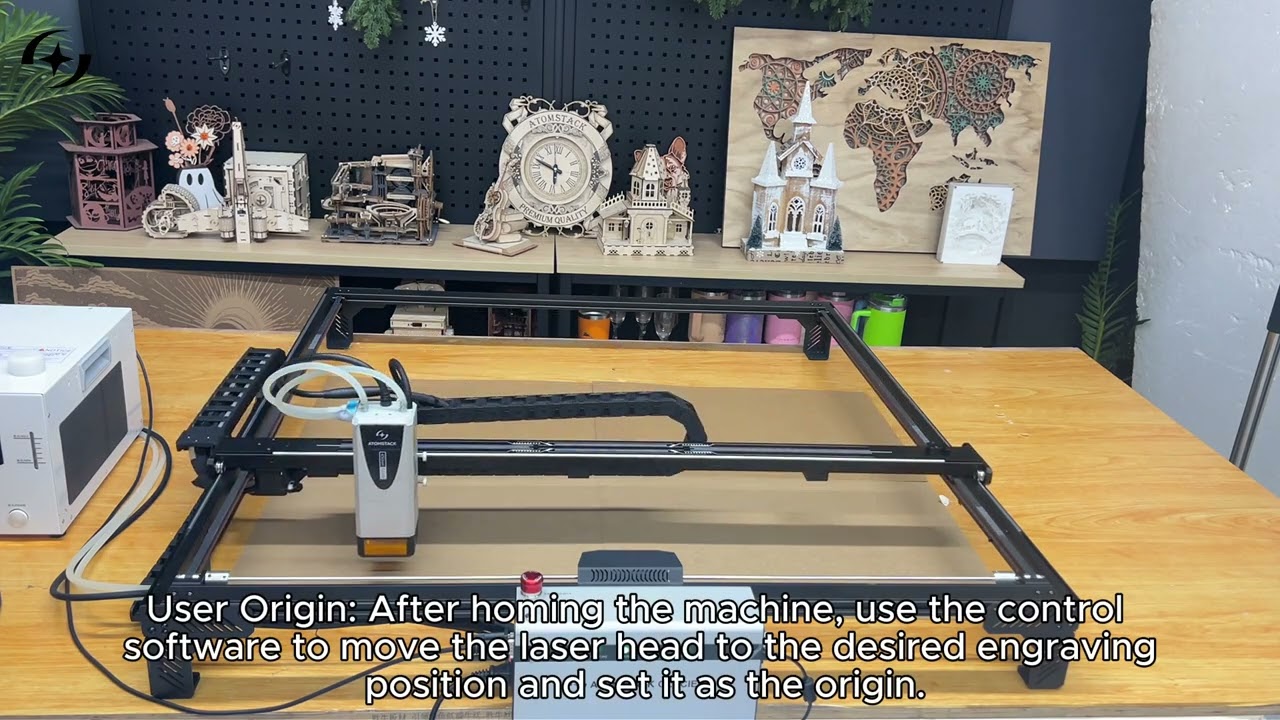
Zum Abspielen auf YouTube klicken
- Klicken Sie zuerst auf Home, damit die Maschine auf die Koordinate 0,0 zurückfährt.
- Nach dem Referenzieren die Maschine nicht von Hand bewegen. Jede Bewegung muss über die Software laufen, sonst verliert die Maschine ihre Koordinaten.
- Wurde die Maschine doch von Hand bewegt, referenzieren Sie erneut, bevor Sie positionieren.
¶ 9. Das Koordinatensystem der Software
- Aktuelle Position: Die Bearbeitung startet dort, wo das Lasermodul gerade steht. Sie können das Modul von Hand an die gewünschte Position schieben.
- Benutzernullpunkt: eine selbst festgelegte Startposition. Siehe das Video zu Nullpunkt und Positionierung.
- Absolute Koordinaten: Bezugspunkt ist die Position 0,0 nach dem Referenzieren; die Koordinaten des Objekts im Arbeitsbereich bestimmen, wo der Laser beginnt.
¶ 10. Parametertest für die Gravur
Siehe das Video zum Glacier-Parametertest.
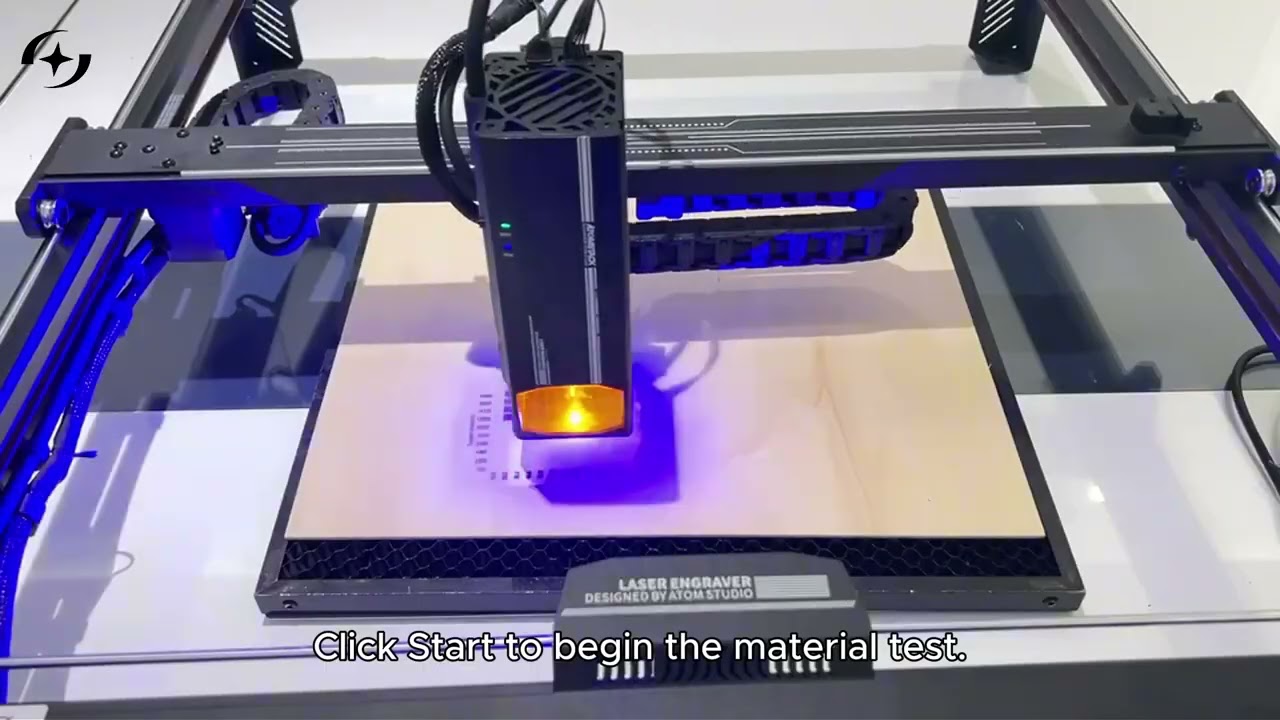
Zum Abspielen auf YouTube klicken
Hinweis: Diese Funktion gibt es nur in LightBurn (lizenzierte Version 1.3.01 oder neuer) und in AtomStack Studio.
¶ 11. Hinweise für lange Arbeitssitzungen
Legen Sie bei längerem Betrieb nach jeweils 2 Stunden eine Pause von 5–10 Minuten ein. So kann sich das Kühlsystem erholen und wieder in den optimalen Betriebszustand zurückkehren.
¶ 12. Materialien, die nicht bearbeitet werden dürfen
Warnung — diese Materialien niemals bearbeiten:
- PVC — setzt beim Schneiden Chlorgas frei
- Jeder chlorhaltige Kunststoff
- Metalle mit unbekannter Beschichtung
- Stark reflektierende, spiegelnde Materialien — der reflektierte Strahl kann das Lasermodul zerstören
Testen Sie unbekannte Materialien zuerst mit geringer Leistung.