Glacier: PC-Verbindung gestört, USB nicht erkannt
← Alle Glacier-Fehlerbehebungen
Die Maschine verbindet sich nicht, stoppt während der Gravur, meldet ein fehlendes USB-Laufwerk oder einen fehlenden USB-Schlüssel oder benötigt ein Firmware-Update.
Schalten Sie die Maschine aus, bevor Sie das Lasermodul zur Prüfung der Linsen abnehmen oder das Laserkabel abziehen und wieder anschließen. Bei ausgeschalteter Flammenerkennung muss jemand die Maschine während des gesamten Betriebs aufmerksam überwachen.
¶ PC verbindet sich nicht
Was Sie sehen: Die Maschine verbindet sich nicht mit einem Computer.
Prüfen Sie in dieser Reihenfolge:
-
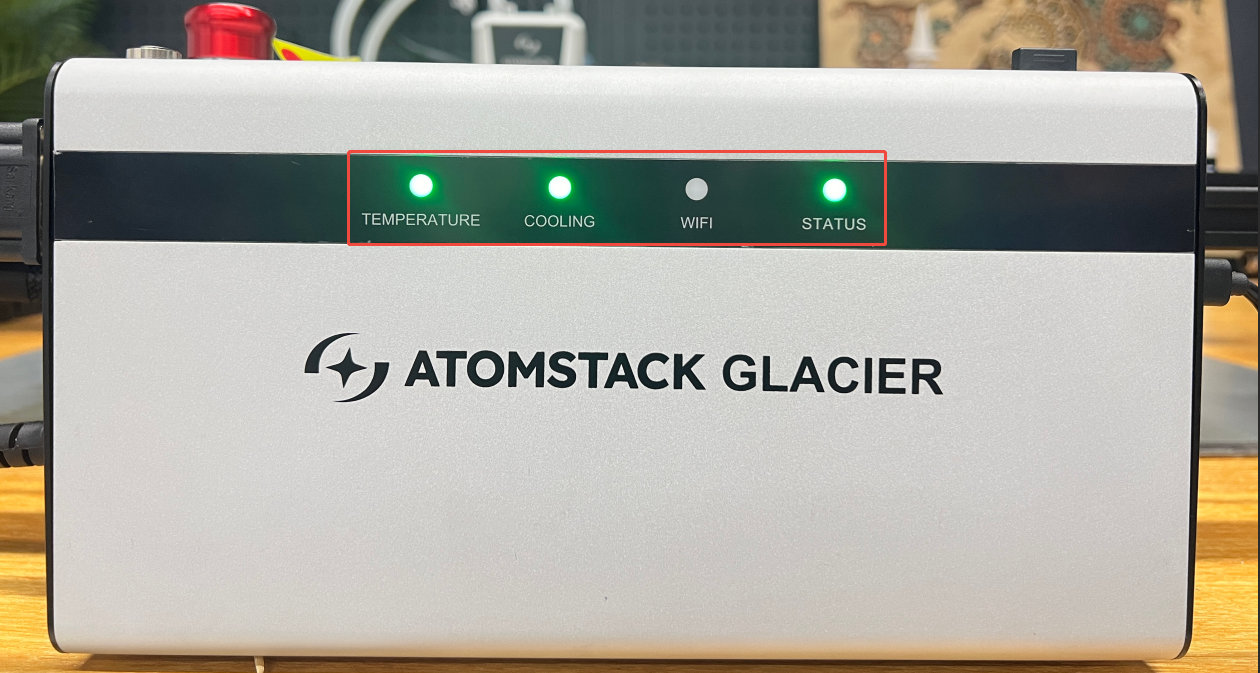
Stromversorgung der Steuerbox prüfen: Sehen Sie nach, ob die drei Anzeigen an der Vorderseite leuchten. Leuchtet nur der Netzschalter und die vorderen Anzeigen bleiben dunkel, ist vermutlich der Not-Aus noch gedrückt — drücken Sie ihn hinein, drehen Sie ihn im Uhrzeigersinn und lassen Sie los.
-
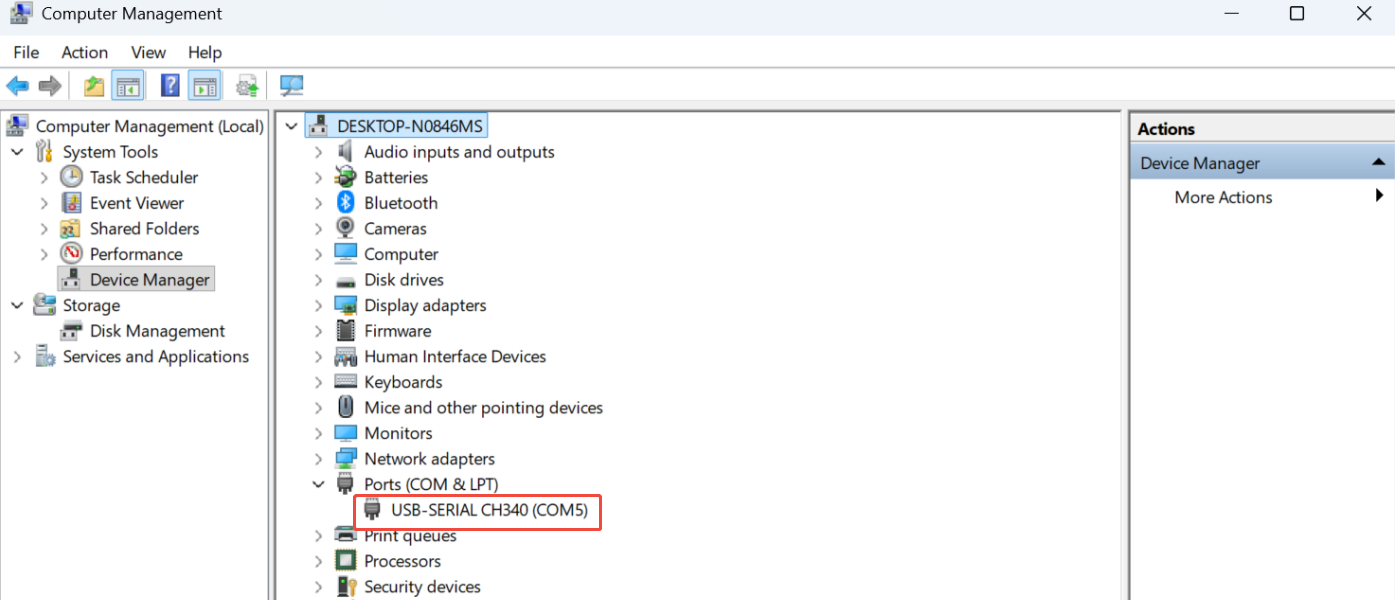
Seriellen Port prüfen: AtomStack Studio braucht keine Auswahl. Wählen Sie in LightBurn den richtigen Port — der Geräte-Manager zeigt, welchen COM-Port der CH340 bekommen hat.
-
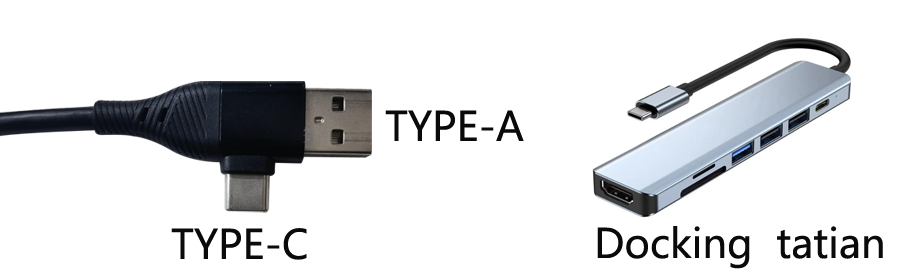
Betriebssystem prüfen: Unter Windows können Sie Type-C direkt auf USB-A oder USB-C verbinden. Unter macOS oder HarmonyOS brauchen Sie für das USB-A-Ende einen Hub oder eine Dockingstation.
-
Sicherstellen, dass nichts anderes die Verbindung hält: Es darf keine andere Software mit dem Gravierer verbunden sein.
-
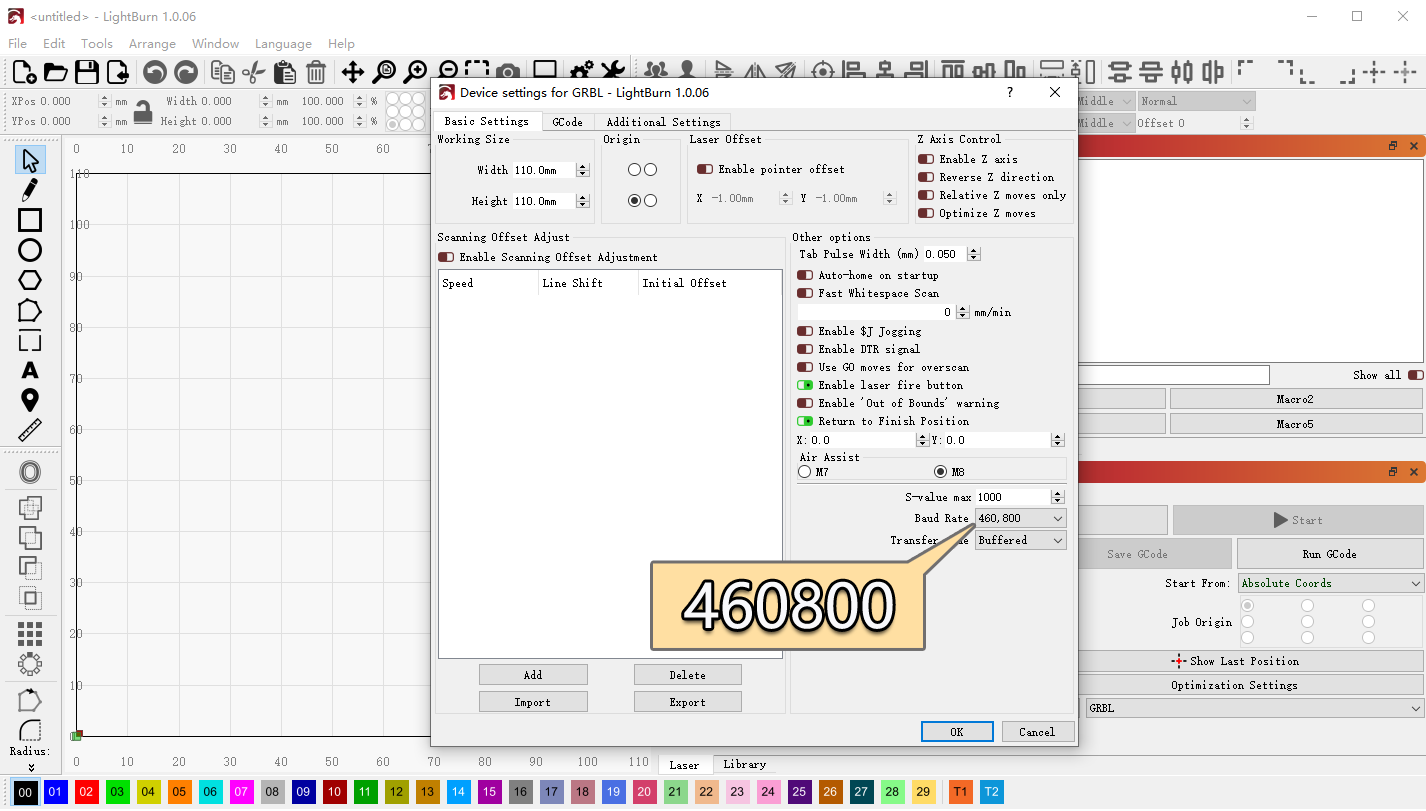
Baudrate prüfen: bei AtomStack Studio nicht nötig; in LightBurn muss sie 460800 betragen.
-
Seriellen Treiber prüfen: Suchen Sie im Geräte-Manager nach einem CH340-Port. Fehlt er, installieren Sie den Treiber — Windows, Mac — oder folgen Sie dem Installationsvideo zum seriellen Treiber.
-
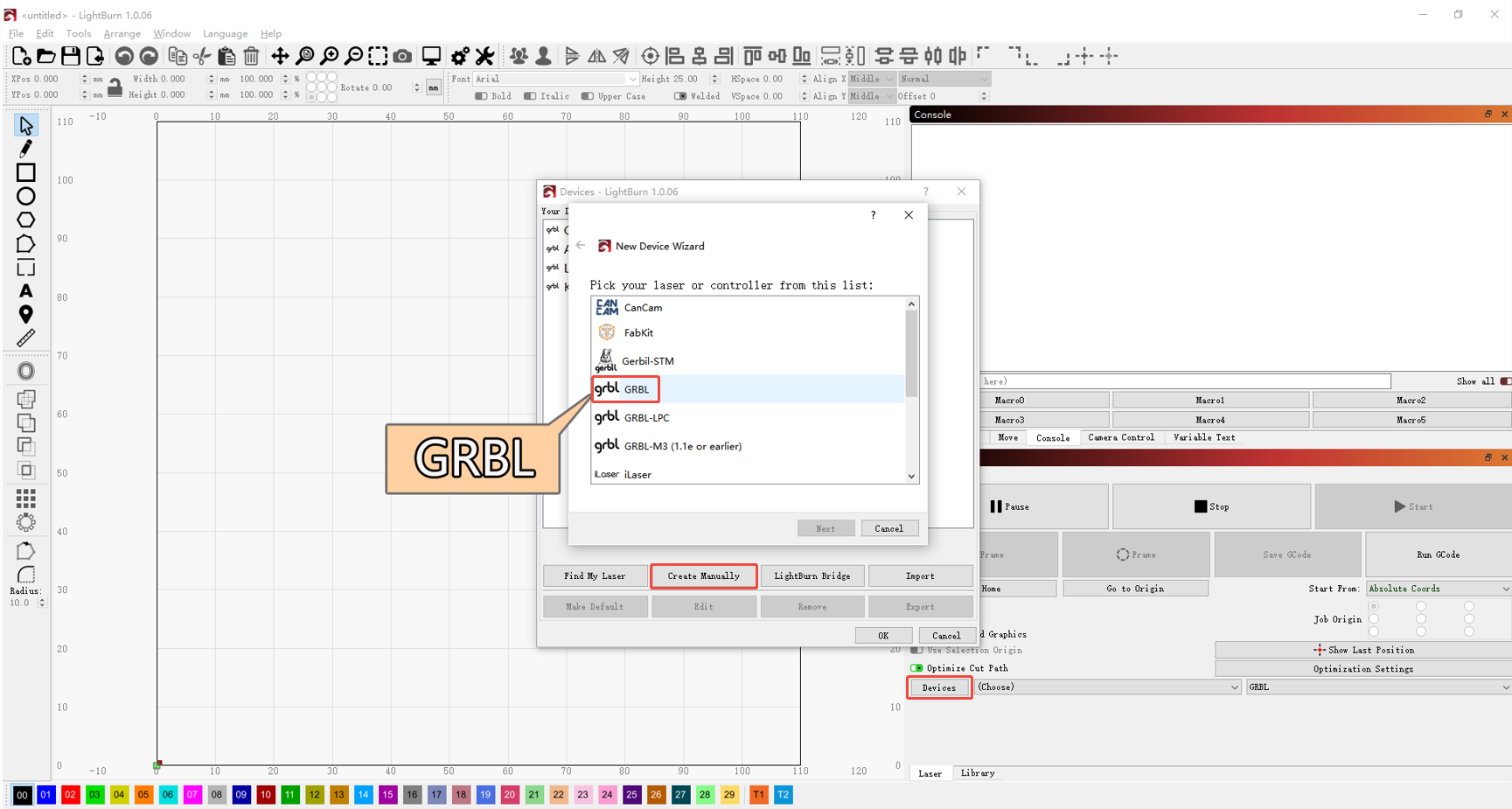
Controller prüfen: bei AtomStack Studio nicht nötig. Fügen Sie in LightBurn einen GRBL-Controller hinzu oder importieren Sie die Werkskonfiguration des Glacier; siehe das Glacier-Verbindungsvideo.
-
Kabel und Anschlüsse prüfen: Probieren Sie ein anderes Type-C-Kabel oder einen anderen USB-Anschluss am Computer.
-
Andere Software oder anderen Computer probieren: AtomStack Studio, LightBurn oder ein zweiter Computer.
-
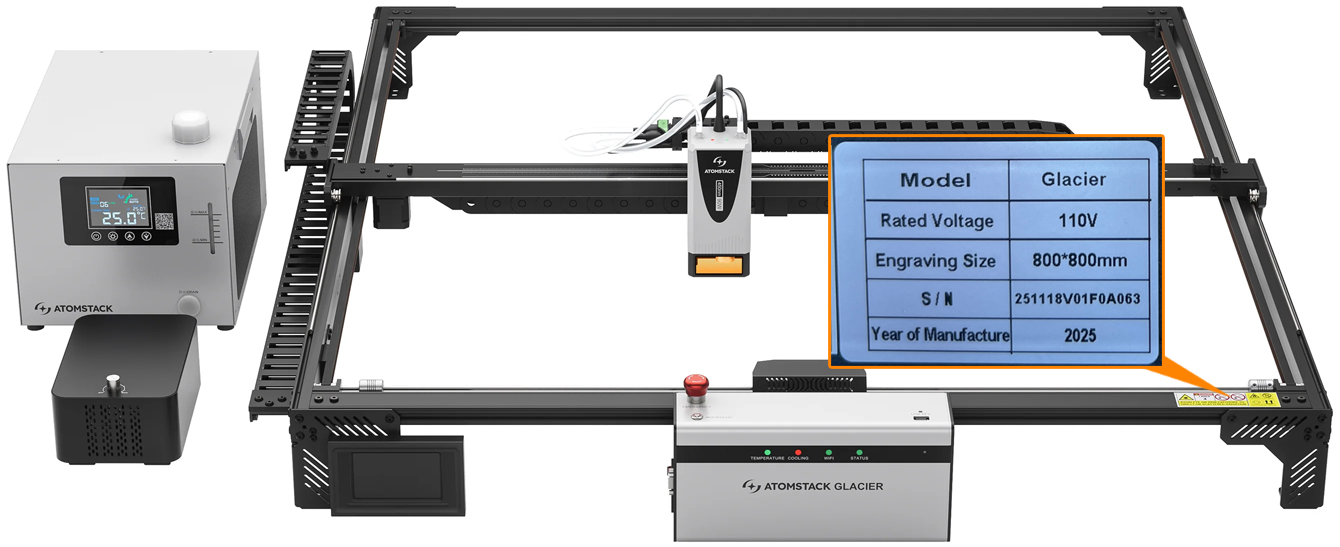
Wenn es weiterhin fehlschlägt: Schicken Sie dem Kundenservice ein Fehlervideo, die bereits durchgeführten Schritte und die Seriennummer der Maschine. Zum Austausch der Hauptplatine siehe das Video zum Austausch der Hauptplatine.
Problem noch nicht behoben? Kontaktieren Sie den Support mit den Angaben unter Angaben für den Support.
Verwandte Probleme: Telefon ohne Verbindung · Stopp während der Gravur · Firmware-Update
¶ Telefon ohne Verbindung
Was Sie sehen: Die Maschine verbindet sich nicht mit einem Telefon.
Prüfen Sie in dieser Reihenfolge:
-
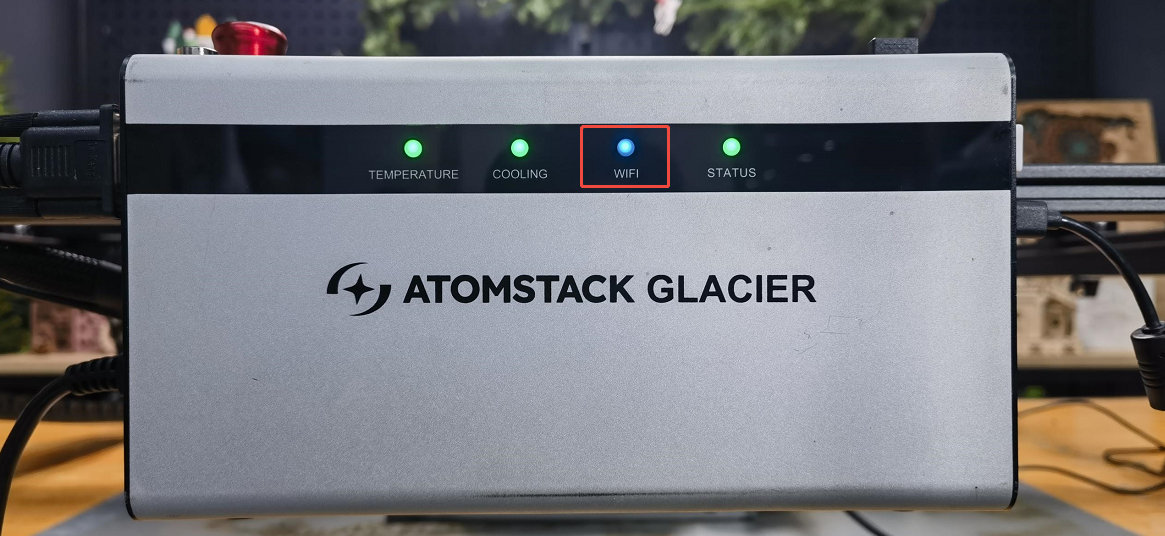
WLAN-Modus bestätigen: Halten Sie die Autofokus-Taste länger als 5 Sekunden gedrückt, um in den WLAN-Modus zu wechseln, und prüfen Sie dann, ob die WLAN-Anzeige blau blinkt.
-
App bestätigen: Verwenden Sie die AtomStack-App, von der offiziellen Website oder über den QR-Code an der Maschine. Unter iOS suchen Sie im App Store nach "AtomStack".
-
Mobile Daten ausschalten und erneut versuchen.
-
Anderes Telefon probieren: Verbindet sich ein zweites Telefon, nennen Sie dem Kundenservice Marke und Betriebssystem des Geräts, das es nicht tut.
-
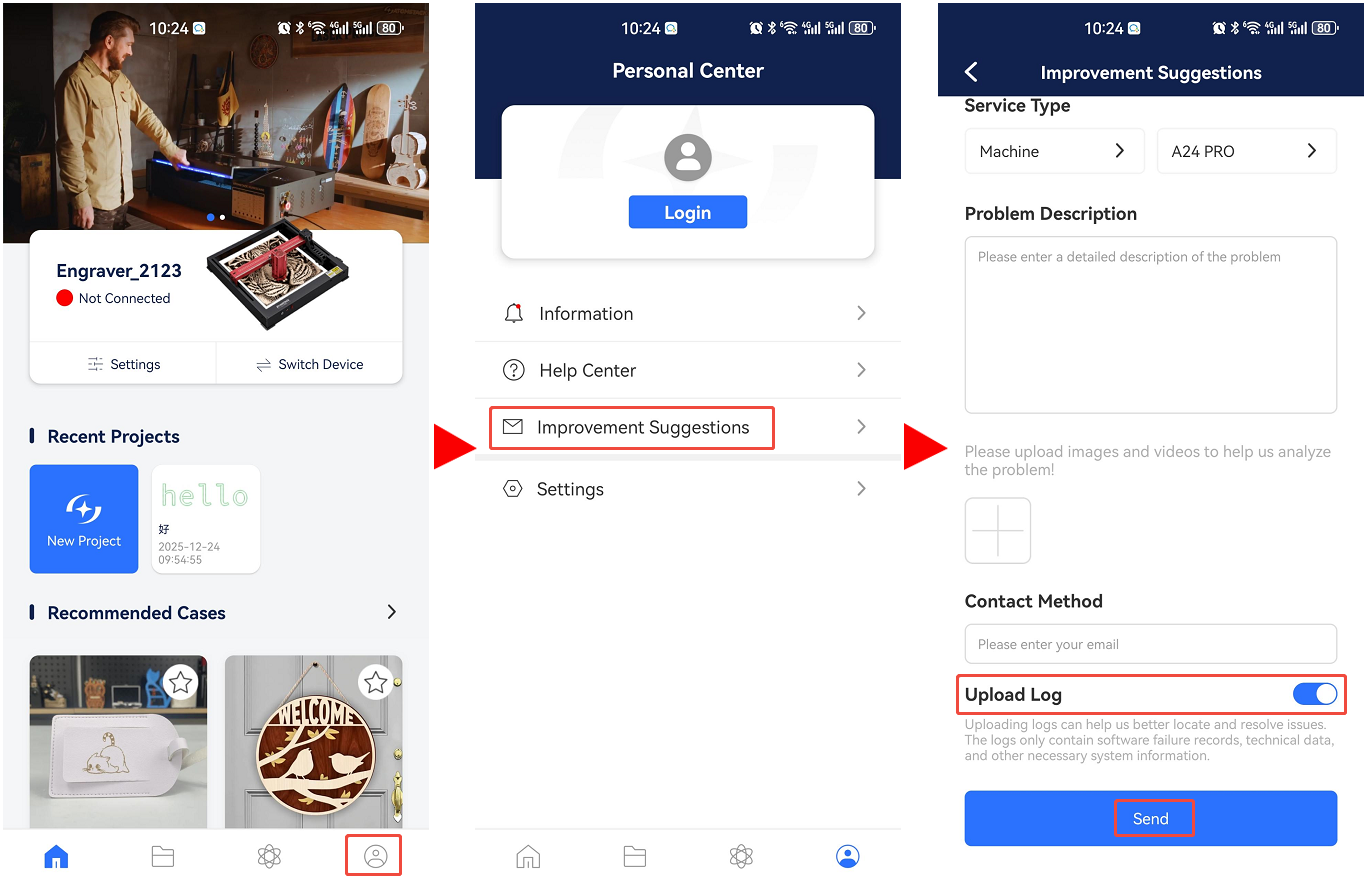
App-Protokolle senden: Gehen Sie auf Profil → Verbesserungsvorschläge, setzen Sie den Haken bei Protokoll hochladen und senden Sie ab.
Problem noch nicht behoben? Kontaktieren Sie den Support mit den Angaben unter Angaben für den Support.
Verwandte Probleme: PC verbindet sich nicht · App meldet fehlendes USB
¶ Stopp während der Gravur
Was Sie sehen: Die Maschine stoppt während der Gravur und verbindet sich erst nach einem Neustart wieder.
Prüfen Sie in dieser Reihenfolge:
-
Type-C-Kabel prüfen: abziehen, wieder anstecken und erneut versuchen.
-
Betriebssystem prüfen: Lassen Sie die Software unter Windows 11 nicht im Hintergrund laufen. Wechselt sie in den Hintergrund, kann die Maschine stoppen oder mit geringer Leistung weiterarbeiten.
-
Prüfen, ob ein Flammenalarm ausgelöst hat: Löst mitten im Auftrag ein Flammenalarm aus, kreist das Lasermodul dauerhaft auf einem Quadrat von 50 mm × 50 mm.
Worauf zu achten ist
- Ob das Material brennbar ist — Balsaholz, MDF, Baumwolle und Ähnliches.
- Die Flammenerkennung abzuschalten und es erneut zu versuchen. Ist sie aus, muss jemand die Maschine beaufsichtigen, damit nichts passiert.
-
AtomStack Studio probieren: Download unter https://atomstack.com/pages/atomstack-studio-software.
-
Die Software beim Stopp beobachten: Läuft der Fortschrittsbalken weiter, während die Maschine steht, bricht die Verbindung ab. Reinigen Sie den USB-Anschluss an der Steuerbox, wechseln Sie das Type-C-Kabel oder nehmen Sie einen anderen USB-Anschluss am Computer.
-
Firmware neu aufspielen: Schicken Sie dem Kundenservice die Seriennummer, um die passende Firmware zu erhalten, spielen Sie sie von einem USB-Stick auf und versuchen Sie es erneut.
-
Wenn es weiterhin auftritt: Möglicherweise muss die Hauptplatine getauscht werden. Schicken Sie dem Kundenservice die durchgeführten Schritte, ein Fehlervideo und die Seriennummer und sehen Sie sich das Video zum Austausch der Hauptplatine an.
Problem noch nicht behoben? Kontaktieren Sie den Support mit den Angaben unter Angaben für den Support.
Verwandte Probleme: PC verbindet sich nicht · Flammenalarm wiederholt · Firmware-Update
¶ App meldet fehlendes USB
Was Sie sehen: Beim Gravieren aus der App wird gemeldet, dass kein USB-Laufwerk eingesteckt ist.
Prüfen Sie in dieser Reihenfolge:
-
Neu starten: Maschine ausschalten, App schließen, beides neu starten und erneut versuchen.
-
Anderes Telefon probieren: Klappt es mit einem zweiten Telefon, schicken Sie dem Kundenservice das Modell des ersten und laden Sie die Protokolle hoch.
-
USB-Stick prüfen: Nehmen Sie ihn aus der Steuerbox und stecken Sie ihn in einen Computer, um zu sehen, ob er normal liest und schreibt.
- Liest normal: Probieren Sie einen anderen Stick mit höchstens 32 GB. Funktioniert die Gravur danach, war der ursprüngliche Stick defekt.
- Liest nicht normal: Formatieren Sie ihn am Computer auf FAT32, stecken Sie ihn zurück und testen Sie erneut. Schlägt es weiterhin fehl, probieren Sie einen anderen Stick mit höchstens 32 GB.
- Liest normal und auch ein zweiter Stick hilft nicht: Dann ist möglicherweise der USB-Anschluss der Hauptplatine defekt. Schicken Sie dem Kundenservice Ihre Fehlersuche, ein Video und die Seriennummer der Maschine und sehen Sie sich das Video zum Austausch der Hauptplatine an.
Prüfen Sie den Erfolg: Versuchen Sie es mit einem anderen USB-Laufwerk mit höchstens 32 GB: Das Gravieren aus der App funktioniert.
Problem noch nicht behoben? Kontaktieren Sie den Support mit den Angaben unter Angaben für den Support.
Verwandte Probleme: Telefon ohne Verbindung · USB-Schlüssel fehlt
¶ USB-Schlüssel fehlt
Was Sie sehen: Die Maschine meldet ständig, dass kein USB-Schlüssel eingesteckt ist.
Prüfen Sie in dieser Reihenfolge:
-
USB-Schlüssel neu stecken: Maschine ausschalten, Schlüssel abziehen, wieder einstecken, einschalten und prüfen.
-
Ersatzschlüssel probieren: Ausschalten und den mitgelieferten Ersatzschlüssel einsetzen, dann erneut prüfen.
-
Hilft auch der Ersatzschlüssel nicht: Dann ist möglicherweise die Hauptplatine defekt. Schicken Sie dem Kundenservice die durchgeführten Schritte, ein Video des Problems und die Seriennummer und sehen Sie sich das Video zum Austausch der Hauptplatine an.
Problem noch nicht behoben? Kontaktieren Sie den Support mit den Angaben unter Angaben für den Support.
Verwandte Probleme: App meldet fehlendes USB · Alarmcodes
¶ Firmware-Update
Siehe das Video zum Glacier-Firmware-Update.
-
Von USB-Stick oder TF-Karte: Kopieren Sie die Glacier-Firmwaredatei (
.bin) in das Hauptverzeichnis des Datenträgers und stecken Sie ihn in die Steuerbox — das Update läuft automatisch.Hinweis: Dieselbe Firmwareversion lässt sich nicht zweimal aufspielen, und eine Firmwaredatei mit abweichendem Namen startet das automatische Update nicht.
-
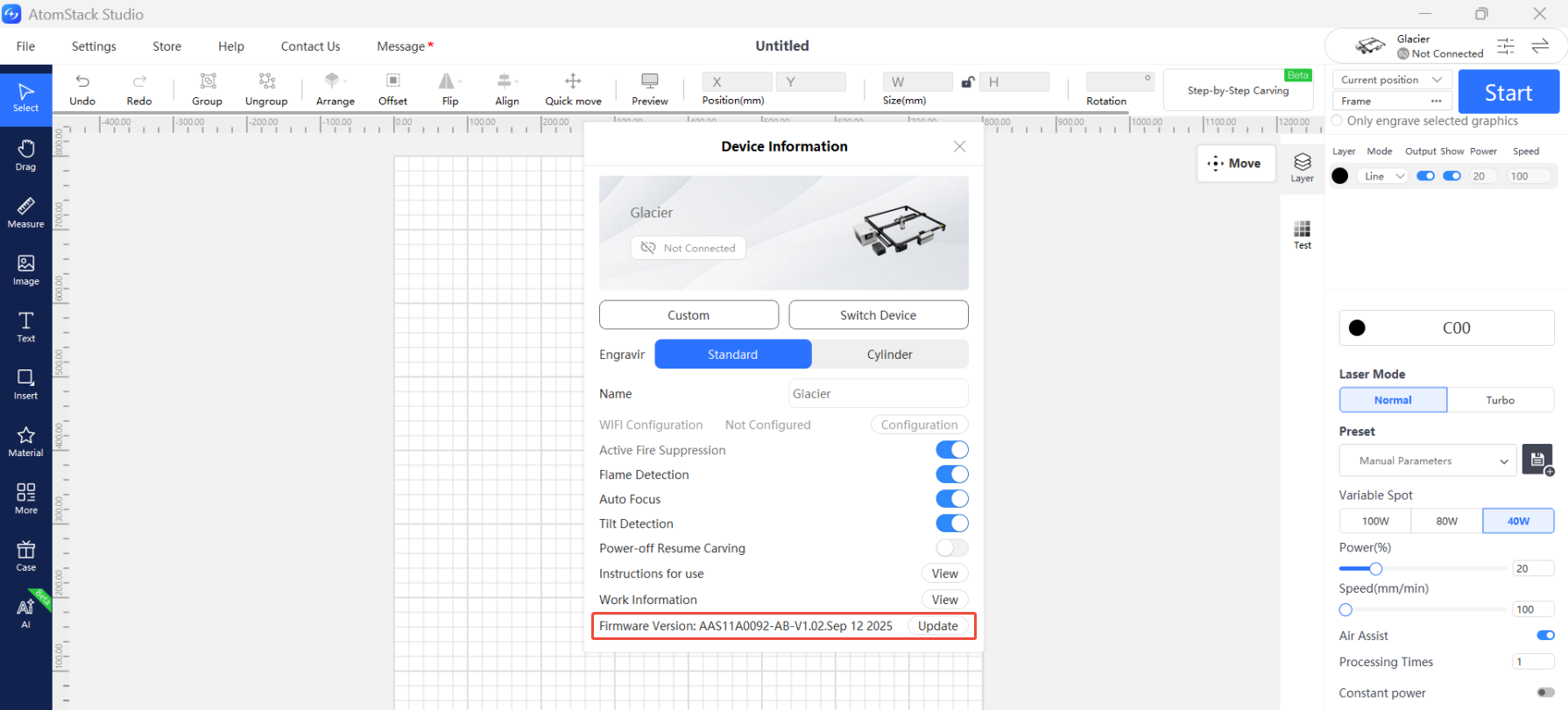
Aus AtomStack Studio: Klicken Sie nach dem Verbinden oben rechts auf das Menüsymbol, um die Geräteinformationen zu öffnen. Ganz unten steht die aktuelle Firmwareversion. Heißt es dort, die Version sei bereits aktuell, ist nichts zu tun; erscheint eine Schaltfläche Update, stecken Sie einen USB-Stick oder eine TF-Karte ein, klicken Sie darauf und warten Sie ab.
-
Aus der App: Nach dem Verbinden meldet die App automatisch, wenn eine neue Version vorliegt. Stecken Sie einen USB-Stick oder eine TF-Karte ein, tippen Sie auf Update und warten Sie ab.
Verwandte Probleme: PC verbindet sich nicht · Telefon ohne Verbindung · Stopp während der Gravur