Swift电源与连接:不开机、电脑连不上
机器突然停止、无法开机、红灯报警、无法连接 App 或通过 App 雕刻、使用 LaserGRBL 时卡顿,或无法读取 TF 卡。
拆下激光器检查镜片前,先断开电源;拔下并重新插接激光器接头前,先关闭电源。机器运行时,务必始终密切看管。
¶ 雕刻突然停止
现象: 机器在雕刻过程中突然停止。
按以下顺序检查:
- 确认市电稳定:市电稳定无较大电压波动。
- 确认未触碰适配器或 Type-C 线:如果触碰到适配器插口或者 Type-C 线可能会出现接触不良而停止。
- 更换软件尝试:更换为 AtomStack Studio 软件或者 APP 或者 LightBurn 软件尝试。如果使用 APP 时不会出现而使用电脑软件时会出现,请更换电脑 USB 插口或 Type-C 线尝试。
- 如果还是无法解决,请在 AtomStack Studio 软件或者 APP 上查看固件版本以及升级固件。

- 升级固件仍无法解决问题,请把排查过的问题、Serial Number 拍照发给客服人员处理。

仍未解决? 联系支持,并提供联系支持时需提供的信息中列出的信息。
¶ 无法开机
现象: 机器无法开机。
按以下顺序检查:
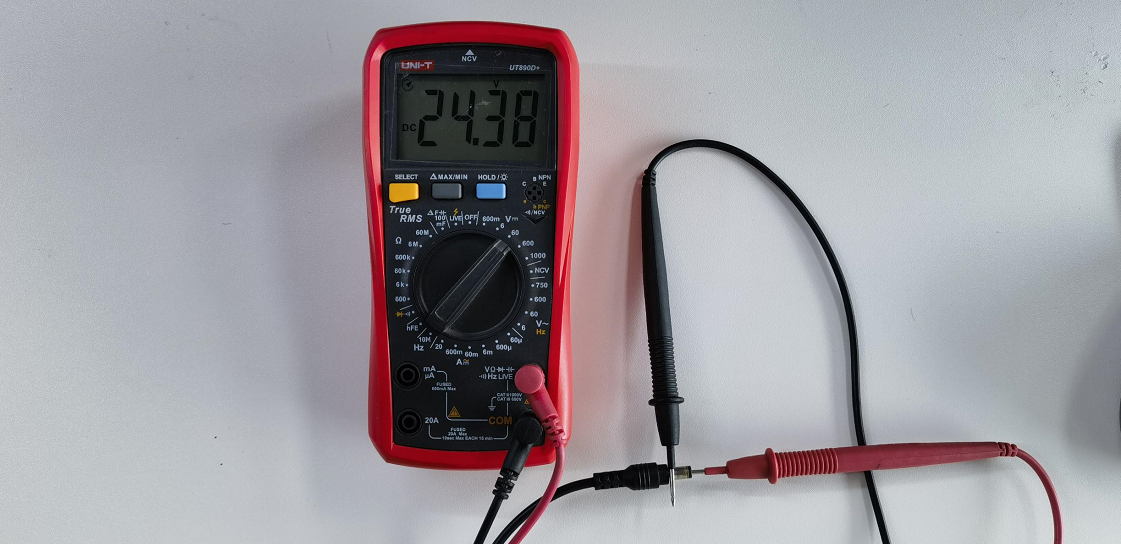
- 确认适配器输出正常:通过万用表的 DC 直流档测量适配器的输出是否为 24V、1.5A(7W)或 24V、2A(12W)。
- 确认无短路情况:拔掉主板连接线上的所有插头,包括限位开关插线、电机插线、激光器插线,然后再尝试开机。
- 拔掉后能正常开机,则为配件短路导致。请按顺序依次插回连接线上的其它插头,排查是哪一个配件导致的短路。确认后拍摄排查视频与 Serial Number 照片发送给客服人员处理。
- 拔掉后仍无法正常开机,则判为主板故障。请拍摄排查视频与 Serial Number 照片一起发送给客服人员处理。更换主板参考 Swift 主板更换视频、Swift 主板连接线更换视频。
确认是否修好: 开机后,检查指示灯是否变为白色。
仍未解决? 联系支持,并提供联系支持时需提供的信息中列出的信息。
¶ 开机红灯报警
现象: 机器开机时亮红灯报警。
按以下顺序检查:
- 确认是否能联机:通过 AtomStack Studio 客户端或 LightBurn 软件尝试联机。
- 如果无法联机,则可能为主板故障。请提供故障视频与 Serial Number 照片发送给客服人员处理。主板更换参考 Swift 主板更换视频、Swift 主板连接线更换视频。
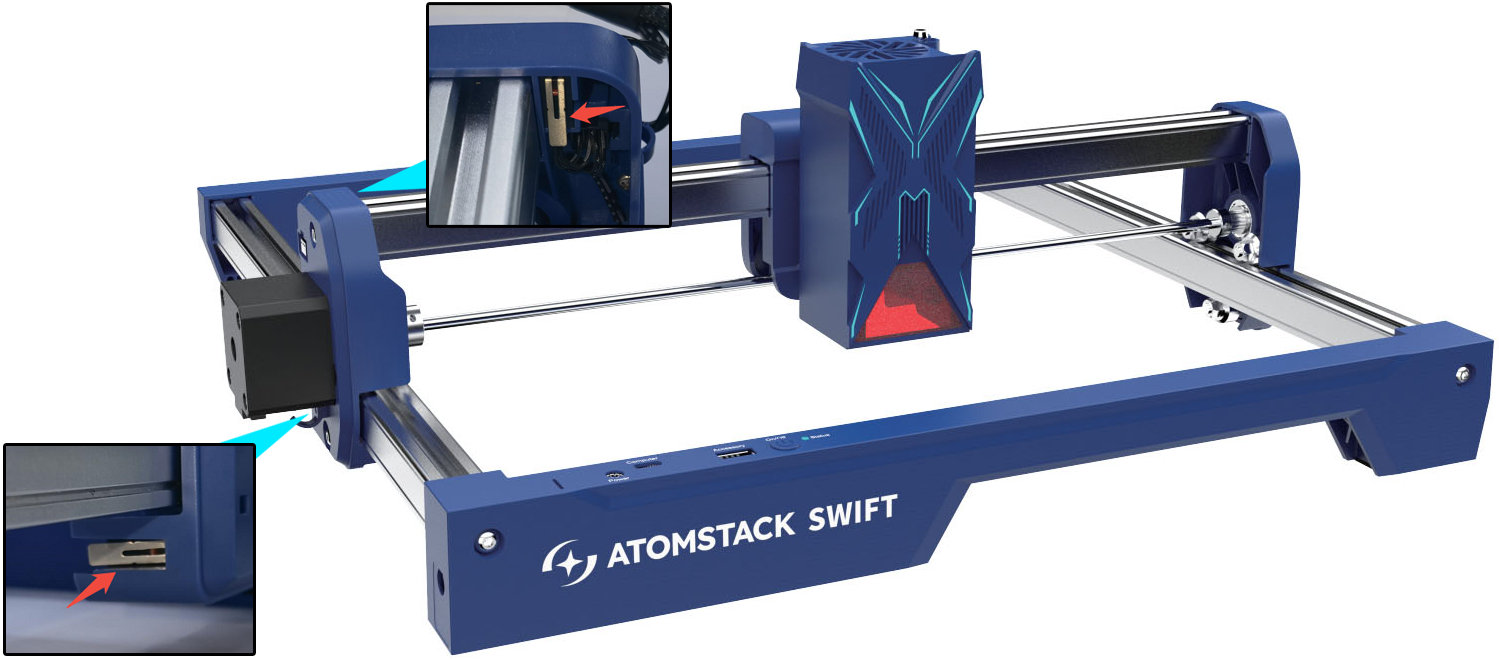
- 如果可以联机,但是无法操控,则可能为报警状态,请检查机台的两个限位开关是否一直被触发或损坏,可以通过拔掉限位开关插线来确认。如果确认是限位开关故障导致,请提供故障视频与 Serial Number 照片发送给客服人员处理。如果不是限位开关故障导致,请通过 LightBurn 软件或者 LaserGRBL 软件,在 Console 的输入框中输入
$i代码并发送,根据回复的故障点排查,也可以把回复的故障点截图发给客服人员处理。
仍未解决? 联系支持,并提供联系支持时需提供的信息中列出的信息。
¶ 电脑无法联机
现象: 机器无法连接电脑。
按以下顺序检查:
- 确认机器正常开机:打开电源开关后,观察指示灯是否亮起白灯,如果不亮,则按"Swift 无法开机"、"Swift 无法正常开机、指示灯亮红灯报警"章节处理。
- 确认连接线插入正确:根据"Swift 面板介绍"章节提示的插口与电脑正确连接。
- 确认重启软件是否解决:关闭软件后再打开,重新联机尝试。
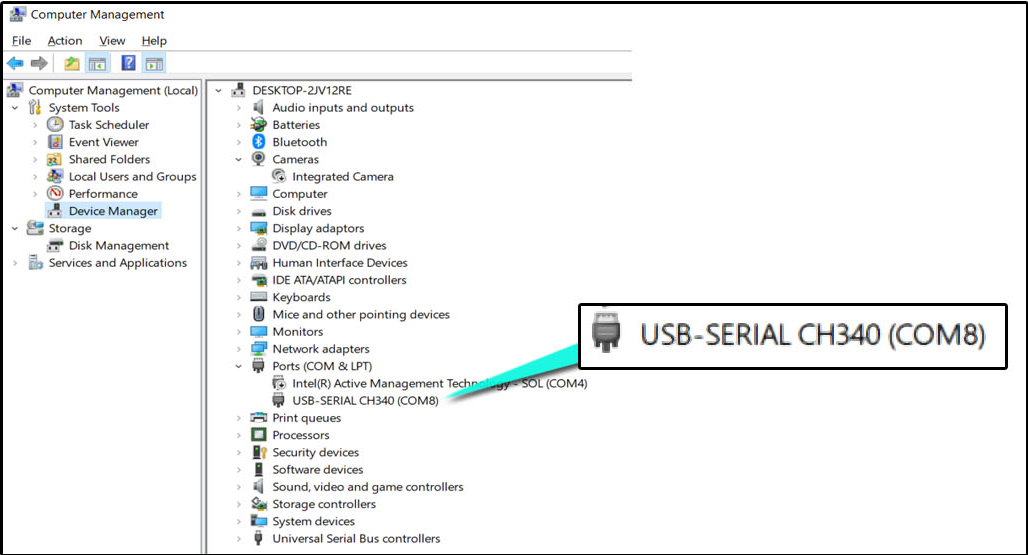
- 确认电脑能识别串口:进入电脑的设备管理器中查看是否有雕刻机的串口(可通过拔插 Type-C 线来查看串口出现或消失),如果没有识别到或者出现的串口带叹号等,可以先安装驱动。驱动下载地址:
-
确认无其它软件占用:检查是否打开了其它软件连接到了雕刻机串口,如果有,请关闭。
-
确认操作系统:Windows 系统可以直接使用 Type-C 线连接,Mac 系统则需要使用扩展坞转换后与 Type-C 线的 A 口连接。

-
更换软件尝试:更换 AtomStack Studio 或 LightBurn 软件尝试。
-
确认连接线正常:可以更换带通信功能的 Type-C 线尝试,更换后可以联机则为原 Type-C 线故障。请提供故障视频与 Serial Number 照片发给客服人员处理。
- 更换电脑尝试:更换其它电脑尝试是否能正常联机。如果都无法解决,则判为主板故障,请把排查方案、故障视频与 Serial Number 照片发送给客服人员处理。更换主板参考 Swift 主板更换视频、Swift 主板连接线更换视频。
仍未解决? 联系支持,并提供联系支持时需提供的信息中列出的信息。
相关问题: 开机红灯报警 · App 无法连接 · 雕刻突然停止
¶ App 无法连接
现象: 机器无法连接 App。
按以下顺序检查:
- 确认连接步骤:请参考 Swift APP 连接视频 进行手机 APP 联机。

点击即可在 YouTube 上播放视频
- 确认 APP 版本:请在官网或应用商城下载最新版本的 APP,在商城直接搜索 AtomStack 即可下载,或点击 https://atomstack.com/pages/software-guide 下载。
- 确认手机距离:联机时不能离雕刻机过远,请靠近雕刻机主板位置再尝试。
- 确认 WIFI 未被占用:是否有其他手机已连接到雕刻机 WIFI,如果有请先关闭。
- 确认密码正确:AtomStack 的机器默认密码都是 12345678。
- 确认 WIFI 强度:打开手机,查看雕刻机的 WIFI 信号强度在靠近雕刻机时是否满格。如果靠近也会很弱,则为主板 WIFI 模块异常,请提供故障视频与 Serial Number 照片发给客服人员处理。
- 如果以上都未能解决联机问题,请更换其它手机尝试,如果还是一样无法联机,请提供故障视频与 Serial Number 照片发送给客服人员处理。主板更换参考 Swift 主板更换视频、Swift 主板连接线更换视频。
仍未解决? 联系支持,并提供联系支持时需提供的信息中列出的信息。
¶ App 无法雕刻
现象: App 已连接,但无法雕刻。
按以下顺序检查:
- 确认 TF 卡已插入:使用手机雕刻时需要插入 TF 卡作为存储设备。
- 确认操控正常:软件控制方向移动等无异常,如果无法控制或者出现提示其它错误,请在软件中删除机台型号、再重新联机,注意软件需要最新版本。
- 确认生成的 Gcode 文件:文件不能过大,如果超过 100M 可能会导致传输失败,可以简单编辑几个文字尝试。
- 确认 TF 卡:在电脑上读取 TF 卡,看存放文件是否正常。可以格式化 TF 卡后再尝试,注意格式请选择 FAT32 格式。
- 更换其它手机尝试:如果还是一样,请把故障视频与 Serial Number 照片发送给客服人员处理。如果要更换主板,请参考 Swift 主板更换视频、Swift 主板连接线更换视频。
确认是否修好: 尝试雕刻几个简单字符,并检查方向移动和控制功能是否正常。
仍未解决? 联系支持,并提供联系支持时需提供的信息中列出的信息。
¶ LaserGRBL 卡顿
现象: 使用 LaserGRBL 连接和操作机器可能出现卡顿及其他异常。
按以下顺序检查:
不推荐使用 LaserGRBL 软件,因为机器默认的波特率为 460800。用 LaserGRBL 联机工作时会出现卡顿等异常情况。
仍未解决? 联系支持,并提供联系支持时需提供的信息中列出的信息。
¶ 无法读取 TF 卡
现象: 机器无法读取 TF 卡。
按以下顺序检查:
- 确认 TF 卡是否插入:在机器的控制盒底部,查看 TF 卡卡槽是否有 TF 卡,取出重新插入一遍。
- 确认 TF 卡是否损坏:从底部取出 TF 卡后,通过读卡器插入到电脑中,查看是否可以正常读取与存储文件。
- 更换 TF 卡尝试:使用另外一张 TF 卡插入机器尝试。
- 如果以上步骤都无法解决问题,则更换主板尝试。请把 Serial Number 照片与故障视频发送给客服人员处理,主板更换参考 Swift 主板更换视频、Swift 主板连接线更换视频。
仍未解决? 联系支持,并提供联系支持时需提供的信息中列出的信息。