Swift 故障排查
按问题快速跳转
激光器与出光异常
- 1. 如何解决 Swift 激光器的切割能力严重下降
- 2. 如何解决 Swift 雕刻时激光器在移动但是不出光
- 3. 如何解决 Swift 雕刻时激光器能出光但是风扇无法转动
- 4. 如何解决 Swift 在雕刻过程中激光器过热
- 5. Swift 雕刻图案很浅、不清晰怎么办
机械与运动异常
- 6. 如何解决 Swift 雕刻矢量图案线条抖动问题
- 7. 如何解决 Swift 雕刻图案变形或线条不闭合问题
- 8. 如何解决 Swift 复位失败问题
- 9. Swift 雕刻过程中出现卡顿怎么解决
- 10. Swift 雕刻的尺寸长度错误
- 11. Swift X 轴或 Y 轴不能移动或发出噪音怎么解决
- 12. Swift 雕刻效果毛躁,如何解决
- 13. Swift 巡边或雕刻时会撞击边框
联机、电源与系统异常
- 14. Swift 在雕刻过程中会突然停止怎么办
- 15. 遇到 Swift 无法开机,如何解决
- 16. 如何解决 Swift 无法正常开机、指示灯亮红灯报警问题
- 17. Swift 电脑无法联机怎么办
- 18. Swift 无法连接 APP
- 19. Swift 手机 APP 联机后无法雕刻如何解决
- 20. Swift 使用 LaserGRBL 软件出现异常
- 21. Swift 无法读取 TF 卡
配件、工艺与其他异常
¶ 激光器与出光异常
¶ 1. 如何解决 Swift 激光器的切割能力严重下降
解决方案:
-
正常的功率衰减:激光器随使用时间的加长,会出现正常的功率衰减,可以加大功率或者降低速度来解决。
-
确认激光器焦距:通过激光器底部附带的定焦旋钮重新定焦,定焦高度为 4mm(激光器底部边框到材料的距离)。

-
确认设置的参数:根据推荐参数表确认设置的参数是否正确,注意速度单位需要为 mm/min。查看 Swift 参数表的方式:①通过扫描雕刻机上的二维码进入查看;②进入官网查看 https://atomstack.com/pages/product-support;③联系客服人员索要。
-
确认软件最大 S 值:如果使用的是 LightBurn 软件,请查看最大 S 值 1000 是否被修改,注意 1000 数值不能被修改。
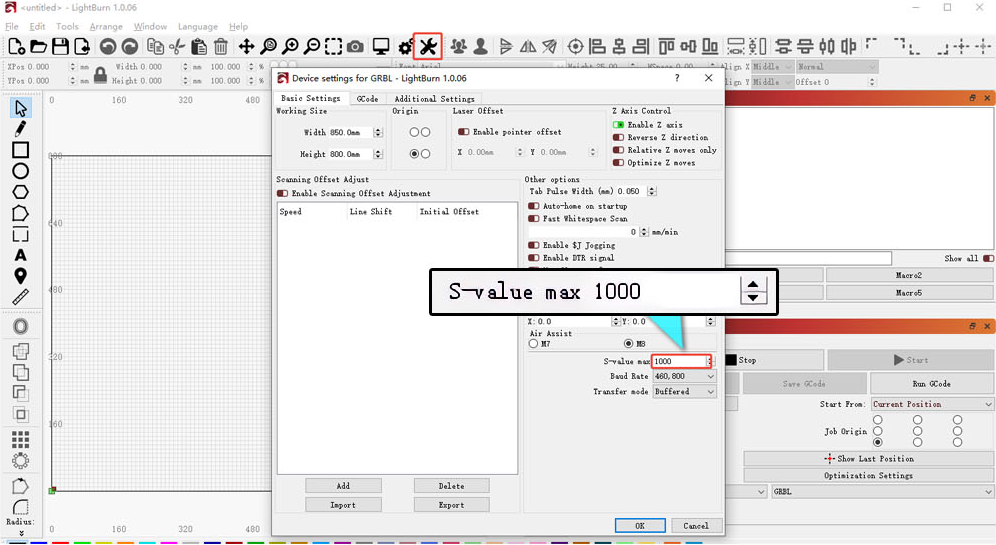
- 确认导风罩无遮挡:如果有购买 F40 空气辅助并使用了导风罩,请注意检查导风罩是否安装正确、无遮挡住激光。
- 确认窗口镜与聚焦镜无污渍、破损:断开电源,取下激光器查看,如果窗口镜、聚焦镜有污渍,请参考"如何清洁 Swift 激光器窗口镜与聚焦镜"章节处理。
- 确认适配器输出:通过万用表的 DC 直流档测量适配器的输出是否为 24V、1.5A(7W)或 24V、2A(12W)。
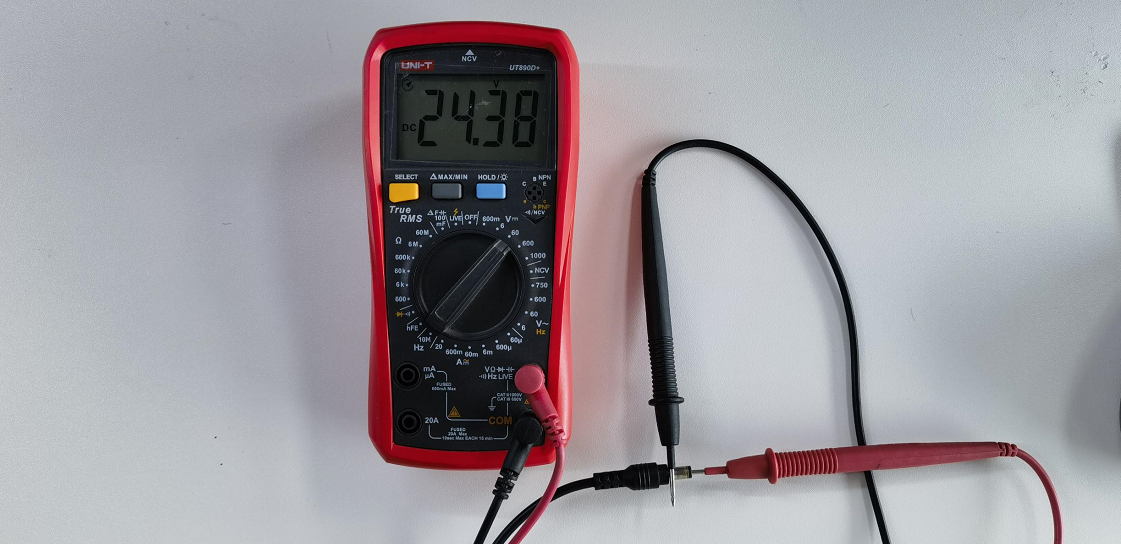
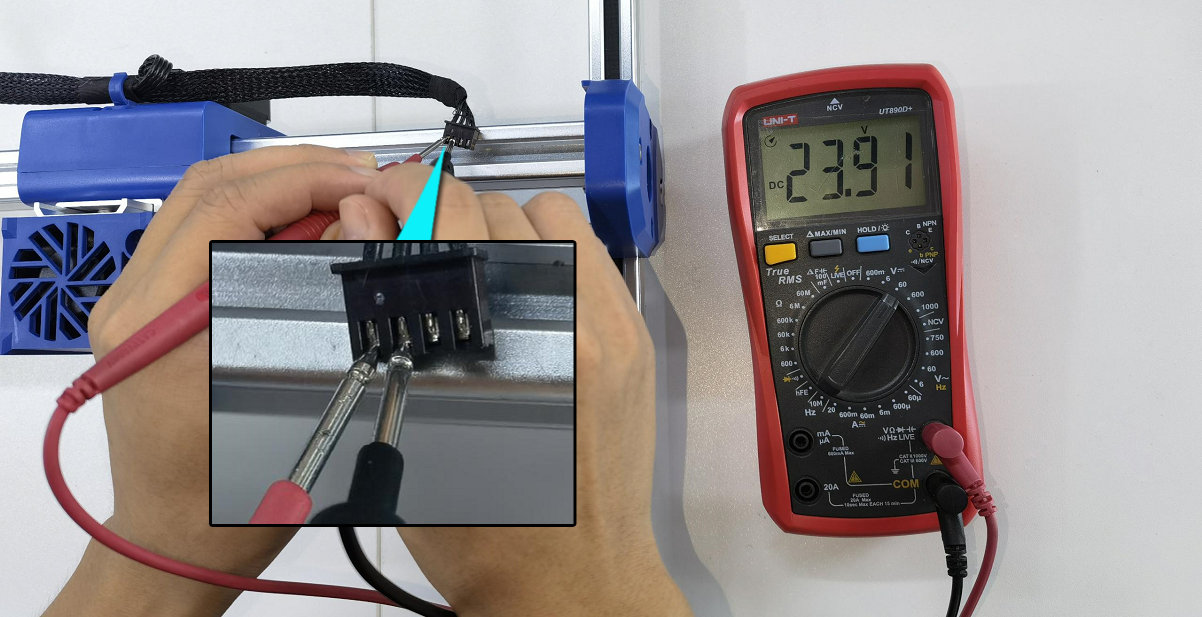
- 确认激光器插线电压:拔掉激光器插线,运行 100% 功率、1mm/min 速度的切割程序,测量激光器插线的电压:1-2 脚为 24V,2-3 脚为 1V 以上。如果测量出 1-2 脚电压低于 20V 或为 0V、2-3 脚低于 1V 或为 0V,则为主板故障或主板连接线故障。请提供故障视频、测试电压视频与雕刻机的 Serial Number 码照片发送给客服人员处理。参考 激光器插线电压测量教学视频、Swift 主板更换视频、Swift 主板连接线更换视频。

Click to play video on YouTube

Click to play video on YouTube

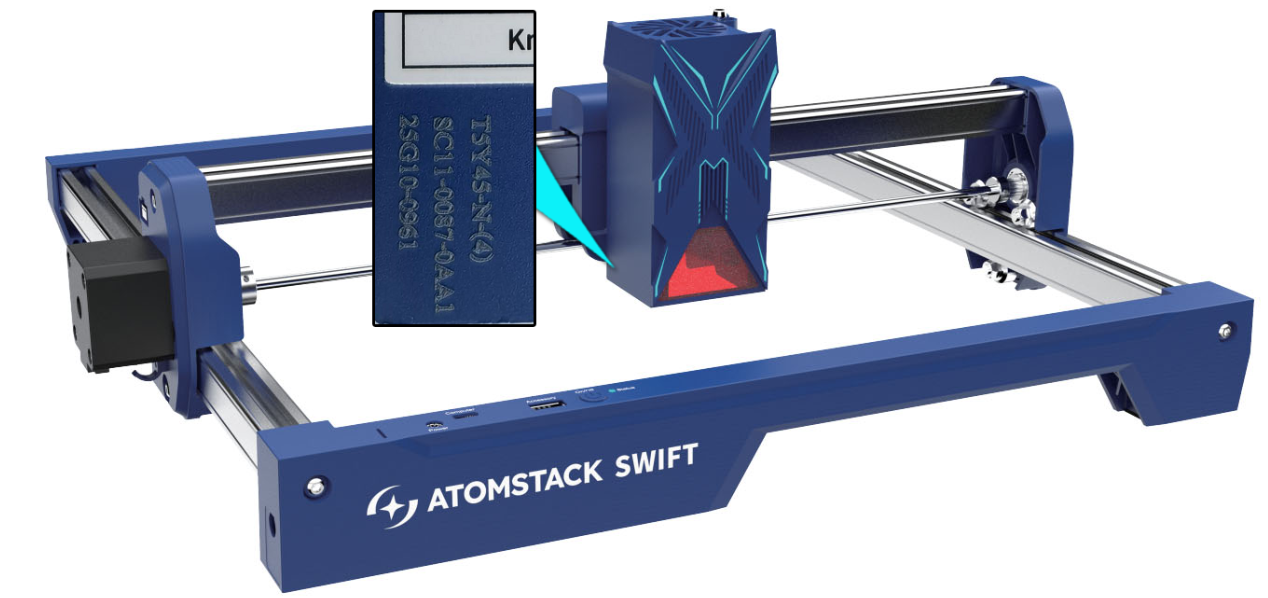
- 激光器非正常功率衰减:如果以上都没有异常,测量出的 1-2 脚电压为 20V 以上、2-3 脚电压为 1V 以上,则可以判断为激光器功率非正常衰减。请提供一个切割视频,拍摄清楚所设置的参数、切割过程、切割效果展示与激光器的镭雕码发送给客服人员处理。参考 Swift 激光器更换视频。

Click to play video on YouTube
¶ 2. 如何解决 Swift 雕刻时激光器在移动但是不出光
解决方案:
- 确认激光器插线:断开电源,拔下激光器插线重新插回,看是否恢复正常。
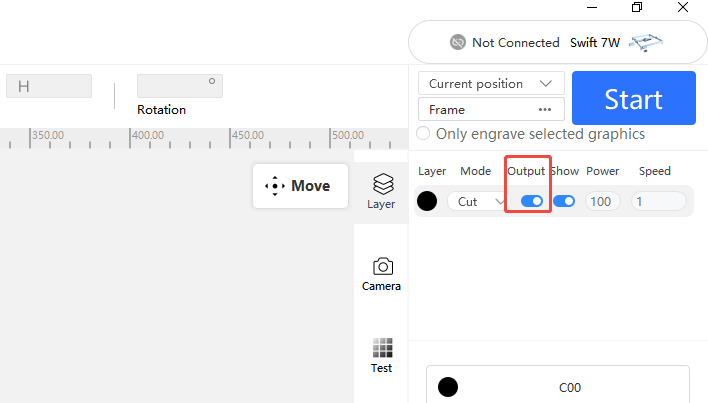
- 确认软件参数设置:根据参数表设置好参数,注意图层的"输出"不能被关闭,需要是开启状态。
- 确认适配器输出:使用万用表的 DC 直流档测量适配器的输出为 24V、1.5A(7W)或 24V、2A(12W)。
- 确认激光器插线电压:拔掉激光器插线,运行 100% 功率、1mm/min 速度的切割程序,测量激光器插线的电压:1-2 脚为 24V,2-3 脚为 1V 以上。如果测量出 1-2 脚电压低于 20V 或为 0V、2-3 脚低于 1V 或为 0V,则为主板故障或主板连接线故障。参考 电压测量教学视频、Swift 主板更换视频、Swift 主板连接线更换视频。
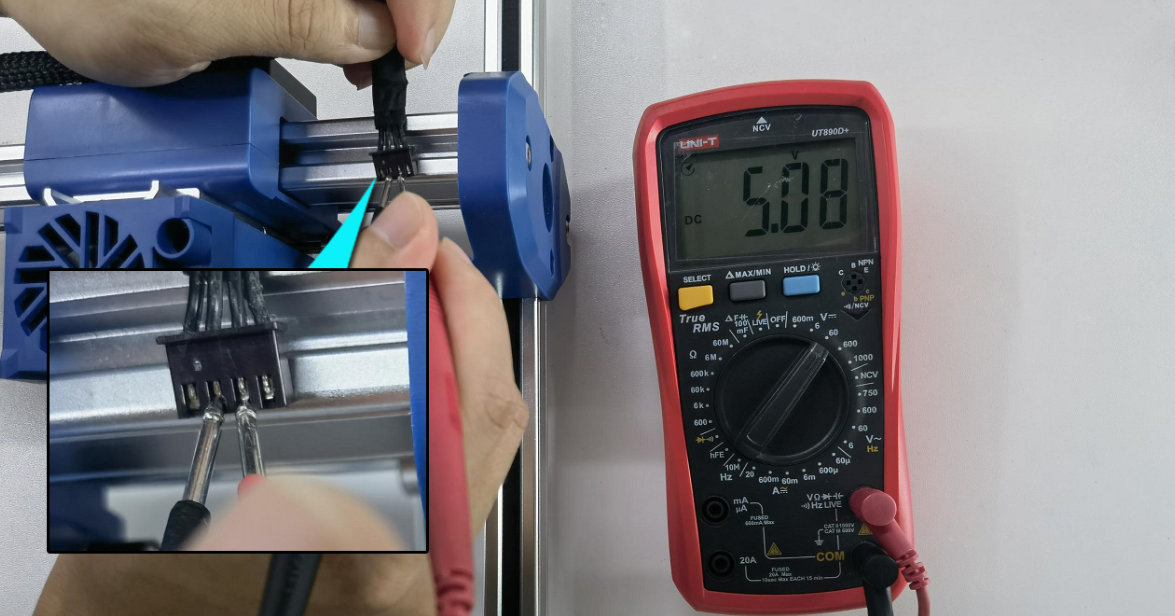
- 激光器故障:如果以上均不能解决问题,激光器插线电压也是正常的 24V 与 1V 以上,则为激光器故障,请提供一个故障视频,拍摄清楚所设置的参数、雕刻或切割过程与激光器的镭雕码,发送给客服人员处理。
¶ 3. 如何解决 Swift 雕刻时激光器能出光但是风扇无法转动
解决方案:
拧下激光器背后的 4 颗螺丝,打开激光器外壳后取出风扇,使用 2 段导线把风扇与适配器相连接,看是否能正常转动:
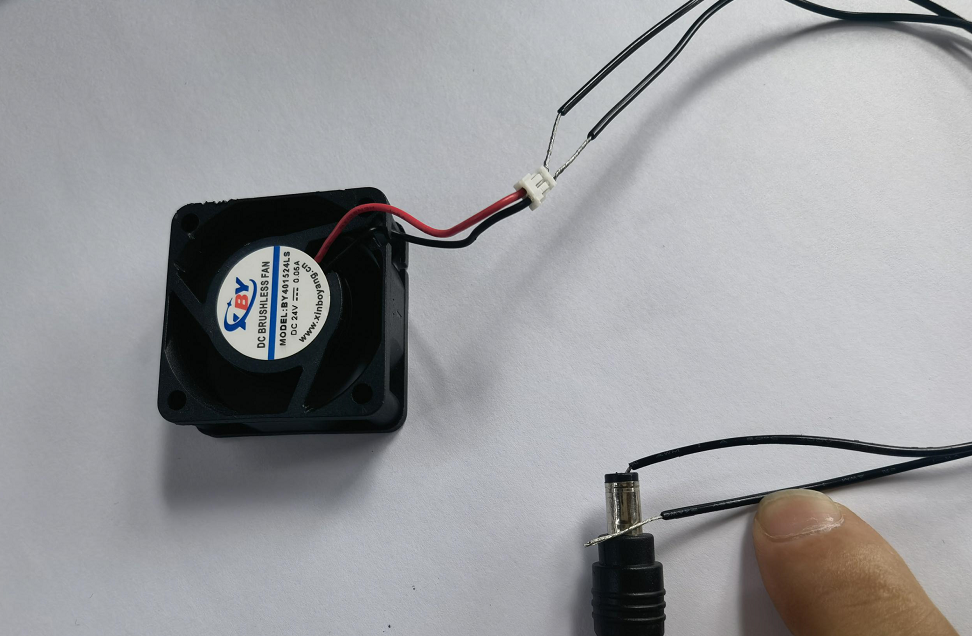
- 风扇仍不能转动:则为风扇故障,请把激光器镭雕码与排查视频发送给客服人员处理。拆卸与更换参考 Swift 激光器风扇更换视频。

Click to play video on YouTube
- 风扇能转动:则为激光器驱动板故障,请把激光器镭雕码与排查视频发送给客服人员处理。
¶ 4. 如何解决 Swift 在雕刻过程中激光器过热
解决方案:
- 确认激光器风扇是否转动:在雕刻时观察风扇是否转动,如果风扇不转动而激光器出光正常,拧下激光器背后的 4 颗螺丝,打开激光器外壳后取出风扇,使用 2 段导线把风扇与适配器相连接测试。如果用适配器供电可以转动,则为驱动板故障,需要更换驱动板;如果用适配器供电仍不能转动,则为风扇故障,请把激光器镭雕码与排查视频发送给客服人员处理。拆卸与更换参考 Swift 激光器驱动板更换视频、Swift 激光器风扇更换视频。
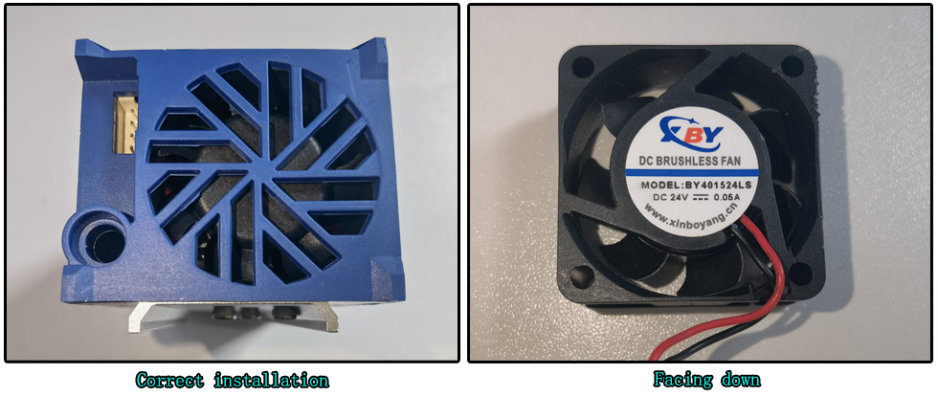
- 确认激光器风扇是否装反:观察激光器风扇中心点是否有标签,如果标签朝上,则为风扇装反,请按照 Swift 激光器风扇更换视频 把风扇标签面朝下(标签对准管芯方向)安装。
- 确认激光器窗口镜、聚焦镜干净:窗口镜与聚焦镜如果有污渍或破损,激光能量无法穿透而作用其上,导致发热甚至烧坏激光器。如果发现污渍或破损,请马上参考"如何清洁 Swift 激光器窗口镜与聚焦镜"章节处理。
- 确认激光器内部干净:如果内部灰尘较多较厚,会导致激光器散热困难。请参考 Swift 激光器内部灰尘清洁视频 进行清洁。

Click to play video on YouTube
- 确认激光器导风罩安装无偏斜:拆掉导风罩后再尝试,如果拆掉后不会异常发热,则为导风罩安装偏斜,请重新安装。
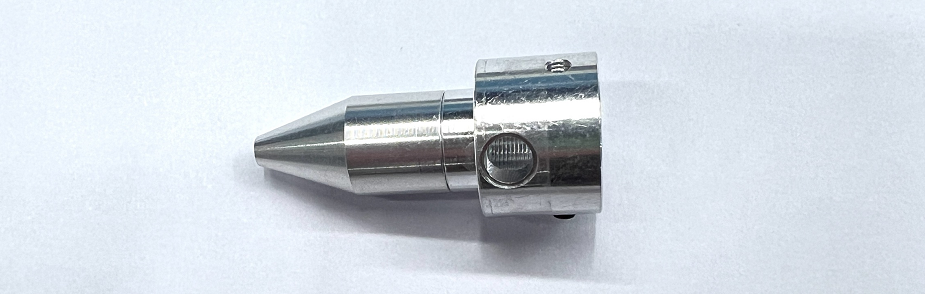
- 如果这些都无法解决问题,请将故障视频与激光器镭雕码发送给客服人员处理。
¶ 5. Swift 雕刻图案很浅、不清晰怎么办
解决方案:
-
确认是否正常功率衰减:激光器随使用时间的加长,会出现正常的功率衰减,可以加大功率或者降低速度来解决。
-
确认激光器焦距:通过激光器底部附带的定焦旋钮重新定焦,定焦高度为 4mm(激光器底部边框到材料的距离)。
-
确认设置的参数与材料匹配:根据推荐参数表与对应材料确认设置的参数是否正确,注意速度单位需要为 mm/min。查看 Swift 参数表:①扫描雕刻机上的二维码;②进入官网查看 https://atomstack.com/pages/product-support;③联系客服人员索要。
-
确认软件最大 S 值:如果使用的是 LightBurn 软件,请查看最大 S 值 1000 是否被修改,注意 1000 数值不能被修改。
-
确认窗口镜与聚焦镜无污渍、破损:断开电源,取下激光器查看,如果窗口镜、聚焦镜有污渍,请参考"如何清洁 Swift 激光器窗口镜与聚焦镜"章节处理。
-
确认导风罩无遮挡:如果有购买空气辅助并使用了导风罩,请注意检查导风罩是否安装正确、无遮挡住激光。

-
确认适配器电源:通过万用表的 DC 直流档测量适配器的输出是否为 24V、1.5A(7W)或 24V、2A(12W)。
- 确认激光器插线电压:拔掉激光器插线,运行 100% 功率、1mm/min 速度的切割程序,测量激光器插线的电压:1-2 脚为 24V,2-3 脚为 1V 以上。如果测量出的电压低于 20V 与 1V,则为主板故障,请提供故障视频、测量电压视频、机器的 Serial Number 照片发送给客服人员处理。参考 Swift 激光器插线测量视频、Swift 主板更换视频、Swift 主板连接线更换视频。
- 激光器非正常功率衰减:如果以上都没有异常,测量出的 1-2 脚电压为 20V 以上、2-3 脚电压为 1V 以上,则可以判断为激光器功率非正常衰减。请提供一个切割视频,拍摄清楚所设置的参数、切割过程、切割效果展示与激光器的镭雕码,发送给客服人员处理。参考 Swift 激光器更换视频。
¶ 机械与运动异常
¶ 6. 如何解决 Swift 雕刻矢量图案线条抖动问题
解决方案:
- 确认框架螺丝:请检查 X 轴与 Y 轴框架螺丝已拧紧。
- 确认设置的速度:矢量雕刻请把速度设置为 ≤1000mm/min,速度过快可能会出现异常现象。
- 确认 POM 轮是否破损:仔细检查 X 轴与 Y 轴上的 POM 轮是否出现破损、变形,如果有变形,请拍摄清晰照片与 Serial Number 照片发送给客服人员处理。更换请参考 Swift POM 轮更换视频。

Click to play video on YouTube
- 确认偏心螺母松紧:轻轻摇晃 X 轴两端或 X 轴激光器,如果出现晃动,则需要检查偏心螺母。如果偏心螺母过松则需要调整,调整标准为不晃动,且把机器偏斜至 45 度时 X 轴或激光器能正常自由滑落到底部。调整请参考 Swift 结构调整视频。

Click to play video on YouTube
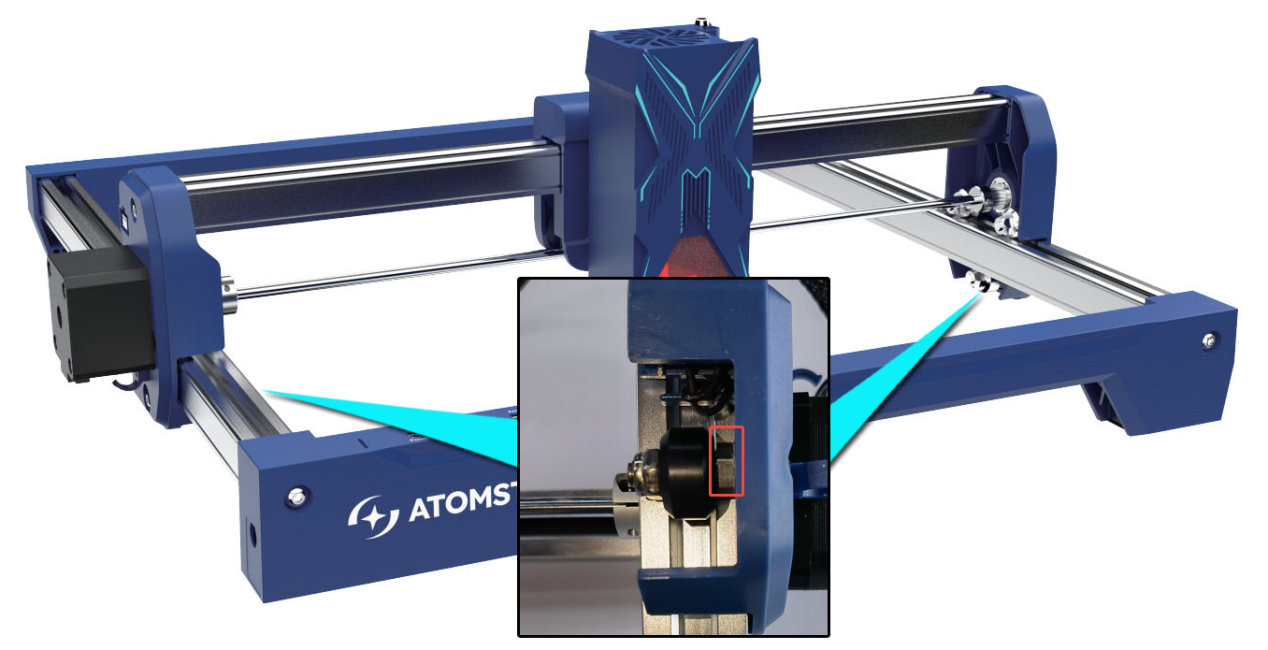
- 确认同步带松紧正常:用手按下 POM 轮与同步轮之间的同步带,查看同步带是否过松,如果过松,请按照 Swift 同步带更换视频 进行调整。

Click to play video on YouTube
- 确认电机处同步轮螺丝:通过 L1.5 的内六角扳手检查两个电机处的同步轮螺丝无松动。松动的请拧紧,拧紧时需要注意 X 轴两端与上下横梁的距离保持一致。
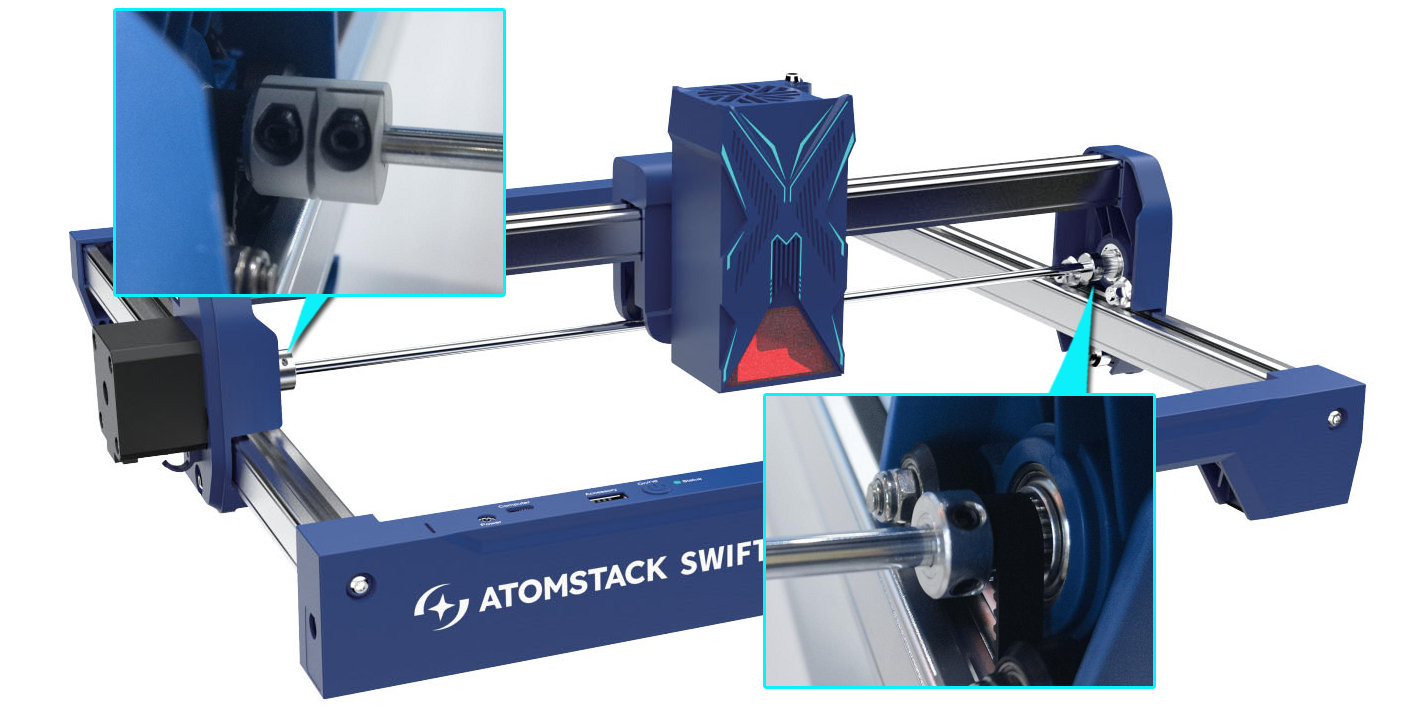
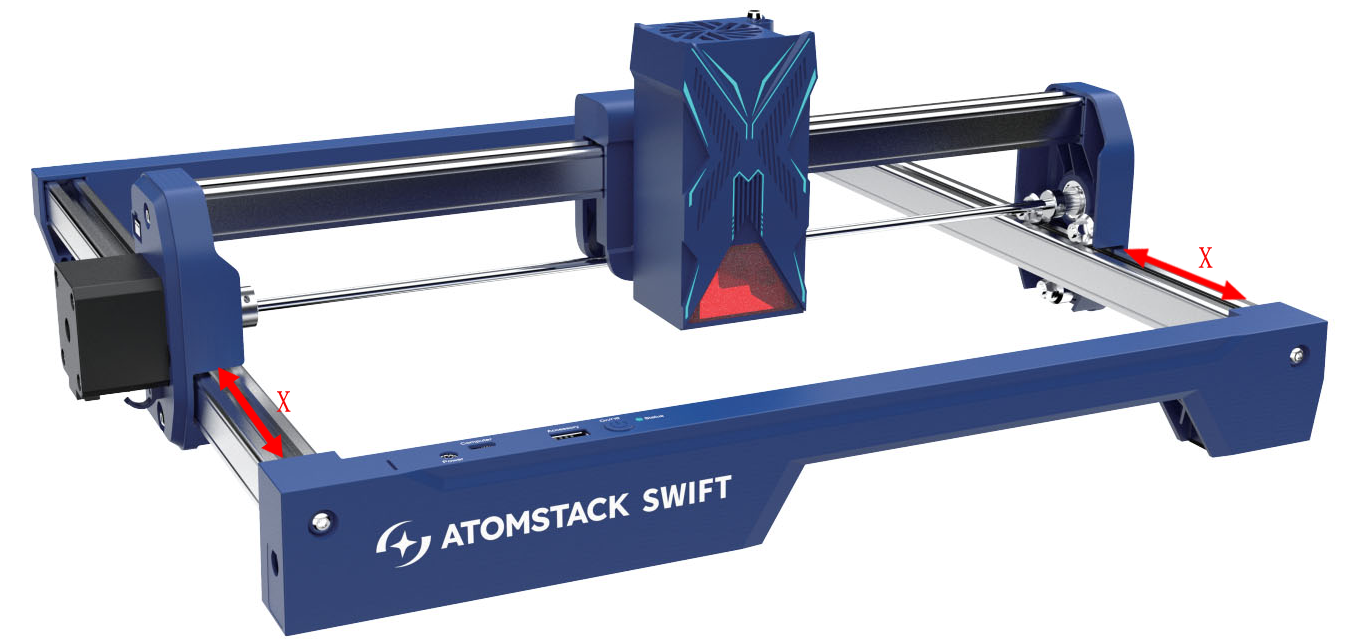
- 确认 X 轴与上下横梁处于水平线:请测量 X 轴左右两端与上下横梁之间的距离是否一致。如果不一致,请按照 Swift X 轴水平调整视频 进行调整。
- 如果以上步骤都无法解决问题,请把故障视频(拍摄清楚软件设置的参数、雕刻状态、雕刻效果展示)、排查步骤、机器的 Serial Number 照片发送给客服人员处理。
¶ 7. 如何解决 Swift 雕刻图案变形或线条不闭合问题
解决方案:
- 确认框架螺丝:请检查 X 轴与 Y 轴框架螺丝已拧紧。
- 确认 POM 轮是否破损:仔细检查 X 轴与 Y 轴上的 POM 轮是否出现破损、变形,如果有变形,请拍摄清晰照片与 Serial Number 照片发送给客服人员处理。更换请参考 Swift POM 轮更换视频。
- 确认偏心螺母松紧:轻轻摇晃 X 轴两端或 X 轴激光器,如果出现晃动,则需要检查偏心螺母。调整标准为不晃动,且把机器偏斜至 45 度时 X 轴或激光器能正常自由滑落到底部。调整请参考 Swift 结构调整视频。
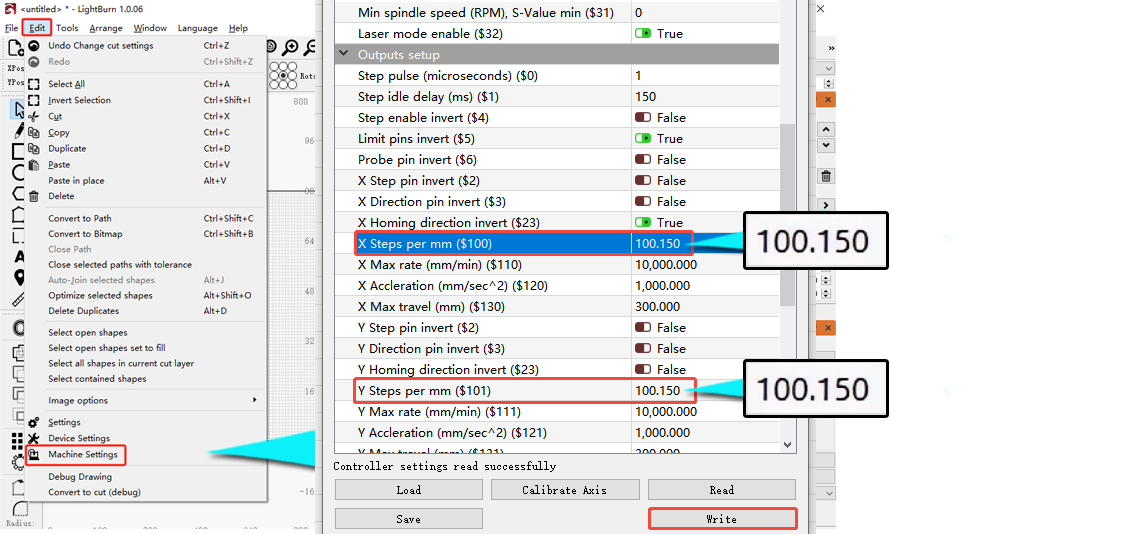
- 确认步长正确:通过 LightBurn 进入机器设置中查看电机步长 $100 与 $101 的值是否为 100.15,如果步长不对,请修正,修改后注意需要点击"写入",再点击 OK。
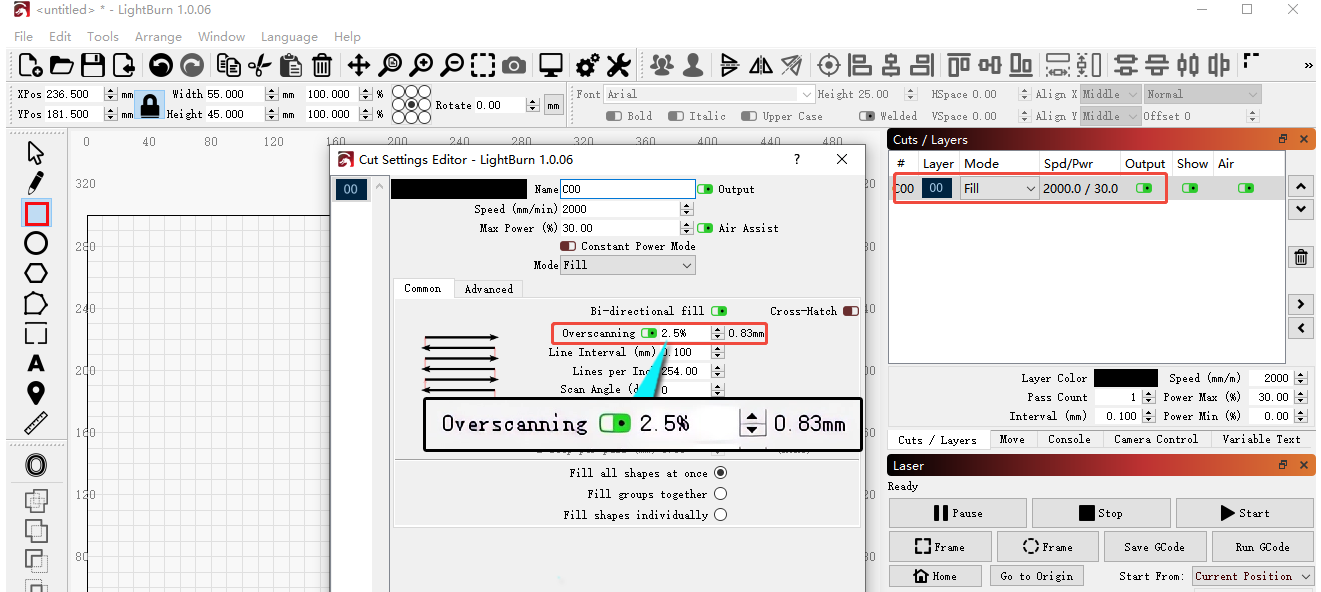
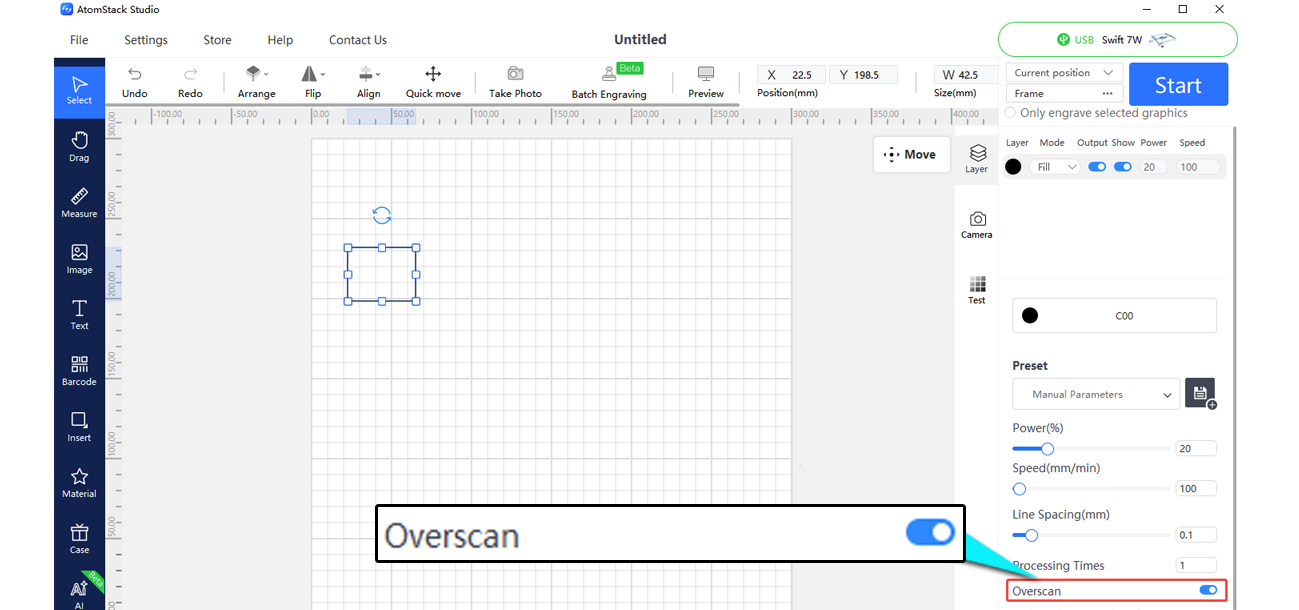
- 确认过扫描开启:在软件中开启"过扫描"功能(LightBurn、AtomStack Studio 均可设置)。
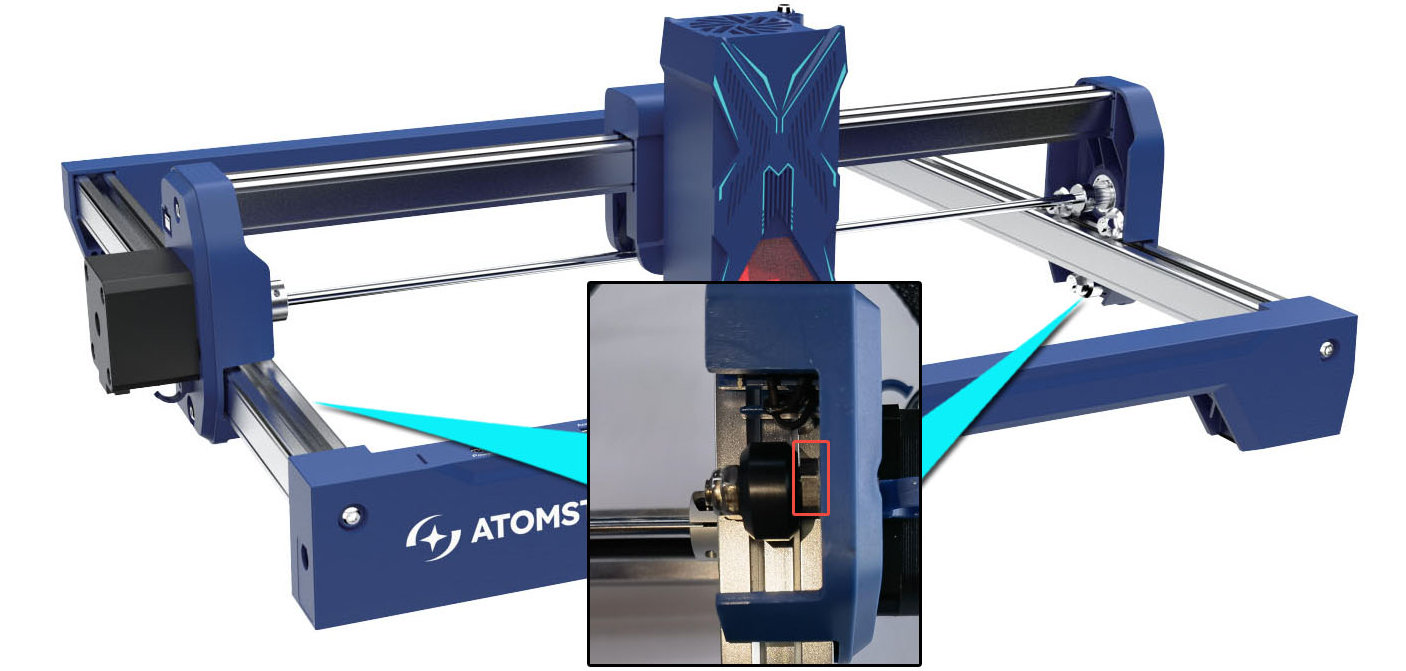
- 确认电机处同步轮螺丝:通过 L1.5 的内六角扳手检查两个电机处的同步轮螺丝无松动。松动的请拧紧,拧紧时需要注意 X 轴两端与上下横梁的距离保持一致。
- 确认 X 轴与上下横梁处于水平线:请测量 X 轴左右两端与上下横梁之间的距离是否一致。如果不一致,请按照 Swift X 轴水平调整视频 进行调整。
- 确认同步带松紧正常:用手按下 POM 轮与同步轮之间的同步带,查看同步带是否过松,如果过松,请按照 Swift 同步带更换视频 进行调整。
- 确认电机:在软件上点击上下左右移动按键,看机器是否能执行移动且移动方向正常(AtomStack Studio、LightBurn 均可测试)。
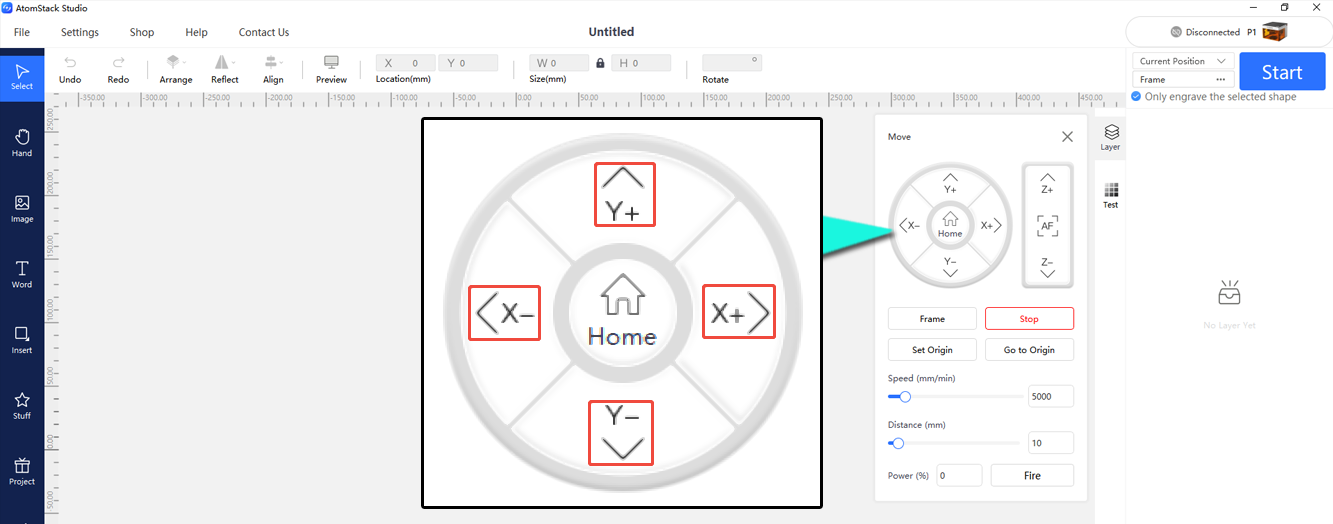
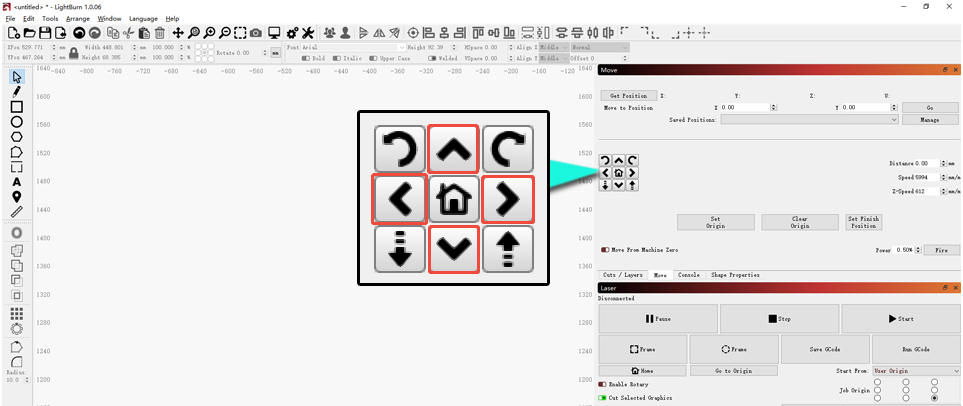
- 如果移动正常,则可能为固件异常,请在 AtomStack Studio 软件或 APP 上更新固件;或提供 Serial Number 照片给客服人员索要匹配的固件,通过 TF 卡升级。参考 Swift 固件升级视频。

Click to play video on YouTube

- 如果点击移动按键其中一条轴不移动或发出震动噪音,请先检查电机插线是否插好(包括主板上的插线),拔掉后再重新插入尝试。如果还是一样,请把移动正常的轴的电机插线与不移动的电机插线对换,看问题是否出现转移:如果转移了,则为主板或连接线故障;如果故障还在原轴上,则为电机故障。请提供故障现象、对换插线操作视频、Serial Number 照片发送给客服人员处理。参考 Swift 电机插线对换视频、Swift 主板更换视频、Swift 电机更换视频、Swift 主板连接线更换视频。

Click to play video on YouTube
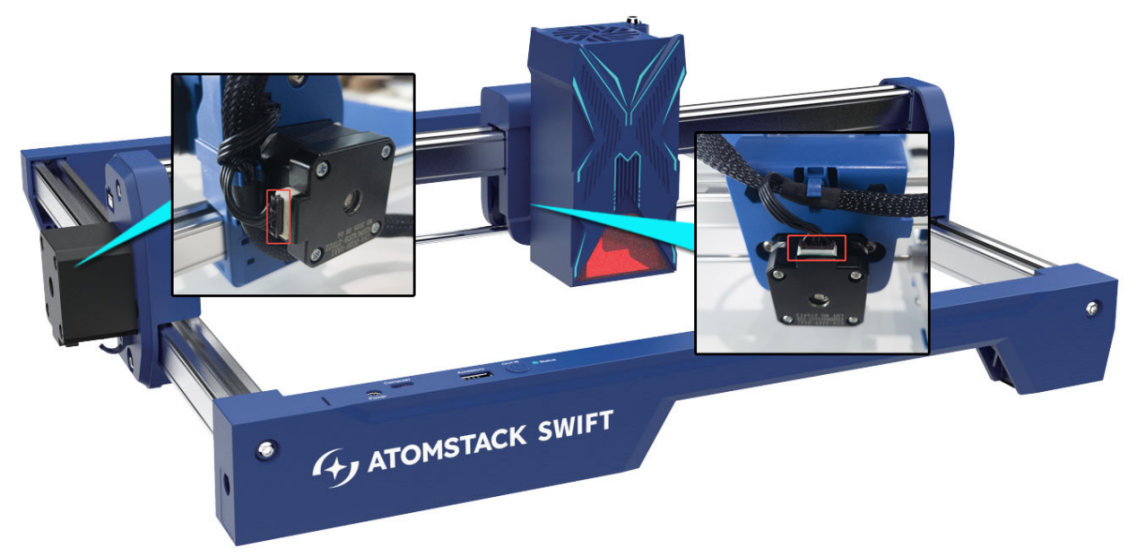
- 如果以上步骤都无法解决问题,请把故障视频(拍摄清楚软件设置的参数、雕刻状态、雕刻效果展示)、排查步骤、机器的 Serial Number 照片发送给客服人员处理。
¶ 8. 如何解决 Swift 复位失败问题
解决方案:
- 检查主板连接线是否阻碍:检查连接线是否都按走线扣走线,移动时有无拉扯。
- 执行复位但会撞击边框:这种情况一般是限位开关出现异常导致。请用手按下 X 轴与 Y 轴限位开关,查看是否都会出现"滴"声提示且软件出现报警提示:
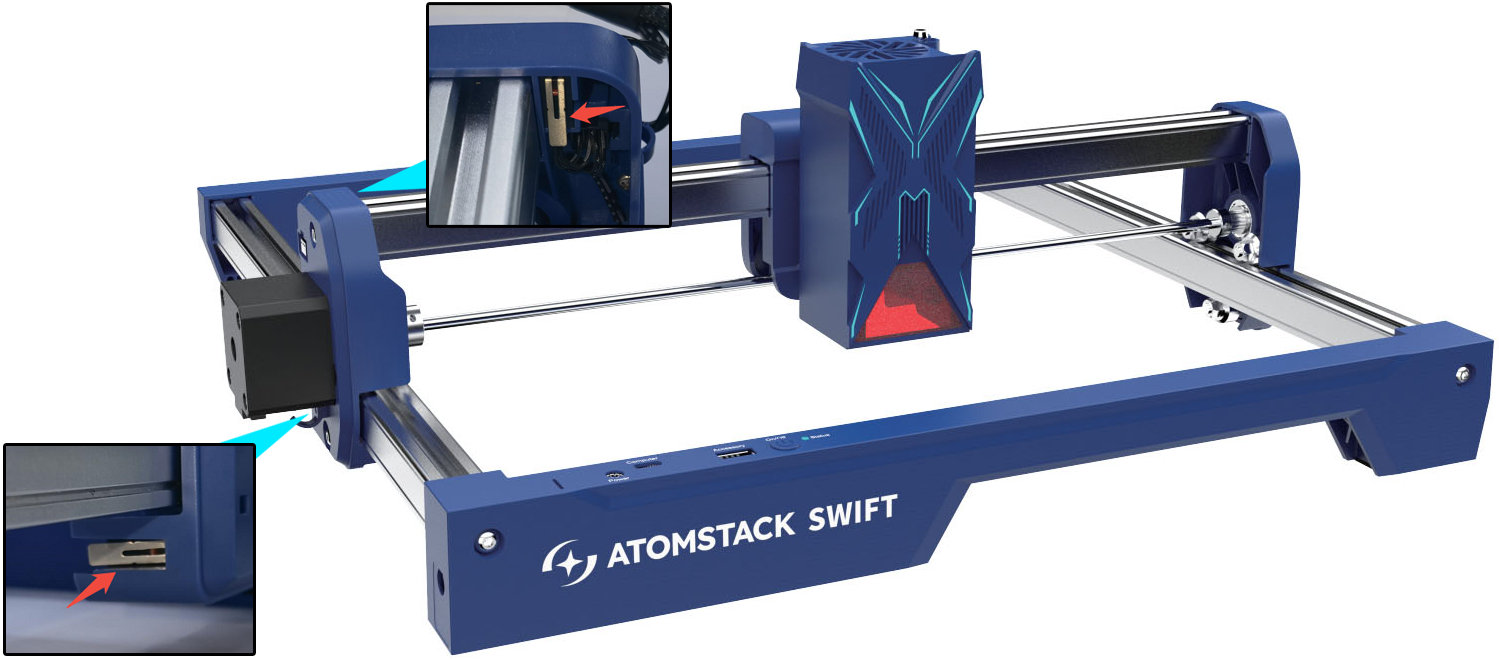
- 如果按下限位开关没有出现提示,请检查限位开关插线是否插好,拔掉重新插入。如果还是一样,请把故障现象拍摄成视频与机器的 Serial Number 照片发送给客服人员处理。限位开关更换参考 Swift 限位开关更换视频。

Click to play video on YouTube
- 如果按下限位开关有提示,但归位时还是撞击边框,且归位途中按下限位开关也不会停止归位,可能为主板固件异常,请在 AtomStack Studio 软件或 APP 上更新固件,或提供 Serial Number 照片给客服人员索要匹配的固件通过 TF 卡升级。参考 Swift 固件升级视频。
- 不移动直接提示报警:在软件上点击上下左右移动按键,看机器是否能执行移动且移动方向正常(AtomStack Studio、LightBurn 均可测试)。
- 如果移动正常,则可能为固件异常,请在 AtomStack Studio 软件或 APP 上更新固件,或提供 Serial Number 照片给客服人员索要匹配的固件通过 TF 卡升级。参考 Swift 固件升级视频。
- 如果点击按键其中一条轴不移动或发出震动噪音,请先检查电机插线是否插好(包括主板上的插线),拔掉后再重新插入尝试。如果还是一样,请把移动正常的轴的电机插线与不移动的电机插线对换,看问题是否转移:转移了则为主板或连接线故障;未转移则为电机故障。请提供故障现象、对换插线操作视频、Serial Number 照片发送给客服人员处理。参考 Swift 电机插线对换视频、Swift 主板更换视频、Swift 电机更换视频、Swift 主板连接线更换视频。
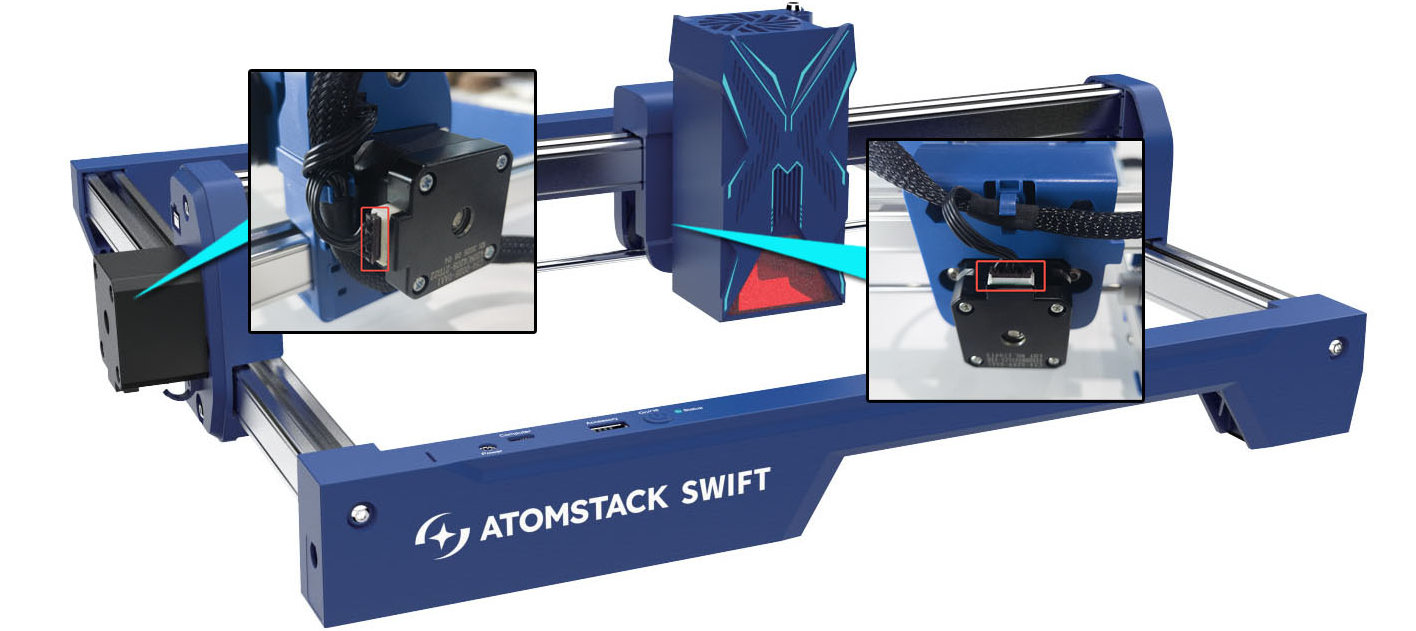
-
如果两条轴都不能移动,请尝试在 AtomStack Studio 软件或 APP 上更新固件,或提供 Serial Number 照片给客服人员索要匹配的固件通过 TF 卡升级。如果仍不能解决问题,可能为主板或主板连接线故障,请把故障视频、排查步骤发送给客服人员处理。参考 Swift 主板更换视频、Swift 主板连接线更换视频。
-
尝试恢复出厂设置:
- 通过 AtomStack Studio 客户端进行恢复出厂设置:在 2.20 以上版本连续点击 7 次 Version Number(客户端版本号)即可进入开发者模式,返回菜单栏打开"Serial Port Log"开发者模式,点击"Reset"恢复出厂设置。
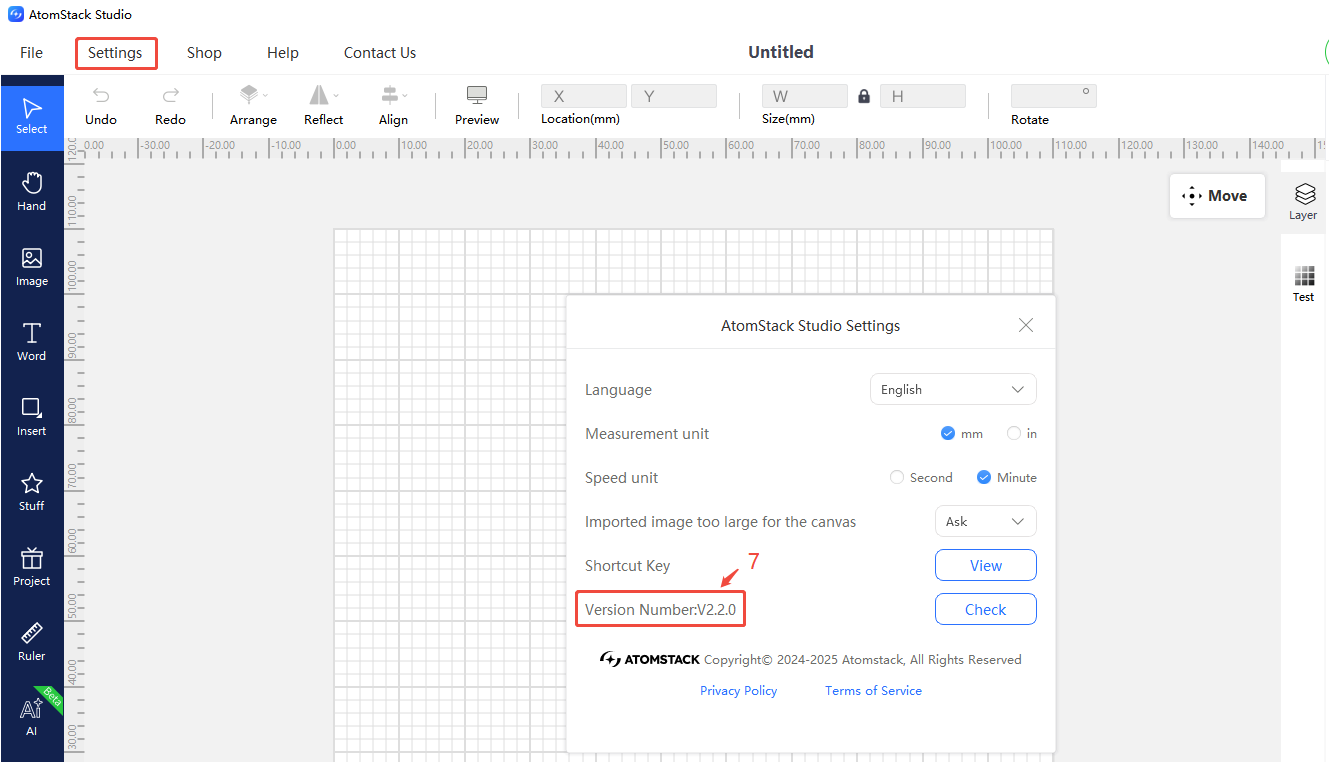
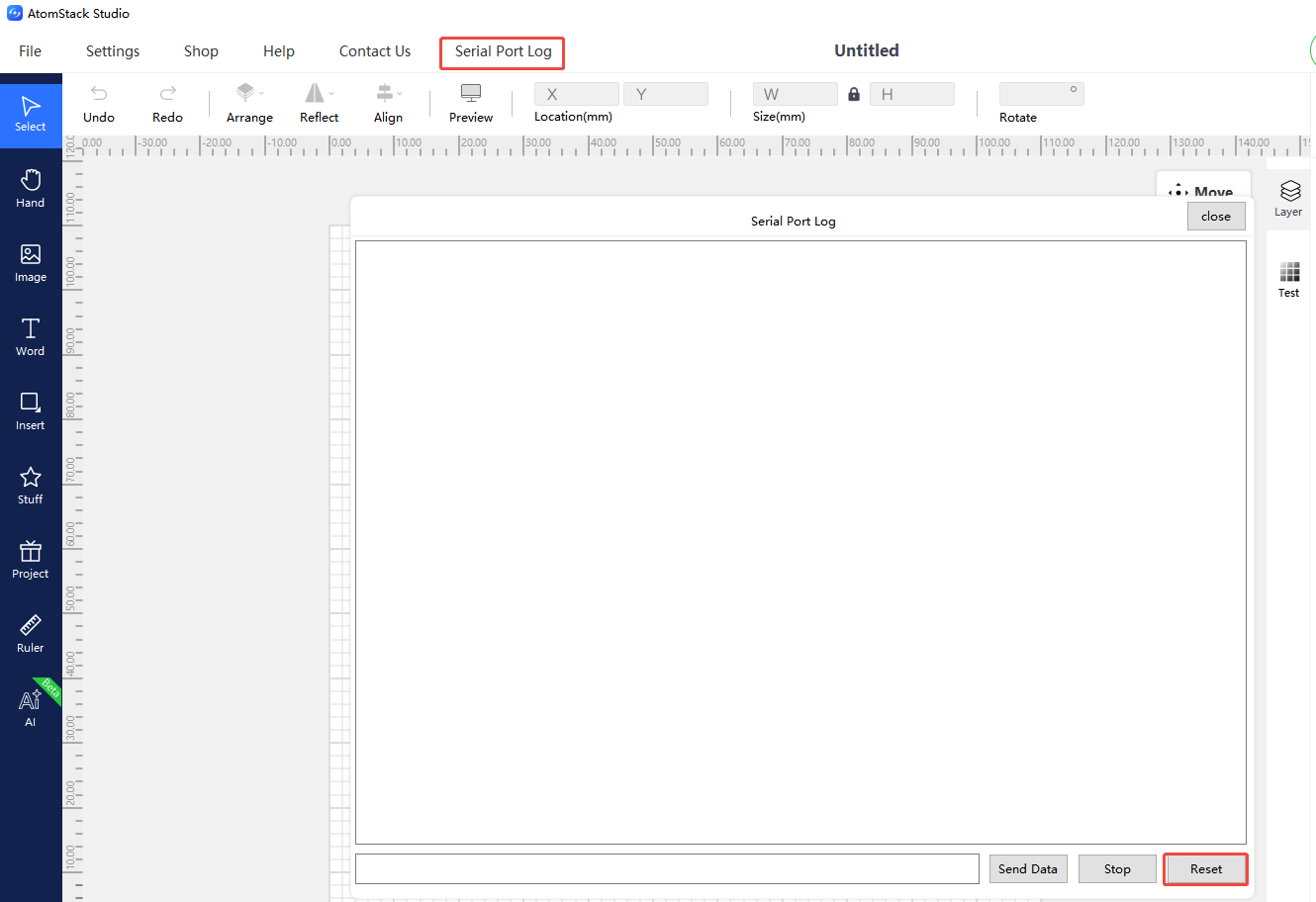
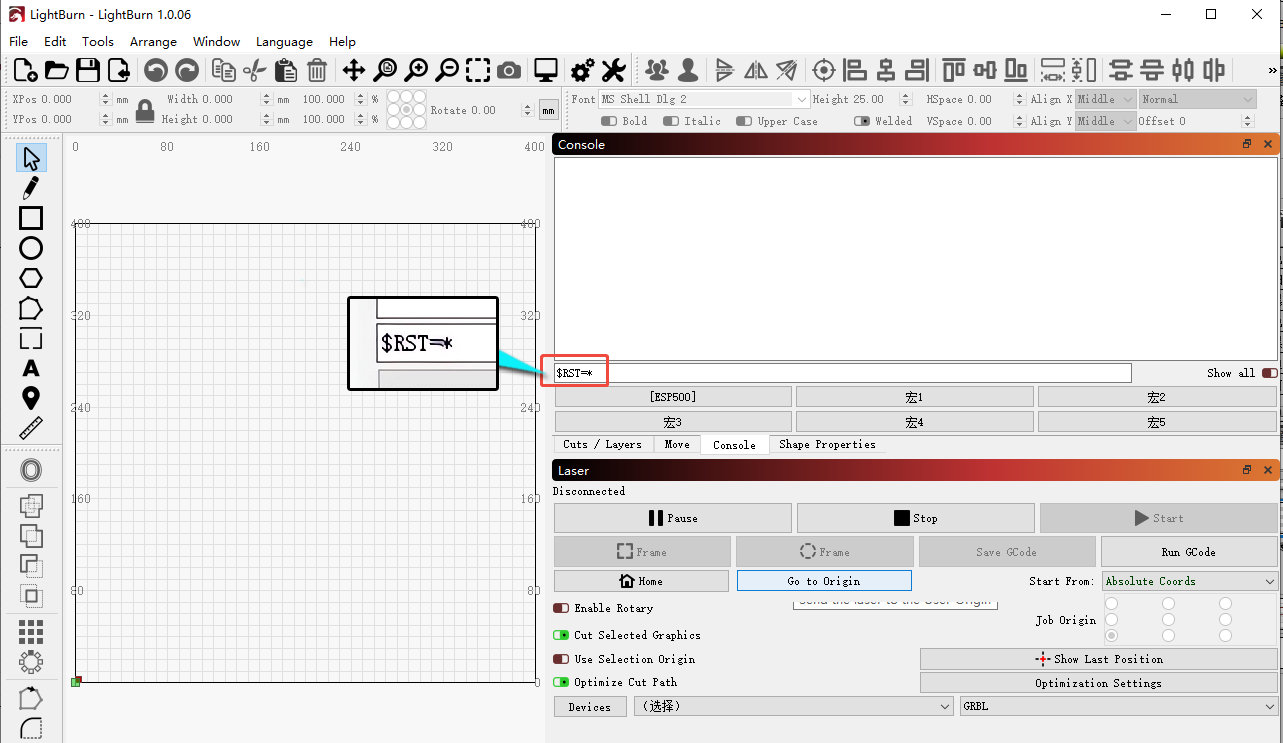
- 通过 LightBurn 软件的"控制台"输入
$RST=*代码恢复出厂设置。
¶ 9. Swift 雕刻过程中出现卡顿怎么解决
解决方案:
- 确认 TF 卡:可以拔掉 TF 卡后再尝试。如果拔掉后恢复正常,则可能为 TF 卡损坏。
- 确认软件:更换软件尝试,如换为 AtomStack Studio 客户端或者 LightBurn 软件。
- 确认电机:在软件上点击上下左右移动按键,看机器是否能执行移动且移动方向正常。
- 如果移动正常,则跳过此步骤进行下一项排查。
- 如果点击按键其中一条轴不移动或发出震动噪音,请先检查电机插线是否插好(包括主板上的插线),拔掉后再重新插入尝试。如果还是一样,请把移动正常的轴的电机插线与不移动轴的电机插线对换,看问题是否转移:转移了则为主板或连接线故障;未转移则为电机故障。请提供故障现象、对换插线操作视频、Serial Number 照片发送给客服人员处理。参考 Swift 电机插线对换视频、Swift 主板更换视频、Swift 电机更换视频、Swift 主板连接线更换视频。
- 恢复出厂:
- 通过 AtomStack Studio 客户端进行恢复出厂设置:在 2.20 以上版本连续点击 7 次 Version Number(客户端版本号)即可进入开发者模式,返回菜单栏打开"Serial Port Log"开发者模式,点击"Reset"恢复出厂设置。
- 通过 LightBurn 软件的代码框输入
$RST=*代码恢复出厂设置。
- 刷新固件:如果恢复出厂无法解决问题,可以在 AtomStack Studio 客户端或者 APP 上点击固件升级,或提供 Serial Number 照片发送给客服人员索要对应的固件版本通过 TF 卡升级。参考 Swift 固件升级视频。
- 如果以上排查都正常,那可能为主板故障,请提供故障视频与排除步骤以及 Serial Number 照片发送给客服人员处理。参考 Swift 主板更换视频、Swift 主板连接线更换视频。
¶ 10. Swift 雕刻的尺寸长度错误
解决方案:
- 检查步长:通过 LightBurn 进入机器设置中查看电机步长 $100 与 $101 的值是否为 100.15,如果步长不对,请修正。
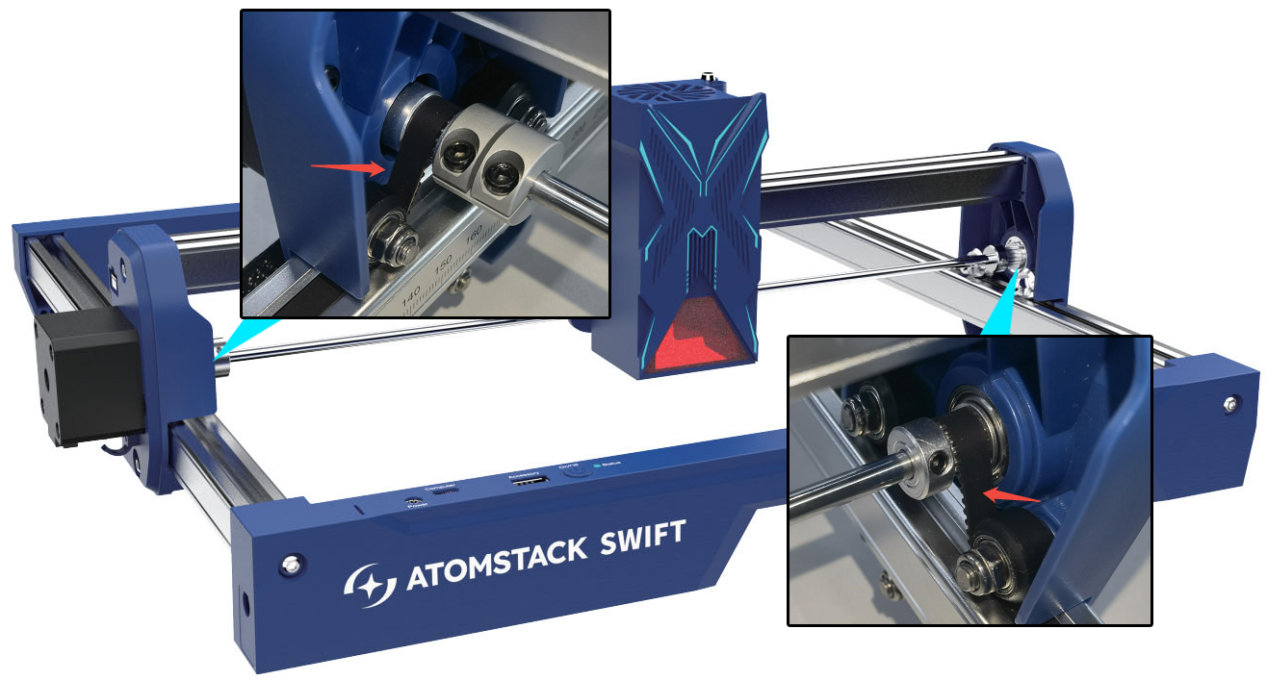
- 确认电机处同步轮螺丝:通过 L1.5 的内六角扳手检查两个电机处的同步轮螺丝无松动。松动的请拧紧,拧紧时需要注意 X 轴两端与上下横梁的距离保持一致。
- 结构调整:根据 Swift 结构调整视频 进行调整看是否有改善,请着重检查同步带、同步轮。
- 恢复出厂:
- 通过 AtomStack Studio 客户端进行恢复出厂设置:在 2.20 以上版本连续点击 7 次 Version Number(客户端版本号)即可进入开发者模式,返回菜单栏打开"Serial Port Log"开发者模式,点击"Reset"恢复出厂设置。
- 通过 LightBurn 软件的代码框输入
$RST=*代码恢复出厂设置。
- 刷新固件:如果恢复出厂无法解决问题,可以在 AtomStack Studio 客户端或者 APP 上点击固件升级,或提供 Serial Number 照片发送给客服人员索要对应的固件版本通过 TF 卡升级。参考 Swift 固件升级视频。
- 如果以上排查都正常,那可能为主板故障,请提供故障视频与排除步骤以及 Serial Number 照片发送给客服人员处理。参考 Swift 主板更换视频、Swift 主板连接线更换视频。
¶ 11. Swift X 轴或 Y 轴不能移动或发出噪音怎么解决
解决方案:
在软件上点击上下左右移动按键,看机器是否能执行移动且移动方向正常(AtomStack Studio、LightBurn 均可测试):
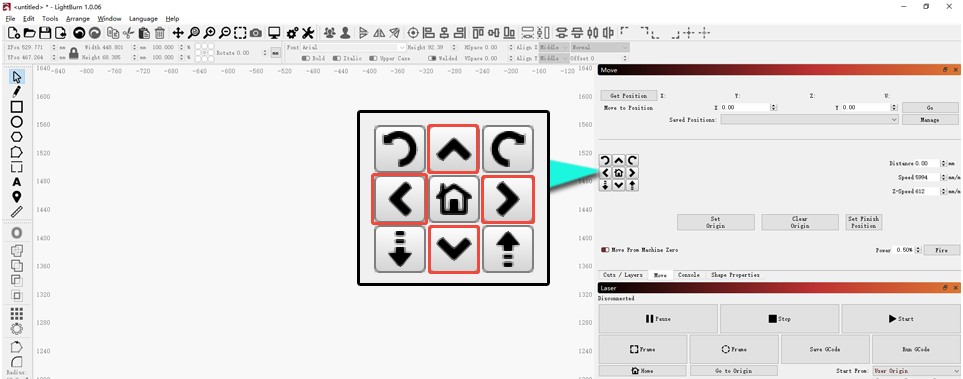
如果点击按键其中一条轴不移动或发出震动噪音,请先检查电机插线是否插好(包括主板上的插线),拔掉后再重新插入尝试。如果还是一样,请把移动正常的轴的电机插线与不移动或发出噪音的电机插线对换,看问题是否转移:转移了则为主板或连接线故障;未转移则为电机故障。请提供故障现象、对换插线操作视频、Serial Number 照片发送给客服人员处理。参考 Swift 电机插线对换视频、Swift 主板更换视频、Swift 电机更换视频、Swift 主板连接线更换视频。
¶ 12. Swift 雕刻效果毛躁,如何解决
解决方案:
- 确认 POM 轮是否破损:仔细检查机器框架上的 9 个 POM 轮是否有变形、破损情况,如果有,请提供清晰的照片与机器的 Serial Number 照片发送给客服人员处理。
- 确认 X 轴两端固定螺丝松紧:检查 X 轴两端的支撑架螺丝是否松动,如果松动请拧紧。
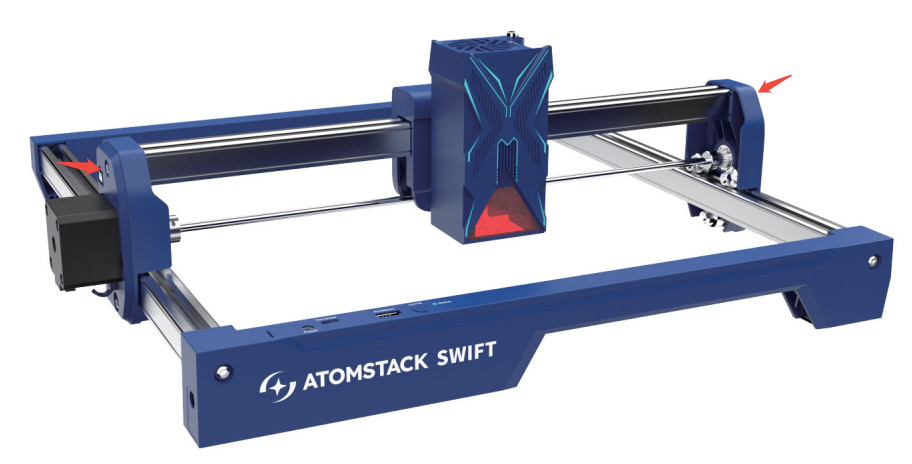
- 确认 X 轴支架是否晃动:轻轻摇晃一下 X 轴两端与激光器支架,查看是否可以轻松晃动,如果能晃动,请参考 Swift 结构调整视频、Swift X 轴水平调整视频 调整 X 轴水平方向、POM 轮处的偏心螺母。
- 确认同步带是否松动:通过用手按压 POM 轮处的同步带确认松紧,如果过松,请参考 Swift 同步带更换视频 进行拉紧调整。
¶ 13. Swift 巡边或雕刻时会撞击边框
解决方案:
- 确认文件大小:Swift 的雕刻面积是 300mm × 300mm,如果文件超过这个范围,肯定会撞击边框。
- 确认使用的坐标:如果选择的是当前位置,那么激光器所在位置剩余的空间需要能满足文件的大小,可选择用手移动激光器到合适范围,或选择绝对坐标。
- 确认电机步长:通过 LightBurn 软件或者 LaserGRBL 软件联机后,打开"编辑—机器设置"进入界面后双击"Outputs setup"打开列表,查看 $100 与 $101 的值是不是 100.150,如果不是,请改回。
- 尝试恢复出厂设置:
- 通过 AtomStack Studio 客户端进行恢复出厂设置:在 2.20 以上版本连续点击 7 次 Version Number(客户端版本号)即可进入开发者模式,返回菜单栏打开"Serial Port Log"开发者模式,点击"Reset"恢复出厂设置。
- 通过 LightBurn 软件的代码框输入
$RST=*代码恢复出厂设置。
¶ 联机、电源与系统异常
¶ 14. Swift 在雕刻过程中会突然停止怎么办
解决方案:
- 确认市电稳定:市电稳定无较大电压波动。
- 确认未触碰适配器或 Type-C 线:如果触碰到适配器插口或者 Type-C 线可能会出现接触不良而停止。
- 更换软件尝试:更换为 AtomStack Studio 软件或者 APP 或者 LightBurn 软件尝试。如果使用 APP 时不会出现而使用电脑软件时会出现,请更换电脑 USB 插口或 Type-C 线尝试。
- 如果还是无法解决,请在 AtomStack Studio 软件或者 APP 上查看固件版本以及升级固件。
- 升级固件仍无法解决问题,请把排查过的问题、Serial Number 拍照发给客服人员处理。
¶ 15. 遇到 Swift 无法开机,如何解决
解决方案:
- 确认适配器输出正常:通过万用表的 DC 直流档测量适配器的输出是否为 24V、1.5A(7W)或 24V、2A(12W)。
- 确认无短路情况:拔掉主板连接线上的所有插头,包括限位开关插线、电机插线、激光器插线,然后再尝试开机。
- 拔掉后能正常开机,则为配件短路导致。请按顺序依次插回连接线上的其它插头,排查是哪一个配件导致的短路。确认后拍摄排查视频与 Serial Number 照片发送给客服人员处理。
- 拔掉后仍无法正常开机,则判为主板故障。请拍摄排查视频与 Serial Number 照片一起发送给客服人员处理。更换主板参考 Swift 主板更换视频、Swift 主板连接线更换视频。
¶ 16. 如何解决 Swift 无法正常开机、指示灯亮红灯报警问题
解决方案:
- 确认是否能联机:通过 AtomStack Studio 客户端或 LightBurn 软件尝试联机。
- 如果无法联机,则可能为主板故障。请提供故障视频与 Serial Number 照片发送给客服人员处理。主板更换参考 Swift 主板更换视频、Swift 主板连接线更换视频。
- 如果可以联机,但是无法操控,则可能为报警状态,请检查机台的两个限位开关是否一直被触发或损坏,可以通过拔掉限位开关插线来确认。如果确认是限位开关故障导致,请提供故障视频与 Serial Number 照片发送给客服人员处理。如果不是限位开关故障导致,请通过 LightBurn 软件或者 LaserGRBL 软件,在 Console 的输入框中输入
$i代码并发送,根据回复的故障点排查,也可以把回复的故障点截图发给客服人员处理。
¶ 17. Swift 电脑无法联机怎么办
解决方案:
- 确认机器正常开机:打开电源开关后,观察指示灯是否亮起白灯,如果不亮,则按"Swift 无法开机"、"Swift 无法正常开机、指示灯亮红灯报警"章节处理。
- 确认连接线插入正确:根据"Swift 面板介绍"章节提示的插口与电脑正确连接。
- 确认重启软件是否解决:关闭软件后再打开,重新联机尝试。
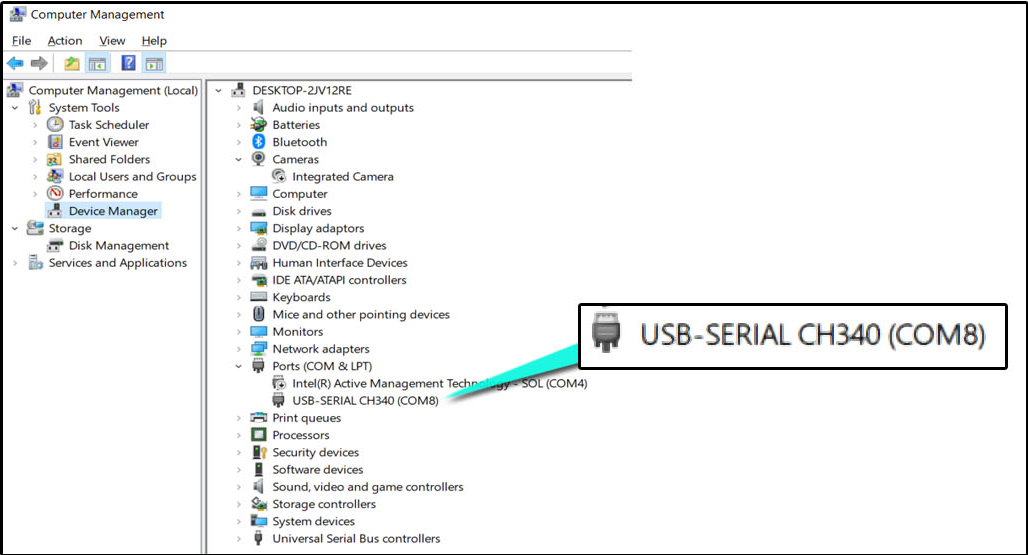
- 确认电脑能识别串口:进入电脑的设备管理器中查看是否有雕刻机的串口(可通过拔插 Type-C 线来查看串口出现或消失),如果没有识别到或者出现的串口带叹号等,可以先安装驱动。驱动下载地址:
-
确认无其它软件占用:检查是否打开了其它软件连接到了雕刻机串口,如果有,请关闭。
-
确认操作系统:Windows 系统可以直接使用 Type-C 线连接,Mac 系统则需要使用扩展坞转换后与 Type-C 线的 A 口连接。

-
更换软件尝试:更换 AtomStack Studio 或 LightBurn 软件尝试。
-
确认连接线正常:可以更换带通信功能的 Type-C 线尝试,更换后可以联机则为原 Type-C 线故障。请提供故障视频与 Serial Number 照片发给客服人员处理。
- 更换电脑尝试:更换其它电脑尝试是否能正常联机。如果都无法解决,则判为主板故障,请把排查方案、故障视频与 Serial Number 照片发送给客服人员处理。更换主板参考 Swift 主板更换视频、Swift 主板连接线更换视频。
¶ 18. Swift 无法连接 APP
解决方案:
- 确认连接步骤:请参考 Swift APP 连接视频 进行手机 APP 联机。

Click to play video on YouTube
- 确认 APP 版本:请在官网或应用商城下载最新版本的 APP,在商城直接搜索 AtomStack 即可下载,或点击 https://atomstack.com/pages/software-guide 下载。
- 确认手机距离:联机时不能离雕刻机过远,请靠近雕刻机主板位置再尝试。
- 确认 WIFI 未被占用:是否有其他手机已连接到雕刻机 WIFI,如果有请先关闭。
- 确认密码正确:AtomStack 的机器默认密码都是 12345678。
- 确认 WIFI 强度:打开手机,查看雕刻机的 WIFI 信号强度在靠近雕刻机时是否满格。如果靠近也会很弱,则为主板 WIFI 模块异常,请提供故障视频与 Serial Number 照片发给客服人员处理。
- 如果以上都未能解决联机问题,请更换其它手机尝试,如果还是一样无法联机,请提供故障视频与 Serial Number 照片发送给客服人员处理。主板更换参考 Swift 主板更换视频、Swift 主板连接线更换视频。
¶ 19. Swift 手机 APP 联机后无法雕刻如何解决
解决方案:
- 确认 TF 卡已插入:使用手机雕刻时需要插入 TF 卡作为存储设备。
- 确认操控正常:软件控制方向移动等无异常,如果无法控制或者出现提示其它错误,请在软件中删除机台型号、再重新联机,注意软件需要最新版本。
- 确认生成的 Gcode 文件:文件不能过大,如果超过 100M 可能会导致传输失败,可以简单编辑几个文字尝试。
- 确认 TF 卡:在电脑上读取 TF 卡,看存放文件是否正常。可以格式化 TF 卡后再尝试,注意格式请选择 FAT32 格式。
- 更换其它手机尝试:如果还是一样,请把故障视频与 Serial Number 照片发送给客服人员处理。如果要更换主板,请参考 Swift 主板更换视频、Swift 主板连接线更换视频。
¶ 20. Swift 使用 LaserGRBL 软件出现异常
解决方案:
不推荐使用 LaserGRBL 软件,因为机器默认的波特率为 460800。用 LaserGRBL 联机工作时会出现卡顿等异常情况。
¶ 21. Swift 无法读取 TF 卡
解决方案:
- 确认 TF 卡是否插入:在机器的控制盒底部,查看 TF 卡卡槽是否有 TF 卡,取出重新插入一遍。
- 确认 TF 卡是否损坏:从底部取出 TF 卡后,通过读卡器插入到电脑中,查看是否可以正常读取与存储文件。
- 更换 TF 卡尝试:使用另外一张 TF 卡插入机器尝试。
- 如果以上步骤都无法解决问题,则更换主板尝试。请把 Serial Number 照片与故障视频发送给客服人员处理,主板更换参考 Swift 主板更换视频、Swift 主板连接线更换视频。
¶ 配件、工艺与其他异常
¶ 22. Swift 切割时边缘发黑发黄怎么避免
解决方案:
-
确认开启了空气辅助:切割时需要使用空气辅助来配合,如果未购买空气辅助,请购买 AtomStack F40 空气辅助,注意只有 F40 有配送激光器所需要的导风罩配件。具体使用请参考"Swift 连接空气辅助"章节。
-
确认激光器焦距:通过激光器底部附带的定焦旋钮重新定焦,定焦高度为 4mm(激光器底部边框到材料表面的距离)。
-
确认使用了蜂窝板:切割时需要在材料下面垫上透气的蜂窝板,如果未购买蜂窝板,可以购买专用蜂窝板 AtomStack F2N,面积为 350mm × 350mm。
-
确认材料厚度:请按照参数表的推荐厚度与参数进行切割,如果超过推荐的厚度,可能因无法切割穿材料而导致切割面发黑发黄。
-
确认设置的参数:切割材料时请参考参数表推荐的参数,如果使用太大功率或较慢速度,则可能导致边缘烧糊发黑。查看 Swift 参数表:①扫描雕刻机上的二维码;②进入官网查看 https://atomstack.com/pages/product-support;③联系客服人员索要。
-
确认窗口镜与聚焦镜:如果窗口镜与聚焦镜(12W)脏污或破损,请按照"如何清洁 Swift 激光器窗口镜与聚焦镜"章节处理。
-
确认激光器功率:按照参数表进行材料切割测试,看是否能正常切割。如果使用时间比较久,激光器也会有正常的功率衰减,可加大功率或减缓速度尝试。如果还是无法切割或切割线条非常粗,可能为激光器异常,请提供相关故障视频与激光器的镭雕码发送给客服人员处理。
¶ 23. Swift 火焰探测无效怎么解决
解决方案:
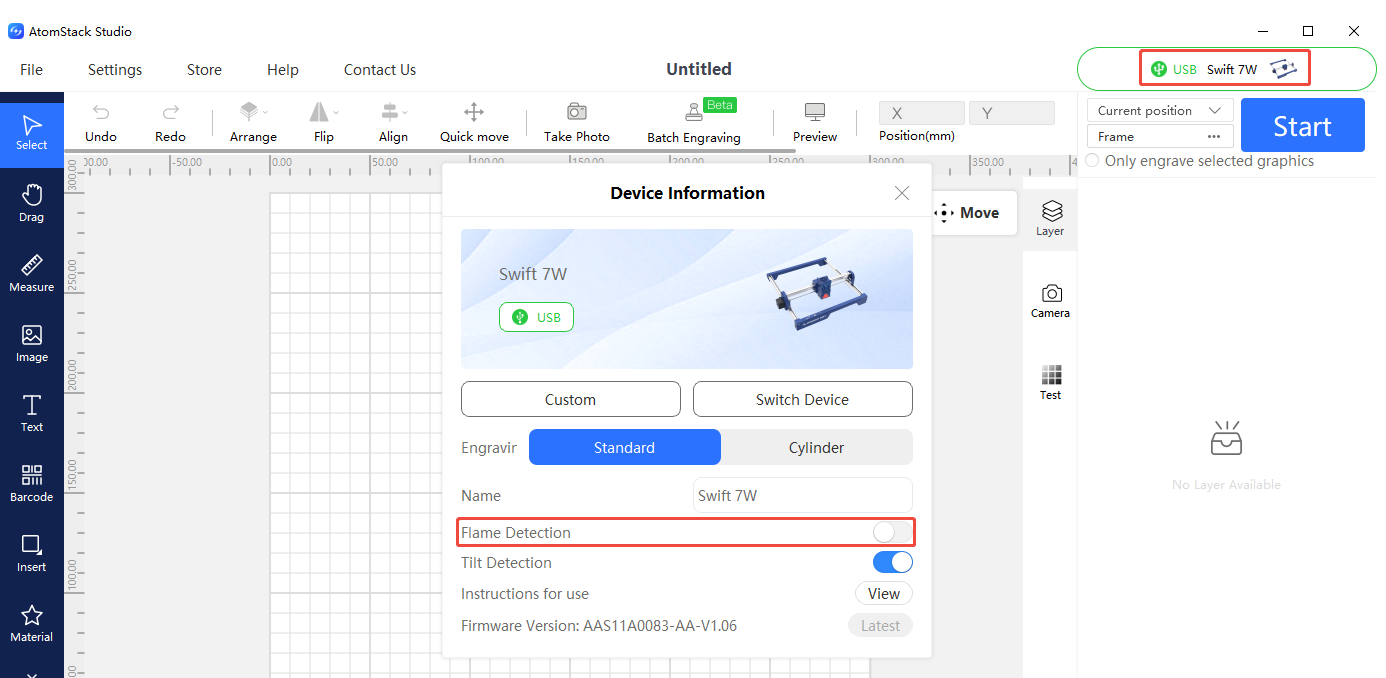
- 确认火焰探测功能开启:在 AtomStack Studio 客户端或者 APP 上查看该功能是否开启。
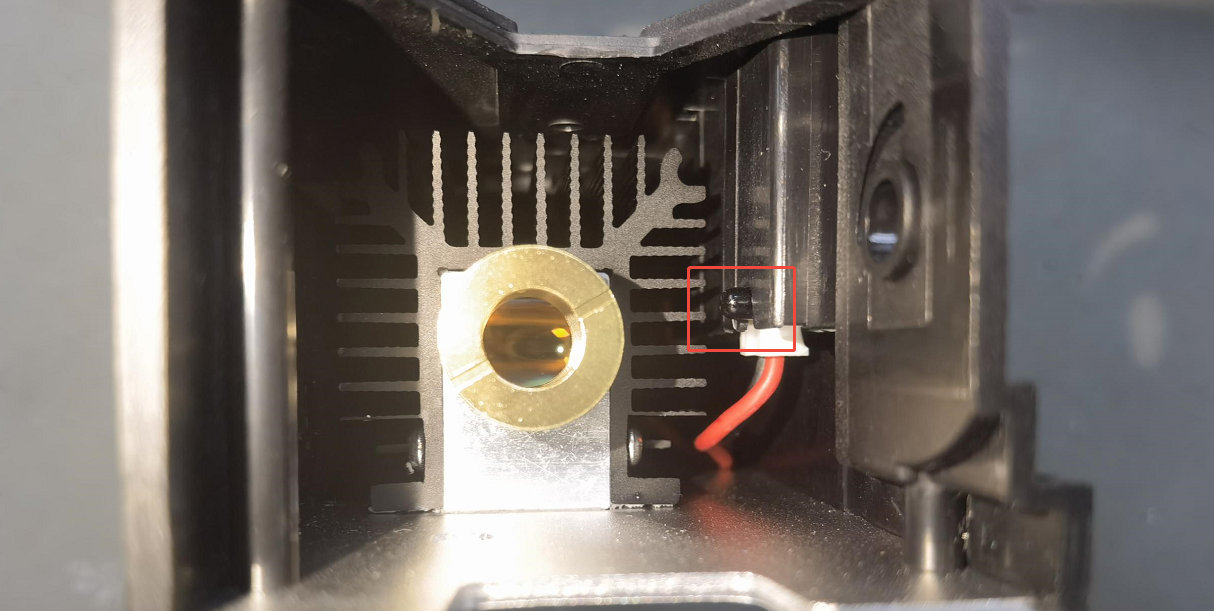
- 确认传感器干净:长时间使用后,如果传感器被灰尘、油烟污渍所覆盖,可能会影响灵敏度,请使用无尘布沾无水乙醇轻轻擦拭干净。
- 如果这些都无法解决问题,那么可能为传感器损坏,需要更换驱动板,请把排查步骤、故障视频、激光器的镭雕码、雕刻机的 Serial Number 照片发送给客服人员处理。
¶ 24. 如何处理 Swift 误触发火焰报警
解决方案:
- 确认线条密集度:如果线条比较密集,在切割木材时可能会触发误报,需加快速度或降低功率多切割两遍尝试。
- 确认切割材料:切割 MDF 密度板时可能会出现误报,如果出现误报,请在软件中关闭火焰探测功能。
- 确认是否经常误报:在胶合板上也一样触发的话,可以通过 LightBurn 或 LaserGRBL 调节火焰探测灵敏度:
$fire_alarm/overflow_value=15(调整超出阈值的触发次数)、$fire_alarm/threshold_value=74(火焰阈值大小,越大越难触发)。
备注:
- 虽然这些技巧很有用,但它们不能代替小心操作。在机器运行时,请始终密切关注它,安全应始终是您的首要任务。
¶ 25. Swift 连接旋转时,雕刻的图案是镜像的
解决方案:
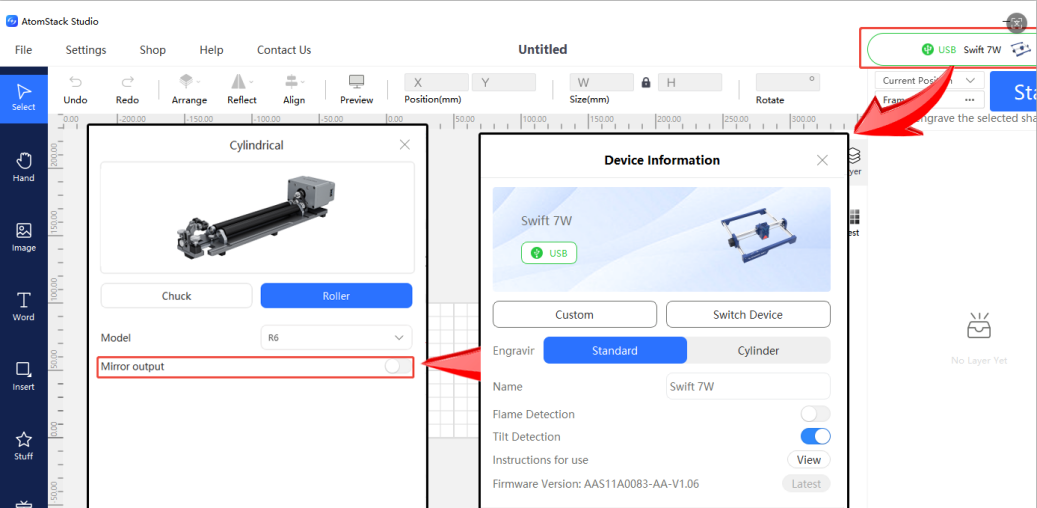
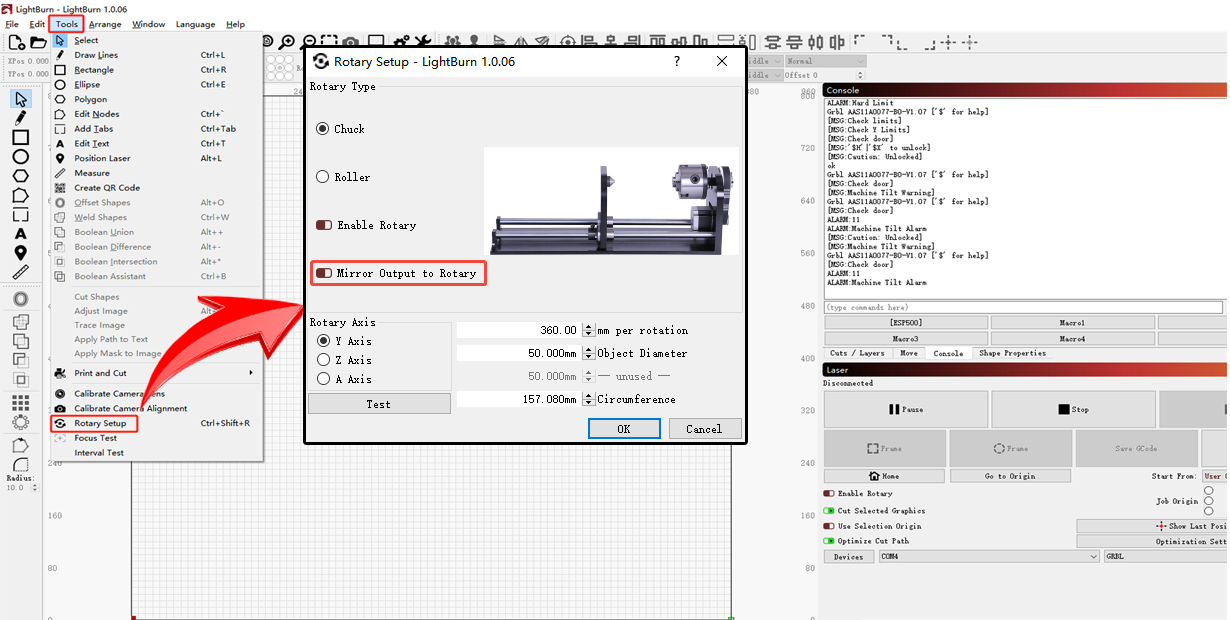
- 确认雕刻的图案是否是镜像的:如果是,请查看软件设置时是否打开了镜像功能,如果打开了就关闭它,关闭的就打开它尝试(AtomStack Studio、LightBurn 均可设置)。
- 如果以上不能解决,可以在 LightBurn 软件代码框输入
$RST=*恢复出厂设置,或重新烧入固件。注意相同的固件无法重复烧入,可以联系客服人员索要。
¶ 26. Swift 连接旋转无法使用怎么办
解决方案:
-
确认连接正常:Swift 连接旋转时,如果是连接带自动识别的 R6、R8、R8 PRO,需要使用配送的 USB 连接线;如果使用的是 R1、R1 Pro、R2、R3 PRO、R1-B 等一代旋转,需要使用顺序连接线把旋转与 Swift 的 Y 轴电机插线连接起来。


-
确认设置正确:
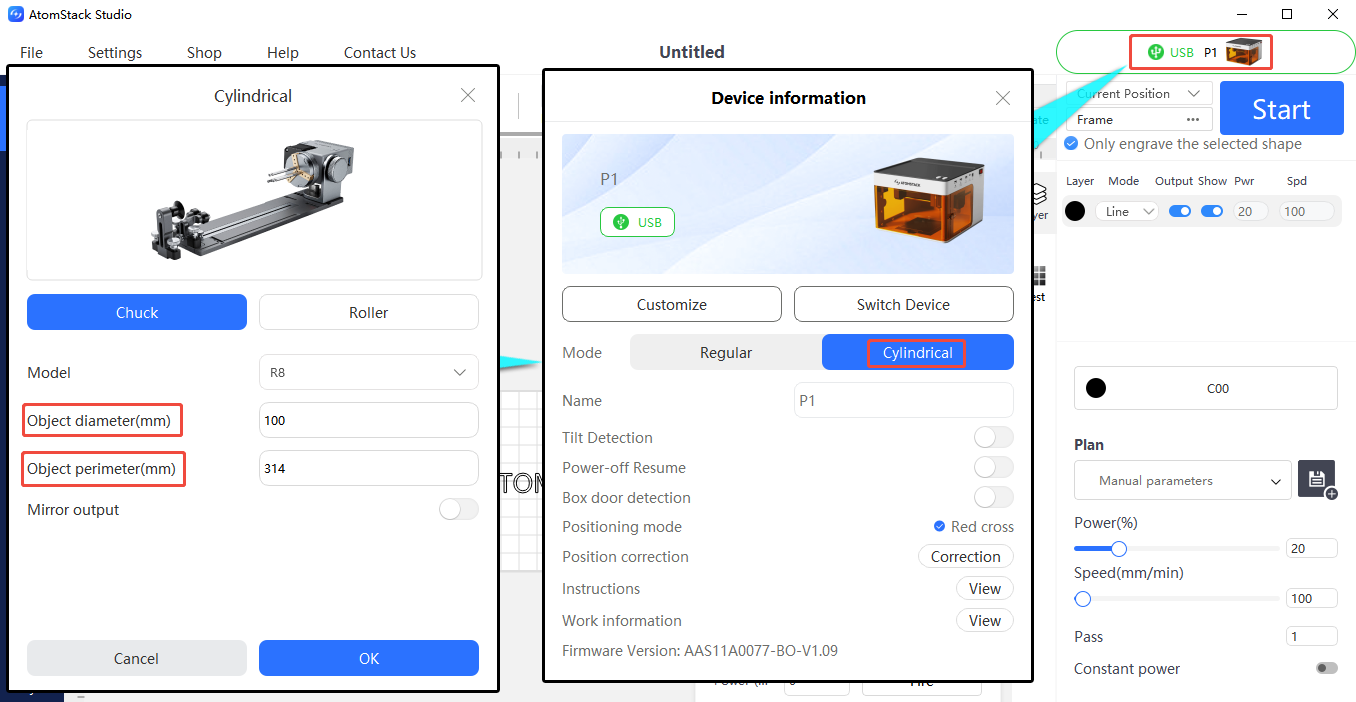
- 使用 AtomStack Studio 客户端,滚轴(R6)无需进行参数设置,卡盘(R8)需要设置材料的周长或直径。
-
使用 LightBurn 客户端时,需要修改的是旋转类型(R6 选滚轴式、R8 选卡盘式)、旋转轴选择 Y 轴,参数需要进行设置,其中 R8 转速设置为 160 毫米/每转(固定值)、材料的直径或周长任选其一填入;R6 转速设置为 50 毫米/每转(固定值)、旋转直径 16mm(固定值)、材料的直径或周长任选其一填入。

-
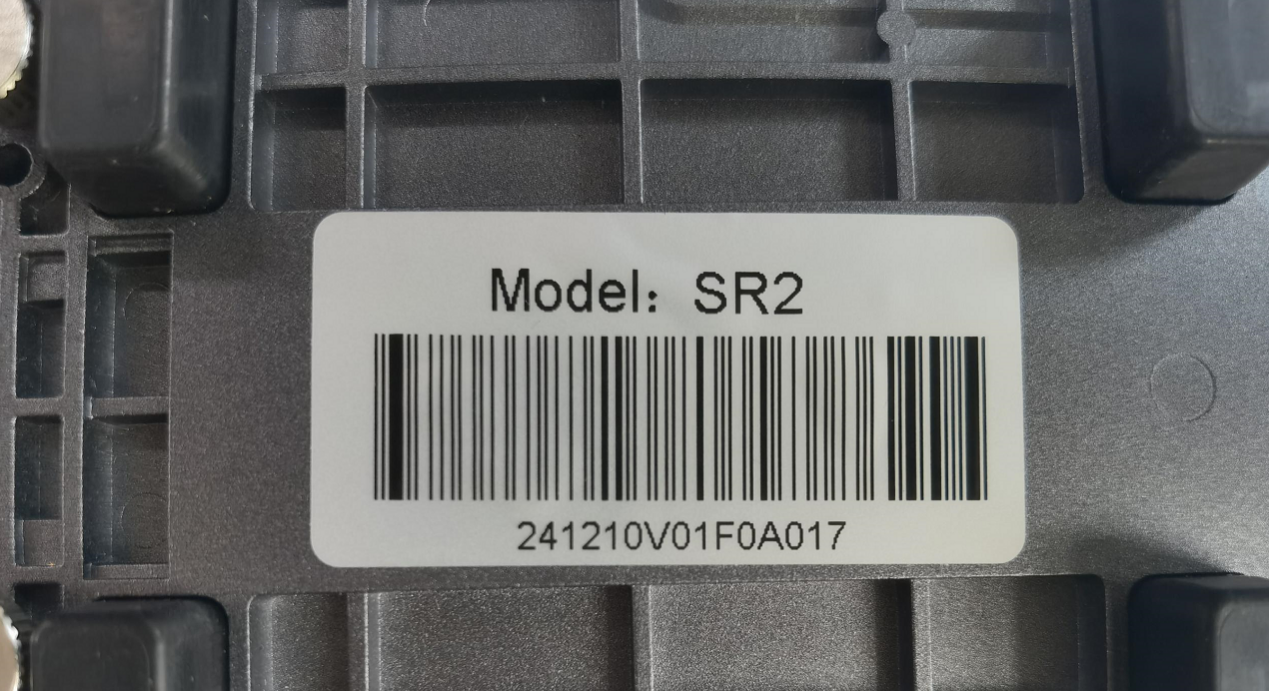
确认移动正确:连接后,通过移动 Y 轴方向来观察旋转的移动是否正常。如果出现卡顿、不受控制乱转动,则可能为旋转电机故障,请使用 Y 轴电机插线直接插入旋转电机尝试,如果还是一样,且 Y 轴插线插回 Swift 的 Y 轴电机能正常工作,则可以确定为旋转电机故障,请提供故障视频与旋转的 Model 标贴照片(底部)发给客服人员处理。更换请参考 R6/R8 电机更换视频、R1/R3 电机更换视频。

Click to play video on YouTube
¶ 27. Swift 塑胶件破损了
解决方案:
请提供破损照片、Serial Number 照片发送给客服人员处理。更换请参考 Swift 塑胶件更换视频。

Click to play video on YouTube