Kraft出光故障:不出光、切割能力下降
激光器不出光、切割能力下降,或雕刻线条与切割边缘异常。
拆下激光器检查下限位开关前,先关闭机器电源并断开激光器线缆。不要自行撬开或拆卸聚焦镜,否则会损坏激光器的密封结构。机器运行时应密切监控;如果关闭火焰检测,必须全程看守,并在雕刻结束后重新开启该功能。
¶ 镜片脏污或破损
现象: 激光器的窗口镜或聚焦镜有污渍或破损。
按以下顺序检查:
- 清洁窗口镜:
- 清洁方法:清洁时使用99%纯度无水乙醇作为清洁剂,擦拭时用无尘布轻拭,避免来回摩擦产生划痕。清洁排烟风扇时,需要拆卸风扇,请勿暴力拆卸。拆卸螺丝参考Kraft机箱清洁与保养视频。
- 清洁频率:使用频率较高的用户建议每周清洁一次,使用频率较低的用户每月清洁一次。
- 参考视频:Kraft激光器清洁视频。
注意事项:如果窗口镜污渍无法擦拭或破损时,需要及时更换。
- 聚焦镜不可拆卸,如果聚焦镜脏污按窗口镜清洁方法擦拭,如已损坏,只能更换激光器。严禁自行尝试撬开或拆卸,否则会损坏激光器密封结构。如果已损坏,需要更换激光器,请向客服人员提供窗口镜或聚焦镜破损(损坏)的清晰图片、机器的Serial Number号(如图14)、激光器的镭雕码(如图15)让客服人员处理。
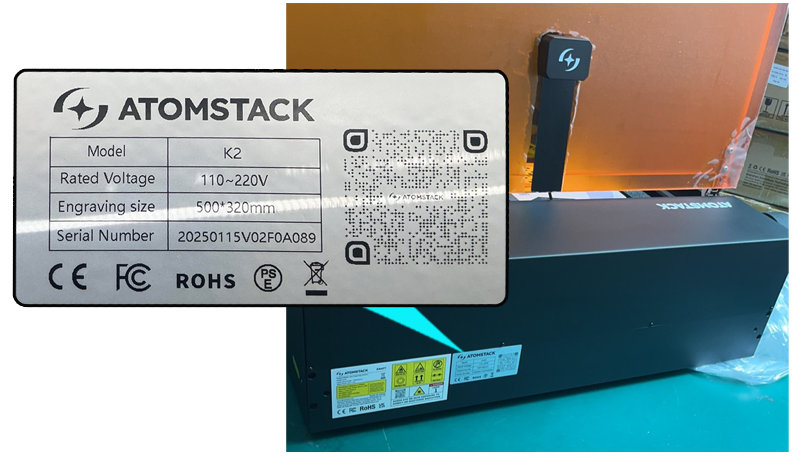
图14
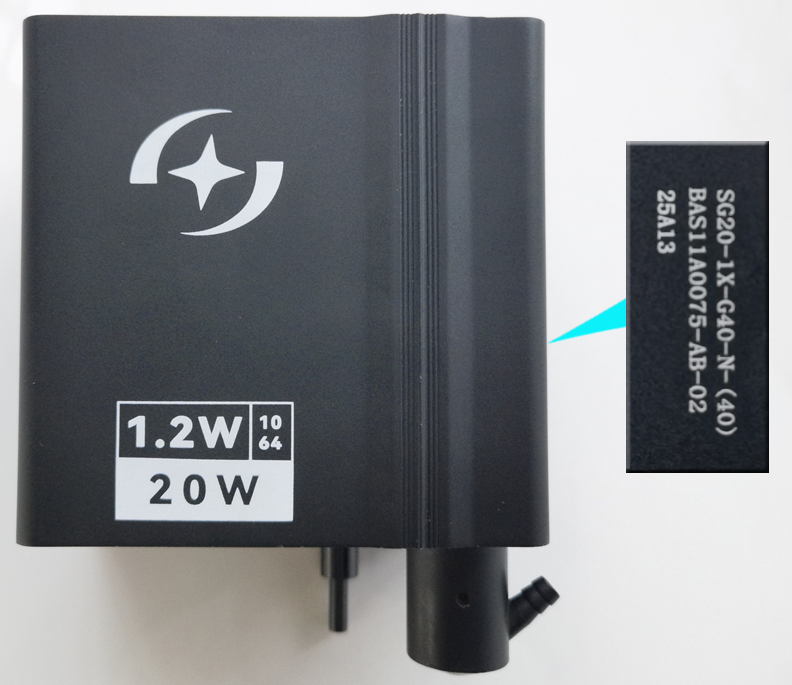
图15
仍未解决? 联系支持,并提供联系支持时需提供的信息中列出的信息。
¶ 切割能力下降
现象: 切割能力明显下降,雕刻效果不佳。
按以下顺序检查:
-
确认焦距:更换不同厚度的材料后未重新对焦,按下自动对焦按键或使用赠送的定焦片通过Z轴背后的调节冒调整焦距到40mm。
-
确认使用时长:激光器长时间使用后会出现一个正常的衰减,可以尝试加大功率或降低速度。
-
确认软件设置的参数:请检查软件设置的雕刻参数是否与参数表对应材料推荐的参数相同或接近。如何查看Kraft参数表:
①通过扫描雕刻机上的二维码进入查看。
②进入官网查看 https://atomstack.com/pages/product-support 。
③联系客服人员索要。
-
确认Kraft选择的激光模式(仅限双光版 Kraft):红外激光器1.2W无切割能力,所以不能选择红外光来切割。
-
确认软件的最大S值:如果使用的是LightBurn软件,最大S值1000不能被修改,如图16:
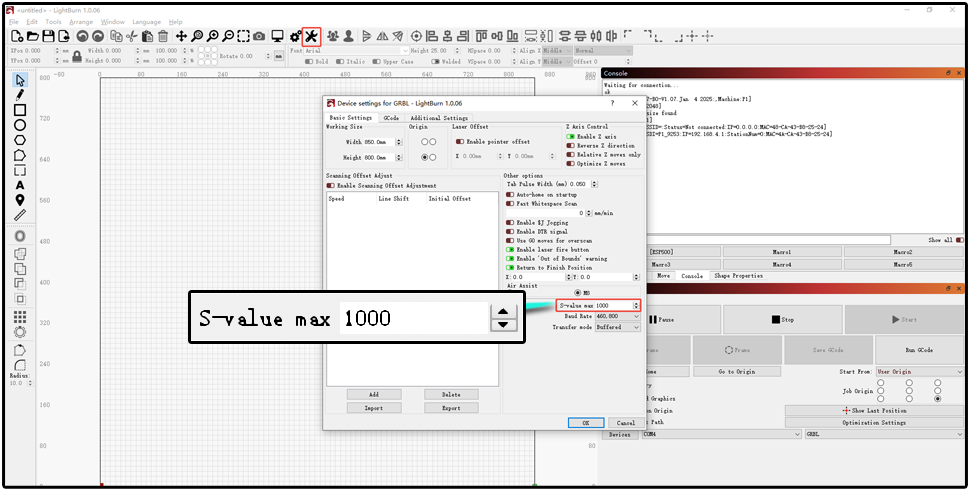
图16
- 确认适配器:适配器电压异常,用万用表的DC直流档,测量一下适配器的输出是否有20V~24V,如图17:
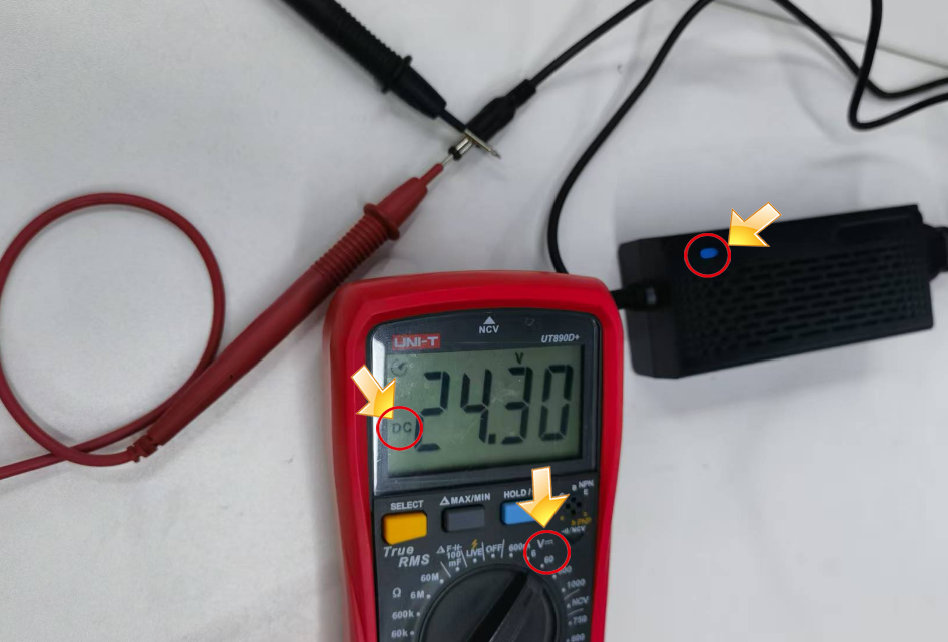
图17
- 确认激光器插线的电压:电压测量,拔掉激光器插线,运行100%功率、速度为1mm/min的切割程序,使用万用表的DC直流档,测量插线的2(24V)-3(GND)脚20V25V、4(GND)-5(蓝光PWM)脚1V6V电压是否正确,参考Kraft激光器插线测量视频。
- 若上述排查都正常,则判断为激光器功率异常,需要更换激光器。请把排查步骤与机器的Serial Number号(如图18)、激光器的镭雕码(如图19)发给客服人员处理。如果测量的激光器插线电压小于20V,则为主板或连接线异常,提供排查视频、机器的Serial Number号给到客服人员处理。更换配件时,参考Kraft激光器更换视频、Kraft主板更换视频、Kraft主板连接线更换。

点击即可在 YouTube 上播放视频
图18
图19
仍未解决? 联系支持,并提供联系支持时需提供的信息中列出的信息。
相关问题: 镜片脏污或破损 · 切边发黄、切不穿 · 只移动不出光
¶ 红外光不出光
备注
以下内容仅适用于双光版 Kraft,不适用于 Kraft Lite。
现象: 蓝光激光器工作正常,但红外激光器不出光。
按以下顺序检查:
- 确认是不是开始的几秒不出光:红外光使用时需要预热,预热时间为2-20秒。需要切换为红外光模式或双光模式。
- 确认雕刻材质:红外光主要是雕刻金属、皮革等,木材类无法雕刻。
- 确认焦距:更换材料后未进行对焦,红外光对焦距很敏感。先进行自动对焦,确认焦距为40mm。
- 焦距验证:如果确认焦距为40mm仍未出光,通过设置功率为20%点火按键点火,上下移动Z轴调节冒或上下移动材料高度来观察材料表面是否会被红外光灼烧起火花。如果通过调整高度能观察到灼烧火花,则调整焦距使用,并把情况反馈给客服人员,同时提供排查结果、调整后的焦距数值、机器的Serial Number号给客服人员。参考Kraft红外光焦距验证视频。
- 若上述排查都正常,则判断为激光器故障,请提供排查视频、机器的Serial Number号(如图20)、激光器镭雕码(如图21)给到客服人员处理。
图20
图21
仍未解决? 联系支持,并提供联系支持时需提供的信息中列出的信息。
¶ 只移动不出光
现象: 雕刻时,激光器移动正常,但不出光。
按以下顺序检查:
-
确认激光器插线是否插好:检查激光器插线是否插好,拔掉重新插入。
-
确认软件参数设置正确:检查软件参数设置是否按照参数表设置的?如果是LightBurn软件,最大S值1000是否被修改?查看最大S值如图44,如何查看Kraft参数表:
①通过扫描雕刻机上的二维码进入查看。
②进入官网查看 https://atomstack.com/pages/product-support 。
③联系客服人员索要。
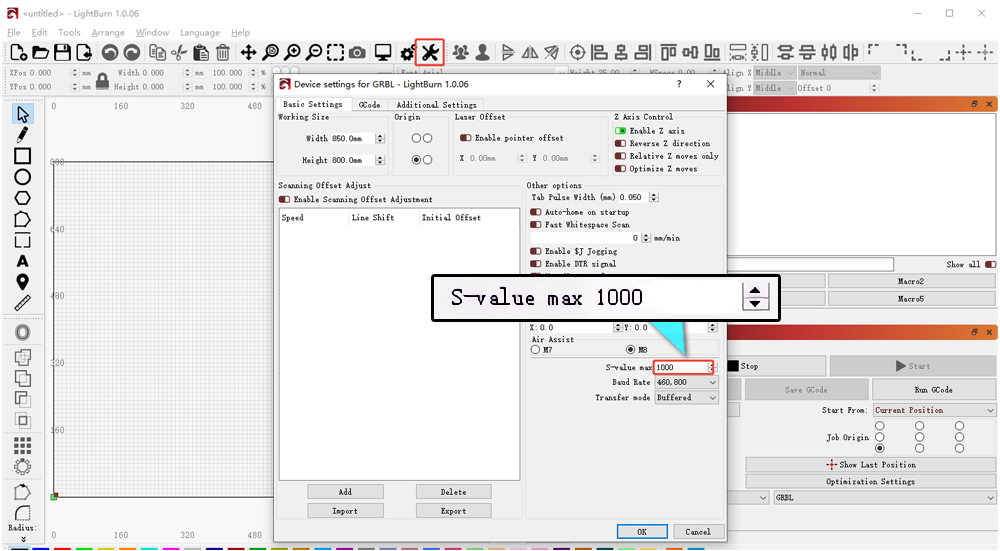
图44
- 确认焦距是否正确:对焦后的焦距为40mm。
- 确认其他激光器模式时是否正常(仅限双光版 Kraft):如果使用的是单红外光模式,可以切换为蓝光模式或双光模式查看蓝光是否能正常出光,如果能正常,按"Kraft激光器的蓝光可以正常工作,红外光不出光"问题处理。如果也不能,需要测量激光器插线的电压:拔掉激光器插线,运行100%功率、10mm/min速度的切割程序,使用万用表的DC直流档测量激光器插线的2-3脚20V24V,4-5脚1V6V是否正常,如图45。如果测量数据符合数值,则为激光器故障,如果测量数据为0或小于范围值,则为主板或主板连接线故障。参考Kraft激光器插线测量视频、Kraft主板更换视频、Kraft主板连接线更换视频、Kraft激光器更换视频。
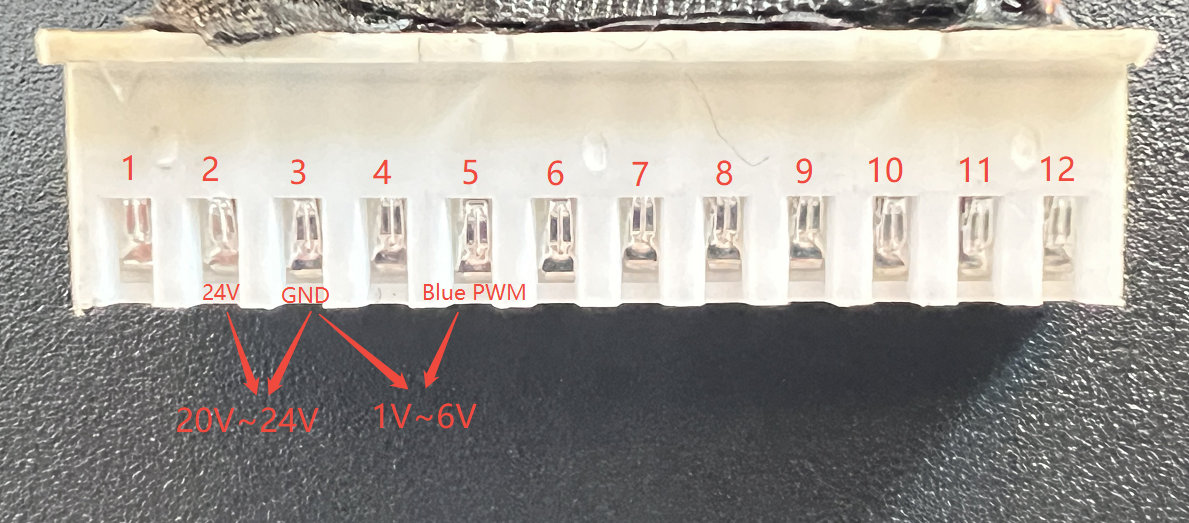
图45
仍未解决? 联系支持,并提供联系支持时需提供的信息中列出的信息。
相关问题: 红外光不出光 · 切割能力下降 · 无法启动雕刻
¶ 线条不完整
现象: 雕刻线条不完整或断裂。
按以下顺序检查:
- 确认激光器焦距:更换不同厚度的材料后,需要重新对焦,按下自动对焦按键即可完成。也可以手动测量一下激光器下边框到材料的距离是不是40mm,注意下边框不是激光器导风罩底部。
- 确认软件设置的功率:设置的雕刻功率太小,增加功率或降低雕刻速度。
- 确认是否开启恒功率:AtomStack Studio如图46、LightBurn如图47。
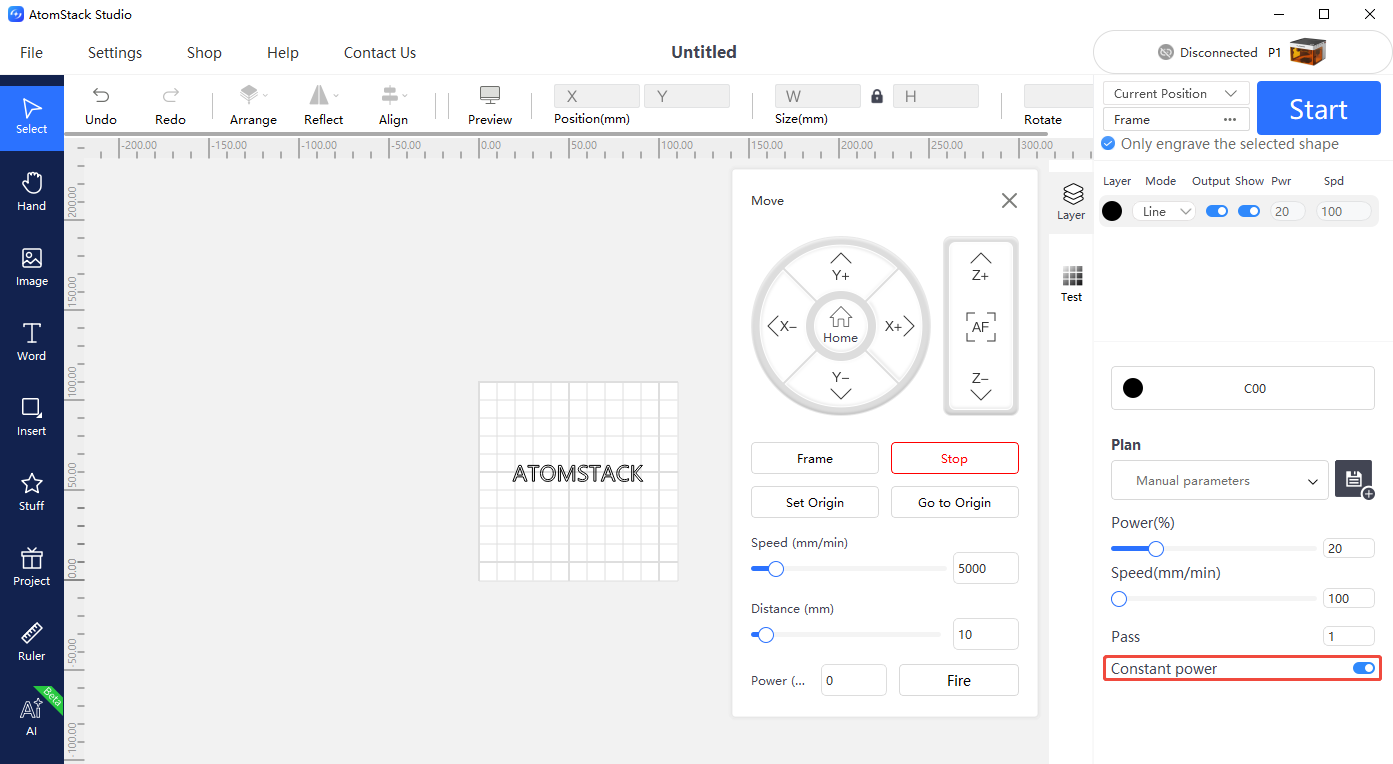
图46
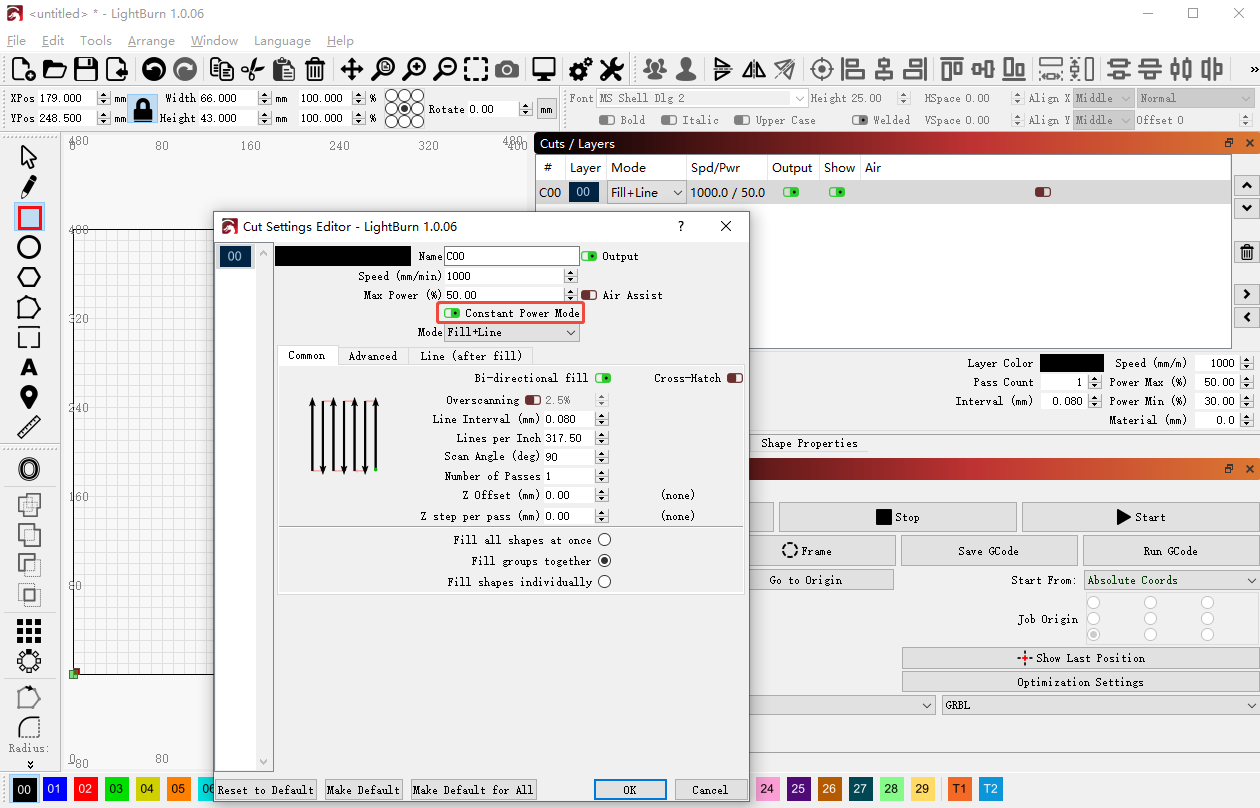
图47
- 修改最小能量值:如果恒功率不能解决,在LightBurn或LaserGRBL软件中打开机器设置,选择
$31,修改它的数值,往大修改直到线条闭合,如图48。注意,如果恒功率开启能解决问题,就不要修改$31值。
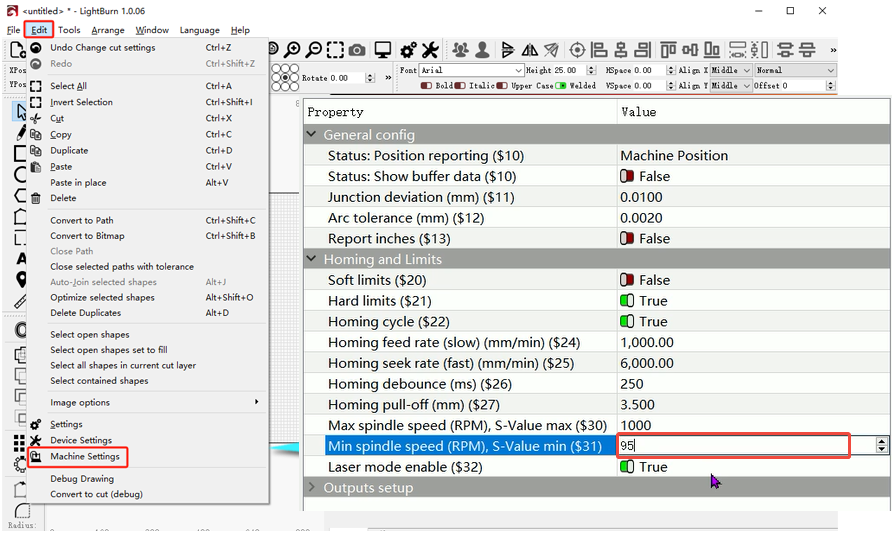
图48
确认是否修好: 重新雕刻:线条完整。
仍未解决? 联系支持,并提供联系支持时需提供的信息中列出的信息。
¶ 雕刻线条过宽
现象: 雕刻线条过宽。
按以下顺序检查:
-
确认激光器焦距:激光器焦距没有调整,更换不同厚度的材料后,需要重新对焦,按下自动对焦按键即可完成。
-
确认激光器窗口镜、导风罩无污渍或破损:参考Kraft激光器清洁视频检查与清洁。
-
确认设置的参数正确:软件参数设置的功率过高,请按照参数表设置。如何查看Kraft参数表:
①通过扫描雕刻机上的二维码进入查看。
②进入官网查看 https://atomstack.com/pages/product-support 。
③联系客服人员索要。
仍未解决? 联系支持,并提供联系支持时需提供的信息中列出的信息。
相关问题: 线条不完整 · 镜片脏污或破损 · 切割能力下降
¶ 切边发黄、切不穿
现象: 切割边缘发黄,激光器无法切穿材料。
按以下顺序检查:
-
确认切割条件:确认切割时开启空气辅助、适配器电压正常23V-24V、材料厚度未超过切割能力范围。
-
确认激光器焦距:更换不同厚度的材料后,需要重新对焦,按下自动对焦按键即可完成。
-
确认窗口镜、导风罩无污渍或破损:参考Kraft激光器清洁视频检查与清洁。
-
确认参数设置正确:功率过小或速度过快,加大功率或减缓速度尝试。如果使用的是LightBurn软件,最大S值1000不能被修改,如图49,如何查看Kraft参数表:
①通过扫描雕刻机上的二维码进入查看。
②进入官网查看 https://atomstack.com/pages/product-support 。
③联系客服人员索要。
图49
- 如果以上都无异常,则判为激光器故障,需要更换。请向客服人员提供Serial Number号(如图50)、故障视频(含参数设置)、激光器镭雕码(如图51)。
图50
图51
仍未解决? 联系支持,并提供联系支持时需提供的信息中列出的信息。
相关问题: 切割能力下降 · 空气辅助无法工作 · 镜片脏污或破损