Glacier连接与U盘:电脑连不上、找不到U盘
机器无法连接、雕刻中途停止、提示未插入U盘或 USB Key,或需要更新固件。
拆下激光器检查镜片,或拔下并重新插入激光器线缆前,先关闭电源。关闭火焰检测后,机器运行期间必须全程有人密切看守。
¶ 无法与电脑联机
现象: 机器无法与电脑联机。
按以下顺序检查:
-
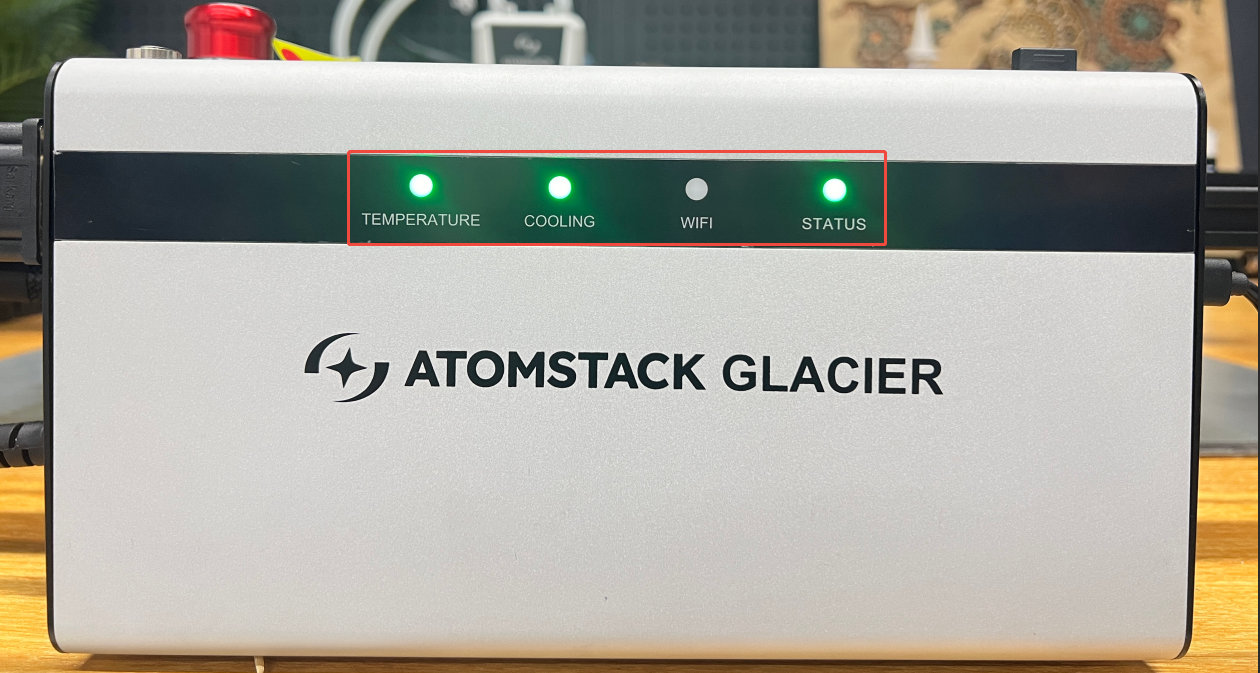
确认控制盒正常启动:观察控制盒前面的指示灯是否亮起 3 个。如果只亮了电源开关灯而前面的指示灯都不亮,请查看急停开关是否按下后未弹起——用手按下并顺时针转动,然后松开。
-
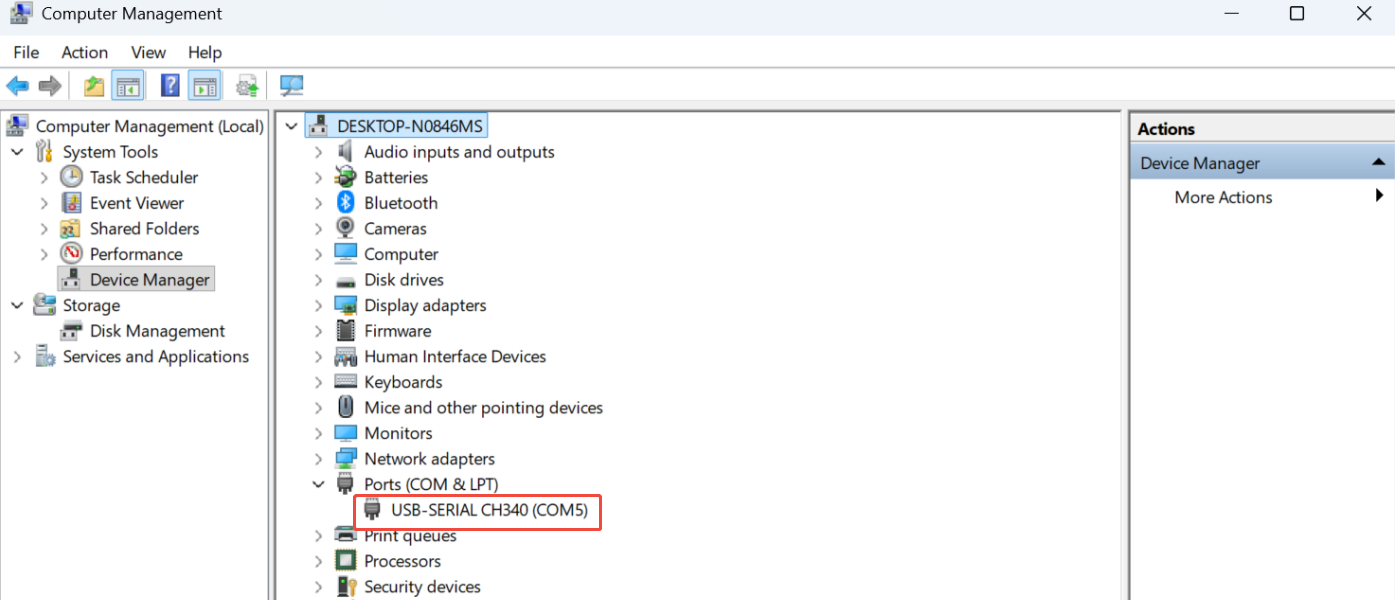
确认选择的串口:使用 AtomStack Studio 无需确认;使用 LightBurn 时需要选择正确的串口,可以在「设备管理器」中查看 CH340 的串口在 COM 几口。
-
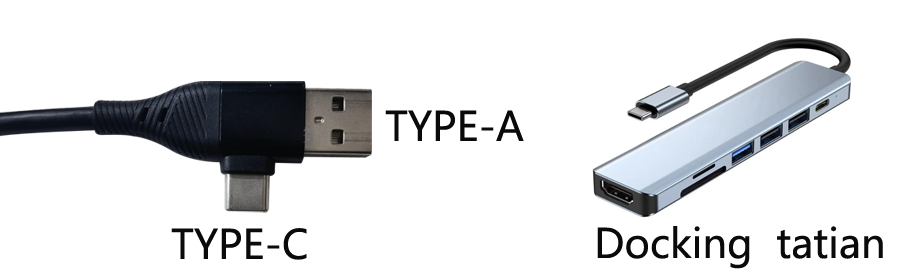
确认电脑操作系统:Windows 系统可以直接使用 Type-C 转 USB-A 口或 USB-C 口;MAC 系统或 HarmonyOS 系统需要通过扩展坞连接 Type-C 线的 A 口。
-
确认无其它软件占用:确认没有其它软件连接着雕刻机。
-
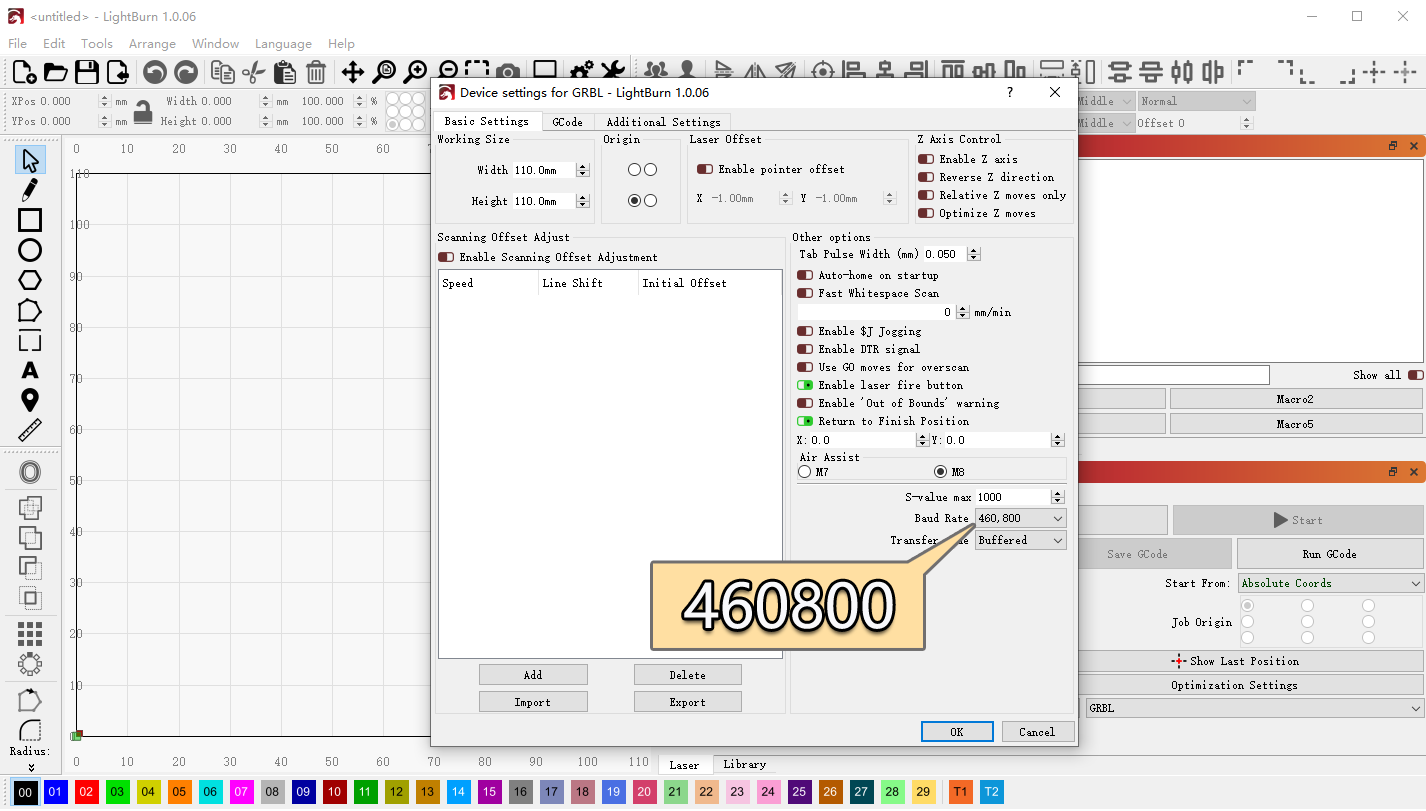
确认波特率:使用 AtomStack Studio 无需确认;使用 LightBurn 时波特率需要设置为 460800。
-
确认串口驱动:在「设备管理器」中查看是否有 CH340 串口。如果没有,请先安装串口驱动——Windows 驱动、Mac 驱动,也可以参考 串口驱动安装视频。
-
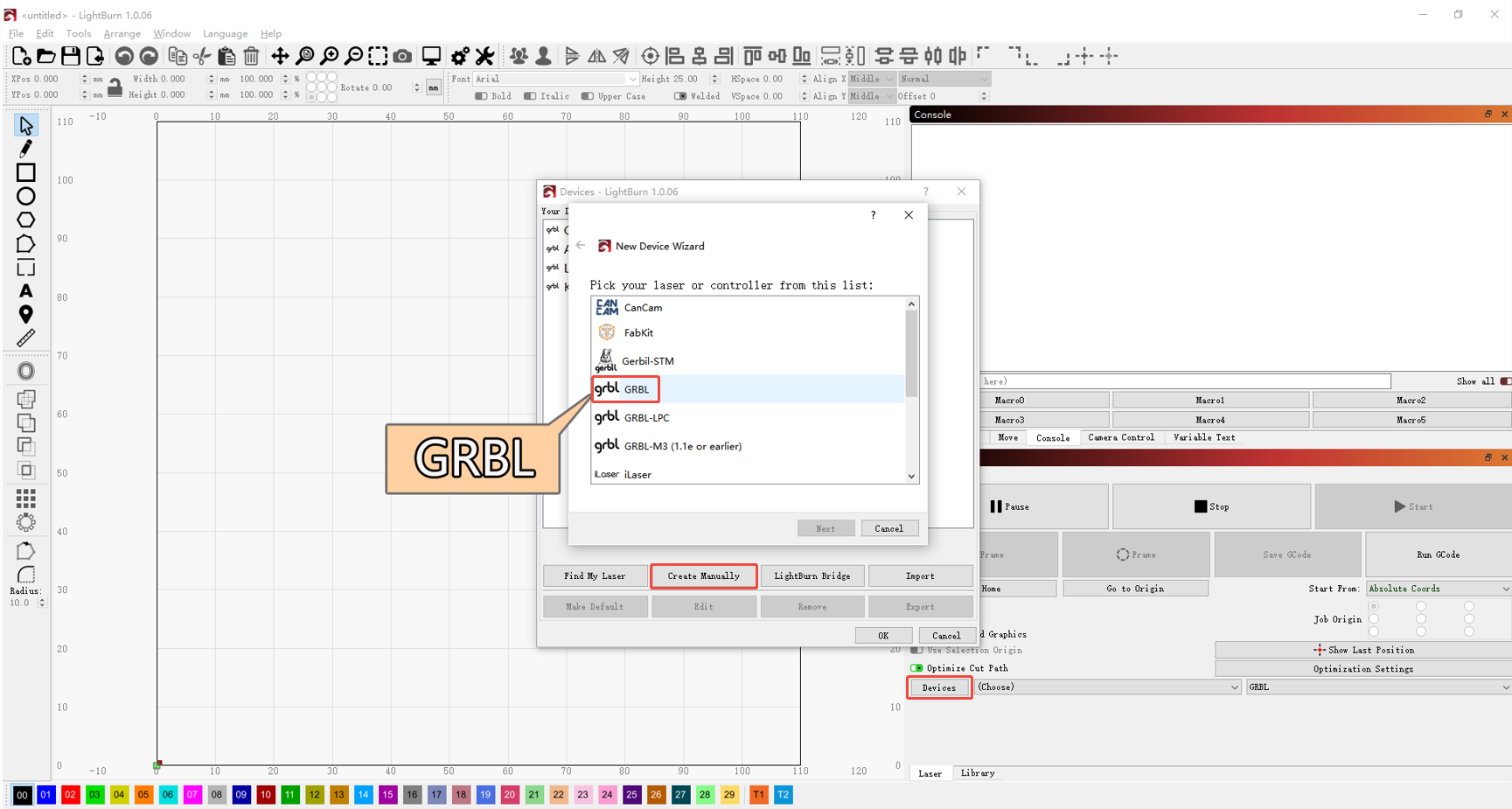
确认添加的控制器:使用 AtomStack Studio 无需确认;使用 LightBurn 时需要添加 GRBL 控制器,或导入 Glacier 的出厂配置文件,参考 Glacier 联机使用视频。
-
确认连接线与插口:更换 Type-C 线或电脑 USB 插口尝试。
-
更换软件或电脑尝试:更换 AtomStack Studio 或 LightBurn,或者更换另一台电脑。
-
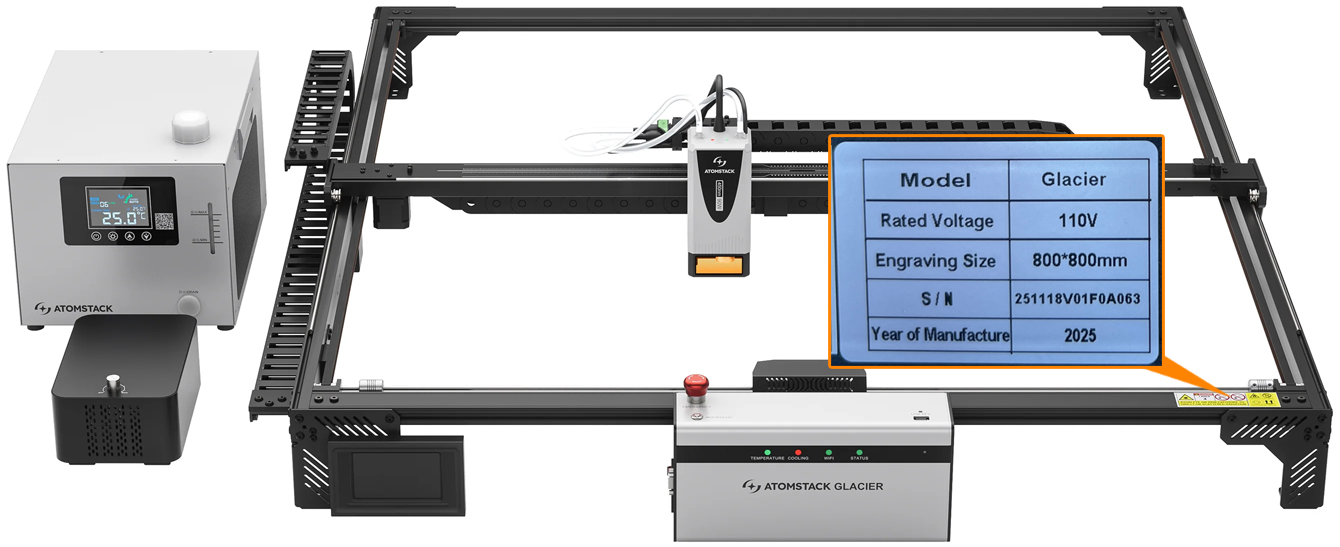
如果仍无法解决:请提供故障视频、已排查步骤与机器的 Serial Number 发送给客服人员处理。更换主板参考 Glacier 主板更换视频。
仍未解决? 联系支持,并提供联系支持时需提供的信息中列出的信息。
¶ 无法与手机联机
现象: 机器无法与手机联机。
按以下顺序检查:
-
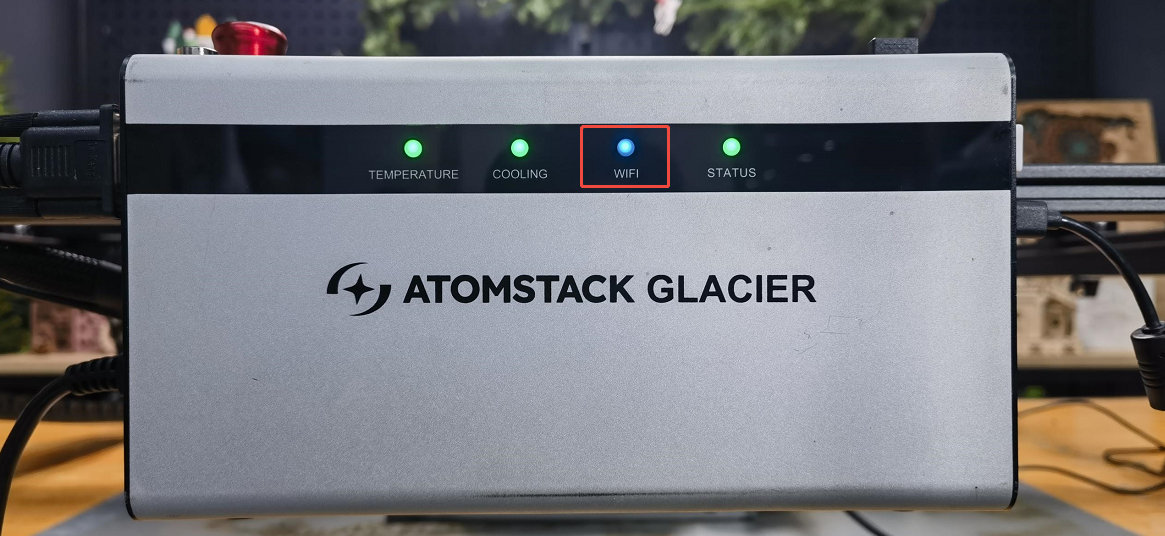
确认已进入 WiFi 模式:长按自动对焦按键 5 秒以上进入 WiFi 模式,同时观察 WiFi 状态指示灯是否正常闪烁蓝灯。
-
确认使用的 APP:请下载 AtomStack APP,可以进入 AtomStack 官网下载或扫描机器上的二维码下载;iOS 系统可以直接在应用商店搜索 AtomStack。
-
关闭手机流量后重新尝试连接。
-
尝试其它手机:如果其它手机可以连接,请把不能联机的手机品牌与操作系统发送给客服人员处理。
-
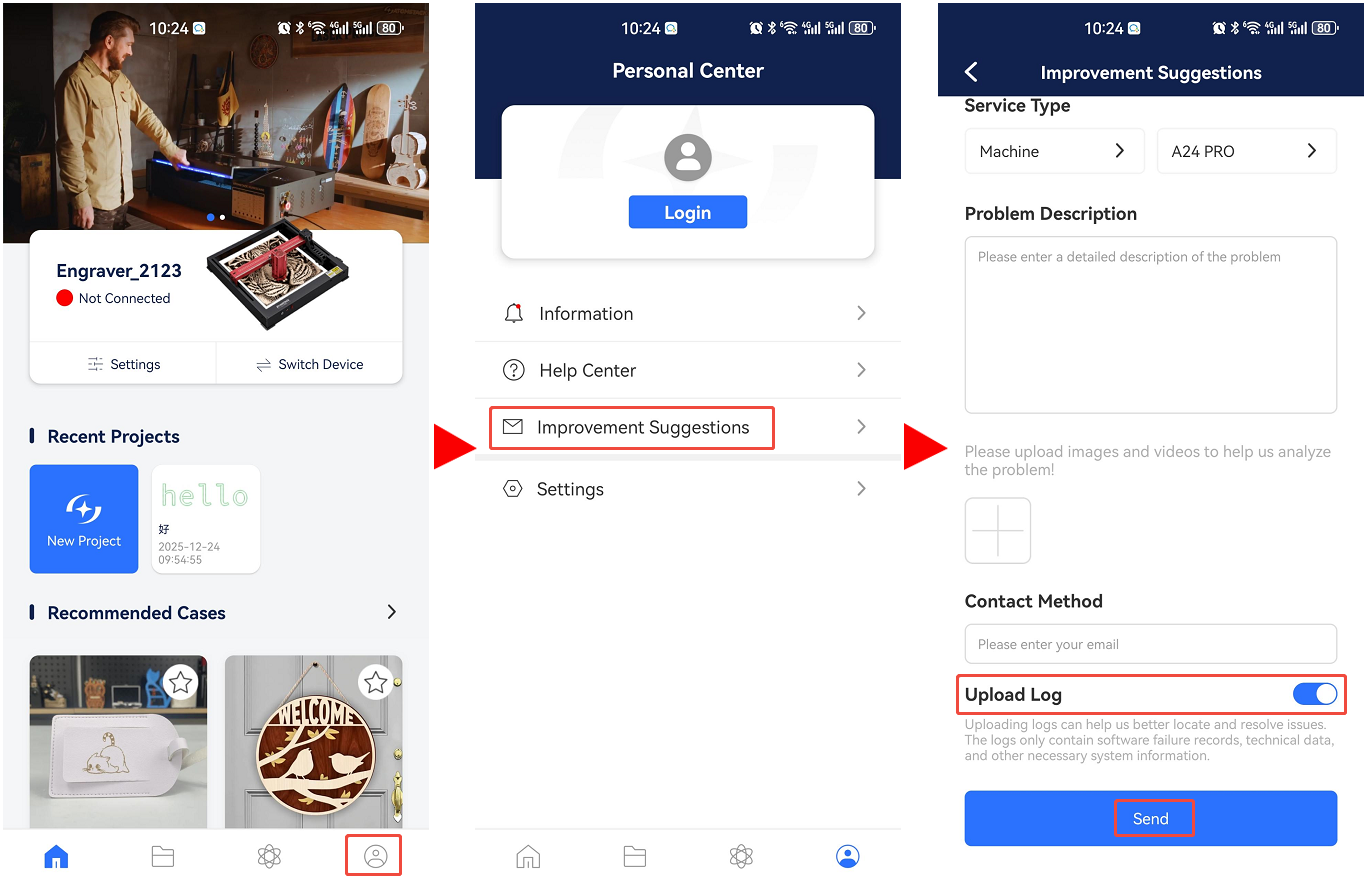
发送 APP 日志:通过「个人中心」→「改进建议」,勾选「上传日志」后发送。
仍未解决? 联系支持,并提供联系支持时需提供的信息中列出的信息。
相关问题: 无法与电脑联机 · App 提示未插入U盘
¶ 雕刻中途停止
现象: 机器在雕刻过程中停止,需要重启后才能重新联机。
按以下顺序检查:
-
确认 Type-C 线已插好:拔掉后重新插入尝试。
-
确认操作系统:是否为 Win 11 系统?如果是,注意软件不能切换到后台运行,否则会因软件控制问题发生停止或弱功率工作。
-
确认是否触发火焰报警:雕刻中触发火焰报警时,激光器会围绕 50mm × 50mm 的正方形持续旋转。
建议检查
- 材料是否属于易燃材料,如轻木、密度板、棉类等。
- 关闭火焰检测功能后再尝试。注意关闭后需要人员看护,避免发生意外。
-
使用 AtomStack Studio 尝试:从官网下载 https://atomstack.com/pages/atomstack-studio-software。
-
确认软件状态:机器停止时,软件的进度条是否仍在继续?如果仍在继续,则可能是接触断联导致——先清洁插口(雕刻机控制盒的 USB 插口),再更换 Type-C 线或电脑 USB 口尝试。
-
重烧固件尝试:请提供机器的 Serial Number 向客服人员索要对应固件,通过 U 盘烧入后再尝试。
-
如果仍不能解决:则需更换主板。请提供已排查步骤、故障视频与机器的 Serial Number 发送给客服人员处理,参考 Glacier 主板更换视频。
仍未解决? 联系支持,并提供联系支持时需提供的信息中列出的信息。
¶ App 提示未插入U盘
现象: 通过 App 雕刻时提示“优盘未插入”。
按以下顺序检查:
-
重启机器:关闭电源、关闭手机 APP,重启后再尝试。
-
更换手机:更换另一台手机尝试。如果另一台手机可以,请提供该手机的型号并上传日志。
-
确认 U 盘:把 U 盘从控制盒中拔出,插入电脑查看是否能正常读取、存储数据。
- 数据读取正常:更换其它 32G 以内的 U 盘插入控制盒尝试。如果更换后能正常雕刻,说明原来那个 U 盘故障。
- 数据读取不正常:在电脑中格式化为 FAT32 格式后再插入控制盒尝试。如果还是不行,可以更换 32G 以内的 U 盘尝试。
- 数据读取正常、更换 U 盘也无法解决:则可能为主板插口故障。请提供详细排查步骤、视频以及机器的 Serial Number 发送给客服人员处理。更换主板参考 Glacier 主板更换视频。
确认是否修好: 换用另一个容量不超过 32 GB 的U盘:可以通过 App 正常雕刻。
仍未解决? 联系支持,并提供联系支持时需提供的信息中列出的信息。
相关问题: 无法与手机联机 · 未识别到USB Key
¶ 未识别到USB Key
现象: 机器一直提示未插入 USB Key。
按以下顺序检查:
-
重新拔插尝试:关闭机器后拔掉 USB 钥匙再重新插入,开机查看是否能正常使用。
-
更换备用钥匙:关闭机器后拔掉 USB 钥匙,插入配送的另一把 USB 钥匙查看是否正常。
-
使用备用钥匙也无法解决:则可能为主板故障。请把排查方案、故障视频与机器的 Serial Number 发送给客服人员处理。更换主板参考 Glacier 主板更换视频。
仍未解决? 联系支持,并提供联系支持时需提供的信息中列出的信息。
相关问题: App 提示未插入U盘 · 报警代码
¶ 固件更新
更新参考 Glacier 固件升级视频。
-
通过 U 盘 / TF 卡升级:把 Glacier 的固件(
.bin文件)拷贝到 U 盘或 TF 卡的根目录,然后插入控制盒即可自动升级。注意 相同版本的固件无法重复升级,固件名不同也无法触发自动升级。
-
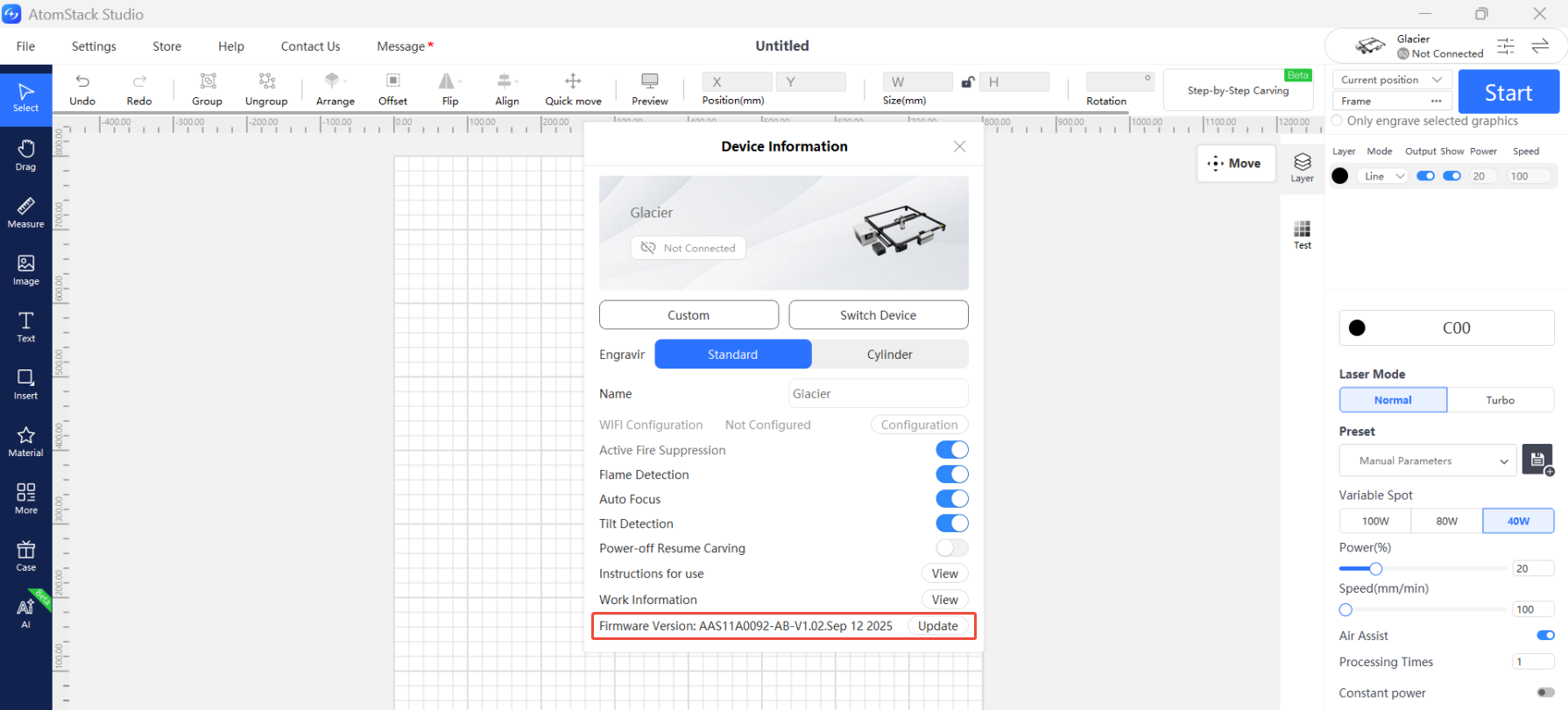
通过 AtomStack Studio 升级:联机成功后点击软件右上角的「三」进入机器功能设置,最底部可以查看当前固件版本。如果显示已是最新,则无需升级;如果出现「更新」提示,插入 U 盘或 TF 卡后点击「更新」,等待完成即可。
-
通过手机 APP 升级:手机 APP 联机后会自动提示有新固件可以更新。插入 U 盘或 TF 卡后点击更新即可。
相关问题: 无法与电脑联机 · 无法与手机联机 · 雕刻中途停止