Swift: сбои возврата домой, дрожание линий
Линии дрожат, рисунки деформируются, хоуминг не выполняется, возникают рывки, размеры неверны, оси заедают или шумят, гравировка неровная или станок задевает раму.
Отключите питание перед снятием лазерного модуля для осмотра линз и выключите питание перед отсоединением и повторным подключением разъёма лазера. Всегда внимательно следите за станком во время его работы.
¶ Дрожь векторных линий
Что вы наблюдаете: Во время гравировки векторные линии дрожат.
Проверяйте в таком порядке:
- Убедитесь, что винты рам осей X и Y затянуты.
- Убедитесь, что скорость векторной гравировки не превышает 1000 мм/мин — слишком высокая скорость может вызывать аномальное дрожание.
- Проверьте POM-колёса на осях X и Y на повреждения: при деформации отправьте чёткие фотографии и фото серийного номера в службу поддержки. См. видео замены POM-колеса Swift.

Нажмите, чтобы посмотреть видео на YouTube

- Проверьте натяжение эксцентриковых гаек: аккуратно покачайте концы оси X или лазерный модуль на оси X — при наличии люфта эксцентриковые гайки могут нуждаться в регулировке. Правильный стандарт — отсутствие люфта, при этом ось или лазер должны свободно скользить вниз при наклоне устройства на 45°. Отрегулируйте согласно видео регулировки конструкции Swift.

Нажмите, чтобы посмотреть видео на YouTube
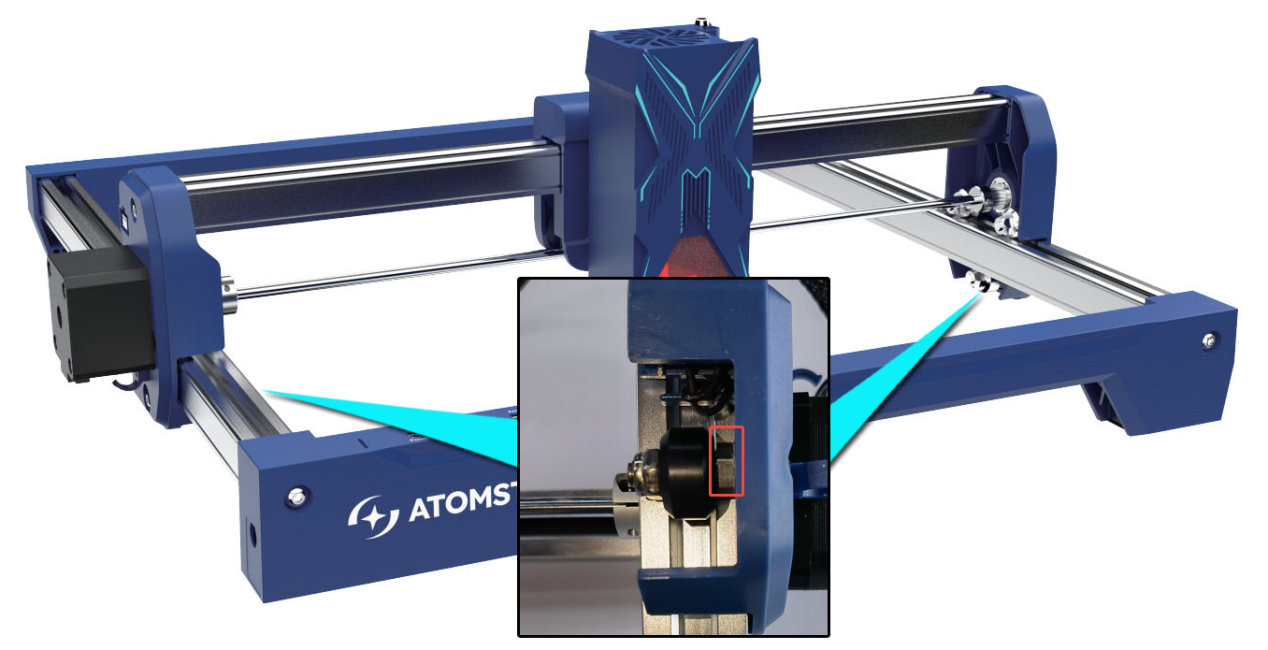
- Проверьте натяжение ремня ГРМ: нажмите на ремень между POM-колесом и шкивом — при слишком слабом натяжении отрегулируйте согласно видео замены ремня ГРМ Swift.

Нажмите, чтобы посмотреть видео на YouTube
- Проверьте винты шкивов двигателей: шестигранным ключом L1.5 убедитесь, что винты шкивов на обоих двигателях затянуты; при необходимости подтяните, сохраняя равное расстояние между концами оси X и горизонтальными балками.
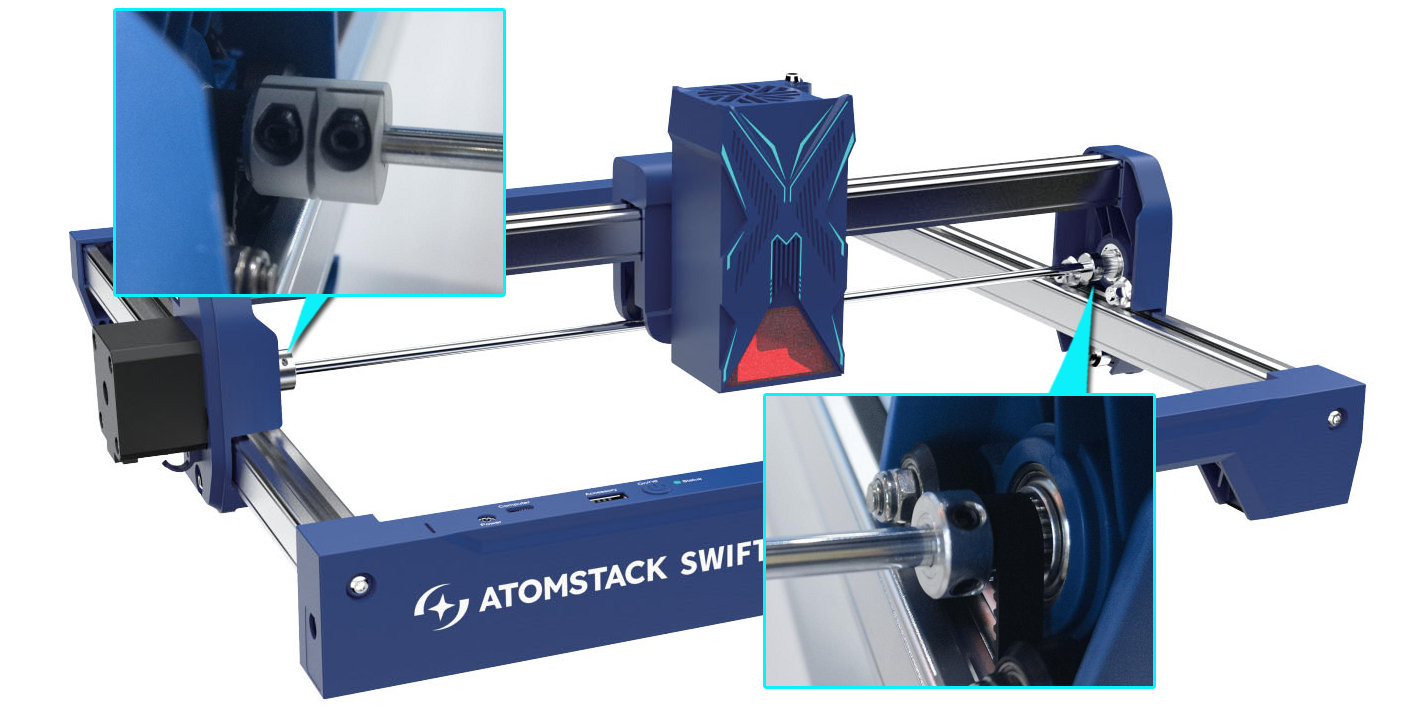
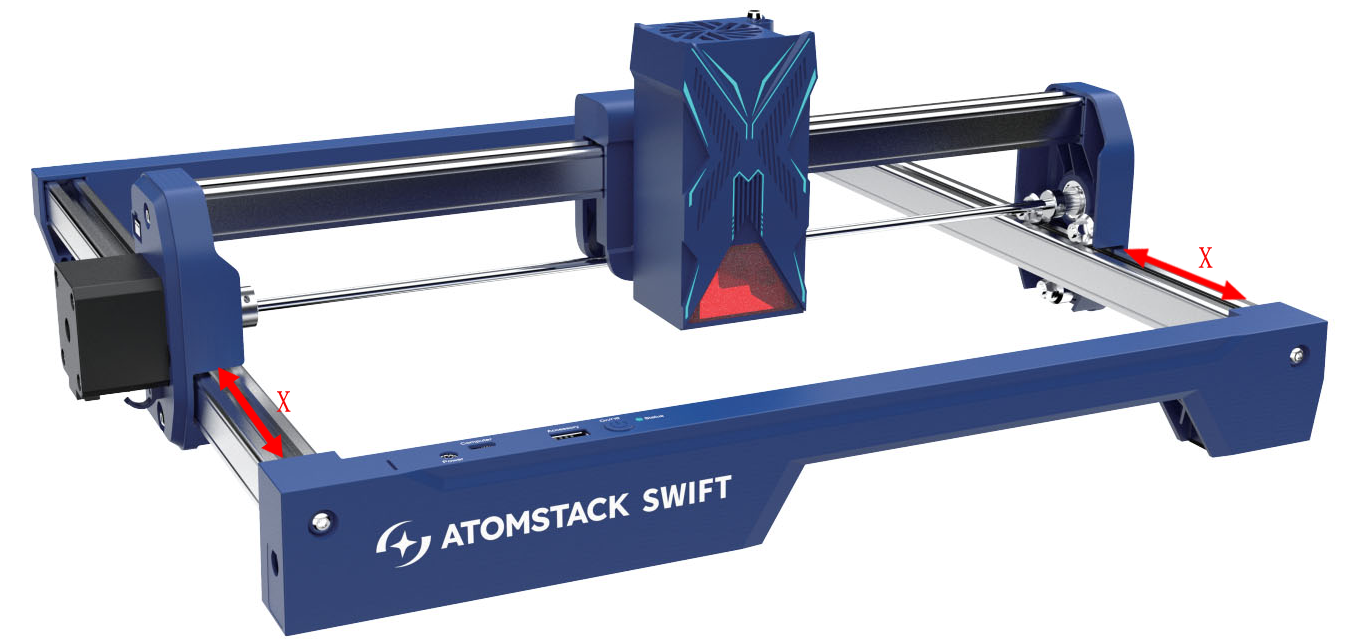
- Проверьте, что ось X расположена параллельно горизонтальным балкам: измерьте расстояние между обоими концами оси X и балками — при неравенстве отрегулируйте согласно видео выравнивания оси X Swift.

Нажмите, чтобы посмотреть видео на YouTube
- Если ничто из вышеперечисленного не решает проблему, отправьте в службу поддержки видео диагностики (с показом настроек ПО, статуса гравировки и результатов), список уже выполненных проверок и фото серийного номера.
Проверка результата: Проверьте отсутствие люфта: при наклоне станка на 45° ось или лазер должны по-прежнему свободно скользить вниз до конца.
Проблема не решена? Обратитесь в службу поддержки и приложите сведения из раздела Что отправить в поддержку.
Связанные проблемы: Деформация и разрывы · Неровная гравировка
¶ Деформация и разрывы
Что вы наблюдаете: Рисунки деформируются или имеют разрывы линий.
Проверяйте в таком порядке:
- Убедитесь, что винты рам осей X и Y затянуты.
- Проверьте POM-колёса на повреждения: при деформации отправьте чёткие фотографии и фото серийного номера в службу поддержки. См. видео замены POM-колеса Swift.
- Проверьте эксцентриковые гайки: аккуратно покачайте концы оси X или лазерный модуль на оси X — отрегулируйте так, чтобы люфт отсутствовал, при этом ось или лазер должны свободно скользить вниз при наклоне на 45°. См. видео регулировки конструкции Swift.
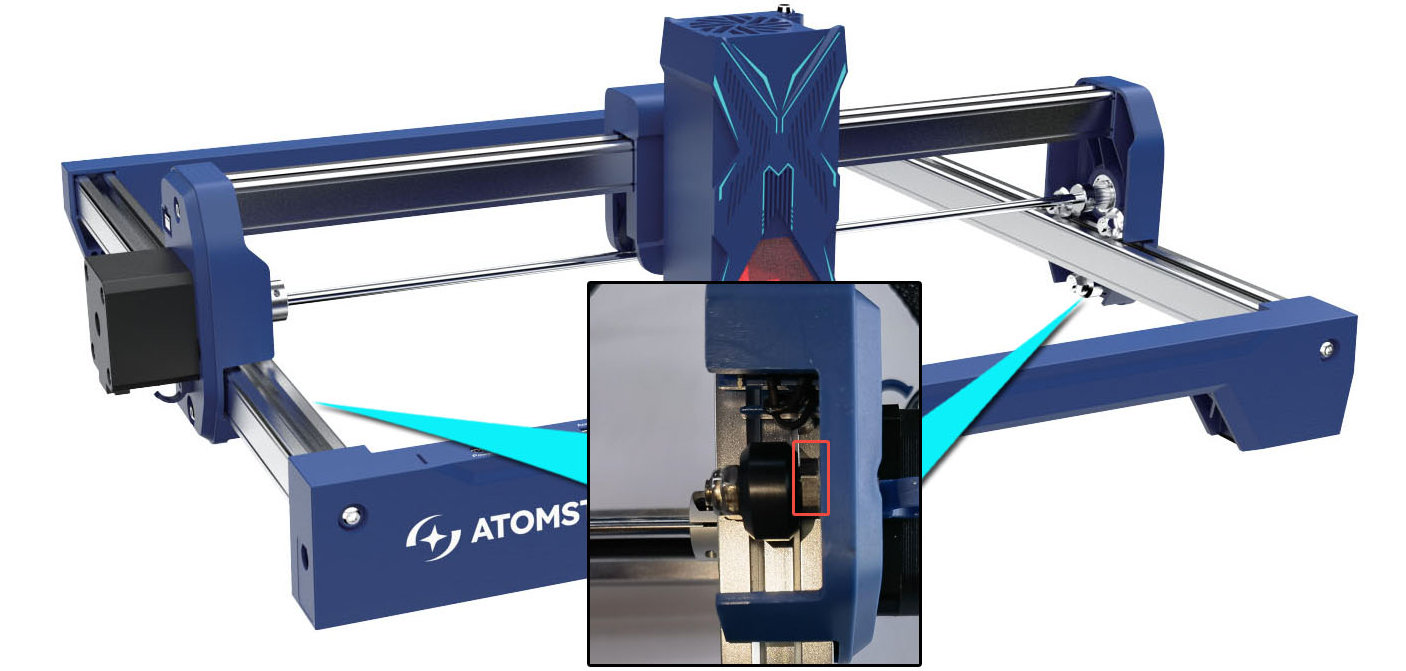
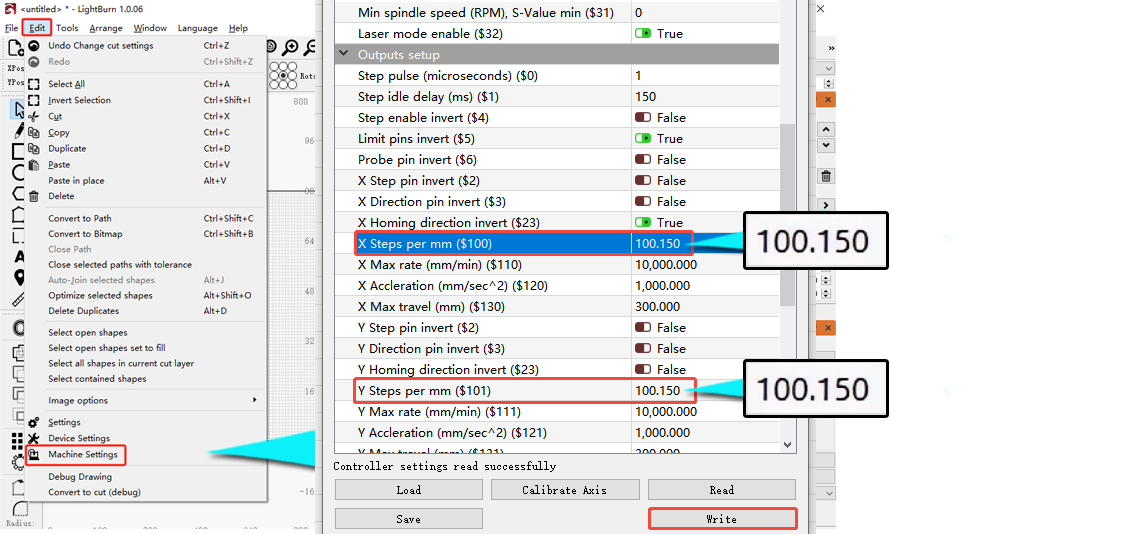
- Проверьте длину шага: через LightBurn проверьте, что значения шага двигателя $100 и $101 равны 100.15; при необходимости исправьте. После изменения нажмите «Write», затем OK.
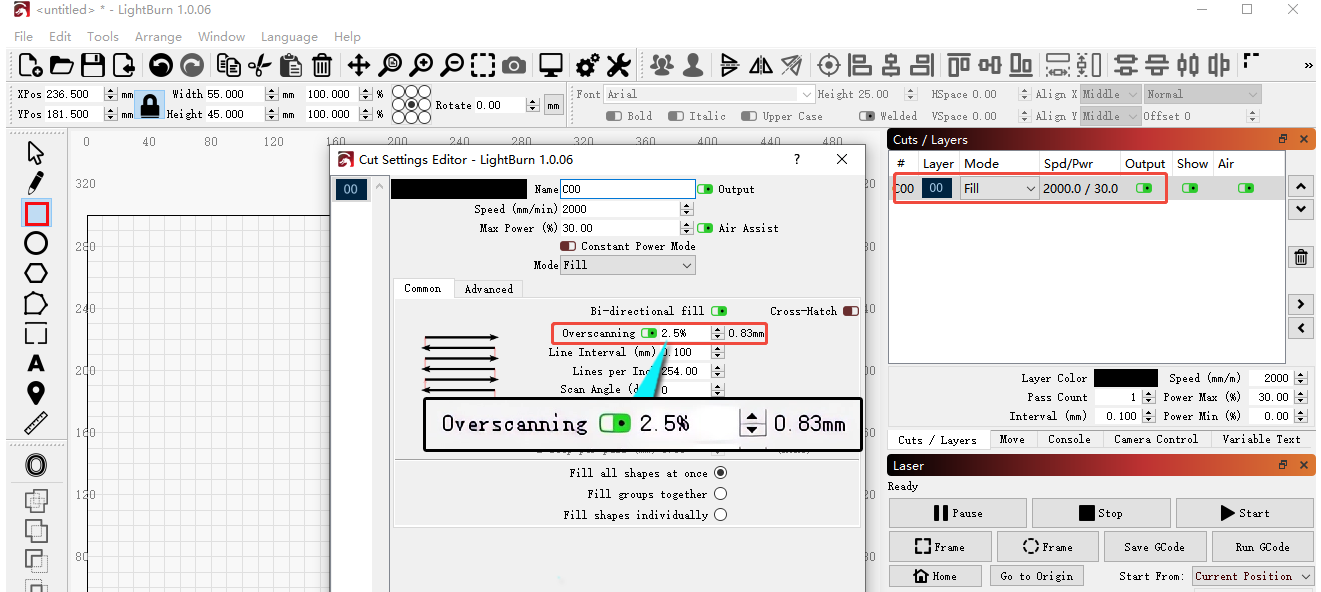
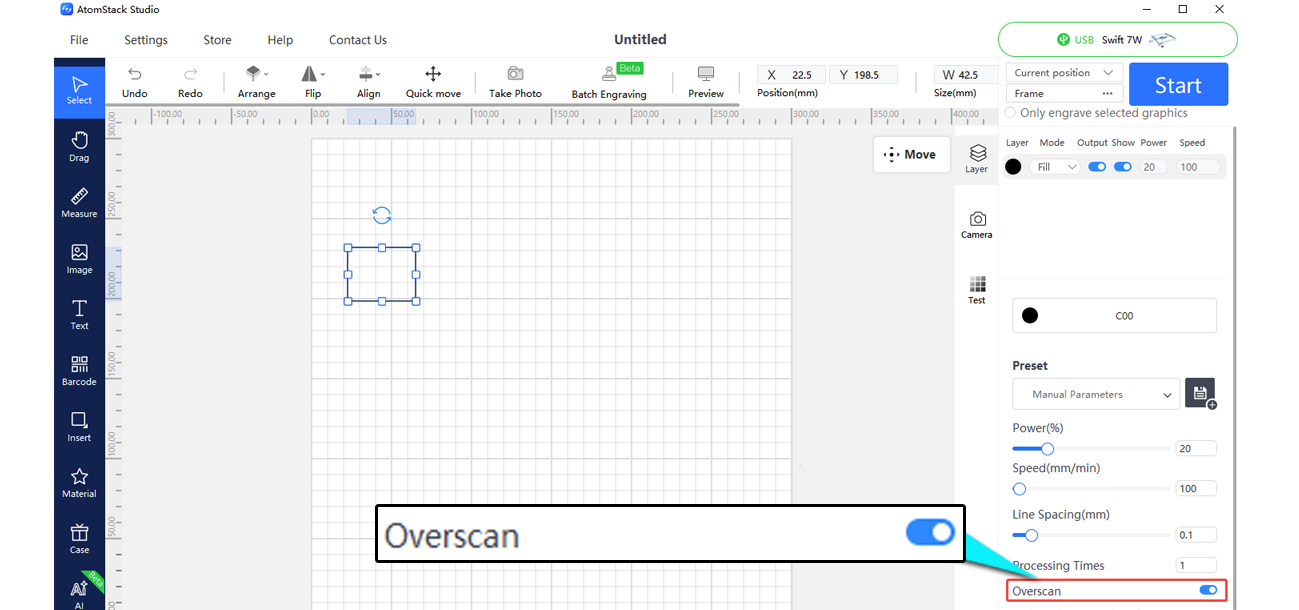
- Включите функцию «Overscan» в ПО (LightBurn или AtomStack Studio).
- Проверьте винты шкивов двигателей: шестигранным ключом L1.5 убедитесь, что винты шкивов обоих двигателей затянуты; при необходимости подтяните, сохраняя равное расстояние между концами оси X и балками.
- Убедитесь, что ось X и горизонтальные балки расположены параллельно: измерьте расстояние на обоих концах; при неравенстве отрегулируйте согласно видео выравнивания оси X Swift.
- Проверьте натяжение ремня ГРМ: нажмите на ремень между POM-колесом и шкивом; при слишком слабом натяжении отрегулируйте согласно видео замены ремня ГРМ Swift.
- Проверьте перемещение двигателей: нажмите кнопки направленного перемещения в ПО (AtomStack Studio, LightBurn) и убедитесь, что устройство перемещается корректно.
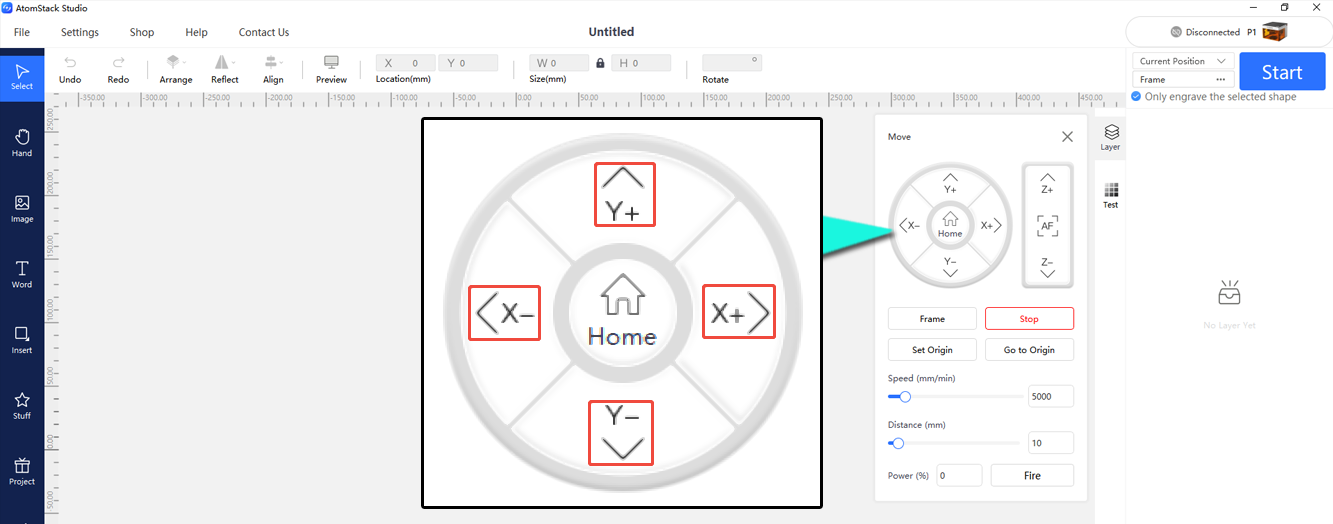
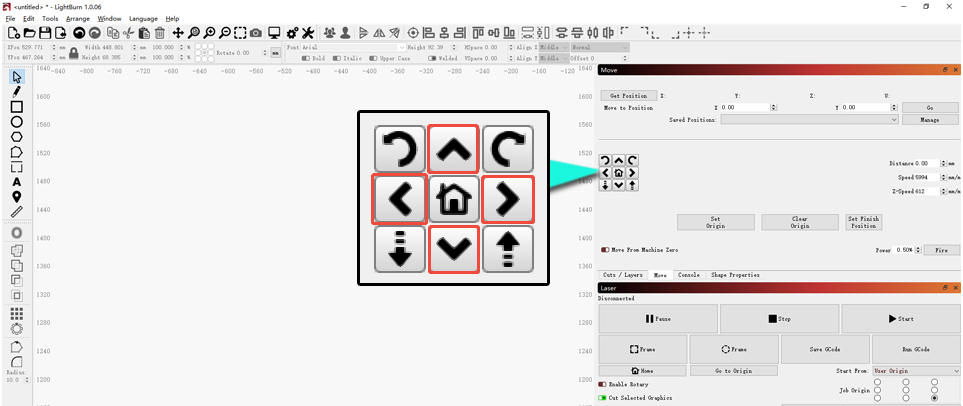
- Если перемещение в норме, возможна аномалия прошивки — обновите её через AtomStack Studio или приложение, либо предоставьте фото серийного номера, чтобы запросить соответствующую прошивку для обновления через карту TF. См. видео обновления прошивки Swift.

Нажмите, чтобы посмотреть видео на YouTube

- Если одна из осей не двигается или вибрирует, проверьте разъёмы двигателей (в том числе на материнской плате) — отсоедините и подключите заново. Если проблема сохраняется, поменяйте местами разъём рабочей и нерабочей оси, чтобы проверить, переходит ли неисправность: если да — это неисправность материнской платы или кабеля, если нет — неисправность двигателя. Предоставьте видео проблемы, видео теста замены и фото серийного номера в службу поддержки. См. видео замены разъёма двигателя Swift, видео замены материнской платы Swift, видео замены двигателя Swift и видео замены кабелей материнской платы Swift.

Нажмите, чтобы посмотреть видео на YouTube

Нажмите, чтобы посмотреть видео на YouTube
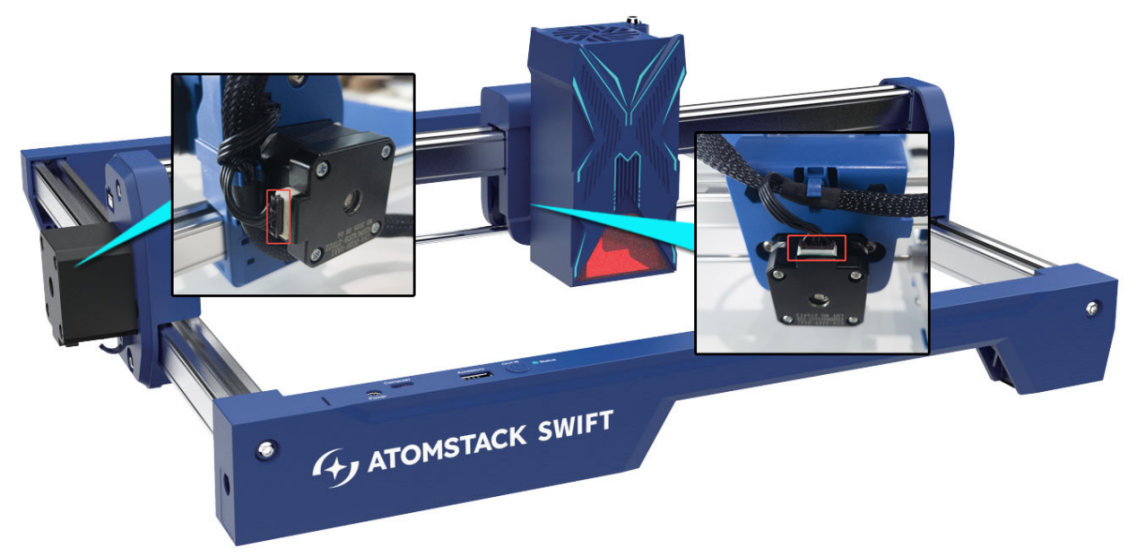
- Если проблема не устранена, предоставьте в службу поддержки видео диагностики с настройками, статусом гравировки, результатами и фото серийного номера.
Проверка результата: Нажмите кнопки перемещения по направлениям в AtomStack Studio или LightBurn и проверьте, правильно ли перемещается станок.
Проблема не решена? Обратитесь в службу поддержки и приложите сведения из раздела Что отправить в поддержку.
Связанные проблемы: Дрожь векторных линий · Ошибка размеров · Неровная гравировка
¶ Сбой хоуминга
Что вы наблюдаете: Сброс (поиск исходного положения) завершается сбоем.
Проверяйте в таком порядке:
- Проверьте, не мешают ли перемещению кабели материнской платы: убедитесь, что все кабели проложены через держатели и не натягиваются при движении.
- Если при сбросе происходит столкновение с рамой: обычно это связано с неисправностью концевого выключателя. Нажмите вручную на концевые выключатели осей X и Y — должен раздаться щелчок, а ПО должно показать сигнал тревоги.
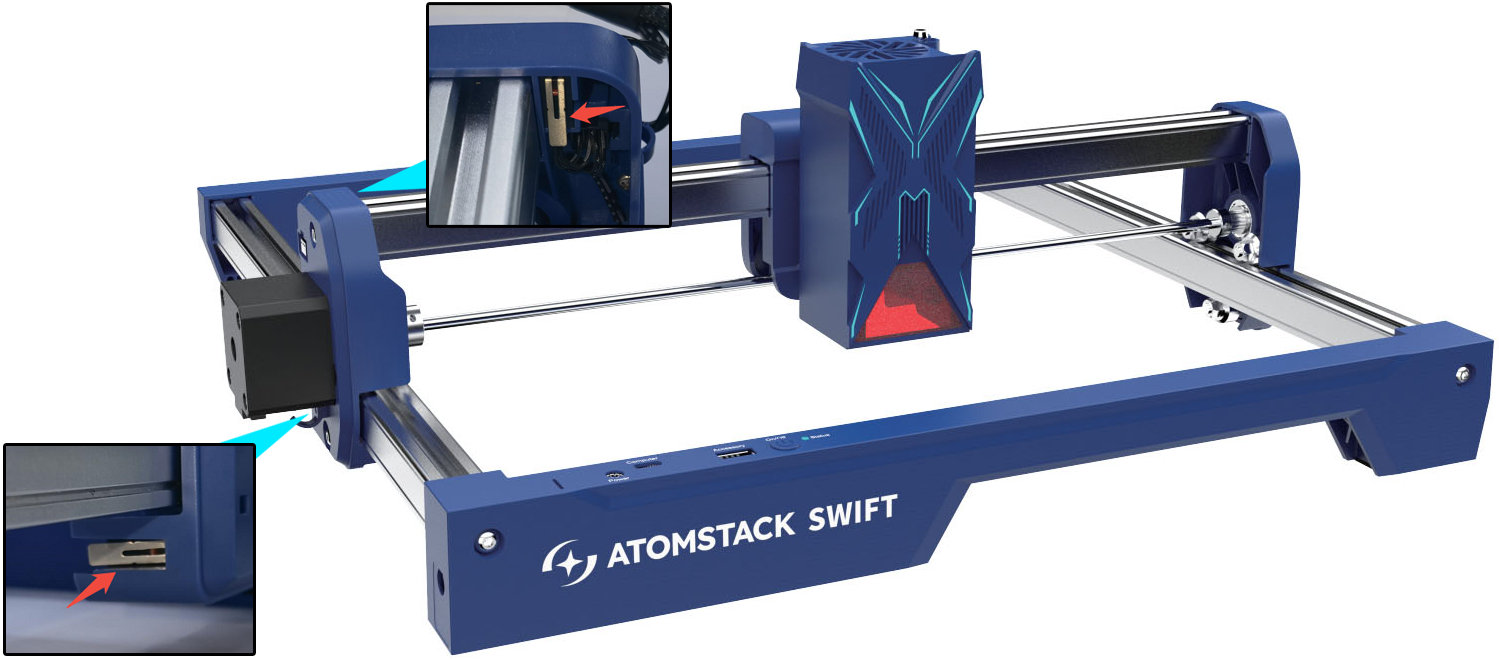
- Если щелчка/сигнала тревоги нет, проверьте разъём концевого выключателя — отсоедините и подключите заново. Если не помогает, запишите видео проблемы и предоставьте серийный номер устройства в службу поддержки. См. видео замены концевого выключателя Swift.

Нажмите, чтобы посмотреть видео на YouTube
- Если щелчок/сигнал тревоги происходит, но столкновения продолжаются, а нажатие концевого выключателя во время сброса не останавливает движение, возможна аномалия прошивки — обновите её через AtomStack Studio или приложение, либо предоставьте фото серийного номера, чтобы запросить соответствующую прошивку для обновления через карту TF. См. видео обновления прошивки Swift.
- Если сигнал тревоги появляется без какого-либо движения: проверьте перемещение с помощью кнопок направления в AtomStack Studio или LightBurn.
- Если перемещение в норме, возможна аномалия прошивки — обновите через AtomStack Studio или приложение, либо запросите соответствующую прошивку по серийному номеру. См. видео обновления прошивки Swift.
- Если одна из осей не двигается или вибрирует, проверьте разъёмы двигателей, отсоедините/подключите заново, и если проблема сохраняется, поменяйте местами разъёмы рабочей и нерабочей оси, чтобы определить, неисправна материнская плата/кабель или двигатель. Предоставьте видео неисправности, видео теста замены и фото серийного номера в службу поддержки. См. видео замены разъёма двигателя Swift, видео замены материнской платы Swift, видео замены двигателя Swift и видео замены кабелей материнской платы Swift.
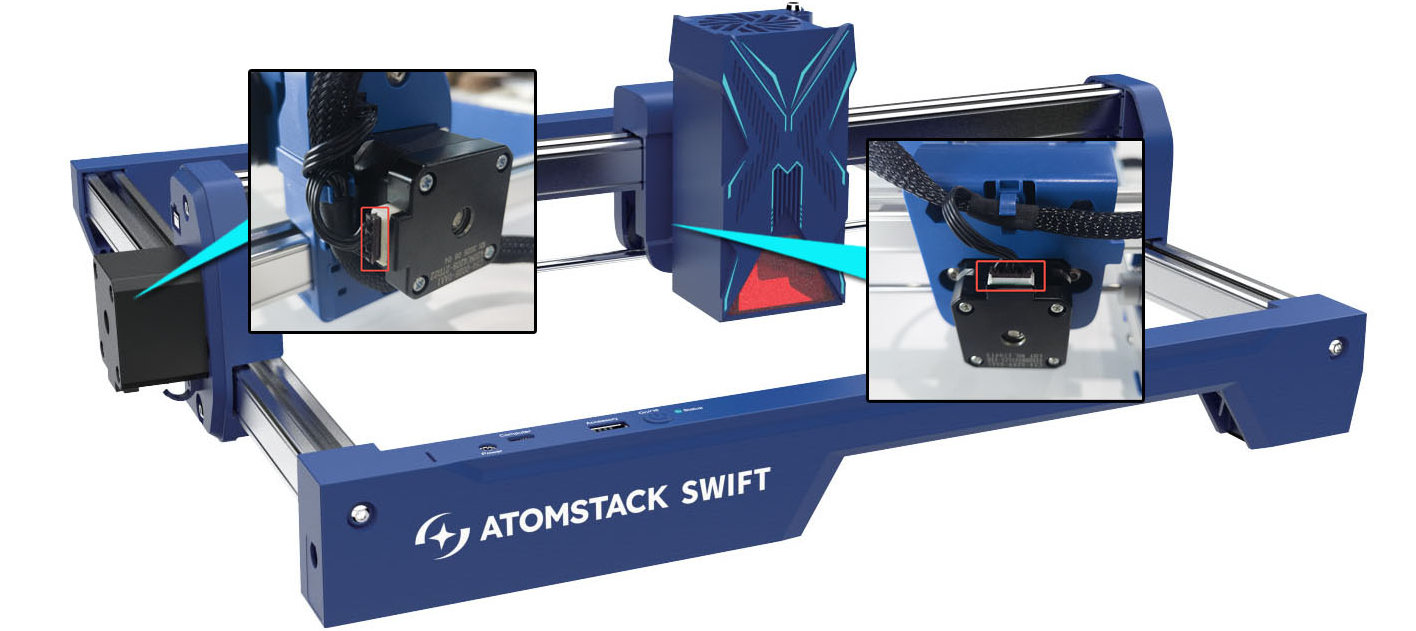
-
Если не двигаются обе оси, попробуйте обновить прошивку через AtomStack Studio или приложение, либо запросите соответствующую прошивку по серийному номеру. Если проблема не устранена, возможна неисправность материнской платы или кабеля — предоставьте видео неисправности и шаги диагностики в службу поддержки. См. видео замены материнской платы Swift и видео замены кабелей материнской платы Swift.
-
Попробуйте сброс к заводским настройкам:
- Через AtomStack Studio (версия ≥ 2.20): нажмите на номер версии 7 раз, чтобы войти в режим разработчика, затем откройте в меню «Serial Port Log» и нажмите «Reset».
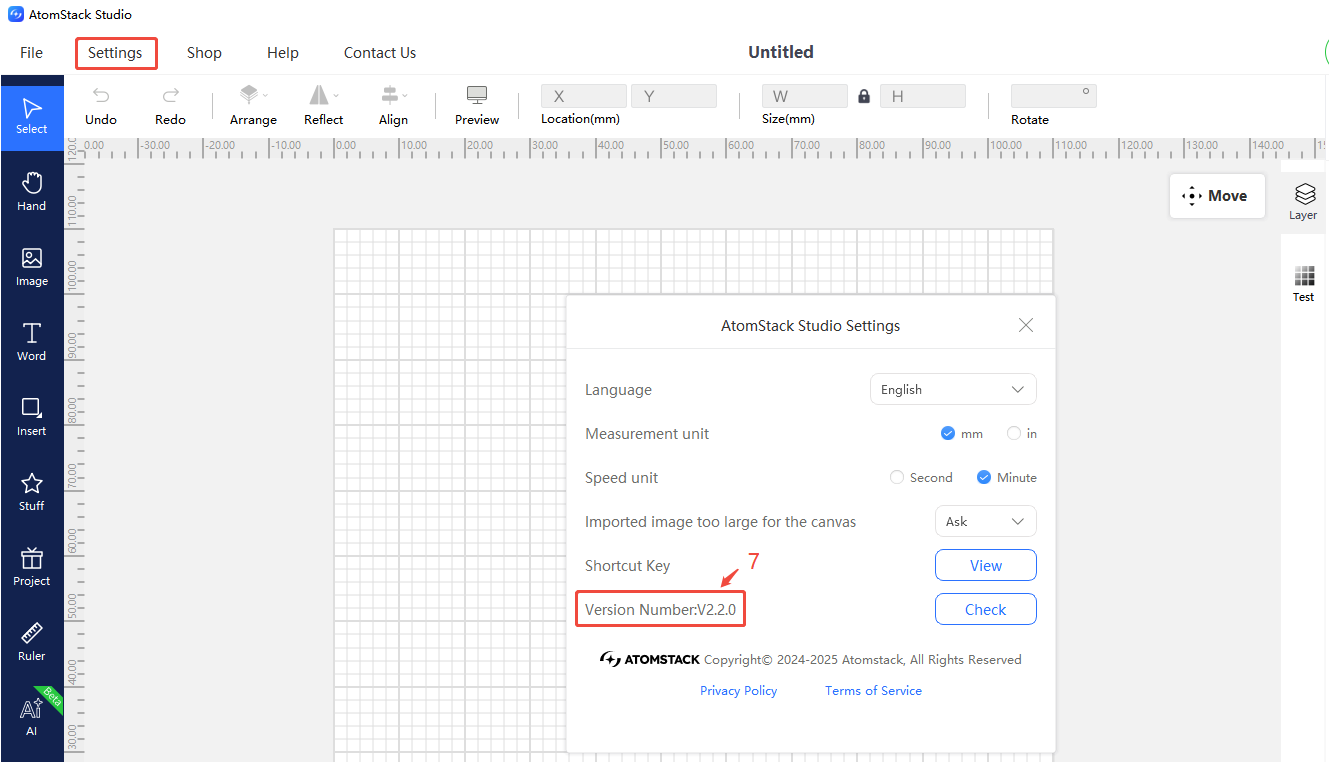
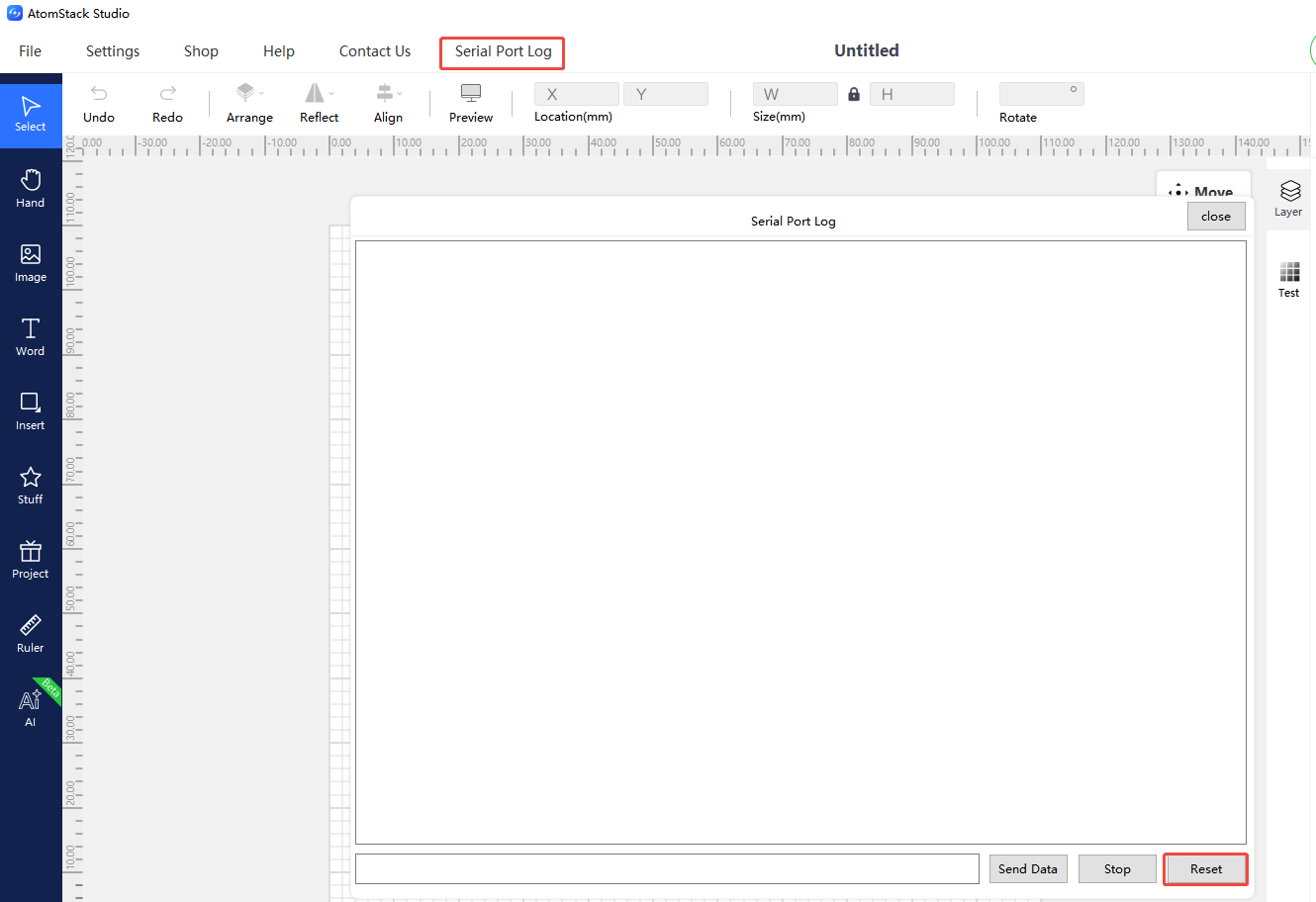
- Через LightBurn: введите в консоли
$RST=*.
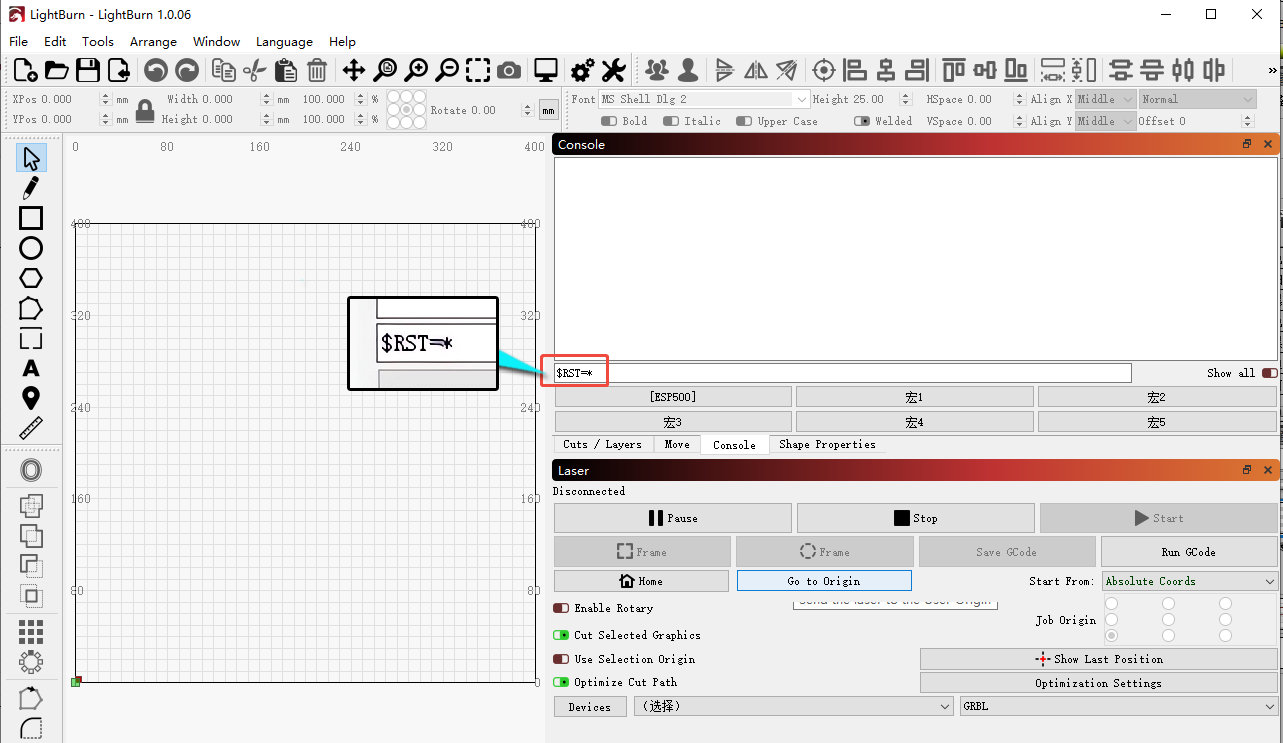
Проблема не решена? Обратитесь в службу поддержки и приложите сведения из раздела Что отправить в поддержку.
Связанные проблемы: Столкновение с рамой · Ось заедает или шумит · Красный свет при пуске
¶ Рывки при гравировке
Что вы наблюдаете: Во время гравировки станок движется рывками.
Проверяйте в таком порядке:
- Проверьте карту TF: извлеките её и протестируйте снова — если после этого всё в порядке, карта TF может быть повреждена.
- Попробуйте другое ПО: переключитесь на AtomStack Studio или LightBurn.
- Проверьте перемещение двигателей: нажмите кнопки направления в ПО.
- Если перемещение в норме, переходите к следующей проверке.
- Если одна из осей не двигается или вибрирует, проверьте разъёмы двигателей (в том числе на материнской плате), отсоедините/подключите заново, и если проблема сохраняется, поменяйте местами разъёмы рабочей и нерабочей оси, чтобы определить неисправность материнской платы/кабеля или двигателя. Отправьте видео неисправности, видео теста замены и фото серийного номера в службу поддержки. См. видео замены разъёма двигателя Swift, видео замены материнской платы Swift, видео замены двигателя Swift и видео замены кабелей материнской платы Swift.
- Сброс к заводским настройкам:
- Через AtomStack Studio (версия ≥ 2.20): нажмите на номер версии 7 раз, откройте «Serial Port Log» и нажмите «Reset».
- Через LightBurn: введите в консоли
$RST=*.
- Обновление прошивки: если сброс к заводским настройкам не решает проблему, обновите прошивку через AtomStack Studio или приложение, либо предоставьте фото серийного номера, чтобы запросить соответствующую прошивку для обновления через карту TF. См. видео обновления прошивки Swift.
- Если все проверки пройдены, но проблема сохраняется, возможна неисправность материнской платы — отправьте видео диагностики, выполненные шаги и фото серийного номера в службу поддержки. См. видео замены материнской платы Swift и видео замены кабелей материнской платы Swift.
Проблема не решена? Обратитесь в службу поддержки и приложите сведения из раздела Что отправить в поддержку.
Связанные проблемы: Ось заедает или шумит · LaserGRBL: рывки · Внезапная остановка
¶ Ошибка размеров
Что вы наблюдаете: Размеры гравировки неверны.
Проверяйте в таком порядке:
- Проверьте шаги: в LightBurn перейдите в настройки устройства и проверьте значения шага двигателя $100 и $101 — они должны быть равны 100.15. При необходимости исправьте.
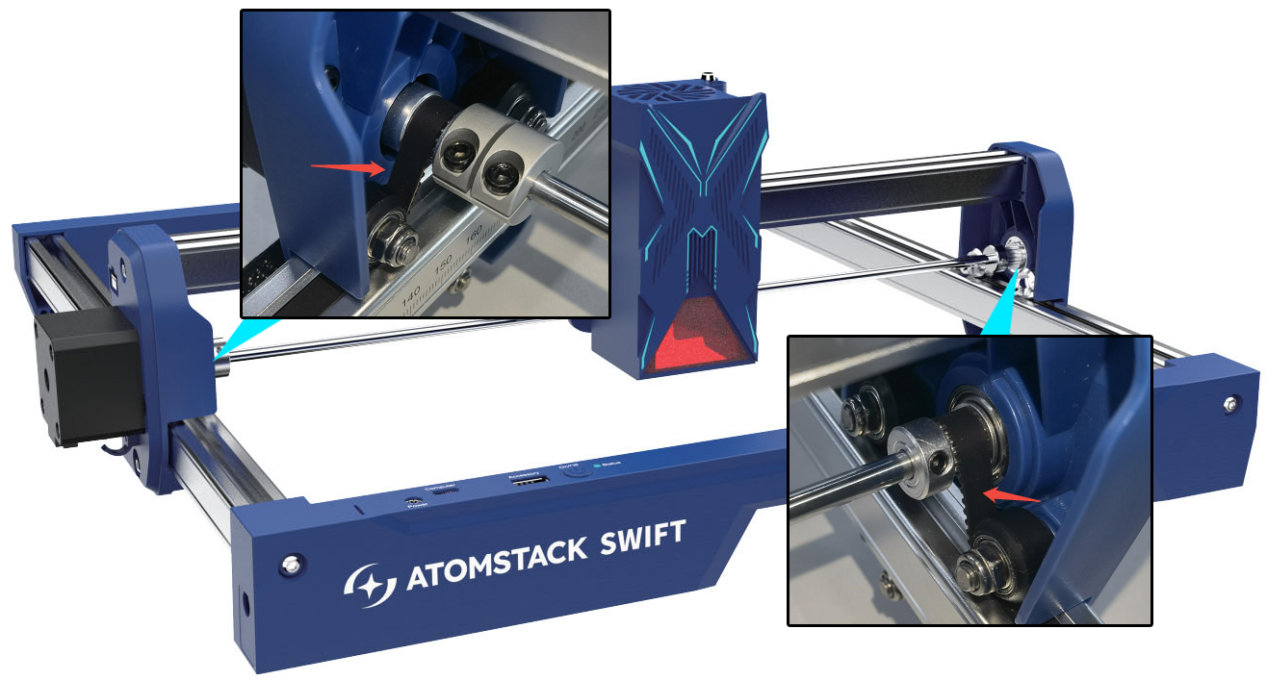
- Проверьте винты шкивов двигателей: шестигранным ключом L1.5 убедитесь, что оба шкива двигателей затянуты; при затягивании сохраняйте равное расстояние между концами оси X и горизонтальными балками.
- Регулировка конструкции: следуйте видео регулировки конструкции Swift, уделяя особое внимание ремням ГРМ и шкивам.
- Сброс к заводским настройкам:
- Через AtomStack Studio (версия ≥ 2.20): нажмите номер версии 7 раз → режим разработчика → «Serial Port Log» → Reset.
- Через консоль LightBurn: введите
$RST=*.
- Обновление прошивки: обновите через AtomStack Studio или приложение, либо предоставьте серийный номер, чтобы запросить соответствующую прошивку через карту TF. См. видео обновления прошивки Swift.
- Если проблема не устранена, вероятна неисправность материнской платы — предоставьте видео диагностики и фото серийного номера в службу поддержки. См. видео замены материнской платы Swift и видео замены кабелей материнской платы Swift.
Проблема не решена? Обратитесь в службу поддержки и приложите сведения из раздела Что отправить в поддержку.
Связанные проблемы: Деформация и разрывы · Столкновение с рамой
¶ Ось заедает или шумит
Что вы наблюдаете: Ось X или Y не двигается или издаёт шум.
Проверяйте в таком порядке:
Проверьте перемещение с помощью кнопок направления в ПО (AtomStack Studio, LightBurn):
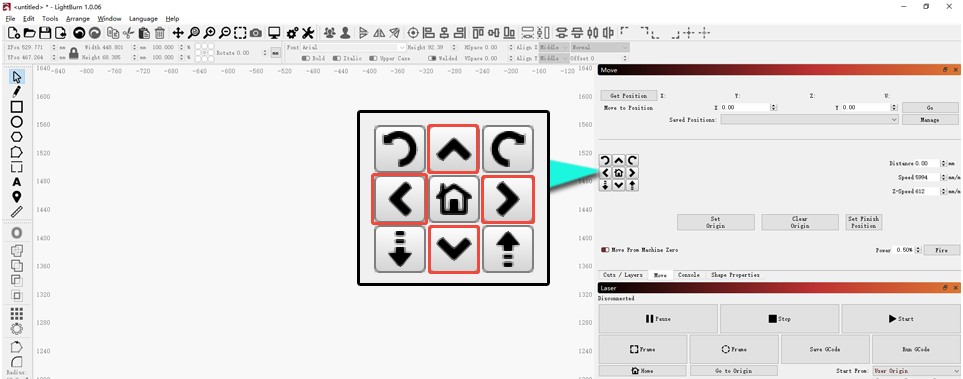
Если одна из осей не двигается или вибрирует, проверьте разъёмы двигателей (в том числе на материнской плате) — отсоедините и подключите заново. Если проблема сохраняется, поменяйте местами разъём рабочей и нерабочей/шумной оси, чтобы проверить, переходит ли неисправность: переход указывает на неисправность материнской платы/кабеля, отсутствие перехода — на неисправность двигателя. Предоставьте видео неисправности, видео теста замены и фото серийного номера в службу поддержки. См. видео замены разъёма двигателя Swift, видео замены материнской платы Swift, видео замены двигателя Swift и видео замены кабелей материнской платы Swift.
Проверка результата: Проверьте перемещение с помощью кнопок направлений в AtomStack Studio или LightBurn.
Проблема не решена? Обратитесь в службу поддержки и приложите сведения из раздела Что отправить в поддержку.
Связанные проблемы: Рывки при гравировке · Сбой хоуминга · Деформация и разрывы
¶ Неровная гравировка
Что вы наблюдаете: Гравировка получается неровной.
Проверяйте в таком порядке:
- Проверьте POM-колёса: осмотрите все 9 колёс на раме на предмет деформации или повреждений; при неисправности отправьте чёткие фотографии и фото серийного номера в службу поддержки.
- Проверьте винты на концах оси X: проверьте винты опорных кронштейнов на обоих концах оси X; подтяните при необходимости.
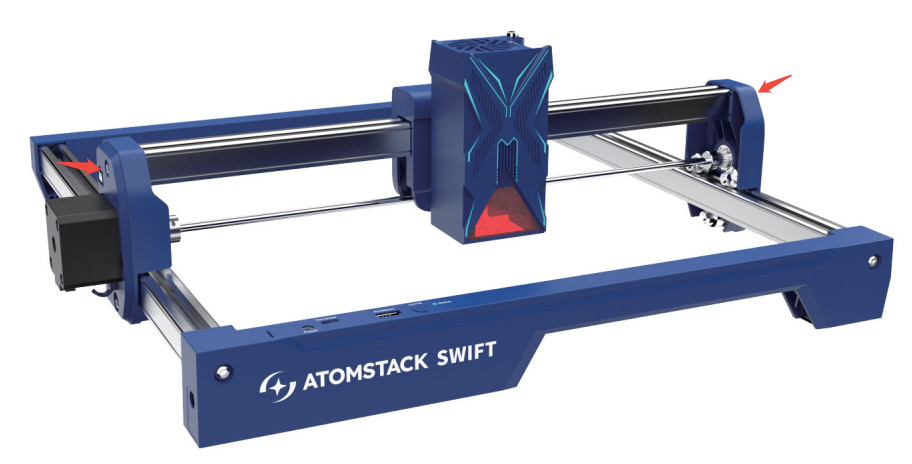
- Проверьте люфт кронштейна оси X: аккуратно покачайте оба конца оси X и кронштейн лазера — при наличии люфта отрегулируйте горизонтальное выравнивание оси X и эксцентриковые гайки у POM-колёс согласно видео регулировки конструкции Swift и видео выравнивания оси X Swift.
- Проверьте натяжение ремня ГРМ: нажмите на ремень возле POM-колёс — при слишком слабом натяжении отрегулируйте согласно видео замены ремня ГРМ Swift.
Проблема не решена? Обратитесь в службу поддержки и приложите сведения из раздела Что отправить в поддержку.
Связанные проблемы: Дрожь векторных линий · Деформация и разрывы
¶ Столкновение с рамой
Что вы наблюдаете: Станок сталкивается с рамой при определении границ или гравировке.
Проверяйте в таком порядке:
- Проверьте размер файла: рабочая зона Swift составляет 300 × 300 мм — файл, превышающий этот размер, неизбежно вызовет столкновение.
- Проверьте выбор системы координат: если используется текущее положение, убедитесь, что оставшегося пространства от текущего положения лазера достаточно для файла; либо вручную переместите лазер в пределы зоны, либо используйте абсолютные координаты.
- Проверьте шаги двигателя: после подключения через LightBurn или LaserGRBL откройте «Edit — Machine Settings», дважды щёлкните «Outputs Setup» и проверьте, равны ли $100 и $101 значению 100.150; при необходимости исправьте.
- Попробуйте сброс к заводским настройкам:
- Через AtomStack Studio (версия ≥ 2.20): нажмите номер версии 7 раз → режим разработчика → «Serial Port Log» → Reset.
- Через консоль LightBurn: введите
$RST=*.
Проблема не решена? Обратитесь в службу поддержки и приложите сведения из раздела Что отправить в поддержку.
Связанные проблемы: Сбой хоуминга · Ошибка размеров